

OS 103768 - MELHORIA - FATURAMENTO DECOR - NF SEM Nº DO PEDIDO
Objetivo:
A solicitação tem como objetivo permitir que, ao emitir a Nota Fiscal, o sistema acrescente automaticamente nas Informações Complementares o número do pedido de venda relacionado à nota, desde que o parâmetro existente esteja configurado para esse comportamento.
Premissas:
- Necessário o ambiente estar atualizado com a versão de Faturamento Decor de número 142030 ou superior.
Teste realizado após a atualização.
Cenário 01: Emitir nota fiscal com parâmetro habilitado
Objetivo: Validar que o número do pedido é incluído automaticamente nas Informações Complementares da nota fiscal.
Pré-condição:
Parâmetro “Inclui o Pedido de Venda na mensagem da NF” configurado como Sim.
Passo a passo:
Acessar o módulo Corporativo > Configuração Empresa > Parâmetro Unidade.

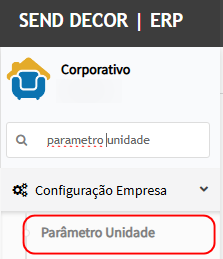
- Consultar ou editar a unidade desejada.
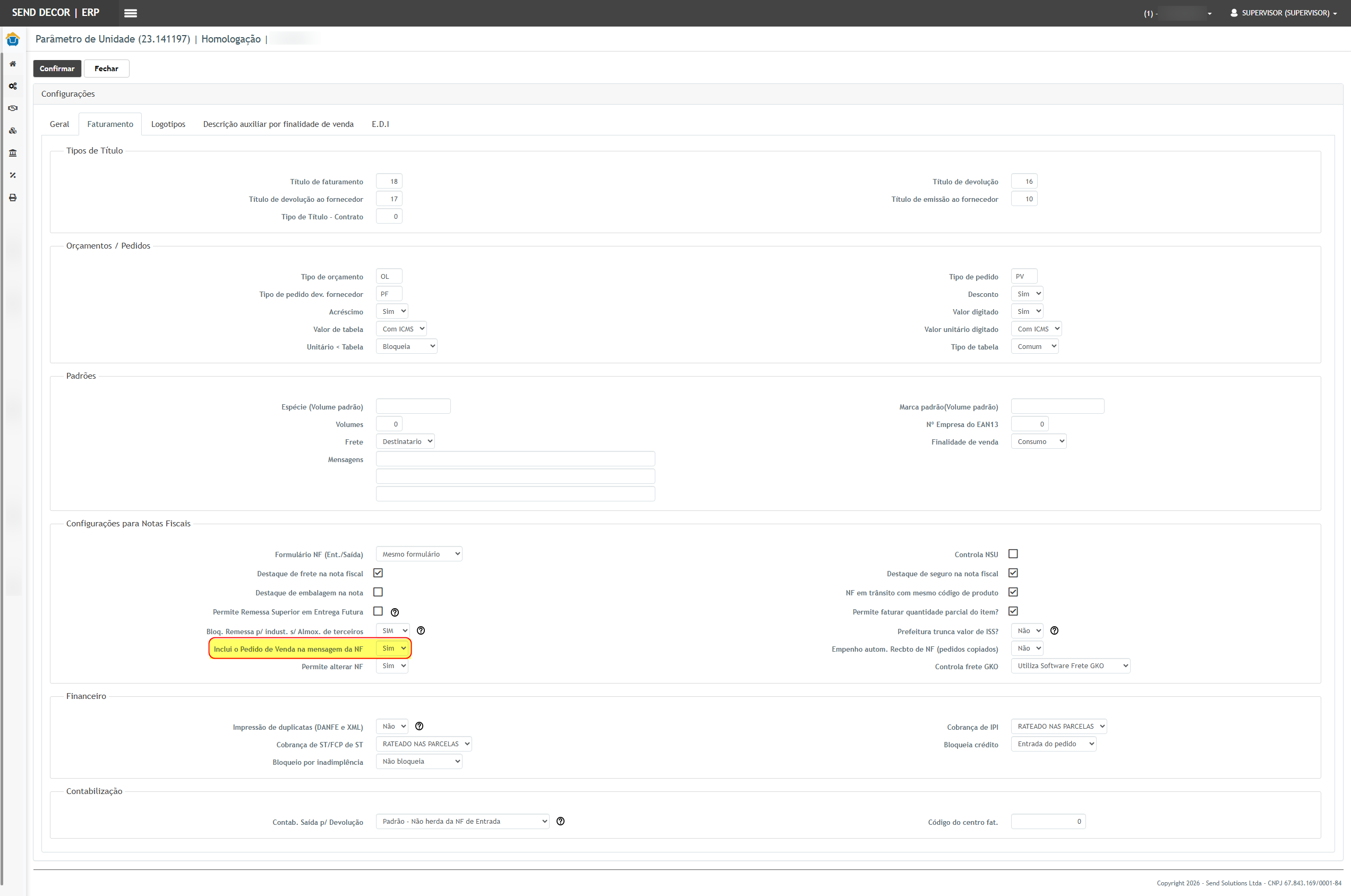
- Acessar a aba Faturamento.
- Configurar o parâmetro “Inclui o Pedido de Venda na mensagem da NF” como Sim.

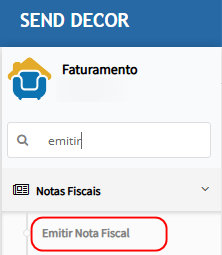
Acessar o módulo Faturamento > Notas Fiscais > Emitir Nota Fiscal.

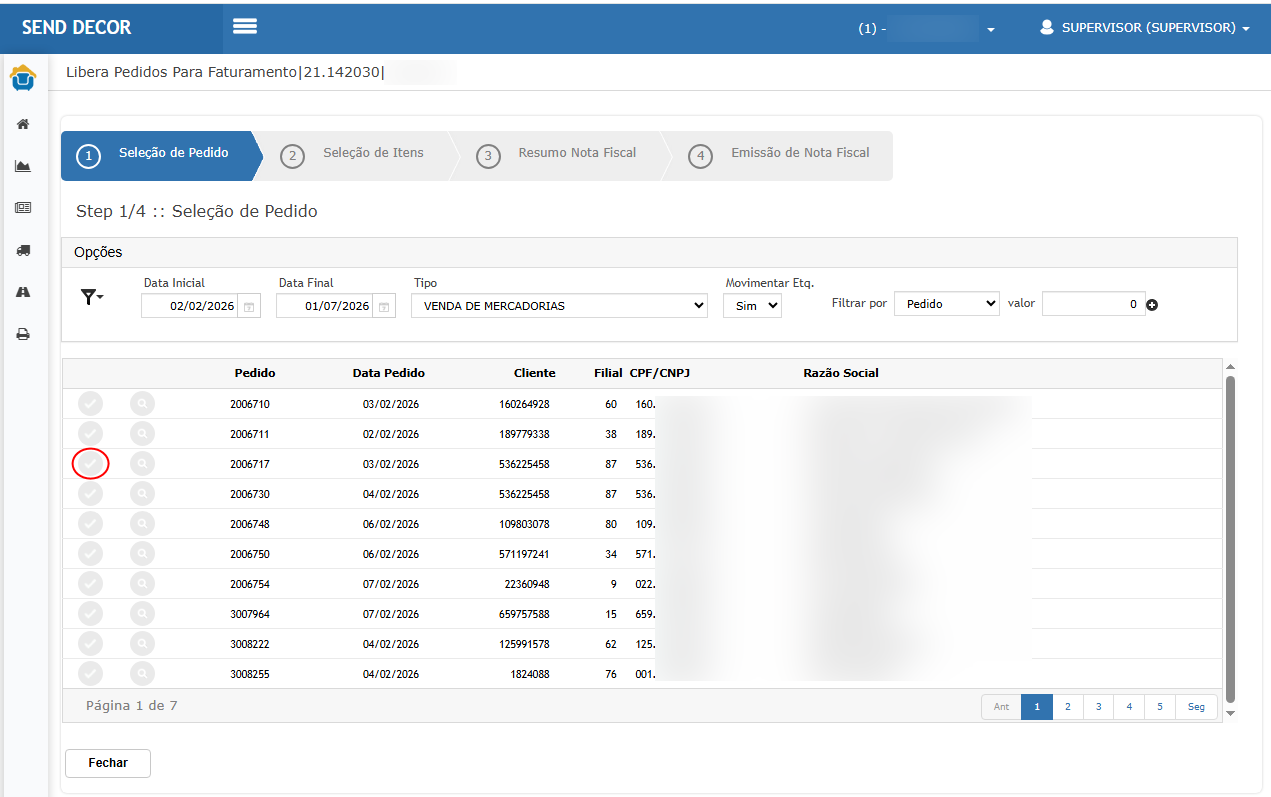
- Selecionar o pedido desejado.

- Informar a CFOP/CIO do item.

- Avançar para o resumo da Nota Fiscal.

- Clicar em Emitir Nota Fiscal.

- Após a emissão, clicar em Ver Espelho.
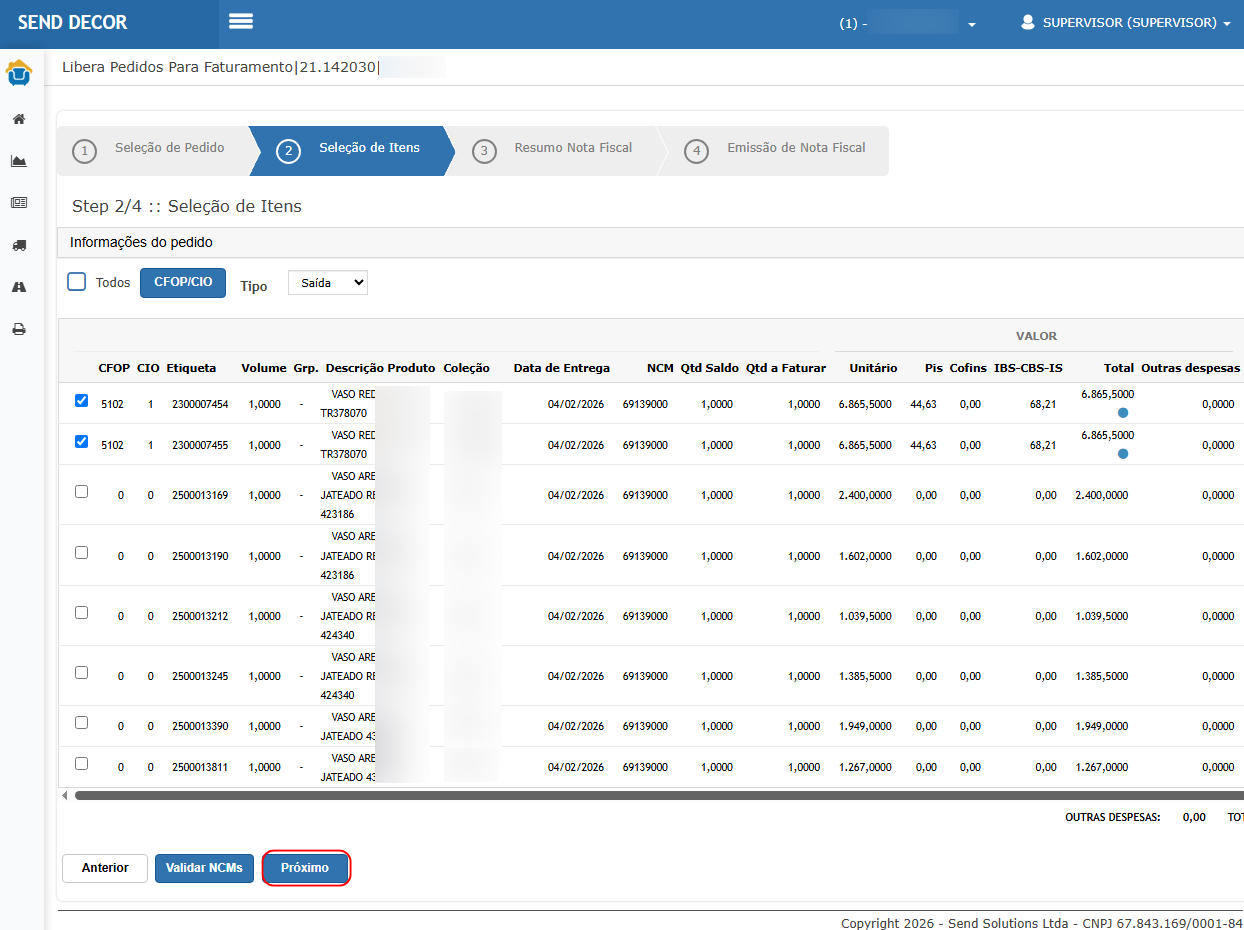
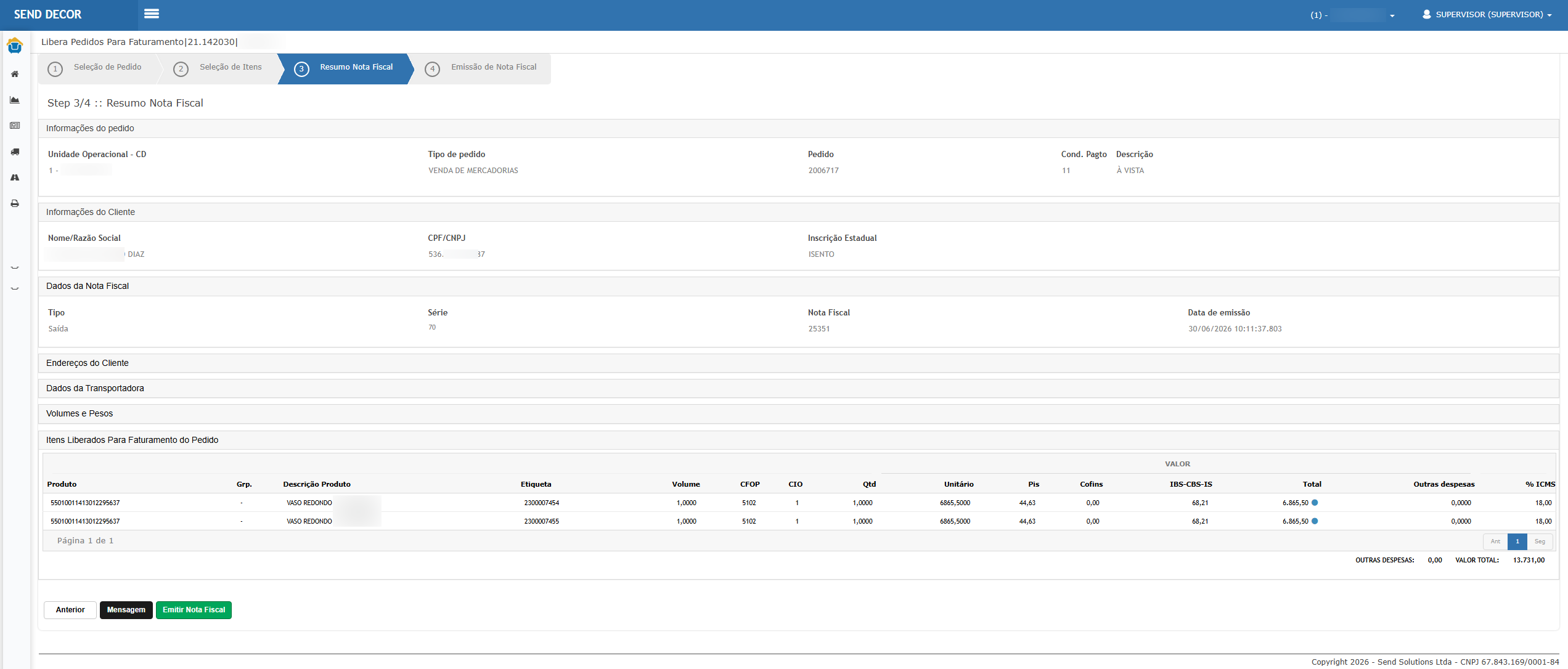
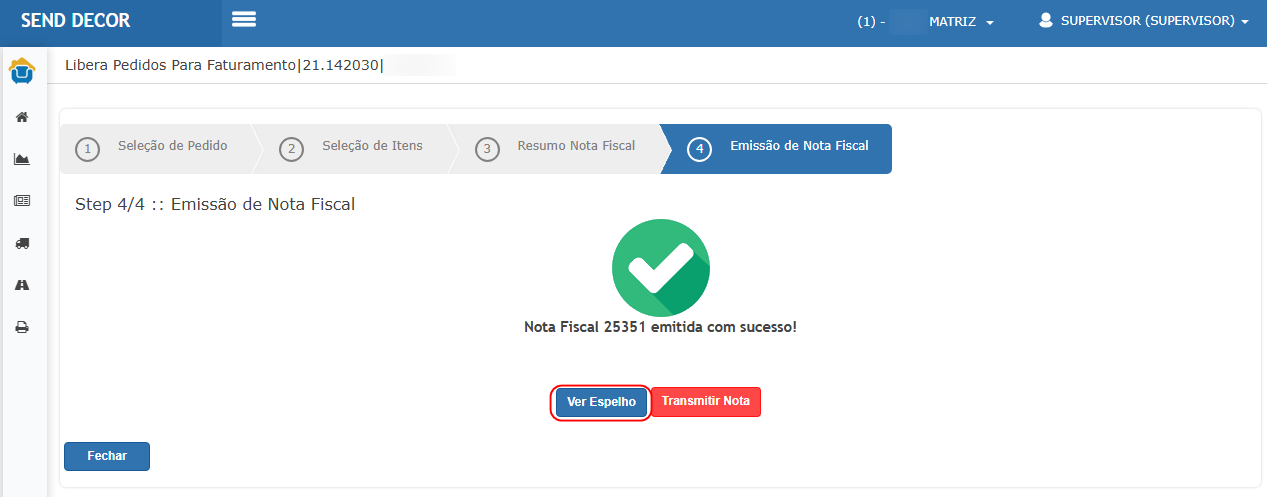
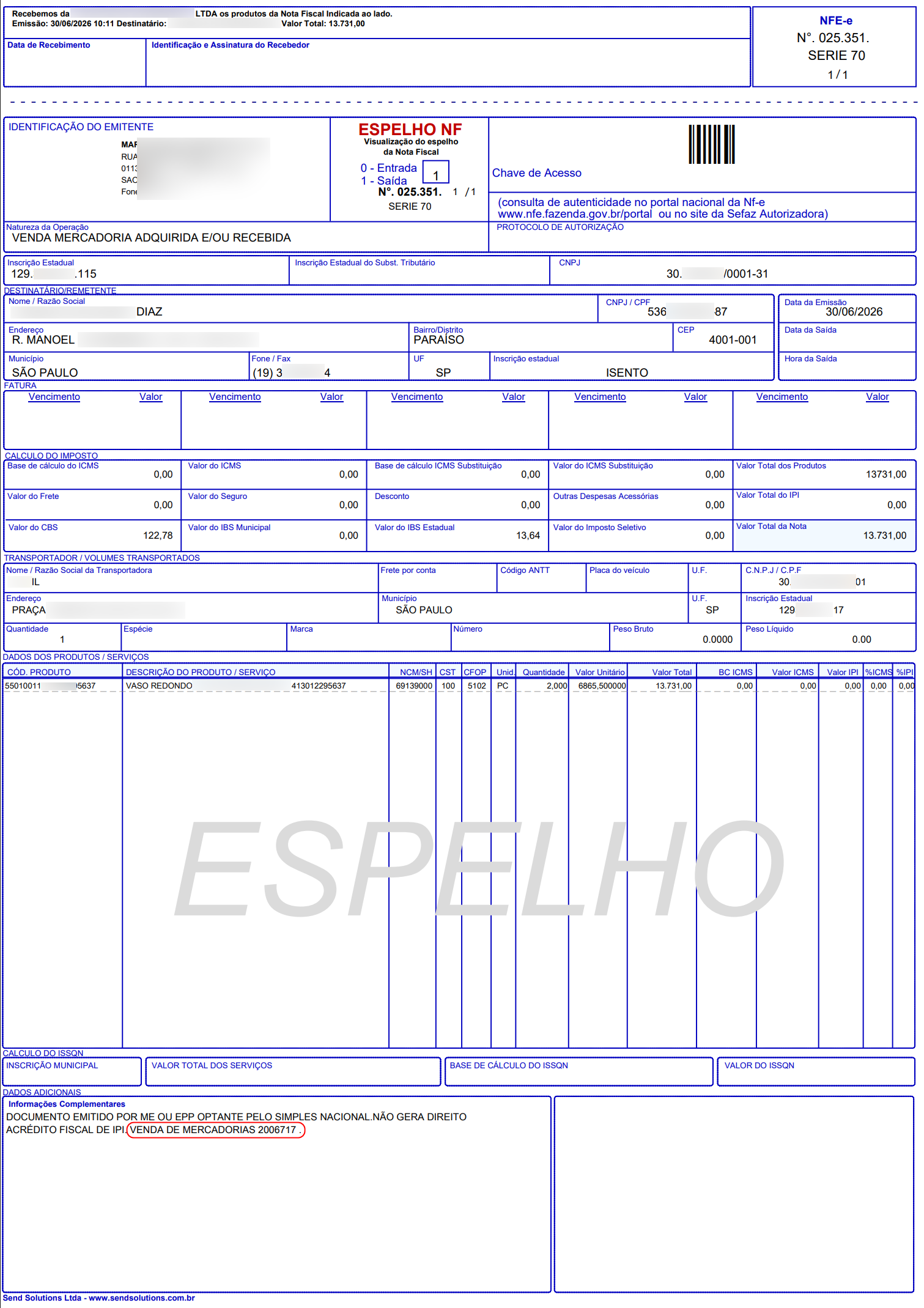
Resultado Esperado:
A Nota Fiscal deve ser emitida com sucesso e, no espelho da nota, o número do pedido deve ser apresentado nas Informações Complementares.
Cenário 02: Emitir nota fiscal com parâmetro desabilitado.
Objetivo: Validar que o número do pedido não é incluído quando o parâmetro estiver desabilitado.
Pré-condição:
Parâmetro “Inclui o Pedido de Venda na mensagem da NF” configurado como Não.
Passo a passo:
Acessar o módulo Corporativo > Configuração Empresa > Parâmetro Unidade.
- Acessar a aba Faturamento.
- Configurar o parâmetro “Inclui o Pedido de Venda na mensagem da NF” como Não.

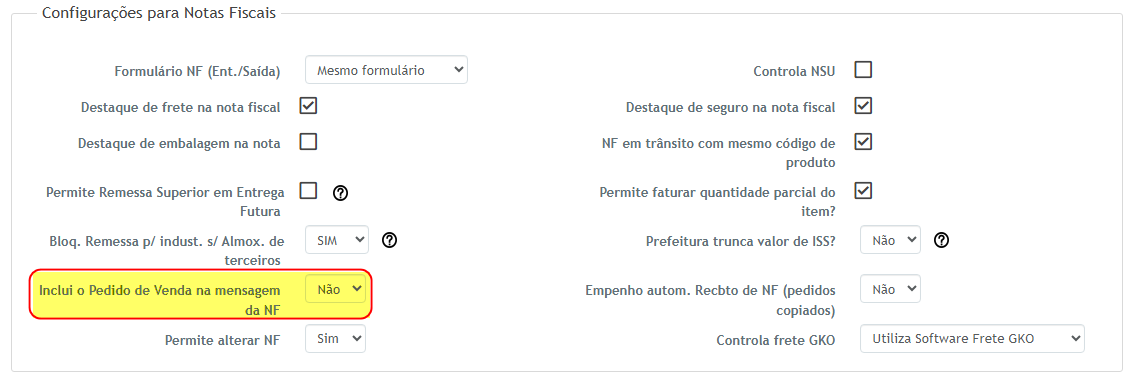
Acessar o módulo Faturamento > Notas Fiscais > Emitir Nota Fiscal.
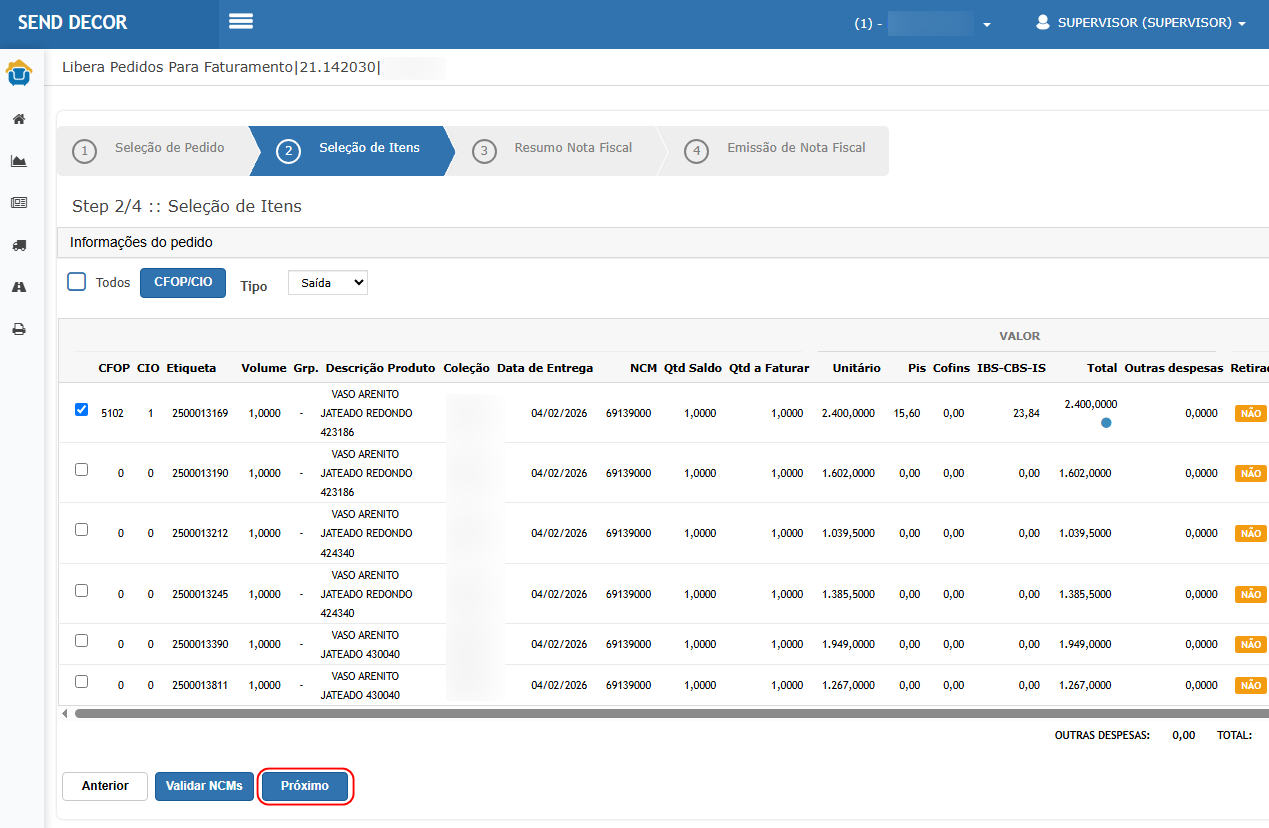
- Selecionar o pedido desejado.
- Informar a CFOP/CIO do item.

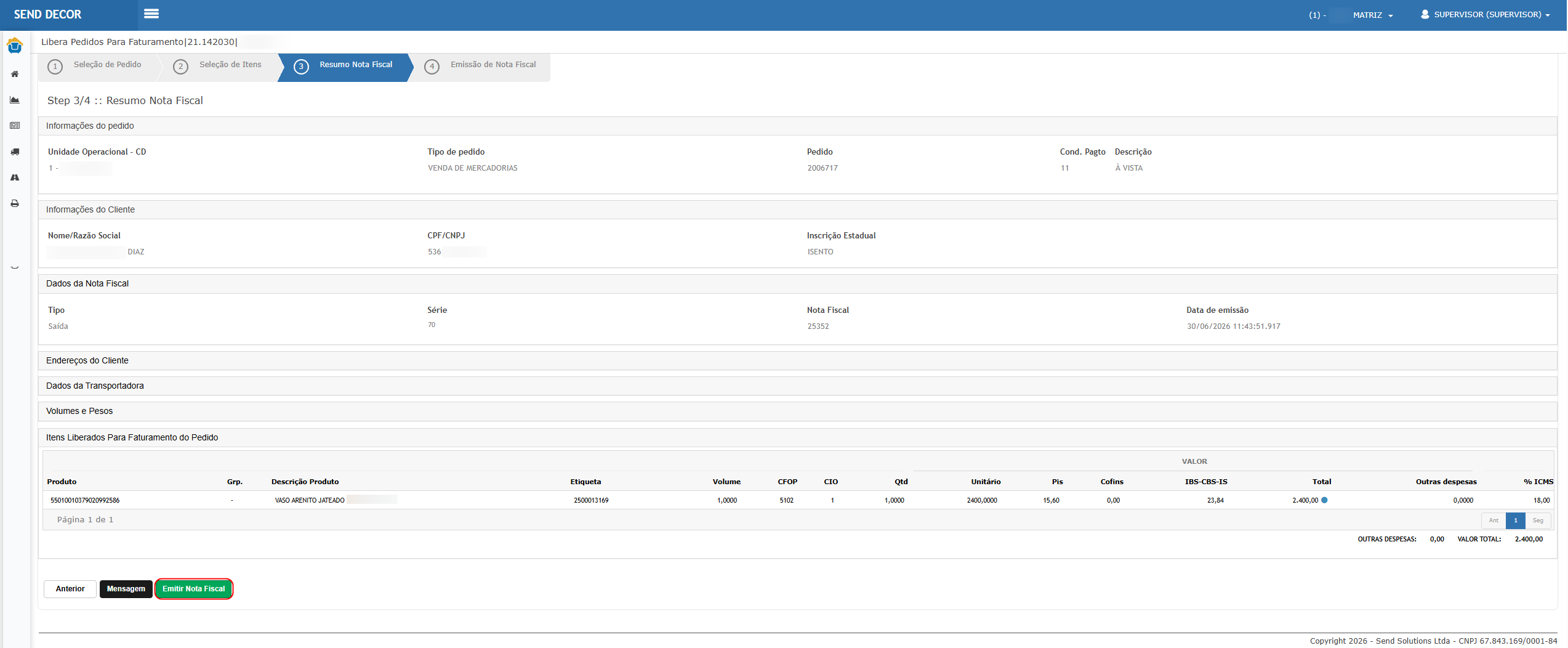
- Avançar para o resumo da Nota Fiscal.

- Clicar em Emitir Nota Fiscal.

- Após a emissão, clicar em Ver Espelho.

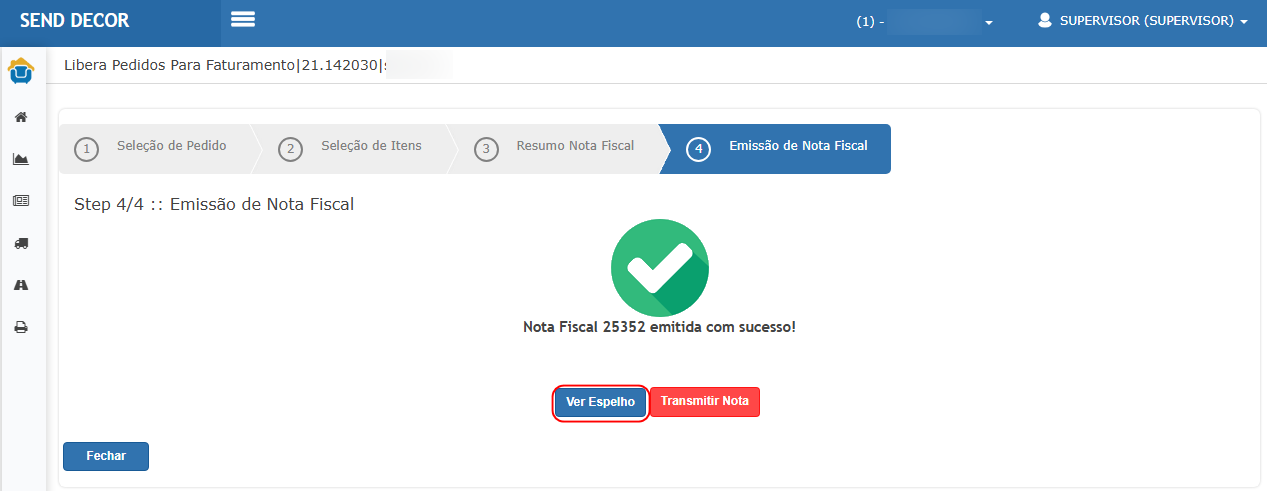
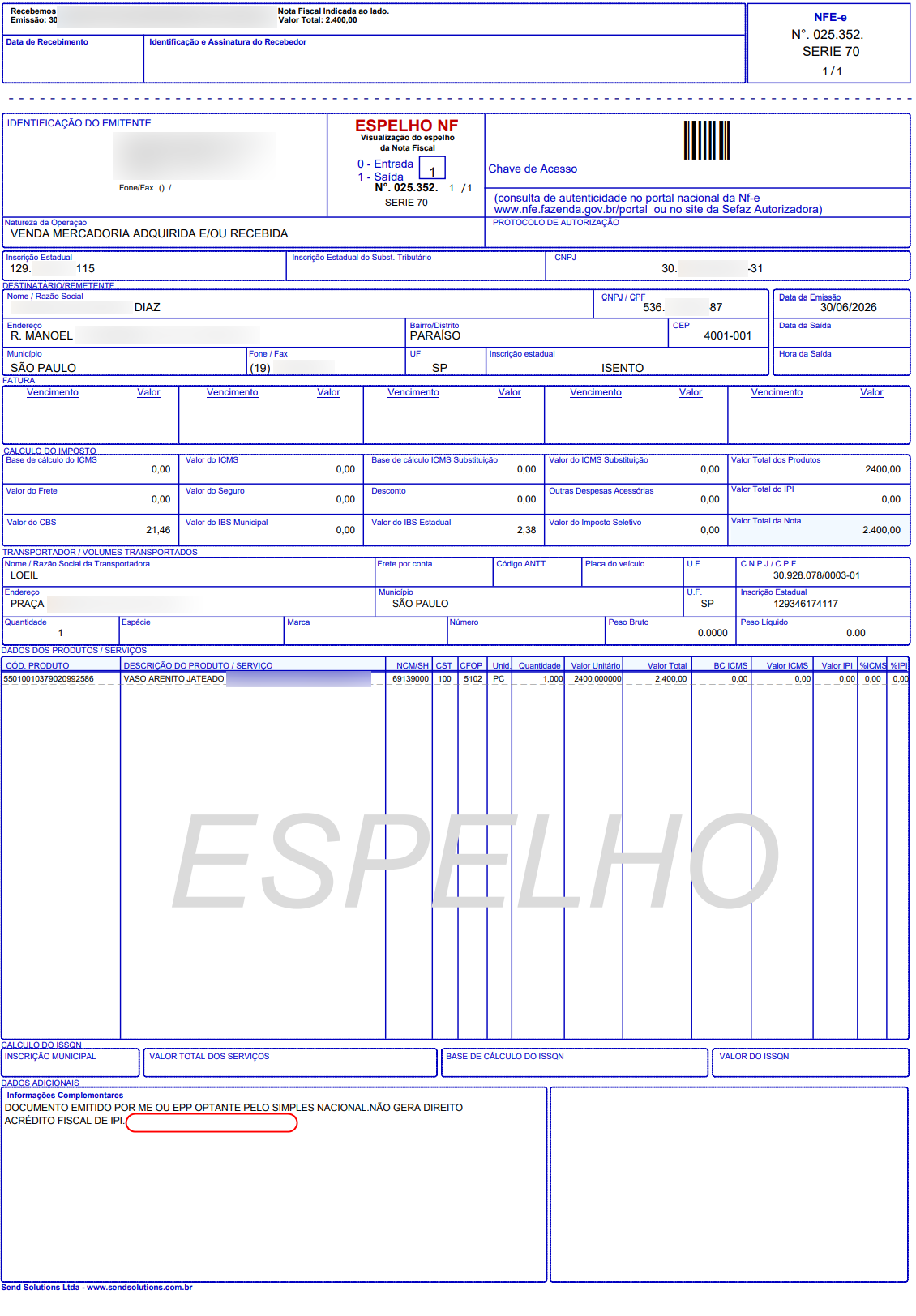
Resultado Esperado:
A Nota Fiscal deve ser emitida com sucesso e o número do pedido não deve ser acrescentado nas Informações Complementares.
Cenário 03: Emitir nota fiscal com mensagem manual e parâmetro habilitado.
Objetivo: Validar que a mensagem manual informada pelo usuário é mantida junto com o número do pedido nas Informações Complementares.
Pré-condição:
Parâmetro “Inclui o Pedido de Venda na mensagem da NF” configurado como Sim.
Passo a passo:
Acessar o módulo Faturamento > Notas Fiscais > Emitir Nota Fiscal.
- Selecionar o pedido desejado.
- Informar a CFOP/CIO do item.

- Avançar para o resumo da Nota Fiscal.
- 1 - Clicar em Mensagem.

- Informar a mensagem complementar desejada.
- Clicar em Confirmar.

- 2 - Clicar em Emitir Nota Fiscal.

- Após a emissão, clicar em Ver Espelho.

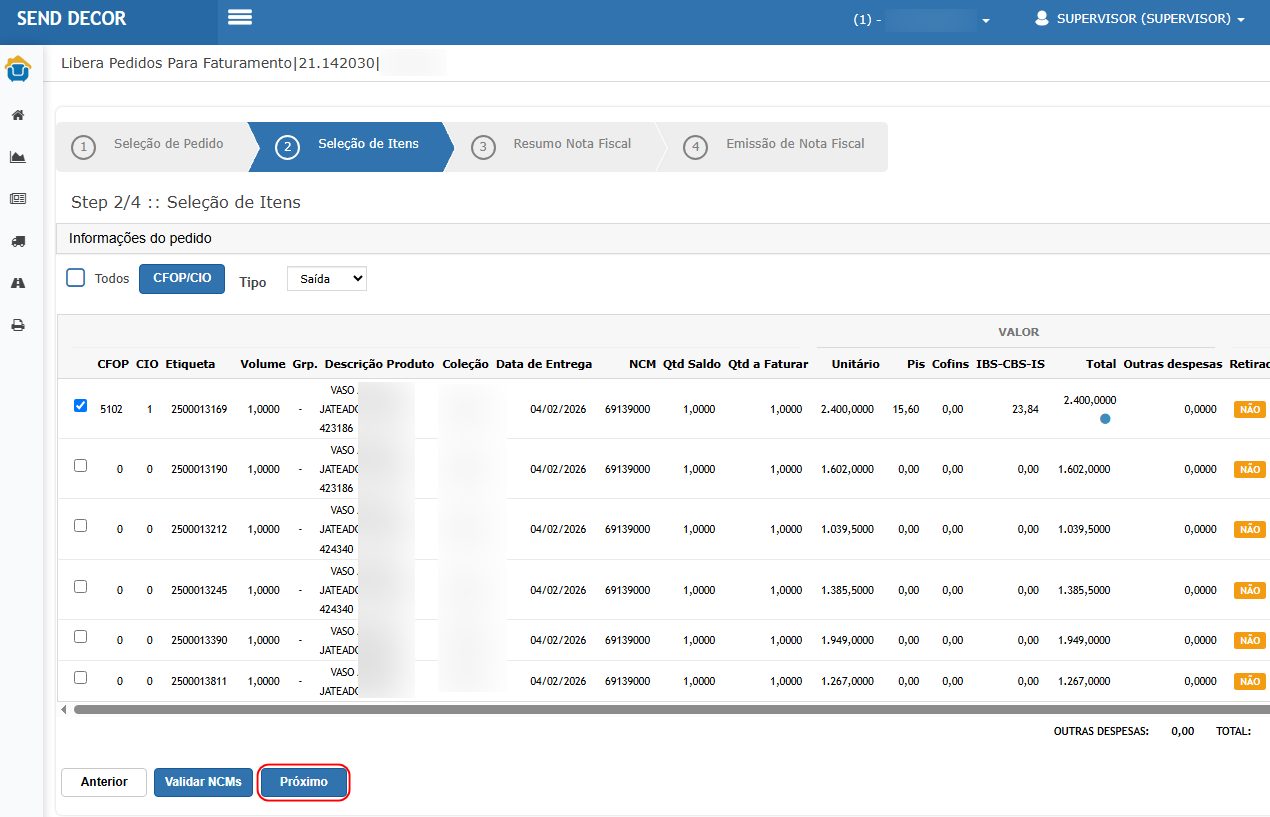
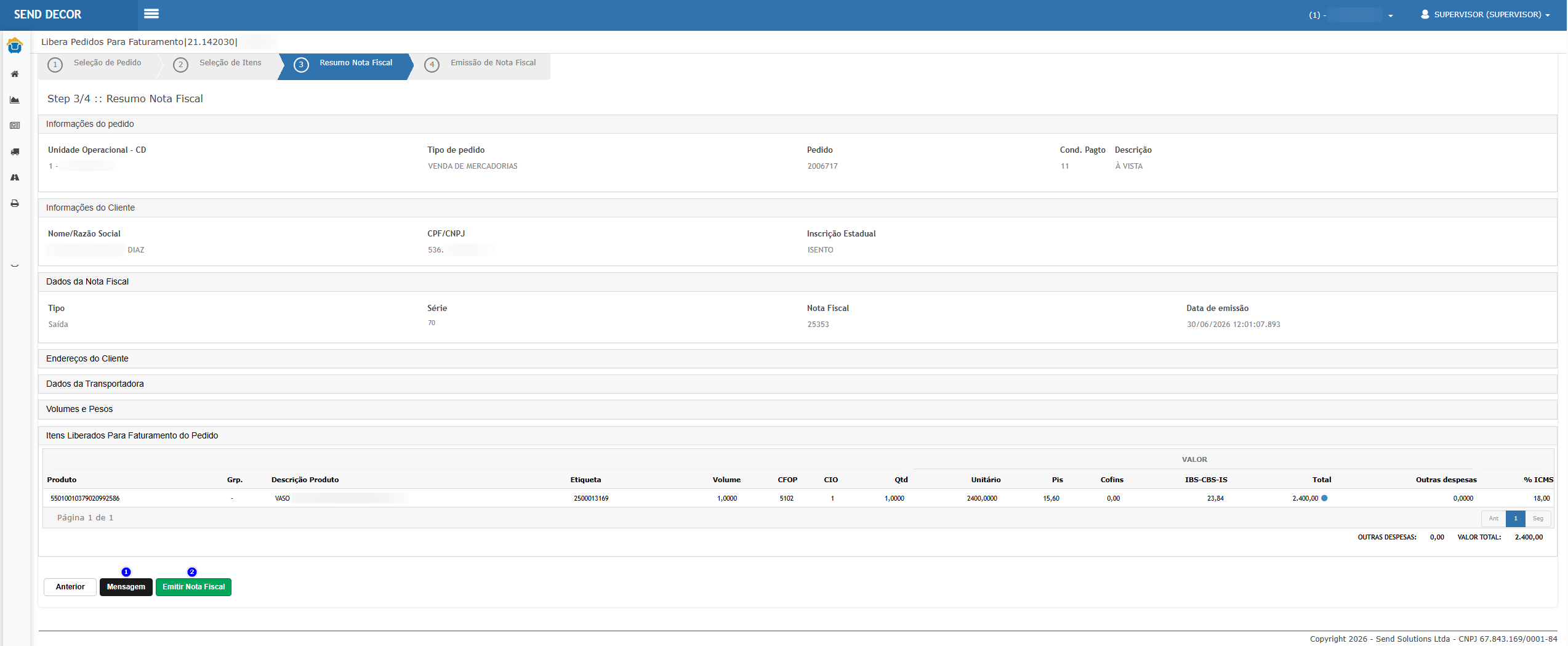
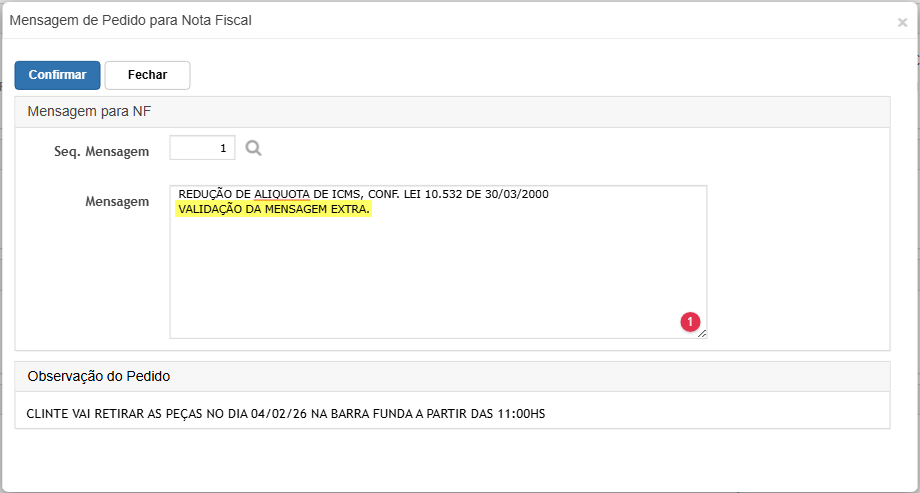

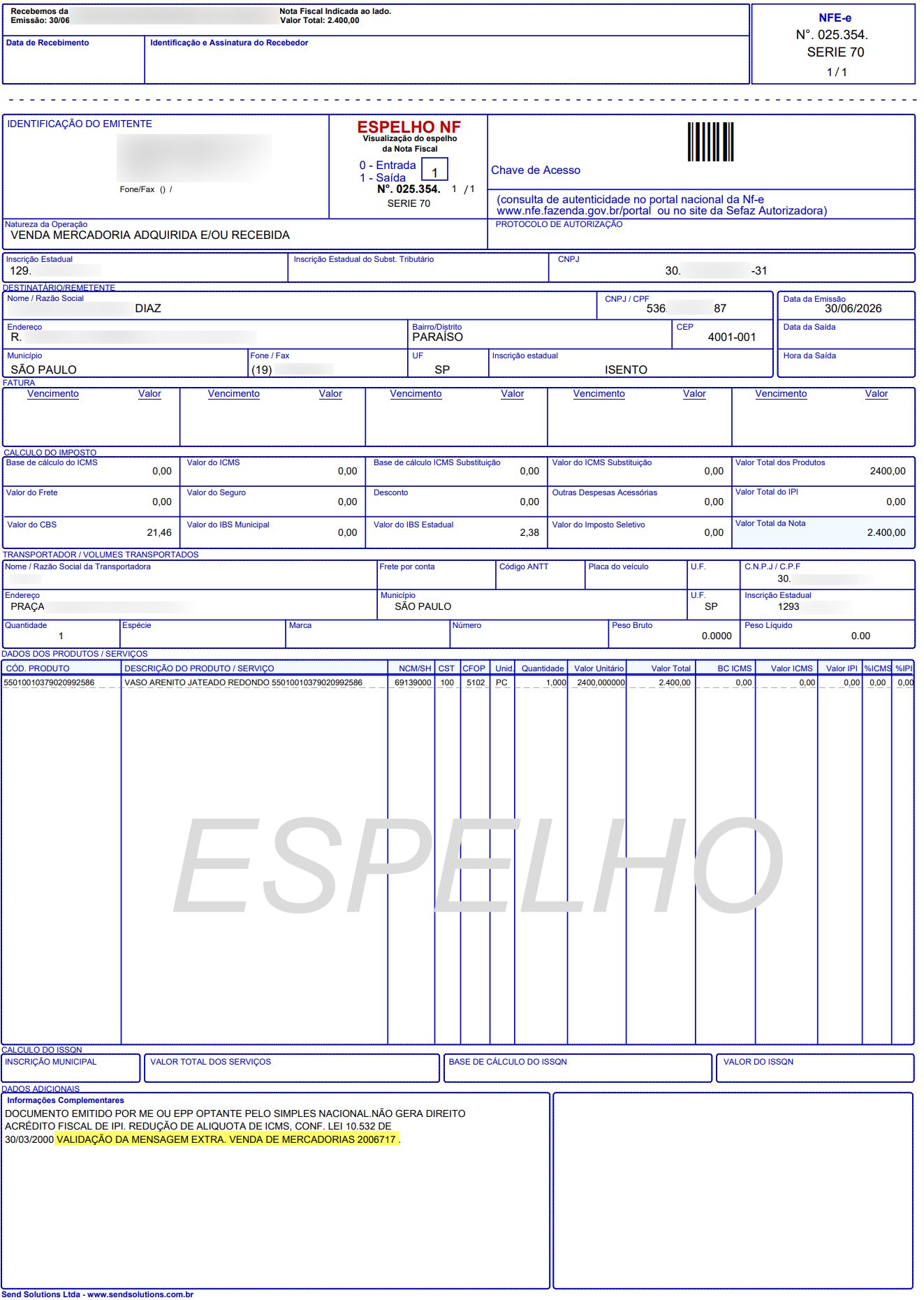
Resultado Esperado:
A Nota Fiscal deve ser emitida com sucesso e, nas Informações Complementares, devem ser apresentadas a mensagem manual informada e a informação do pedido relacionado à nota.

ATENÇÃO: As informações neste documento são meramente ilustrativas e utilizadas apenas para fins de teste.