**Resultado Esperado:**
A Nota Fiscal deve ser emitida com sucesso e, no espelho da nota, o número do pedido deve ser apresentado nas **Informações Complementares**. --- #### **Cenário 02: Emitir nota fiscal com parâmetro desabilitado.** **Objetivo:** Validar que o número do pedido não é incluído quando o parâmetro estiver desabilitado. **Pré-condição:** Parâmetro **“Inclui o Pedido de Venda na mensagem da NF”** configurado como **Não**. **Passo a passo:** Acessar o módulo **Corporativo > Configuração Empresa > Parâmetro Unidade**. [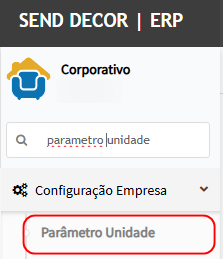](https://wiki.sendsolutions.com.br/uploads/images/gallery/2026-06/EiBkeaz5XB0nK6Qs-image.png) - Acessar a aba **Faturamento**. - Configurar o parâmetro **“Inclui o Pedido de Venda na mensagem da NF”** como **Não**. [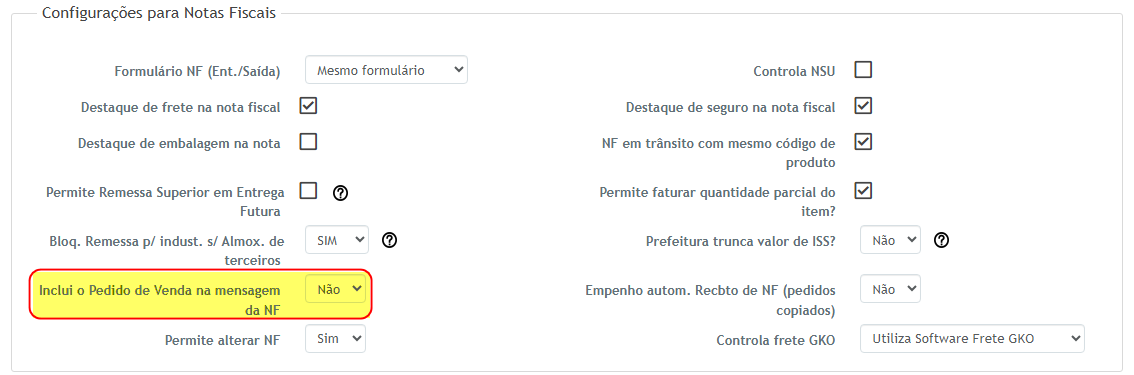](https://wiki.sendsolutions.com.br/uploads/images/gallery/2026-06/LBdc1TaL2xLSPWra-image.png) Acessar o módulo **Faturamento > Notas Fiscais > Emitir Nota Fiscal**. [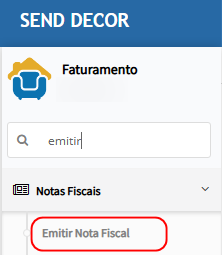](https://wiki.sendsolutions.com.br/uploads/images/gallery/2026-06/ZtQ6YGw0xg8zPqCD-image.png) - Selecionar o pedido desejado. - Informar a CFOP/CIO do item. [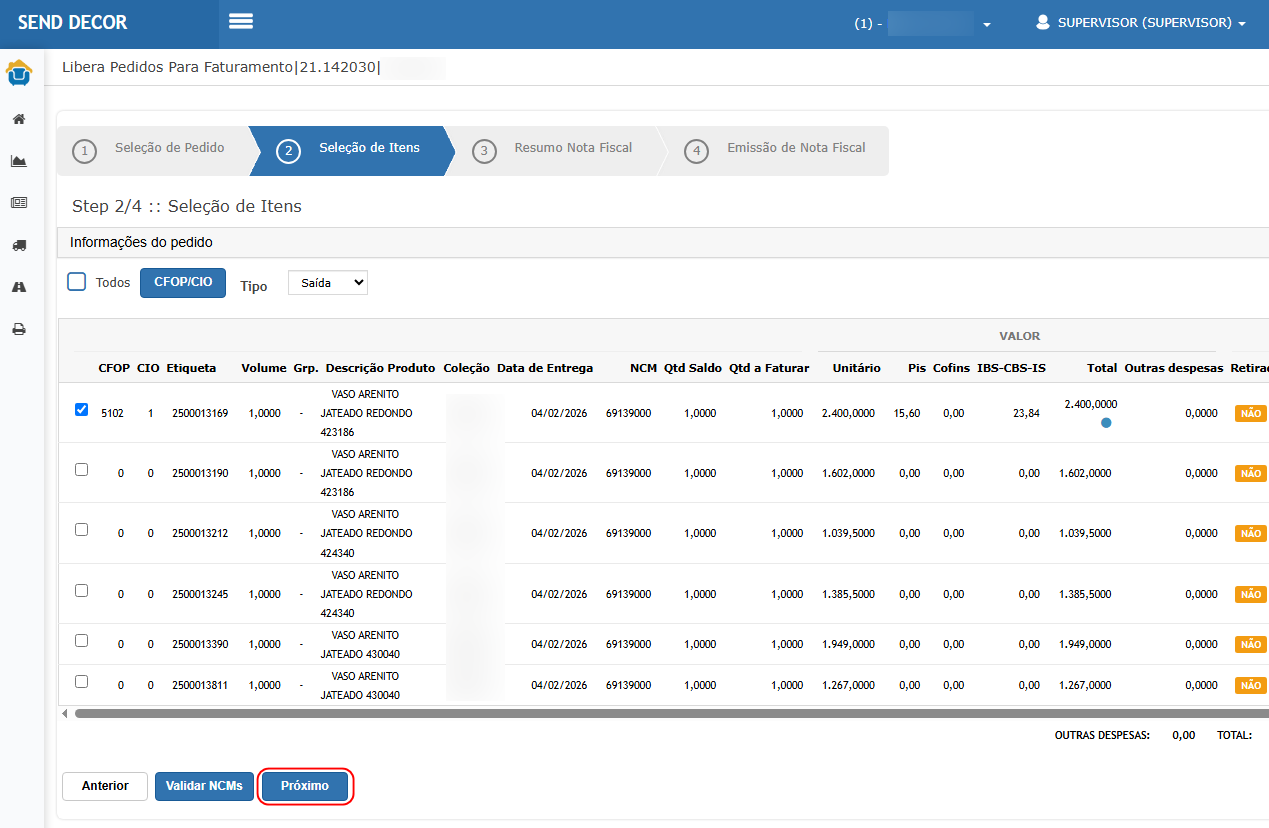](https://wiki.sendsolutions.com.br/uploads/images/gallery/2026-06/YOnl9ROnxIrGDvmo-image.png) - Avançar para o resumo da Nota Fiscal. [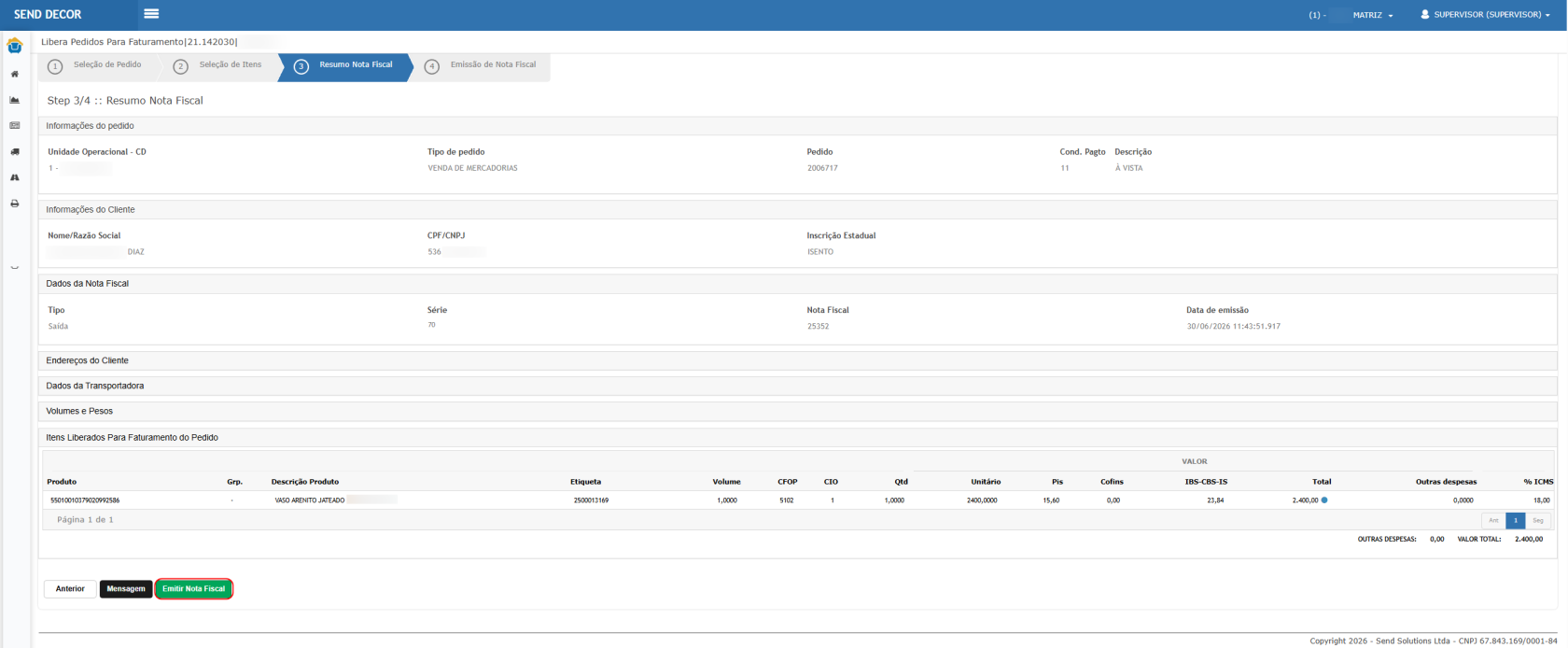](https://wiki.sendsolutions.com.br/uploads/images/gallery/2026-06/lEf4vqTm9oPqkp4o-image.png) - Clicar em **Emitir Nota Fiscal**. [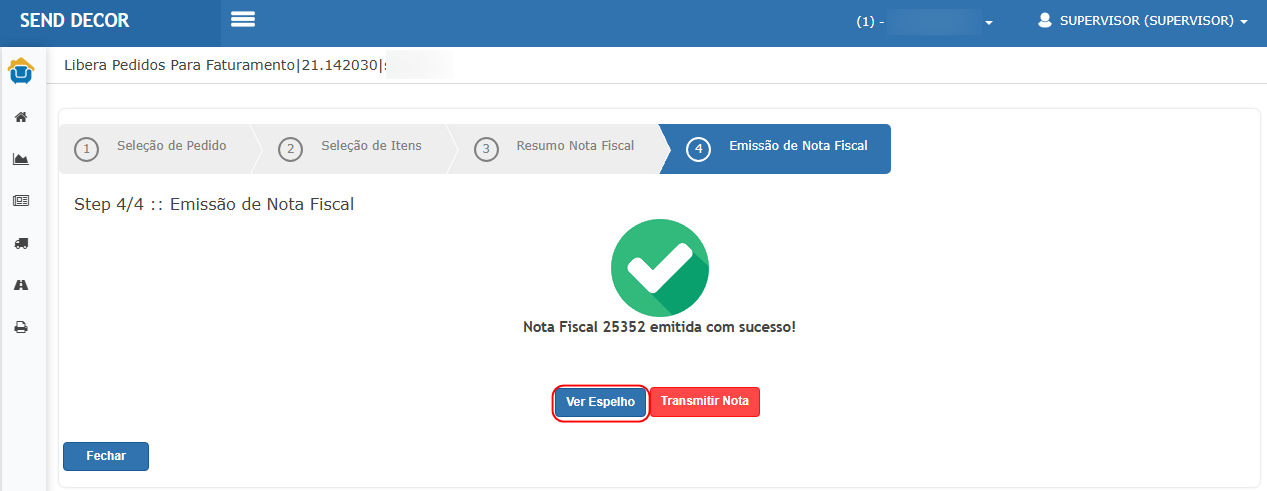](https://wiki.sendsolutions.com.br/uploads/images/gallery/2026-06/7HLZFFzrGyX05iZw-image.png) - Após a emissão, clicar em **Ver Espelho**. [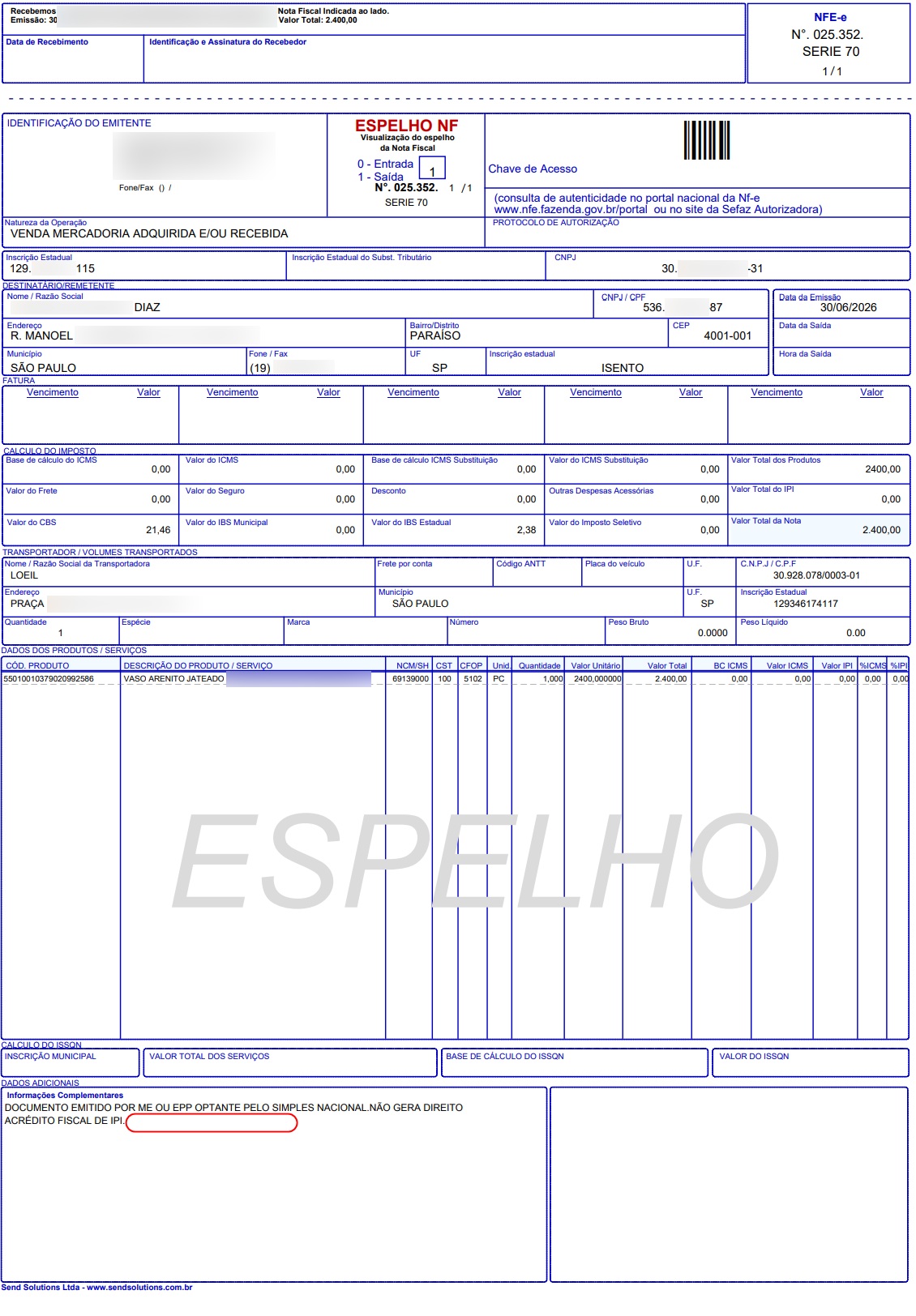](https://wiki.sendsolutions.com.br/uploads/images/gallery/2026-06/g9PyRkgZt4gZQfUu-image.png)**Resultado Esperado:**
A Nota Fiscal deve ser emitida com sucesso e o número do pedido não deve ser acrescentado nas **Informações Complementares**. --- #### **Cenário 03: Emitir nota fiscal com mensagem manual e parâmetro habilitado.** **Objetivo:** Validar que a mensagem manual informada pelo usuário é mantida junto com o número do pedido nas Informações Complementares. **Pré-condição:** Parâmetro **“Inclui o Pedido de Venda na mensagem da NF”** configurado como **Sim**. **Passo a passo:** Acessar o módulo **Faturamento > Notas Fiscais > Emitir Nota Fiscal**. [](https://wiki.sendsolutions.com.br/uploads/images/gallery/2026-06/ZtQ6YGw0xg8zPqCD-image.png) - Selecionar o pedido desejado. - Informar a CFOP/CIO do item. [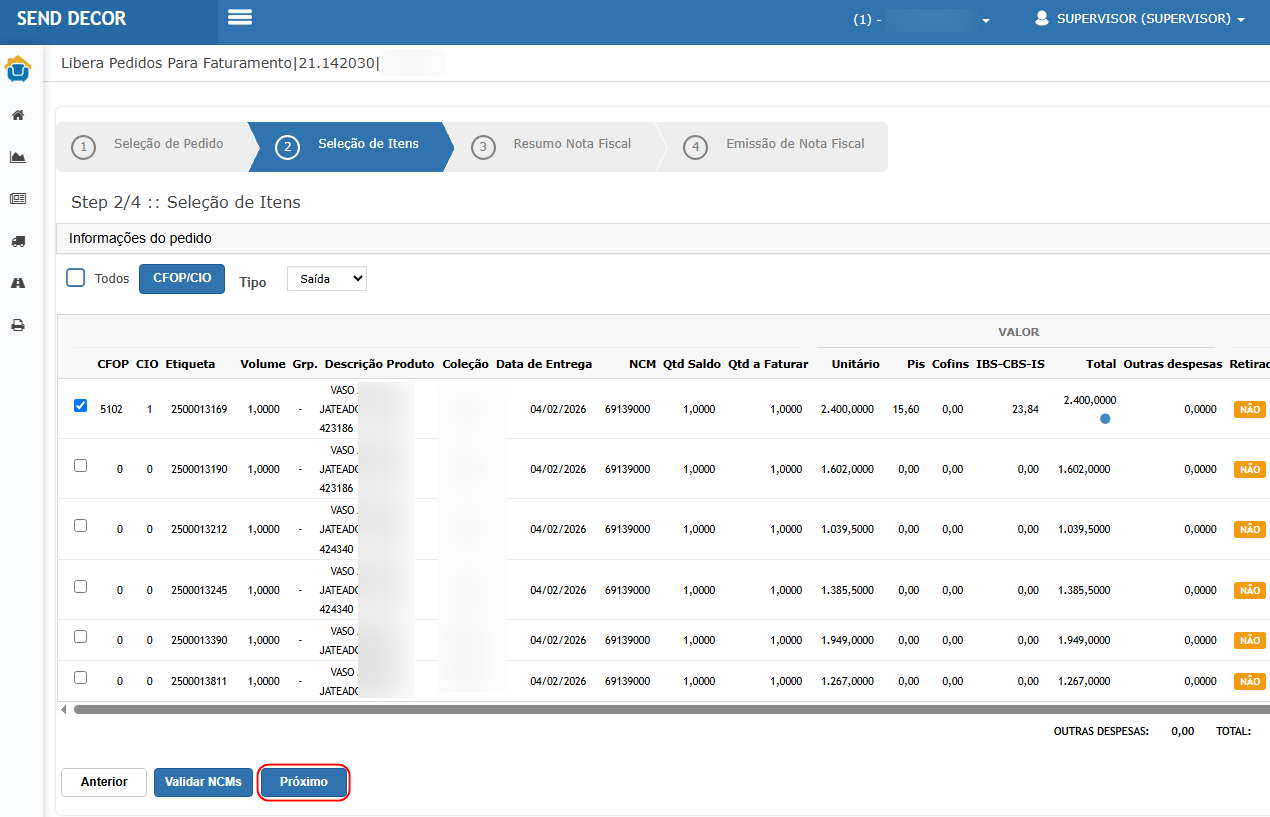](https://wiki.sendsolutions.com.br/uploads/images/gallery/2026-06/dYElNylOX6hWRMuA-image.png) - Avançar para o resumo da Nota Fiscal. - **1 -** Clicar em **Mensagem**. [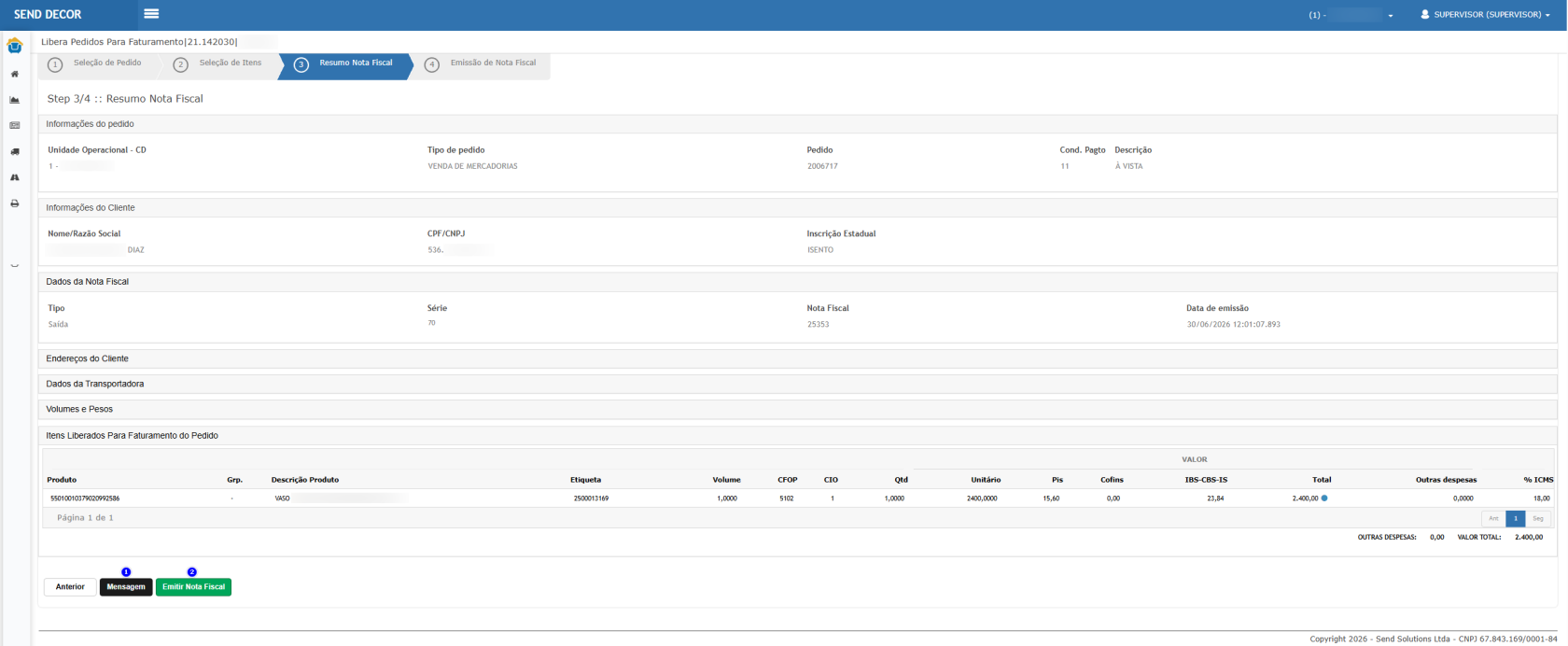](https://wiki.sendsolutions.com.br/uploads/images/gallery/2026-06/M5JkhG6Wl1JQclFI-image.png) - Informar a mensagem complementar desejada. - Clicar em **Confirmar**. [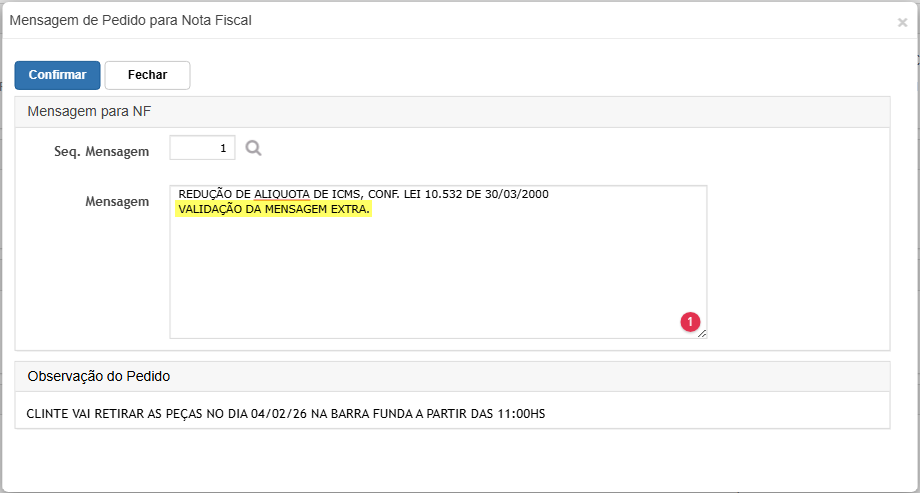](https://wiki.sendsolutions.com.br/uploads/images/gallery/2026-06/MIq5cmBs6M0uSVRE-image.png) - **2 -** Clicar em **Emitir Nota Fiscal**. [](https://wiki.sendsolutions.com.br/uploads/images/gallery/2026-06/nm6JRGgYDFI48rij-image.png) - Após a emissão, clicar em **Ver Espelho**. [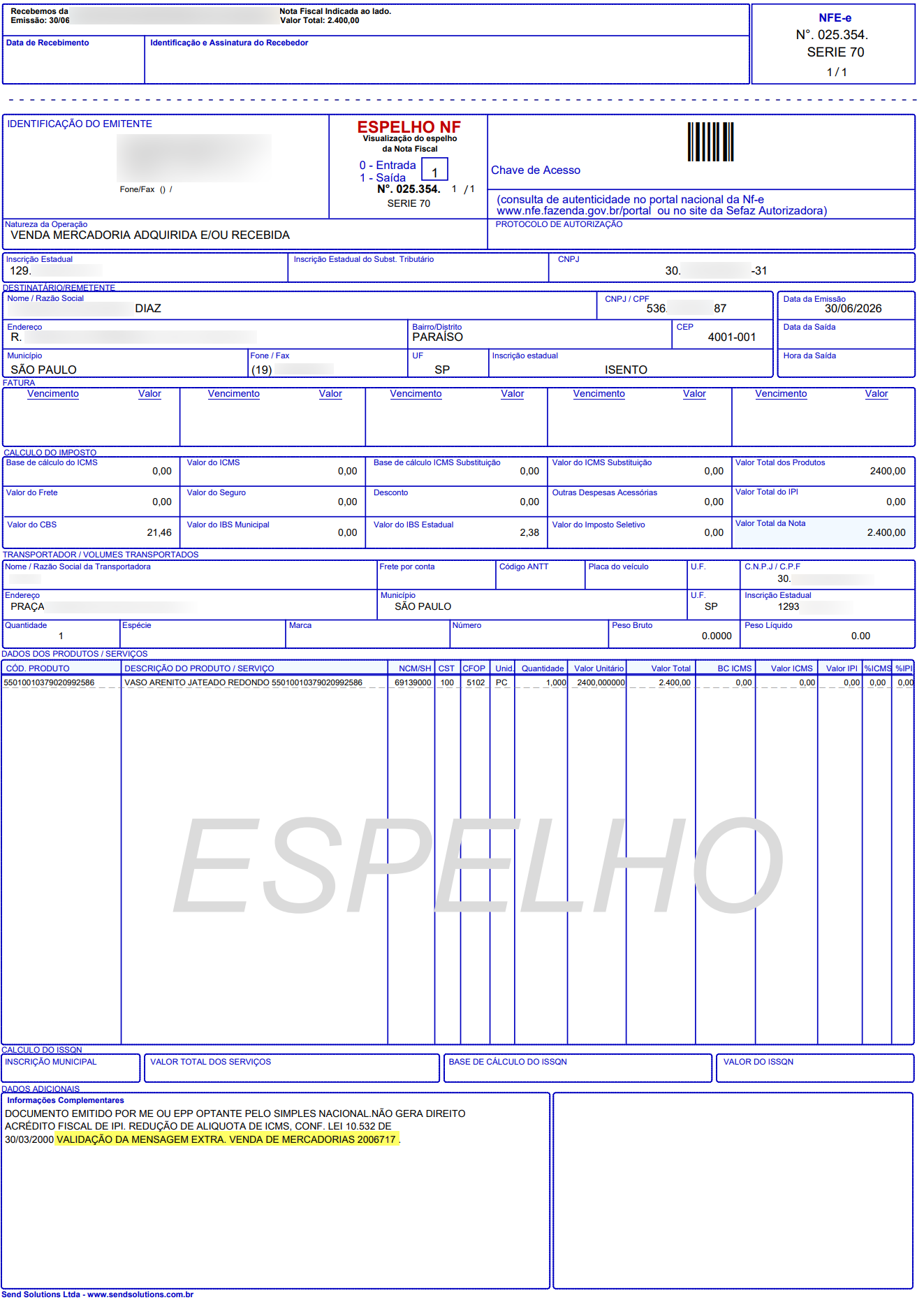](https://wiki.sendsolutions.com.br/uploads/images/gallery/2026-06/LOJ0kKSJF23o8f7w-image.png)**Resultado Esperado:**
A Nota Fiscal deve ser emitida com sucesso e, nas **Informações Complementares**, devem ser apresentadas a mensagem manual informada e a informação do pedido relacionado à nota. #### [](https://wiki.sendsolutions.com.br/uploads/images/gallery/2026-05/T0DZNDRLE6zQdtfj-image.png)**ATENÇÃO: As informações neste documento são meramente ilustrativas e utilizadas apenas para fins de teste.**