**Resultado Esperado:** O SPD deve ser criado com sucesso, gravando a Unidade de Faturamento selecionada, sem tornar o campo obrigatório.
**Acessando a Funcionalidade** [](https://wiki.sendsolutions.com.br/uploads/images/gallery/2026-07/OGDTR3dI7q93v4N6-image.png) [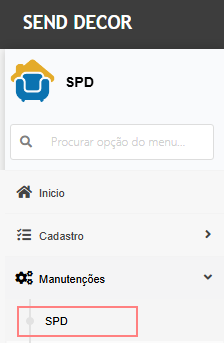](https://wiki.sendsolutions.com.br/uploads/images/gallery/2026-07/ss3y0EBaDwOOxjuC-image.png) **Tela de lançamento de SPD** Na tela principal, clique em **Novo**.[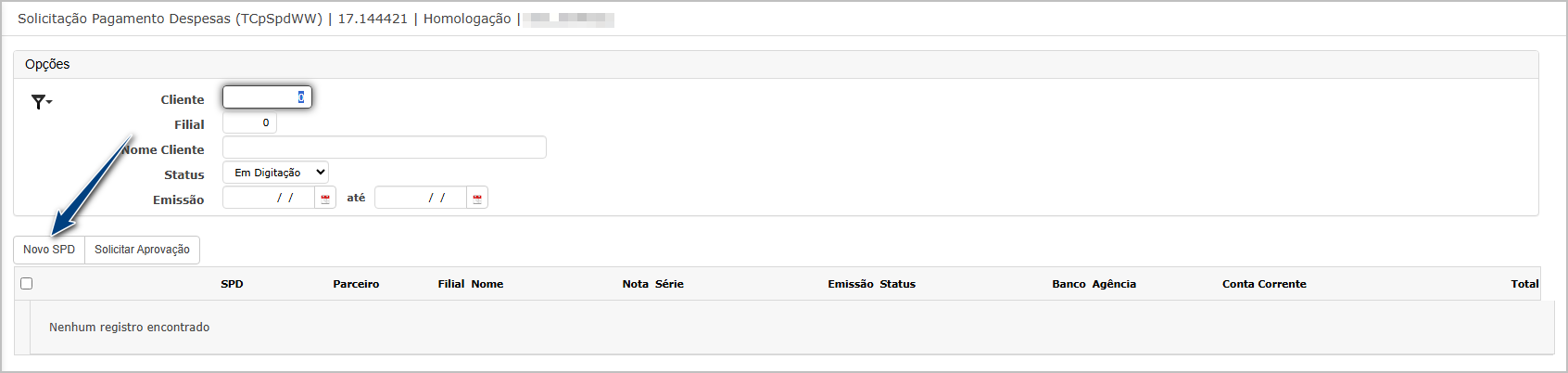](https://wiki.sendsolutions.com.br/uploads/images/gallery/2026-07/yjWyJ08LNGib5vim-image.png) Preencha todos os campos obrigatórios do lançamento. Localize o novo campo **Unidade de Faturamento**.[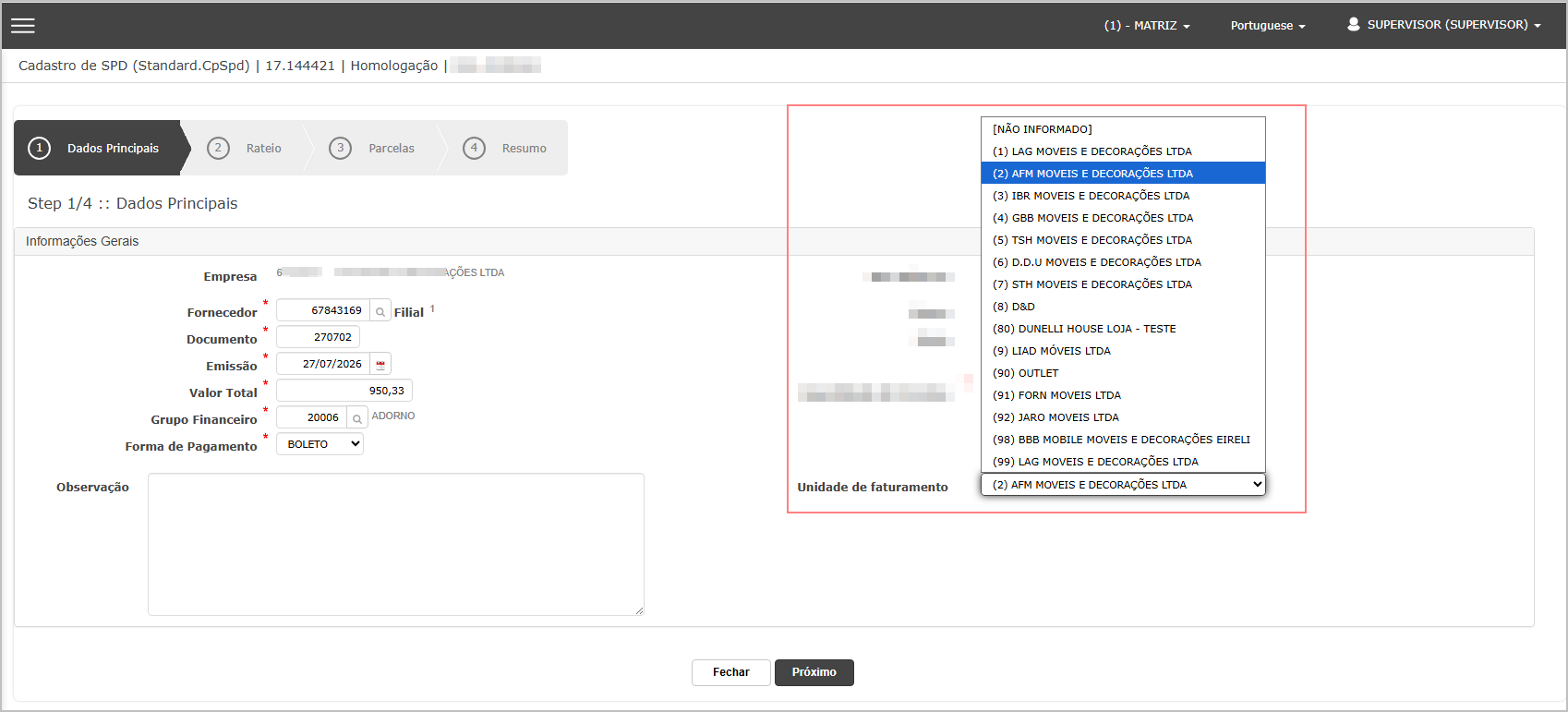](https://wiki.sendsolutions.com.br/uploads/images/gallery/2026-07/cnNjWdIlvF4AS4iF-image.png) Caso deseje, selecione uma unidade na lista disponível e Clique em **Próximo**.[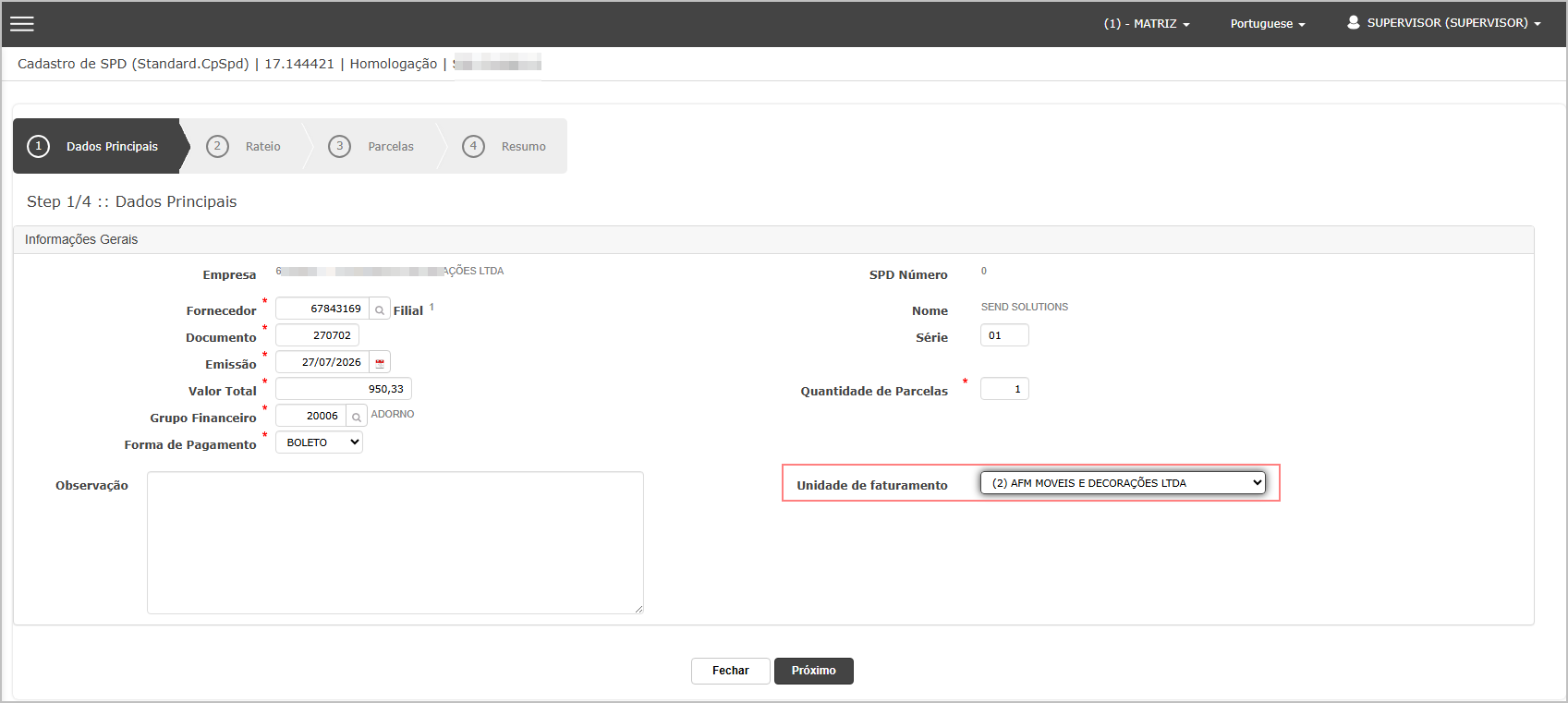](https://wiki.sendsolutions.com.br/uploads/images/gallery/2026-07/BJdLRI1oL4X8zj2u-image.png)Observe que o campo permanece opcional, caso não queira definir uma Unidade de faturamento deixe a opção **Não Informado**. Informe o Rateio conforme necessário. Clique novamente em **Próximo**.[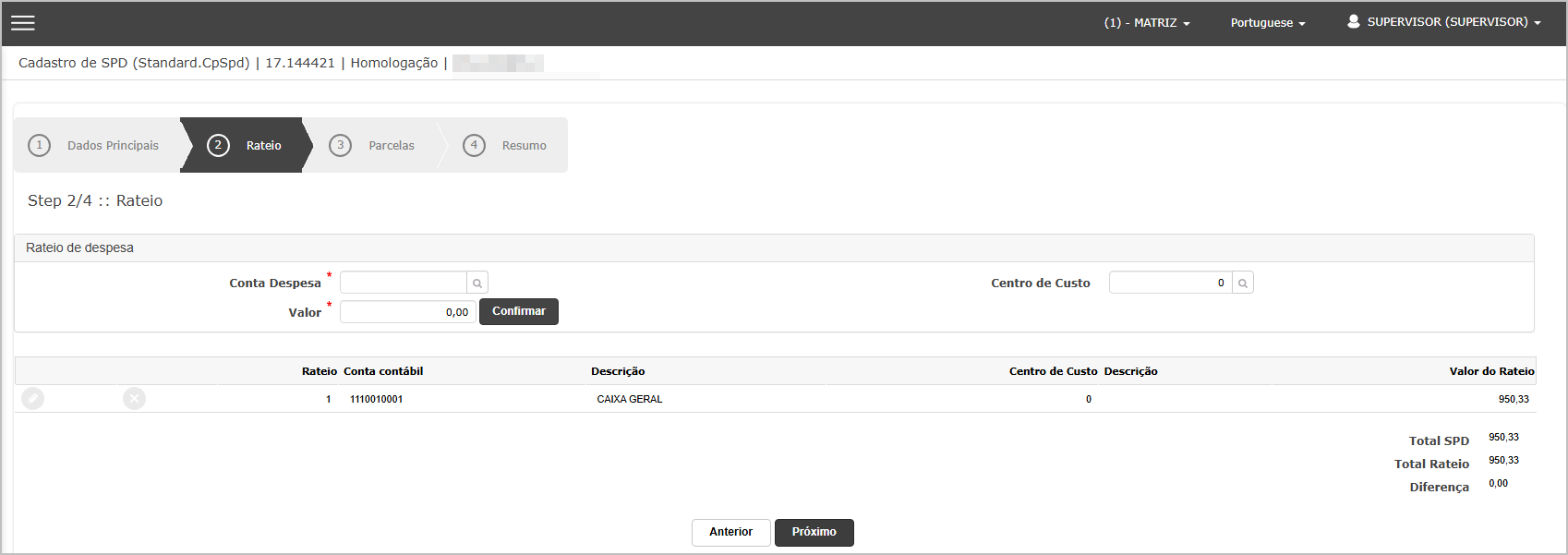](https://wiki.sendsolutions.com.br/uploads/images/gallery/2026-07/G1EFuoD8ywSWakIY-image.png) Verfique as parcelas e clique em **Próximo**.[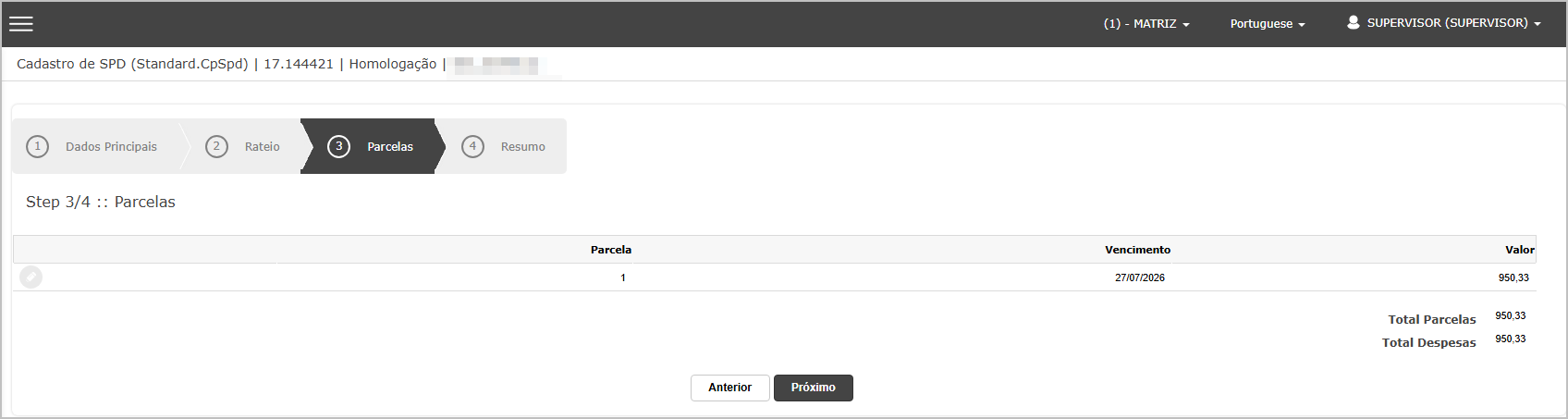](https://wiki.sendsolutions.com.br/uploads/images/gallery/2026-07/bbtcNF7MqY865E9I-image.png) Revise as informações do lançamento e clique em **Finalizar**.[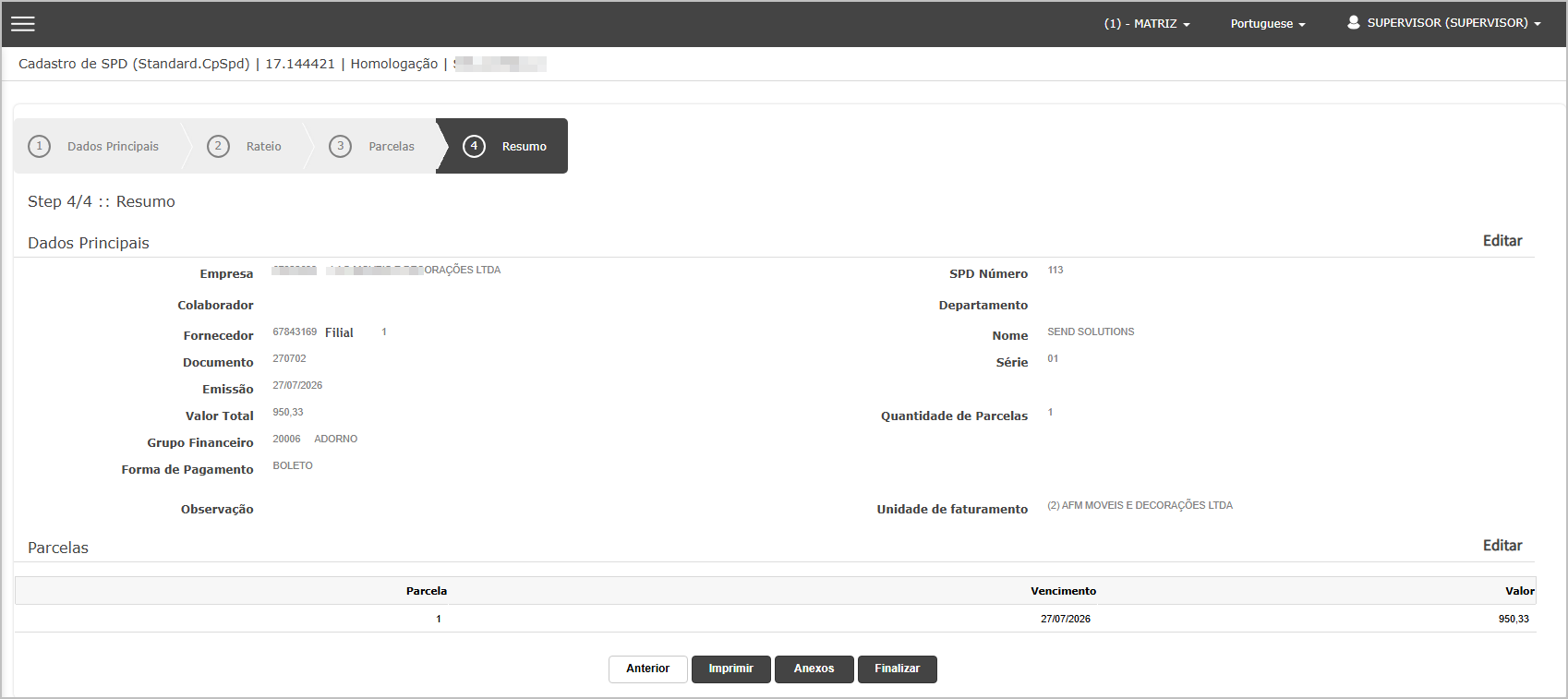](https://wiki.sendsolutions.com.br/uploads/images/gallery/2026-07/lBN1onpK0hLXsYVb-image.png) Confirme o envio para aprovação.[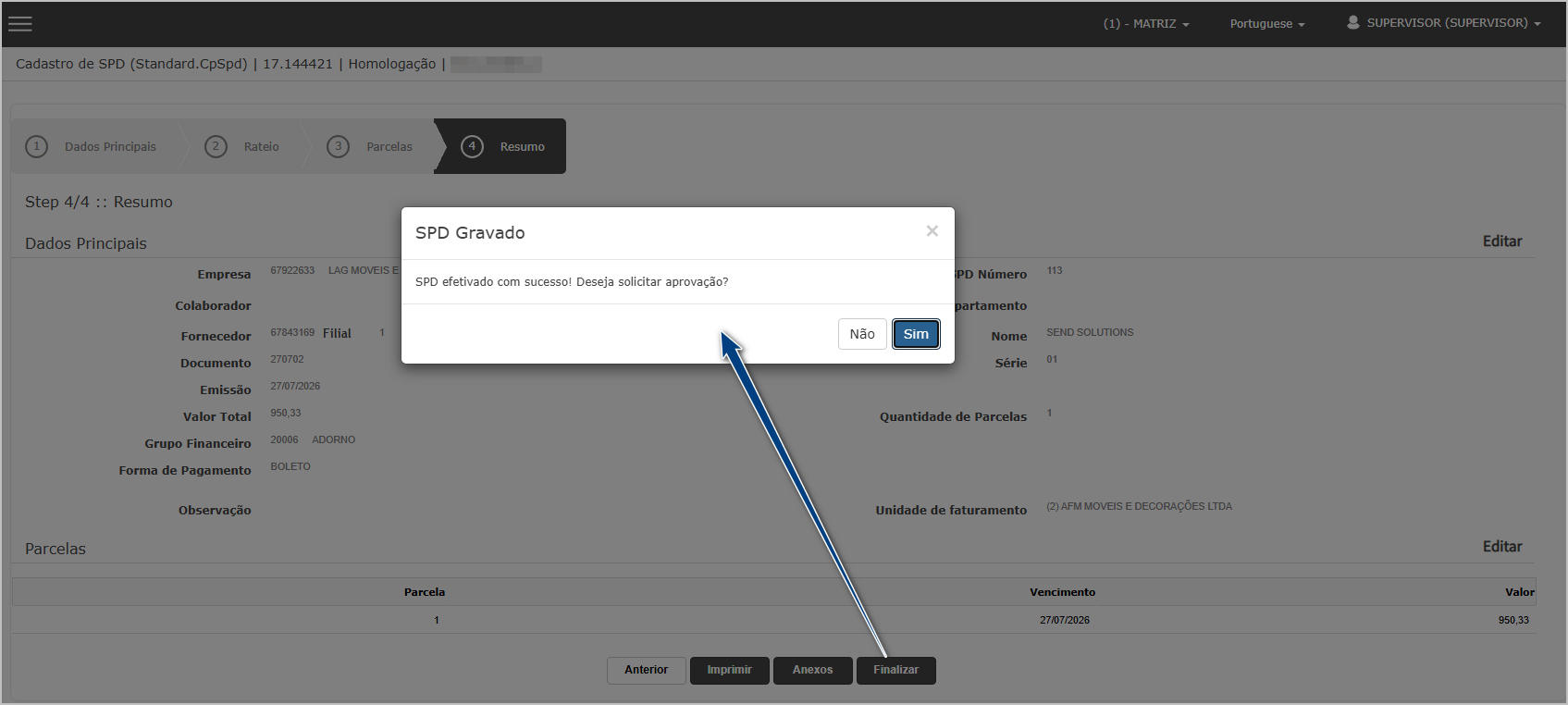](https://wiki.sendsolutions.com.br/uploads/images/gallery/2026-07/CnAB3NVMAjInF9Kf-image.png) Ao retornar para tela principal, filtre o SPD gerado, note que a coluna **Und. de Faturamento** é exibida a informação selecionada na tela de lançamento.[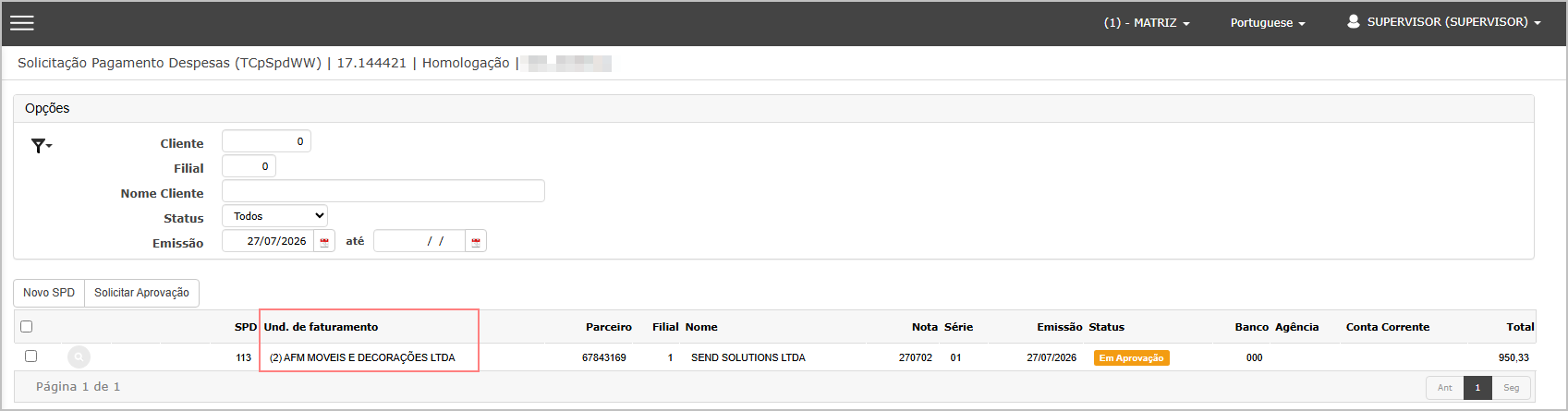](https://wiki.sendsolutions.com.br/uploads/images/gallery/2026-07/g2fvlDJrpNcOQbRZ-image.png) --- #### **Cenário 02: Aprovar SPD** **Objetivo:** Validar a exibição da Unidade de Faturamento durante a aprovação do SPD. **Pré-condição:** SPD aguardando aprovação. **Passo a passo :** 1. Acessar Aprovação de SPD. 2. Localizar o SPD. 3. Aprovar.**Resultado Esperado:** A Unidade de Faturamento deve ser exibida na tela de aprovação e o SPD deve ser aprovado normalmente.
**Acessando a funcionalidade** **[](https://wiki.sendsolutions.com.br/uploads/images/gallery/2026-07/OGDTR3dI7q93v4N6-image.png)** [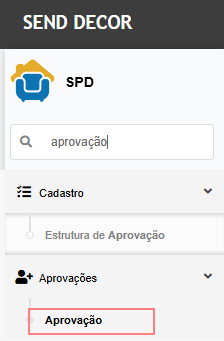](https://wiki.sendsolutions.com.br/uploads/images/gallery/2026-07/VoFEEfFuq8L32rgA-image.png) **Tela de aprovar SPD** Na tela principal, localize o SPD pendente. Observe a coluna/campo **Unidade de Faturamento**.[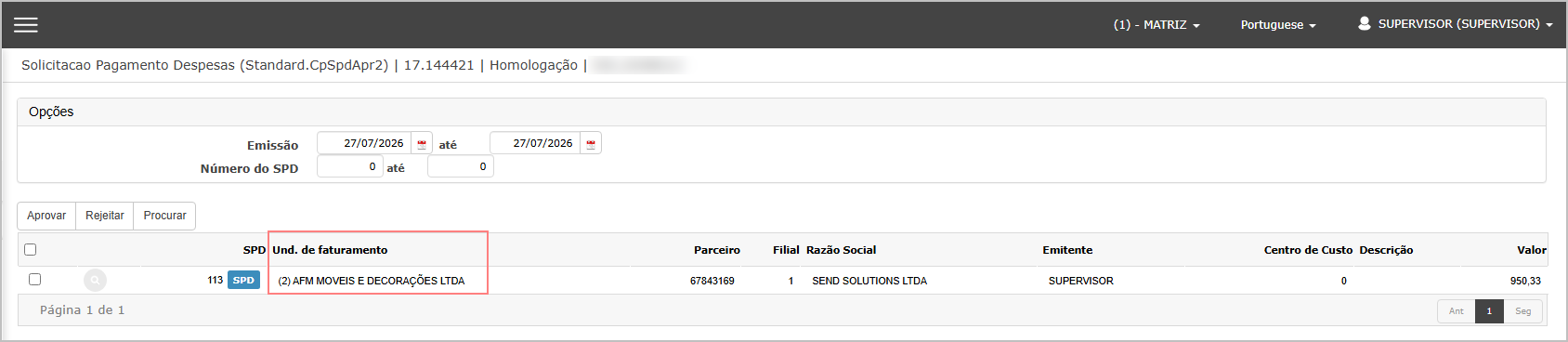](https://wiki.sendsolutions.com.br/uploads/images/gallery/2026-07/cMlLGEsojM7AxOAo-image.png) Na consulta deve ser exibida a informação da unidade de faturamento.[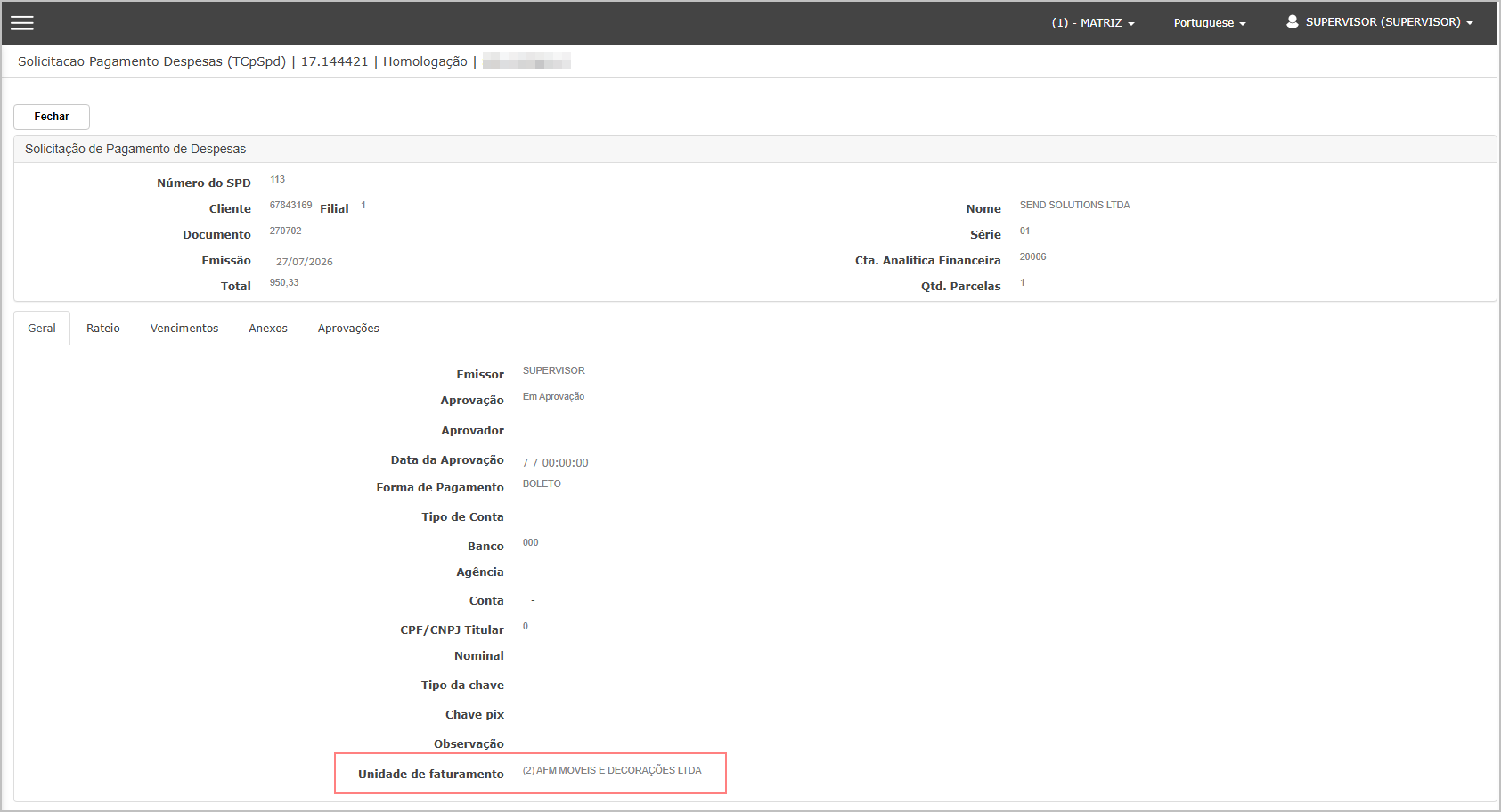](https://wiki.sendsolutions.com.br/uploads/images/gallery/2026-07/834upeZukdVCzKow-image.png) Para aprovar, selecione o lançamento (1) e clique em **Aprovar** (2).[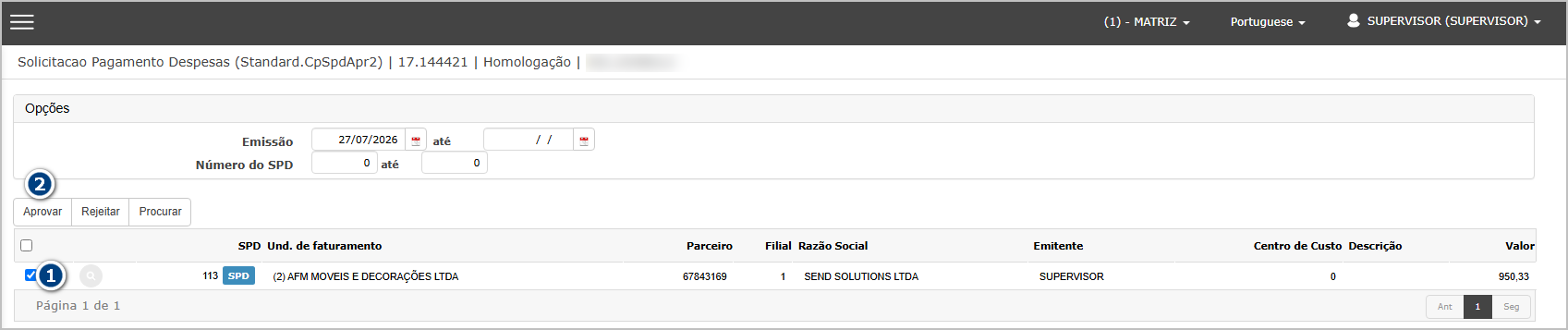](https://wiki.sendsolutions.com.br/uploads/images/gallery/2026-07/NMoixu4gPa1aeK15-image.png) Confirme a operação.[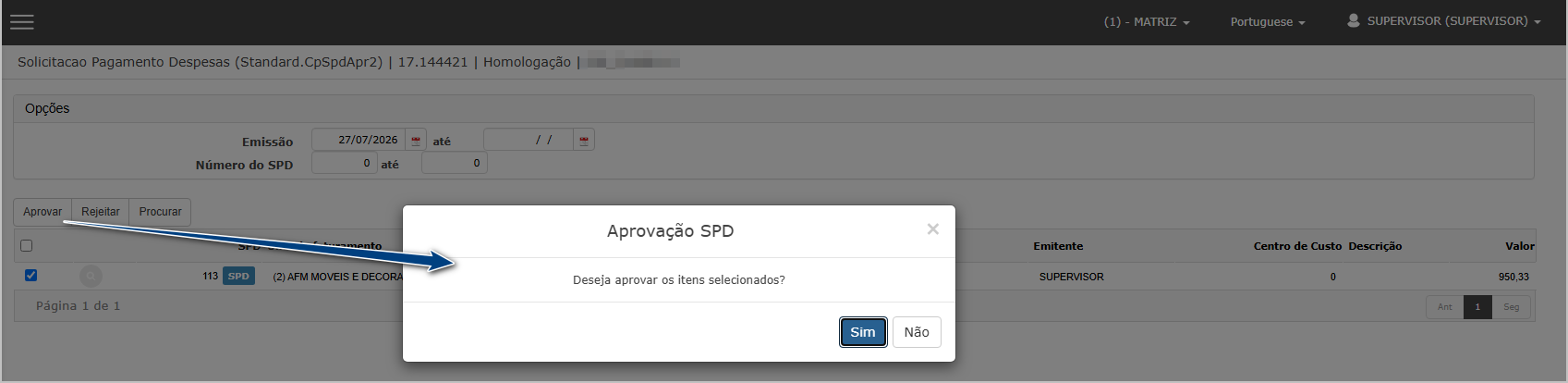](https://wiki.sendsolutions.com.br/uploads/images/gallery/2026-07/okdPzoirgqNuJ4dV-image.png) Aguarde a mensagem de sucesso.[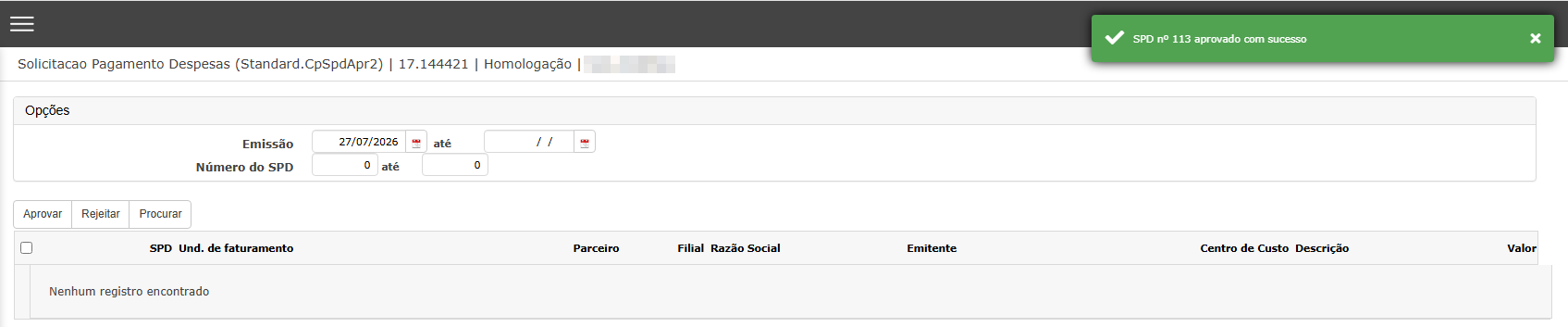](https://wiki.sendsolutions.com.br/uploads/images/gallery/2026-07/v6phSs96lw3YSIk9-image.png) --- #### **Cenário 03: Consultar SPD** **Objetivo:** Validar a exibição da Unidade de Faturamento na consulta e na listagem dos SPDs. **Pré-condição:** SPD aprovado. **Passo a passo :** 1. Acessar Consulta de SPD. 2. Pesquisar o lançamento.**Resultado Esperado:** A Unidade de Faturamento deve ser apresentada na consulta e na listagem do SPD.
**Acessando a Funcionalidade** [](https://wiki.sendsolutions.com.br/uploads/images/gallery/2026-07/OGDTR3dI7q93v4N6-image.png) [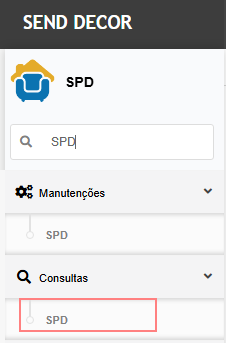](https://wiki.sendsolutions.com.br/uploads/images/gallery/2026-07/O6XX6rviAWsBHGT1-image.png) **Tela de lançamento de SPD** Na tela principal, Informe os filtros desejados e clique em **Pesquisar** para encontrar o SPD desejado. Verifique que a coluna **Unidade de Faturamento** apresenta a unidade informada durante a criação.[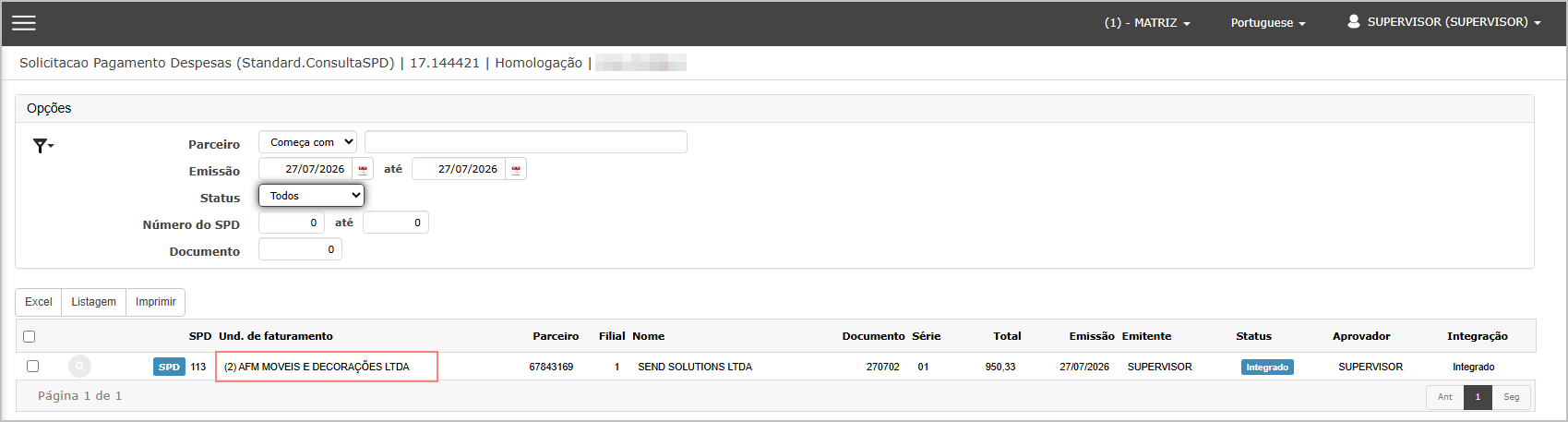](https://wiki.sendsolutions.com.br/uploads/images/gallery/2026-07/NumT0RyGDGFd3tLS-image.png) Abra o lançamento para consulta e confirme que a mesma informação permanece gravada.[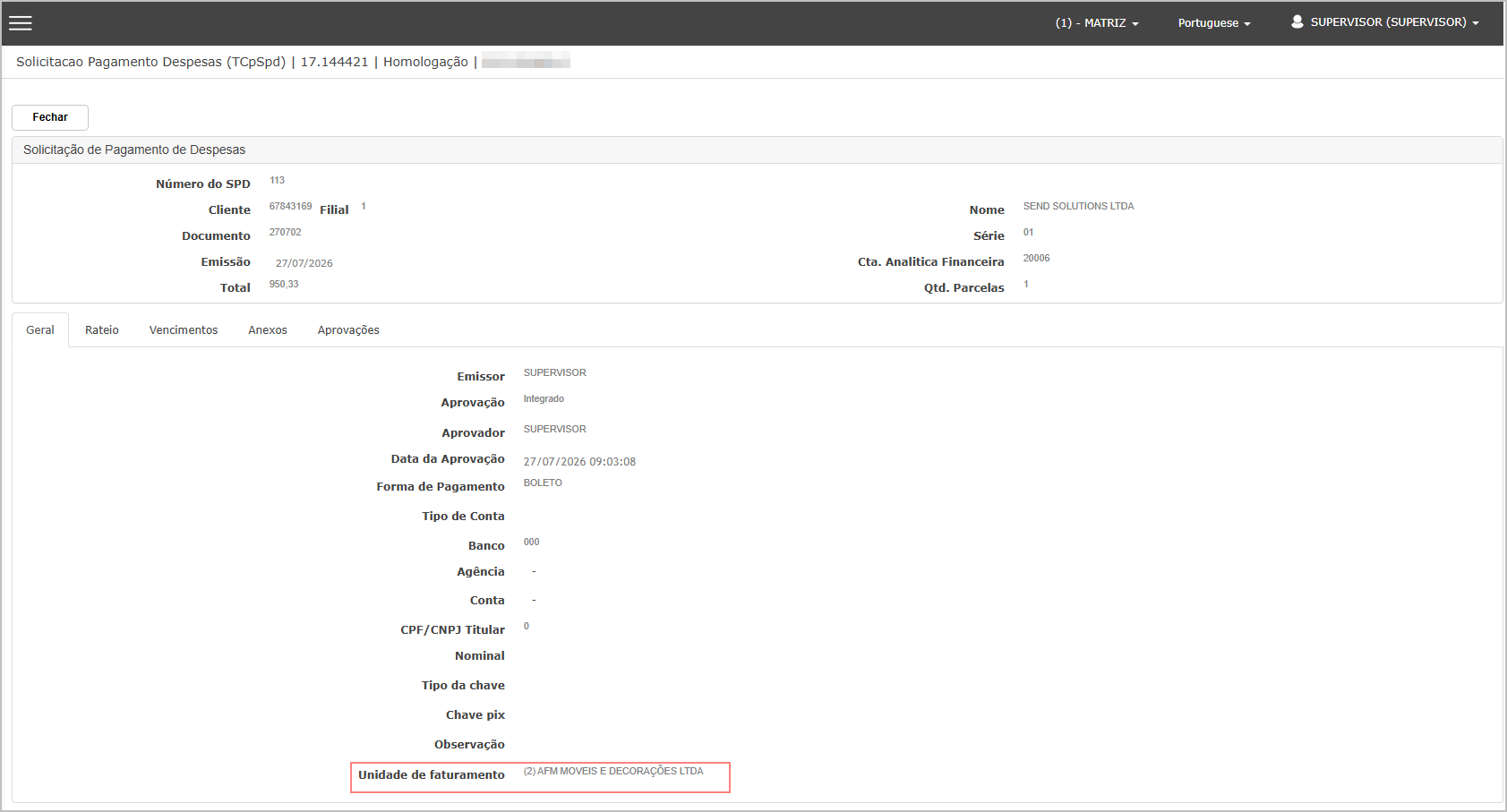](https://wiki.sendsolutions.com.br/uploads/images/gallery/2026-07/yPGAz4tGGpJe7pSw-image.png) --- #### **Cenário 04: Validar impressão do SPD em PDF** **Objetivo:** Validar que a Unidade de Faturamento é apresentada na impressão do SPD. **Pré-condição:** SPD localizado na consulta. **Passo a passo:** 1. Selecionar o SPD. 2. Emitir o PDF.**Resultado Esperado:** O PDF deve apresentar a Unidade de Faturamento conforme cadastrada no SPD.
**Acessando a Funcionalidade** [](https://wiki.sendsolutions.com.br/uploads/images/gallery/2026-07/OGDTR3dI7q93v4N6-image.png) [](https://wiki.sendsolutions.com.br/uploads/images/gallery/2026-07/O6XX6rviAWsBHGT1-image.png) **Tela de lançamento de SPD** Na tela principal, Informe os filtros desejados e clique em **Pesquisar** para encontrar o SPD desejado. Clique na opção **Imprimir**.[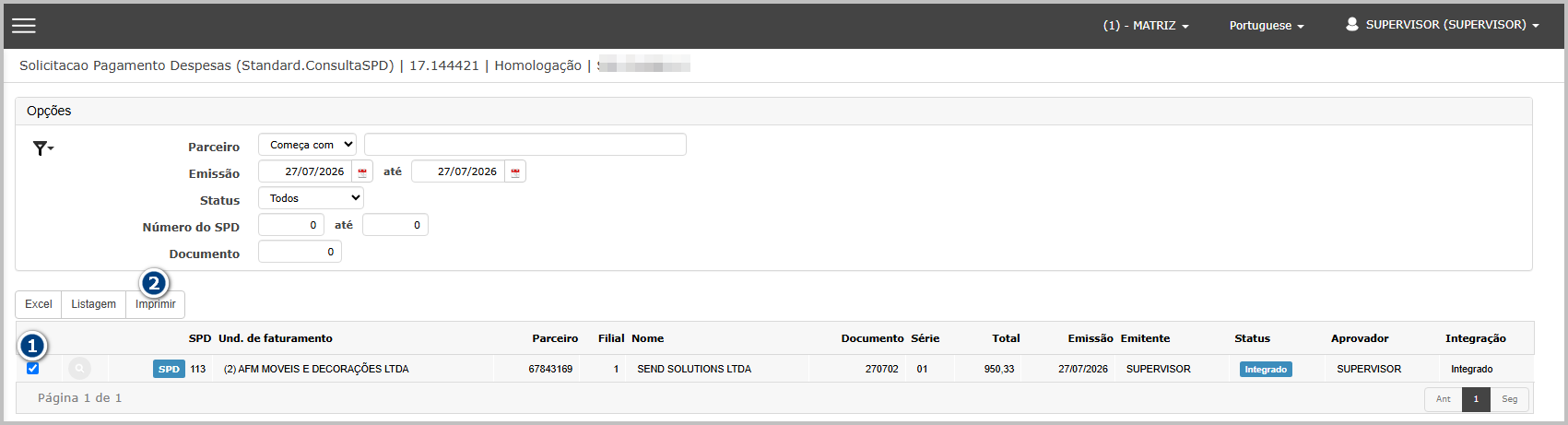](https://wiki.sendsolutions.com.br/uploads/images/gallery/2026-07/2qQks51wN39prxRv-image.png) O sistema irá direcionar para dashboard, onde é possivel baixar o SPD.[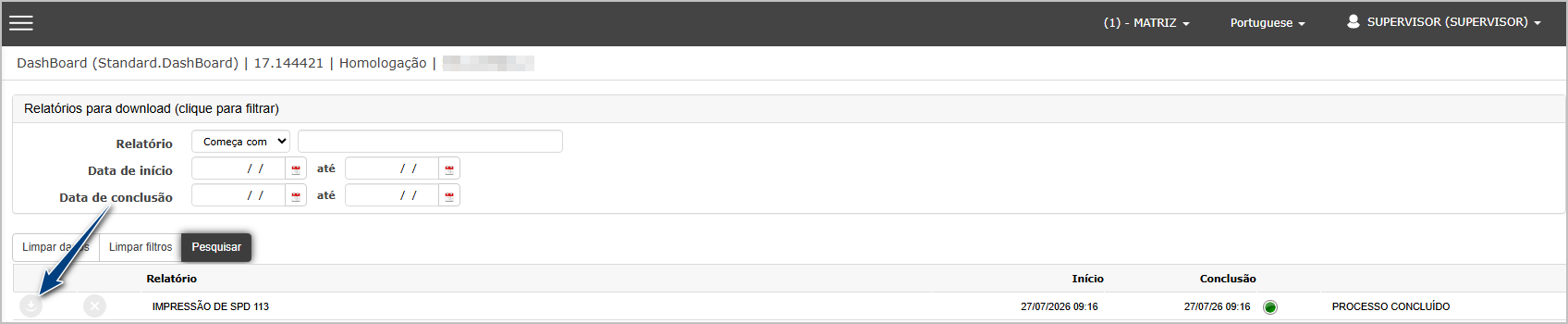](https://wiki.sendsolutions.com.br/uploads/images/gallery/2026-07/TasyqvURHExn8BQh-image.png) Abra o arquivo gerado. Localize o campo **Unidade de Faturamento** e confirme que o valor corresponde ao informado na criação do SPD. [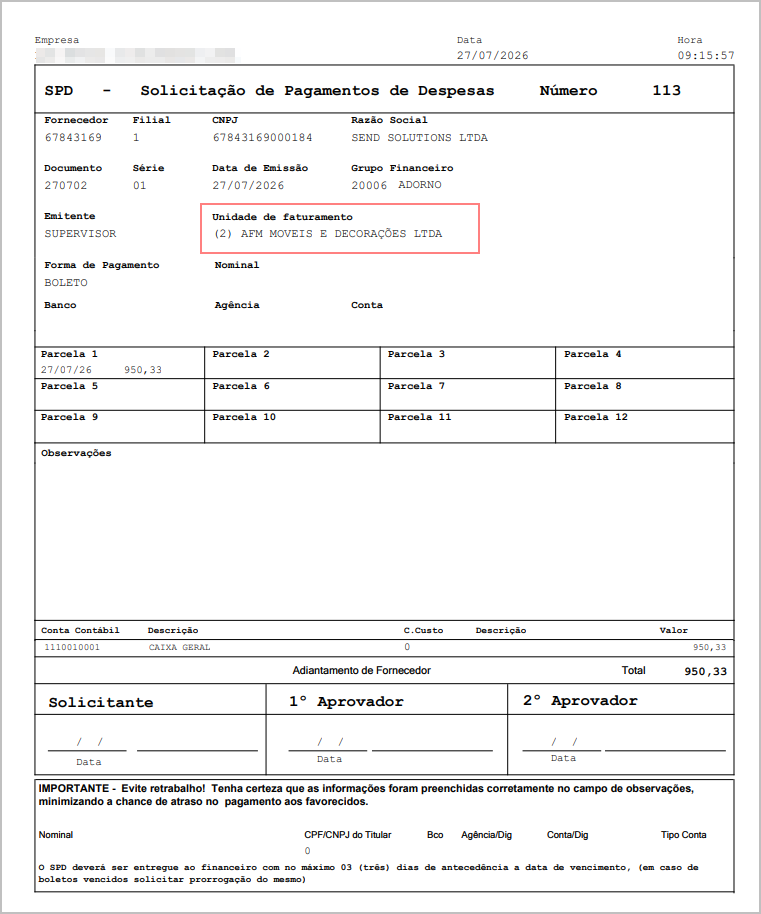](https://wiki.sendsolutions.com.br/uploads/images/gallery/2026-07/suchlPfQiqOawJCQ-image.png) --- #### **Cenário 05: Validar exportação para Excel da Consulta de SPD** **Objetivo:** Validar a exportação da Unidade de Faturamento para o Excel da consulta. **Pré-condição:** Existirem SPDs cadastrados. **Passo a passo:** 1. Pesquisar SPDs. 2. Exportar para Excel.**Resultado Esperado:** O arquivo Excel deve conter a coluna Unidade de Faturamento com as informações correspondentes.
**Acessando a Funcionalidade** [](https://wiki.sendsolutions.com.br/uploads/images/gallery/2026-07/OGDTR3dI7q93v4N6-image.png) [](https://wiki.sendsolutions.com.br/uploads/images/gallery/2026-07/O6XX6rviAWsBHGT1-image.png) **Tela de lançamento de SPD** Na tela principal, Informe os filtros desejados e clique em **Pesquisar** para encontrar o SPD desejado. Clique na opção **Excel**.[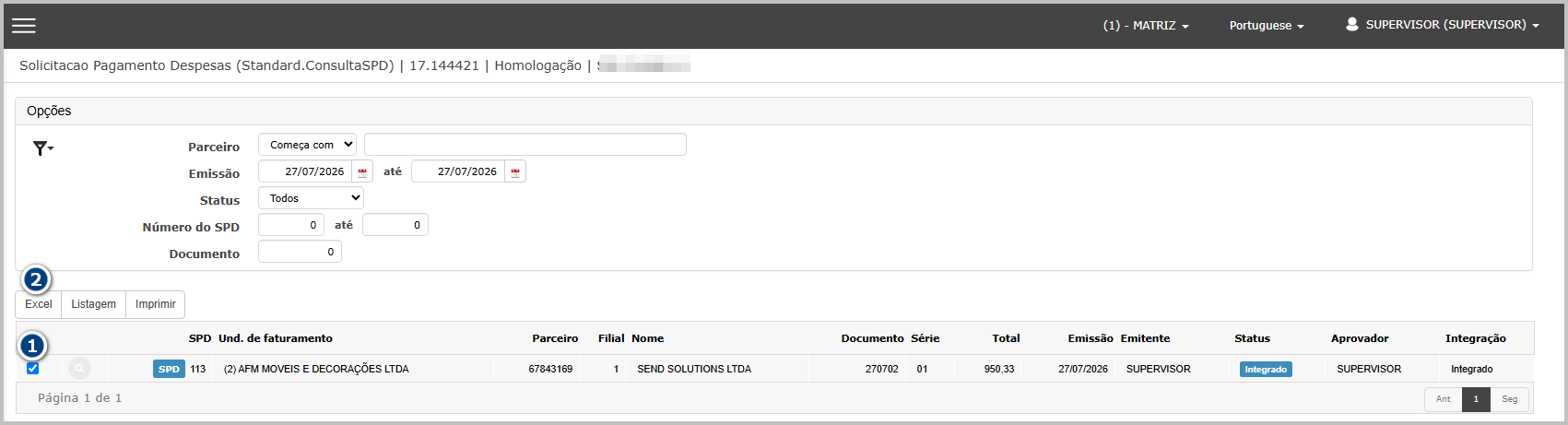](https://wiki.sendsolutions.com.br/uploads/images/gallery/2026-07/fAVEJy9m1zANt61A-image.png) Aguarde a geração do arquivo. Abra o Excel. Verifique a existência da coluna **Unidade de Faturamento**. Confirme que os valores correspondem aos cadastrados em cada SPD.[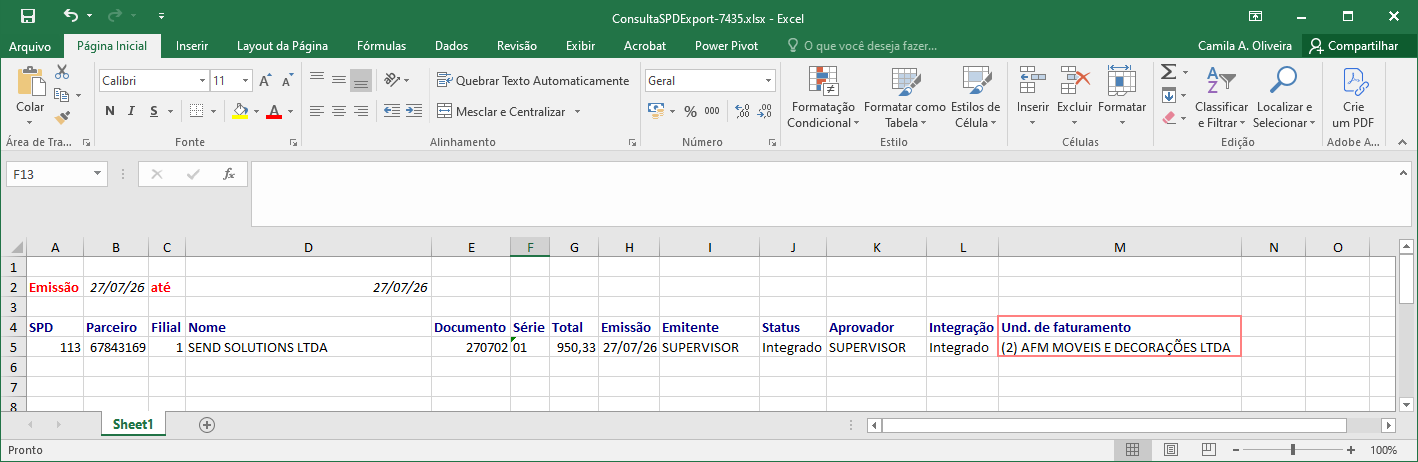](https://wiki.sendsolutions.com.br/uploads/images/gallery/2026-07/vpXpUuyUMV3F4zSn-image.png) --- #### **Cenário 06: Validar relatório de Lançamento SPD** **Objetivo:** Validar a exibição da Unidade de Faturamento no relatório de Lançamento SPD. **Pré-condição:** Existirem SPDs cadastrados. **Passo a passo:** 1. Acessar o relatório. 2. Informar filtros. 3. Gerar relatório.**Resultado Esperado:** O relatório deve apresentar a Unidade de Faturamento para cada SPD listado.
**Acessando a Funcionalidade** [](https://wiki.sendsolutions.com.br/uploads/images/gallery/2026-07/OGDTR3dI7q93v4N6-image.png) [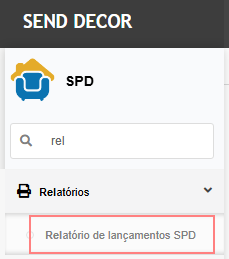](https://wiki.sendsolutions.com.br/uploads/images/gallery/2026-07/BDwy7LvnLuXCyJkD-image.png) **Tela de lançamento de SPD** Na tela principal, Informe os filtros desejados e clique em **Excel**[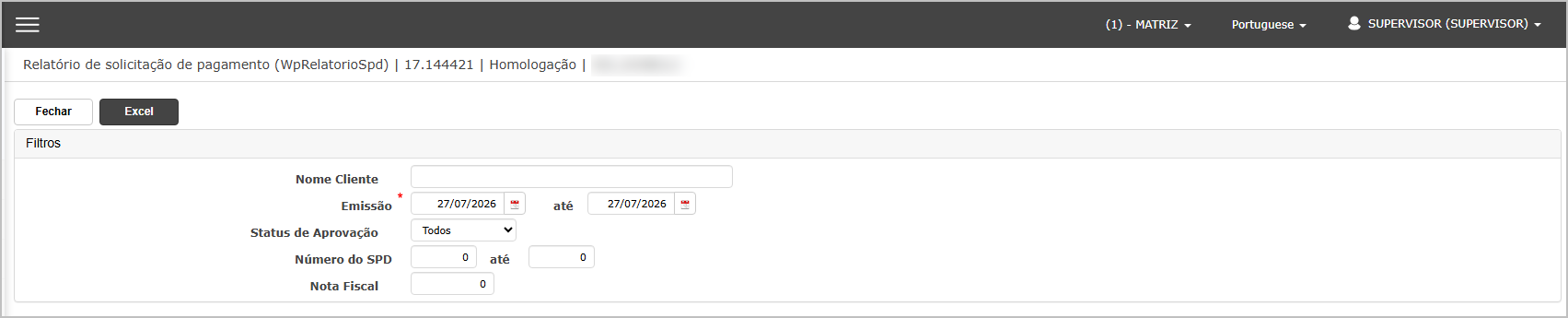](https://wiki.sendsolutions.com.br/uploads/images/gallery/2026-07/LNG19X7TYB5AJ7bC-image.png) O sistema irá direcionar para dashboard, onde é possivel baixar o relatório.[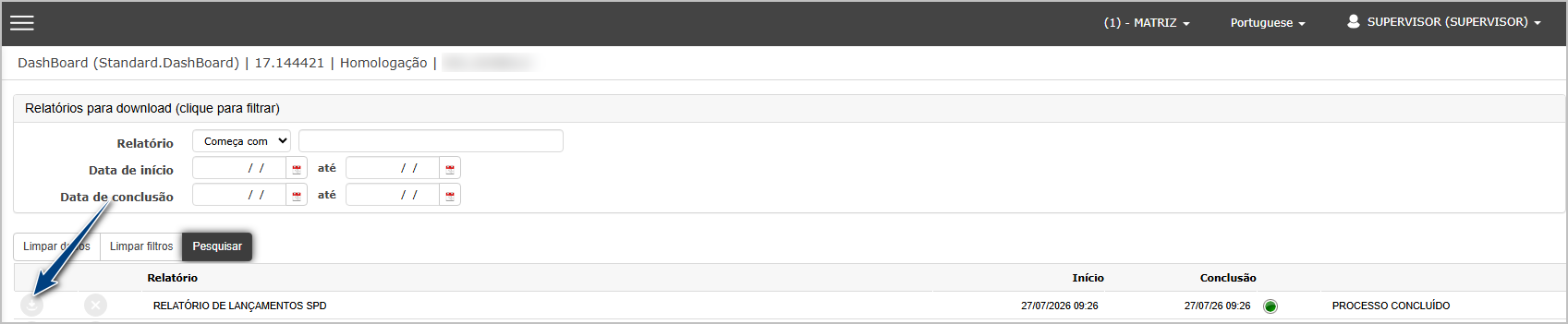](https://wiki.sendsolutions.com.br/uploads/images/gallery/2026-07/6xg9Nw3jsi22znI2-image.png) Abra o arquivo gerado. Verifique que o relatório apresenta a coluna/campo **Unidade de Faturamento**. Confirme que as informações correspondem às cadastradas no SPD.[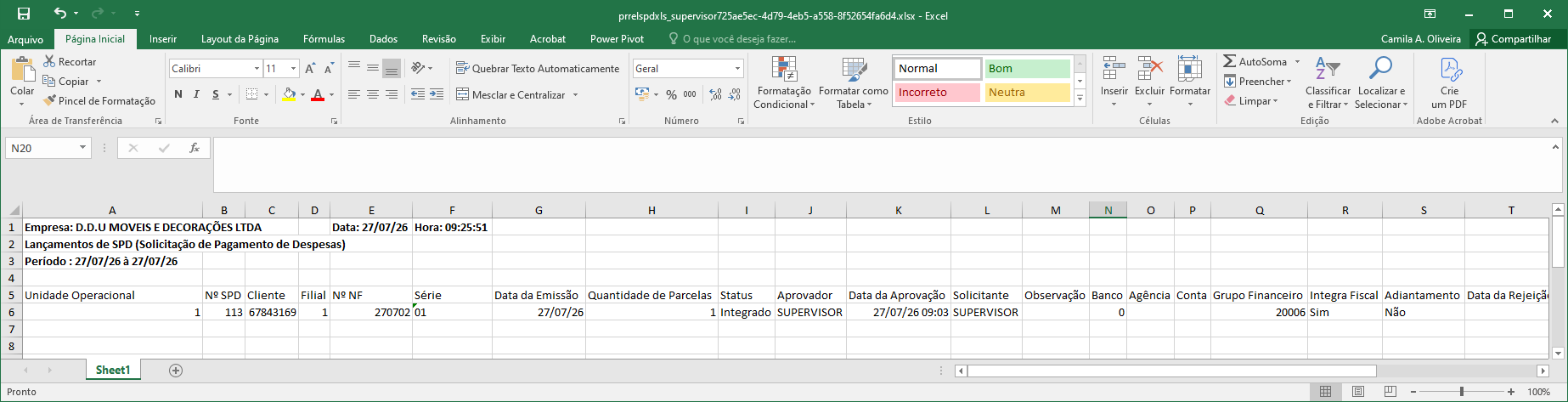](https://wiki.sendsolutions.com.br/uploads/images/gallery/2026-07/3CpW8l5YnWvuOcwL-image.png) [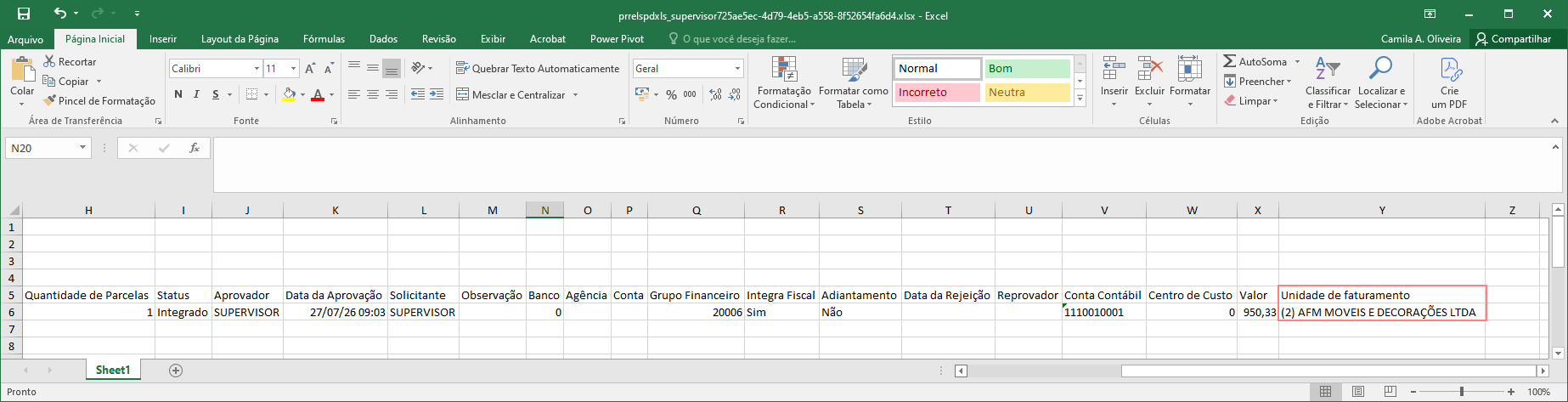](https://wiki.sendsolutions.com.br/uploads/images/gallery/2026-07/arXa1wEuO2UWHHcd-image.png) #### [](https://wiki.sendsolutions.com.br/uploads/images/gallery/2026-04/0RWMPc69Kz8CuBd2-image.png)**ATENÇÃO: As informações neste documento são meramente ilustrativas e utilizadas apenas para fins de teste.**