# OS 103842 - MELHORIA - CONTRATO - MELHORIAS - MODALIDADE DE CONTRATO E RATEIO DE CENTRO DE CUSTO POR ITEM

#### **Objetivo:**

A solicitação tem como objetivo adequações no módulo de Contratos visando atender novas necessidades operacionais do cliente relacionadas ao recebimento de contratos de serviços e locações.

As melhorias contemplam:

- Inclusão da identificação da modalidade do contrato;
- Disponibilização das modalidades: 
    - Locação de Imóveis;
    - Locação de Veículos/Equipamentos;
    - Serviços Contínuos;
- Alteração da estrutura de lançamento de centro de custo, permitindo que o rateio seja realizado diretamente no item/objeto do contrato, deixando de ser exclusivamente vinculado ao contrato;
- Aplicação do rateio no processo de recebimento da NF de serviço do fornecedor;
- Melhorias gerais de layout e usabilidade das telas;
- Criação da estrutura de rateio através da Funcionalidade: **"Habilita Rateio C.Custo no Objeto do Contrato"**

Com a alteração, o usuário passa a possuir maior flexibilidade operacional no controle financeiro e contábil dos contratos, permitindo distribuição adequada dos valores por centro de custo no momento do recebimento.

#### **Premissas:**

- Necessário o ambiente estar atualizado com as versões: 
    - **Contratos** de número **139839 Genexus 17** ou superior.
    - **Recebimento** de número **139466 Genexus 17** ou superior.
    - **Script** de número **139825 SQL / 139749 PGSQL** ou superior.

#### **Teste realizado após a atualização**

<div class="" data-is-intersecting="true" data-turn-id-container="request-WEB:49213dc9-6fd7-4d8b-9a5f-dc528530b9d2-30" id="bkmrk-cen%C3%A1rio-1%3A-validar-i"><section class="text-token-text-primary w-full focus:outline-none has-data-writing-block:pointer-events-none [&:has([data-writing-block])>*]:pointer-events-auto R6Vx5W_threadScrollVars scroll-mb-[calc(var(--scroll-root-safe-area-inset-bottom,0px)+var(--thread-response-height))] scroll-mt-[calc(var(--header-height)+min(200px,max(70px,20svh)))]" data-scroll-anchor="false" data-testid="conversation-turn-8" data-turn="assistant" data-turn-id="request-WEB:49213dc9-6fd7-4d8b-9a5f-dc528530b9d2-30" data-turn-id-container="request-WEB:49213dc9-6fd7-4d8b-9a5f-dc528530b9d2-30" dir="auto">#### **Cenário 1: Validar identificação da modalidade do contrato (Recebimento)**

**Objetivo**: Validar que o campo **Modalidade** seja apresentado e obrigatório apenas para contratos do tipo **Recebimento (Fornecedor)**.

**Premissa**: Ter a funcionalidade **Habilita Rateio C.Custo no Objeto do Contrato** ativa na empresa.

**Passo a passo**:

<div class="[--thread-content-max-width:40rem] @w-lg/main:[--thread-content-max-width:48rem] mx-auto max-w-(--thread-content-max-width) flex-1 group/turn-messages focus-visible:outline-hidden relative flex w-full min-w-0 flex-col agent-turn"><div class="flex max-w-full flex-col gap-4 grow"><div class="min-h-8 text-message relative flex w-full flex-col items-end gap-2 text-start break-words whitespace-normal outline-none keyboard-focused:focus-ring [.text-message+&]:mt-1" data-message-author-role="assistant" data-message-id="7a6cf956-6f17-4caf-a1c2-4657a98cb5cc" data-message-model-slug="gpt-5-5" dir="auto"><div class="flex w-full flex-col gap-1 empty:hidden"><div class="markdown prose dark:prose-invert wrap-break-word w-full light markdown-new-styling">1. Acessar: Contratos &gt; Cadastro &gt; Contrato;
2. Clicar em **Inserir**;
3. Selecionar o tipo do contrato: **Recebimento** (Fornecedor);
4. Validar a exibição do campo: **Modalidade**;
5. Validar as opções disponíveis: 
    - Fornecimento de materiais;
    - Locação de Imóveis;
    - Locação de Veículos/Equipamentos;
    - Serviços Contínuos;
6. Tentar salvar o contrato sem informar a modalidade;
7. Informar uma modalidade válida;
8. Salvar o cadastro;
9. Consultar novamente o contrato criado.

</div></div></div></div></div><p class="callout info">**Resultado esperado:**</p>

<div class="[--thread-content-max-width:40rem] @w-lg/main:[--thread-content-max-width:48rem] mx-auto max-w-(--thread-content-max-width) flex-1 group/turn-messages focus-visible:outline-hidden relative flex w-full min-w-0 flex-col agent-turn"><div class="flex max-w-full flex-col gap-4 grow"><div class="min-h-8 text-message relative flex w-full flex-col items-end gap-2 text-start break-words whitespace-normal outline-none keyboard-focused:focus-ring [.text-message+&]:mt-1" data-message-author-role="assistant" data-message-id="7a6cf956-6f17-4caf-a1c2-4657a98cb5cc" data-message-model-slug="gpt-5-5" dir="auto"><div class="flex w-full flex-col gap-1 empty:hidden"><div class="markdown prose dark:prose-invert wrap-break-word w-full light markdown-new-styling">- O campo **Modalidade** deve ser exibido somente para contratos do tipo **Recebimento (Fornecedor)**;
- O campo deve ser obrigatório;
- O sistema deve impedir a gravação sem preenchimento da modalidade;
- Após preenchimento, o contrato deve ser salvo com sucesso;
- A modalidade deve permanecer gravada na consulta.

</div></div></div></div></div>**Acessando a funcionalidade** [![image.png](https://wiki.sendsolutions.com.br/uploads/images/gallery/2026-05/scaled-1680-/kJZQmZRMr4JAk3mS-image.png)](https://wiki.sendsolutions.com.br/uploads/images/gallery/2026-05/kJZQmZRMr4JAk3mS-image.png)  
[![image.png](https://wiki.sendsolutions.com.br/uploads/images/gallery/2026-05/scaled-1680-/svqjbu0TcMOpH9cN-image.png)](https://wiki.sendsolutions.com.br/uploads/images/gallery/2026-05/svqjbu0TcMOpH9cN-image.png)
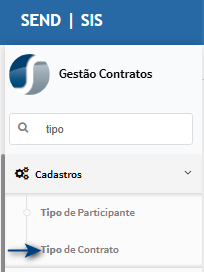
**Cadastro de tipo de contrato**  
Na tela principal, clique no botão **Inserir**.[![image.png](https://wiki.sendsolutions.com.br/uploads/images/gallery/2026-05/scaled-1680-/zAMKhm334B8rp1zc-image.png)](https://wiki.sendsolutions.com.br/uploads/images/gallery/2026-05/zAMKhm334B8rp1zc-image.png)

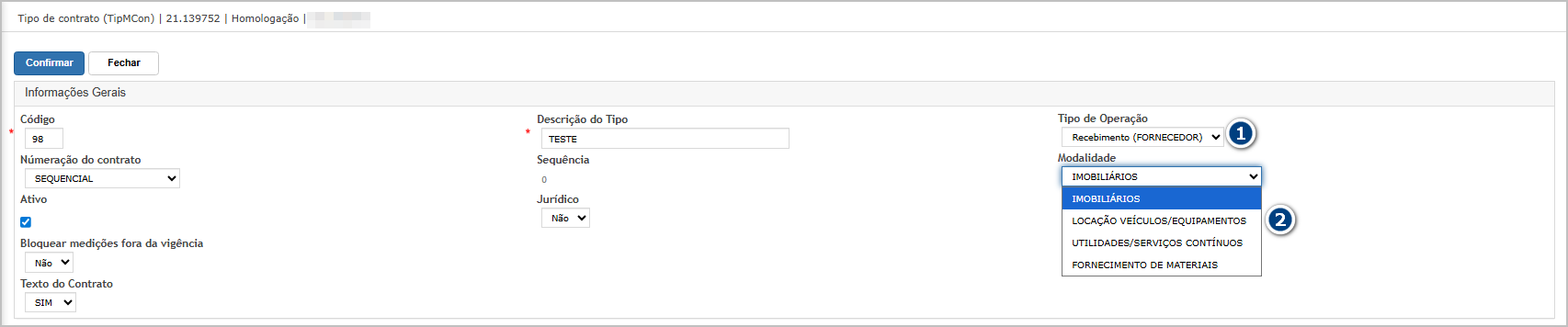
 Ao abrir a tela de cadastro, preencha os dados necessários e navegue até o campo **Tipo da Operação (1)**, selecionando a opção **Recebimento**. Após selecionar esta opção, observe que o campo **Modalidade (2)** será exibido automaticamente. Selecione a modalidade desejada e clique em **Salvar** para concluir o cadastro.[![image.png](https://wiki.sendsolutions.com.br/uploads/images/gallery/2026-05/scaled-1680-/OOuVUG0tVeTEMOEy-image.png)](https://wiki.sendsolutions.com.br/uploads/images/gallery/2026-05/OOuVUG0tVeTEMOEy-image.png)
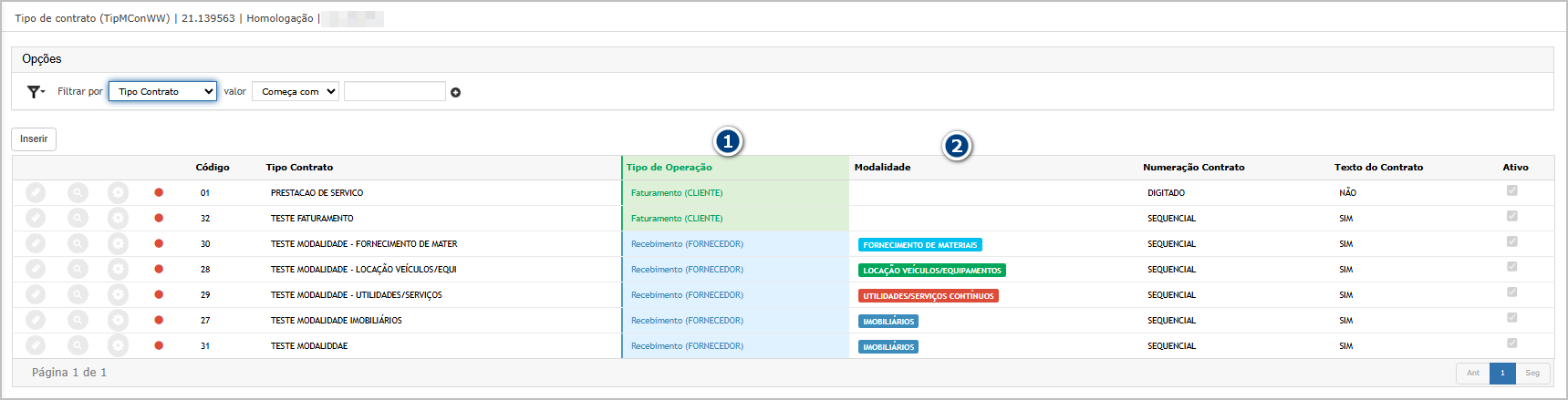
Ao retornar para a tela principal, verifique que as colunas **Tipo da Operação** (1) e **Modalidade** (2) serão apresentadas conforme as informações definidas no cadastro realizado.[![image.png](https://wiki.sendsolutions.com.br/uploads/images/gallery/2026-05/scaled-1680-/ZSmlIC836zD0Hj2p-image.png)](https://wiki.sendsolutions.com.br/uploads/images/gallery/2026-05/ZSmlIC836zD0Hj2p-image.png)
**Atenção:** Como o campo **Modalidade** é obrigatório para operações do tipo **Recebimento**, o sistema carrega automaticamente a primeira opção disponível da lista. Caso o usuário não realize a alteração manualmente, será gravada a modalidade previamente carregada pelo sistema.

<div class="[--thread-content-max-width:40rem] @w-lg/main:[--thread-content-max-width:48rem] mx-auto max-w-(--thread-content-max-width) flex-1 group/turn-messages focus-visible:outline-hidden relative flex w-full min-w-0 flex-col agent-turn"><div class="flex max-w-full flex-col gap-4 grow"><div class="min-h-8 text-message relative flex w-full flex-col items-end gap-2 text-start break-words whitespace-normal outline-none keyboard-focused:focus-ring [.text-message+&]:mt-1" data-message-author-role="assistant" data-message-id="7a6cf956-6f17-4caf-a1c2-4657a98cb5cc" data-message-model-slug="gpt-5-5" dir="auto"><div class="flex w-full flex-col gap-1 empty:hidden"><div class="markdown prose dark:prose-invert wrap-break-word w-full light markdown-new-styling">---

</div></div></div></div></div>#### **Cenário 2: Validar que modalidade não é exibida para Faturamento (Cliente)**

**Objetivo**: Validar que o campo **Modalidade** não seja apresentado para contratos do tipo **Faturamento (Cliente)**.

**Passo a passo:**

<div class="[--thread-content-max-width:40rem] @w-lg/main:[--thread-content-max-width:48rem] mx-auto max-w-(--thread-content-max-width) flex-1 group/turn-messages focus-visible:outline-hidden relative flex w-full min-w-0 flex-col agent-turn"><div class="flex max-w-full flex-col gap-4 grow"><div class="min-h-8 text-message relative flex w-full flex-col items-end gap-2 text-start break-words whitespace-normal outline-none keyboard-focused:focus-ring [.text-message+&]:mt-1" data-message-author-role="assistant" data-message-id="7a6cf956-6f17-4caf-a1c2-4657a98cb5cc" data-message-model-slug="gpt-5-5" dir="auto"><div class="flex w-full flex-col gap-1 empty:hidden"><div class="markdown prose dark:prose-invert wrap-break-word w-full light markdown-new-styling">1. Acessar: Contratos &gt; Cadastro &gt; Contrato;
2. Clicar em **Inserir**;
3. Selecionar o tipo do contrato: Faturamento (Cliente);
4. Validar os campos disponíveis na tela;
5. Tentar localizar o campo: Modalidade;
6. Preencher os demais dados obrigatórios;
7. Salvar o contrato.

</div></div></div></div></div><p class="callout info"> **Resultado esperado:** </p>

<div class="[--thread-content-max-width:40rem] @w-lg/main:[--thread-content-max-width:48rem] mx-auto max-w-(--thread-content-max-width) flex-1 group/turn-messages focus-visible:outline-hidden relative flex w-full min-w-0 flex-col agent-turn"><div class="flex max-w-full flex-col gap-4 grow"><div class="min-h-8 text-message relative flex w-full flex-col items-end gap-2 text-start break-words whitespace-normal outline-none keyboard-focused:focus-ring [.text-message+&]:mt-1" data-message-author-role="assistant" data-message-id="7a6cf956-6f17-4caf-a1c2-4657a98cb5cc" data-message-model-slug="gpt-5-5" dir="auto"><div class="flex w-full flex-col gap-1 empty:hidden"><div class="markdown prose dark:prose-invert wrap-break-word w-full light markdown-new-styling">- O campo **Modalidade** não deve ser exibido para contratos do tipo **Faturamento (Cliente)**;
- O contrato deve ser salvo normalmente sem necessidade de modalidade;
- Não devem ocorrer validações relacionadas à modalidade.

</div></div></div></div></div>**Acessando a funcionalidade** [![image.png](https://wiki.sendsolutions.com.br/uploads/images/gallery/2026-05/scaled-1680-/kJZQmZRMr4JAk3mS-image.png)](https://wiki.sendsolutions.com.br/uploads/images/gallery/2026-05/kJZQmZRMr4JAk3mS-image.png)  
[![image.png](https://wiki.sendsolutions.com.br/uploads/images/gallery/2026-05/scaled-1680-/svqjbu0TcMOpH9cN-image.png)](https://wiki.sendsolutions.com.br/uploads/images/gallery/2026-05/svqjbu0TcMOpH9cN-image.png)

**Cadastro de tipo de contrato**  
Na tela principal, clique no botão **Inserir**.  
[![image.png](https://wiki.sendsolutions.com.br/uploads/images/gallery/2026-05/scaled-1680-/zAMKhm334B8rp1zc-image.png)](https://wiki.sendsolutions.com.br/uploads/images/gallery/2026-05/zAMKhm334B8rp1zc-image.png)

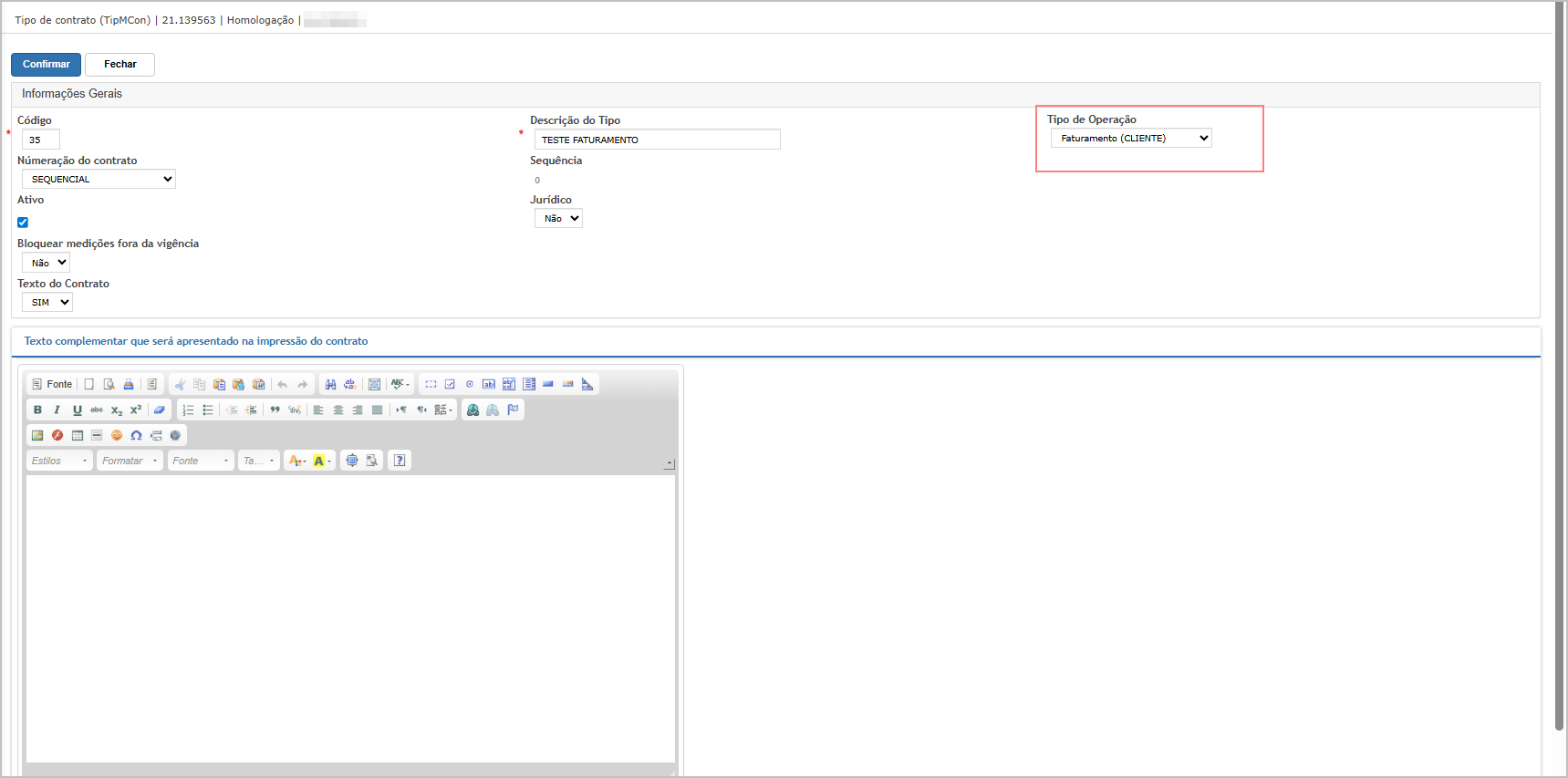
Ao abrir a tela de cadastro, preencha os dados necessários e navegue até o campo **Tipo da Operação (1)**, selecionando a opção **Faturamento**. Após selecionar esta opção, observe que o campo **Modalidade** não é exibido automaticamente. [![image.png](https://wiki.sendsolutions.com.br/uploads/images/gallery/2026-05/scaled-1680-/V0IFDSsKqyBDm0jf-image.png)](https://wiki.sendsolutions.com.br/uploads/images/gallery/2026-05/V0IFDSsKqyBDm0jf-image.png)
</section></div><div class="" data-is-intersecting="true" data-turn-id-container="request-WEB:49213dc9-6fd7-4d8b-9a5f-dc528530b9d2-31" id="bkmrk-cen%C3%A1rio-3%3A%C2%A0validar-e"><section class="text-token-text-primary w-full focus:outline-none has-data-writing-block:pointer-events-none [&:has([data-writing-block])>*]:pointer-events-auto R6Vx5W_threadScrollVars scroll-mb-[calc(var(--scroll-root-safe-area-inset-bottom,0px)+var(--thread-response-height))] scroll-mt-[calc(var(--header-height)+min(200px,max(70px,20svh)))]" data-scroll-anchor="false" data-testid="conversation-turn-10" data-turn="assistant" data-turn-id="request-WEB:49213dc9-6fd7-4d8b-9a5f-dc528530b9d2-31" data-turn-id-container="request-WEB:49213dc9-6fd7-4d8b-9a5f-dc528530b9d2-31" dir="auto">---

#### **Cenário 3: Validar exibição da modalidade na gestão de contratos**

**Objetivo**: Validar que o campo **Modalidade** seja exibido corretamente na gestão de contratos quando o tipo da operação for **Recebimento**, tanto na tela principal quanto na tela de inclusão/manutenção do contrato.

Passo a passo:

1. Acessar: Contratos &gt; Gestão de Contratos &gt; Contrato;
2. Na tela principal, observar a listagem dos contratos cadastrados;
3. Validar que a coluna **Modalidade**
4. Clicar em **Inserir**;
5. Na tela de inclusão/manutenção, preencher os dados iniciais do contrato;
6. No campo **Tipo da Operação**, selecionar: Recebimento;
7. Validar que o campo: Modalidade;
8. Preencher os demais campos e Salvar o contrato;
9. Retornar para a tela principal;
10. Localizar o contrato cadastrado;
11. Validar que as colunas estejam exibindo corretamente as informações cadastradas;

<p class="callout info">**Resultado esperado:**</p>

- A coluna **Modalidade** deve ser exibida na tela principal de gestão de contratos;
- Ao selecionar o tipo da operação como **Recebimento**, o campo **Modalidade** deve ser apresentado automaticamente na tela de inclusão/manutenção;
- O sistema deve permitir selecionar e gravar a modalidade corretamente;
- A modalidade cadastrada deve ser exibida na grid principal;
- Ao editar o contrato, a modalidade deve permanecer visível e preenchida corretamente;
- Não devem ocorrer falhas de exibição ou inconsistências nas informações apresentadas.

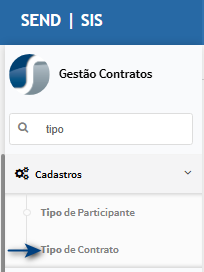
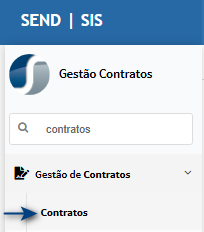
 **Acessando a funcionalidade**  
[![image.png](https://wiki.sendsolutions.com.br/uploads/images/gallery/2026-05/scaled-1680-/BYhWVTQwyCAgfo6j-image.png)](https://wiki.sendsolutions.com.br/uploads/images/gallery/2026-05/BYhWVTQwyCAgfo6j-image.png)  
[![image.png](https://wiki.sendsolutions.com.br/uploads/images/gallery/2026-05/scaled-1680-/6EMQfLcKmg96RSgq-image.png)](https://wiki.sendsolutions.com.br/uploads/images/gallery/2026-05/6EMQfLcKmg96RSgq-image.png)
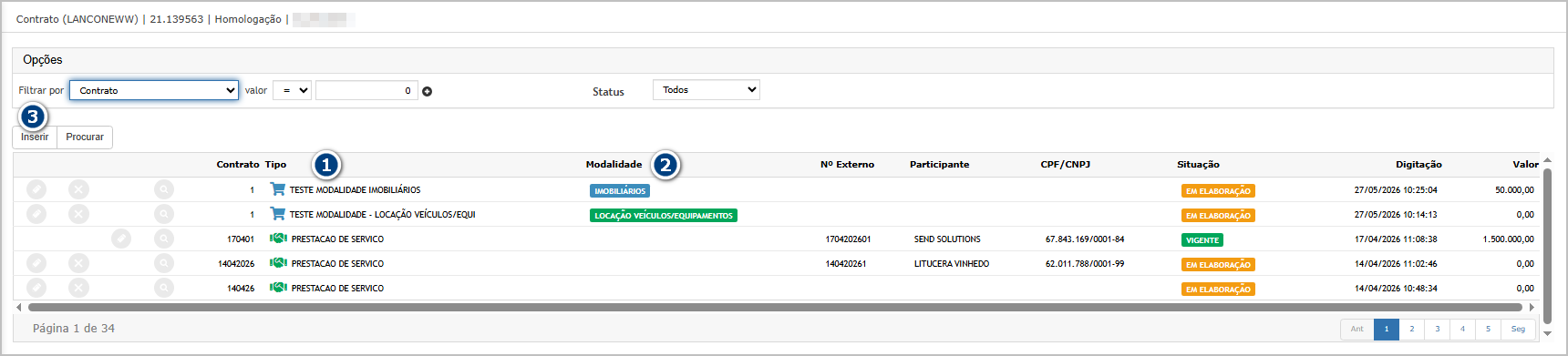
**Gestão de contratos** Na tela principal, observe que as colunas **Tipo da Operação** (1) e **Modalidade** (2) estão disponíveis para visualização dos contratos cadastrados.   
Para realizar um novo cadastro, clique no botão **Inserir (3)**.[![image.png](https://wiki.sendsolutions.com.br/uploads/images/gallery/2026-05/scaled-1680-/sNDyQfctkxETON88-image.png)](https://wiki.sendsolutions.com.br/uploads/images/gallery/2026-05/sNDyQfctkxETON88-image.png)
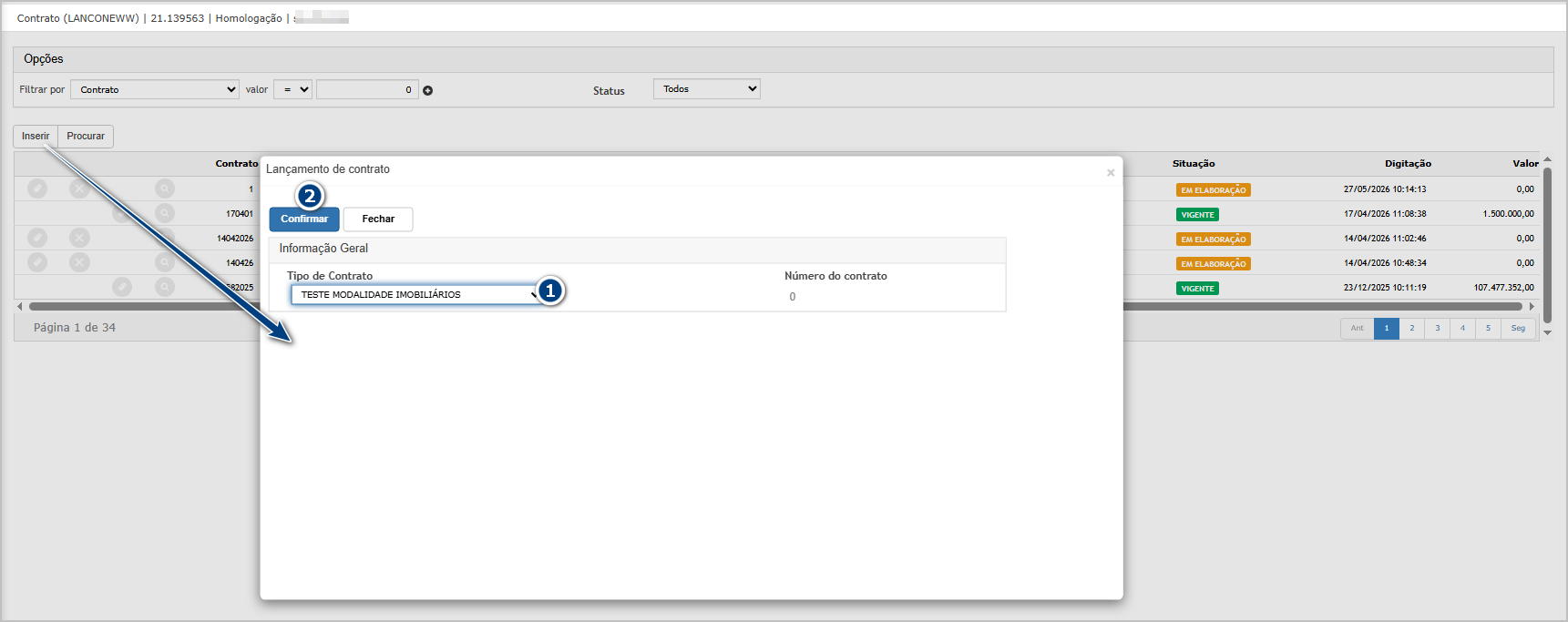
 Ao abrir o pop-up de seleção, escolha o tipo de contrato (1) desejado e clique em **Confirmar (2)**.[![image.png](https://wiki.sendsolutions.com.br/uploads/images/gallery/2026-05/scaled-1680-/iB48ue8NVl073ZPA-image.png)](https://wiki.sendsolutions.com.br/uploads/images/gallery/2026-05/iB48ue8NVl073ZPA-image.png)
Na sequência, será exibida a tela de cadastro/manutenção do contrato. Observe que os campos **Tipo da Operação** (1) e **Modalidade** (2) serão apresentados conforme o tipo selecionado. Quando o tipo da operação for **Recebimento**, o campo **Modalidade** será exibido automaticamente para preenchimento.[![image.png](https://wiki.sendsolutions.com.br/uploads/images/gallery/2026-05/scaled-1680-/gDT2p2prIVahnec1-image.png)](https://wiki.sendsolutions.com.br/uploads/images/gallery/2026-05/gDT2p2prIVahnec1-image.png)
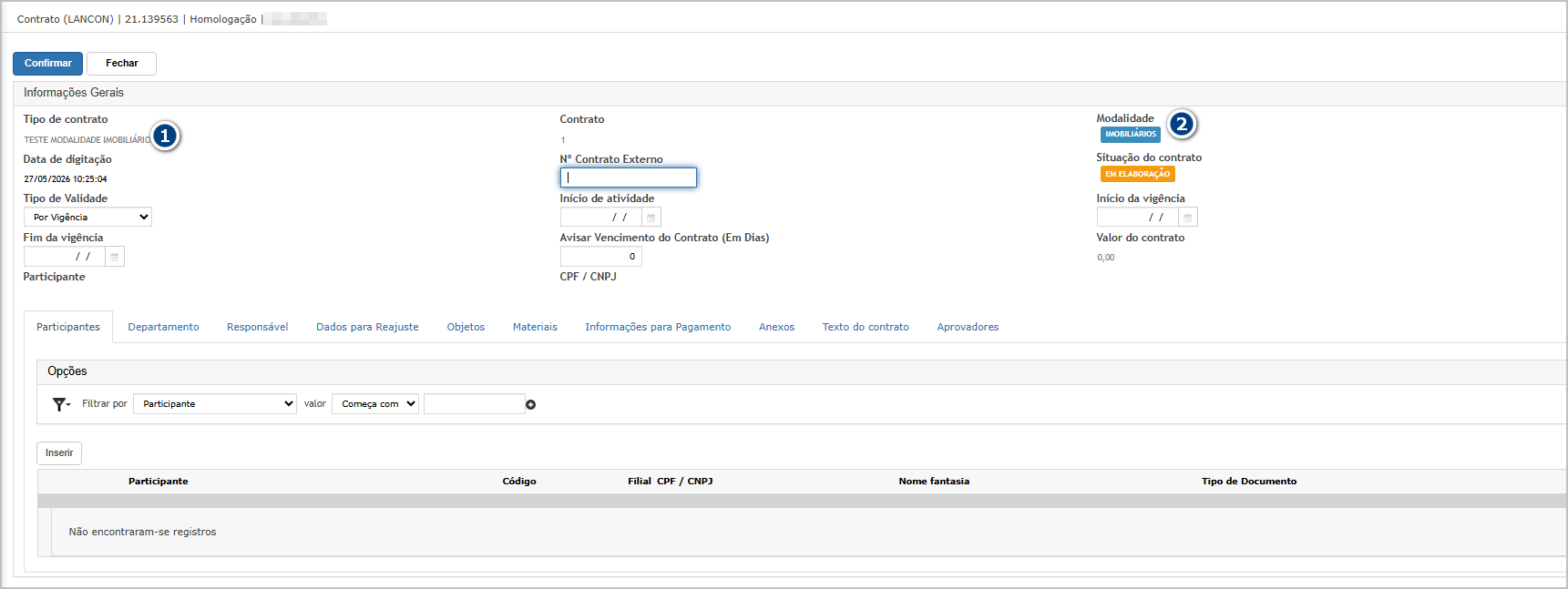
Após preencher as informações necessárias do contrato, clique no botão **Confirmar** para realizar a gravação do cadastro.  
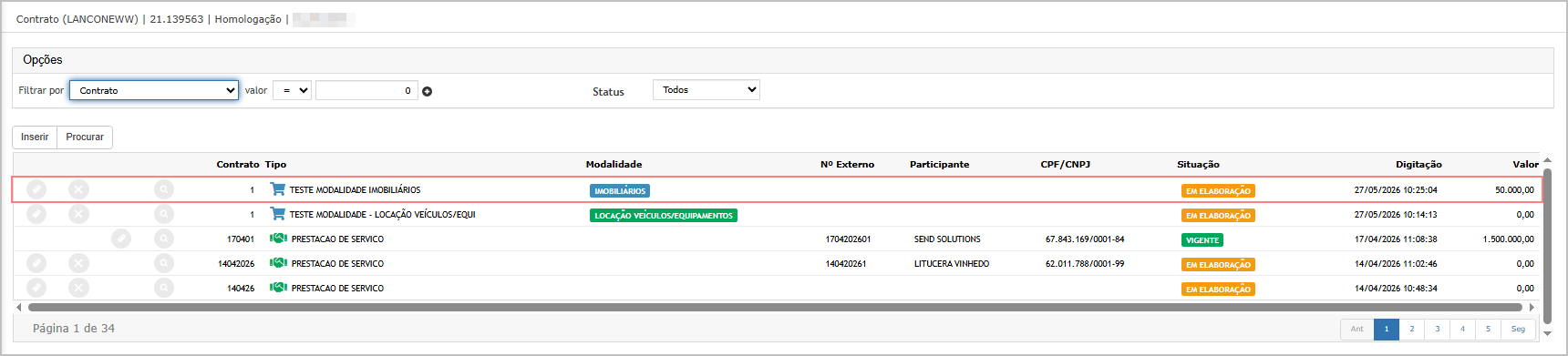
Ao concluir a operação, o sistema apresentará o contrato na tela principal, exibindo as informações de **Tipo da Operação** e **Modalidade** conforme definido no cadastro realizado.[![image.png](https://wiki.sendsolutions.com.br/uploads/images/gallery/2026-05/scaled-1680-/7I3S1agNXfPTe26O-image.png)](https://wiki.sendsolutions.com.br/uploads/images/gallery/2026-05/7I3S1agNXfPTe26O-image.png)
<div class="[--thread-content-max-width:40rem] @w-lg/main:[--thread-content-max-width:48rem] mx-auto max-w-(--thread-content-max-width) flex-1 group/turn-messages focus-visible:outline-hidden relative flex w-full min-w-0 flex-col agent-turn"><div class="flex max-w-full flex-col gap-4 grow"><div class="min-h-8 text-message relative flex w-full flex-col items-end gap-2 text-start break-words whitespace-normal outline-none keyboard-focused:focus-ring [.text-message+&]:mt-1" data-message-author-role="assistant" data-message-id="1458a478-21e6-4507-a391-baacd40c09cd" data-message-model-slug="gpt-5-5-thinking" data-turn-start-message="true" dir="auto" tabindex="0"><div class="flex w-full flex-col gap-1 empty:hidden"><div class="markdown prose dark:prose-invert wrap-break-word w-full light markdown-new-styling">---

</div></div></div></div></div>####  **Cenário 4: Validar rateio de centro de custo por item/objeto do contrato**

**Objetivo**: Validar a criação e utilização do rateio de centro de custo diretamente no objeto do contrato.

**Passo a passo:**

1. Acessar: Contratos &gt; Gestão de Contratos &gt; Contrato;
2. Localizar um contrato do tipo fornecedor;
3. Acessar a aba de objetos/itens;
4. Inserir ou editar um objeto do contrato;
5. Acionar a funcionalidade de rateio;
6. Informar múltiplos centros de custo;
7. Definir percentuais ou valores;
8. Salvar o rateio;
9. Salvar o objeto do contrato.

<p class="callout info">**Resultado esperado:**</p>

- O sistema deve permitir inclusão de múltiplos centros de custo;
- O rateio deve ser salvo corretamente;
- O vínculo deve ocorrer no item/objeto e não apenas no contrato;
- Os valores percentuais devem totalizar corretamente.

**Acessando funcionalidade  
[![image.png](https://wiki.sendsolutions.com.br/uploads/images/gallery/2026-05/scaled-1680-/BYhWVTQwyCAgfo6j-image.png)](https://wiki.sendsolutions.com.br/uploads/images/gallery/2026-05/BYhWVTQwyCAgfo6j-image.png)** [![image.png](https://wiki.sendsolutions.com.br/uploads/images/gallery/2026-05/scaled-1680-/NeIx7KuBgFRj6odv-image.png)](https://wiki.sendsolutions.com.br/uploads/images/gallery/2026-05/NeIx7KuBgFRj6odv-image.png)

**Manutenção do contrato**

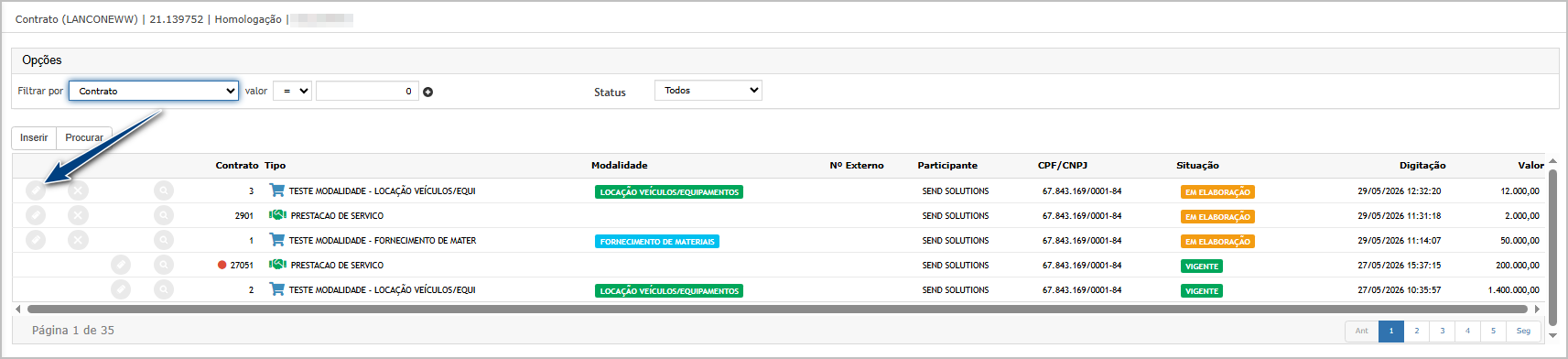
Na tela principal, selecione um contrato já cadastrado e clique no botão **Editar**.  
Neste exemplo, será utilizado um contrato previamente criado para validação do rateio.[![image.png](https://wiki.sendsolutions.com.br/uploads/images/gallery/2026-05/scaled-1680-/GFBWsgZLujUpOCWm-image.png)](https://wiki.sendsolutions.com.br/uploads/images/gallery/2026-05/GFBWsgZLujUpOCWm-image.png)
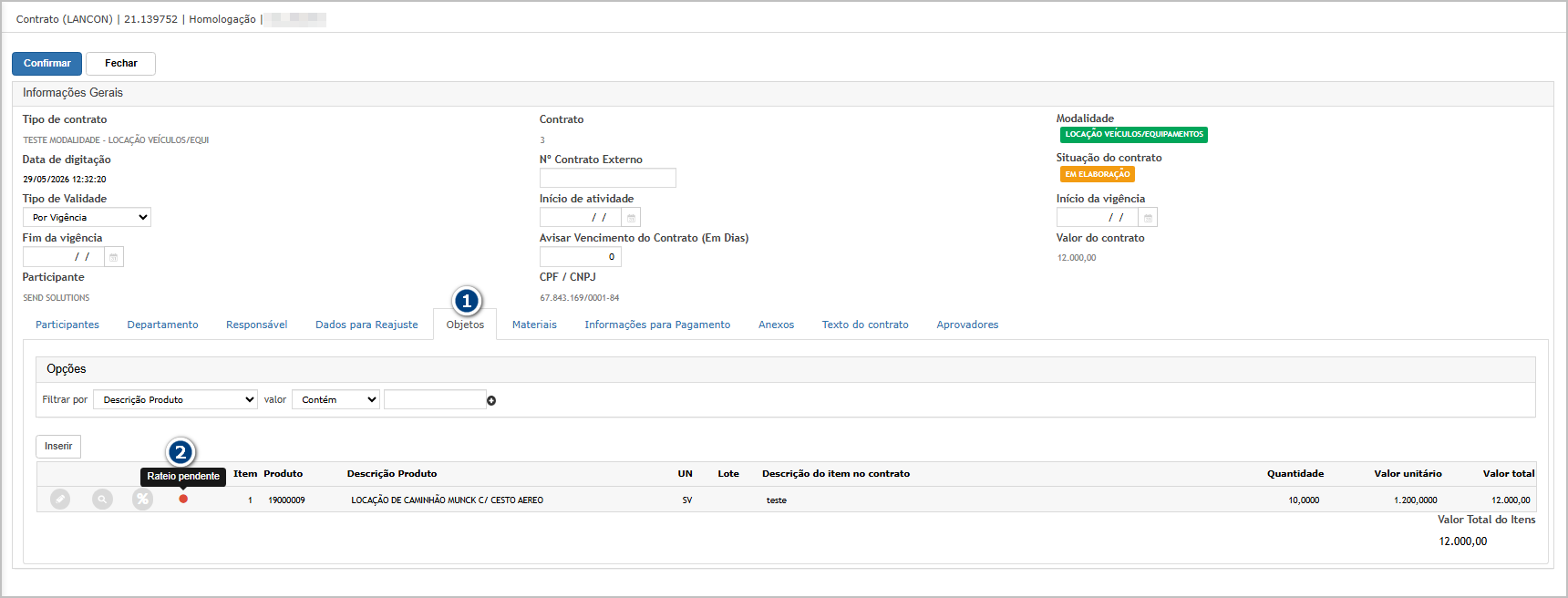
Ao abrir a tela de manutenção do contrato, navegue até a aba **Objetos (1)**.  
Observe que será exibido um ícone de alerta (2), indicando que o rateio do objeto encontra-se pendente.[![image.png](https://wiki.sendsolutions.com.br/uploads/images/gallery/2026-05/scaled-1680-/nhnq016zCUmjkgQn-image.png)](https://wiki.sendsolutions.com.br/uploads/images/gallery/2026-05/nhnq016zCUmjkgQn-image.png)
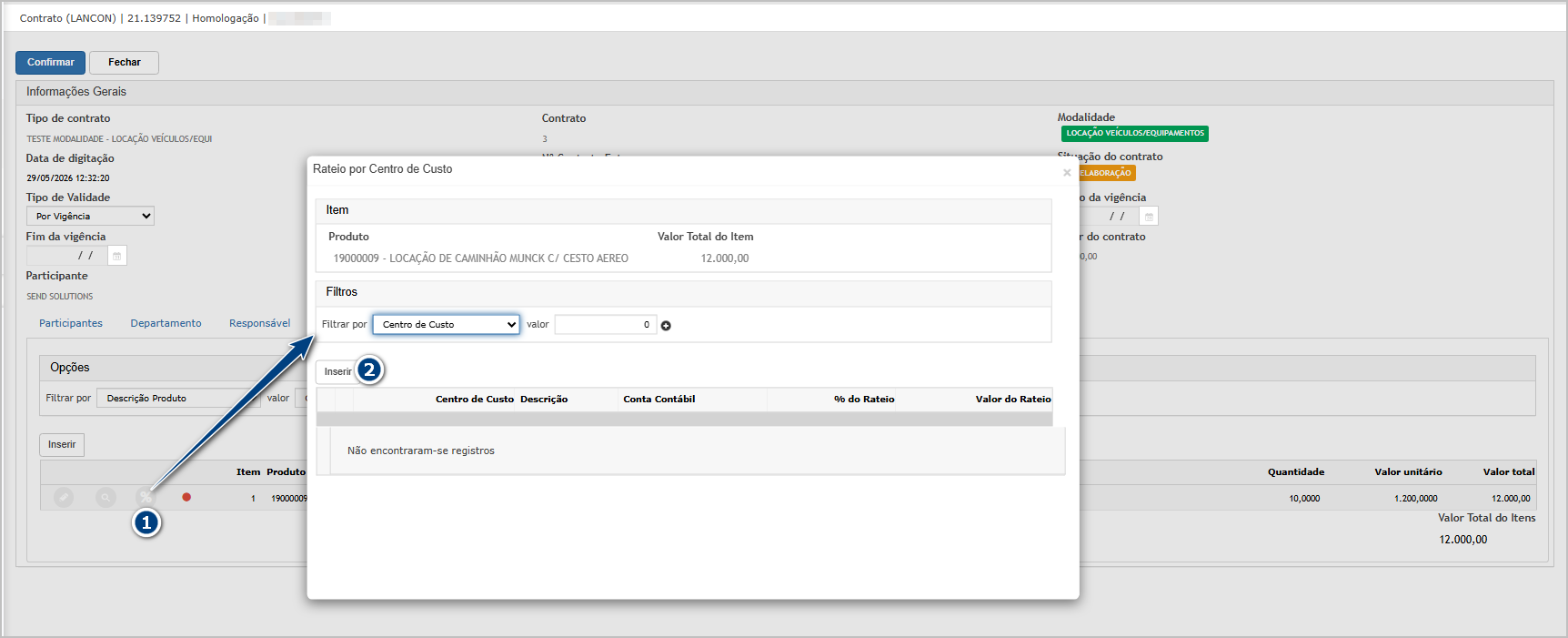
Clique no botão **Rateio** (1) para realizar a configuração. O sistema abrirá um pop-up para inclusão dos centros de custo vinculados ao objeto do contrato. Clique em inserir (2).[![image.png](https://wiki.sendsolutions.com.br/uploads/images/gallery/2026-05/scaled-1680-/u0S0fsPsDCG7hrnR-image.png)](https://wiki.sendsolutions.com.br/uploads/images/gallery/2026-05/u0S0fsPsDCG7hrnR-image.png)
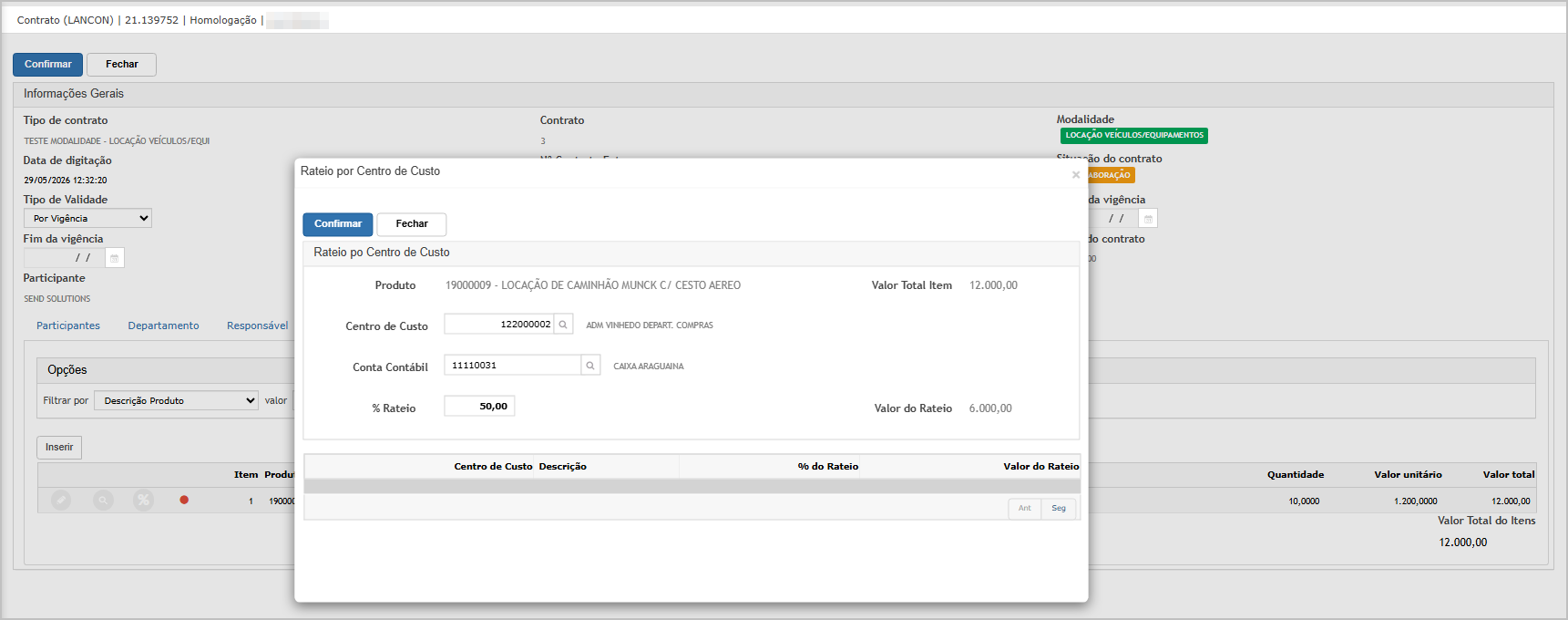
Informe um ou mais centros de custo para composição do rateio.  
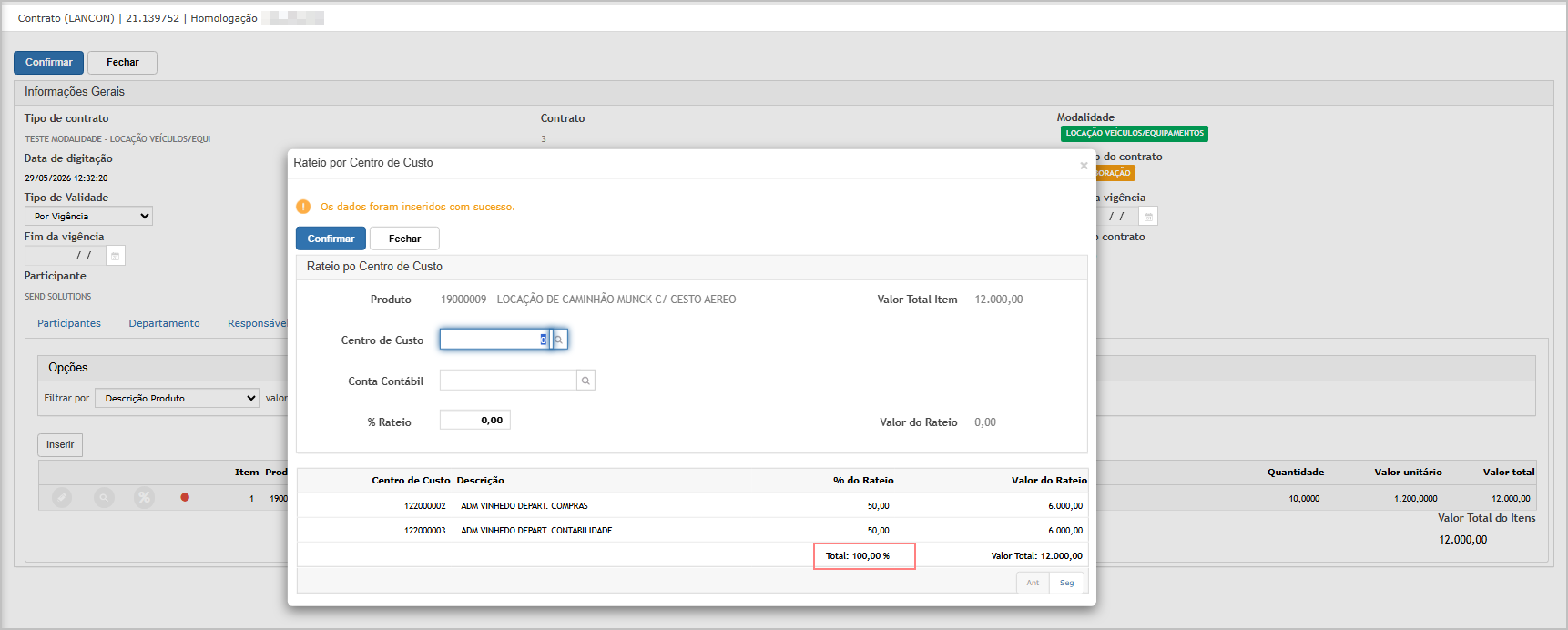
Para cada centro de custo informado, preencha o respectivo percentual de rateio desejado. Após inserir as informações de centro de custo, conta e percentual, clique em **Confirmar** para realizar a gravação do rateio.[![image.png](https://wiki.sendsolutions.com.br/uploads/images/gallery/2026-05/scaled-1680-/S9vsBw0BegprZWAM-image.png)](https://wiki.sendsolutions.com.br/uploads/images/gallery/2026-05/S9vsBw0BegprZWAM-image.png)
Após inserir o rateio de 100%, retorne para tela anterior.[![image.png](https://wiki.sendsolutions.com.br/uploads/images/gallery/2026-05/scaled-1680-/0EReUpL6ZoY6E3FN-image.png)](https://wiki.sendsolutions.com.br/uploads/images/gallery/2026-05/0EReUpL6ZoY6E3FN-image.png)
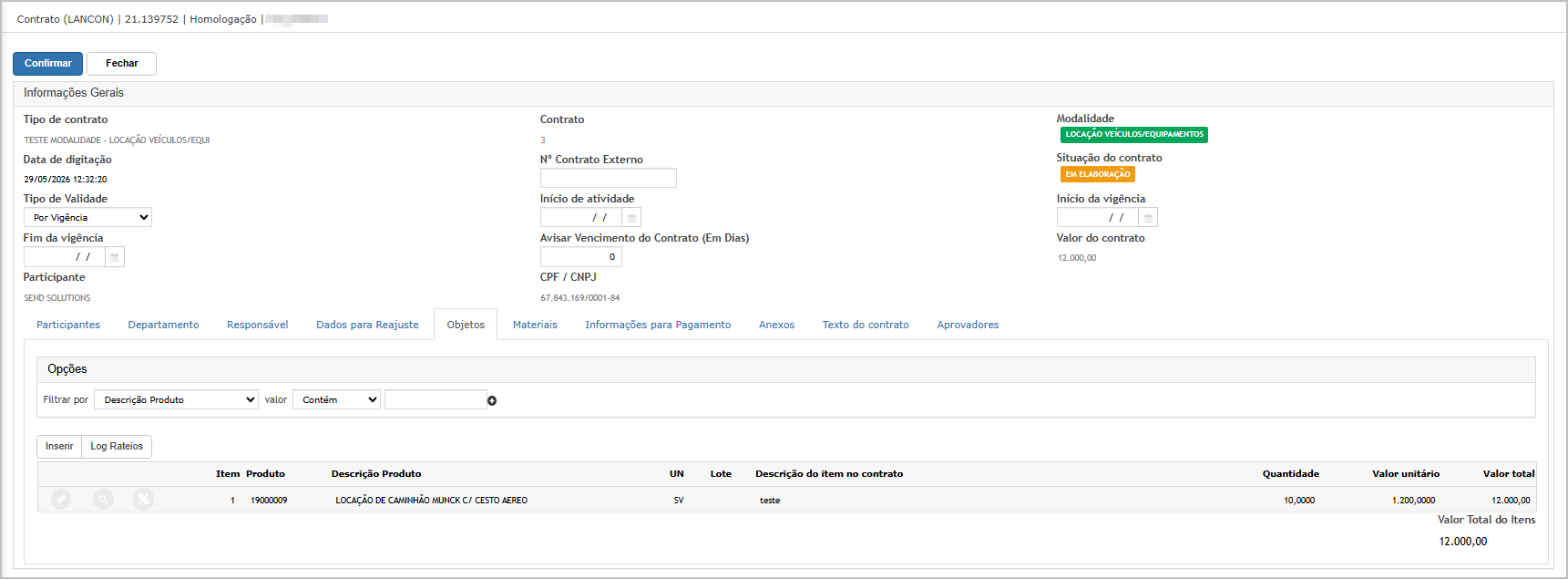
Ao completar o percentual total de rateio em 100%, o ícone de pendência não deverá mais ser exibido para o objeto.[![image.png](https://wiki.sendsolutions.com.br/uploads/images/gallery/2026-05/scaled-1680-/JL1bID0wNV8txej0-image.png)](https://wiki.sendsolutions.com.br/uploads/images/gallery/2026-05/JL1bID0wNV8txej0-image.png)
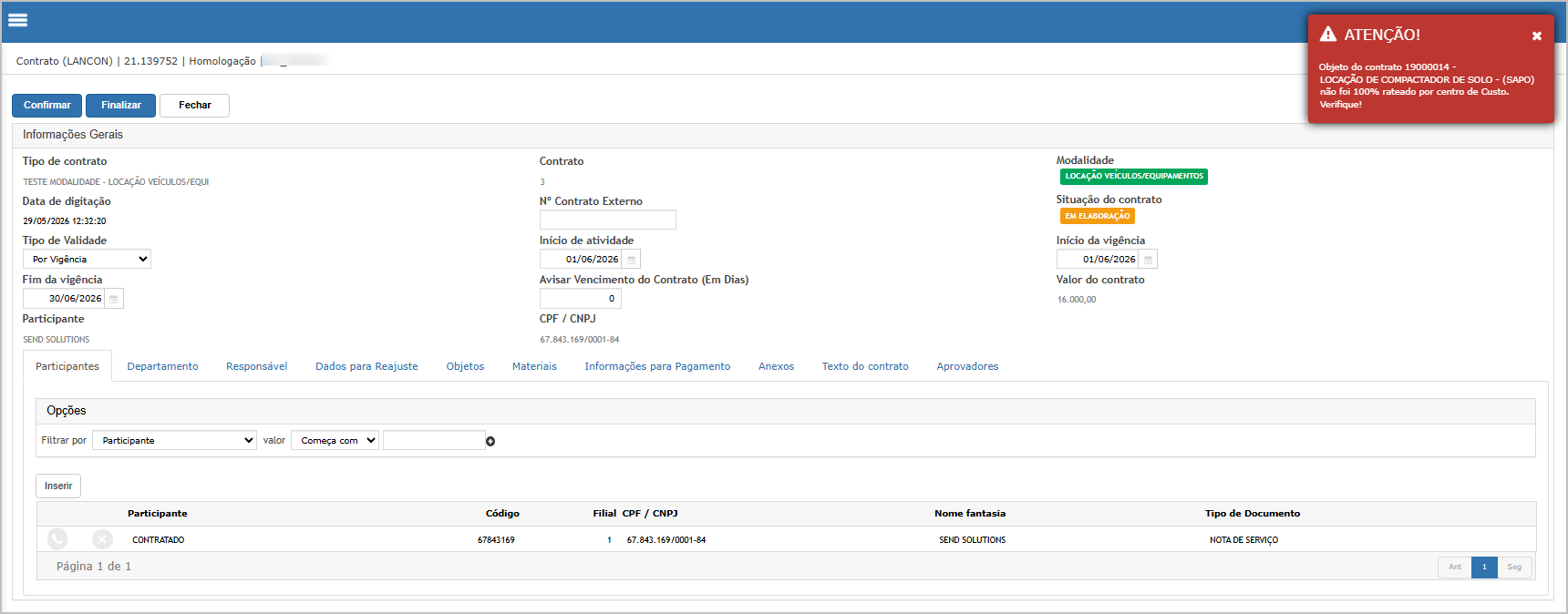
Após preencher todas as informações necessárias do contrato, clique no botão **Finalizar**. O contrato passará automaticamente para a situação **Vigente**.

**Atenção:** Caso existam objetos do contrato sem rateio configurado ou com percentual incompleto, o sistema exibirá uma mensagem de alerta e não permitirá a finalização do contrato até que todas as pendências sejam regularizadas.[![image.png](https://wiki.sendsolutions.com.br/uploads/images/gallery/2026-05/scaled-1680-/0ScUrGqr7UYSrt9V-image.png)](https://wiki.sendsolutions.com.br/uploads/images/gallery/2026-05/0ScUrGqr7UYSrt9V-image.png)
<div class="[--thread-content-max-width:40rem] @w-lg/main:[--thread-content-max-width:48rem] mx-auto max-w-(--thread-content-max-width) flex-1 group/turn-messages focus-visible:outline-hidden relative flex w-full min-w-0 flex-col agent-turn"><div class="flex max-w-full flex-col gap-4 grow"><div class="min-h-8 text-message relative flex w-full flex-col items-end gap-2 text-start break-words whitespace-normal outline-none keyboard-focused:focus-ring [.text-message+&]:mt-1" data-message-author-role="assistant" data-message-id="1458a478-21e6-4507-a391-baacd40c09cd" data-message-model-slug="gpt-5-5-thinking" data-turn-start-message="true" dir="auto" tabindex="0"><div class="flex w-full flex-col gap-1 empty:hidden"><div class="markdown prose dark:prose-invert wrap-break-word w-full light markdown-new-styling">---

</div></div></div></div></div>#### **Cenário 5: Validar aplicação do rateio no recebimento da NF**

**Objetivo**: Validar que o rateio configurado no objeto do contrato seja aplicado no recebimento da NF de serviço.

**Premissa:** Para realizar o recebimento de uma Nota Fiscal utilizando a opção **Com contrato de serviço**, é necessário que o contrato possua uma **medição** previamente cadastrada e que o respectivo **apontamento** tenha sido realizado, permitindo sua seleção durante o processo de lançamento da nota fiscal.

**Passo a passo:**

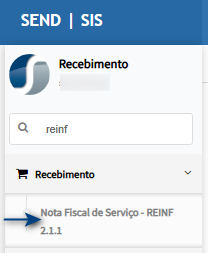
1. Acessar: Recebimento &gt; Nota Fiscal de Serviço - REINF;
2. Selecionar contrato com rateio cadastrado;
3. Realizar lançamento de recebimento da NF;
4. Informar: 
    - Número NF;
    - Valor;
    - Data;
    - Fornecedor;
5. Validar se o rateio carregado é o mesmo do contrato;
6. Confirmar o recebimento;
7. Consultar os lançamentos gerados.

<p class="callout info">**Resultado esperado:**</p>

- O sistema deve aplicar automaticamente o rateio do objeto;
- Os centros de custo devem ser distribuídos conforme parametrização;
- Os valores devem respeitar os percentuais definidos;
- O recebimento deve ser concluído sem inconsistências.

**Acessando a funcionalidade** [![image.png](https://wiki.sendsolutions.com.br/uploads/images/gallery/2026-05/scaled-1680-/UkdRSy1ZlbupYYoc-image.png)](https://wiki.sendsolutions.com.br/uploads/images/gallery/2026-05/UkdRSy1ZlbupYYoc-image.png)  
[![image.png](https://wiki.sendsolutions.com.br/uploads/images/gallery/2026-05/scaled-1680-/SzWzHSqjK48r1hTC-image.png)](https://wiki.sendsolutions.com.br/uploads/images/gallery/2026-05/SzWzHSqjK48r1hTC-image.png)
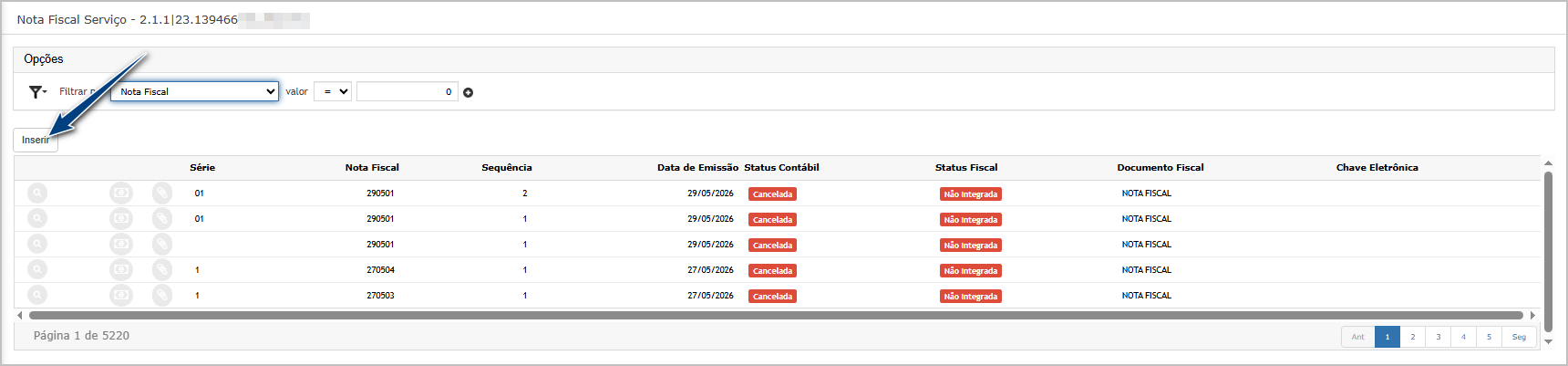
**Lançamento da nota fiscal de serviço** Na tela principal, clique no botão **Inserir** para iniciar o lançamento da Nota Fiscal de Serviço.[![image.png](https://wiki.sendsolutions.com.br/uploads/images/gallery/2026-05/scaled-1680-/tgWypAVoYE995q3U-image.png)](https://wiki.sendsolutions.com.br/uploads/images/gallery/2026-05/tgWypAVoYE995q3U-image.png)
</section></div><div class="qMYqUG_convSearchResultHighlightRoot" id="bkmrk-na-tela-principal%2C-c"><div class="" data-is-intersecting="true" data-turn-id-container="request-WEB:49213dc9-6fd7-4d8b-9a5f-dc528530b9d2-40"><section class="text-token-text-primary w-full focus:outline-none has-data-writing-block:pointer-events-none [&:has([data-writing-block])>*]:pointer-events-auto R6Vx5W_threadScrollVars scroll-mb-[calc(var(--scroll-root-safe-area-inset-bottom,0px)+var(--thread-response-height))] scroll-mt-[calc(var(--header-height)+min(200px,max(70px,20svh)))]" data-scroll-anchor="false" data-testid="conversation-turn-28" data-turn="assistant" data-turn-id="request-WEB:49213dc9-6fd7-4d8b-9a5f-dc528530b9d2-40" data-turn-id-container="request-WEB:49213dc9-6fd7-4d8b-9a5f-dc528530b9d2-40" dir="auto">Ao abrir a tela de inclusão, no campo **Tipo de Lançamento**, selecione a opção **Com contrato de serviço**.  
Em seguida, preencha as demais informações obrigatórias do lançamento para prosseguir com o processo.  
**Importante:** O parceiro informado deverá ser o mesmo participante vinculado ao contrato selecionado.  
Após preencher os dados iniciais, clique em **Confirmar**.[![image.png](https://wiki.sendsolutions.com.br/uploads/images/gallery/2026-05/scaled-1680-/K5t9alIijM6fwINe-image.png)](https://wiki.sendsolutions.com.br/uploads/images/gallery/2026-05/K5t9alIijM6fwINe-image.png)

Na próxima etapa, selecione o contrato/medição desejado e clique em **Próxima**.[![image.png](https://wiki.sendsolutions.com.br/uploads/images/gallery/2026-05/scaled-1680-/6lwbtsorB5qpfDlI-image.png)](https://wiki.sendsolutions.com.br/uploads/images/gallery/2026-05/6lwbtsorB5qpfDlI-image.png)

Na listagem de itens da nota fiscal, clique em **Editar Item** para visualizar os detalhes do lançamento.[![image.png](https://wiki.sendsolutions.com.br/uploads/images/gallery/2026-05/scaled-1680-/DWTM8J0pt5z7zXsW-image.png)](https://wiki.sendsolutions.com.br/uploads/images/gallery/2026-05/DWTM8J0pt5z7zXsW-image.png)

Ao abrir a tela de edição do item, informe os campos obrigatórios necessários para continuidade do processo.  
No bloco **Rateio**, observe que as informações de **Conta Contábil** e **Centro de Custo** serão carregadas automaticamente conforme o rateio configurado anteriormente no contrato.

Após conferir as informações apresentadas, clique em **Confirmar** para salvar o item.[![image.png](https://wiki.sendsolutions.com.br/uploads/images/gallery/2026-05/scaled-1680-/vLotknCWZ52QTzlA-image.png)](https://wiki.sendsolutions.com.br/uploads/images/gallery/2026-05/vLotknCWZ52QTzlA-image.png)

Finalize o lançamento da Nota Fiscal realizando a confirmação do processo.[![image.png](https://wiki.sendsolutions.com.br/uploads/images/gallery/2026-05/scaled-1680-/oqTl1m87DUet0Ur7-image.png)](https://wiki.sendsolutions.com.br/uploads/images/gallery/2026-05/oqTl1m87DUet0Ur7-image.png)

Ao ser exibida a mensagem de confirmação, clique em **Sim** para concluir a geração da nota fiscal.[![image.png](https://wiki.sendsolutions.com.br/uploads/images/gallery/2026-05/scaled-1680-/HTjGuebsjinq4gEB-image.png)](https://wiki.sendsolutions.com.br/uploads/images/gallery/2026-05/HTjGuebsjinq4gEB-image.png)

Após a finalização, a Nota Fiscal será gerada utilizando automaticamente os dados de rateio definidos no contrato, sem apresentar inconsistências no lançamento. O status da nota fiscal deve ficar como **Liberada**.[![image.png](https://wiki.sendsolutions.com.br/uploads/images/gallery/2026-05/scaled-1680-/0KooH0cT7rXihgdE-image.png)](https://wiki.sendsolutions.com.br/uploads/images/gallery/2026-05/0KooH0cT7rXihgdE-image.png)

</section></div></div><div class="" data-is-intersecting="true" data-turn-id-container="request-WEB:49213dc9-6fd7-4d8b-9a5f-dc528530b9d2-31" id="bkmrk--1"><section class="text-token-text-primary w-full focus:outline-none has-data-writing-block:pointer-events-none [&:has([data-writing-block])>*]:pointer-events-auto R6Vx5W_threadScrollVars scroll-mb-[calc(var(--scroll-root-safe-area-inset-bottom,0px)+var(--thread-response-height))] scroll-mt-[calc(var(--header-height)+min(200px,max(70px,20svh)))]" data-scroll-anchor="false" data-testid="conversation-turn-10" data-turn="assistant" data-turn-id="request-WEB:49213dc9-6fd7-4d8b-9a5f-dc528530b9d2-31" data-turn-id-container="request-WEB:49213dc9-6fd7-4d8b-9a5f-dc528530b9d2-31" dir="auto"><div class="[--thread-content-max-width:40rem] @w-lg/main:[--thread-content-max-width:48rem] mx-auto max-w-(--thread-content-max-width) flex-1 group/turn-messages focus-visible:outline-hidden relative flex w-full min-w-0 flex-col agent-turn"><div class="flex max-w-full flex-col gap-4 grow"><div class="min-h-8 text-message relative flex w-full flex-col items-end gap-2 text-start break-words whitespace-normal outline-none keyboard-focused:focus-ring [.text-message+&]:mt-1" data-message-author-role="assistant" data-message-id="1458a478-21e6-4507-a391-baacd40c09cd" data-message-model-slug="gpt-5-5-thinking" data-turn-start-message="true" dir="auto" tabindex="0"><div class="flex w-full flex-col gap-1 empty:hidden">  
</div></div></div></div></section></div>#### <span role="text"> </span>

[![Ficou com alguma dúvida .png](https://wiki.sendsolutions.com.br/uploads/images/gallery/2026-05/scaled-1680-/wpNOzfA0n63fxfvV-ficou-com-alguma-duvida.png)](https://wiki.sendsolutions.com.br/uploads/images/gallery/2026-05/wpNOzfA0n63fxfvV-ficou-com-alguma-duvida.png)

<p class="callout danger">**ATENÇÃO: As informações neste documento são meramente ilustrativas e utilizadas apenas para fins de teste.**</p>