Resultado esperado
O sistema deve listar os títulos do tipo Nota de Crédito em aberto e permitir visualizar os detalhes do lançamento. --- #### **Cenário 02 - Identificar dados do lote e lançamento** Passo a passo 1. Na consulta do título, acessar a aba:**Parcela > Lançamento**. 2. Identificar os dados: - Data do lote - Número do lote - Número do lançamento [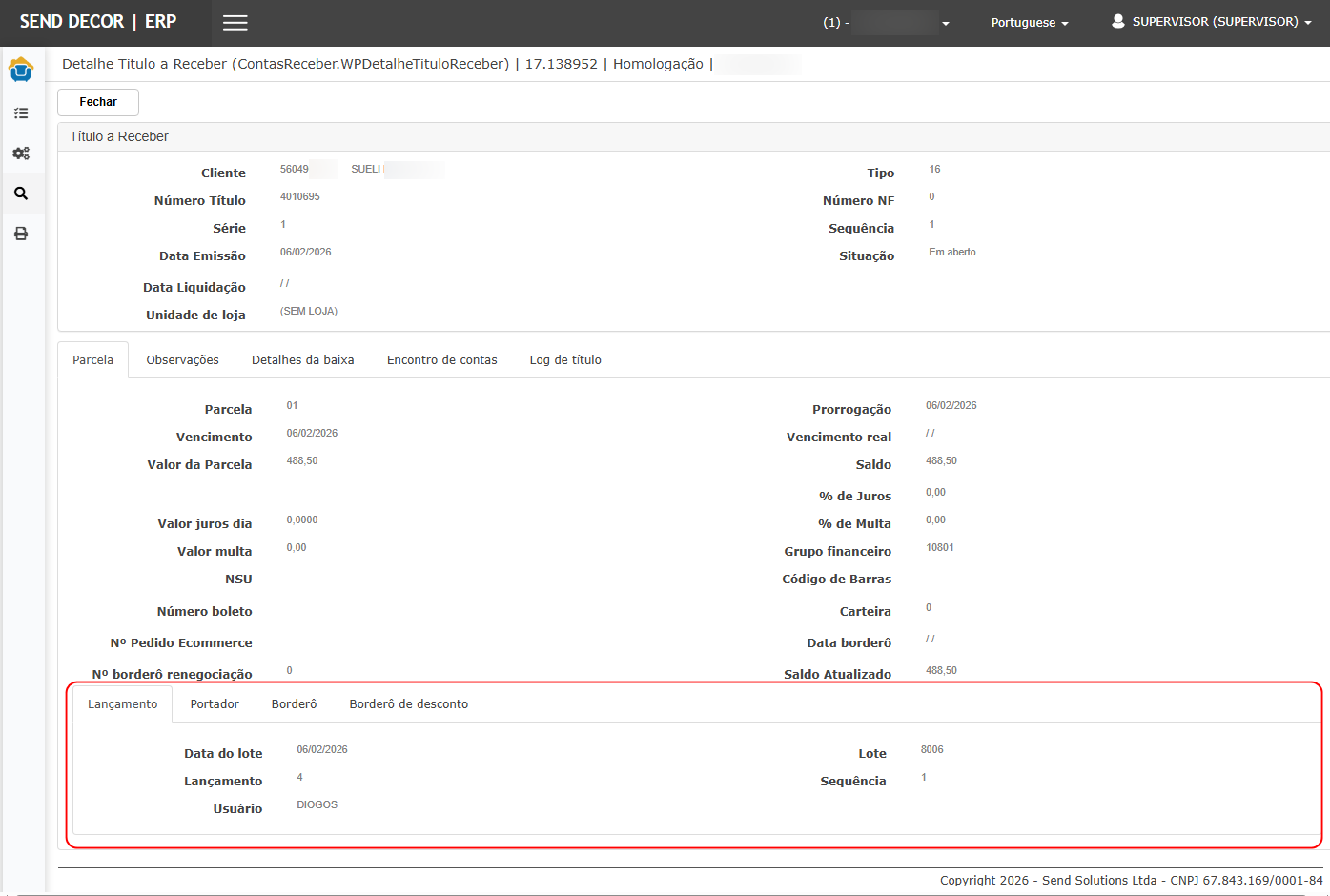](https://wiki.sendsolutions.com.br/uploads/images/gallery/2026-05/RbzahWbHTAVP2r5G-image.png)Resultado esperado
O sistema deve apresentar corretamente as informações do lote e do lançamento vinculados ao título selecionado. --- #### **Cenário 03 - Cancelar somente o lançamento da Nota de Crédito** Passo a passo 1. Acessar o menu: **Contas a Receber > Manutenções > Lançamentos > Cancelar lançamento**. [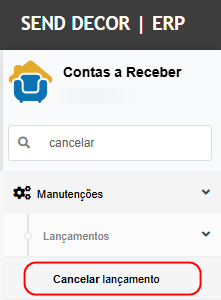](https://wiki.sendsolutions.com.br/uploads/images/gallery/2026-05/fcC3yv9QW8YBTaHP-image.png) 2. Informar: - Data do lote - Número do lote - Número do lançamento 3. Clicar em **Pesquisar**. 4. Localizar o lançamento exibido na grid. [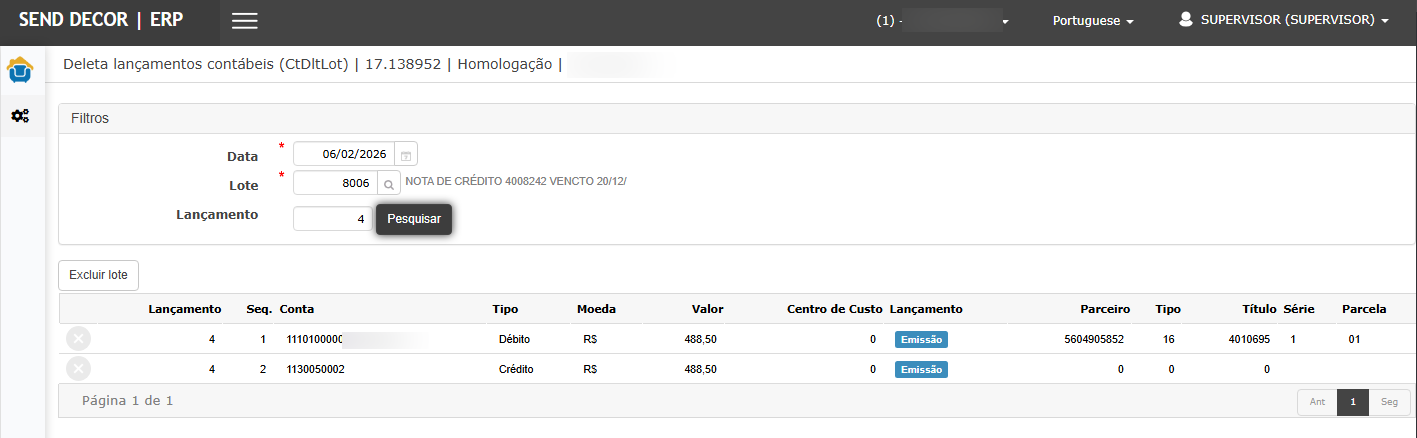](https://wiki.sendsolutions.com.br/uploads/images/gallery/2026-05/N4AkwPN8YWbcxReY-image.png) 5. Clicar em **Deletar item**. [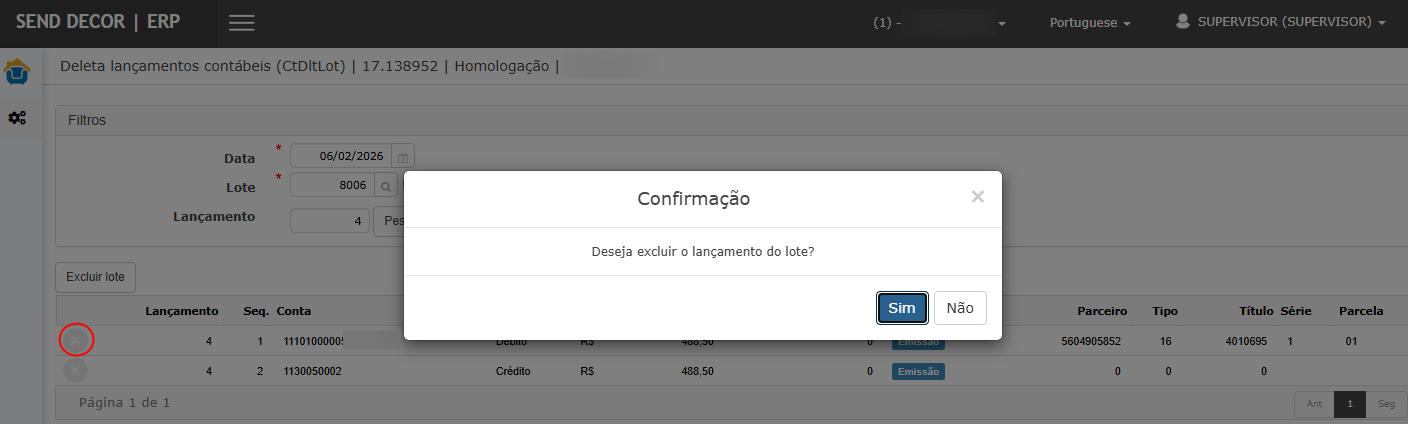](https://wiki.sendsolutions.com.br/uploads/images/gallery/2026-05/gJo26CiI8bn88iuG-image.png) [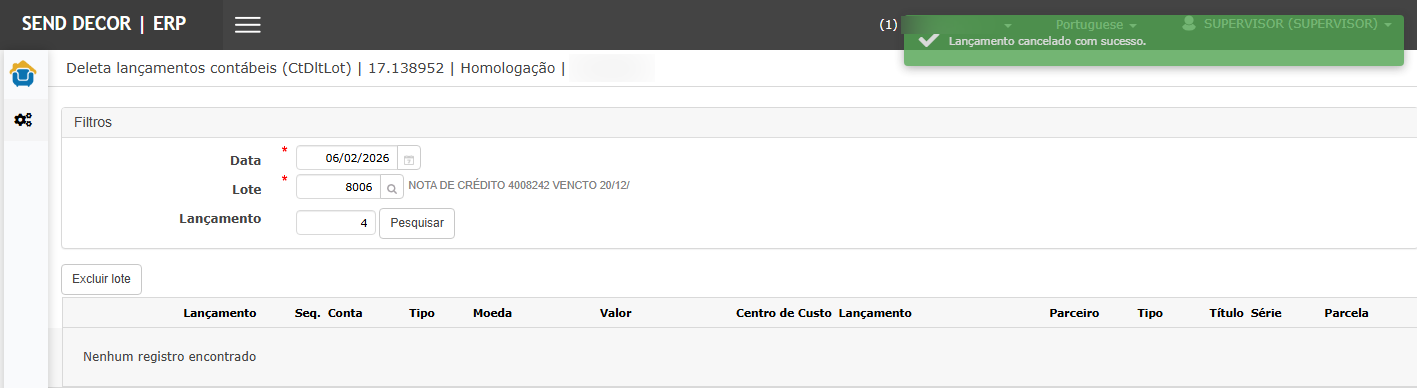](https://wiki.sendsolutions.com.br/uploads/images/gallery/2026-05/DDk78vBFWA1LM1Xg-image.png)Resultado esperado
O sistema deve: - Permitir o cancelamento somente do lançamento selecionado; - Não exigir o cancelamento completo do lote; - Exibir mensagem de sucesso no cancelamento; - Remover apenas o lançamento cancelado da listagem. --- #### **Cenário 04 - Validar remoção apenas do lançamento cancelado.** Passo a passo 1. Após realizar o cancelamento, validar a grid apresentada na rotina. 2. Verificar se apenas o lançamento cancelado foi removido. [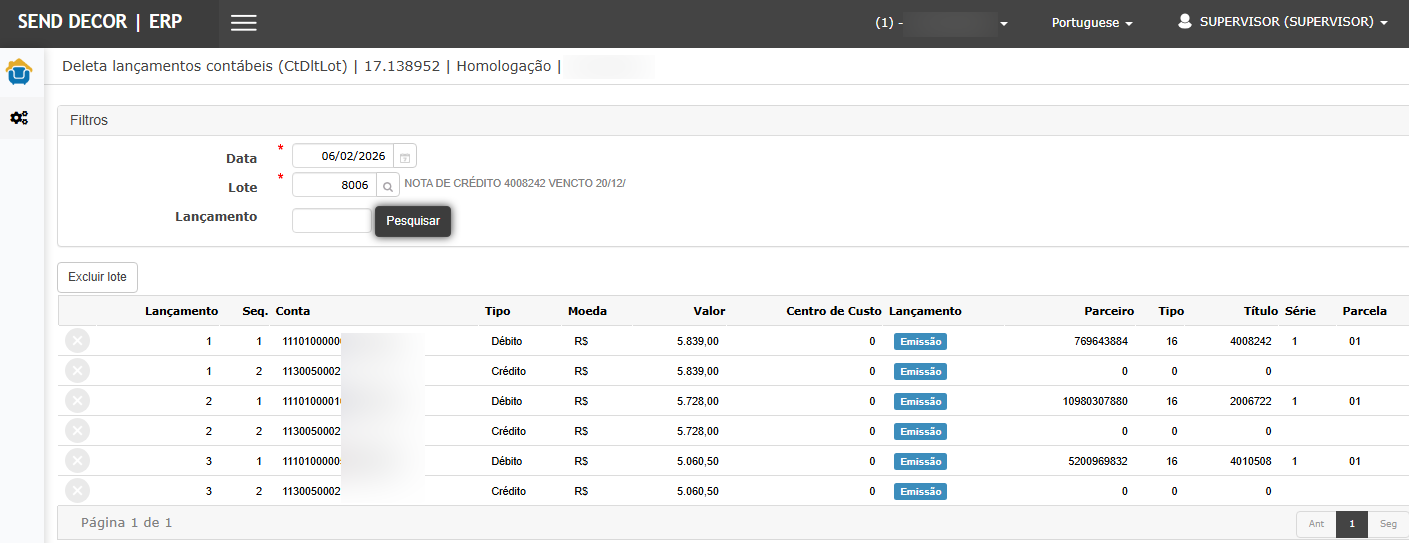](https://wiki.sendsolutions.com.br/uploads/images/gallery/2026-05/hbfFriQnMktbB57K-image.png)Resultado esperado
O sistema deve remover somente o lançamento cancelado, mantendo os demais registros do lote quando existirem. --- #### Validação de Regressão **02 - Bloqueio de cancelamento para títulos gerados pelo Frente de Loja / DECOR** Objetivo: Validar que títulos gerados pelo processo DECOR/Frente de Loja continuem impedindo o cancelamento individual do lançamento. --- #### **Cenário 05 - Localizar título gerado pelo Frente de Loja** Passo a passo 1. Acessar: **Contas a Receber > Consultas > Títulos**. [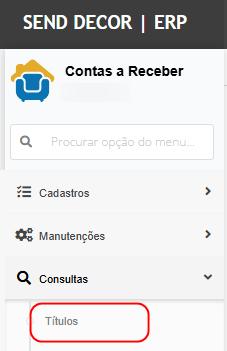](https://wiki.sendsolutions.com.br/uploads/images/gallery/2026-05/8krn5TgXkj18akZa-image.png) 2. Filtrar: - Tipo de título = **BOLETO** - Situação = **Em aberto** 3. Clicar em **Pesquisar**. 4. Selecionar um título gerado pelo Frente de Loja. [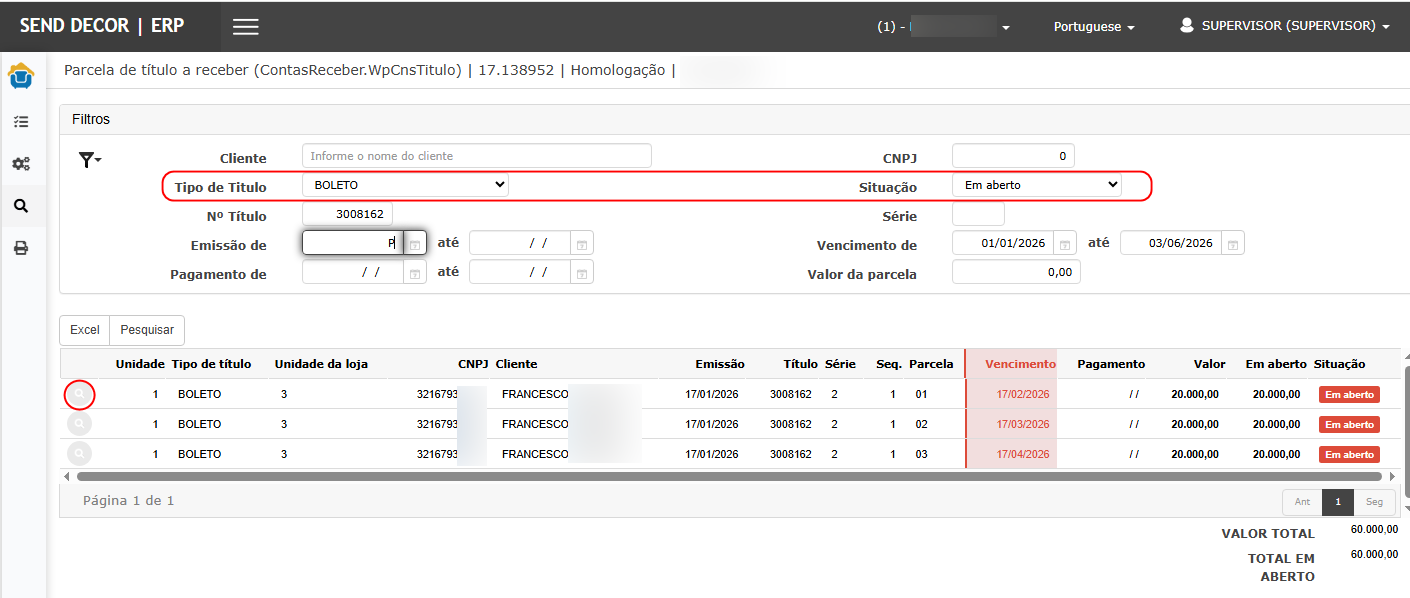](https://wiki.sendsolutions.com.br/uploads/images/gallery/2026-05/pmATEMP40v75VRQX-image.png)Resultado esperado
O sistema deve listar títulos do tipo boleto gerados pelo processo do Frente de Loja. --- #### **Cenário 06 - Identificar lote e lançamento do título do Frente de Loja** Passo a passo 1. Consultar o título selecionado. 2. Acessar: **Parcela > Lançamento**. 3. Identificar: - Data do lote - Número do lote - Número do lançamento [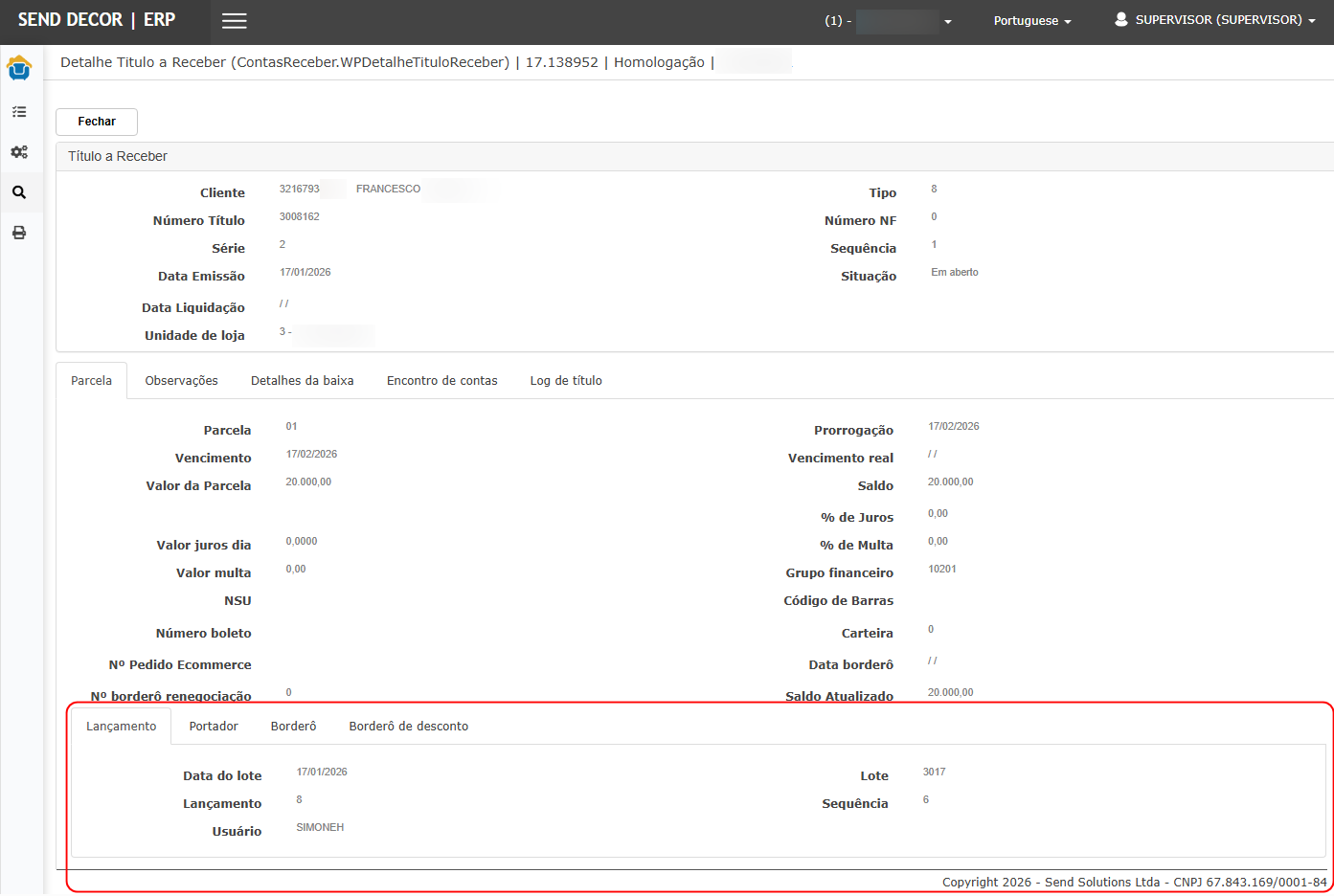](https://wiki.sendsolutions.com.br/uploads/images/gallery/2026-05/oHOKZ0BUlyoDISNX-image.png)Resultado esperado
O sistema deve apresentar corretamente os dados do lançamento vinculado ao título. --- #### **Cenário 07 - Tentar cancelar lançamento do Frente de Loja** Passo a passo 1. Acessar: **Contas a Receber > Manutenções > Lançamentos > Cancelar lançamento**. [](https://wiki.sendsolutions.com.br/uploads/images/gallery/2026-05/fcC3yv9QW8YBTaHP-image.png) 2. Informar: - Data do lote - Número do lote - Número do lançamento 3. Clicar em **Pesquisar**. [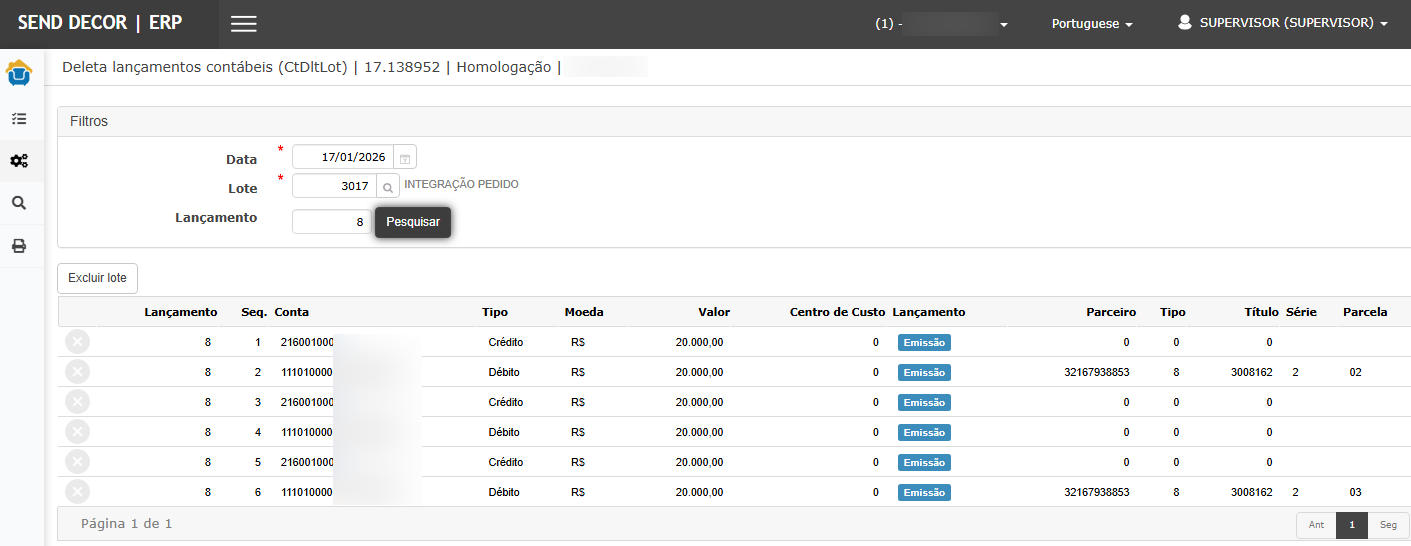](https://wiki.sendsolutions.com.br/uploads/images/gallery/2026-05/RtC7KQ2eIBzussi9-image.png) 4. Selecionar o lançamento. [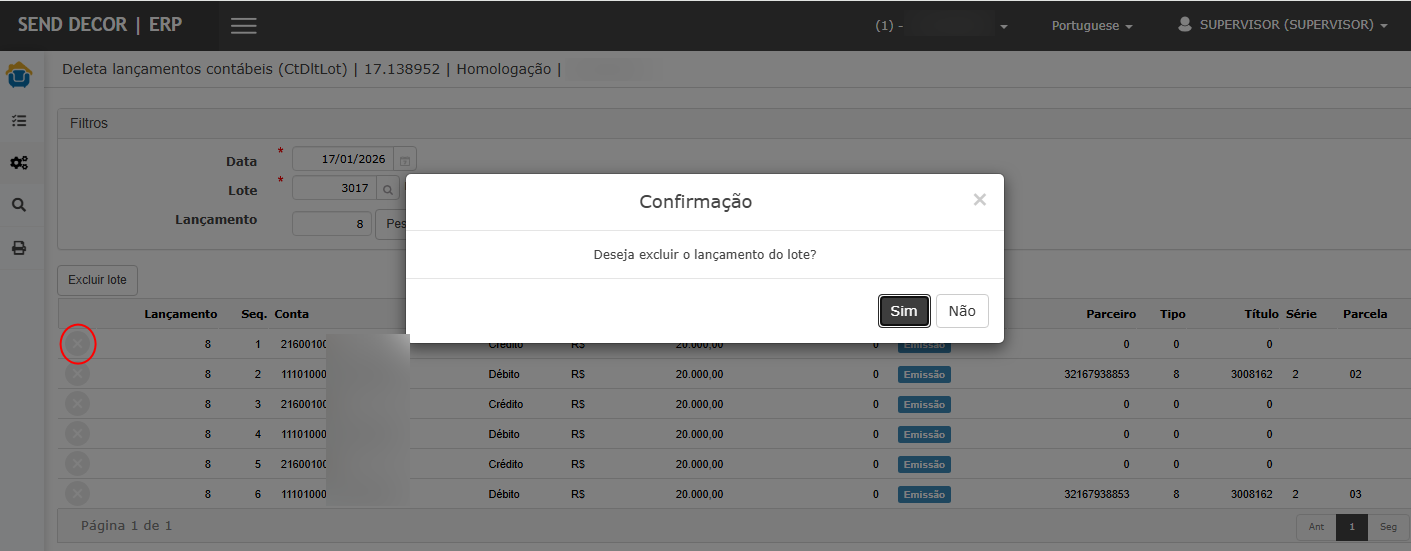](https://wiki.sendsolutions.com.br/uploads/images/gallery/2026-05/XJEhVdNgAeKZc7br-image.png) 5. Clicar em **Deletar item**. [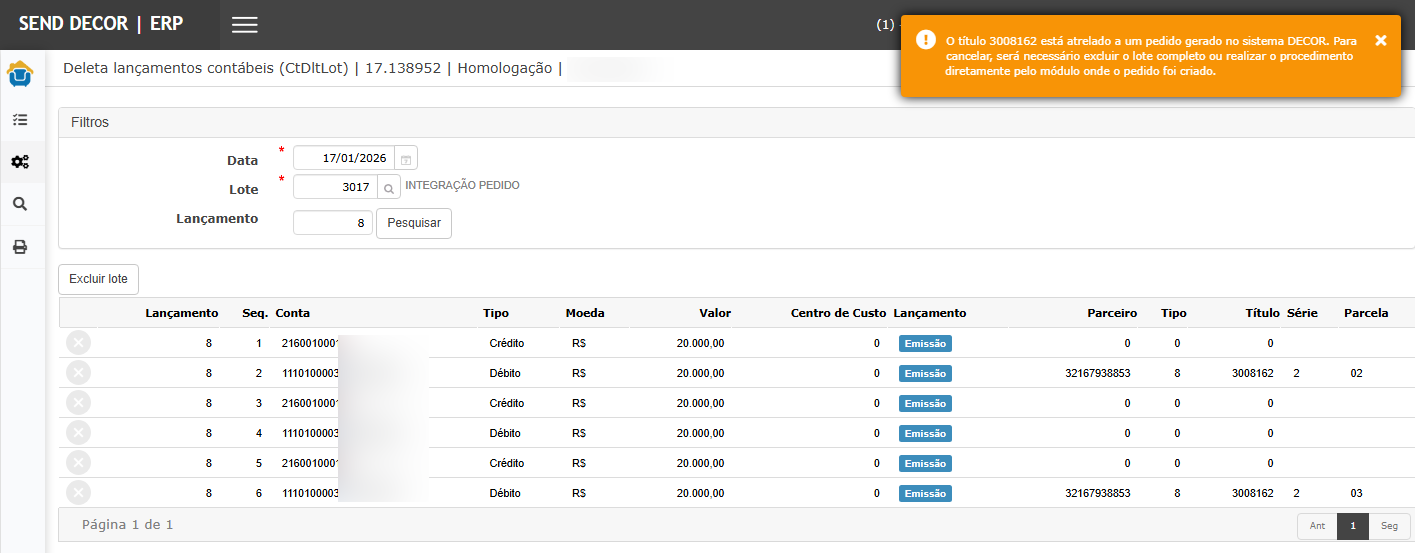](https://wiki.sendsolutions.com.br/uploads/images/gallery/2026-05/k1UpA0IDwHHCZ2L7-image.png)Resultado esperado
O sistema não deve permitir o cancelamento do lançamento individual e deve apresentar a mensagem: > “O título XXXXXXX está atrelado a um pedido gerado no sistema DECOR. Para cancelar, será necessário excluir o lote completo ou realizar o procedimento diretamente pelo módulo onde o pedido foi criado.” #### [](https://wiki.sendsolutions.com.br/uploads/images/gallery/2026-04/RrRcDgWKxEDQk3gv-ficou-com-alguma-duvida.png)**ATENÇÃO: As informações neste documento são meramente ilustrativas e utilizadas apenas para fins de teste.**