**Resultado esperado**
- O sistema deve permitir a alteração do valor unitário. - O novo valor deve ser gravado corretamente. - O valor alterado deve permanecer após nova consulta do pedido. **Acessando a funcionalidade** [](https://wiki.sendsolutions.com.br/uploads/images/gallery/2026-06/j1xq2CdD2JxOWqcp-image.png) [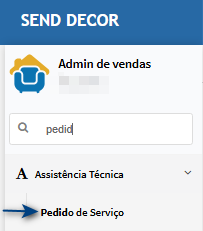](https://wiki.sendsolutions.com.br/uploads/images/gallery/2026-06/GozQsNhVTA05V33V-image.png) **Tela de Pedido** Na tela principal, clique no botão **Finalizar Pedido de Serviço**.[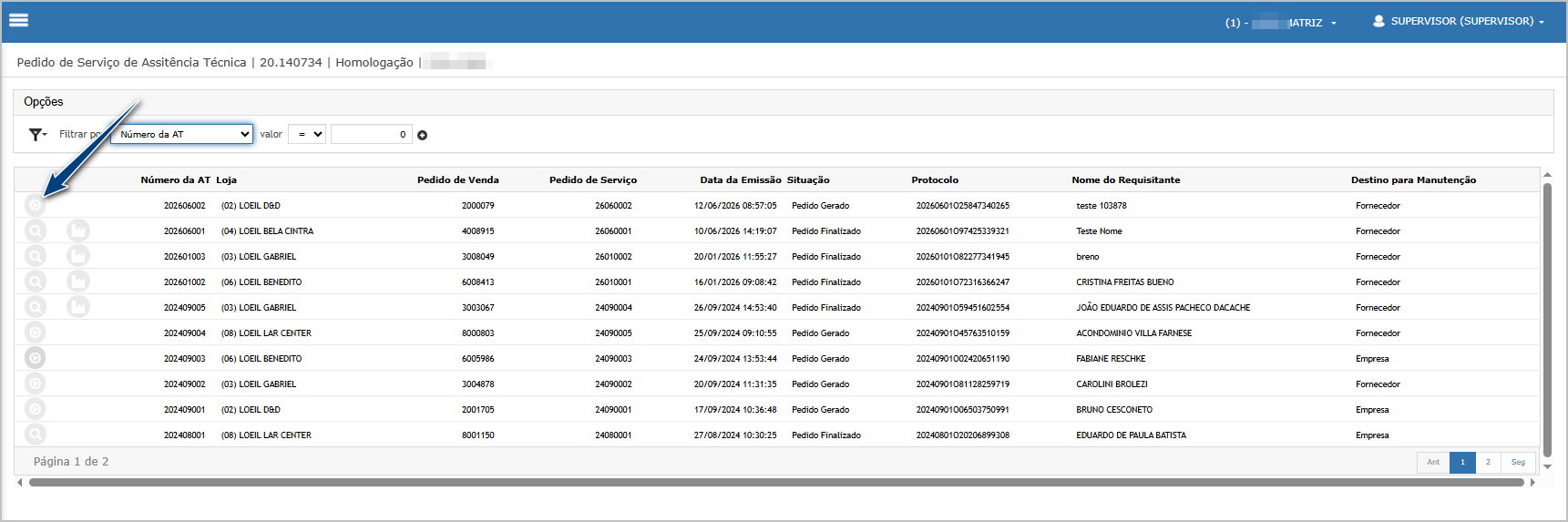](https://wiki.sendsolutions.com.br/uploads/images/gallery/2026-06/kNrk3vYuFLRwZ0A4-image.png) Ao abrir a tela de manutenção do pedido, localize o bloco **Produtos e Serviços**. Nessa seção, foi disponibilizado o novo botão **Editar Valor Unitário**, que permite alterar o valor unitário dos itens vinculados ao pedido.[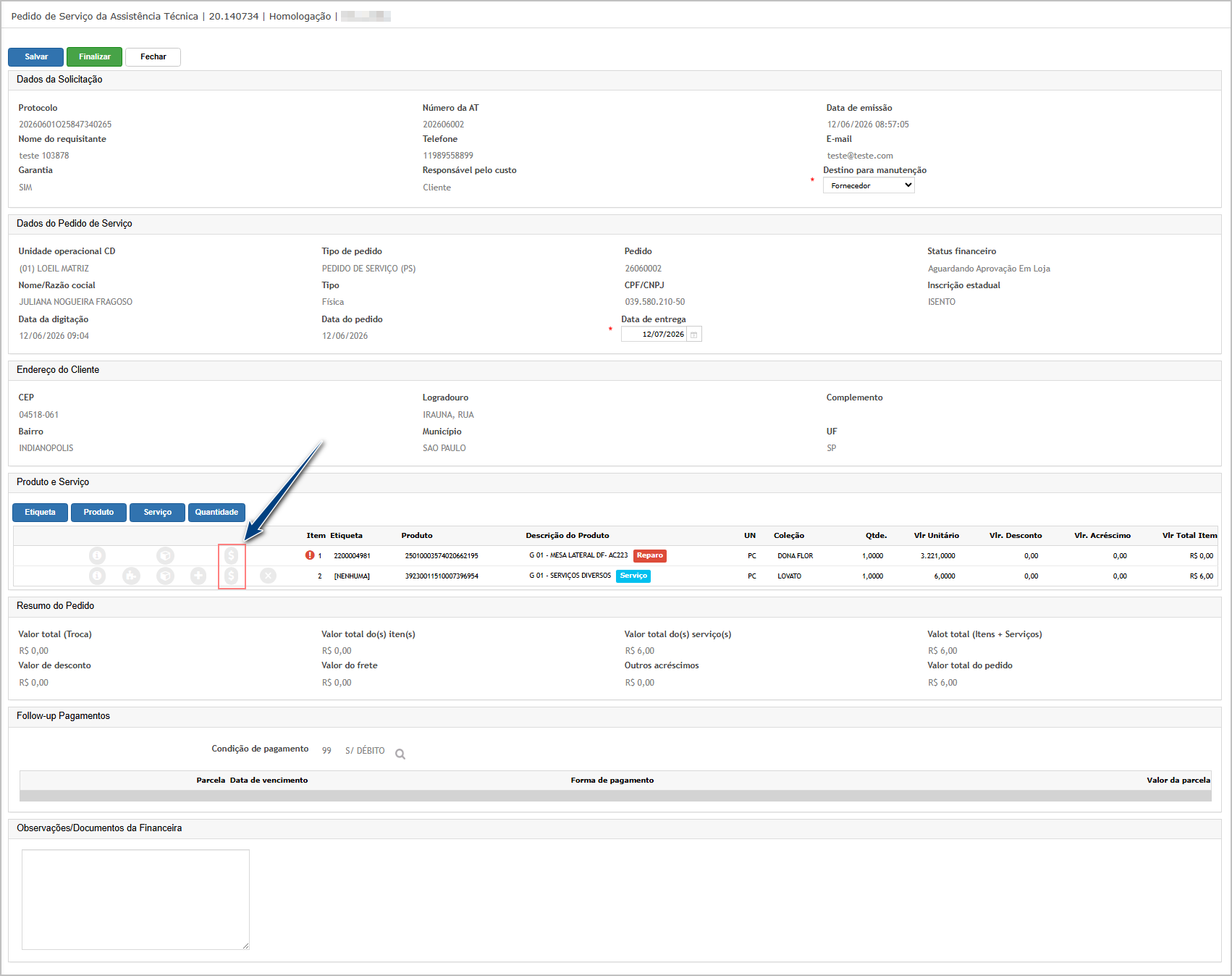](https://wiki.sendsolutions.com.br/uploads/images/gallery/2026-06/O87DXiXzAYG7E0t5-image.png) Ao clicar no botão, será exibida uma janela para edição do valor. Informe o novo valor desejado e clique em **Confirmar** para salvar a alteração.[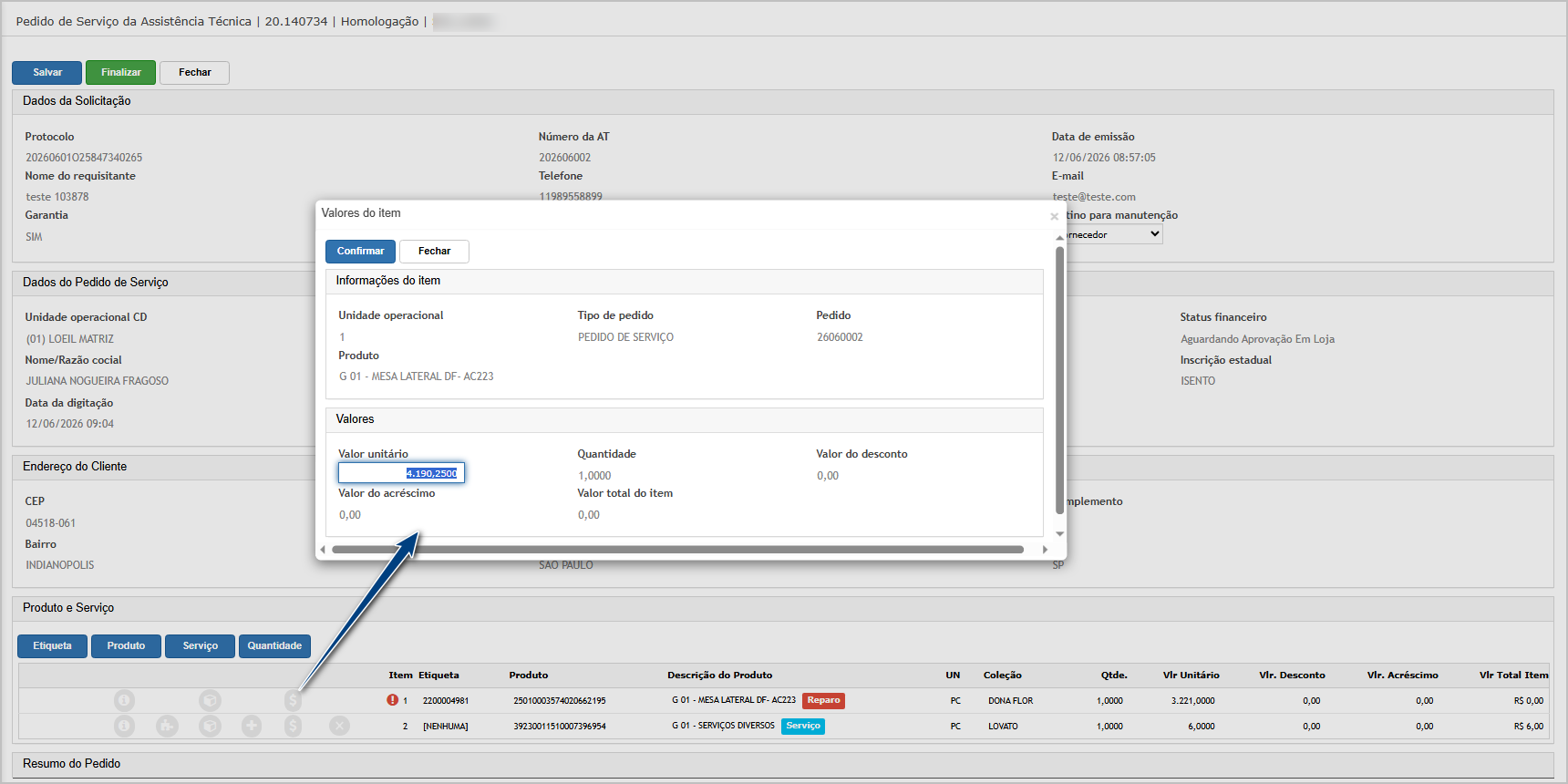](https://wiki.sendsolutions.com.br/uploads/images/gallery/2026-06/y8KleflNC4qwNlTX-image.png) [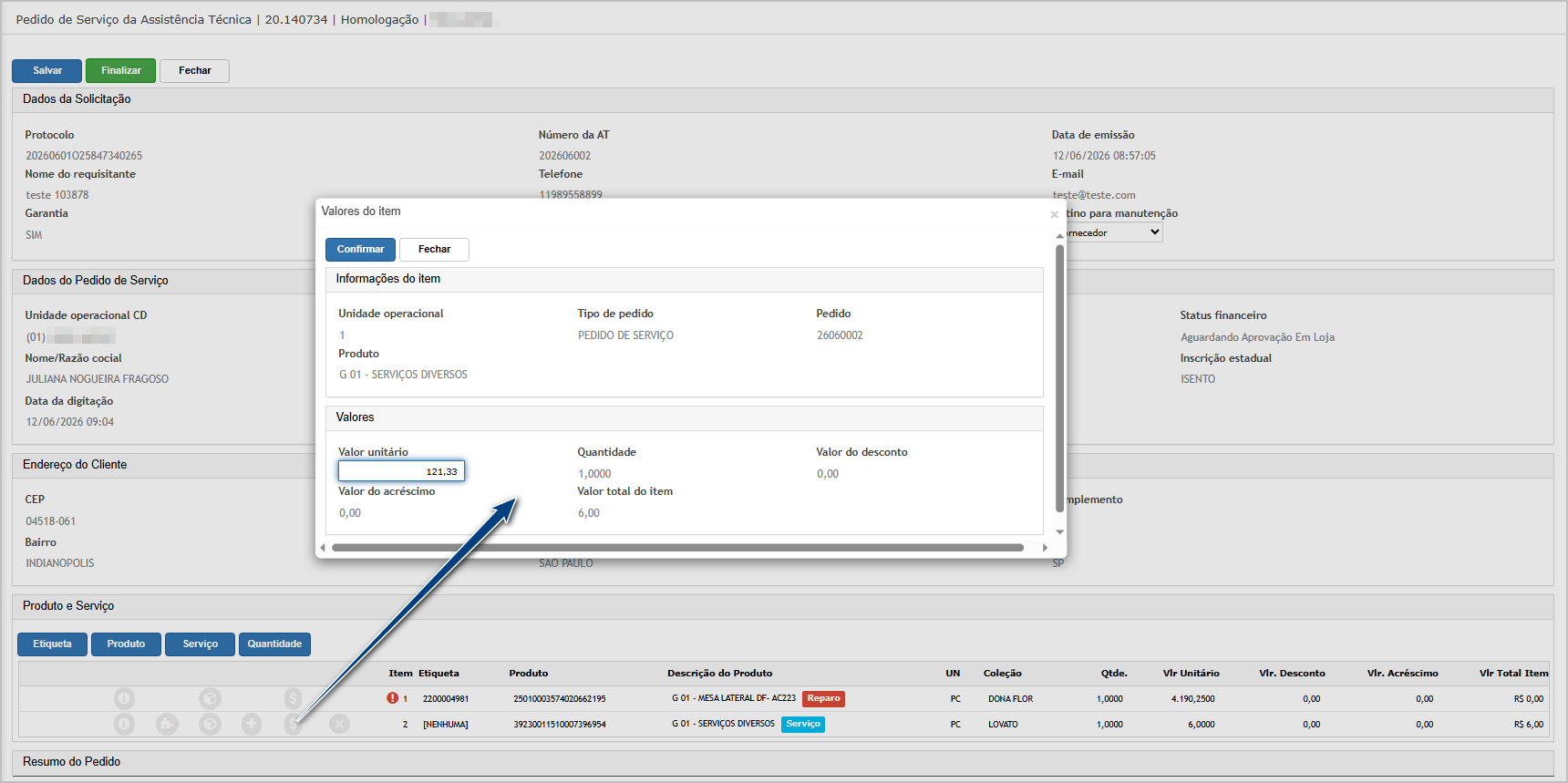](https://wiki.sendsolutions.com.br/uploads/images/gallery/2026-06/pMzR2uGRuWsePLU6-image.png) Após a confirmação, os valores atualizados serão exibidos no grid de **Produtos e Serviços**, refletindo as alterações realizadas.[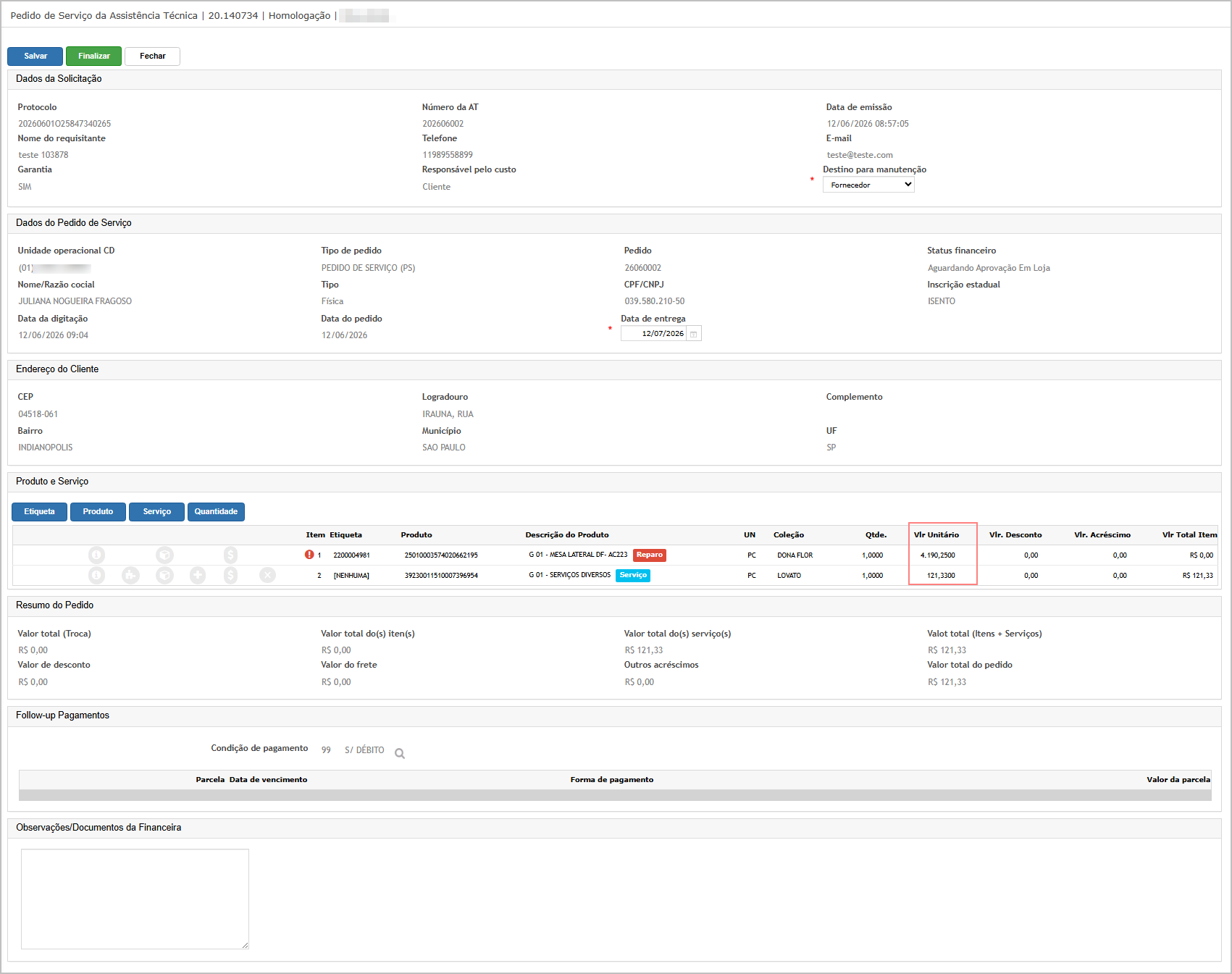](https://wiki.sendsolutions.com.br/uploads/images/gallery/2026-06/SinkGkGP6htrUPA4-image.png) --- #### **Cenário 02: Validar pedido com condição de pagamento 99 - Sem Débito** **Objetivo:** Validar que o sistema não exija o preenchimento ou validação de parcelas ao utilizar a condição de pagamento **99 - Sem Débito** em um Pedido de Serviço. **Passos a passo** 1. Acessar o módulo Adm. Vendas. 2. Navegar até Assistência Técnica >> Pedido de Serviço 3. Localizar ou criar um Pedido de Serviço. 4. Informar a condição de pagamento **99 - Sem Débito**. 5. Prosseguir com o preenchimento do pedido. 6. Avançar para a etapa de finalização. 7. Verificar se o sistema solicita o preenchimento de parcelas ou valores de parcelas.**Resultado esperado**
- O sistema deve permitir a continuidade do processo sem exigir o cadastro de parcelas. - Não deve ser apresentada validação relacionada ao valor das parcelas. - Não deve ser obrigatória a informação de condição ou forma de pagamento complementar. - O Pedido de Serviço deve ser finalizado normalmente utilizando a condição **99 - Sem Débito**. **Acessando a funcionalidade [](https://wiki.sendsolutions.com.br/uploads/images/gallery/2026-06/j1xq2CdD2JxOWqcp-image.png)** [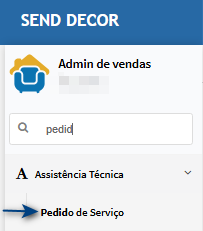](https://wiki.sendsolutions.com.br/uploads/images/gallery/2026-06/bqtGNGEtpSHzyTzP-image.png) **Tela de manutenção do pedido** Na tela principal, clique no botão **Finalizar Pedido de Serviço.[](https://wiki.sendsolutions.com.br/uploads/images/gallery/2026-06/kNrk3vYuFLRwZ0A4-image.png)** Na tela de manutenção do pedido, observe que o pedido está configurado com a condição de pagamento **Sem Débito**, portanto não há geração de parcelas.[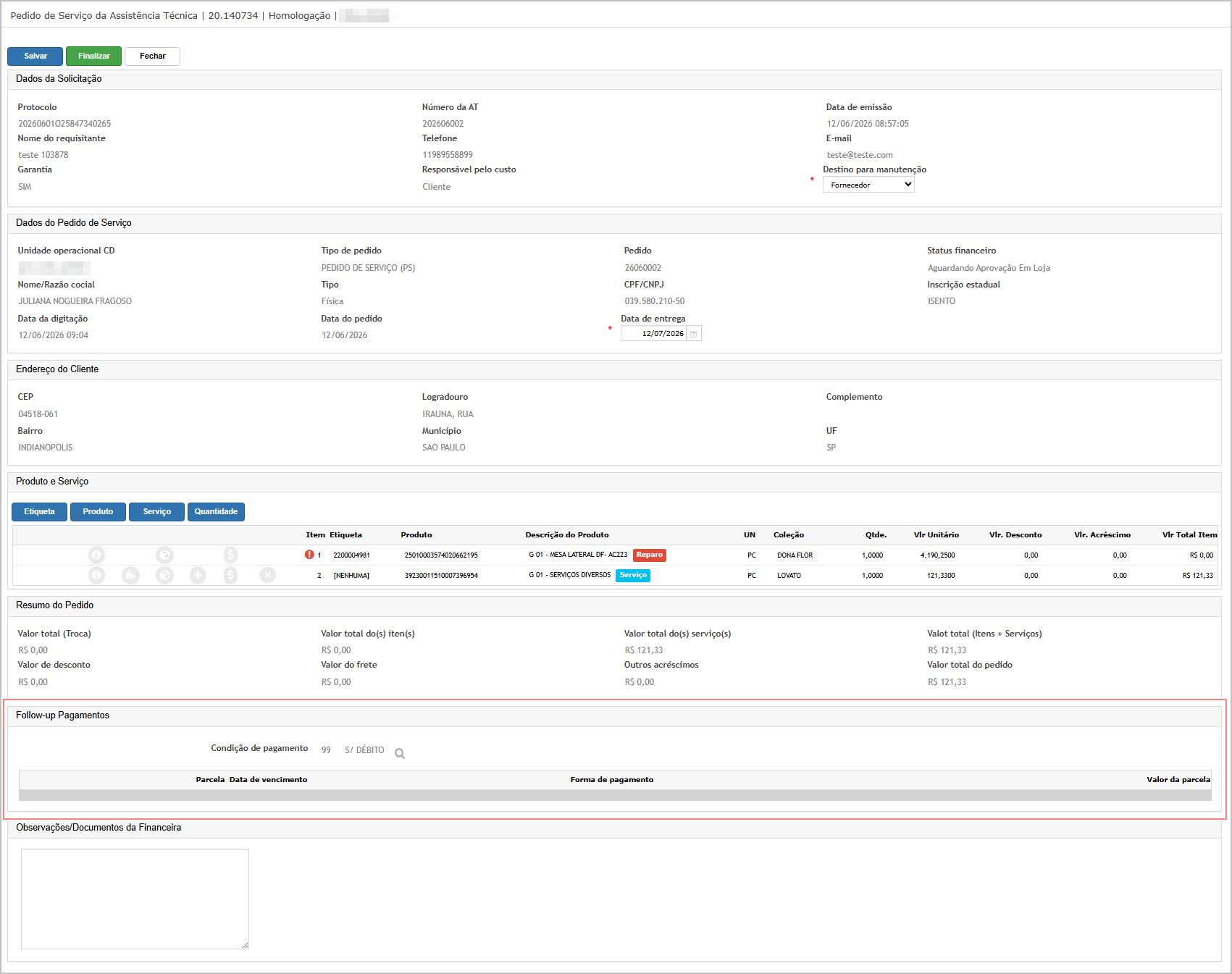](https://wiki.sendsolutions.com.br/uploads/images/gallery/2026-06/HImeejEfFz4xFFqF-image.png) Ao finalizar o pedido, o sistema não deve apresentar nenhuma validação relacionada ao preenchimento ou valor de parcelas.[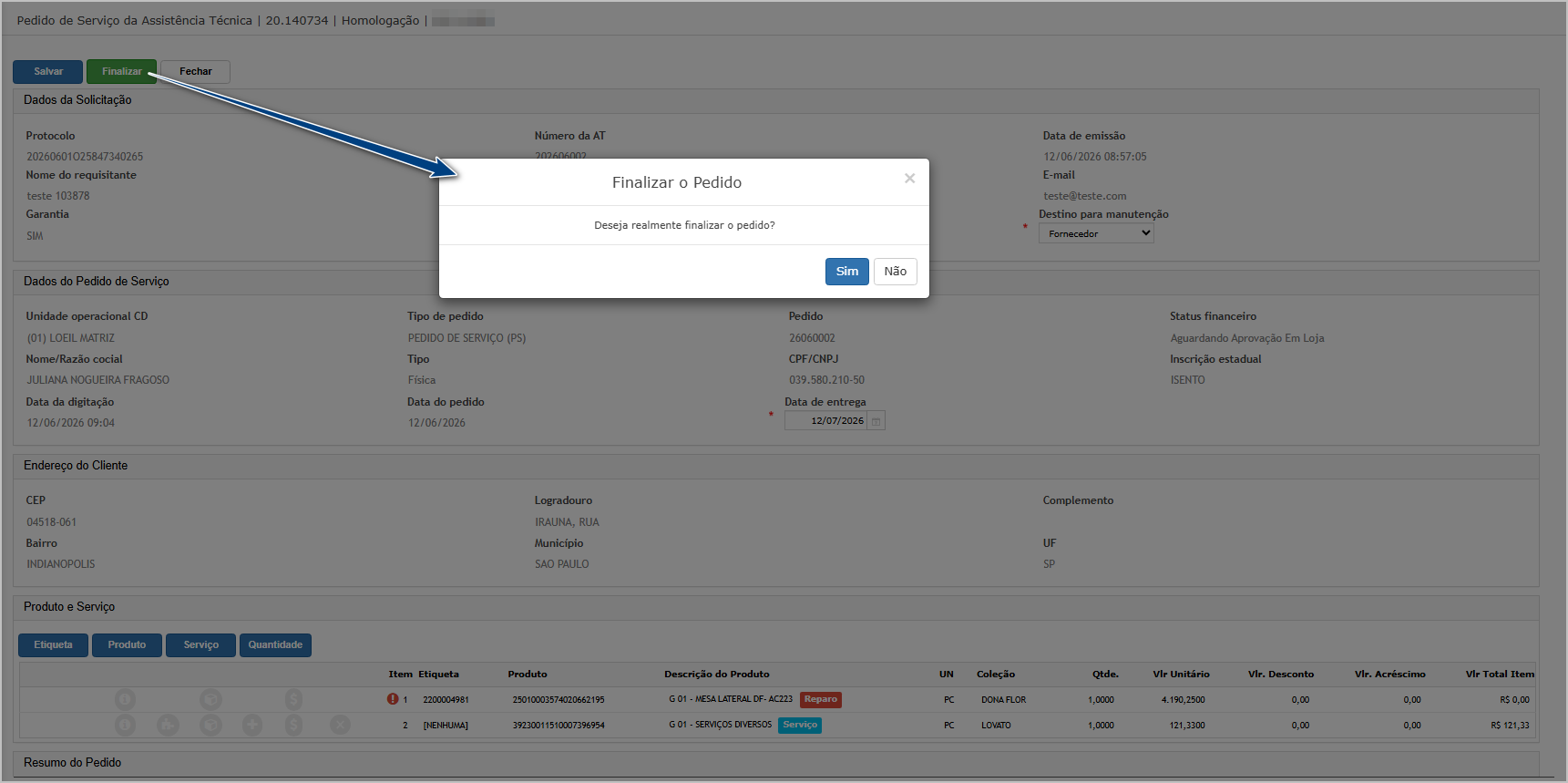](https://wiki.sendsolutions.com.br/uploads/images/gallery/2026-06/Tapkmq7264W2lbjy-image.png) Após a conclusão da operação, o sistema deve retornar à tela principal e atualizar o status do pedido para **Pedido Finalizado**.[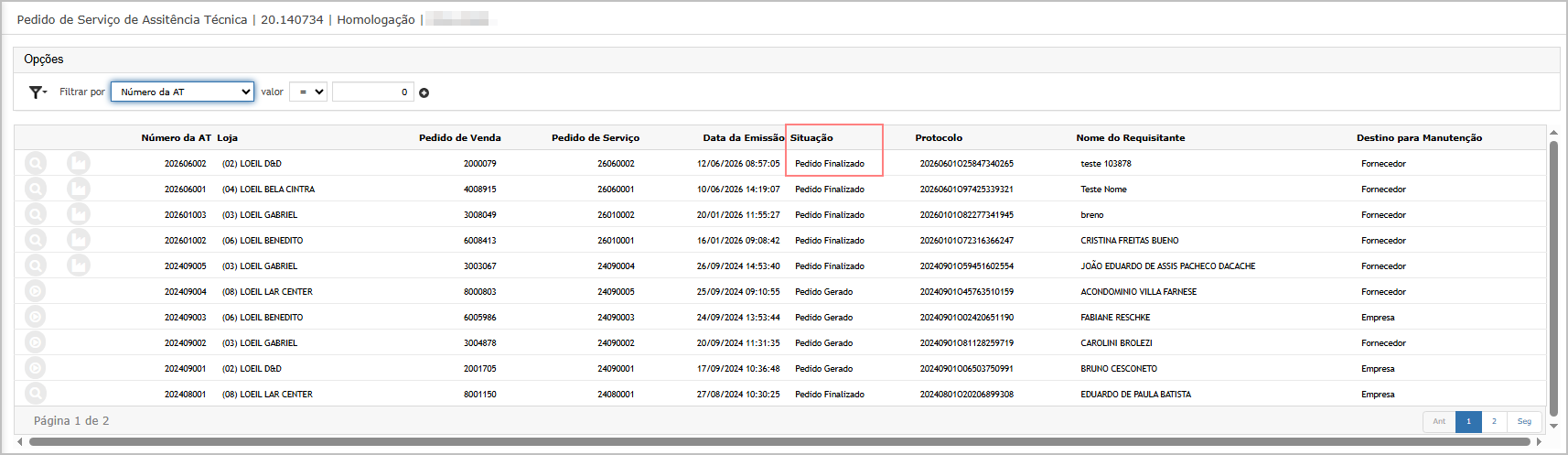](https://wiki.sendsolutions.com.br/uploads/images/gallery/2026-06/SMQmL3Yryy5kPmaQ-image.png) --- #### **Cenário 03: Inclusão da coluna Nome Fantasia no envio de pedidos** **Objetivo:** Validar a inclusão da coluna Nome Fantasia nas consultas e processos de envio de pedidos, mantendo a exibição da Razão Social. **Passos a passo** 1. Acessar o módulo **Adm. Vendas.** 2. Navegar até Assistência Técnica >> **Pedido de Serviço** 3. Selecionar uma etiqueta de estoque. 4. Selecionar um cliente para envio. 5. Verificar as informações exibidas na tela de envio. 6. Confirmar a existência da coluna **Nome Fantasia**. 7. Gerar o pedido. 8. Consultar o pedido enviado.**Resultado esperado**
- O sistema deve exibir a coluna **Nome Fantasia**. - A informação do **Nome Fantasia** deve corresponder ao cadastro do cliente selecionado. - A **Razão Social** deve continuar sendo exibida normalmente. - As duas informações devem estar disponíveis para consulta durante o envio e na consulta dos pedidos enviados. **Cadsatro do Parceiro**[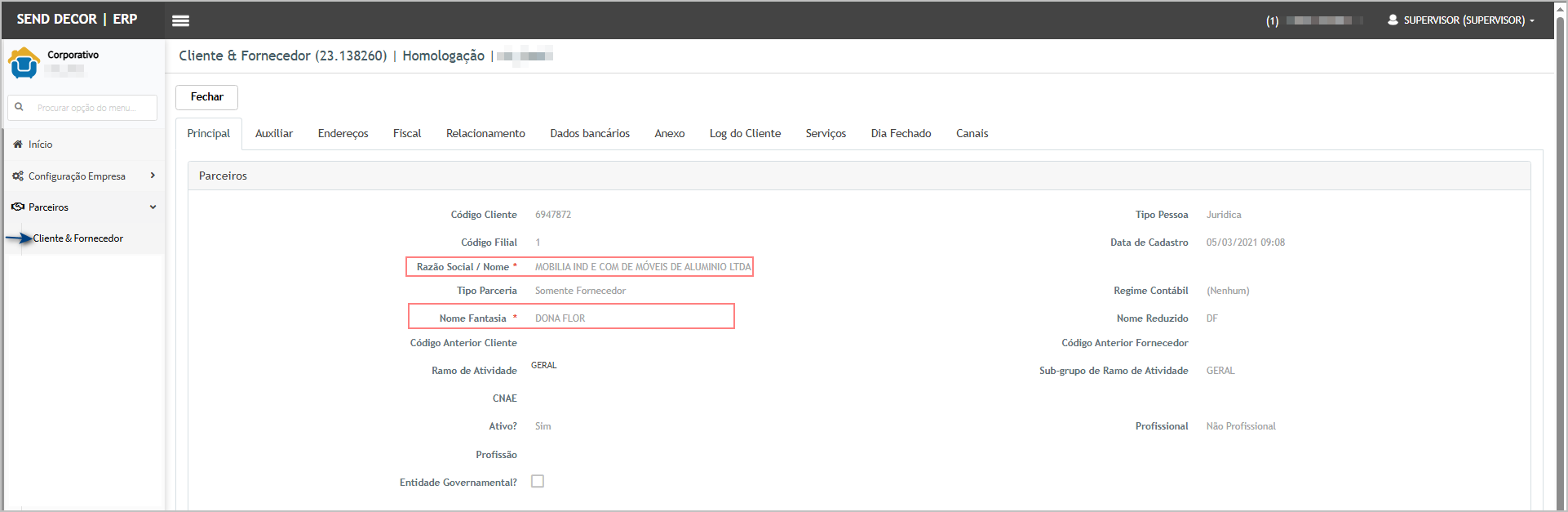](https://wiki.sendsolutions.com.br/uploads/images/gallery/2026-06/5tmlAhxiQ0UwbQF7-image.png) ##### **Pedido de Envio** **Acessando a funcionalidade** [](https://wiki.sendsolutions.com.br/uploads/images/gallery/2026-06/j1xq2CdD2JxOWqcp-image.png) [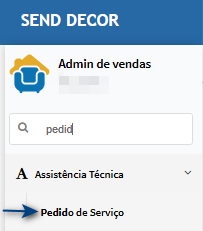](https://wiki.sendsolutions.com.br/uploads/images/gallery/2026-06/RVPyFMs2cMGWaRvY-image.png) **Tela de pedido de serviço** Na tela principal clique no botão **Pedido de Envio.**[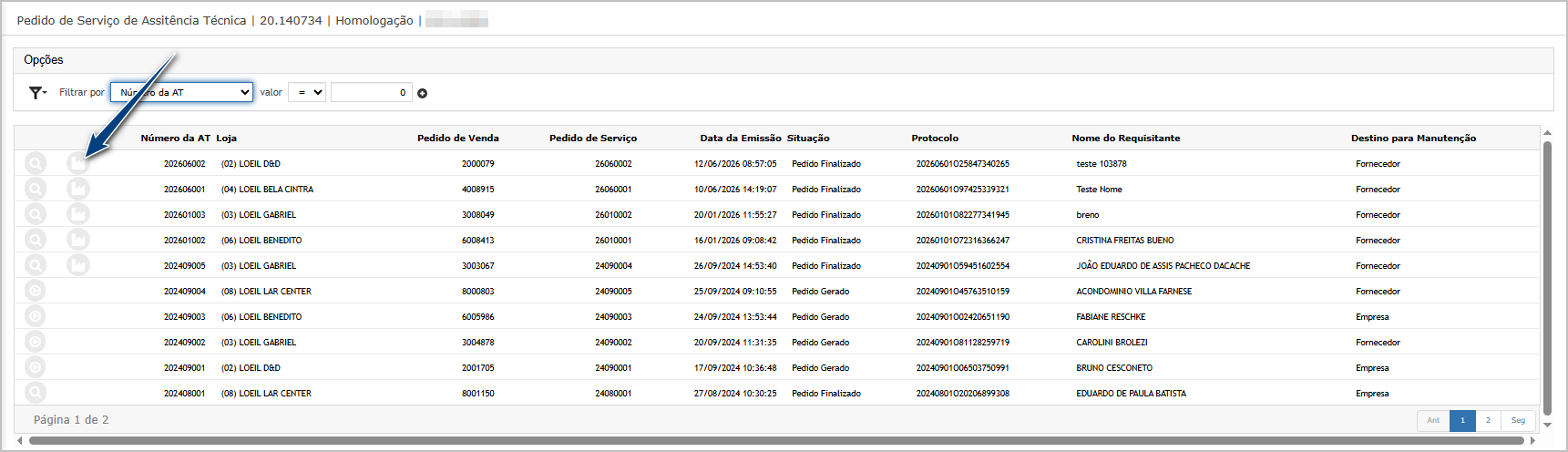](https://wiki.sendsolutions.com.br/uploads/images/gallery/2026-06/Hcdg8eIqq4vlZXir-image.png) Ao abrir a tela, clique no botão **Inserir** para iniciar um novo pedido de envio.[](https://wiki.sendsolutions.com.br/uploads/images/gallery/2026-06/hPAuEQOqaDKc6r1L-image.png) Na primeira etapa do processo, clique em **Próximo**.[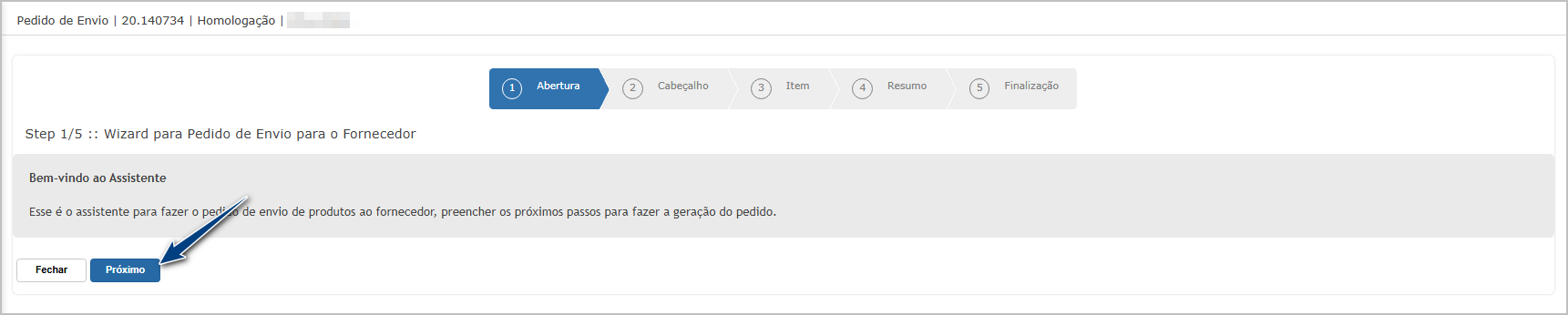](https://wiki.sendsolutions.com.br/uploads/images/gallery/2026-06/jrfFGwlIHcJXAzDS-image.png) Ao acessar o **Step 2 - Cabeçalho**, selecione a coleção desejada e, em seguida, o CNPJ do cliente. O sistema deverá exibir corretamente os dados do cliente, apresentando a **Razão Social** no campo correspondente e o **Nome Fantasia** no novo campo disponibilizado para essa finalidade. Após preencher as informações necessárias, clique em **Próximo**.[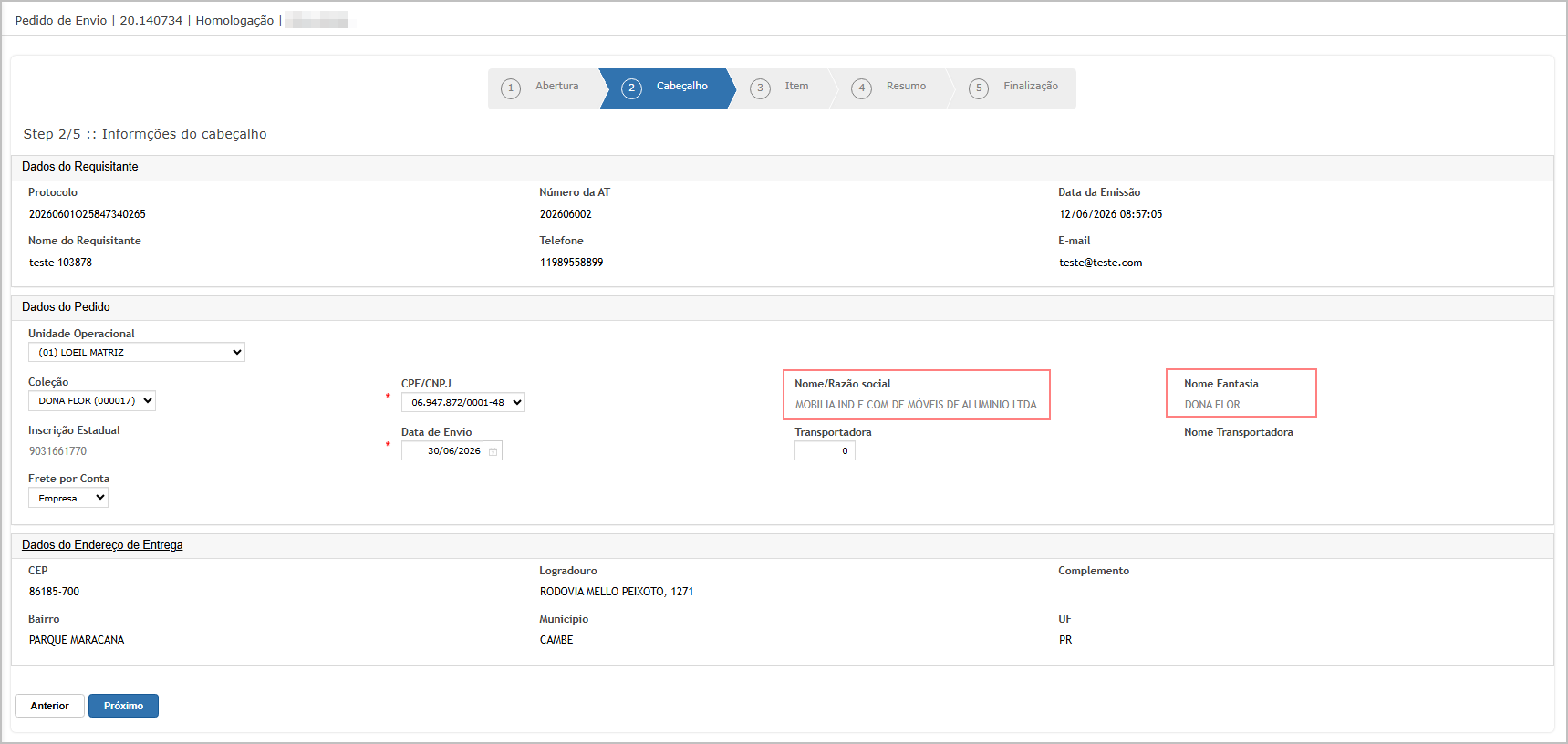](https://wiki.sendsolutions.com.br/uploads/images/gallery/2026-06/gKorsG3m6D7Q158O-image.png) Na etapa seguinte, informe a etiqueta que será vinculada ao pedido e clique em **Próximo.**[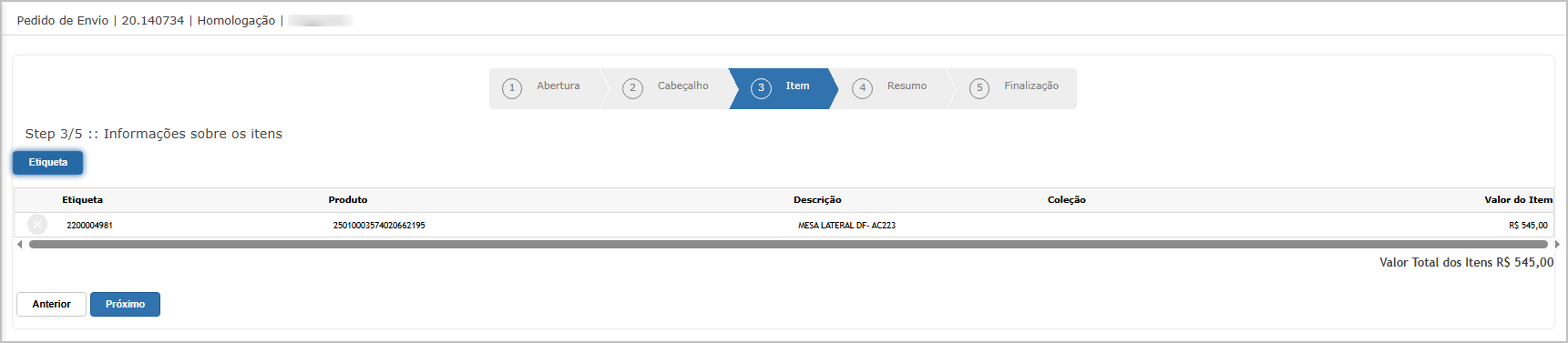](https://wiki.sendsolutions.com.br/uploads/images/gallery/2026-06/3ethHcY9yDGfvXTY-image.png) Confira as informações apresentadas no resumo do pedido e clique novamente em **Próximo**.[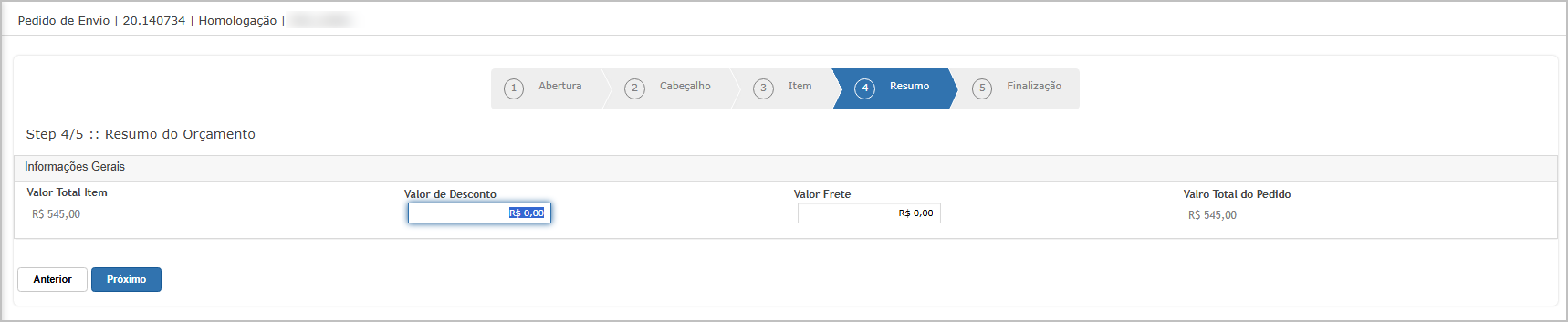](https://wiki.sendsolutions.com.br/uploads/images/gallery/2026-06/bL3B7lwab8JpgHbL-image.png) Confirme a geração do Pedido de Envio.[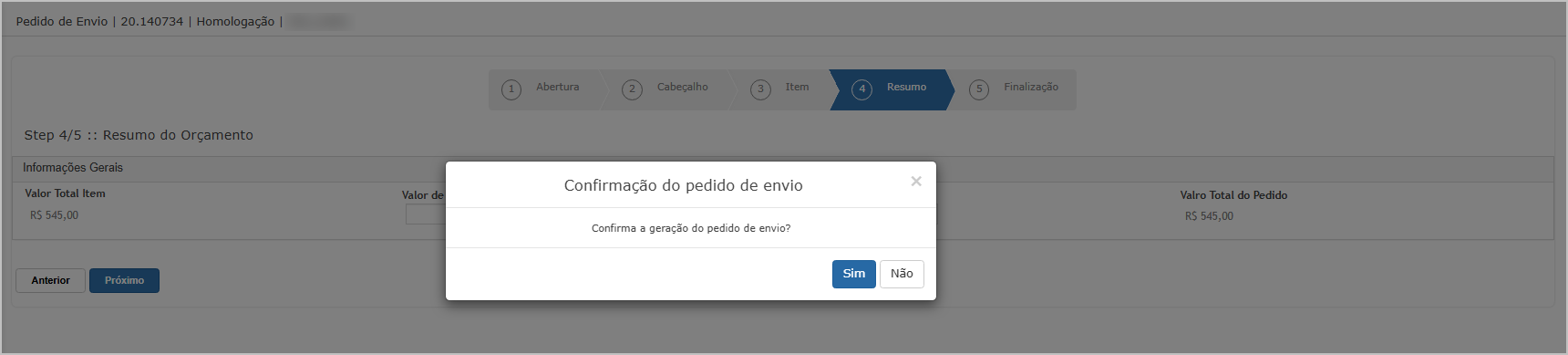](https://wiki.sendsolutions.com.br/uploads/images/gallery/2026-06/XUX0GYqRdskVglEq-image.png) Após a confirmação, o sistema deverá apresentar o número do pedido gerado, bem como exibir corretamente os dados de **Razão Social** e **Nome Fantasia** do cliente selecionado.[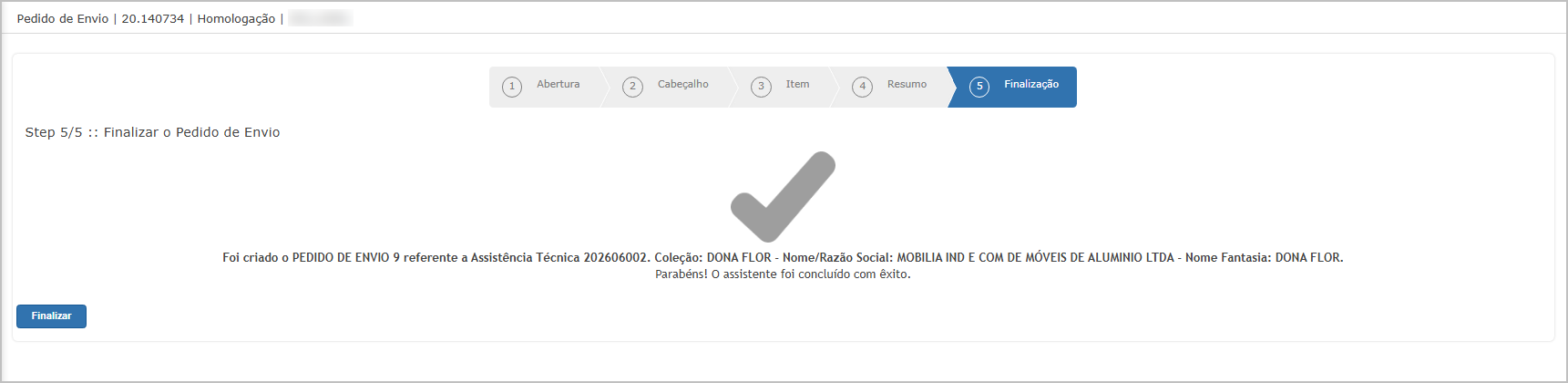](https://wiki.sendsolutions.com.br/uploads/images/gallery/2026-06/QhE9CrRen5AxCvvq-image.png) Por fim, acesse a consulta de Pedidos de Envio e verifique que as informações de **Razão Social** e **Nome Fantasia** são apresentadas corretamente na listagem e nos detalhes do pedido.[](https://wiki.sendsolutions.com.br/uploads/images/gallery/2026-06/0IwroEKFEHrhX2Jl-image.png) #### [](https://wiki.sendsolutions.com.br/uploads/images/gallery/2026-04/0RWMPc69Kz8CuBd2-image.png)**ATENÇÃO: As informações neste documento são meramente ilustrativas e utilizadas apenas para fins de teste.**