

OS 103939 - MELHORIA - SENDDECOR - OPÇÃO DE SELECIONAR MAIS DE UMA CARACTERISTICA PARA INATIVAR
Objetivo:
A solicitação tem como objetivo, permitir que o usuário selecione e ative ou inative várias características vinculadas a uma coleção em uma única operação, reduzindo o trabalho manual necessário para tratar características que não são mais utilizadas ou que saíram de linha.
Para facilitar a seleção, foram disponibilizadas as seguintes opções:
- Seleção individual por registro;
- Botão "Selecionar página", que marca todas as características exibidas na página atual;
- Botão "Inativar selecionados";
- Botão "Ativar selecionados".
As ações de ativação e inativação em lote são controladas pelas funcionalidades de segurança associadas ao perfil do usuário.
-
COLCATWW_Inativar: habilita o botão de Inativar cadastro.
-
COLCATWW_Ativar: habilita o botão de Ativar cadastro.
Premissas:
- Necessário o ambiente estar atualizado com a versão:
- SENDDECOR de número 145308 ou superior.
Teste realizado após a atualização.
Cenário 01: Validar as permissões para ativação e inativação de características
Objetivo: Validar que as opções de ativação e inativação em lote sejam disponibilizadas conforme as permissões configuradas no perfil do usuário.
Pré-condição:
- Possuir acesso ao módulo Desenvolvimento de Produto;
- Possuir acesso à rotina Coleção X Característica;
- Existir uma coleção com características cadastradas;
- Configurar no perfil do usuário as funcionalidades:
COLCATWW_Inativar, para inativação;COLCATWW_Ativar, para ativação.
Passo a passo: Configurar as permissões no perfil do usuário, acessar uma coleção e verificar a apresentação dos botões de ativação e inativação.
Resultado Esperado: O sistema deve apresentar os botões Inativar selecionados e Ativar selecionados de acordo com as funcionalidades liberadas para o perfil do usuário.
Acesse o módulo de Segurança do sistema.
Localize o perfil utilizado pelo usuário responsável pela manutenção das características.
Libere a funcionalidade para permitir a utilização do botão Inativar selecionados e Ativar selecioandos.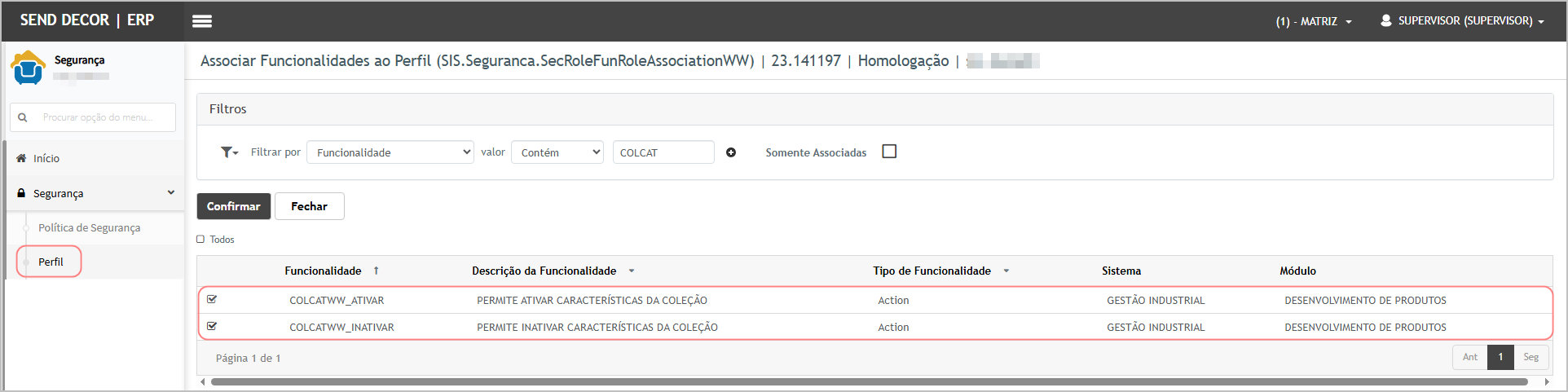
Acesse o módulo Desenvolvimento de Produto.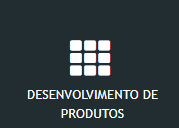
Clique em Cadastros > Grupo e Subgrupo > Coleção X Característica.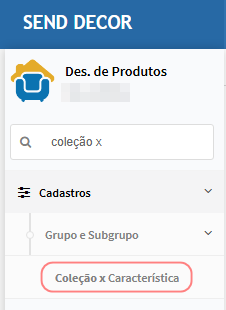
Localize a coleção desejada e clique no botão de edição.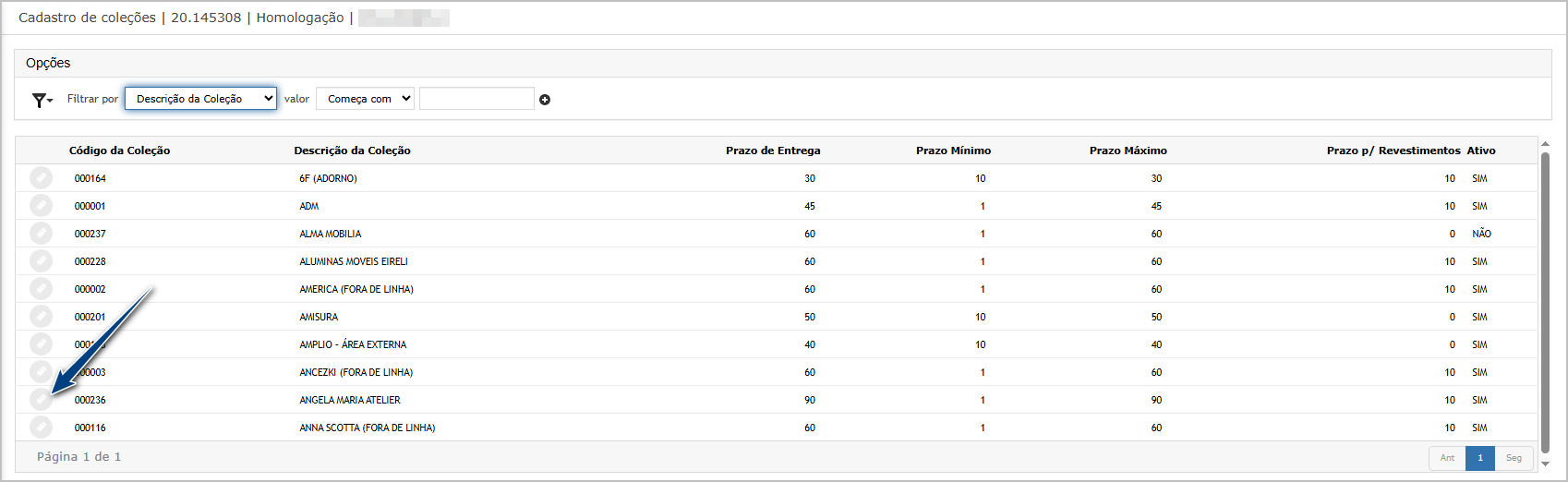
Na guia Características, verifique os botões disponíveis acima da listagem.
- Selecionar pagina, (novo botão, não depende de permissão na funcionalidade)
- Inativar selecionados;
- Ativar selecionados;
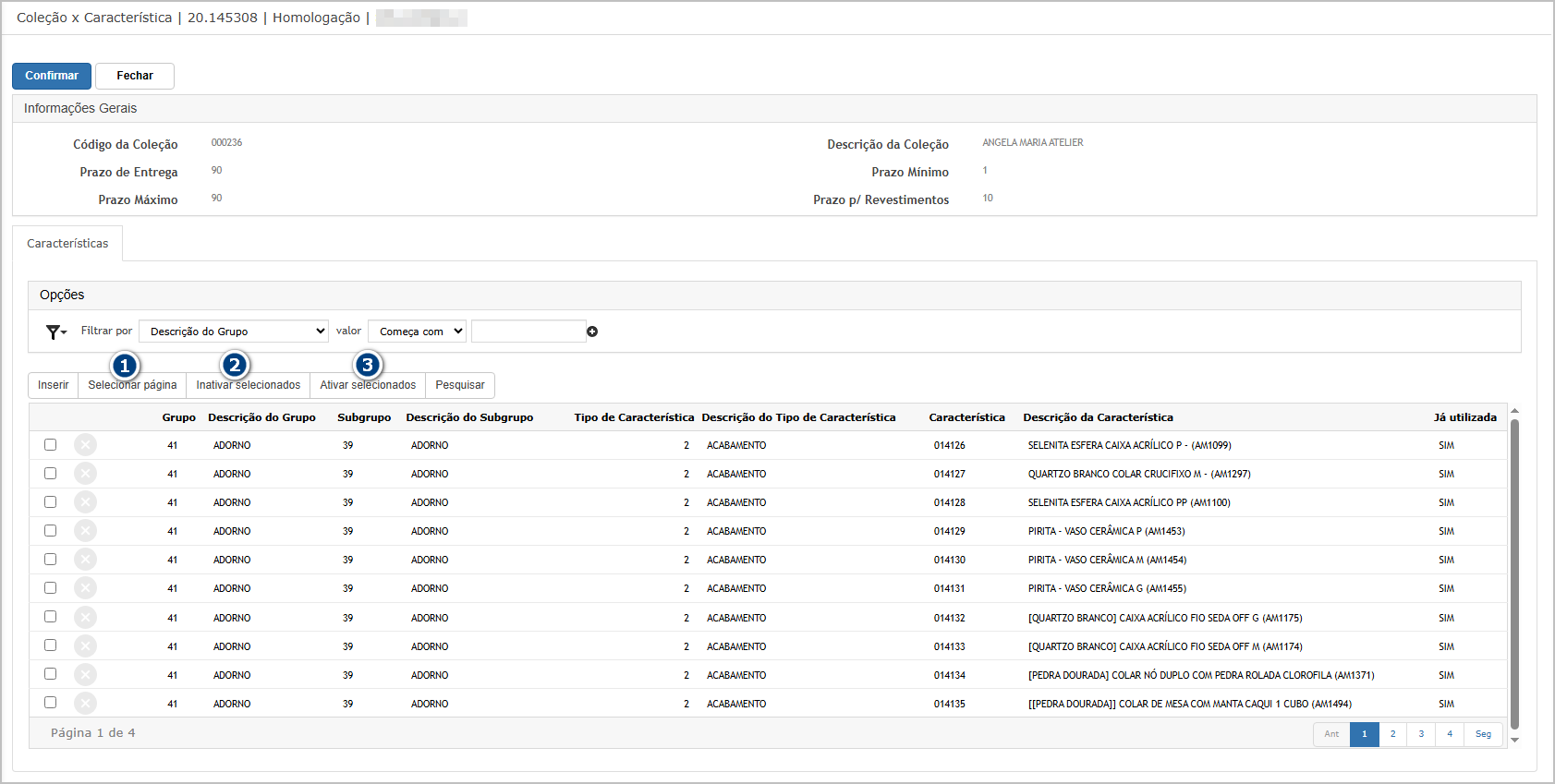
Confirme que os botões Inativar selecionados e Ativar selecionados estão disponíveis conforme as permissões liberadas.
Cenário 02: Inativar múltiplas características por seleção individual
Objetivo: Validar a seleção individual de várias características e a inativação dos registros em uma única operação.
Pré-condição:
- Usuário com acesso à rotina Coleção X Característica;
- Funcionalidade
COLCATWW_Inativarliberada no perfil; - Existir uma coleção com duas ou mais características ativas;
- Utilizar características que possam ser inativadas durante o teste.
Passo a passo : Editar uma coleção, selecionar individualmente várias características, clicar em Inativar selecionados e confirmar a operação.
Resultado Esperado: O sistema deve solicitar a confirmação da operação e, após a confirmação, inativar todas as características selecionadas, exibindo mensagem de sucesso e atualizando visualmente os registros na listagem.
Acessando a Funcionalidade
Na tela Cadastro de coleções, utilize os filtros disponíveis para localizar a coleção desejada e clique no botão de edição da coleção.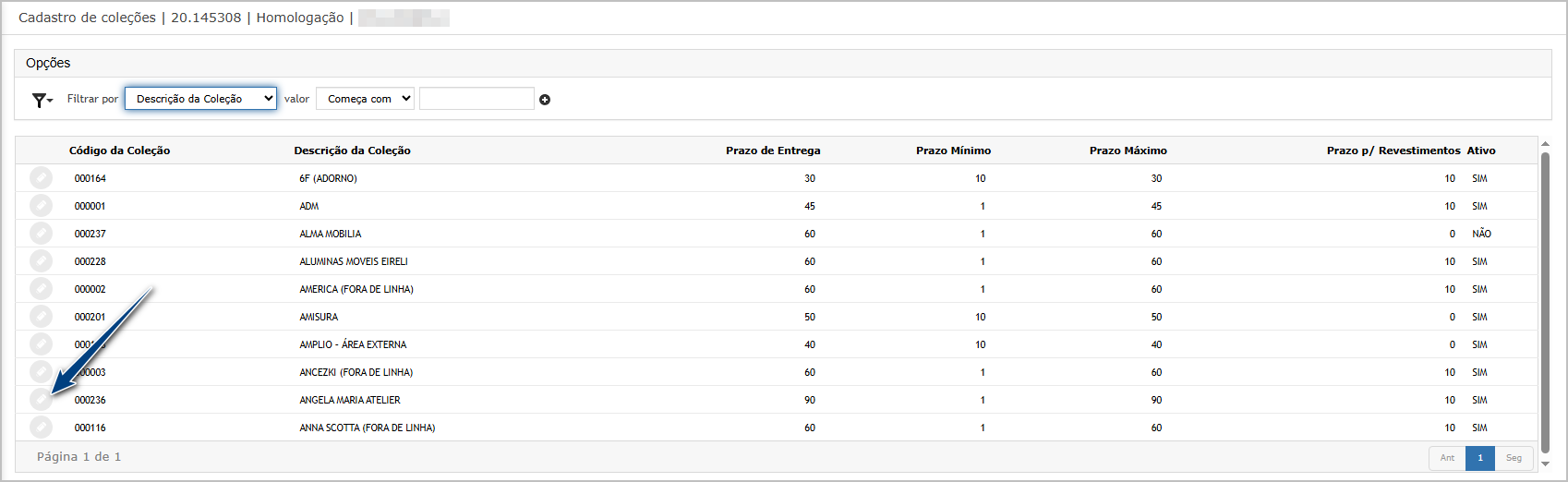
Na guia Características, localize os registros que serão inativados. Marque a caixa de seleção apresentada no início de cada característica desejada.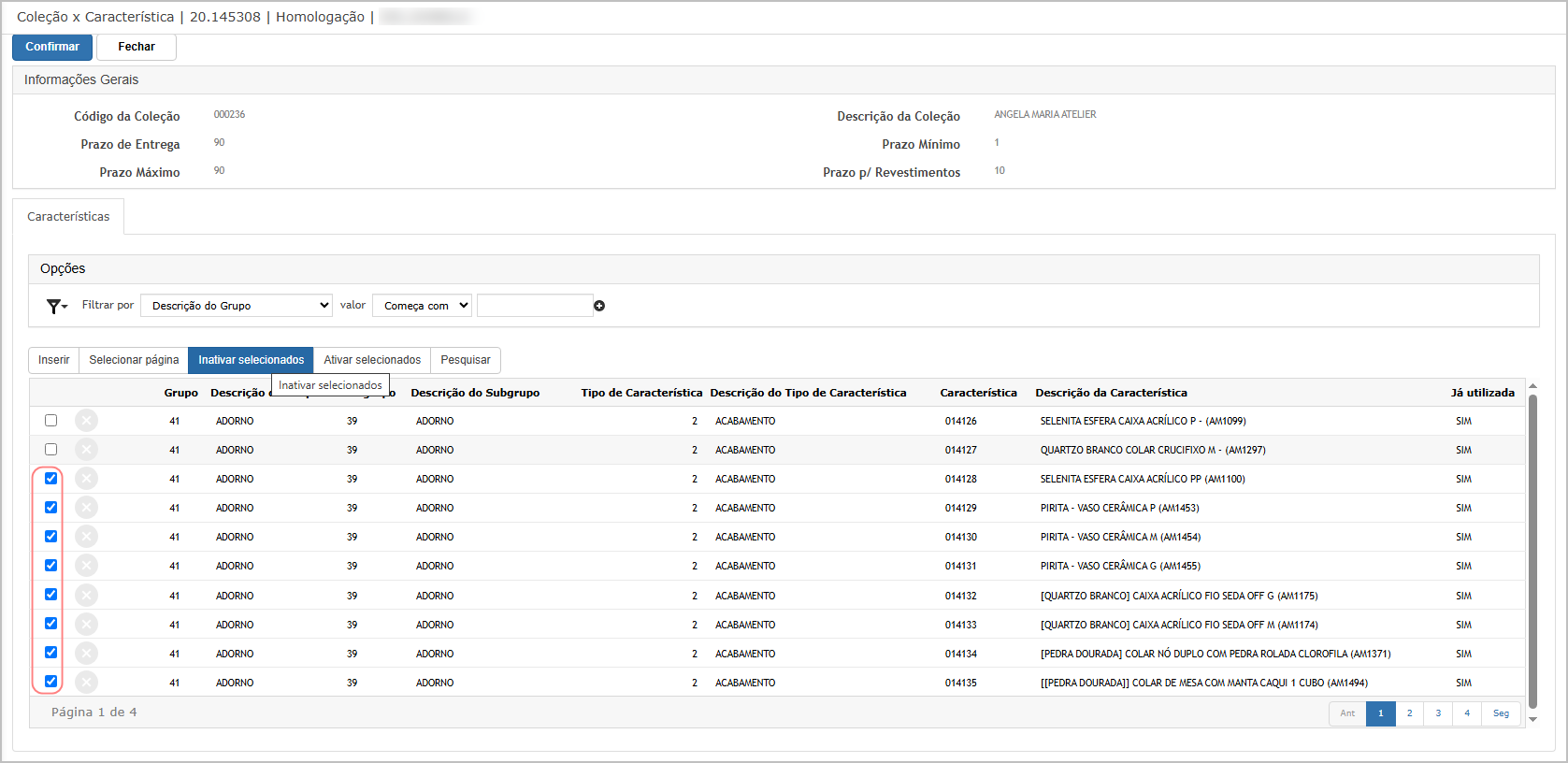
Confirme que somente as características que deverão ser inativadas estão selecionadas. Clique no botão Inativar selecionados. O sistema apresentará uma mensagem de atenção informando que, após a confirmação, não será mais possível criar novos produtos utilizando as características selecionadas.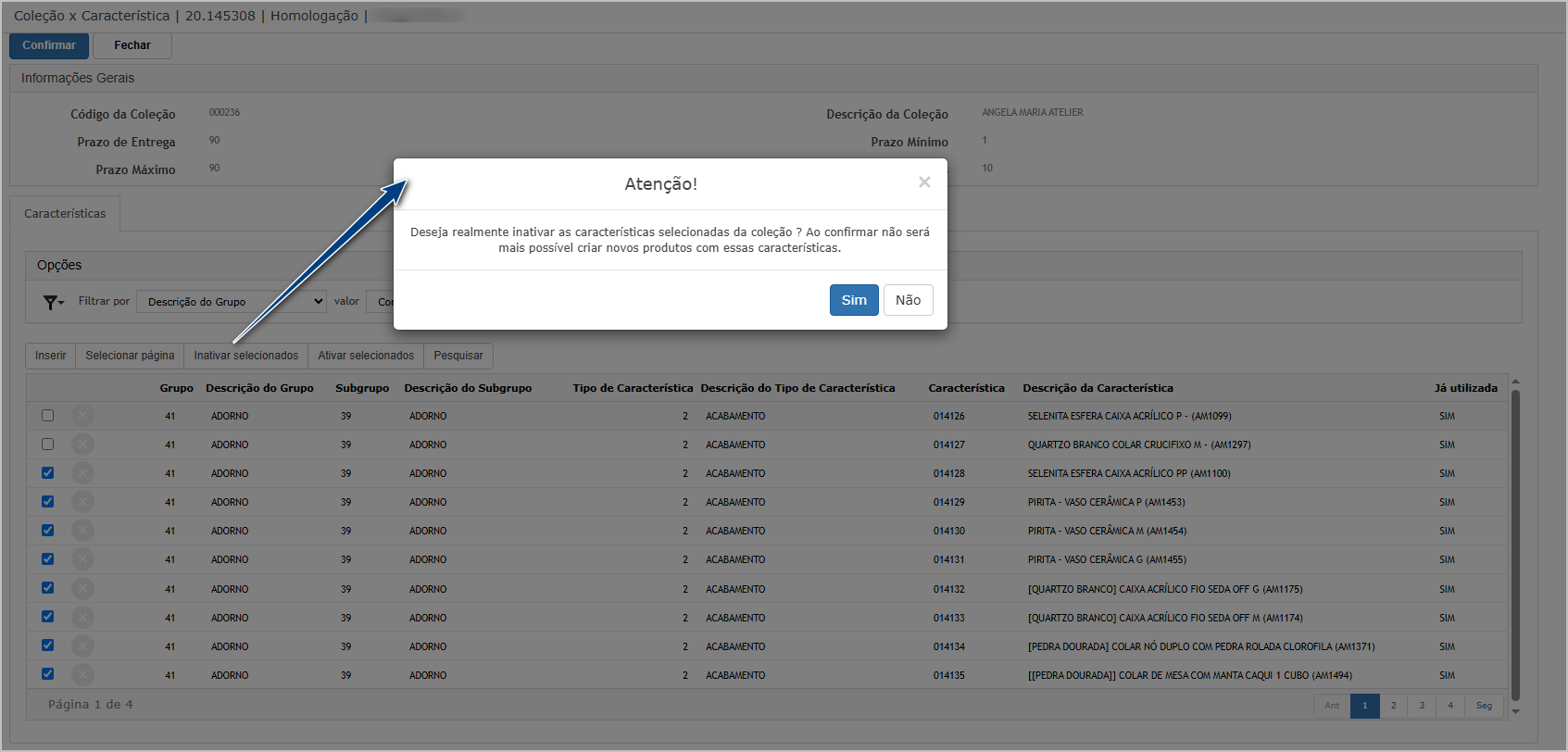
Clique em Sim para confirmar a operação. Aguarde o processamento da inativação.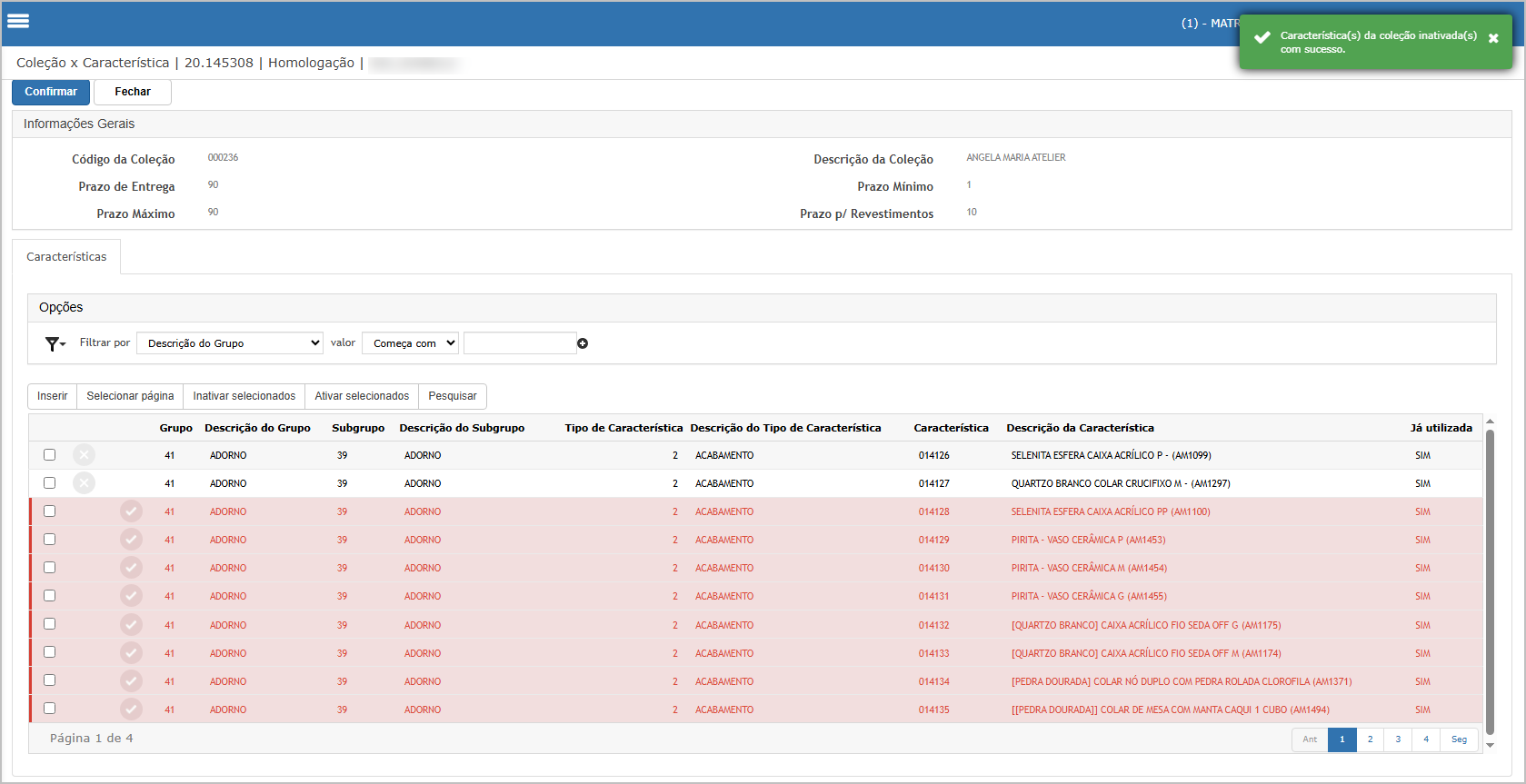
Verifique a mensagem apresentada pelo sistema. Confira os registros selecionados na listagem.
Resultado da validação: O sistema deve apresentar a mensagem “Característica(s) da coleção inativada(s) com sucesso.”. As características inativadas devem permanecer visíveis na listagem, identificadas visualmente como inativas.
Observação: O botão Selecionar página deve marcar somente as características da página atualmente exibida. Os registros existentes em outras páginas não devem ser selecionados automaticamente.
Cenário 03: Ativar múltiplas características selecionadas
Objetivo: Validar a reativação de várias características previamente inativadas em uma única operação.
Pré-condição:
- Usuário com acesso à rotina Coleção X Característica;
- Funcionalidade
COLCATWW_Ativarliberada no perfil; - Existir uma coleção com duas ou mais características inativas.
Passo a passo: Selecionar características inativas, clicar em Ativar selecionados e validar a atualização dos registros.
Resultado Esperado: O sistema deve ativar todas as características selecionadas em uma única operação, apresentar mensagem de sucesso e atualizar a situação visual dos registros.
Acessando a Funcionalidade
Na tela Cadastro de coleções, utilize os filtros disponíveis para localizar a coleção desejada e clique no botão de edição da coleção.
Na guia Características, localize os registros que serão ativados. Marque a caixa de seleção apresentada no início de cada característica desejada.
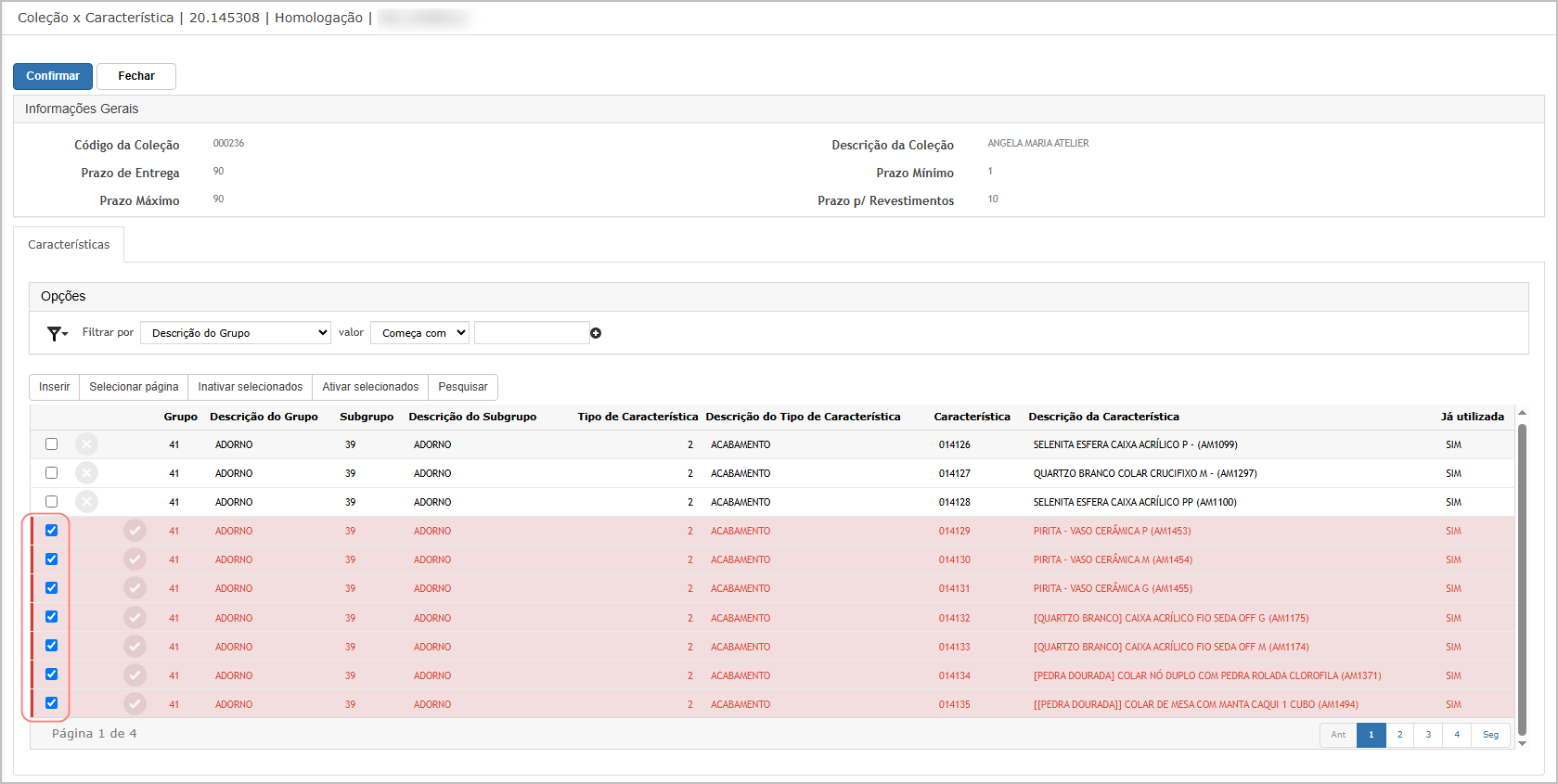
Confirme que somente as características que deverão ser ativadas estão selecionadas. Clique no botão Ativar selecionados. O sistema apresentará uma mensagem de atenção informando que, após a confirmação, não será mais possível criar novos produtos utilizando as características selecionadas.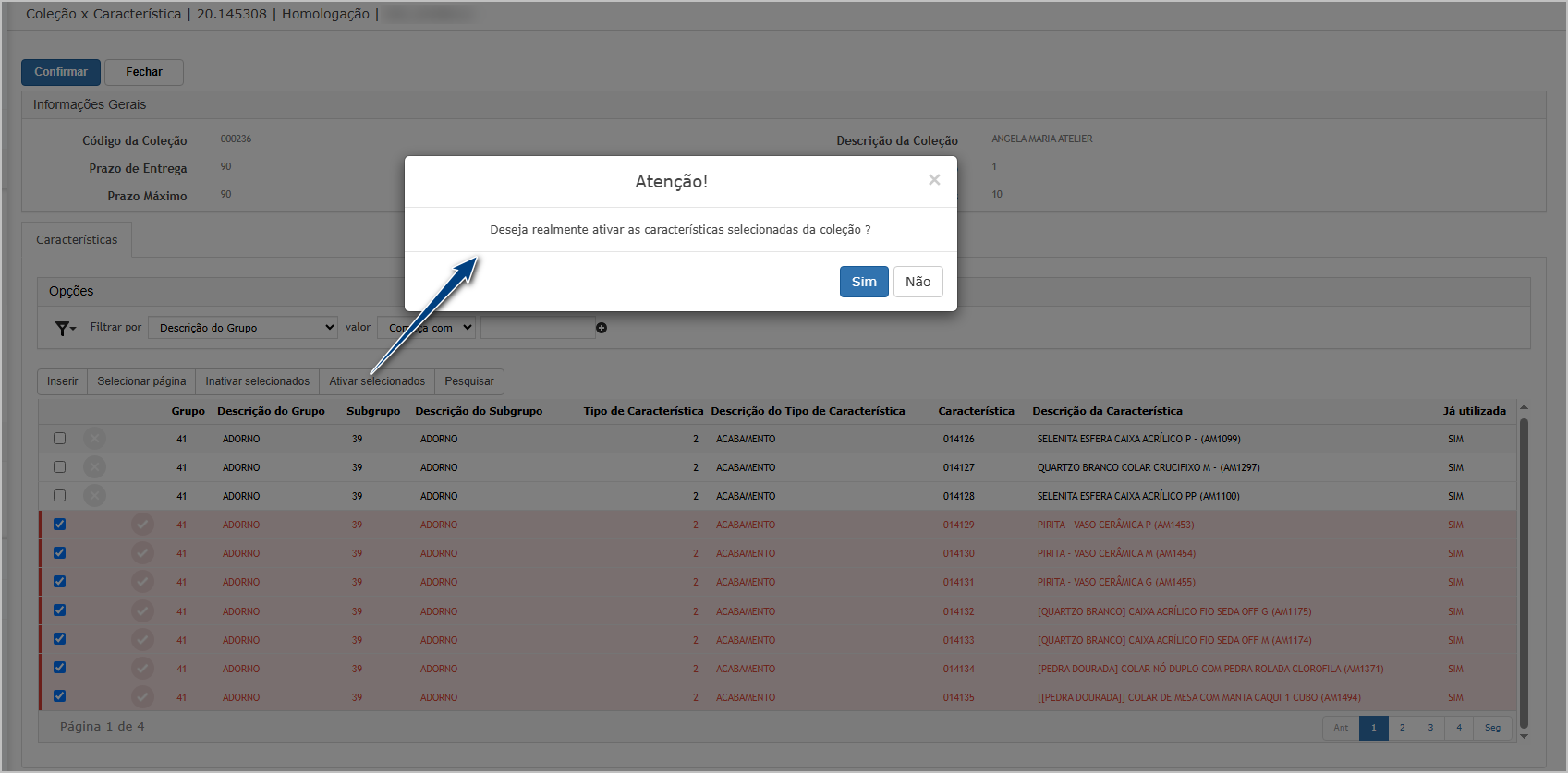
Clique em Sim para confirmar a operação. Aguarde o processamento da ativação.
Verifique a mensagem apresentada pelo sistema. Confira os registros selecionados na listagem.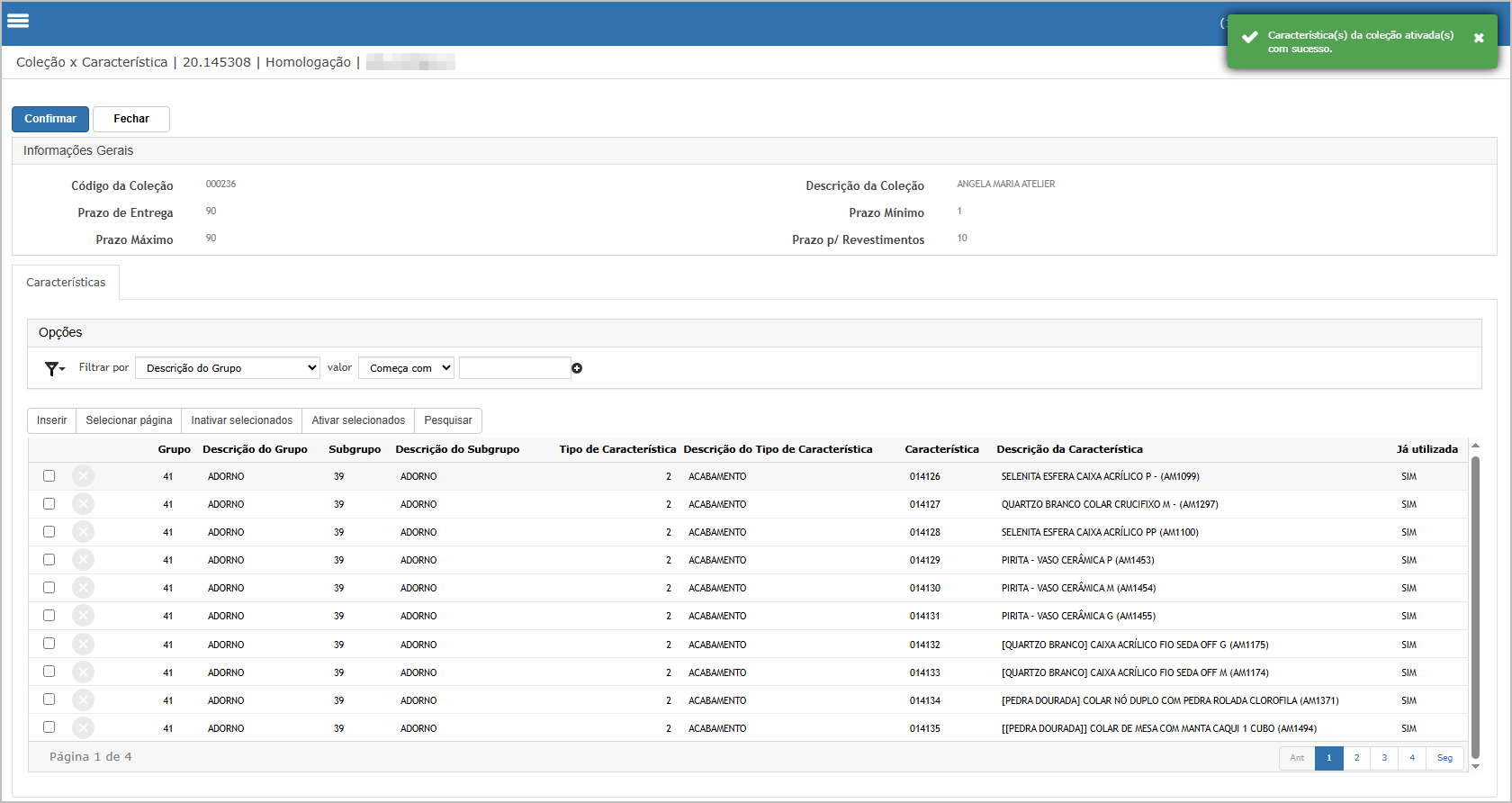
Resultado da validação: O sistema deve ativar todas as características selecionadas, apresentar mensagem de sucesso e atualizar visualmente os registros para indicar que estão novamente ativos.

ATENÇÃO: As informações neste documento são meramente ilustrativas e utilizadas apenas para fins de teste.