**Resultado Esperado:** O sistema deverá utilizar a quantidade de dias configurada no parâmetro geral da UOP e impedir a aprovação do pedido, apresentando a mensagem de bloqueio por data de corte.
**Acessando a funcionalidade** [](https://wiki.sendsolutions.com.br/uploads/images/gallery/2026-08/QyzKBUmjQeFn3uHQ-image.png) [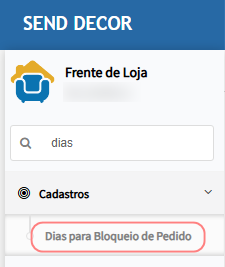](https://wiki.sendsolutions.com.br/uploads/images/gallery/2026-08/QgT5t3IOH8UZLtlw-image.png) **Tela de parametro de dias para bloqueio de pedido** Localize a UOP que será utilizada no teste e clique em **Consultar.**[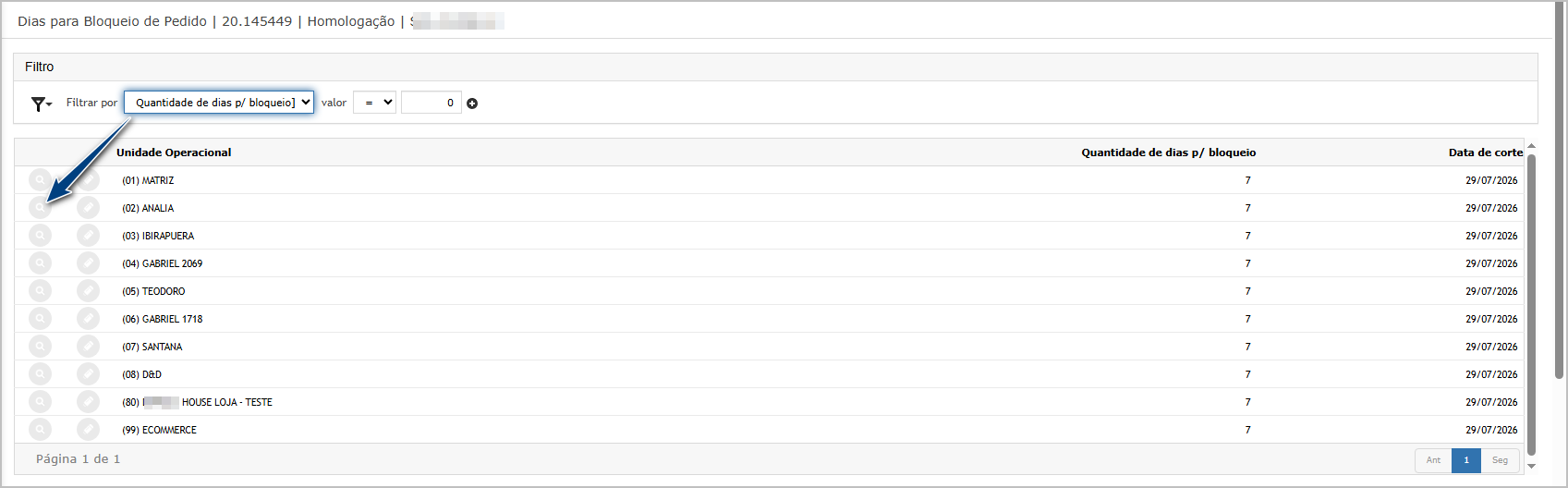](https://wiki.sendsolutions.com.br/uploads/images/gallery/2026-08/QHGXFAREgpSXN15D-image.png) O campo **Dias para bloqueio de pedido (Parametrização Geral)** define a quantidade padrão de dias utilizada pelo sistema para calcular a data de corte para aprovação dos pedidos da UOP. Essa configuração é aplicada a todos os pedidos, exceto quando houver uma parametrização específica no próprio pedido com quantidade de dias superior à configurada na regra geral.[](https://wiki.sendsolutions.com.br/uploads/images/gallery/2026-08/IYtIkOQaUt3RoFFh-image.png) Acesse **Frente de Loja > Pedido > Aprovação em loja**. [](https://wiki.sendsolutions.com.br/uploads/images/gallery/2026-08/g9Wdzg0G1XaPFpmp-image.png) [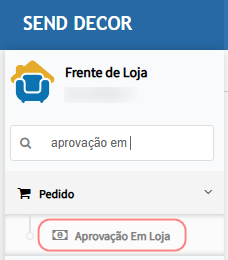](https://wiki.sendsolutions.com.br/uploads/images/gallery/2026-08/yJXGQaXTNWE5jx7q-image.png) **Tela de aprovação em loja** Informe os filtros necessários para localizar o pedido com a data de inferior a data de corte (1) e clique **Aprovar** (2).[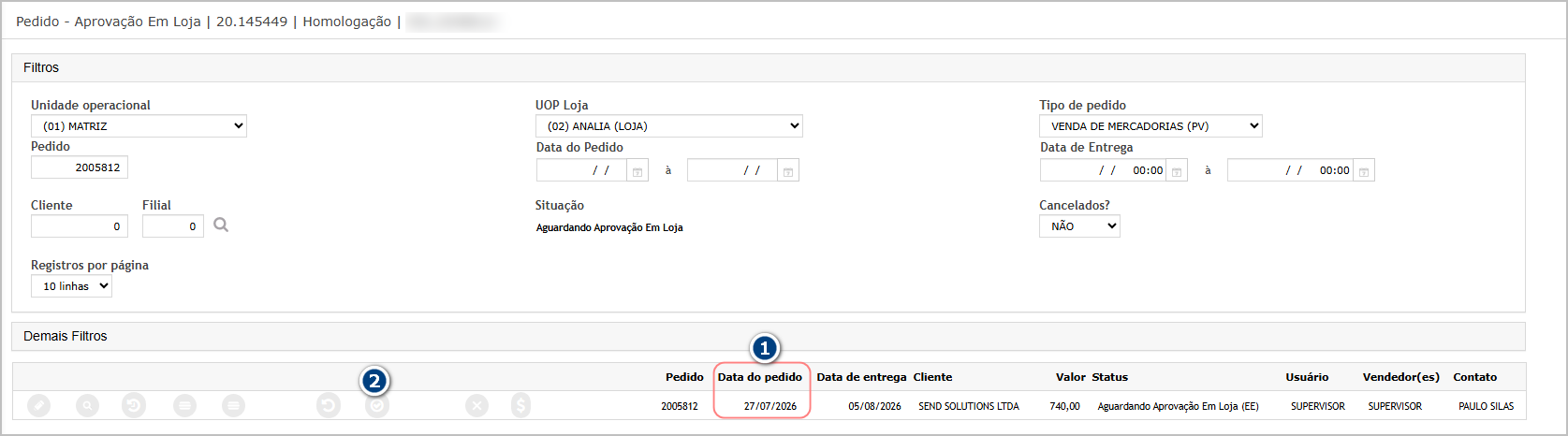](https://wiki.sendsolutions.com.br/uploads/images/gallery/2026-08/DQrTSibYVDEwNuhV-image.png) Verifique a mensagem apresentada pelo sistema.[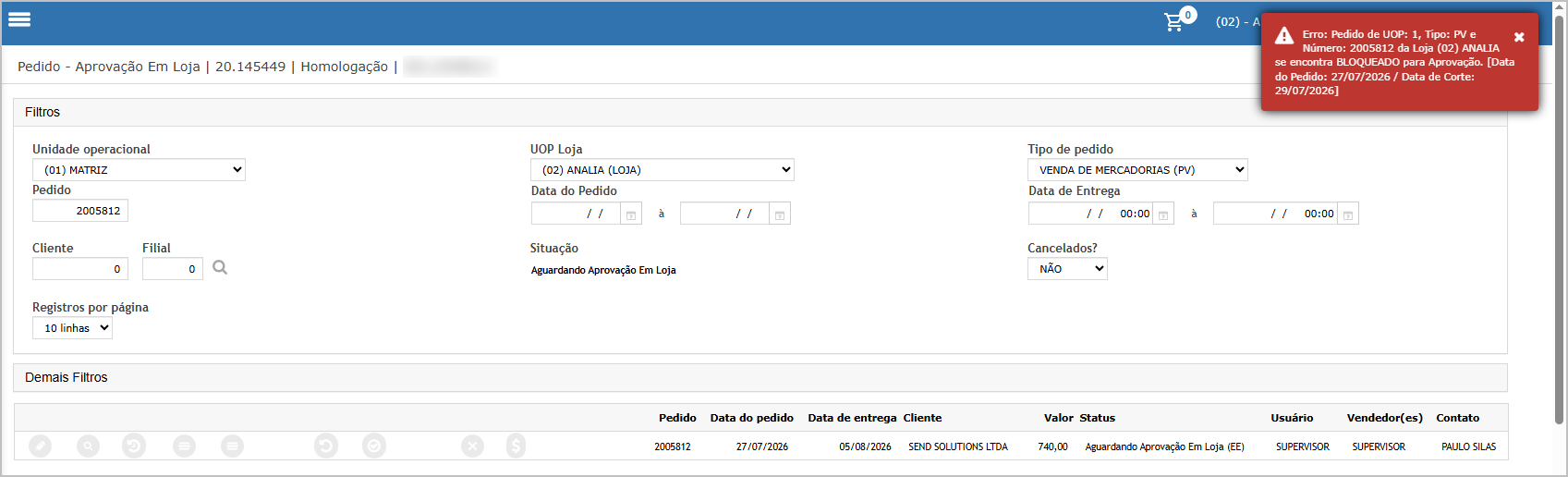](https://wiki.sendsolutions.com.br/uploads/images/gallery/2026-08/wMg2zij793z3O1ln-image.png) --- #### **Cenário 02: Informar dias para bloqueio específicos e aprovar o pedido** **Objetivo:** Validar que a Diretoria possa informar uma quantidade de dias específica para o pedido e concluir sua aprovação sem alterar a parametrização geral da UOP. **Pré-condição:** - Possuir acesso à tela de aprovação da Diretoria. - O usuário deverá possuir permissão para acessar a opção de parametrização específica do pedido. - A parametrização geral da UOP deverá estar configurada. - Possuir um pedido bloqueado pela data de corte geral. - A quantidade de dias específica deverá ser superior à quantidade de dias do parâmetro geral. **Passo a passo:** 1. Localizar o pedido bloqueado na tela Aprovação em Loja. 2. Acessar a opção de parametrização específica do pedido. 3. Informar uma quantidade de dias superior ao parâmetro geral. 4. Conferir a nova data de corte calculada. 5. Confirmar a alteração. 6. Aprovar novamente o pedido.**Resultado Esperado:** O sistema deverá gravar a quantidade de dias específica no pedido, recalcular sua data de corte e permitir a aprovação, sem modificar a parametrização geral dos demais pedidos da UOP. O usuário sem permissão não deverá conseguir alterar a quantidade de dias específica do pedido.
**Regra:** Somente deverá ser considerado o parâmetro específico do pedido quando a quantidade de dias informada for superior à quantidade definida no parâmetro geral.
**Acessando a funcionalidade** [](https://wiki.sendsolutions.com.br/uploads/images/gallery/2026-08/QyzKBUmjQeFn3uHQ-image.png) [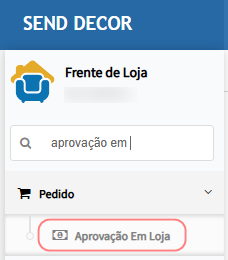](https://wiki.sendsolutions.com.br/uploads/images/gallery/2026-08/4RVR3TsHF6HDxn4g-image.png) **Tela de aprovação em loja.** Na tela principal, informe os filtros necessários e localize o pedido bloqueado pela data de corte. Clique no botão identificado pelo ícone **$**, destinado à parametrização específica do pedido e normalmente disponibilizado para a Diretoria.[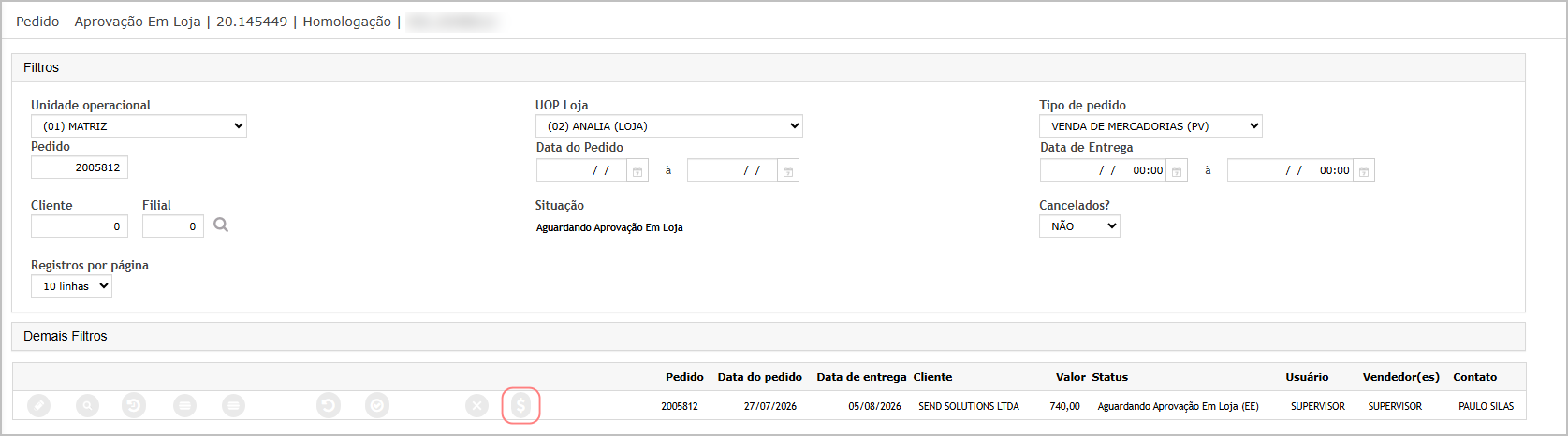](https://wiki.sendsolutions.com.br/uploads/images/gallery/2026-08/EtIdCL5AaSqs2IPu-image.png) Na tela apresentada, consulte: - a quantidade de dias específica do pedido. - a data de corte atual; No campo **Quantidade de dias para bloqueio do pedido**, informe uma quantidade superior à parametrização geral.[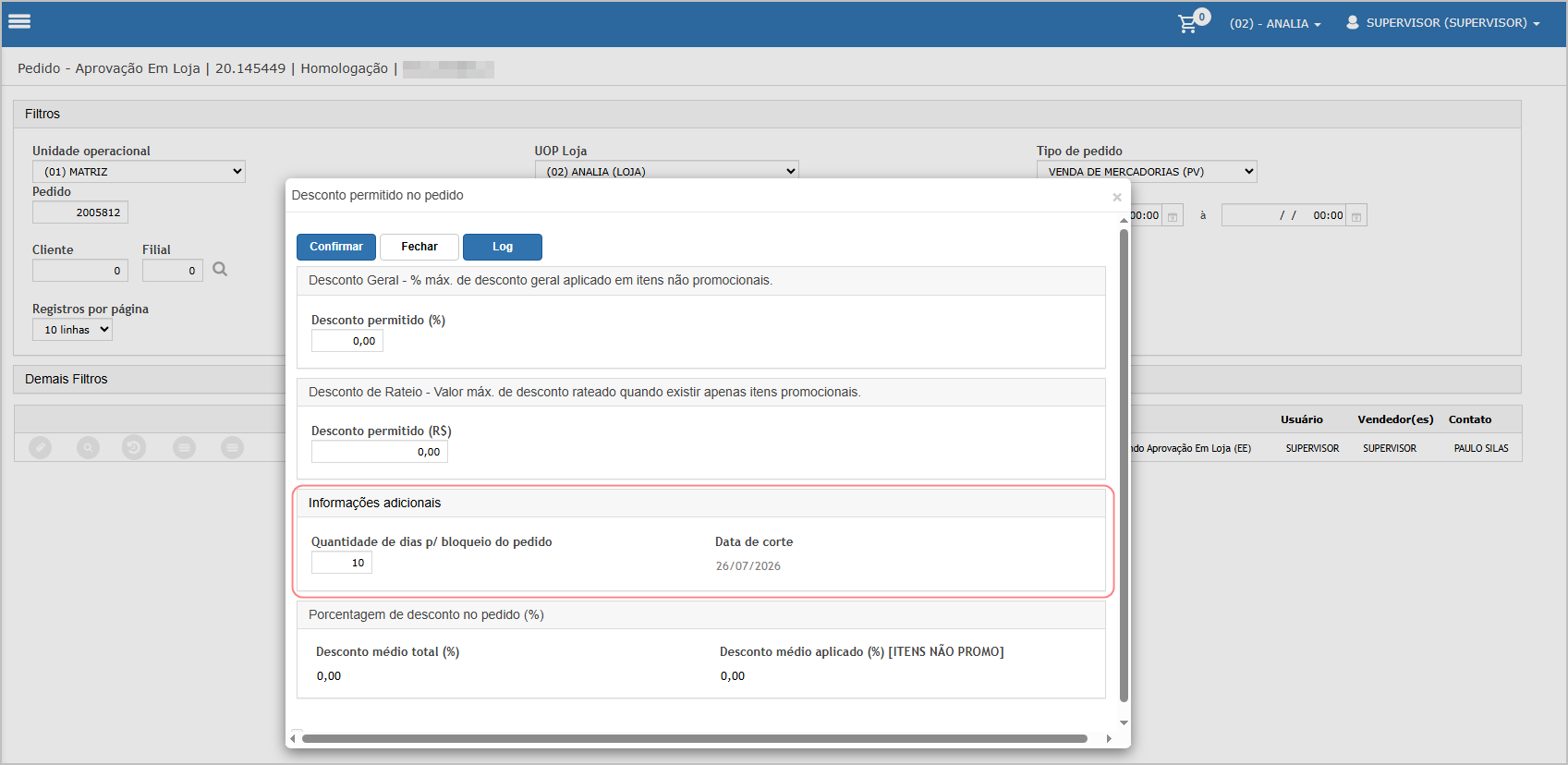](https://wiki.sendsolutions.com.br/uploads/images/gallery/2026-08/uBGfqsumBTQQG6L1-image.png) **Exemplo**: - Parâmetro geral: `7 dias`; - Quantidade específica do pedido: `10 dias`. Saia do campo ou pressione **Tab** para que o sistema calcule a nova data de corte. Confira se a data de corte foi atualizada conforme a quantidade informada e clique em **Confirmar**. Retorne à tela **Aprovação em loja** e clique em **Aprovar**. Confirme a aprovação no pop-up apresentado.[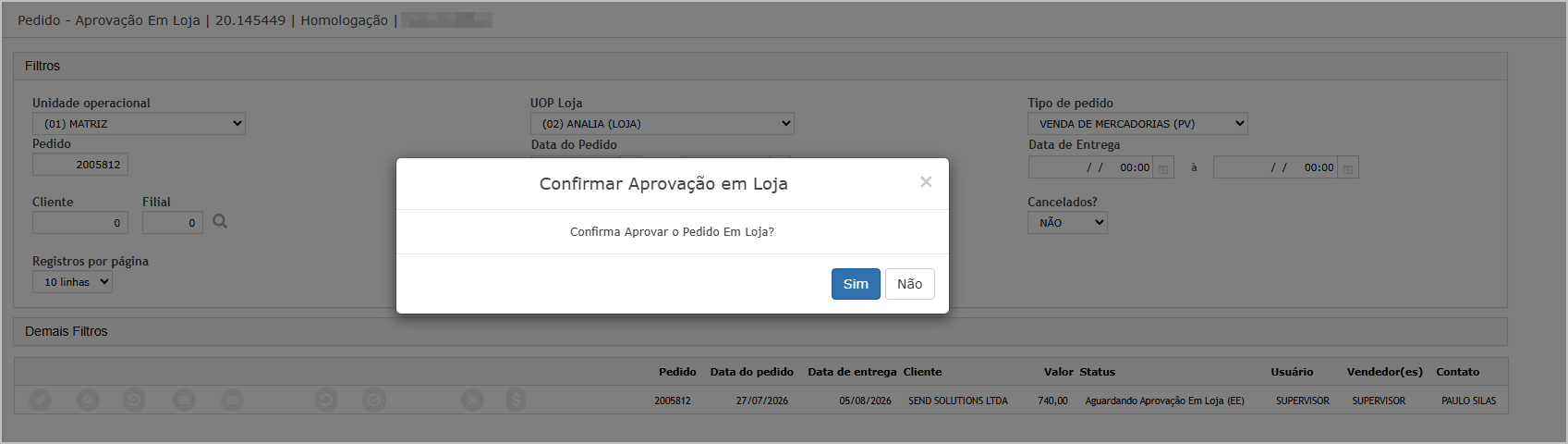](https://wiki.sendsolutions.com.br/uploads/images/gallery/2026-08/J8awQIiEnw9WMLcu-image.png) [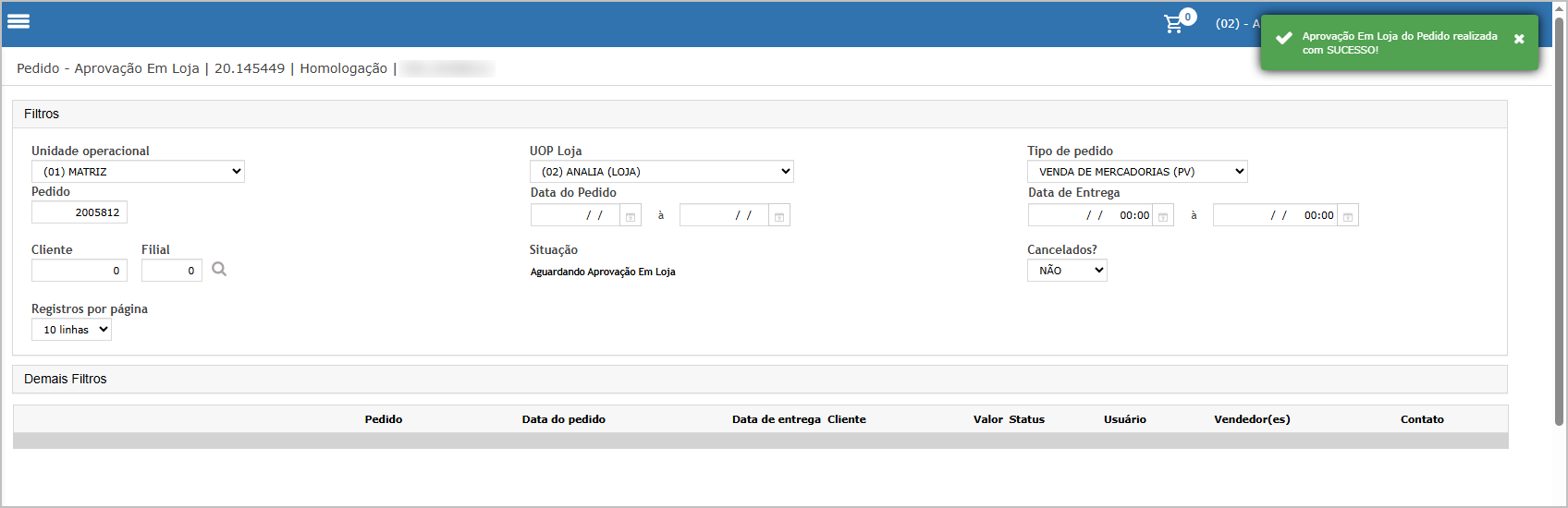](https://wiki.sendsolutions.com.br/uploads/images/gallery/2026-08/CjbClEjKEdL9Ub4e-image.png) --- #### **Cenário 03: Log da alteração** **Objetivo:** Confirmar que as alterações sejam registradas para consulta. **Pré-condição:** - Possuir um usuário da Diretoria com permissão para realizar a alteração. - O log deverá ser validado somente para alterações realizadas após a implantação da funcionalidade. **Passo a passo:** 1. Consultar a alteração específica do pedido. 2. Abrir a opção de log. 3. Conferir os dados registrados.**Resultado Esperado:** Para o usuário autorizado, o sistema deverá disponibilizar a funcionalidade e registrar no log, no mínimo, o pedido alterado, o usuário responsável, a data e hora da alteração e os valores relacionados à liberação.
**Acessando a funcionalidade [](https://wiki.sendsolutions.com.br/uploads/images/gallery/2026-08/QyzKBUmjQeFn3uHQ-image.png)** [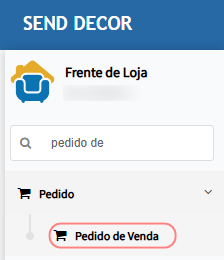](https://wiki.sendsolutions.com.br/uploads/images/gallery/2026-08/xNOpS29VqBzHQdGn-image.png) **Consulta do Pedido** Consulte o mesmo pedido, selecione o registro e clique no botão com o ícone **$.**[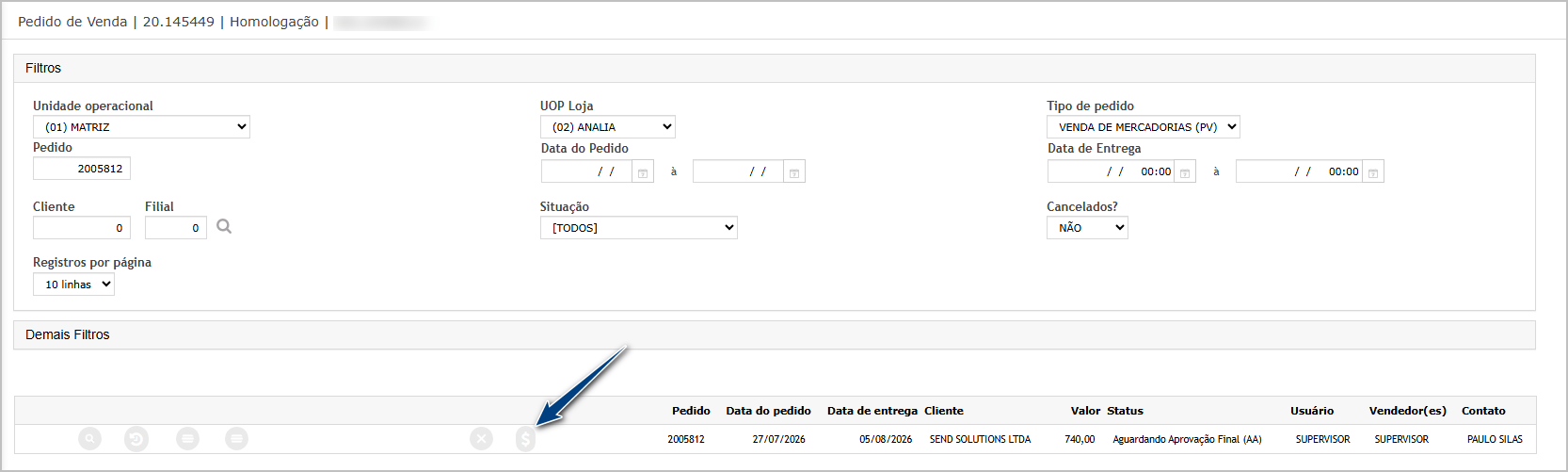](https://wiki.sendsolutions.com.br/uploads/images/gallery/2026-08/SvHIa58v4TMYZdDL-image.png) Clique na opção destinada à consulta do **Log**, apresentada na tela de parametrização.[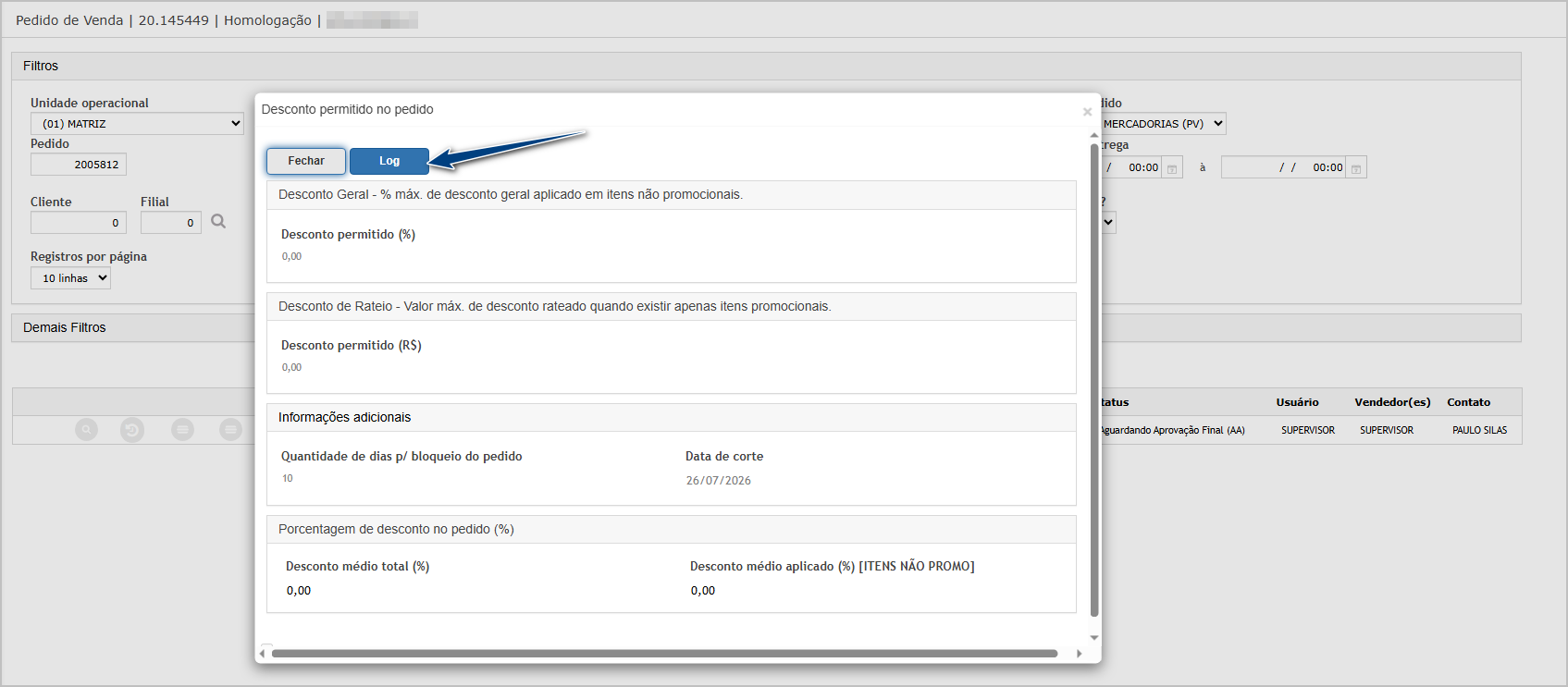](https://wiki.sendsolutions.com.br/uploads/images/gallery/2026-08/9SPgWervsZzi7GJn-image.png) Verifique se o sistema apresenta o registro da alteração realizada.[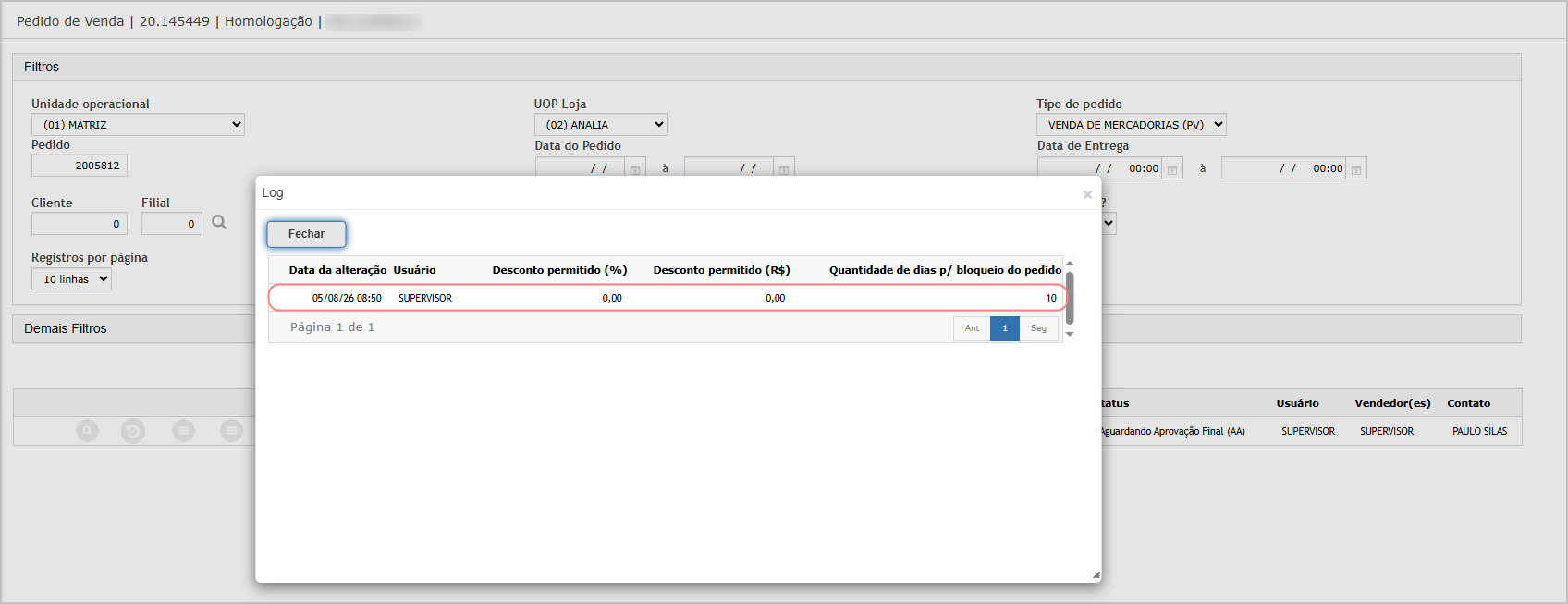](https://wiki.sendsolutions.com.br/uploads/images/gallery/2026-08/Sb5i7AUJlCBSdBhZ-image.png) Confira se o log contém as informações disponíveis, especialmente: - data e hora; - usuário que efetuou a alteração; - quantidade de dias informada. #### [](https://wiki.sendsolutions.com.br/uploads/images/gallery/2026-04/0RWMPc69Kz8CuBd2-image.png)**ATENÇÃO: As informações neste documento são meramente ilustrativas e utilizadas apenas para fins de teste.**