# OS 103993 - CORREÇÃO - DOC. ELETRONICO - ERRO EM FATURAMENTO

#### **Objetivo:**

A solicitação tem como objetivo validar a correção da rejeição **1065 - "Classificação Tributária do IBS e da CBS informada obriga informação da tributação regular"** ao utilizar a **CST 200 – Alíquota reduzida**, garantindo que o sistema gere corretamente o grupo **gTribRegular** no XML da NF-e e que a nota seja autorizada pela SEFAZ sem rejeições.

#### **Premissas:**

- Necessário o ambiente estar atualizado com a versão: **Doc. Eletrônico** de número **140990** ou superior.

#### **Teste realizado após a atualização.**

<div id="bkmrk-cen%C3%A1rio-01---validar"><div class="flex h-svh w-screen flex-col"><div class="relative z-0 flex min-h-0 w-full flex-1"><div class="relative flex min-h-0 w-full flex-1"><div class="@container/main relative flex min-w-0 flex-1 flex-col -translate-y-[calc(env(safe-area-inset-bottom,0px)/2)] pt-[calc(env(safe-area-inset-bottom,0px)/2)]"><div class="@w-sm/main:[scrollbar-gutter:var(--stage-scroll-gutter)] touch:[scrollbar-width:none] group/scroll-root relative flex min-h-0 min-w-0 flex-1 flex-col [scrollbar-gutter:stable] not-print:overflow-x-clip not-print:overflow-y-auto group-data-stream-active/scroll-root:[overflow-anchor:none] scroll-pt-(--header-height) [--sticky-padding-top:var(--header-height)] [--sticky-padding-bottom:0px] [--scroll-root-safe-area-inset-top:calc(var(--sticky-padding-top)+env(safe-area-inset-top,0px))] [--scroll-root-safe-area-inset-bottom:calc(var(--sticky-padding-bottom)+var(--screen-keyboard-height,0px)+env(safe-area-inset-bottom,0px))] [--scroll-root-safe-area-height:calc(100lvh-var(--scroll-root-safe-area-inset-top)-var(--scroll-root-safe-area-inset-bottom))] has-data-[fixed-header=less-than-xl]:@w-xl/main:scroll-pt-0 has-data-[fixed-header=less-than-xl]:@w-xl/main:[--sticky-padding-top:0px] has-data-[fixed-header=less-than-xxl]:@w-2xl/main:scroll-pt-0 has-data-[fixed-header=less-than-xxl]:@w-2xl/main:[--sticky-padding-top:0px]" data-scroll-from-top="" data-scroll-root=""><main class="min-h-0 flex-1" id="bkmrk-cen%C3%A1rio-01---validar-1" tabindex="-1"><div class="group/thread flex flex-col min-h-full" id="bkmrk-cen%C3%A1rio-01---validar-2"><div class="composer-parent flex flex-1 flex-col focus-visible:outline-0" role="presentation"><div class="relative basis-auto flex-col -mb-(--composer-overlap-px) pb-(--composer-overlap-px) [--composer-overlap-px:28px] grow flex"><div class="flex flex-col text-sm"><div class="qMYqUG_convSearchResultHighlightRoot"><div class="" data-is-intersecting="true" data-turn-id-container="request-WEB:0df3fcbb-4d3c-4b40-aec9-2f8dd603145f-43"><div class="relative w-full overflow-visible"><section class="text-token-text-primary w-full focus:outline-none has-data-writing-block:pointer-events-none [&:has([data-writing-block])>*]:pointer-events-auto R6Vx5W_threadScrollVars scroll-mb-[calc(var(--scroll-root-safe-area-inset-bottom,0px)+var(--thread-response-height))] scroll-mt-[calc(var(--header-height)+min(200px,max(70px,20svh)))]" data-scroll-anchor="false" data-testid="conversation-turn-2" data-turn="assistant" data-turn-id="request-WEB:0df3fcbb-4d3c-4b40-aec9-2f8dd603145f-43" data-turn-id-container="request-WEB:0df3fcbb-4d3c-4b40-aec9-2f8dd603145f-43" dir="auto">#### **Cenário 01 - Configuração da CST 200 no Cadastro de CFOP/CIO**

**Objetivo:** Validar a configuração da CST 200 e da Classificação Tributária IBS/CBS no cadastro de CIO vinculado ao CFOP.

Módulo Livros Fiscais

[![image.png](https://wiki.sendsolutions.com.br/uploads/images/gallery/2026-06/scaled-1680-/QZBgfTT0RAi6WR9A-image.png)](https://wiki.sendsolutions.com.br/uploads/images/gallery/2026-06/QZBgfTT0RAi6WR9A-image.png)

**Menu:** Cadastros → CFOP → CFOP - Código Fiscal

[![image.png](https://wiki.sendsolutions.com.br/uploads/images/gallery/2026-06/scaled-1680-/tGSGUaZ771eBzLGd-image.png)](https://wiki.sendsolutions.com.br/uploads/images/gallery/2026-06/tGSGUaZ771eBzLGd-image.png)

Passos

1. Localizar o CFOP que será utilizado na emissão da nota fiscal.
2. Selecionar o registro e acessar a edição.  
    [![image.png](https://wiki.sendsolutions.com.br/uploads/images/gallery/2026-06/scaled-1680-/nydYwGKiVxIJ72Xx-image.png)](https://wiki.sendsolutions.com.br/uploads/images/gallery/2026-06/nydYwGKiVxIJ72Xx-image.png)
3. Acessar a aba **CIO**.
4. Selecionar o CIO vinculado ao CFOP.  
    [![image.png](https://wiki.sendsolutions.com.br/uploads/images/gallery/2026-06/scaled-1680-/type03Wvm190HZzR-image.png)](https://wiki.sendsolutions.com.br/uploads/images/gallery/2026-06/type03Wvm190HZzR-image.png)
5. Editar o cadastro do CIO.
6. Acessar a aba **CBS/IBS**.  
    [![image.png](https://wiki.sendsolutions.com.br/uploads/images/gallery/2026-06/scaled-1680-/zwX5ABshg58bQkWz-image.png)](https://wiki.sendsolutions.com.br/uploads/images/gallery/2026-06/zwX5ABshg58bQkWz-image.png)
7. Informar: 
    - Situação Tributária: **200 - Alíquota reduzida**
    - Classificação Tributária: classificação válida para CST 200.
8. Confirmar a gravação do cadastro.

<p class="callout info">Resultado Esperado</p>

- Sistema permite a edição do CIO.
- CST 200 é vinculada corretamente ao CIO.
- Classificação Tributária IBS/CBS é gravada com sucesso.
- Não são apresentadas mensagens de inconsistência.

---

#### **Cenário 02 - Emissão do Pedido de Venda**

**Objetivo:** Validar que o pedido utilize corretamente o CFOP/CIO configurado com CST 200.

Módulo Vendas

[![image.png](https://wiki.sendsolutions.com.br/uploads/images/gallery/2026-06/scaled-1680-/1EtqoxQUxjivLy0m-image.png)](https://wiki.sendsolutions.com.br/uploads/images/gallery/2026-06/1EtqoxQUxjivLy0m-image.png)

**Menu:** Orçamentos/Pedidos → Emissão de Pedidos

[![image.png](https://wiki.sendsolutions.com.br/uploads/images/gallery/2026-06/scaled-1680-/un6SFM9IIC2P0GYA-image.png)](https://wiki.sendsolutions.com.br/uploads/images/gallery/2026-06/un6SFM9IIC2P0GYA-image.png)
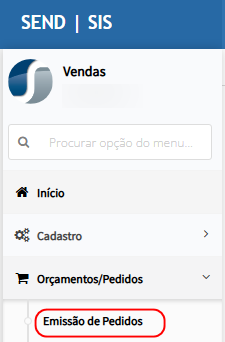
Passos

1. Editar ou inserir um novo pedido.  
    [![image.png](https://wiki.sendsolutions.com.br/uploads/images/gallery/2026-06/scaled-1680-/sVWT5ZrCyjSd6PU5-image.png)](https://wiki.sendsolutions.com.br/uploads/images/gallery/2026-06/sVWT5ZrCyjSd6PU5-image.png)
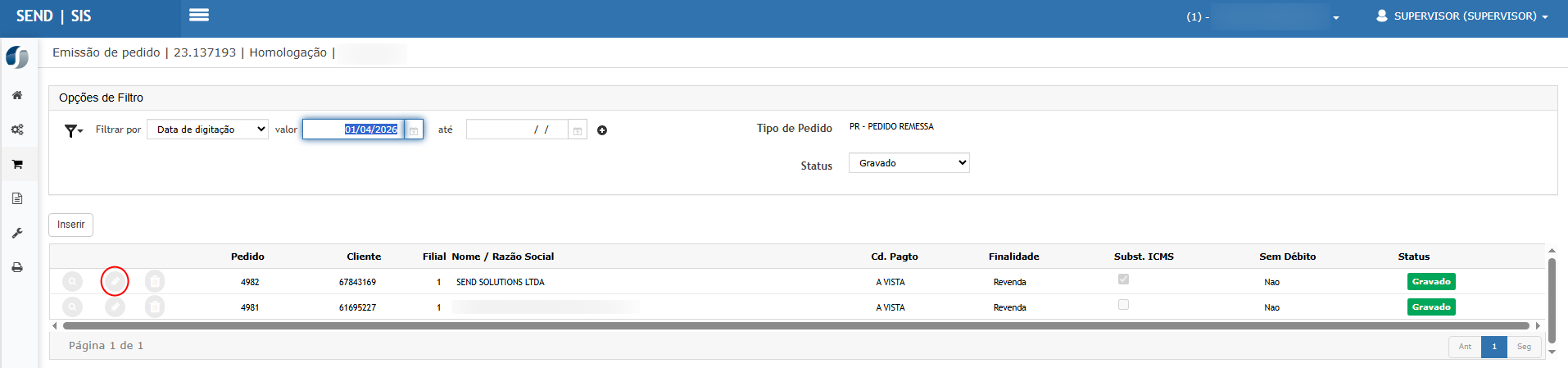
2. Informar cliente válido para faturamento.
3. Acessar a aba **Itens**.
4. Inserir um produto.
5. Editar o item incluído.
6. Verificar os campos: 
    - CFOP
    - CIO
7. Confirmar o item.  
    [![image.png](https://wiki.sendsolutions.com.br/uploads/images/gallery/2026-06/scaled-1680-/yy9tiQO9CSDOI61n-image.png)](https://wiki.sendsolutions.com.br/uploads/images/gallery/2026-06/yy9tiQO9CSDOI61n-image.png)
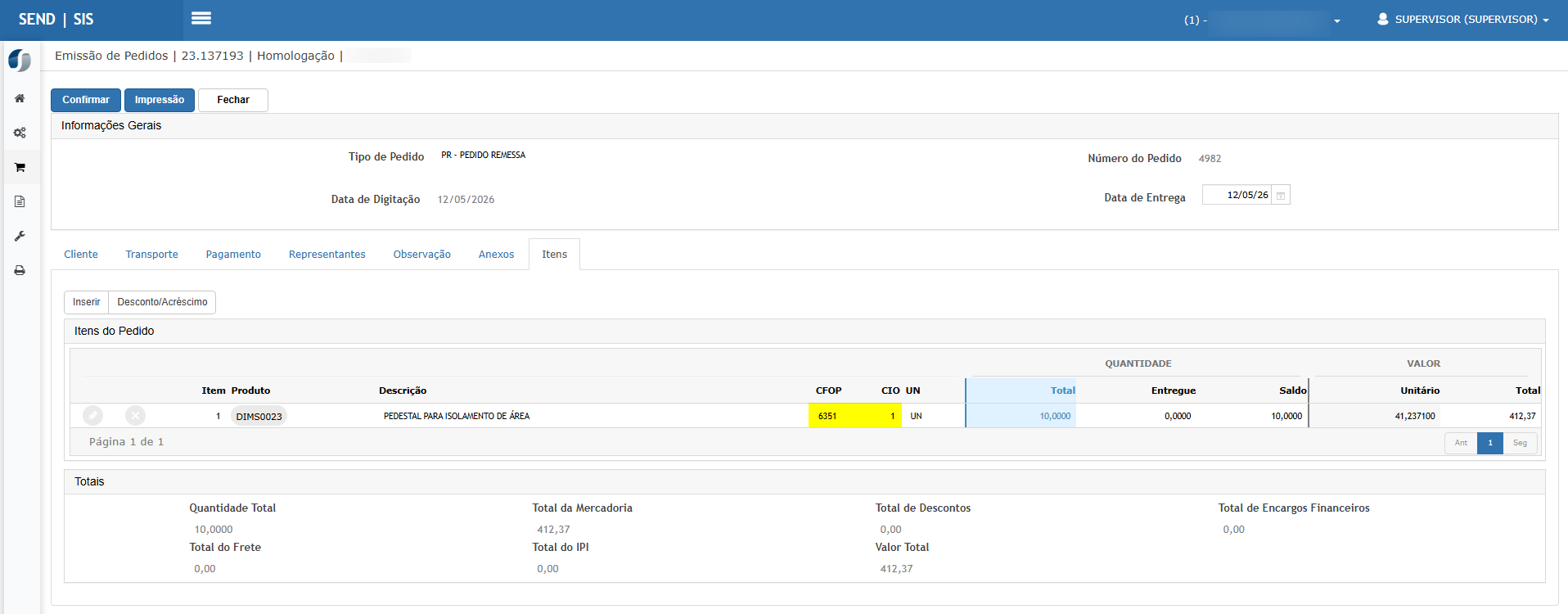
8. Salvar o pedido.

<p class="callout info">Resultado Esperado</p>

- O item permanece vinculado ao CFOP configurado.
- O CIO é carregado automaticamente.
- O vínculo com a CST 200 é mantido.
- Pedido gravado com sucesso.

---

#### Cenário 03 - Emissão da Nota Fiscal

**Objetivo:** Validar que o faturamento mantenha o vínculo do CFOP/CIO e gere corretamente a NF-e.

Módulo Faturamento

[![image.png](https://wiki.sendsolutions.com.br/uploads/images/gallery/2026-06/scaled-1680-/xw09juRdjXaycVQ7-image.png)](https://wiki.sendsolutions.com.br/uploads/images/gallery/2026-06/xw09juRdjXaycVQ7-image.png)

**Menu:** Notas Fiscais → Emitir Nota Fiscal

[![image.png](https://wiki.sendsolutions.com.br/uploads/images/gallery/2026-06/scaled-1680-/M6FsIp68cQZy1hhv-image.png)](https://wiki.sendsolutions.com.br/uploads/images/gallery/2026-06/M6FsIp68cQZy1hhv-image.png)
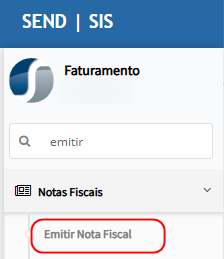
Passos

1. Localizar o pedido criado.
2. Selecionar o pedido para faturamento.  
    [![image.png](https://wiki.sendsolutions.com.br/uploads/images/gallery/2026-06/scaled-1680-/CddotPClbUpbf6Xk-image.png)](https://wiki.sendsolutions.com.br/uploads/images/gallery/2026-06/CddotPClbUpbf6Xk-image.png)
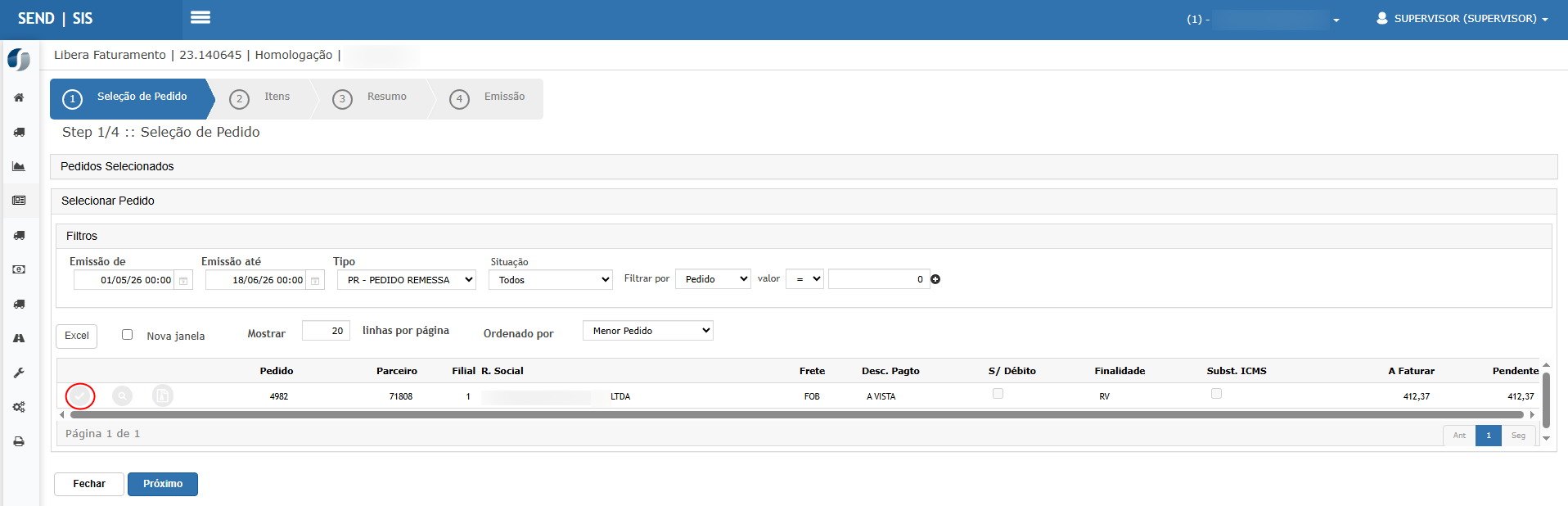
3. Avançar para a etapa **Itens**.
4. Verificar os campos: 
    - CFOP
    - CIO
5. Acionar o botão **CFOP/CIO**.
6. Confirmar as informações apresentadas.  
    [![image.png](https://wiki.sendsolutions.com.br/uploads/images/gallery/2026-06/scaled-1680-/705PIuCXeYSrBo3r-image.png)](https://wiki.sendsolutions.com.br/uploads/images/gallery/2026-06/705PIuCXeYSrBo3r-image.png)
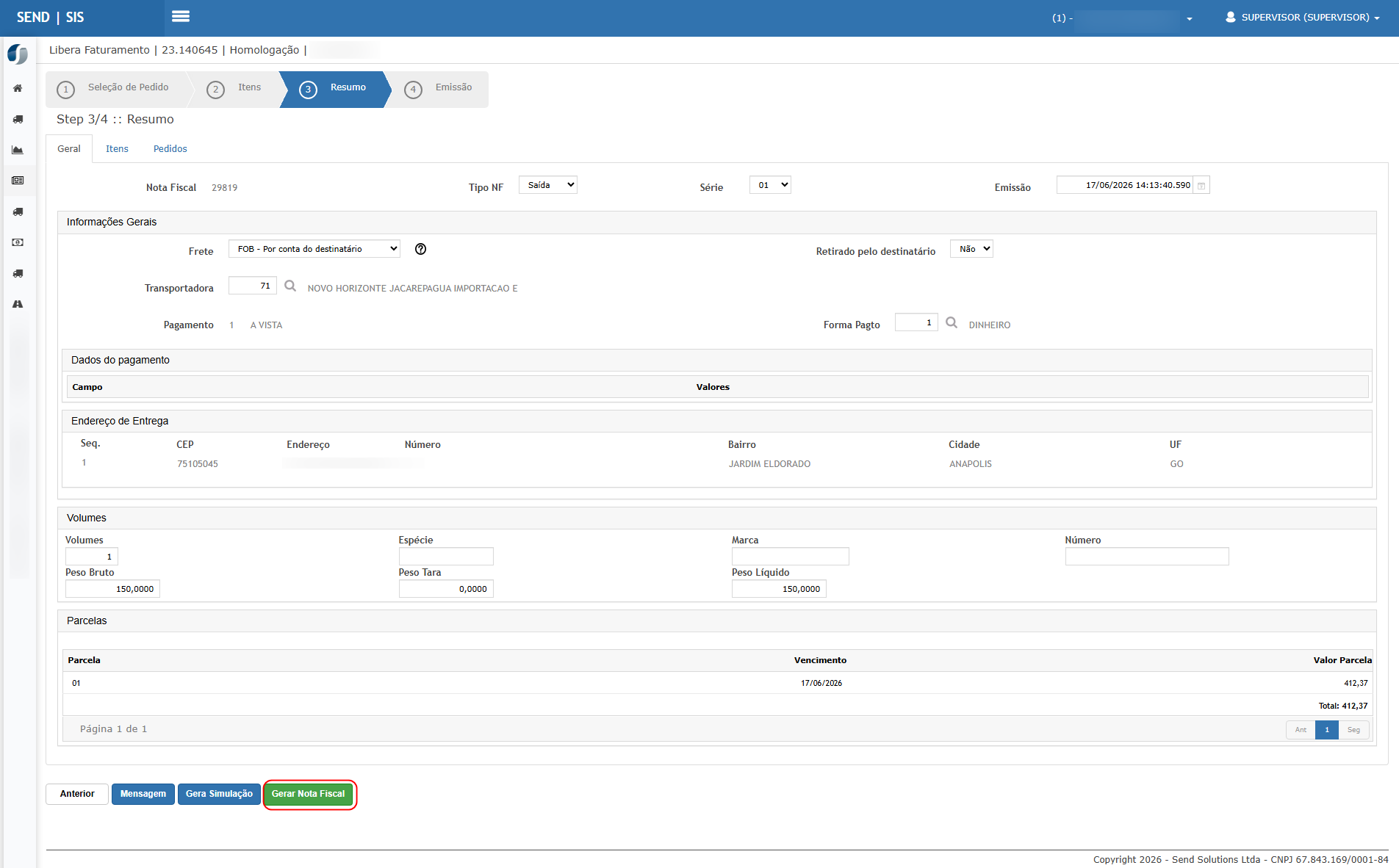
7. Prosseguir até concluir a emissão da nota fiscal.  
    [![image.png](https://wiki.sendsolutions.com.br/uploads/images/gallery/2026-06/scaled-1680-/LvWOwatRatp7TQ6e-image.png)](https://wiki.sendsolutions.com.br/uploads/images/gallery/2026-06/LvWOwatRatp7TQ6e-image.png)
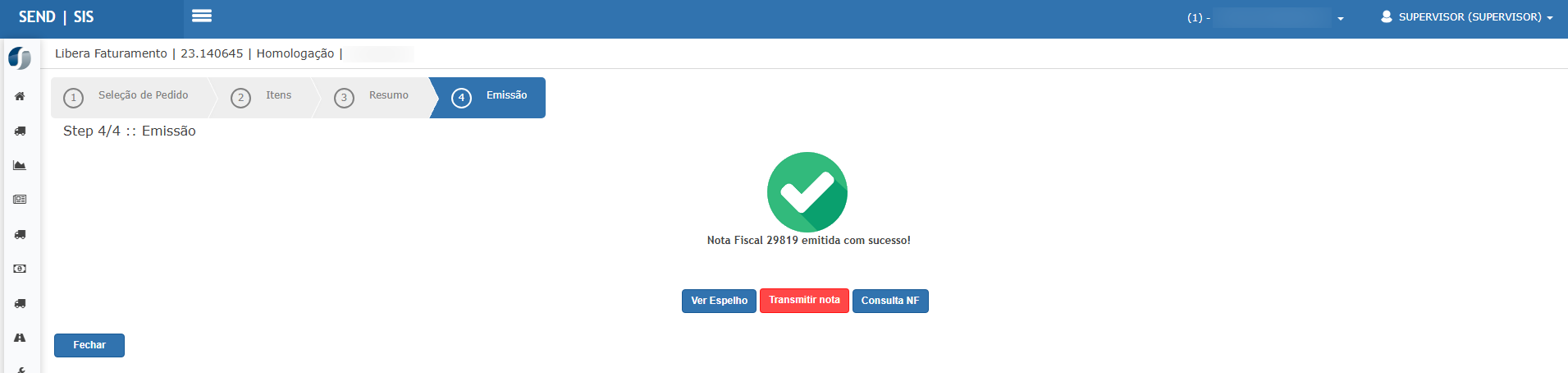
<p class="callout info">Resultado Esperado</p>

- CFOP e CIO permanecem vinculados corretamente.
- CST 200 continua associada ao item.
- Nota fiscal é emitida sem erros.

---

#### **Cenário 04 - Transmissão da NF-e e Validação da Geração do Grupo de Tributação Regular**

**Objetivo:** Validar que a correção passou a gerar o grupo obrigatório de Tributação Regular para a CST 200.

Passos

1. Transmitir a nota fiscal.  
    [![image.png](https://wiki.sendsolutions.com.br/uploads/images/gallery/2026-06/scaled-1680-/nvnbIAOea7978Ddp-image.png)](https://wiki.sendsolutions.com.br/uploads/images/gallery/2026-06/nvnbIAOea7978Ddp-image.png)

2. Realizar o download do XML da NF-e.  
    [![image.png](https://wiki.sendsolutions.com.br/uploads/images/gallery/2026-06/scaled-1680-/gu2zKoBRDDTpM2Ru-image.png)](https://wiki.sendsolutions.com.br/uploads/images/gallery/2026-06/gu2zKoBRDDTpM2Ru-image.png)
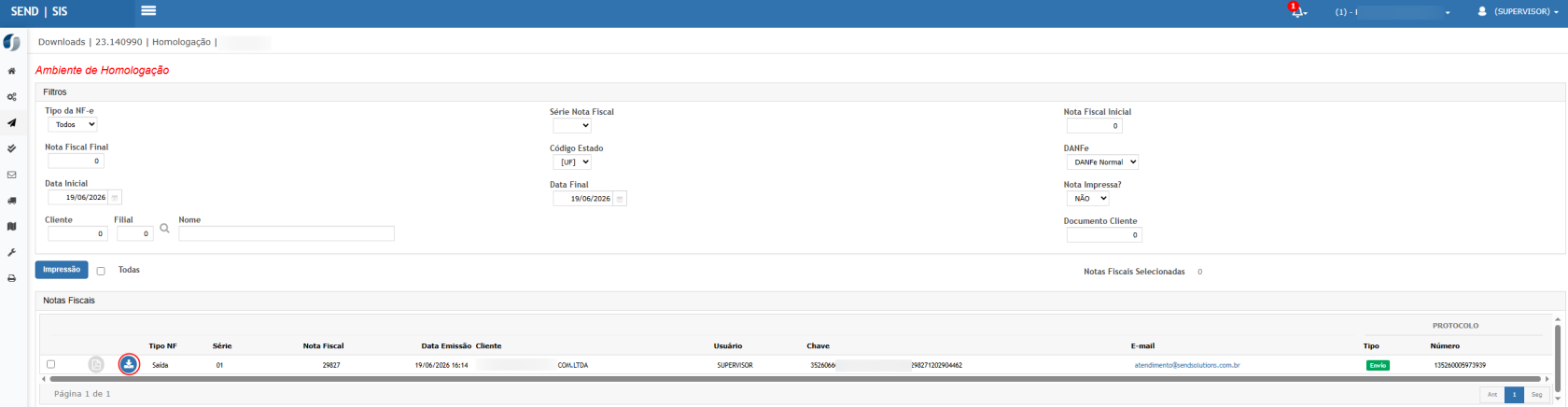
3. Abrir o XML gerado.  
    [![image.png](https://wiki.sendsolutions.com.br/uploads/images/gallery/2026-06/scaled-1680-/OvoKfqdUfQ85tzkv-image.png)](https://wiki.sendsolutions.com.br/uploads/images/gallery/2026-06/OvoKfqdUfQ85tzkv-image.png)
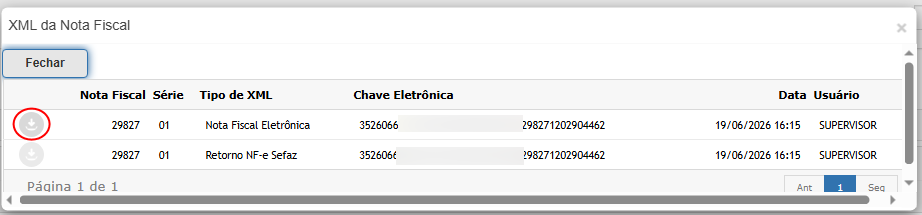
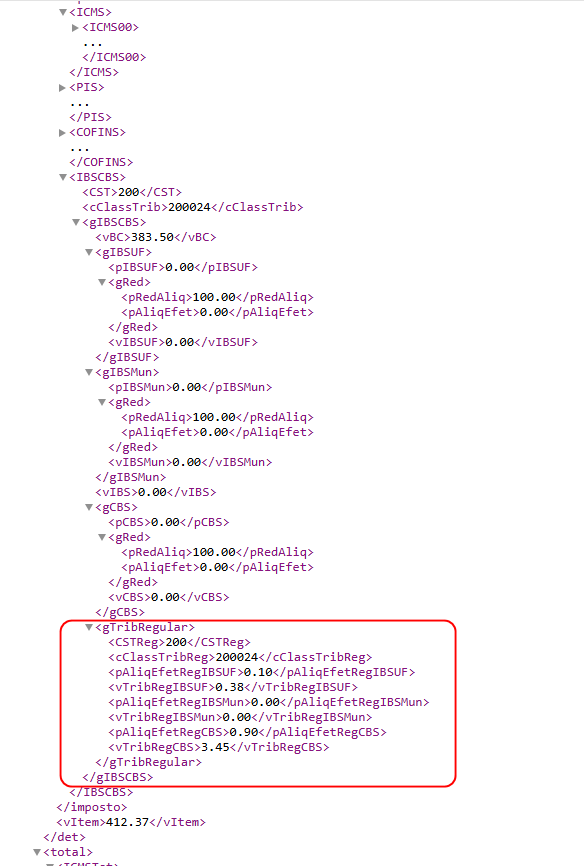
4. Localizar a tributação IBS/CBS do item.  
    [![image.png](https://wiki.sendsolutions.com.br/uploads/images/gallery/2026-06/scaled-1680-/0z0dhAl0IMMUzCx8-image.png)](https://wiki.sendsolutions.com.br/uploads/images/gallery/2026-06/0z0dhAl0IMMUzCx8-image.png)
<p class="callout info">Resultado Esperado</p>

O XML deve apresentar o grupo:

```
<gTribRegular>
```

bem como os demais campos obrigatórios da tributação regular exigidos para a CST 200.

**Evidência Obtida**

Foi identificado no XML o grupo:

```
<gTribRegular>
```

<div class="relative w-full mt-4 mb-1"><div class=""><div class="relative"><div class="h-full min-h-0 min-w-0"><div class="h-full min-h-0 min-w-0"><div class="border border-token-border-light border-radius-3xl corner-superellipse/1.1 rounded-3xl">  
</div></div></div></div></div></div>Acompanhado das informações de IBS/CBS exigidas pela regra de validação da NF-e.

<div class="text-base my-auto mx-auto pb-10 [--thread-content-margin:var(--thread-content-margin-xs,calc(var(--spacing)*4))] @w-sm/main:[--thread-content-margin:var(--thread-content-margin-sm,calc(var(--spacing)*6))] @w-lg/main:[--thread-content-margin:var(--thread-content-margin-lg,calc(var(--spacing)*16))] px-(--thread-content-margin)"><div class="[--thread-content-max-width:40rem] @w-lg/main:[--thread-content-max-width:48rem] mx-auto max-w-(--thread-content-max-width) flex-1 group/turn-messages focus-visible:outline-hidden relative flex w-full min-w-0 flex-col agent-turn"><div class="flex max-w-full flex-col gap-4 grow"><div class="min-h-8 text-message relative flex w-full flex-col items-end gap-2 text-start break-words whitespace-normal outline-none keyboard-focused:focus-ring [.text-message+&]:mt-1" data-message-author-role="assistant" data-message-id="2f9534a7-0c7d-47c4-8f4b-5fc0f4e851e9" data-message-model-slug="gpt-5-5" data-turn-start-message="true" dir="auto" tabindex="0"><div class="flex w-full flex-col gap-1 empty:hidden"><div class="markdown prose dark:prose-invert wrap-break-word w-full light markdown-new-styling">---

</div></div></div></div></div></div></section></div></div></div></div></div></div></div></main></div></div></div></div></div></div>#### [![image.png](https://wiki.sendsolutions.com.br/uploads/images/gallery/2026-05/scaled-1680-/T0DZNDRLE6zQdtfj-image.png)](https://wiki.sendsolutions.com.br/uploads/images/gallery/2026-05/T0DZNDRLE6zQdtfj-image.png)

<p class="callout danger">**ATENÇÃO: As informações neste documento são meramente ilustrativas e utilizadas apenas para fins de teste.**</p>