**Resultado esperado**
- O sistema deve permitir informar e salvar a conta transitória para grupos financeiros do tipo **Transferência**; - A conta transitória deve permanecer gravada após a confirmação do cadastro; - A parametrização deve ficar disponível para utilização nas transferências entre contabilizadoras diferentes; - Não devem ocorrer mensagens de erro durante a gravação da configuração; - Para transferências entre empresas da mesma contabilizadora, a ausência desta parametrização não deve impedir a realização da transferência. **Acessando a funcionalidade** [](https://wiki.sendsolutions.com.br/uploads/images/gallery/2026-05/mJ7KJRLh3NAIrRNF-image.png) [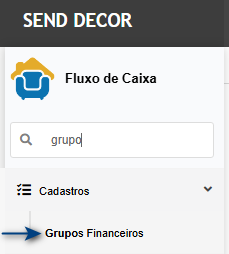](https://wiki.sendsolutions.com.br/uploads/images/gallery/2026-06/qbOZscpDP7Yxqvph-image.png) **Tela de configuração** Ao acessar a tela, localize e edite o **Grupo Financeiro** utilizado nas transferências.[](https://wiki.sendsolutions.com.br/uploads/images/gallery/2026-06/Uo2GCWztCd7IqpXU-image.png) Na tela de edição, ao selecionar o **Tipo de Grupo = Transferência**, será exibido o campo **Conta Transitória p/ Transferência**. Informe a conta contábil que será utilizada como conta transitória nas transferências entre contabilizadoras diferentes e, em seguida, clique em **Confirmar** para salvar a configuração.[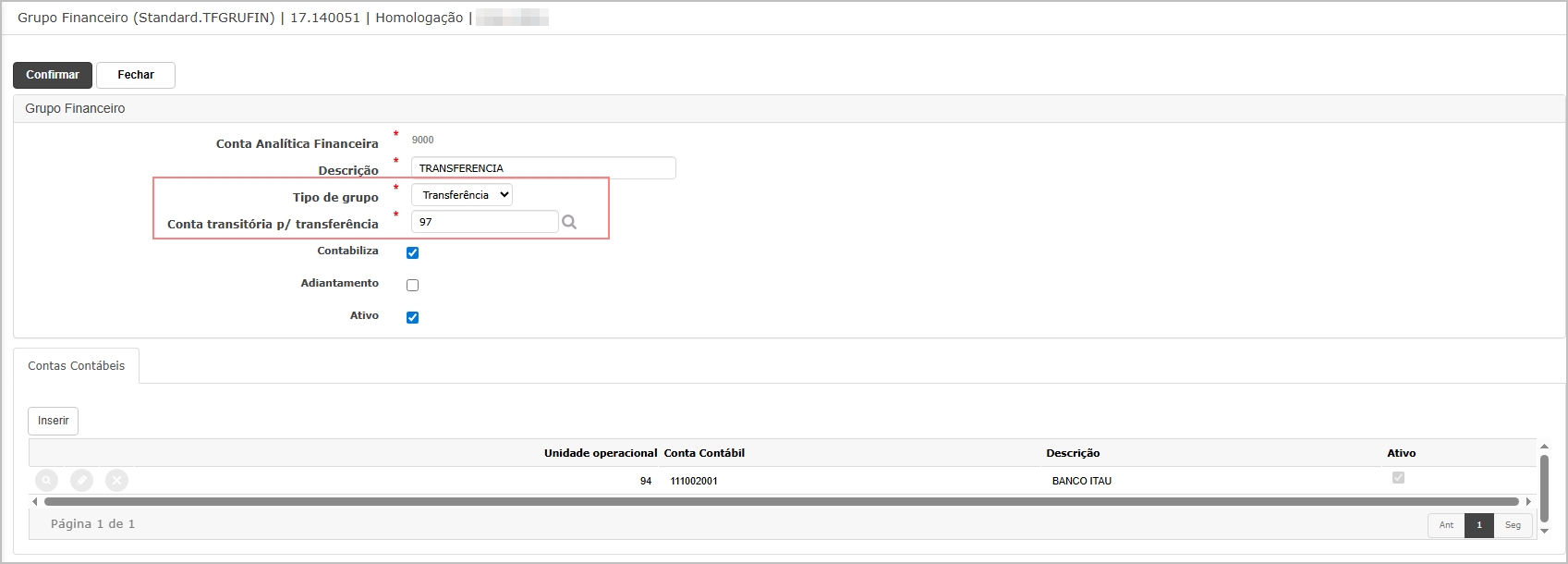](https://wiki.sendsolutions.com.br/uploads/images/gallery/2026-06/4oGOcMi0cBKLBoMs-image.png)Após a gravação, a conta transitória ficará disponível para utilização nas contabilizações de transferências que envolvam contabilizadoras distintas. --- #### **Cenário 2:** **Transferência entre empresas com UOP contábil diferente** **Objetivo**: Validar que o sistema permite registrar e efetivar uma transferência bancária entre empresas que possuem UOP contábil diferente. **Premissa:** A parametrização da conta transitória (Cenário 1) é obrigatória apenas para transferências entre empresas que possuem contabilizadoras diferentes. Para transferências entre empresas da mesma contabilizadora, esta configuração não é necessária. **Passo a passo** 1. Acessar o módulo **Fluxo de Caixa > Transferência**; 2. Selecionar a empresa e conta bancária de origem; 3. Selecionar a empresa e conta bancária de destino pertencente a uma UOP contábil diferente; 4. Informar o valor da transferência; 5. Confirmar a operação; 6. Efetivar a transferência.**Resultado esperado**
- A transferência deve ser registrada com sucesso; - O sistema deve gerar os movimentos financeiros correspondentes; - A transferência deve ficar disponível para posterior contabilização; - Não devem ocorrer mensagens de erro durante a efetivação. **Acessando a funcionalidade** [](https://wiki.sendsolutions.com.br/uploads/images/gallery/2026-05/mJ7KJRLh3NAIrRNF-image.png) [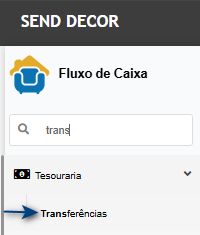](https://wiki.sendsolutions.com.br/uploads/images/gallery/2026-05/JT8KEjnyTtFcl6vz-image.png) **Lançamento de Tranferência** Na tela principal, clique em **Inserir** para cadastrar uma nova transferência.[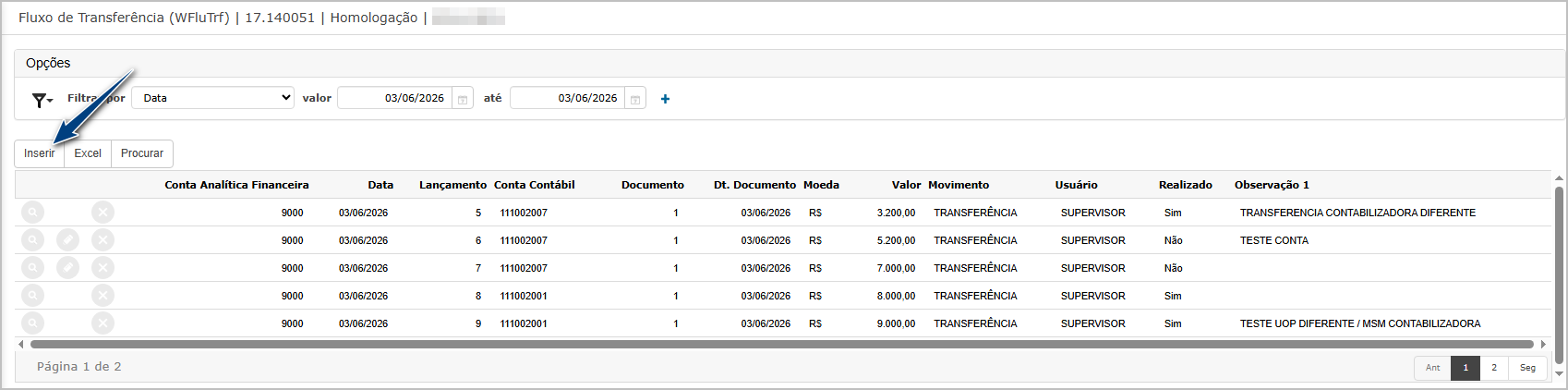](https://wiki.sendsolutions.com.br/uploads/images/gallery/2026-06/jbFmz8khBcTWIyzz-image.png) Preencha os dados principais da transferência[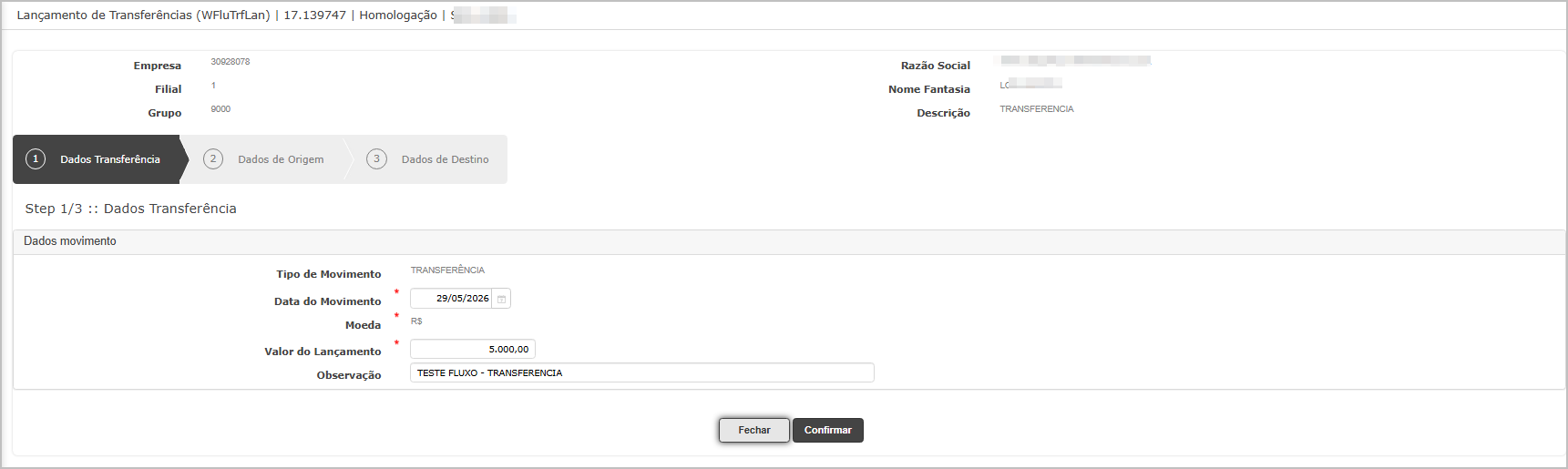](https://wiki.sendsolutions.com.br/uploads/images/gallery/2026-05/JATJnZT44B2daoZ3-image.png) Em seguida, preencha os dados da **origem da transferência**, informando a empresa, conta bancária e demais informações necessárias.[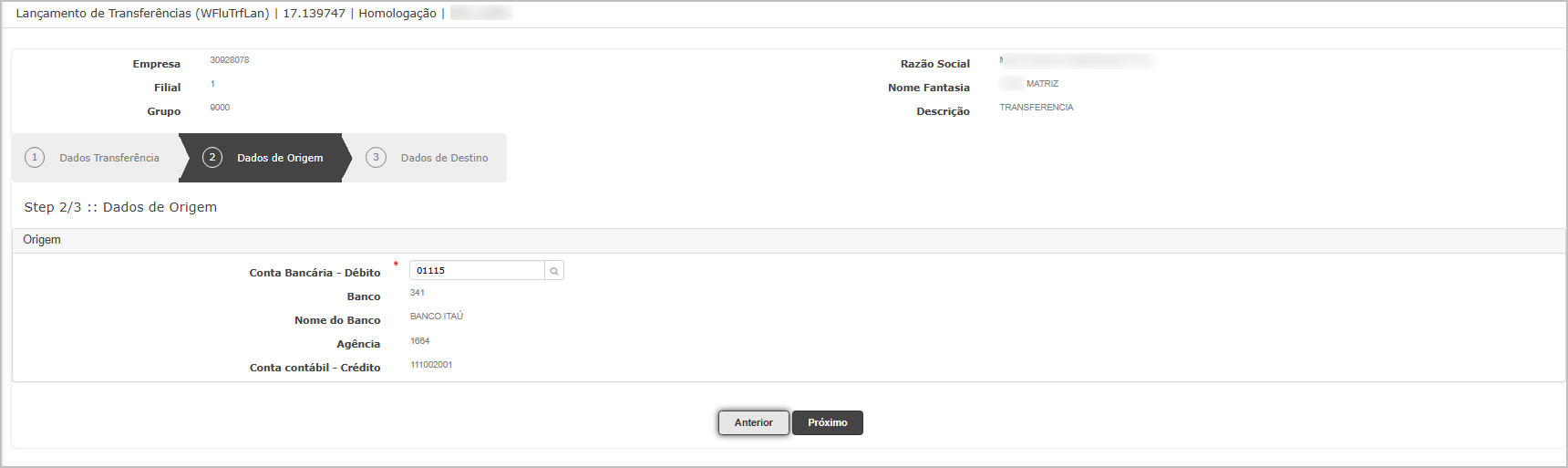](https://wiki.sendsolutions.com.br/uploads/images/gallery/2026-05/3J4eoJaLLgCUWiTw-image.png) Após isso, preencha os dados do **destino da transferência**, informando a empresa, conta bancária e os demais campos obrigatórios.[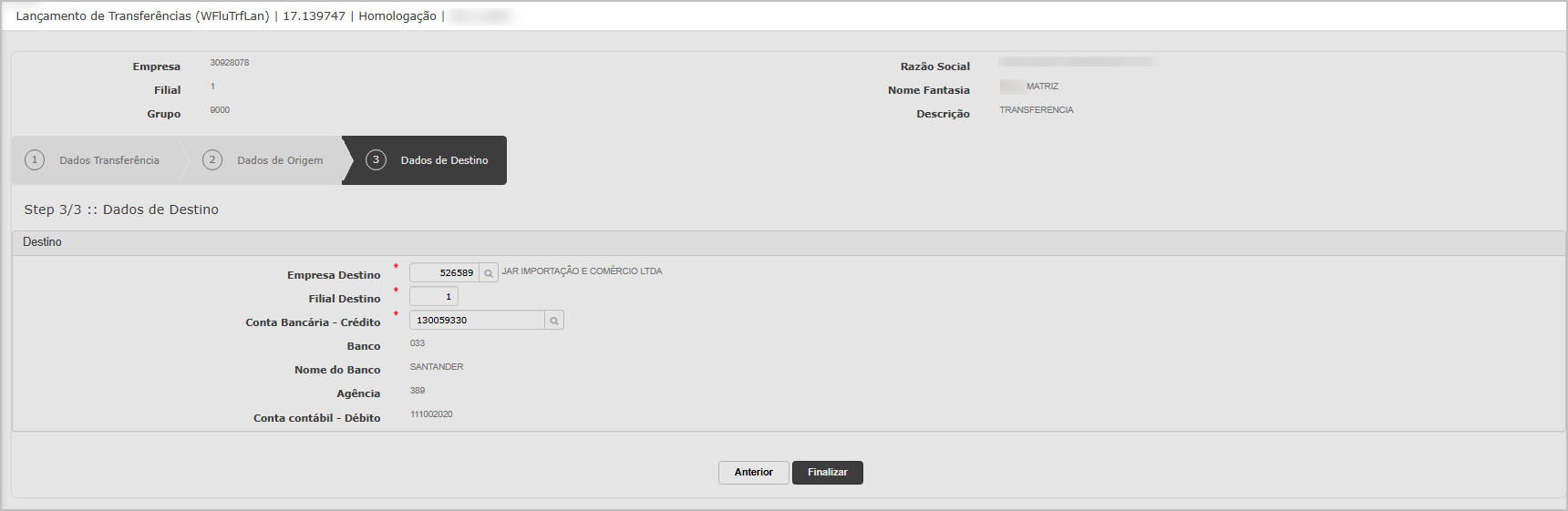](https://wiki.sendsolutions.com.br/uploads/images/gallery/2026-05/RQPjo75octoF4BCu-image.png) Revise as informações preenchidas e clique em **Confirmar** para concluir o lançamento da transferência. Ao finalizar o processo, o sistema exibirá uma **mensagem de sucesso**, indicando que a transferência foi registrada corretamente.[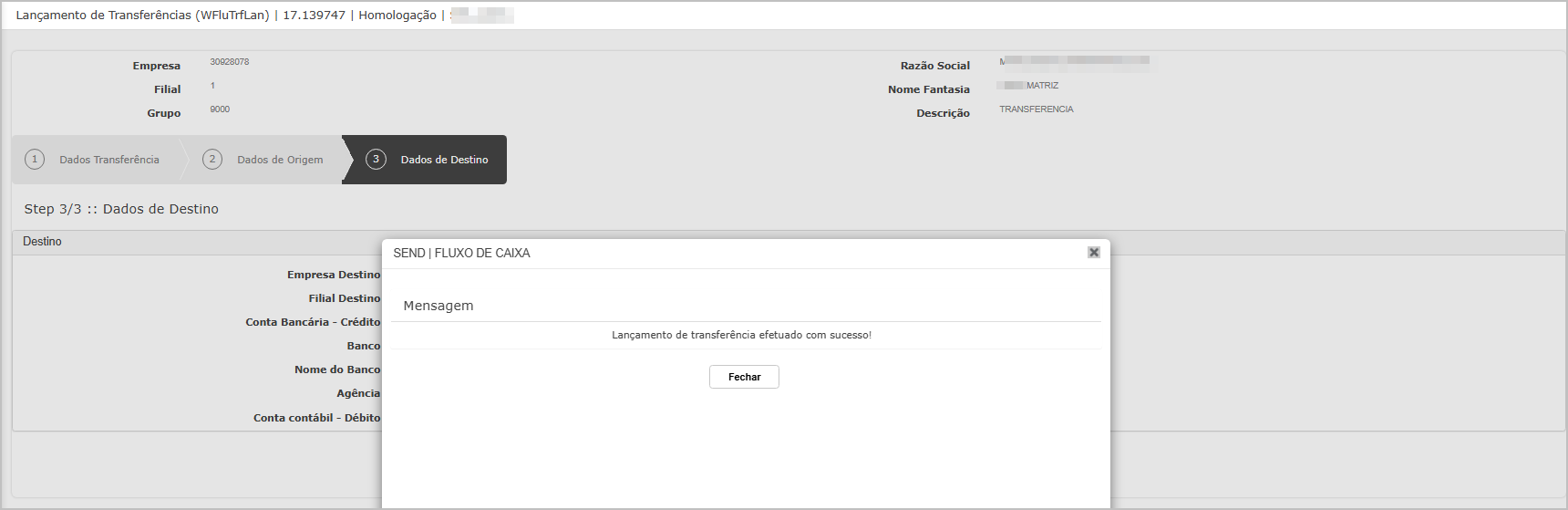](https://wiki.sendsolutions.com.br/uploads/images/gallery/2026-05/88PDILMpHL7Ri7mZ-image.png) --- #### **Cenário 3: Realizar contabilização da transferência entre empresas com UOP contábil diferente** **Objetivo**: Validar que a rotina de contabilização processa corretamente transferências realizadas entre empresas com UOP contábil diferente. **Passo a passo** 1. Acessar o módulo **Fluxo de Caixa**; 2. Navegue até **Realização/ Contabilização** 3. Selecionar o período correspondente à transferência realizada; 4. Localizar a transferência gerada no cenário anterior; 5. Executar o processo de contabilização; 6. Aguardar a conclusão do processamento; 7. Consultar os lançamentos contábeis gerados; 8. Repetir o mesmo processo na UOP destino**Resultado esperado**
- A contabilização deve ser concluída com sucesso; - Os lançamentos contábeis devem ser gerados corretamente; - Débitos e créditos devem ser gerados nas empresas/UOPs corretas; - Os valores devem ser apresentados corretamente na UOP 90; - Não devem existir lançamentos duplicados ou inconsistentes; - Os registros conciliados não devem permanecer disponíveis na grade de conciliação; - O processamento não deve apresentar erros ou divergências de saldo. **Acessando a funcionalidade [](https://wiki.sendsolutions.com.br/uploads/images/gallery/2026-05/mJ7KJRLh3NAIrRNF-image.png)** [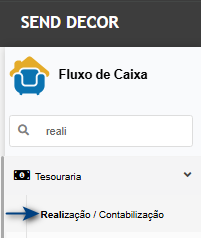](https://wiki.sendsolutions.com.br/uploads/images/gallery/2026-05/SiqDAmdNXkHzvI8m-image.png) **Tela de realização/contabilização** Na tela principal, selecione o item gerado no cenário anterior (1) e clique no botão **Contabilizar Selecionado** (2).[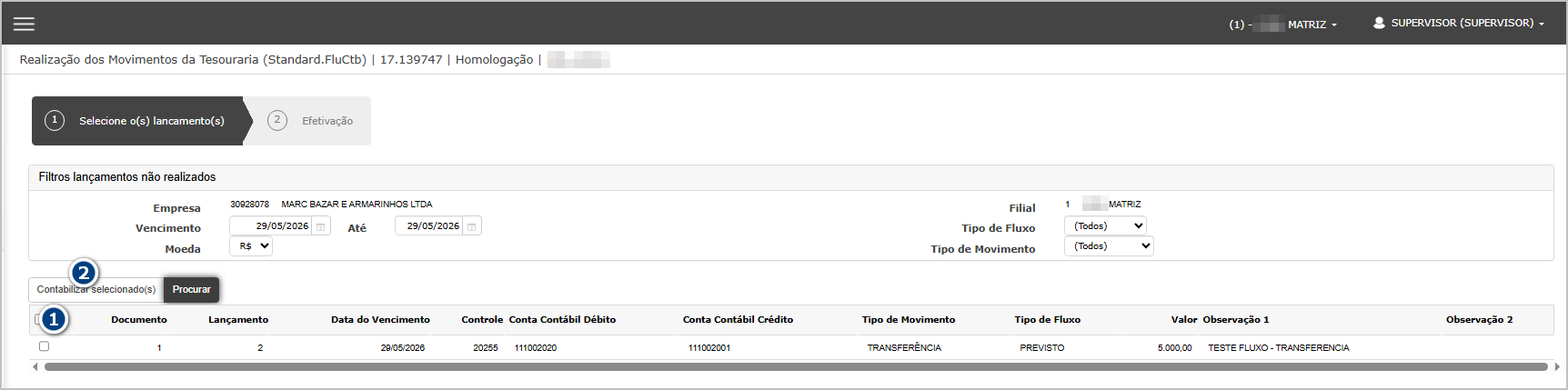](https://wiki.sendsolutions.com.br/uploads/images/gallery/2026-05/whWOFU1AWEIX5606-image.png) Em seguida, informe os dados necessários para a contabilização e clique em **Efetivar**.[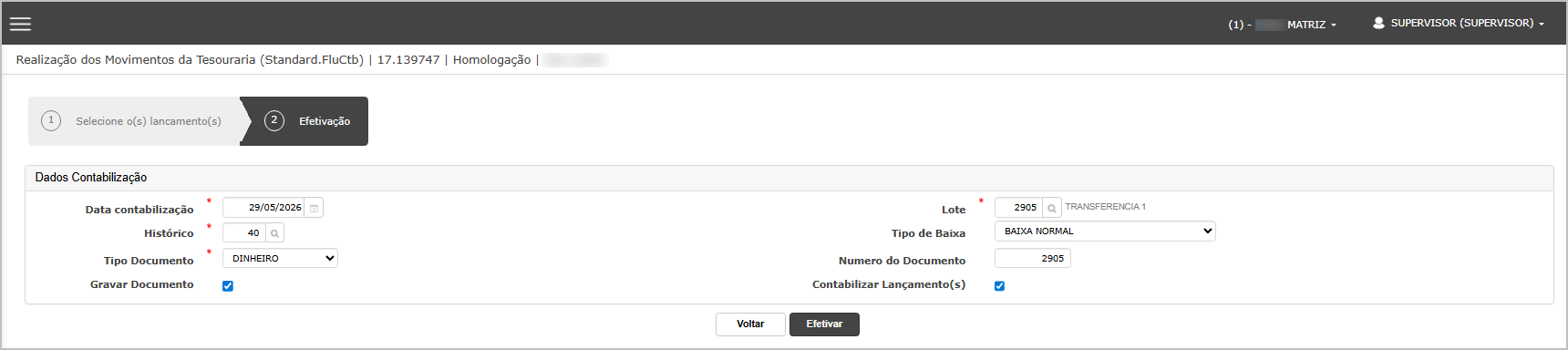](https://wiki.sendsolutions.com.br/uploads/images/gallery/2026-05/mwKqIh2UgASXhmGB-image.png) Ao concluir o processamento, o sistema exibirá uma **mensagem de sucesso**, indicando que a contabilização da transferência foi realizada corretamente.[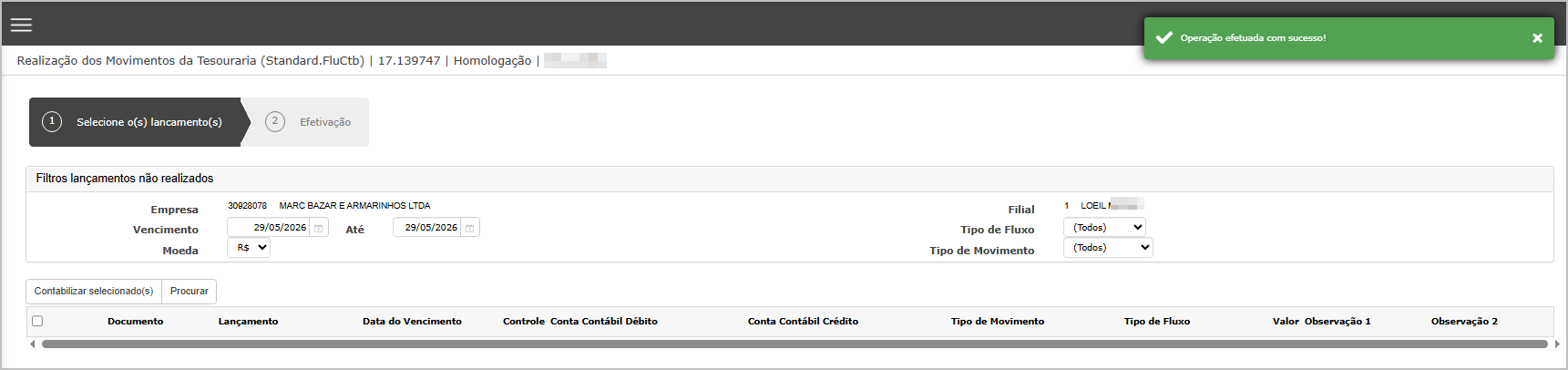](https://wiki.sendsolutions.com.br/uploads/images/gallery/2026-05/Ay6w8HEZiFVxKFuV-image.png) Ao consultar a transferência, o sistema deverá apresentar **dois lançamentos com status Realizado**, sendo **um do tipo Previsto** e **um do tipo Realizado**, evidenciando que a movimentação foi realizada e contabilizada com sucesso.[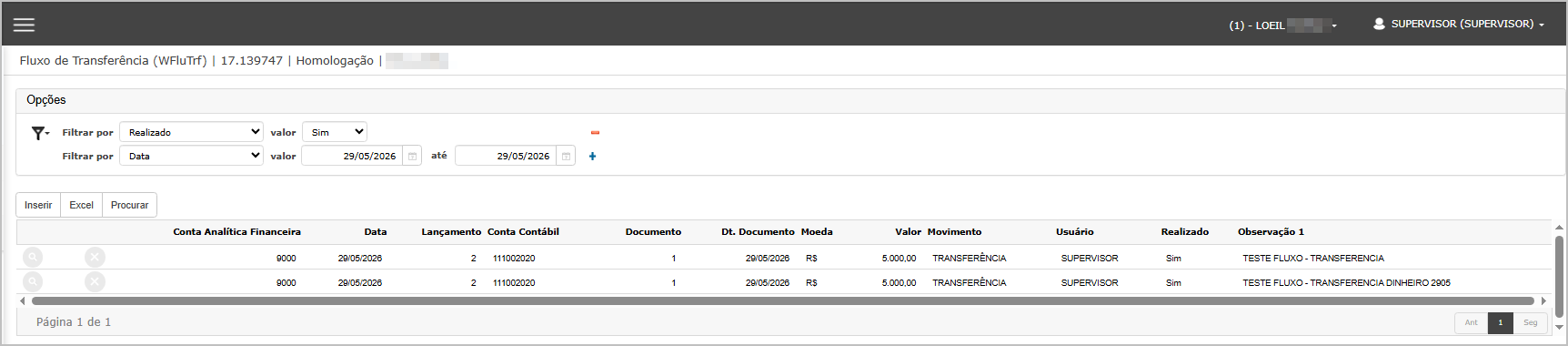](https://wiki.sendsolutions.com.br/uploads/images/gallery/2026-05/V7mugOK9qdYWG57S-image.png)Em seguida, o mesmo procedimento deverá ser realizado na **UOP de destino**. Ao final do processo, o sistema deverá apresentar **dois lançamentos com status Realizado**, sendo **um lançamento do tipo Previsto** e **um lançamento do tipo Realizado**, confirmando que a transferência foi processada corretamente na UOP de destino.[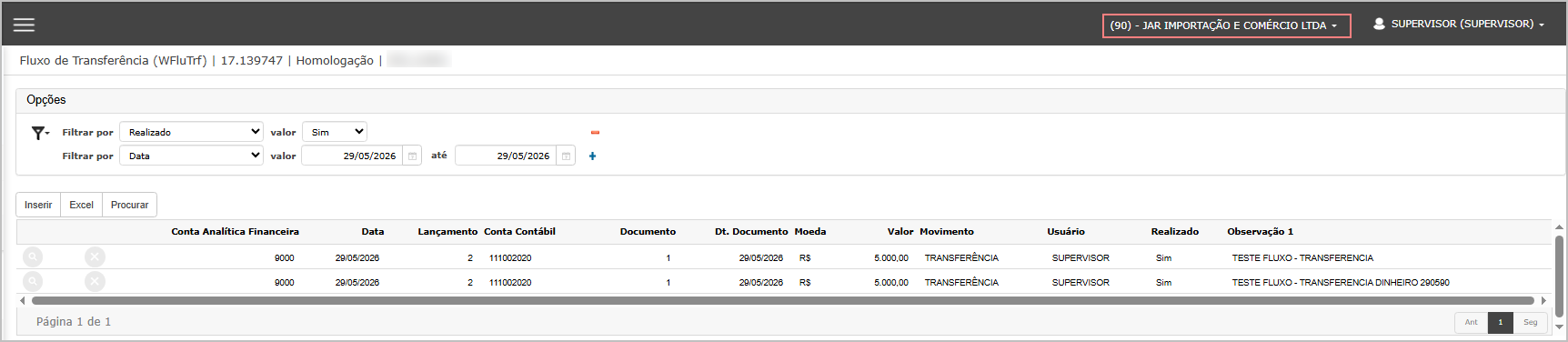](https://wiki.sendsolutions.com.br/uploads/images/gallery/2026-05/ls1n2cz9b0CW9CA8-image.png) --- #### **Cenário 3: Validação de lançamentos já conciliados** **Objetivo:** Validar que lançamentos conciliados deixam de ser exibidos na grade de conciliação. **Premissa:** Antes da execução deste cenário, deverá existir um lançamento previamente registrado nos extratos bancários das UOPs envolvidas, considerando o respectivo banco, agência e conta bancária, para que seja possível realizar a validação da conciliação e dos lançamentos gerados pela transferência. **Passo a passo** 1. Acessar o módulo de **Conciliação**; 2. Navegar até **Efetuar Conciliação**. 3. Selecionar movimentações pendentes; 4. Realizar a conciliação dos lançamentos; 5. Confirmar a conciliação; 6. Atualizar a grade/listagem; 7. Realizar nova consulta.**Resultado esperado**
- Os lançamentos conciliados não devem mais aparecer na grade; - O sistema deve atualizar corretamente o status da movimentação; - Não devem existir registros pendentes indevidamente. **Acessando a funcionalidade** [](https://wiki.sendsolutions.com.br/uploads/images/gallery/2026-05/4F6PE00OLJOKUXNG-image.png) [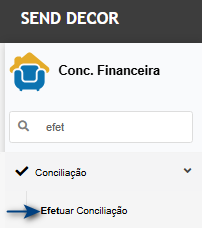](https://wiki.sendsolutions.com.br/uploads/images/gallery/2026-05/nZmsBkhSLhIDKMaR-image.png) **Tela de conciliação** Na **UOP de Origem**, acesse a tela principal da Conciliação Bancária e selecione o **banco, agência e conta bancária utilizados como origem da transferência**.[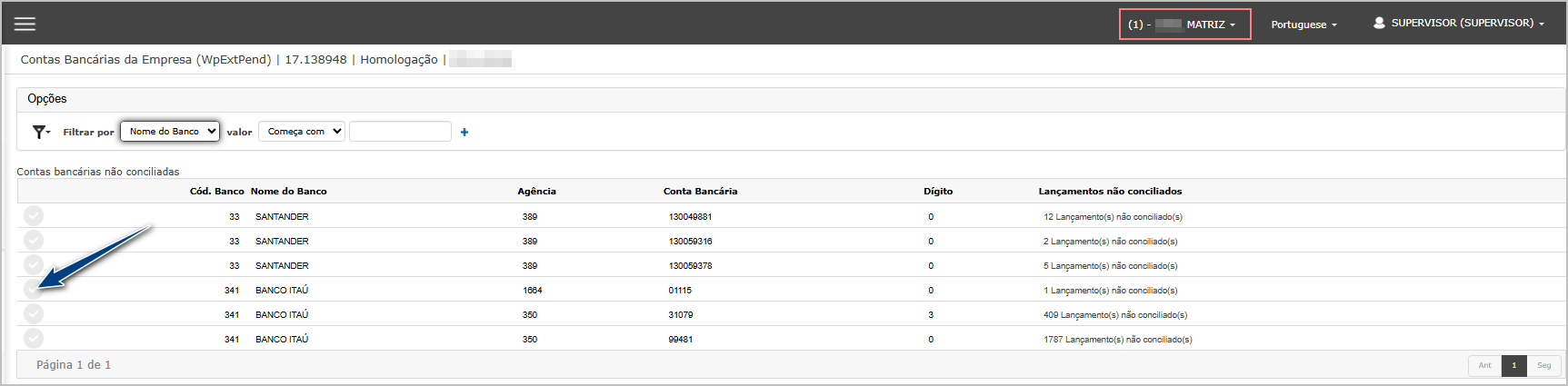](https://wiki.sendsolutions.com.br/uploads/images/gallery/2026-05/qQgkEz06cY6T4B7m-image.png) Após carregar os lançamentos do extrato, clique na opção **Conciliação Manual**.[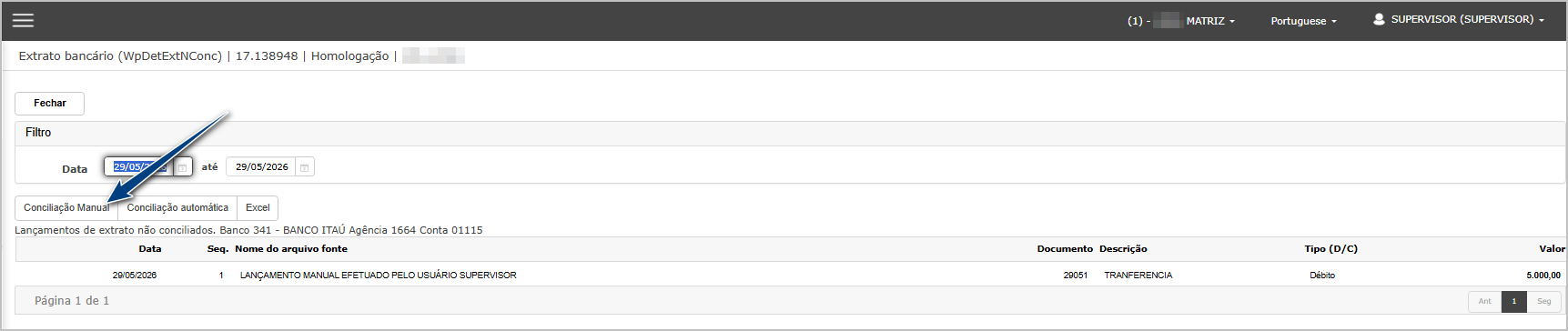](https://wiki.sendsolutions.com.br/uploads/images/gallery/2026-05/TiyFyxKU4XC04sqX-image.png) Na tela de conciliação, selecione o **tipo Débito** (1). Em seguida, marque o lançamento correspondente no **extrato bancário** (2) e, posteriormente, selecione o lançamento referente à **transferência realizada** (3). Após selecionar os registros, clique em **Confirmar (4)** para efetuar a conciliação.[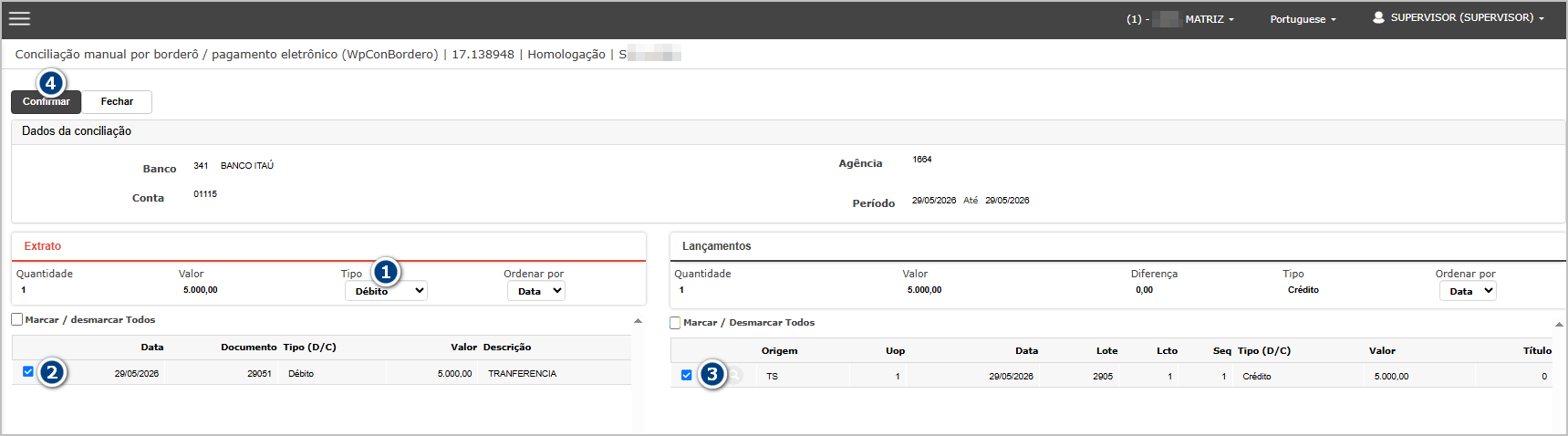](https://wiki.sendsolutions.com.br/uploads/images/gallery/2026-05/o1dk3GzO0qHtR9RQ-image.png) Na mensagem de confirmação apresentada pelo sistema, confirme a operação.[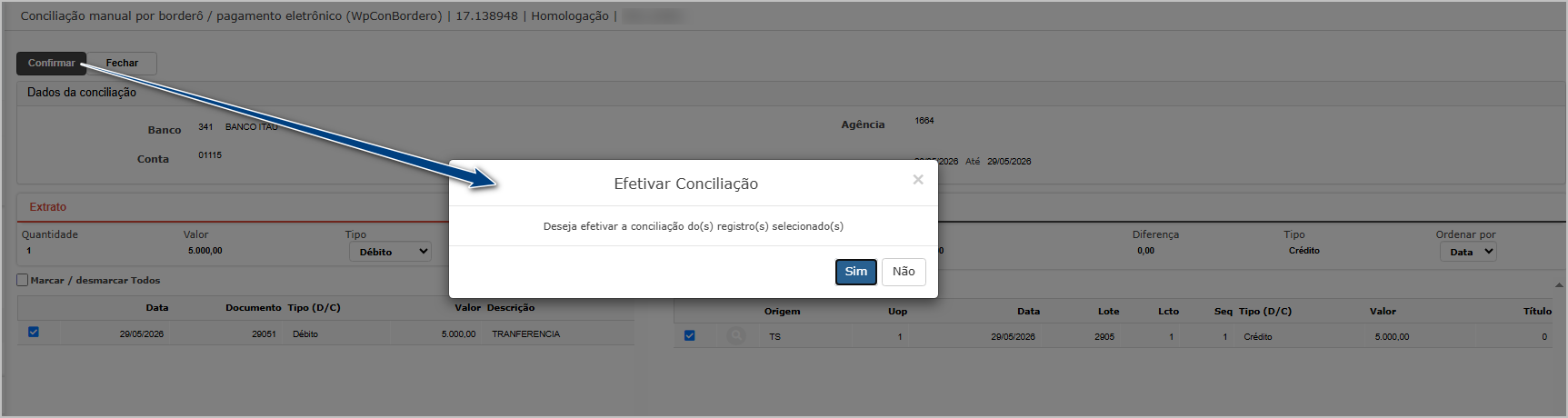](https://wiki.sendsolutions.com.br/uploads/images/gallery/2026-05/Y4081ToRt9KKdXCF-image.png) Ao concluir o processo, o sistema deverá exibir uma **mensagem de sucesso**, e os lançamentos conciliados não deverão mais ser apresentados na grade de pendências, indicando que a conciliação foi realizada corretamente.[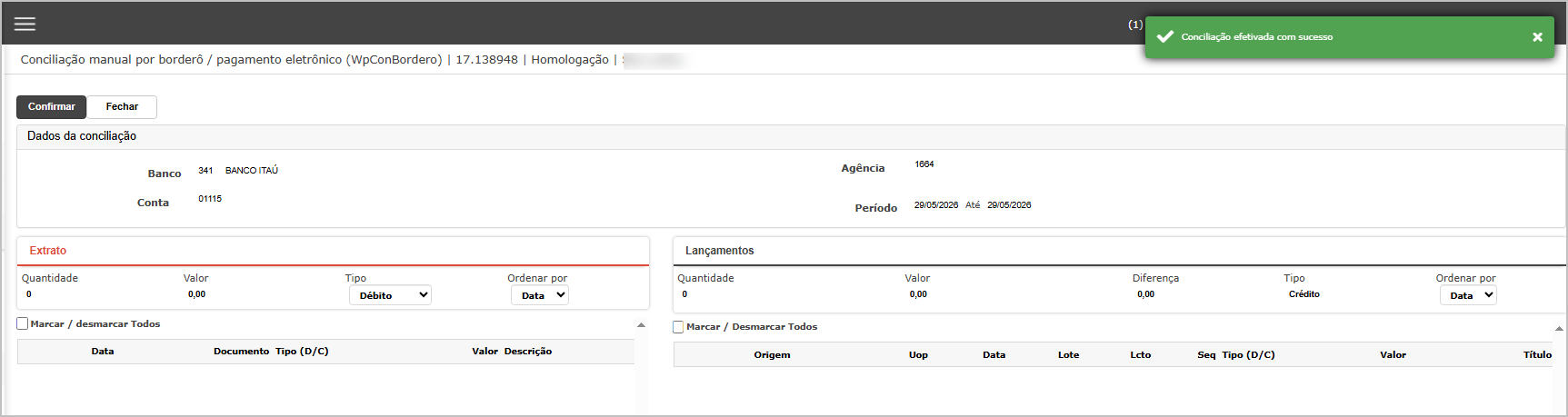](https://wiki.sendsolutions.com.br/uploads/images/gallery/2026-05/3Lr0aVl9cRcL6z9g-image.png) **Na UOP de Destino**, acesse a tela principal da Conciliação Bancária e selecione o **banco, agência e conta bancária utilizados como destino da transferência**.[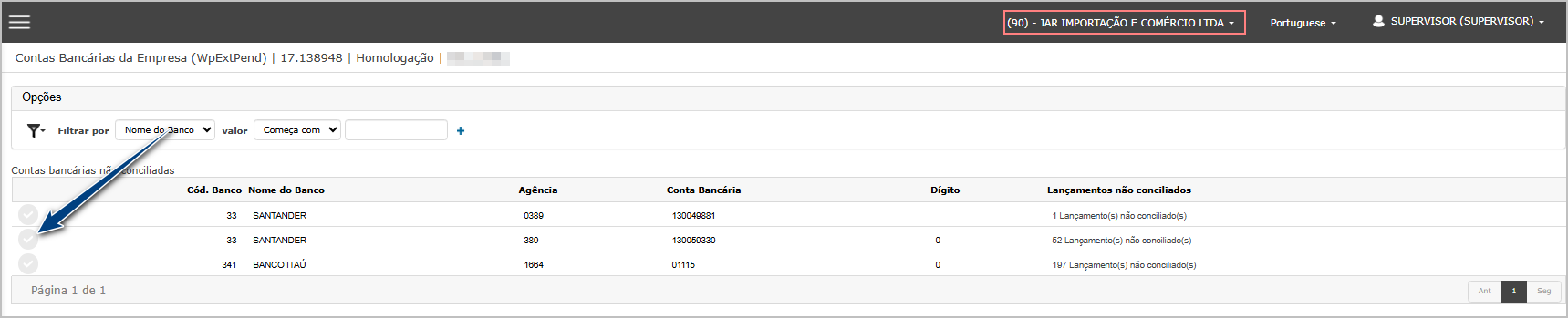](https://wiki.sendsolutions.com.br/uploads/images/gallery/2026-05/iXv3LQfnTPiQQEOe-image.png) Após carregar os lançamentos do extrato, clique na opção **Conciliação Manual**.[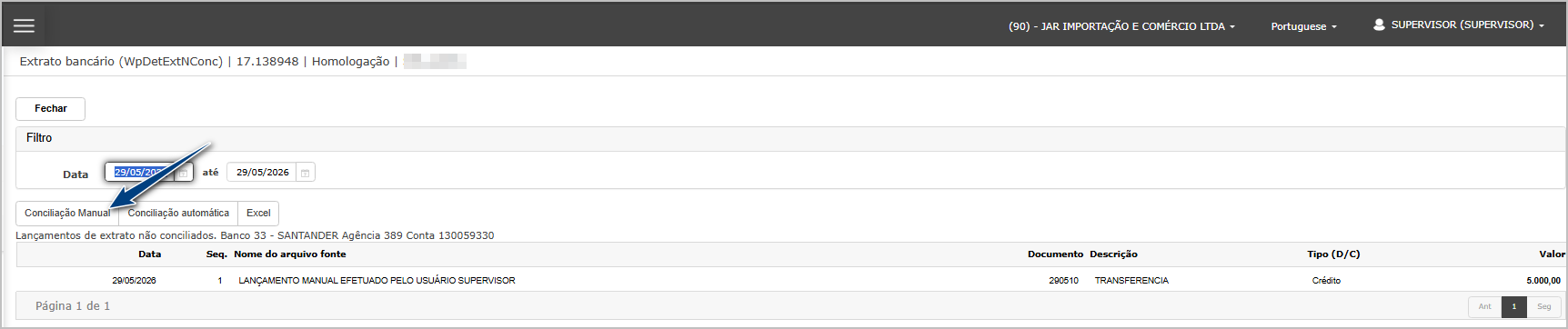](https://wiki.sendsolutions.com.br/uploads/images/gallery/2026-05/Ltu1vXFMXI4mX59m-image.png) Na tela de conciliação, selecione o **tipo Crédito**(1). Em seguida, marque o lançamento correspondente no **extrato bancário** (2) e, posteriormente, selecione o lançamento referente à **transferência realizada** (3). Após selecionar os registros, clique em **Confirmar (4)** para efetuar a conciliação.[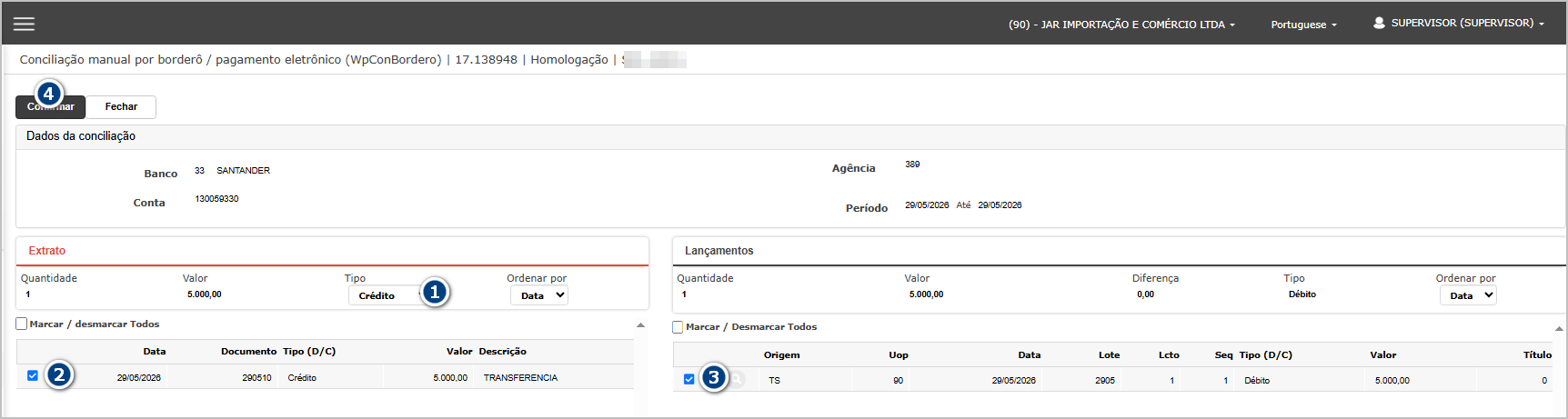](https://wiki.sendsolutions.com.br/uploads/images/gallery/2026-05/30OWrDUkbbNTStbx-image.png) Na mensagem de confirmação apresentada pelo sistema, confirme a operação.[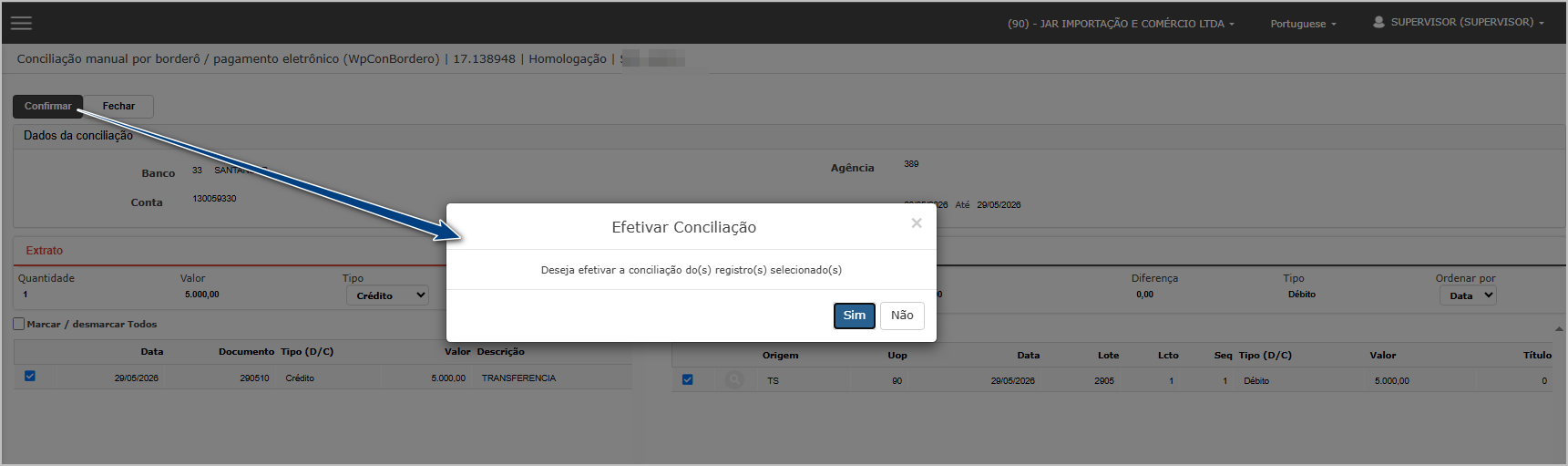](https://wiki.sendsolutions.com.br/uploads/images/gallery/2026-05/tFXiUInKo6X59C0l-image.png) Ao concluir o processo, o sistema deverá exibir uma **mensagem de sucesso**, e os lançamentos conciliados não deverão mais ser apresentados na grade de pendências, indicando que a conciliação foi realizada corretamente.[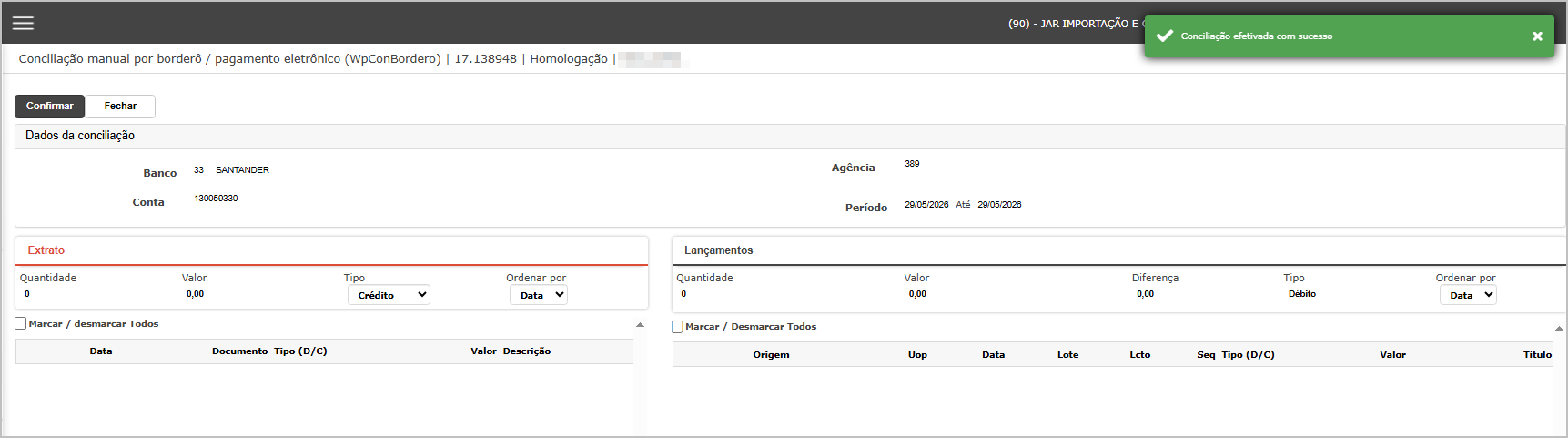](https://wiki.sendsolutions.com.br/uploads/images/gallery/2026-05/pEHP2mYUPIXjHy6B-image.png) #### [](https://wiki.sendsolutions.com.br/uploads/images/gallery/2026-04/0RWMPc69Kz8CuBd2-image.png)**ATENÇÃO: As informações neste documento são meramente ilustrativas e utilizadas apenas para fins de teste.**