**Resultado Esperado:** o grupo deve possuir acesso à rotina **Aprovação Gerencial** do módulo Controle de Caixa, permitindo que os usuários previamente associados ao grupo e responsáveis pelo processo acessem a funcionalidade para consultar e tratar as solicitações dos departamentos sob sua responsabilidade.
**Acessando a funcionalidade.** [](https://wiki.sendsolutions.com.br/uploads/images/gallery/2026-08/ENiVeTUF5MtQMS7P-image.png) [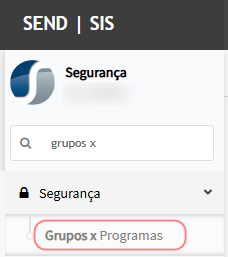](https://wiki.sendsolutions.com.br/uploads/images/gallery/2026-08/8GTU5GVD94vlBq7D-image.png) **Tela de Grupos x Programas.** Na tela principal, localize o grupo (1) utilizado para acesso às funcionalidades do Controle de Caixa, como o grupo **Aprovação Gerencial** utilizado neste exemplo. Selecione o módulo **Controle de Caixa – UCTLCXA** (2). Na relação de programas apresentada, localize a rotina **Aprovação Gerencial** (3). Caso a rotina ainda não esteja vinculada ao grupo, realize sua associação e clique em **Confirmar** (4) para salvar a configuração.[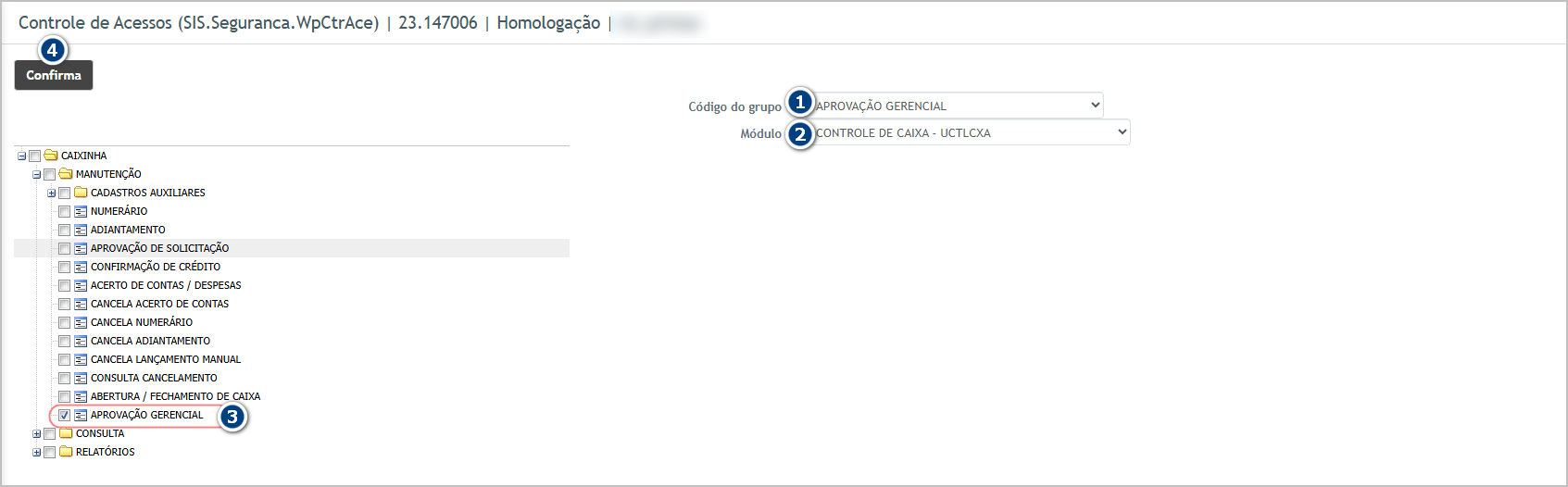](https://wiki.sendsolutions.com.br/uploads/images/gallery/2026-08/BdJoOosGWAJLW19x-image.png) Acesse o módulo **Controle de Caixa** com um usuário previamente associado ao grupo. Verifique se a opção **Aprovação Gerencial** está disponível para acesso.**Atenção:** O módulo Controle de Caixa utiliza o modelo de segurança por grupos ou por atribuição direta ao usuário.
--- #### **Cenário 02: Configurar os parâmetros para integração com o contas a pagar.** **Objetivo:** preparar os parâmetros utilizados na integração entre o Controle de Caixa e o Contas a Pagar, definindo as informações necessárias para que as solicitações de numerário e adiantamento aprovadas sejam posteriormente encaminhadas para geração dos respectivos títulos e lançamentos financeiros e contábeis. **Pré-condição:** - Usuário com acesso aos **Parâmetros Gerais** do módulo Contas a Pagar. - Devem existir previamente cadastrados os **Tipos de Título** que serão utilizados para as solicitações de **Numerário** e **Adiantamento** provenientes do Controle de Caixa. - Os tipos de título utilizados devem estar configurados para operação de **débito**. - Deve existir previamente cadastrada a **Grade de Lançamento/Contabilização** que será utilizada na integração das solicitações da Caixa Operacional. - Quando aplicável, o **Grupo Financeiro** que será utilizado na parametrização também deve estar previamente cadastrado.**Resultado Esperado:** os parâmetros da Caixa Operacional devem ser configurados com os Tipos de Título correspondentes às solicitações de Numerário e Adiantamento, Grupo Financeiro, Grade de Lançamento/Contabilização e demais informações necessárias para que as solicitações aprovadas possam ser corretamente integradas ao Contas a Pagar e contabilizadas.
**Acessando a funcionalidade.** [](https://wiki.sendsolutions.com.br/uploads/images/gallery/2026-08/FXx0CD5uTFeWih6J-image.png) [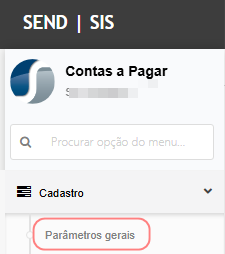](https://wiki.sendsolutions.com.br/uploads/images/gallery/2026-08/ZxYYKUsGq1DjrPdu-image.png) **Parâmetros gerais** Na tela de **Parâmetros Gerais**, localize a seção **Caixa** **Operacional** (1). Nesta seção são definidas as informações que serão utilizadas posteriormente na **Integração Financeira** das solicitações de Numerário e Adiantamento com o Contas a Pagar. A parametrização é separada conforme o tipo da solicitação: **Numerário (2):** - **Grupo Financeiro:** informe o grupo financeiro que será utilizado na geração do título referente às solicitações de numerário. - **Grade de Emissão:** informe a grade previamente cadastrada que será utilizada para geração/contabilização dos lançamentos provenientes de Numerário. - **Tipo de Documento:** informe o tipo de título previamente cadastrado para identificar os títulos originados das solicitações de numerário da caixa operacional. O tipo informado deve corresponder a uma operação de **débito**. **Adiantamento (3):** - **Grupo Financeiro:** informe o grupo financeiro que será utilizado na geração do título referente às solicitações de adiantamento. - **Grade de Emissão:** informe a grade previamente cadastrada que será utilizada para geração/contabilização dos lançamentos provenientes de Adiantamento. - **Tipo de Documento:** informe o tipo de título previamente cadastrado para identificar os títulos originados das solicitações de adiantamento da caixa operacional. O tipo informado deve corresponder a uma operação de **débito**. No campo **Faixa de Lote**, informe a faixa que será utilizada na geração dos lançamentos decorrentes da integração da Caixa Operacional. Após preencher ou conferir as informações, **confirme/salve a parametrização**.[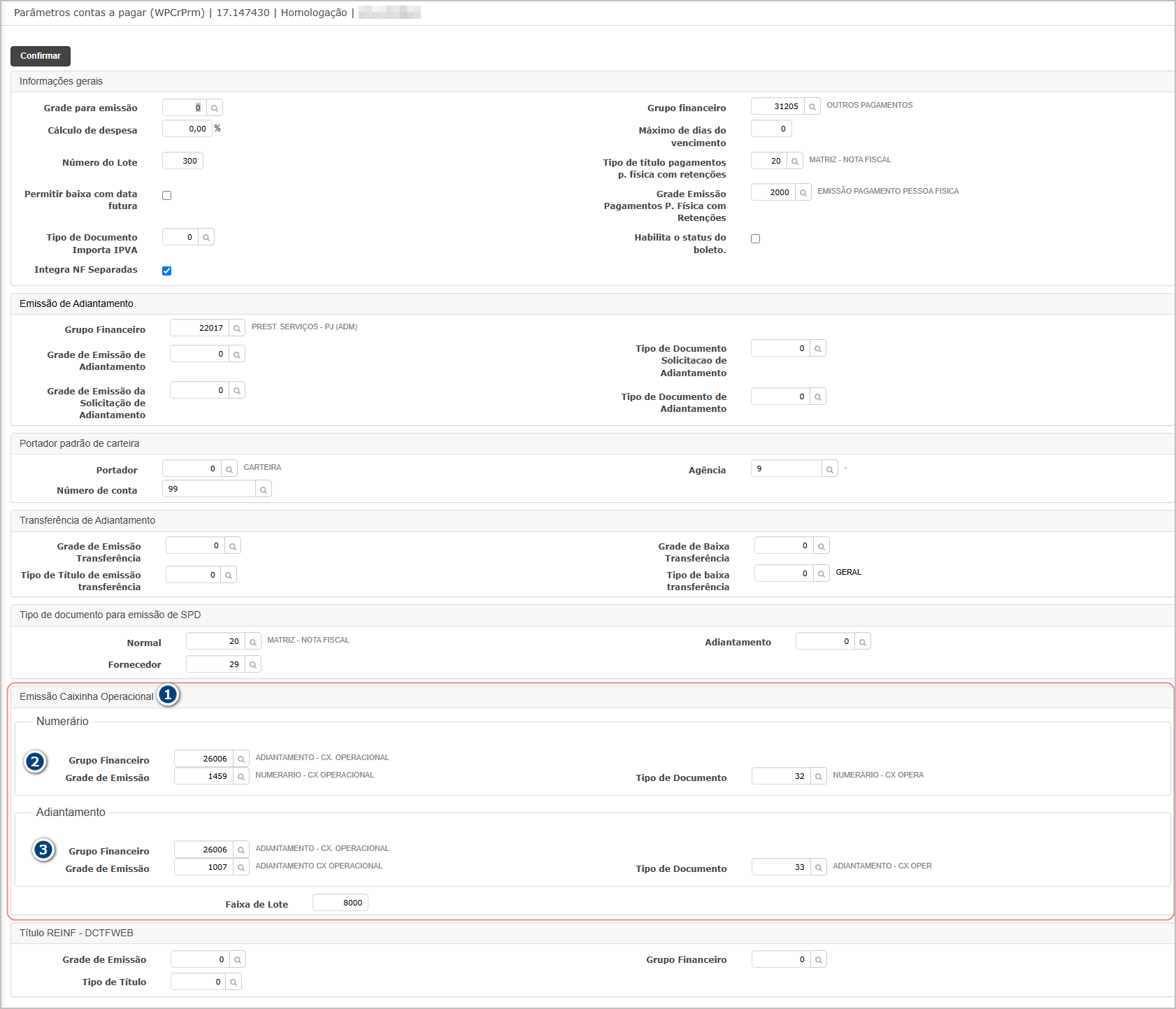](https://wiki.sendsolutions.com.br/uploads/images/gallery/2026-08/IZh5rZWjvoOChxT3-image.png) **Por que essas configurações são necessárias?** Quando uma solicitação de numerário ou adiantamento passar pela **aprovação gerencial** e estiver apta para a **integração financeira**, o sistema utilizará essas parametrizações para determinar as informações necessárias à geração do respectivo título e lançamento no Contas a Pagar.**Atenção:** para que a integração entre o Controle de Caixa e o Contas a Pagar seja realizada corretamente, o serviço de integração do **Contas a Pagar** também deve estar previamente configurado. Essa configuração pode ser consultada no módulo **Doc. Fiscal > Cadastros > Configuração de Web Service > SIS**.
--- #### **Cenário 03:** **Configurar os responsáveis pela aprovação gerencial por departamento.** **Objetivo:** definir os usuários responsáveis pela **Aprovação Gerencial** das solicitações de cada departamento, estabelecendo também o limite de valor que cada responsável poderá aprovar. Essa configuração permite direcionar as solicitações aos gestores correspondentes e controlar os valores que poderão ser aprovados por cada usuário. **Pré-condição:** - Departamento previamente cadastrado no Controle de Caixa. - Usuário que será definido como aprovador, previamente cadastrado e ativo no sistema. - Usuário aprovador com acesso à funcionalidade **Aprovação Gerencial**, conforme configuração apresentada no Cenário 01. - Usuário responsável pela configuração com permissão para manutenção do cadastro de Departamentos.**Resultado Esperado:** o usuário deve ser vinculado ao departamento como responsável pela **Aprovação Gerencial**, com o respectivo limite de aprovação definido. A partir dessa configuração, o gestor poderá visualizar as solicitações relacionadas aos departamentos pelos quais é responsável e realizar aprovações, respeitando o limite estabelecido.
**Acessando a funcionalidade** [](https://wiki.sendsolutions.com.br/uploads/images/gallery/2026-08/2Ak6G4EOrunBgohm-image.png) [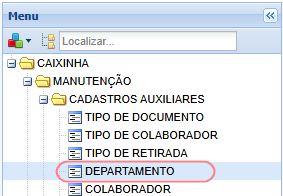](https://wiki.sendsolutions.com.br/uploads/images/gallery/2026-08/wEoLJnxOKYHFaaZU-image.png) **Cadastrando o responsável pela aprovação.** Na tela de consulta, localize o departamento para o qual deseja configurar os responsáveis pela aprovação. Clique na opção **Estrutura de Aprovação**.[](https://wiki.sendsolutions.com.br/uploads/images/gallery/2026-08/7vG63jVoxjqt2eaO-image.png) Na tela **Estrutura de Aprovação**, serão apresentados os usuários já configurados como responsáveis pela aprovação do departamento selecionado. Clique em **Inserir** para adicionar um novo responsável.[](https://wiki.sendsolutions.com.br/uploads/images/gallery/2026-08/2aFvHWWFp5JDu7sw-image.png) No campo **Usuário**, informe ou selecione o usuário que será responsável pela Aprovação Gerencial do departamento. No campo referente ao **Limite para Aprovação (R$)**, informe o valor máximo que esse usuário poderá aprovar. Confira as informações preenchidas. Clique em **Confirmar** para concluir o cadastro.[](https://wiki.sendsolutions.com.br/uploads/images/gallery/2026-08/cuXNQjj0esH1DMS1-image.png) Verifique se o usuário passou a ser apresentado na estrutura de aprovação do departamento.[](https://wiki.sendsolutions.com.br/uploads/images/gallery/2026-08/Lw7Ww5Pu7kp1bthk-image.png) **Como o limite de aprovação será utilizado?** O valor informado na estrutura representa o **limite máximo que o usuário poderá aprovar para aquele departamento**. Posteriormente, ao acessar a rotina **Aprovação Gerencial**, o sistema utilizará essa configuração para determinar: - Quais departamentos estarão disponíveis para o gestor; - Quais solicitações poderão ser visualizadas; - O limite de aprovação correspondente ao gestor naquele departamento; - Se o valor da solicitação está dentro do limite permitido para aprovação. Caso uma solicitação possua valor **superior ao limite do aprovador**, o sistema não permitirá que esse usuário realize sua aprovação. Essa relação entre o departamento do usuário e o limite cadastrado é utilizada pela nova rotina de Aprovação Gerencial. **Consultando ou alterando um responsável** Na **Estrutura de Aprovação** do departamento, localize o usuário desejado. Utilize a opção de **consulta** para visualizar as informações cadastradas.[](https://wiki.sendsolutions.com.br/uploads/images/gallery/2026-08/OIqDlZWxM8dcOihl-image.png)[](https://wiki.sendsolutions.com.br/uploads/images/gallery/2026-08/BNoU6DAmNajs7HKe-image.png) Quando for necessário alterar o limite ou outra informação disponível, utilize a opção **Editar**. [](https://wiki.sendsolutions.com.br/uploads/images/gallery/2026-08/d8cHJj0zenbTTlkS-image.png) Realize a alteração. Clique em **Confirmar** para salvar.[](https://wiki.sendsolutions.com.br/uploads/images/gallery/2026-08/4tE6ZDa6YX3mhtbW-image.png)[](https://wiki.sendsolutions.com.br/uploads/images/gallery/2026-08/uhAlLC9dkMfWpBWV-image.png) **Consultando o histórico** Na estrutura de aprovação, localize a opção **Histórico**.[](https://wiki.sendsolutions.com.br/uploads/images/gallery/2026-08/hVVJihVlNEDb7M6G-image.png) Consulte os registros das alterações realizadas na estrutura de aprovação.[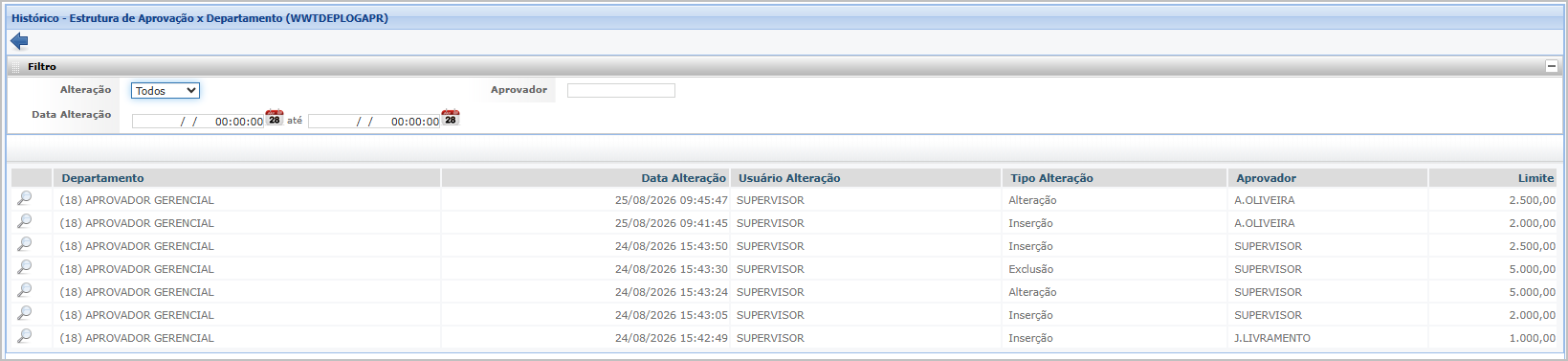](https://wiki.sendsolutions.com.br/uploads/images/gallery/2026-08/e3Dj2q7VqeJp2Bn7-image.png) **Removendo um responsável.** Quando determinado usuário não for mais responsável pela aprovação das solicitações daquele departamento. Utilize a opção correspondente para **eliminar** o vínculo.[](https://wiki.sendsolutions.com.br/uploads/images/gallery/2026-08/hXnsBaY0FcKlGJO6-image.png) Confirme a operação.[](https://wiki.sendsolutions.com.br/uploads/images/gallery/2026-08/LLeoIBngYeqMGQLj-image.png) Verifique se o usuário deixou de constar na estrutura de aprovação do departamento.[](https://wiki.sendsolutions.com.br/uploads/images/gallery/2026-08/x6KkqW56oGycDotF-image.png)**Atenção:** a estrutura de aprovação é definida por **departamento**, permitindo que um mesmo usuário seja responsável por mais de um departamento, com **limites de aprovação específicos para cada um**. Na Aprovação Gerencial, o usuário visualizará somente os departamentos aos quais estiver vinculado, e o limite configurado determinará o valor máximo que poderá aprovar em cada departamento.
--- #### **Cenário 04:** **Realizar uma solicitação de numerário.** **Objetivo:** registrar uma solicitação de **numerário** para um colaborador e encaminhá-la para análise do responsável pelo departamento por meio da nova etapa de **Aprovação Gerencial**. A forma de pagamento utilizada na solicitação determinará se, após a aprovação do gestor, o Numerário será concluído ou seguirá para a etapa de Integração Financeira. **Pré-condição:** - Usuário com acesso à rotina de **Numerário** do módulo Controle de Caixa. - Colaborador previamente cadastrado e associado ao seu respectivo departamento. - Caixa operacional previamente cadastrada e disponível para utilização. - Departamento do colaborador com pelo menos um responsável cadastrado na **Estrutura de Aprovação**, conforme apresentado no Cenário 03. - Para posterior validação dos diferentes fluxos, utilizar solicitações com: - Forma de pagamento: dinheiro; - Forma de pagamento **diferente de dinheiro**.**Resultado Esperado:** ao confirmar uma nova solicitação de numerário, o sistema deve registrá-la com o status **Aguardando Aprovação Gerencial"**, disponibilizando-a para análise dos responsáveis cadastrados na estrutura de aprovação do departamento do colaborador.
**Acessando a funcionalidade [](https://wiki.sendsolutions.com.br/uploads/images/gallery/2026-08/2Ak6G4EOrunBgohm-image.png)** [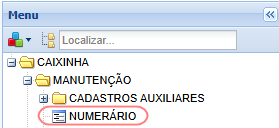](https://wiki.sendsolutions.com.br/uploads/images/gallery/2026-08/kuemBio6V8htf66B-image.png) **Registrando a solicitação de numerário.** Na tela principal, serão apresentadas as solicitações de numerário. Clique em **Inserir** para registrar uma nova solicitação.[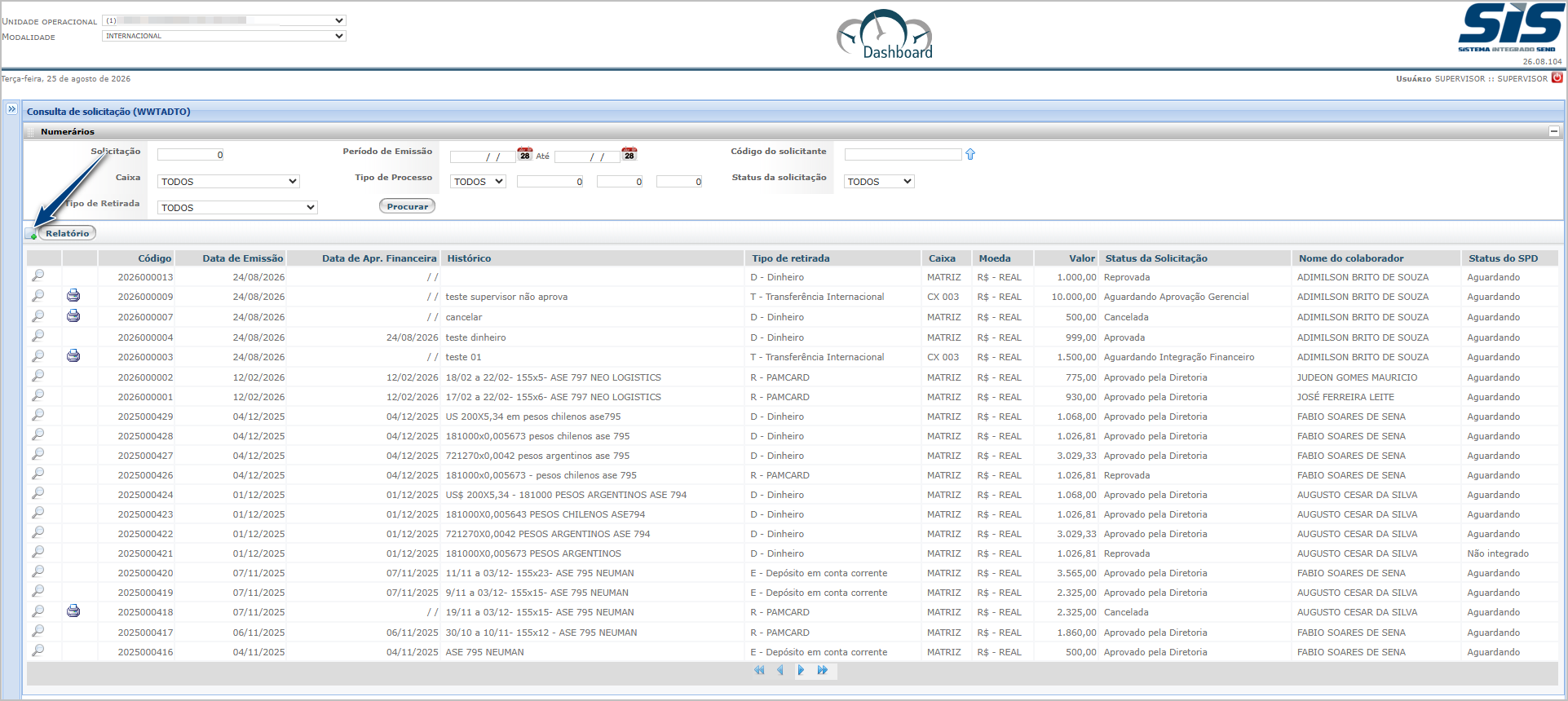](https://wiki.sendsolutions.com.br/uploads/images/gallery/2026-08/AYiCaFARKXivAYqU-image.png) 1. Informe o **tipo de retirada**; - **Dinheiro:** registre um numerário utilizando a forma de pagamento **Dinheiro.** Após sua inclusão, o status inicial é **Aguardando Aprovação Gerencial.** - **Outra forma de pagamento:** registre um segundo numerário utilizando uma forma de pagamento **diferente de dinheiro;** o status inicial também é **Aguardando Aprovação Gerencial**. - As duas solicitações seguirão inicialmente para análise do gestor. O comportamento será diferente somente **após a aprovação gerencial**. 2. Informe a **caixa** que será utilizada na operação. 3. Informe o **valor** correspondente ao numerário. 4. Informe o **colaborador** para o qual o numerário será solicitado. 5. Preencha os demais dados necessários para a solicitação conforme o processo já utilizado pela empresa. 6. Clique em **Confirmar** para registrar a solicitação. **Dinheiro**[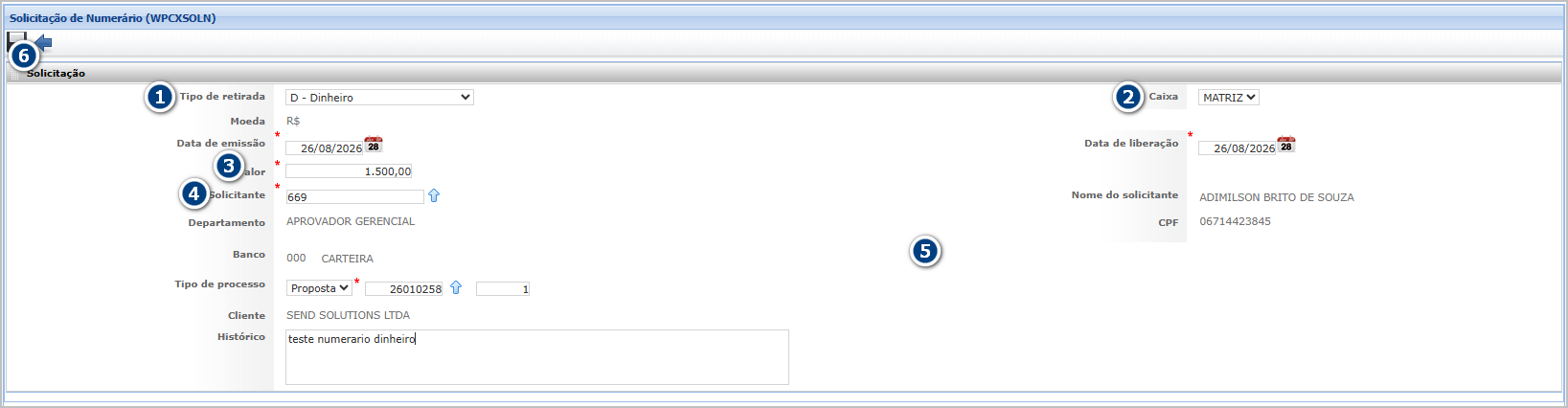](https://wiki.sendsolutions.com.br/uploads/images/gallery/2026-08/vWvn7HjgAS40ielx-image.png) **Outra forma [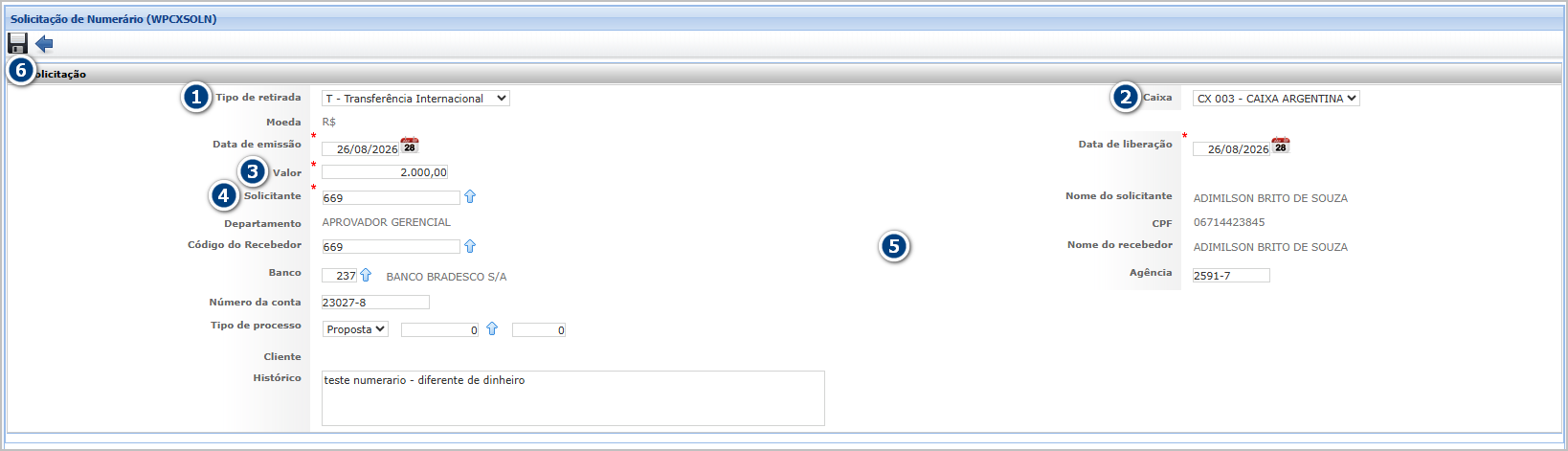](https://wiki.sendsolutions.com.br/uploads/images/gallery/2026-08/oADbw3q2JQ7De3CH-image.png)** A partir desse momento, as solicitações ficarão disponíveis para os responsáveis cadastrados na **Estrutura de Aprovação do departamento do colaborador**, respeitando as regras de acesso e limite configuradas anteriormente.[](https://wiki.sendsolutions.com.br/uploads/images/gallery/2026-08/zGxuDe3pB2q55pRq-image.png)**Atenção:** A forma de retirada informada no numerário determina o fluxo após a Aprovação Gerencial. Solicitações em **dinheiro** ficam **aprovadas** e não seguem para Integração Financeira. Para as **demais formas de pagamento**, após a aprovação, a solicitação fica **aguardando integração financeira** e segue para posterior integração com o Contas a Pagar. A solicitação será disponibilizada aos responsáveis pela aprovação, conforme o **departamento associado ao colaborador**.
--- #### **Cenário 05: Realizar uma solicitação de adiantamento.** **Objetivo:** registrar uma solicitação de **adiantamento** para um colaborador e encaminhá-la para análise do responsável pelo departamento por meio da nova etapa de **aprovação gerencial**, garantindo que a solicitação seja analisada antes da continuidade do processo financeiro. **Pré-condição:** - Usuário com acesso à rotina de **Adiantamento** do módulo Controle de Caixa. - Colaborador previamente cadastrado e associado ao seu respectivo departamento. - Caixa operacional previamente cadastrada e disponível para utilização. - Departamento do colaborador com pelo menos um responsável cadastrado na **Estrutura de Aprovação**, conforme apresentado no Cenário 03. - Para posterior validação do fluxo financeiro, utilizar uma forma de pagamento que necessite de integração com o Contas a Pagar.**Resultado Esperado:** Ao confirmar uma nova solicitação de adiantamento, o sistema deve registrá-la com o status **Aguardando Aprovação Gerencial"**, disponibilizando-a para análise dos responsáveis cadastrados na estrutura de aprovação do departamento do colaborador.
**Acessando a funcionalidade [](https://wiki.sendsolutions.com.br/uploads/images/gallery/2026-08/2Ak6G4EOrunBgohm-image.png)** [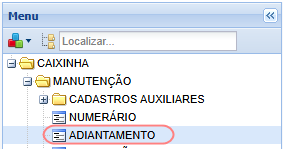](https://wiki.sendsolutions.com.br/uploads/images/gallery/2026-08/dyzatEoBnUsrlrXg-image.png) **Registrando a solicitação de adiantamento.** Na tela principal, serão apresentadas as solicitações de adiantamento. Clique em **Inserir** para registrar uma nova solicitação. [](https://wiki.sendsolutions.com.br/uploads/images/gallery/2026-08/aaxqppu35XF52cqO-image.png) 1. Informe a **caixa** que será utilizada na operação. 2. Informe a **moeda;** 3. Informe o **tipo de retirada**; - **Dinheiro:** registre um numerário utilizando a forma de pagamento **Dinheiro.** Após sua inclusão, o status inicial é **Aguardando Aprovação Gerencial.** - **Outra forma de pagamento:** registre um segundo numerário utilizando uma forma de pagamento **diferente de dinheiro;** o status inicial também é **Aguardando Aprovação Gerencial**. - As duas solicitações seguirão inicialmente para análise do gestor. O comportamento será diferente somente **após a aprovação gerencial**. 4. Informe o **valor** correspondente ao numerário. 5. Informe o **colaborador** para o qual será solicitado o adiantamento. 6. Preencha os demais dados necessários para a solicitação conforme o processo já utilizado pela empresa. 7. Clique em **Confirmar** para registrar a solicitação. **Dinheiro**.[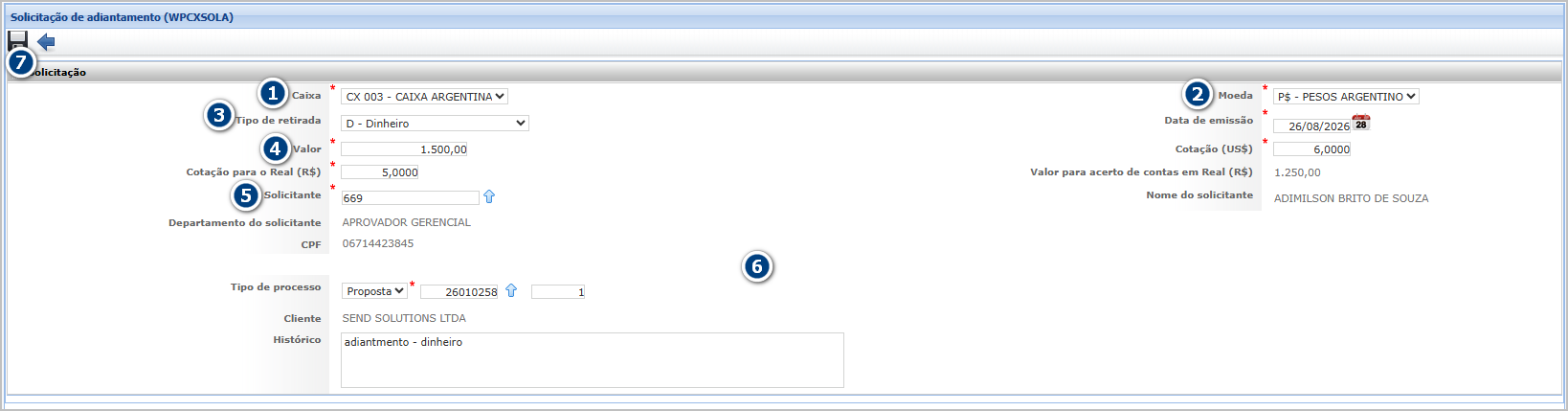](https://wiki.sendsolutions.com.br/uploads/images/gallery/2026-08/QXO1ebyuqjnWXRql-image.png) **Outras formas.**[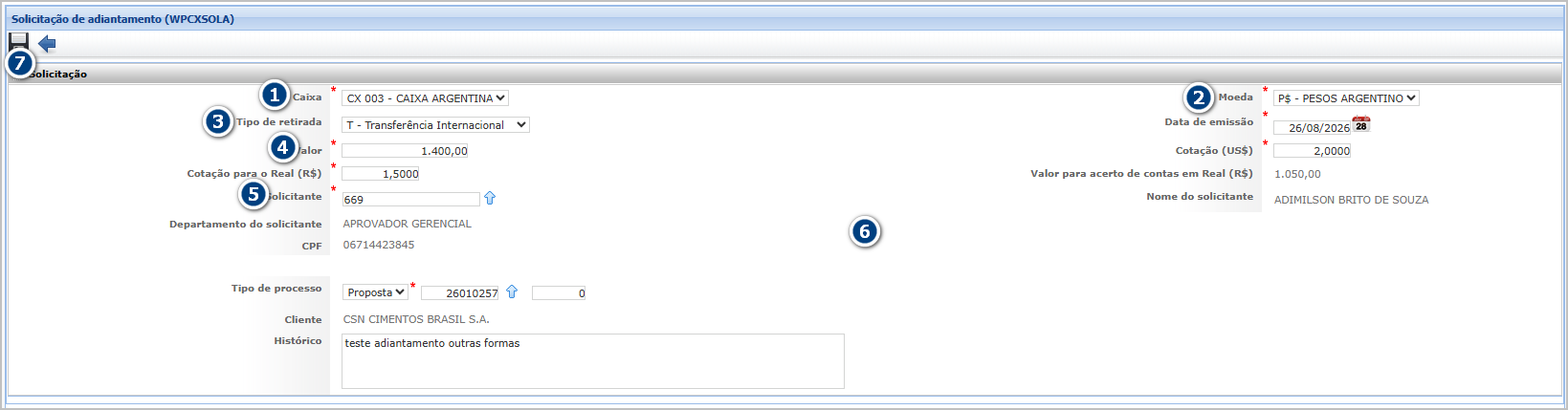](https://wiki.sendsolutions.com.br/uploads/images/gallery/2026-08/M93vCv9QrQmtFUEn-image.png) A partir desse momento, os adiantamentos ficarão disponíveis para os responsáveis pela Aprovação Gerencial do departamento correspondente.[](https://wiki.sendsolutions.com.br/uploads/images/gallery/2026-08/ZiIK0SY7mhRpOQ0m-image.png)**Atenção:** A forma de pagamento informada no adiantamento determina o fluxo após a aprovação gerencial. Solicitações em **dinheiro** ficam **aprovadas** e não seguem para Integração Financeira. Para as **demais formas de pagamento**, após a aprovação, a solicitação fica **aguardando integração financeira** e segue para posterior integração com o Contas a Pagar. A solicitação será disponibilizada aos responsáveis pela aprovação, conforme o **departamento associado ao colaborador**.
--- #### **Cenário 06: Consultar as solicitações pendentes de aprovação gerencial.** **Objetivo:** permitir que o gestor consulte as solicitações de **numerário e adiantamento** que aguardam sua análise, apresentando somente as solicitações relacionadas aos departamentos pelos quais é responsável e permitindo acompanhar o limite disponível para aprovação. **Pré-condição:** - Usuário com acesso à rotina **Aprovação Gerencial**, conforme Cenário 01. - Usuário cadastrado na **Estrutura de Aprovação** de pelo menos um departamento, conforme Cenário 03. - Existirem solicitações de numerário e/ou adiantamento com status **"Aguardando Aprovação Gerencial"**.**Resultado Esperado:** o usuário deve visualizar somente as solicitações de Numerário e Adiantamento pertencentes aos departamentos nos quais está cadastrado como responsável pela aprovação, juntamente com as informações necessárias para análise e seu respectivo limite de aprovação.
**Acessando a funcionalidade. [](https://wiki.sendsolutions.com.br/uploads/images/gallery/2026-08/2Ak6G4EOrunBgohm-image.png)** [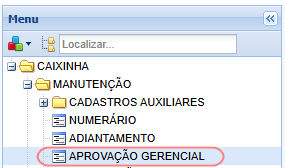](https://wiki.sendsolutions.com.br/uploads/images/gallery/2026-08/3ONcB9KCX7whpIcB-image.png) **Aprovação Gerencial** Na tela de **Aprovação Gerencial**, são apresentadas as solicitações de Numerário e Adiantamento que aguardam análise do usuário responsável, considerando os departamentos vinculados à sua Estrutura de Aprovação.[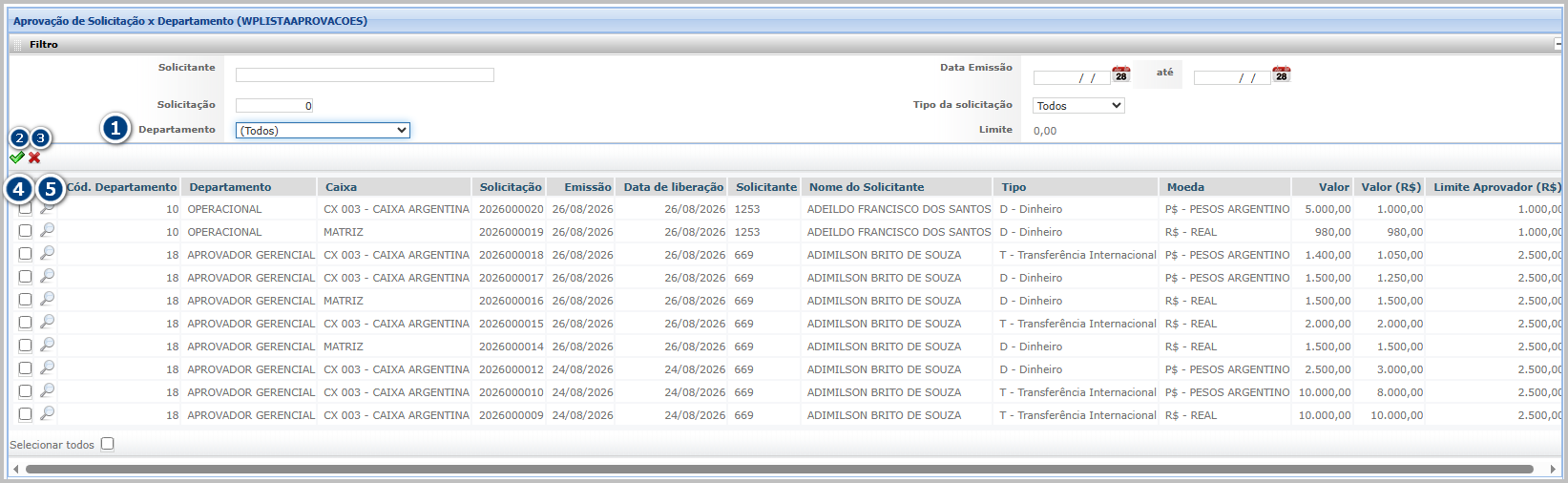](https://wiki.sendsolutions.com.br/uploads/images/gallery/2026-08/0nEK40zwgknYHMqU-image.png) **1 – Departamento:** selecione o departamento cujas solicitações deseja consultar. Quando o usuário possuir acesso a mais de um departamento, será possível alternar entre eles ou utilizar a opção **(Todos)**. Ao selecionar um departamento específico, o sistema apresenta no campo **Limite** o valor máximo de aprovação configurado para o usuário naquele departamento.**Atenção:** a opção **(Todos)** considera somente os departamentos nos quais o usuário está cadastrado como aprovador. Ela não permite consultar solicitações de departamentos aos quais o usuário não possui acesso.
Além do departamento, poderão ser utilizados os demais filtros disponíveis na tela, como **Solicitante, Solicitação, Data de Emissão e Tipo da Solicitação**, facilitando a localização dos registros desejados. **Ações disponíveis** **2 – Aprovar:** após selecionar uma ou mais solicitações no grid, clique nesta opção para realizar a Aprovação Gerencial. O sistema solicitará a confirmação antes de concluir o processamento. **3 – Reprovar:** utilize esta opção para reprovar as solicitações selecionadas. Após a confirmação, a solicitação não seguirá para as próximas etapas do processo. **4 – Seleção da solicitação:** marque a caixa correspondente às solicitações que deseja aprovar ou reprovar. Para selecionar todos os registros apresentados, utilize a opção **"Selecionar todos"**, disponível na parte inferior do grid. **5 – Consultar solicitação:** utilize a opção de consulta para visualizar os detalhes da solicitação antes de realizar a aprovação ou reprovação. **Informações apresentadas no grid.** Para auxiliar o gestor durante a análise, o grid apresenta informações como: - **Cód. Departamento e Departamento:** identificam a área responsável pela solicitação. - **Caixa:** identifica o caixa utilizado. - **Solicitação:** apresenta o número da solicitação. - **Emissão:** informa a data em que a solicitação foi registrada. - **Data de liberação:** apresenta a data relacionada à liberação da solicitação. - **Solicitante e Nome do Solicitante:** identificam o colaborador responsável pela solicitação. - **Tipo:** apresenta a forma utilizada na operação, como **dinheiro** ou **transferência internacional**. - **Moeda:** identifica a moeda da solicitação. - **Valor:** apresenta o valor na moeda original da operação. - **Valor (R$):** apresenta o valor considerado em reais. - **Limite Aprovador (R$):** apresenta o limite de aprovação definido para o usuário naquele departamento.**Atenção:** para solicitações em **moeda estrangeira**, o sistema considera o **valor (R$)** convertido na comparação com o limite aprovador **(R$)**. Caso esse valor ultrapasse o limite definido para o gestor, a aprovação não será permitida. Após a aprovação, a **forma de pagamento** determina a continuidade do processo: solicitações em **dinheiro** ficam **aprovadas**, enquanto as demais seguem como **aguardando integração financeira** para posterior integração financeira.
**Como os departamentos apresentados são definidos?** Os departamentos disponíveis nessa tela são determinados pela **Estrutura de Aprovação** configurada no Cenário 03. Dessa forma, cadastrar um usuário como aprovador de determinado departamento permite que posteriormente ele visualize as solicitações correspondentes a essa área na Aprovação Gerencial.Quando o usuário estiver associado a **apenas um departamento**, esse departamento será apresentado automaticamente, sem necessidade de seleção. Quando estiver associado a **mais de um departamento**, poderá selecionar a área desejada ou utilizar **"Todos"**.
A opção **"Todos" não concede acesso a todos os departamentos da empresa**. Ela considera exclusivamente os departamentos nos quais o usuário está cadastrado como responsável pela aprovação. --- #### **Cenário 07: Realizar a aprovação gerencial das solicitações.** **Objetivo:** permitir que o gestor analise e aprove uma ou mais solicitações de numerário e adiantamento dos departamentos sob sua responsabilidade, respeitando o **limite de aprovação configurado** e direcionando cada solicitação para a próxima etapa correspondente ao seu tipo de pagamento. **Pré-condição:** - Usuário com acesso à rotina **Aprovação Gerencial**. - Usuário cadastrado como responsável pelo departamento da solicitação. - Limite de aprovação previamente definido para o usuário. - Existirem solicitações com status **"Aguardando Aprovação Gerencial"**. - Para demonstrar as diferentes regras do processo, possuir: - Uma solicitação de numerário com pagamento em **dinheiro**; - Uma solicitação que necessite de **Integração Financeira**; - Uma solicitação com valor superior ao limite do aprovador.**Resultado Esperado:** As solicitações cujo valor esteja dentro do limite do gestor devem ser aprovadas. Para solicitações com pagamento em **dinheiro**, a aprovação deve concluir essa etapa sem encaminhamento ao Contas a Pagar. Para as solicitações que necessitam de integração financeira, o status deve ser alterado para **"Aguardando Integração Financeira"**. Solicitações com valor superior ao limite do gestor não devem ser aprovadas.
**Acessando a funcionalidade. [](https://wiki.sendsolutions.com.br/uploads/images/gallery/2026-08/2Ak6G4EOrunBgohm-image.png)** [](https://wiki.sendsolutions.com.br/uploads/images/gallery/2026-08/3ONcB9KCX7whpIcB-image.png) **Aprovação Gerencial** Na tela principal, localize no grid as solicitações que serão analisadas e marque a caixa de seleção correspondente a cada registro. É possível selecionar e aprovar, em uma mesma operação, solicitações de **numerário e adiantamento**, inclusive de diferentes departamentos aos quais o usuário possua acesso. Neste exemplo, foram selecionadas:| Solicitação | Tipo | Forma de pagamento | Departamento |
|---|---|---|---|
| **2026000015** | Numerário | Outra forma de pagamento | Aprovador Gerencial (18) |
| **2026000016** | Numerário | Dinheiro | Aprovador Gerencial (18) |
| **2026000018** | Adiantamento | Outra forma de pagamento | Operacional (10) |
| **2026000020** | Adiantamento | Dinheiro | Aprovador Gerencial (18) |
**Atenção:** ao aprovar solicitações de diferentes departamentos em conjunto, o sistema considera individualmente o **Limite Aprovador (R$)** definido para o usuário em cada departamento.
**Validação do limite de aprovação.** No exemplo abaixo, foram selecionadas simultaneamente solicitações de departamentos distintos. Para cada registro, o sistema considera o **Valor (R$)** da solicitação e o **Limite Aprovador (R$)** correspondente ao departamento.[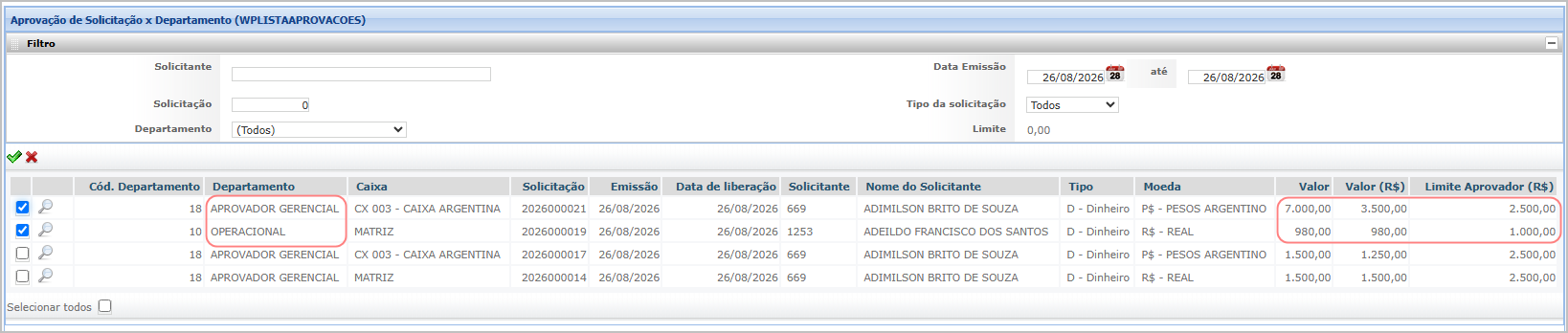](https://wiki.sendsolutions.com.br/uploads/images/gallery/2026-08/SWRGEqPD5Gn2WN8b-image.png) Ao confirmar a aprovação, o sistema realiza a validação individual de cada solicitação. Quando o **valor (R$)** ultrapassa o limite permitido para o aprovador, a solicitação não é aprovada, enquanto as demais solicitações que atendem ao limite podem ser processadas normalmente. No exemplo, a solicitação **2026000021**, do departamento **Aprovador Gerencial**, possui **valor (R$) de R$ 3.500,00**, superior ao limite aprovador **de R$ 2.500,00**. Por esse motivo, sua aprovação foi impedida. Já a solicitação **2026000019**, do departamento **Operacional**, possui **valor (R$) de 980,00**, dentro do limite de **R$ 1.000,00**, sendo aprovada com êxito.[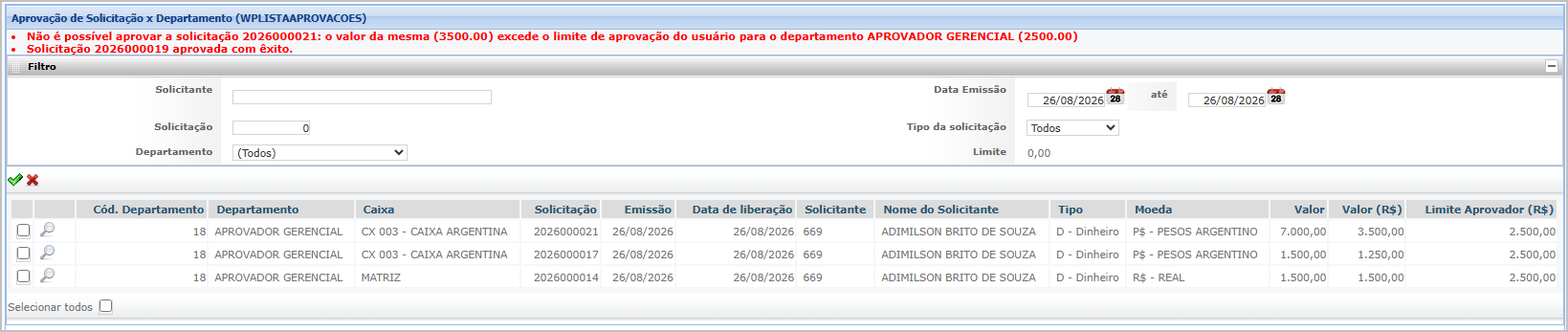](https://wiki.sendsolutions.com.br/uploads/images/gallery/2026-08/2oLW6ZTQWhDMGb8H-image.png) --- #### **Cenário 08: Realizar a reprovação de uma solicitação.** **Objetivo:** permitir que o gestor interrompa o processamento de uma solicitação de numerário ou adiantamento que não deva prosseguir, registrando a **reprovação e o cancelamento** para manter a rastreabilidade da decisão realizada. **Pré-condição:** - Usuário com acesso à rotina **Aprovação Gerencial**. - Usuário cadastrado como responsável pelo departamento correspondente. - Existir solicitação com status **"Aguardando Aprovação Gerencial"**.**Resultado Esperado:** a solicitação reprovada deve deixar de seguir pelo fluxo de aprovação e integração, sendo identificada como **Rejeitada e Cancelada**. O sistema deve manter as informações da reprovação para posterior consulta.
**Acessando a funcionalidade. [](https://wiki.sendsolutions.com.br/uploads/images/gallery/2026-08/2Ak6G4EOrunBgohm-image.png)** [](https://wiki.sendsolutions.com.br/uploads/images/gallery/2026-08/3ONcB9KCX7whpIcB-image.png) **Reprovando uma solicitação.** Na tela de **Aprovação Gerencial**, localize as solicitações que não deverão prosseguir no processo e marque a caixa de seleção correspondente. Neste exemplo, foram selecionadas simultaneamente: - **2026000014 – Numerário**; - **2026000017 – Adiantamento**. Após selecionar as solicitações, clique em **Reprovar**. [](https://wiki.sendsolutions.com.br/uploads/images/gallery/2026-08/kVPCoGTAQmKdlcjP-image.png) O sistema apresentará a mensagem **“Deseja reprovar os selecionados?”**. Clique em **Sim** para confirmar a operação.[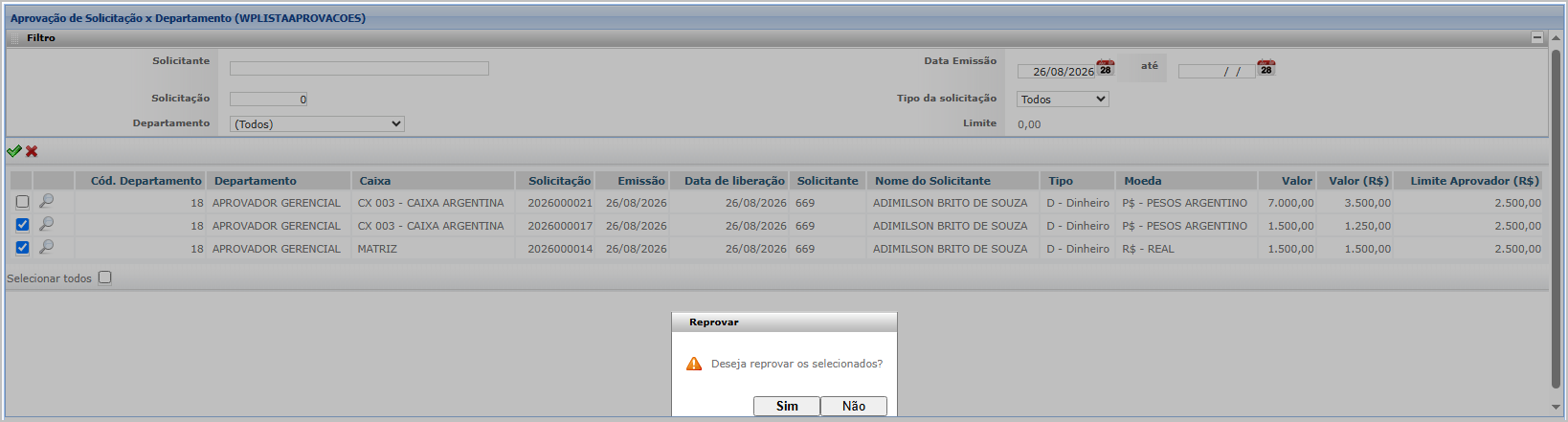](https://wiki.sendsolutions.com.br/uploads/images/gallery/2026-08/sLEYgsddjdtGKHOM-image.png) **Resultado da reprovação.** Após o processamento, o sistema apresenta individualmente a confirmação das solicitações reprovadas: - **Solicitação 2026000017 reprovada com êxito**; - **Solicitação 2026000014 reprovada com êxito**. As solicitações reprovadas deixam de ser apresentadas entre os registros pendentes da **Aprovação Gerencial** e não seguem para a etapa de Integração Financeira.[](https://wiki.sendsolutions.com.br/uploads/images/gallery/2026-08/ObpHgVtjzy7Y4K0B-image.png) **Consultando as solicitações após a reprovação.** Para conferir o resultado do processamento, acesse a **Consulta de Solicitação** e pesquise os respectivos registros. Na consulta de **Numerários**, localize a solicitação **2026000014** e confirme que o campo **Status da Solicitação** apresenta **Reprovada**.[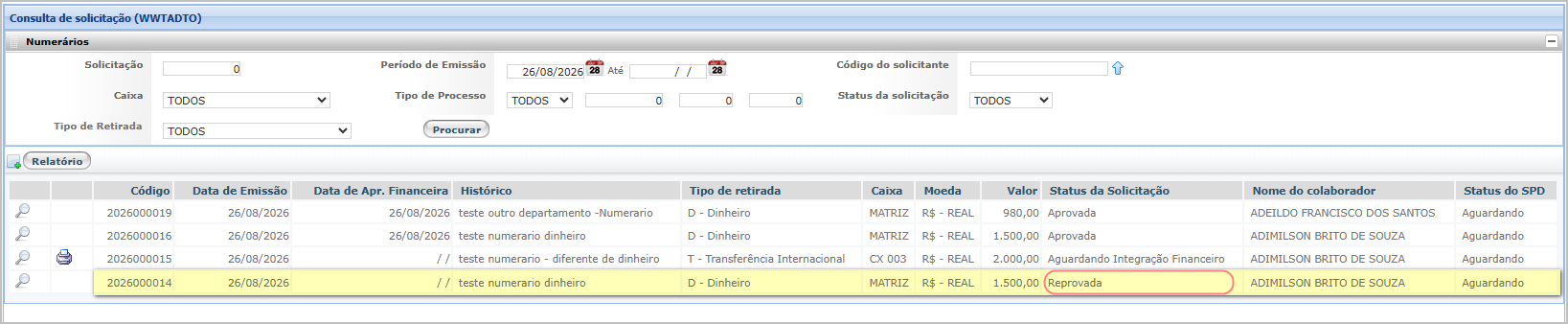](https://wiki.sendsolutions.com.br/uploads/images/gallery/2026-08/AIblh4htLQfKoSDx-image.png) Na consulta de **Adiantamentos**, localize a solicitação **2026000017** e confirme que o campo **Status da Solicitação** também apresenta **Reprovada**.[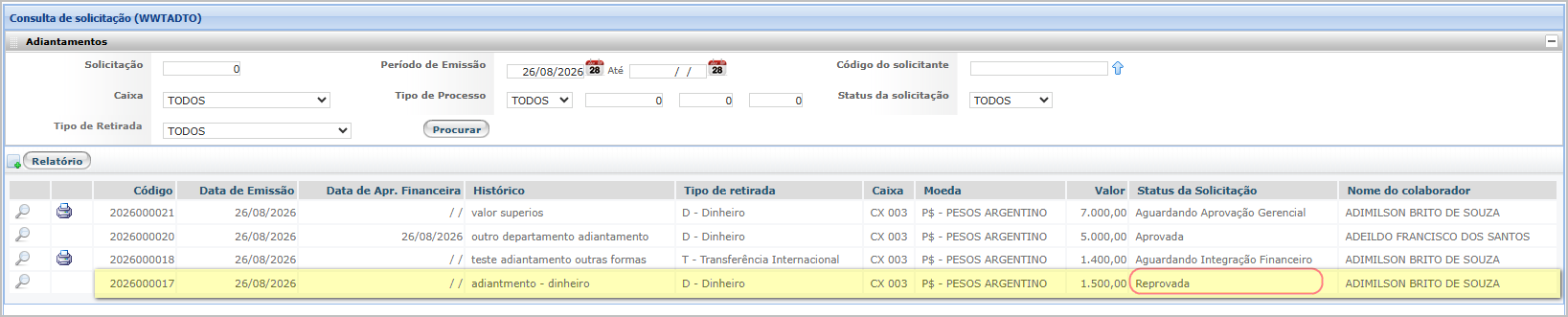](https://wiki.sendsolutions.com.br/uploads/images/gallery/2026-08/D79QPg658NEJi0rp-image.png) **Consultando a justificativa da reprovação** Após a reprovação, também é possível consultar as informações relacionadas ao processamento da solicitação. Acesse **Controle de Caixa > Manutenção > Consulta Cancelamento** e localize a solicitação desejada. Na tela de detalhes, consulte o campo **Justificativa de Cancelamento**. Para solicitações reprovadas pela Aprovação Gerencial, o sistema registra a origem da reprovação, o **usuário responsável** e a **data e hora** em que a operação foi realizada. No exemplo, a solicitação **2026000017 – Adiantamento** apresenta a justificativa indicando que foi **reprovada na Aprovação Gerencial**, juntamente com as informações do responsável e do momento da reprovação.[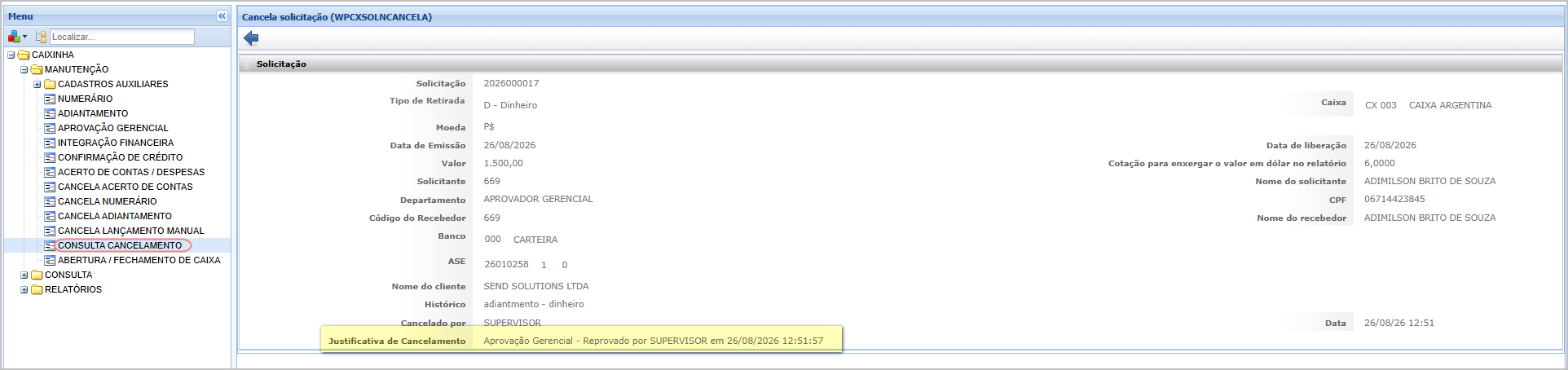](https://wiki.sendsolutions.com.br/uploads/images/gallery/2026-08/AVIXsDMMSYj4KhWC-image.png) --- #### **Cenário 09: Realizar a integração financeira das solicitações aprovadas.** **Objetivo:** Encaminhar para o Contas a Pagar as solicitações que já passaram pela **Aprovação Gerencial** e necessitam de processamento financeiro, permitindo a geração dos respectivos títulos e lançamentos a partir das informações registradas no Controle de Caixa. **Pré-condição:** - Parâmetros da caixa operacional configurados conforme Cenário 02. - Serviço de integração com o Contas a Pagar previamente configurado. - Colaborador com os cadastros necessários para integração com o Contas a Pagar. - Existirem solicitações aprovadas gerencialmente com status **"Aguardando Integração Financeira"**. - Para validar o ajuste realizado no desenvolvimento, possuir: - Uma solicitação de modalidade **nacional**; - Uma solicitação de modalidade **internacional**, com valor convertido para reais.**Resultado Esperado:** As solicitações selecionadas devem ser integradas ao Contas a Pagar, com geração dos respectivos títulos e lançamentos contábeis. O número do título deve corresponder ao número da solicitação que originou a integração. Para solicitações de modalidade **nacional**, deve ser considerado o valor da solicitação. Para a modalidade **internacional**, deve ser considerado o **valor convertido para reais**.
**Acessando a Integração Financeira.** **[](https://wiki.sendsolutions.com.br/uploads/images/gallery/2026-08/2Ak6G4EOrunBgohm-image.png)** [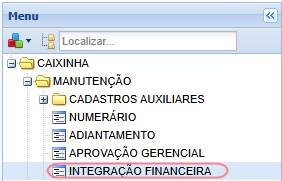](https://wiki.sendsolutions.com.br/uploads/images/gallery/2026-08/v6gO0WdEmuzLvBBf-image.png) **Realizando a integração financeira.** Na tela de **Integração Financeira**, são apresentadas as solicitações que já passaram pela Aprovação Gerencial e estão aguardando a continuidade do processo financeiro. Neste exemplo, serão integradas simultaneamente: - **2026000015 – Numerário**, no valor de **R$ 2.000**; - **2026000018 – Adiantamento**, no valor convertido de **R$ 1.050,00**. 1. **Aprovador:** informe o responsável pela realização da Integração Financeira. 2. **Data de Pagamento:** informe a data que será utilizada para o vencimento dos títulos gerados no Contas a Pagar. 3. **Seleção:** marque as solicitações que deseja integrar. Quando necessário, utilize **"Selecionar todos"** para selecionar os registros apresentados. Após conferir as informações, clique em **Confirmar** (4) para realizar a Integração Financeira.[](https://wiki.sendsolutions.com.br/uploads/images/gallery/2026-08/UMCnDVI7bB0w73LG-image.png) **Resultado da Integração Financeira** Após o processamento, o sistema deve apresentar individualmente a confirmação das solicitações integradas com sucesso. Neste exemplo, foram processadas: - **2026000018 – Adiantamento**; - **2026000015 – Numerário**. Após a integração, as solicitações deixam de ser apresentadas entre os registros pendentes da rotina e os respectivos títulos são gerados no **Contas a Pagar**.[](https://wiki.sendsolutions.com.br/uploads/images/gallery/2026-08/wFa9umnkjJKtzPx5-image.png) **Consultando os títulos gerados** Para conferir o resultado da integração, acesse o módulo **Contas a Pagar > Consultas > Títulos** e localize os títulos correspondentes às solicitações processadas. Confira principalmente: 1. **Título e Série:** o número do título deve corresponder ao número da solicitação que originou a integração. A série permite identificar sua origem: - **CXN** – Numerário; - **CXA** – Adiantamento. 2. **Valor:** confira se o título foi gerado com o valor correspondente à solicitação. [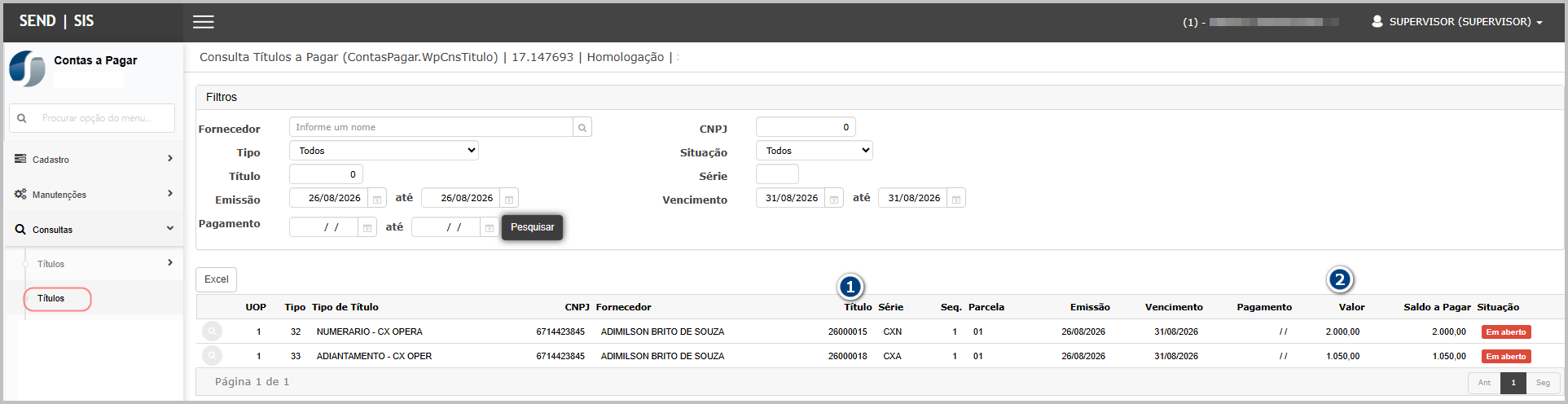](https://wiki.sendsolutions.com.br/uploads/images/gallery/2026-08/bFitspzIjVVTROSe-image.png) No exemplo:| Solicitação | Origem | Série | Valor do título |
|---|---|---|---|
| **2026000015** | Numerário | CXN | R$ 2.000,00 |
| **2026000018** | Adiantamento | CXA | R$ 1.050,00 |
**Atenção - Caixa Internacional** Quando a solicitação utilizar **moeda estrangeira**, a Integração Financeira considera o **valor (R$)** convertido para a geração do título no Contas a Pagar. No exemplo, o Adiantamento **2026000018** possui valor original de **1.400,00 Pesos Argentinos** e **valor (R$) de 1.050,00**. Após a integração, o título **2026000018 – série CXA** foi gerado no Contas a Pagar por **R$ 1.050,00**, comprovando a utilização do valor convertido.
[](https://wiki.sendsolutions.com.br/uploads/images/gallery/2026-08/3LKSgbAcJ0XTTlsS-ficou-com-alguma-duvida.png)**ATENÇÃO: As informações neste documento são meramente ilustrativas e utilizadas apenas para fins de teste.**