**Resultado Esperado:**
- O CPF do cliente estrangeiro deve estar corretamente preenchido no cadastro - O tipo de cliente deve estar como **Estrangeiro** **Acessanda a funcionalidade** [](https://wiki.sendsolutions.com.br/uploads/images/gallery/2026-05/s2yplkKtVXYBgPbu-image.png) [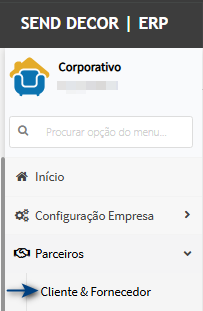](https://wiki.sendsolutions.com.br/uploads/images/gallery/2026-05/b3z8WZ5sl89CAN5M-image.png) **Tela de cadastro de cliente** Na tela pricipal, encontre o cliente (1) do tipo Exportação (2).[](https://wiki.sendsolutions.com.br/uploads/images/gallery/2026-05/rFLkk4Ox2TCFyrsy-image.png) --- #### **Cenário 2: Geração de pedido para cliente estrangeiro** **Passos:** 1. Acessar o módulo Frente de Loja 2. Navegar até **Pedido de Venda** 3. Inserir um novo pedido 4. Selecionar o cliente estrangeiro (Cenário 1) 5. Incluir itens no pedido 6. Confirmar/Salvar o pedido**Resultado Esperado:**
- Pedido deve ser gerado com sucesso - Cliente estrangeiro corretamente vinculado ao pedido - Dados do cliente carregados corretamente **Acessando a funcionalidade** [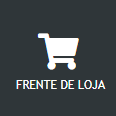](https://wiki.sendsolutions.com.br/uploads/images/gallery/2026-05/v5DzkYQXpk51sWmB-image.png) [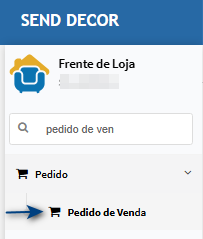](https://wiki.sendsolutions.com.br/uploads/images/gallery/2026-05/785AWd41Eesa198q-image.png) **Tela de Pedido** Na tela principal, clique no botão **Inserir.**[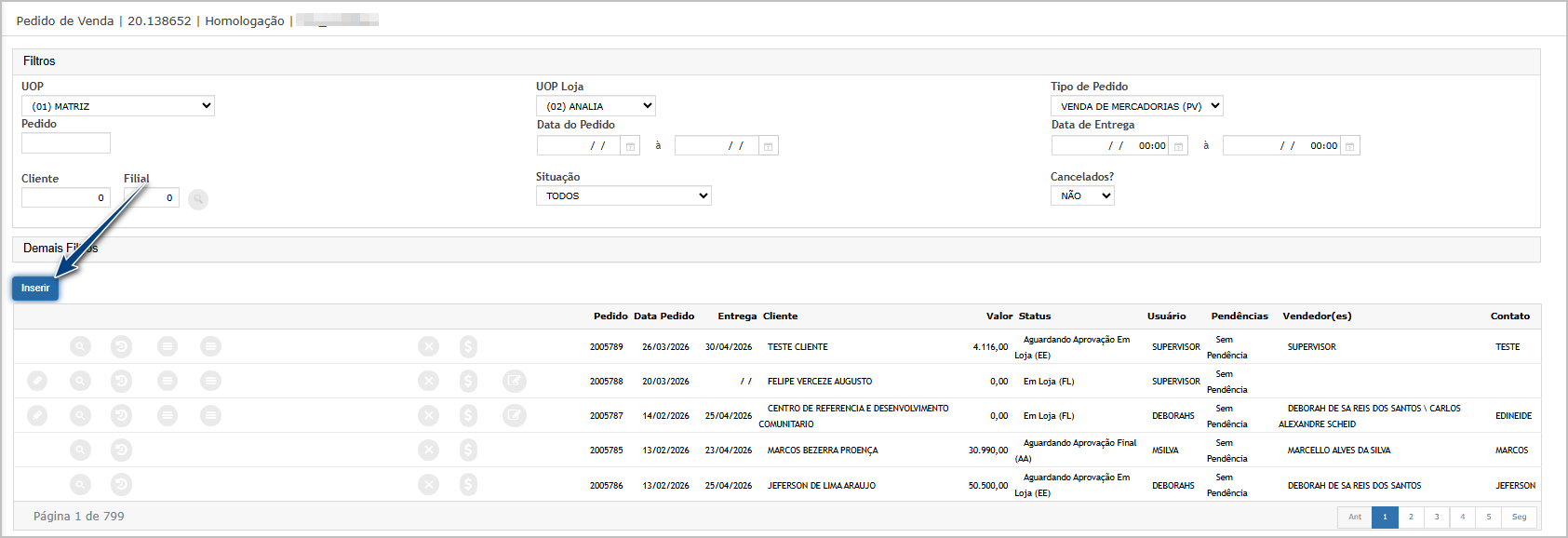](https://wiki.sendsolutions.com.br/uploads/images/gallery/2026-05/eGBTyRqJ0lE4Is3H-image.png) Ao abrir o pop-up selecione o cliente do cenário 1 e clique em **Confirmar**.[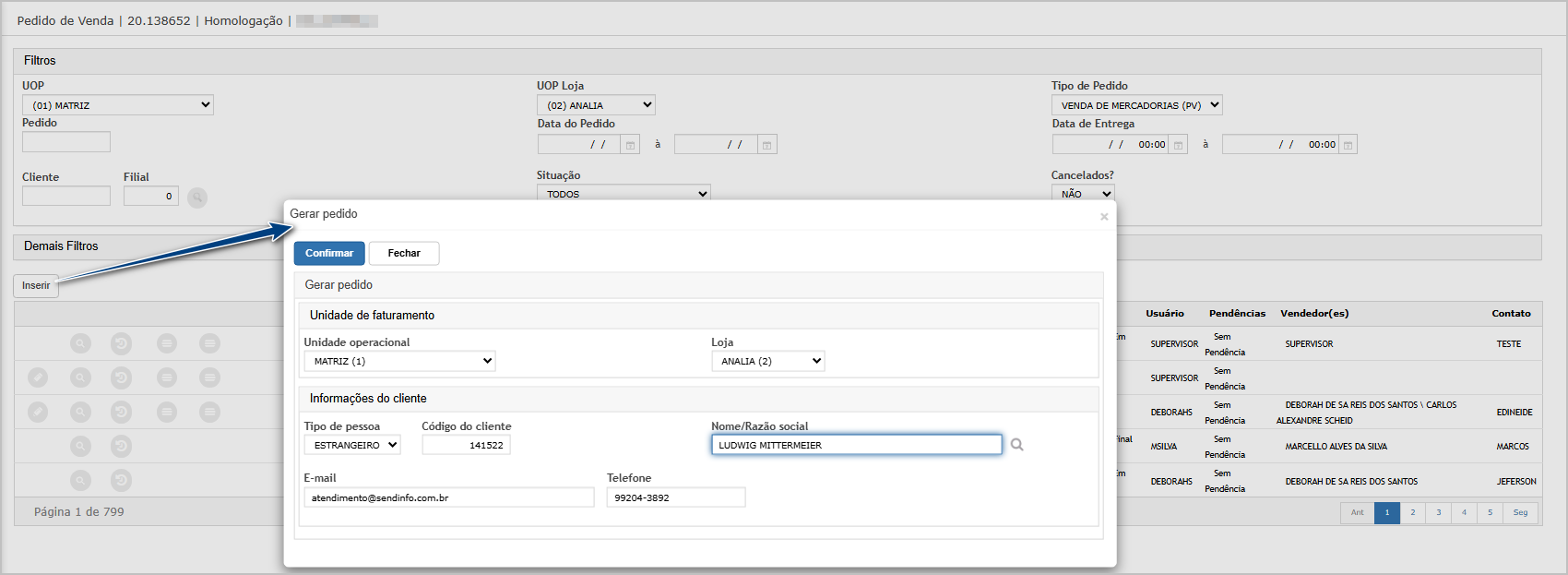](https://wiki.sendsolutions.com.br/uploads/images/gallery/2026-05/cjWDSD0hpkYnjMZ4-image.png) Insira os demais dados do pedido e salve. Observe que o código do cliente foi gravado corretamente.[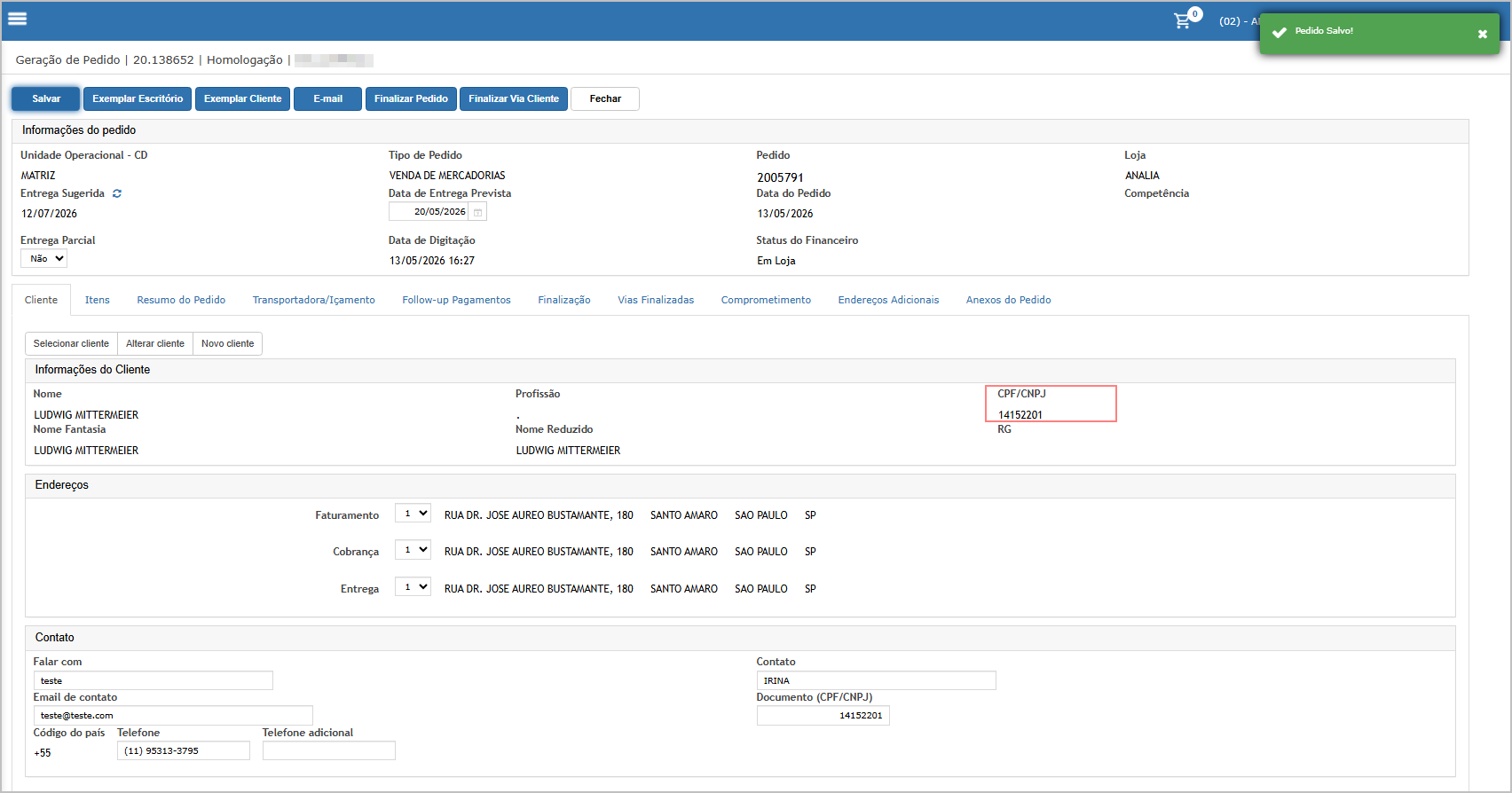](https://wiki.sendsolutions.com.br/uploads/images/gallery/2026-05/VxM2dIJxoctmcu2I-image.png) --- #### **Cenário 3: Impressão da via do escritório** **Passos:** 1. Acessar o módulo Frente de Loja 2. Navegar até **Pedido de Venda** 3. Encontre o pedido do cenário 2 e clique em editar 4. Na tela do pedido, clique no botão **Via do Escritório** 5. Visualizar o relatório gerado**Resultado Esperado:**
- O CPF do cliente estrangeiro deve ser exibido corretamente no documento - O campo não deve estar em branco - Formatação do documento mantida conforme padrão. **Acessando a funcionalidade** [](https://wiki.sendsolutions.com.br/uploads/images/gallery/2026-05/v5DzkYQXpk51sWmB-image.png) [](https://wiki.sendsolutions.com.br/uploads/images/gallery/2026-05/785AWd41Eesa198q-image.png) **Tela de Pedido** Na tela principal, clique no botão **Editar**.[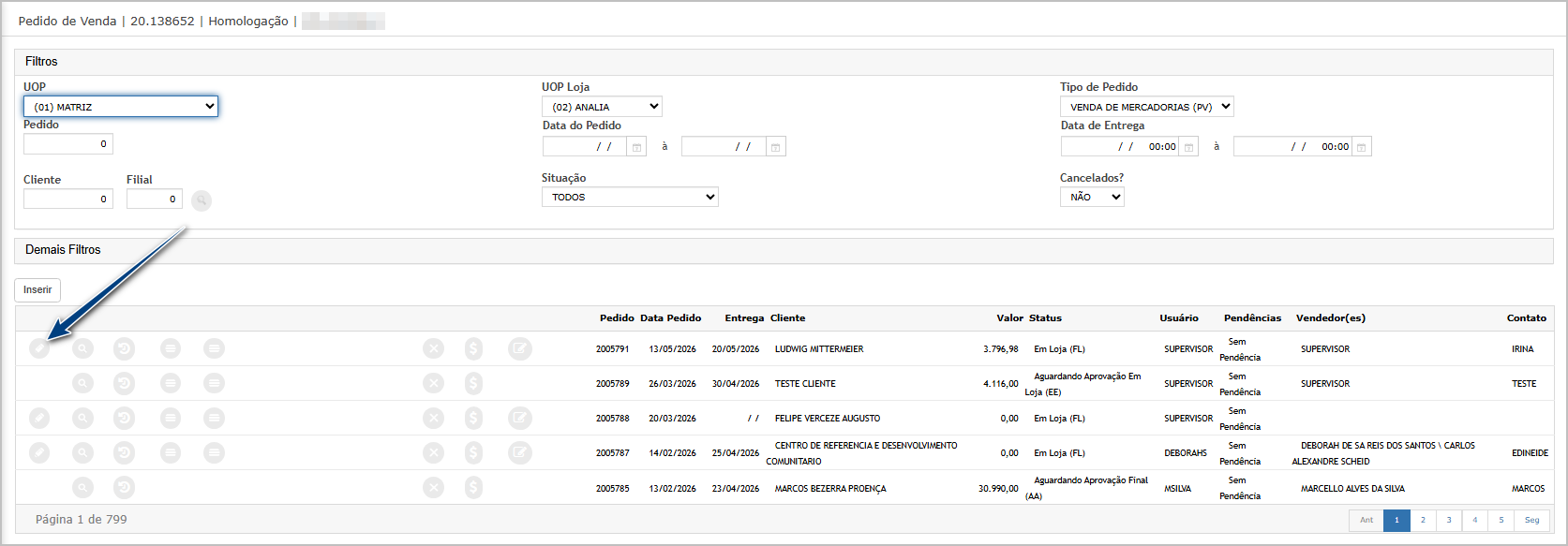](https://wiki.sendsolutions.com.br/uploads/images/gallery/2026-05/T3KxyW75KYyQCgkj-image.png) Ao abrir a tela, clique no botão **Exemplar Escritório**.[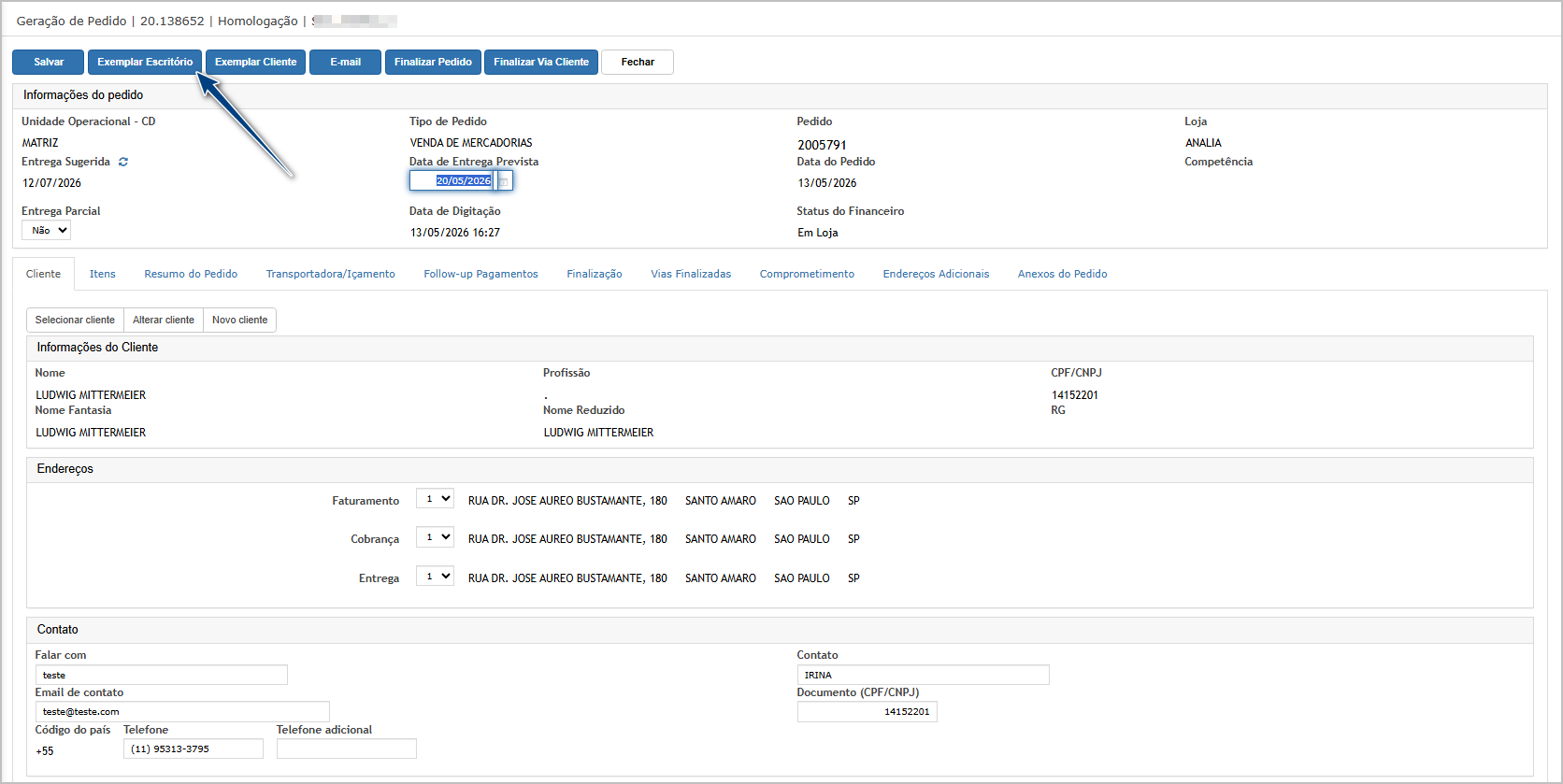](https://wiki.sendsolutions.com.br/uploads/images/gallery/2026-05/e8Ns7oMWpgeq2cev-image.png) **Via Escritório**[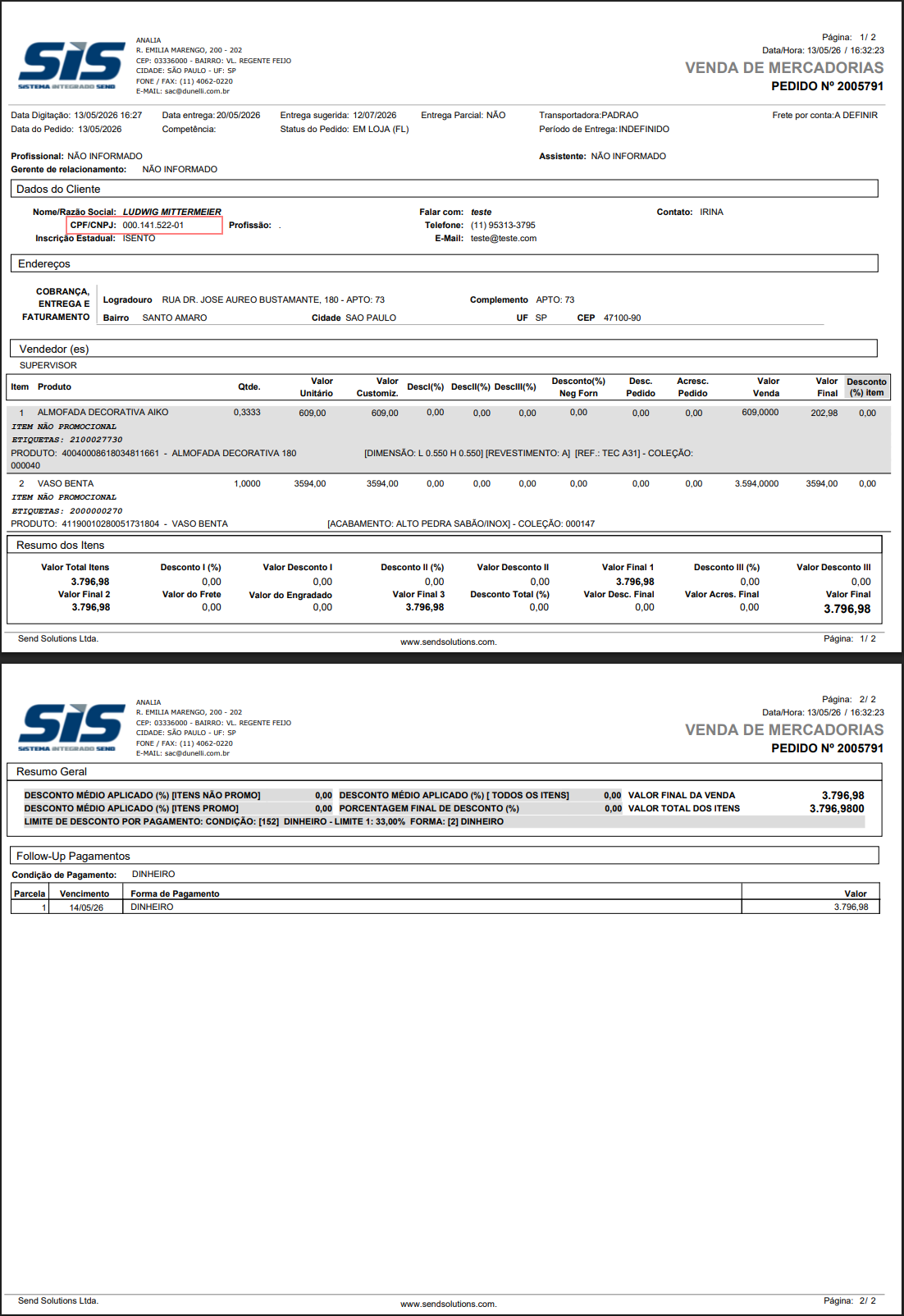](https://wiki.sendsolutions.com.br/uploads/images/gallery/2026-05/yKqEFBjG9xPaxFGZ-image.png) --- #### **Cenário 4: Impressão da via do cliente** **Passos:** 1. Acessar o módulo Frente de Loja 2. Navegar até **Pedido de Venda** 3. Encontre o pedido do cenário 2 e clique em editar 4. Na tela do pedido, clique no botão **Via do Cliente** 5. Visualizar o relatório**Resultado Esperado:**
- O CPF do cliente estrangeiro deve ser exibido corretamente - Informação consistente com o cadastro - Impressão sem divergências entre vias. **Acessando a funcionalidade** [](https://wiki.sendsolutions.com.br/uploads/images/gallery/2026-05/v5DzkYQXpk51sWmB-image.png) [](https://wiki.sendsolutions.com.br/uploads/images/gallery/2026-05/785AWd41Eesa198q-image.png) **Tela de Pedido** Na tela principal, clique no botão **Editar**.[](https://wiki.sendsolutions.com.br/uploads/images/gallery/2026-05/T3KxyW75KYyQCgkj-image.png) Ao abrir a tela, clique no botão **Exemplar Cliente**.[](https://wiki.sendsolutions.com.br/uploads/images/gallery/2026-05/e8Ns7oMWpgeq2cev-image.png) **Via Cliente**[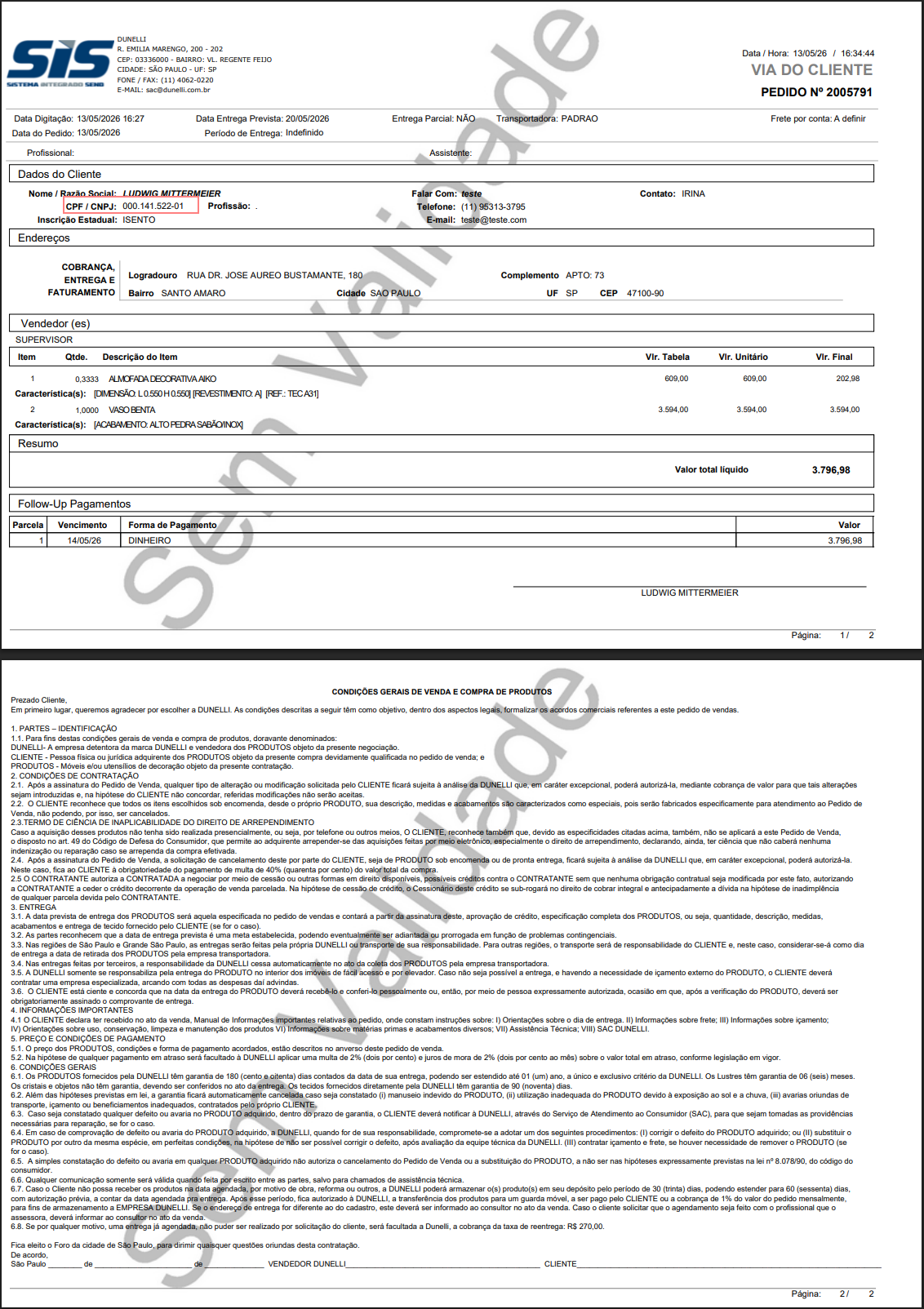](https://wiki.sendsolutions.com.br/uploads/images/gallery/2026-05/DU6A6Xcbq9jIfhJ9-image.png) #### [](https://wiki.sendsolutions.com.br/uploads/images/gallery/2026-05/T0DZNDRLE6zQdtfj-image.png)**ATENÇÃO: As informações neste documento são meramente ilustrativas e utilizadas apenas para fins de teste.**