**Cada Forma de Pagamento** deverá ser processada em um **borderô eletrônico específico**, conforme a modalidade de pagamento utilizada. **Na geração da remessa**, o sistema consolidará em um **único arquivo CNAB** todos os borderôs que pertençam ao **mesmo banco** e possuam a **mesma data de emissão** do borderô, independentemente da Forma de Pagamento utilizada. A modalidade **47 - PIX** possui processamento específico e sempre gerará um **arquivo de remessa exclusivo**, não sendo consolidada com os demais pagamentos.
--- #### **Cenário 01: Geração de borderô para pagamento de boletos - Caixa Econômica Federal (Títulos e Faturas)** **Objetivo:** Validar a geração do borderô de pagamento eletrônico da **Caixa Econômica Federal**, utilizando **Títulos** e **Faturas** destinados ao pagamento por **boleto bancário - Títulos da Própria Caixa** , preparando os documentos para geração do arquivo CNAB de remessa. **Pré-condição:** - Parametrizações da Caixa concluídas. - Convênio de Pagamento Eletrônico configurado. - Portador parametrizado. - Títulos emitidos e efetivados. - Faturas liberadas. - Código de barras previamente associado aos documentos. **Passo a passo:** 1. Criar um novo borderô. 2. Selecionar títulos. 3. Selecionar faturas. 4. Informar o banco Caixa. 5. Selecionar a forma de pagamento **30 - Títulos da Própria Caixa**. 6. Finalizar o borderô. 7. Validar sua geração.**Resultado Esperado:**
- O sistema deve permitir gerar um borderô contendo **Títulos** e **Faturas** destinados ao pagamento por boleto bancário. - Os documentos devem permanecer vinculados ao borderô para posterior geração da remessa CNAB da Caixa Econômica Federal. - O sistema deve utilizar o código de barras previamente associado aos documentos. --- **Acessando a Funcionalidade [](https://wiki.sendsolutions.com.br/uploads/images/gallery/2026-08/Ok9qcQJmCC1mXOlL-image.png)** [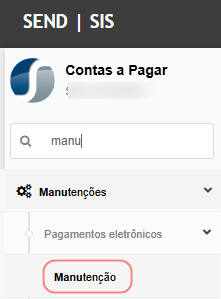](https://wiki.sendsolutions.com.br/uploads/images/gallery/2026-08/C4qfQy4ENJpMKWRw-image.png) **Gerando o borderô eletrônico** Na tela principal, clique em **Inserir**.[](https://wiki.sendsolutions.com.br/uploads/images/gallery/2026-08/fXzqBfDBlcdhXKm5-image.png) Selecione a opção correspondente à origem do documento que deseja pagar (1), pesquise os **Títulos** disponíveis (2). Selecione um ou mais títulos (3) e clique em **Vincular selecionados (4)**.[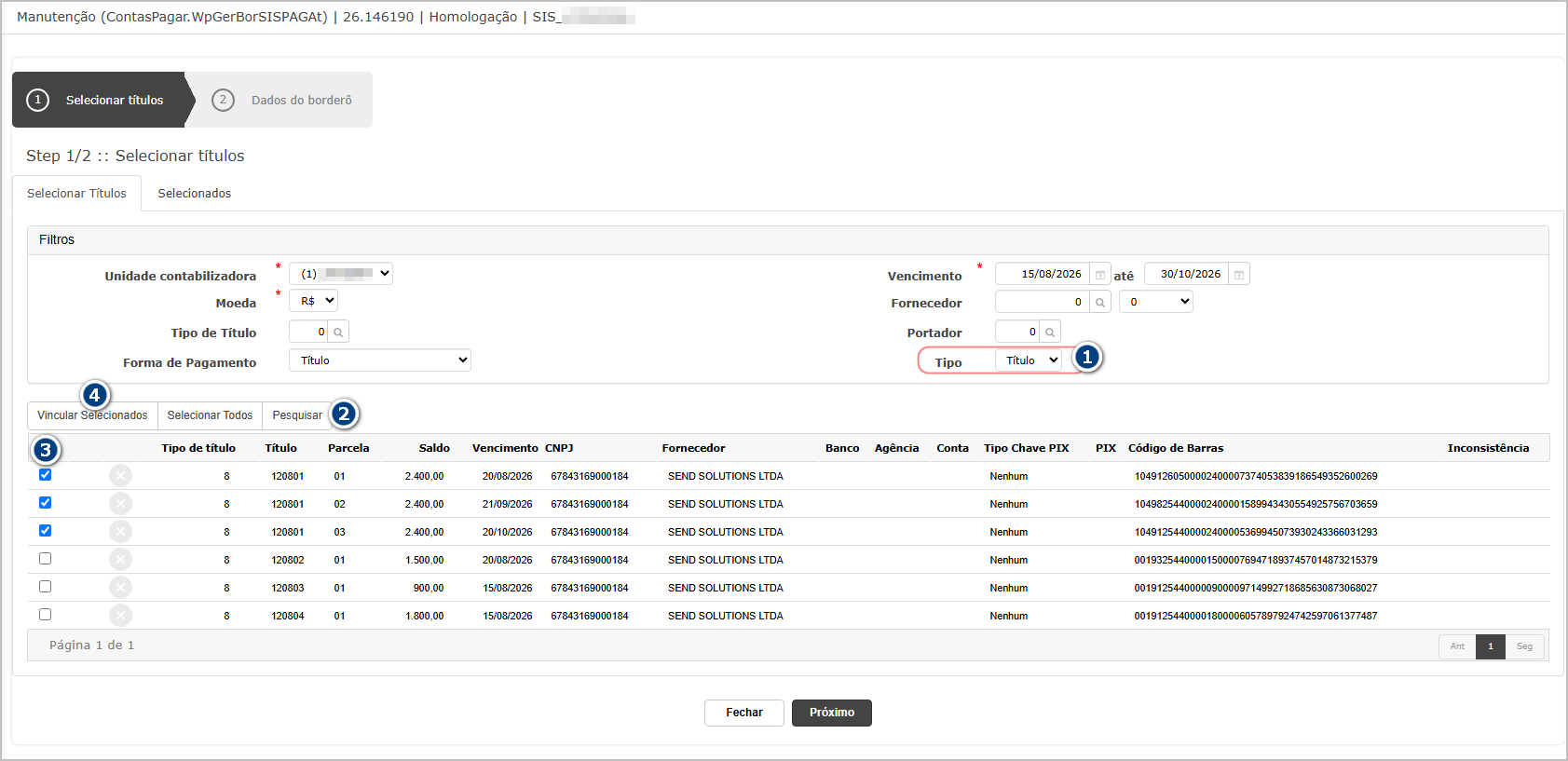](https://wiki.sendsolutions.com.br/uploads/images/gallery/2026-08/fFgKwj5pImBj6QXe-image.png) [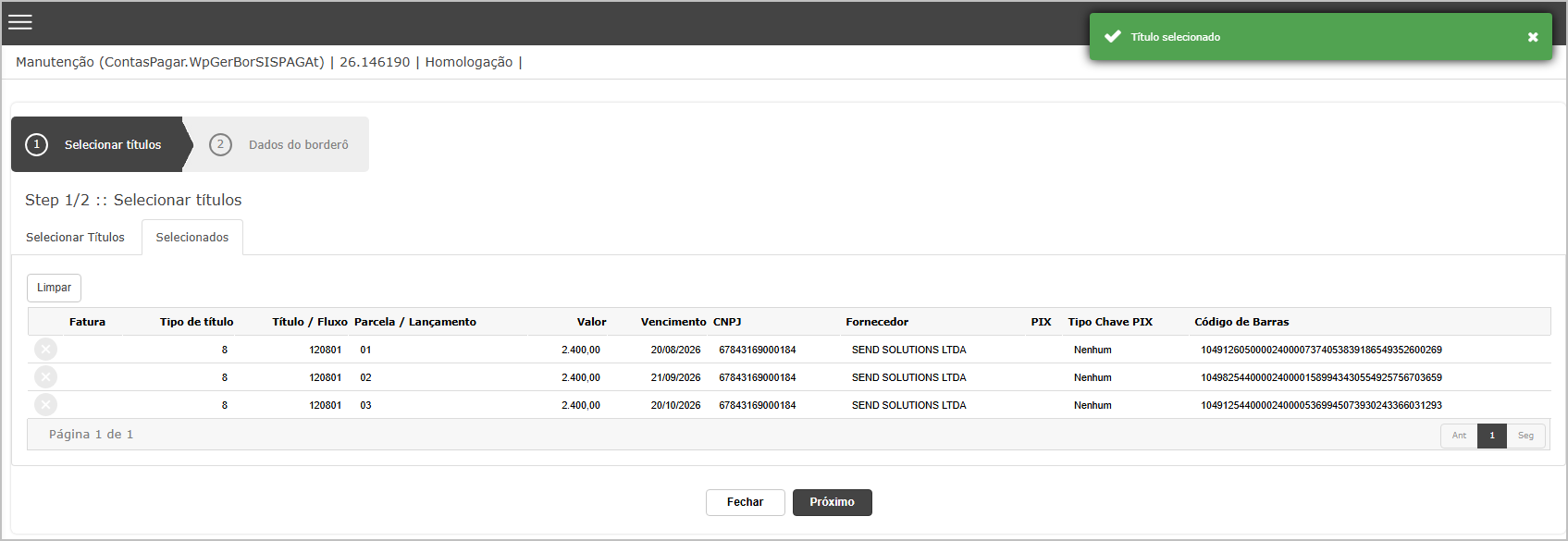](https://wiki.sendsolutions.com.br/uploads/images/gallery/2026-08/5KRI03Mvwxh0GGqA-image.png) Quando necessário, repita a pesquisa para localizar uma **Fatura** disponível para pagamento (1). Selecione a fatura (2) e vincule o documento ao borderô (3).[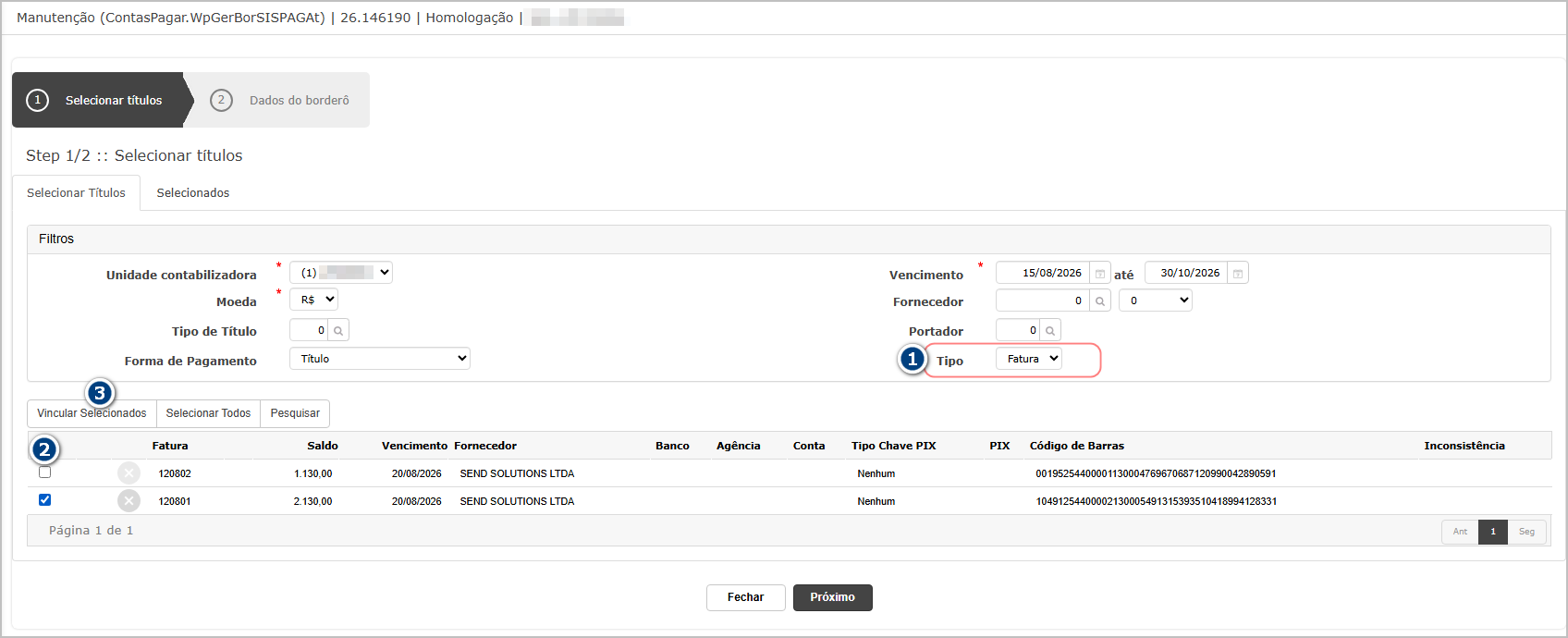](https://wiki.sendsolutions.com.br/uploads/images/gallery/2026-08/tSbtNvdGqHqx2vkc-image.png) [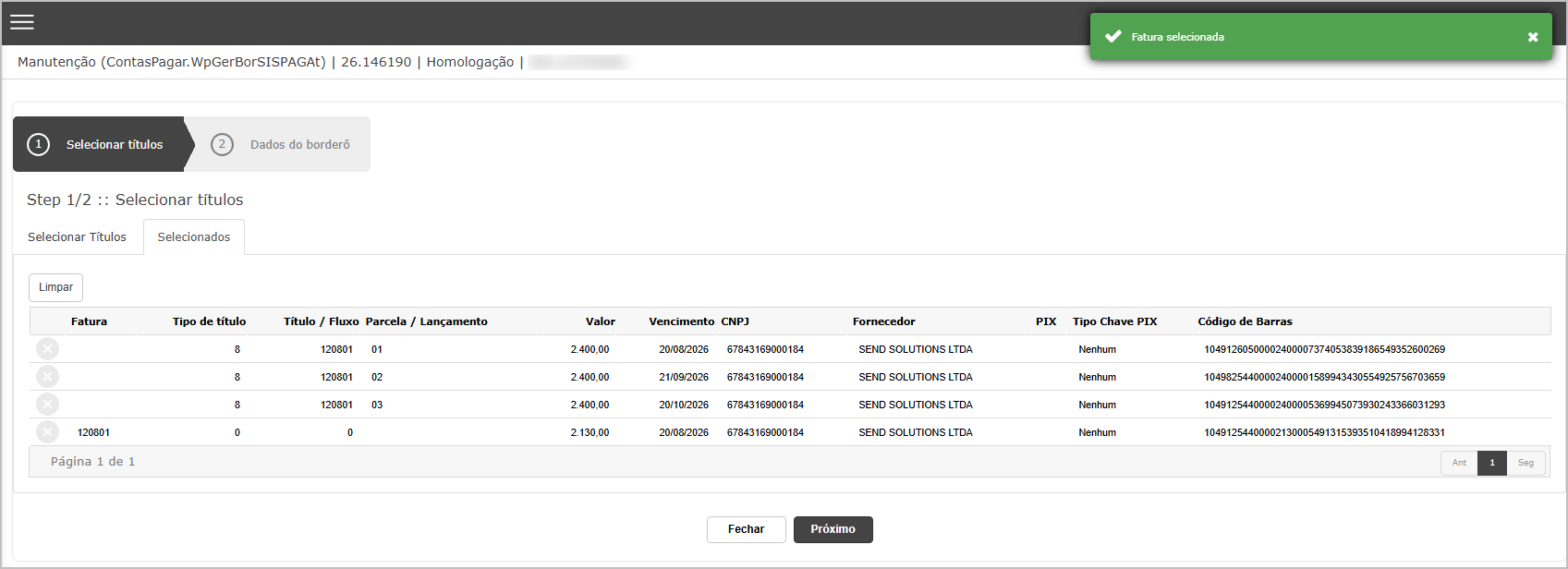](https://wiki.sendsolutions.com.br/uploads/images/gallery/2026-08/DROWmceKxbQ2V2Hm-image.png) Observe que os códigos de barras pertencem ao mesmo banco. Após incluir todos os documentos, clique em **Próximo**.[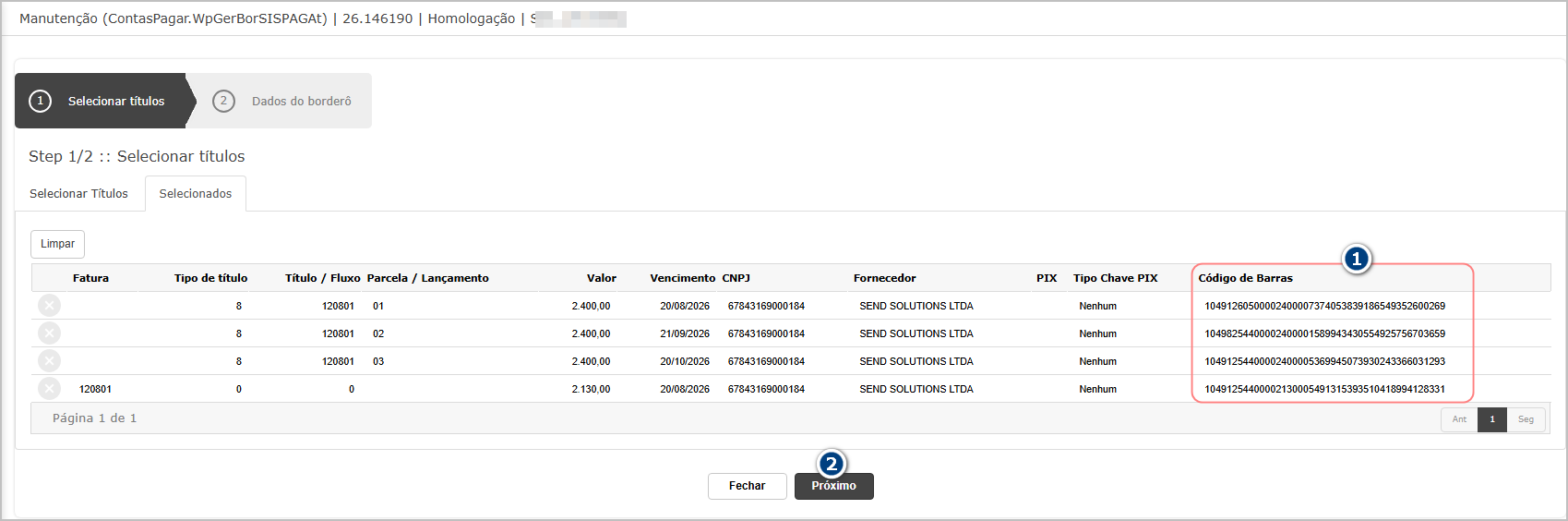](https://wiki.sendsolutions.com.br/uploads/images/gallery/2026-08/meJRTibvMwmxQyZN-image.png) Na tela dos dados do borderô: - informe a data de emissão (1); - selecione o banco **104 – Caixa Econômica Federal** (2); - informe a **Forma de Pagamento: 30 – Títulos da Própria Caixa** (3); - informe o **Tipo de movimento** (4) - clique em **Finalizar** (5). [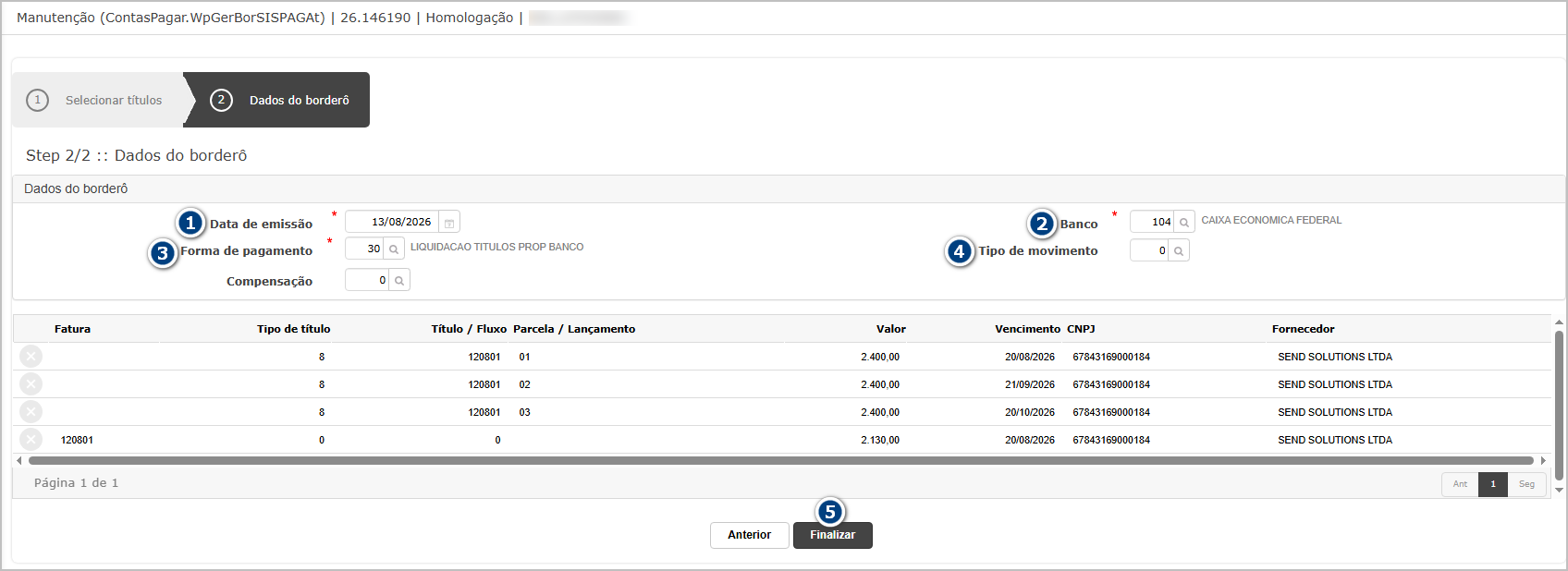](https://wiki.sendsolutions.com.br/uploads/images/gallery/2026-08/HdYT08SXOMJe3c4R-image.png) Ao finalziar o sistema exibira mensagem de sucesso.[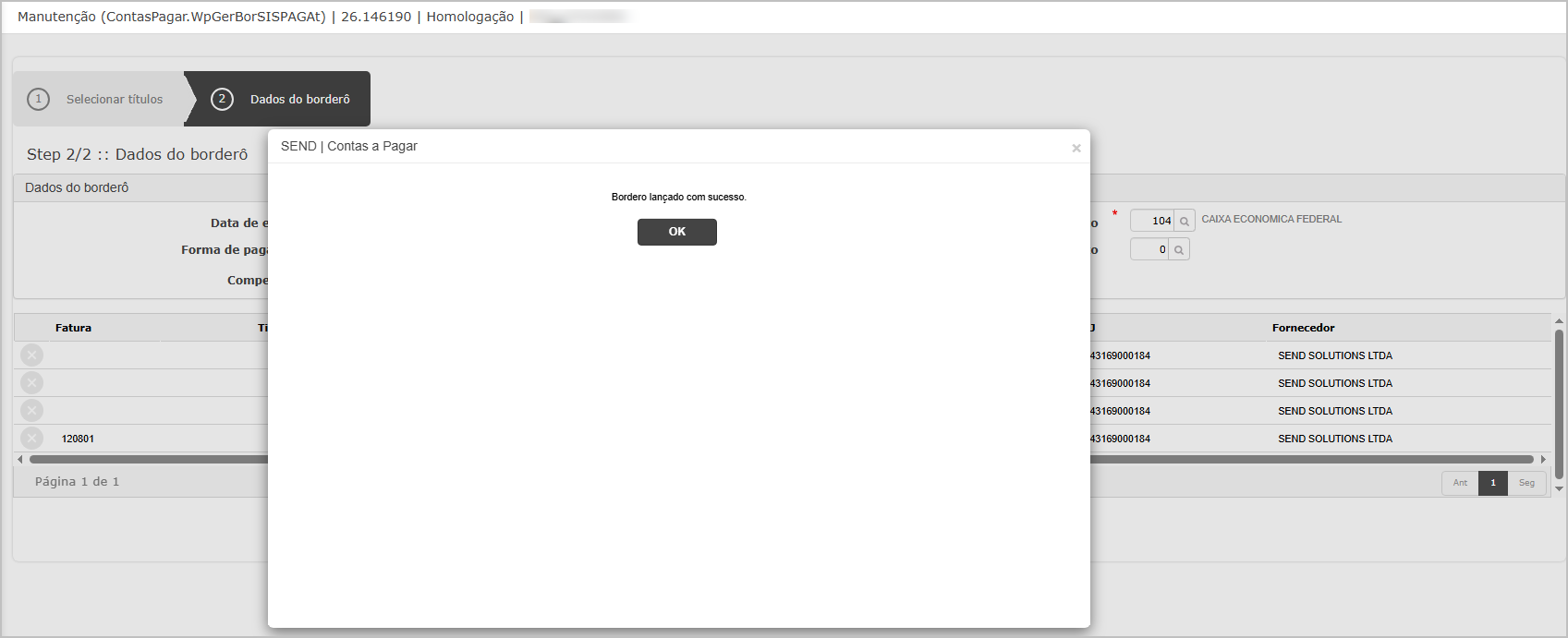](https://wiki.sendsolutions.com.br/uploads/images/gallery/2026-08/FO72RJ7GsnnzIOZ5-image.png) --- #### **Cenário 02: Geração de borderô para pagamento de boletos - Títulos em outros bancos.** **Objetivo:** Validar a geração do borderô de pagamento eletrônico da **Caixa Econômica Federal**, utilizando **Títulos** destinados ao pagamento por **boleto bancário - Títulos de Outros Bancos**, preparando os documentos para geração do arquivo CNAB de remessa. **Pré-condição:** - Parametrizações da Caixa concluídas. - Convênio de Pagamento Eletrônico configurado. - Portador parametrizado. - Títulos emitidos e efetivados. - Faturas liberadas. - Código de barras previamente associado aos documentos. **Passo a passo:** 1. Criar um novo borderô. 2. Selecionar títulos. 3. Informar o banco Caixa. 4. Selecionar a forma de pagamento **31 – Títulos de Outros Bancos**. 5. Finalizar o borderô. 6. Validar sua geração.**Resultado Esperado:**
- O sistema deve permitir gerar um borderô contendo **Títulos** destinados ao pagamento por boleto bancário. - Os documentos devem permanecer vinculados ao borderô para posterior geração da remessa CNAB da Caixa Econômica Federal. - O sistema deve utilizar o código de barras previamente associado aos documentos. --- **Acessando a Funcionalidade [](https://wiki.sendsolutions.com.br/uploads/images/gallery/2026-08/Ok9qcQJmCC1mXOlL-image.png)** [](https://wiki.sendsolutions.com.br/uploads/images/gallery/2026-08/C4qfQy4ENJpMKWRw-image.png) **Gerando o borderô eletrônico** Na tela principal, clique em **Inserir**.[](https://wiki.sendsolutions.com.br/uploads/images/gallery/2026-08/fXzqBfDBlcdhXKm5-image.png) Selecione a opção correspondente à origem do documento que deseja pagar (1), pesquise os **Títulos** disponíveis (2). Selecione um ou mais títulos (3) e clique em **Vincular selecionados (4)**.[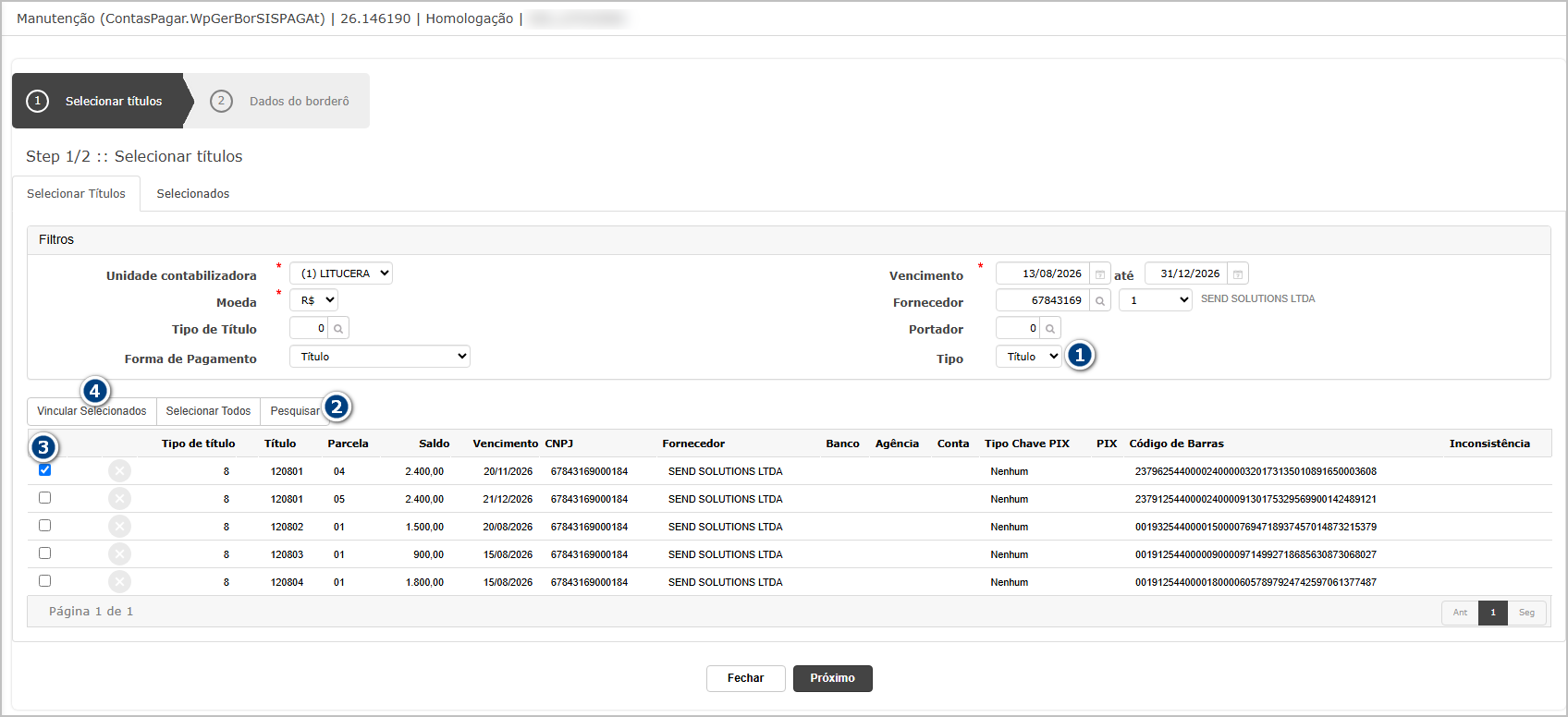](https://wiki.sendsolutions.com.br/uploads/images/gallery/2026-08/oOuF2Ozv5IHEopiu-image.png) [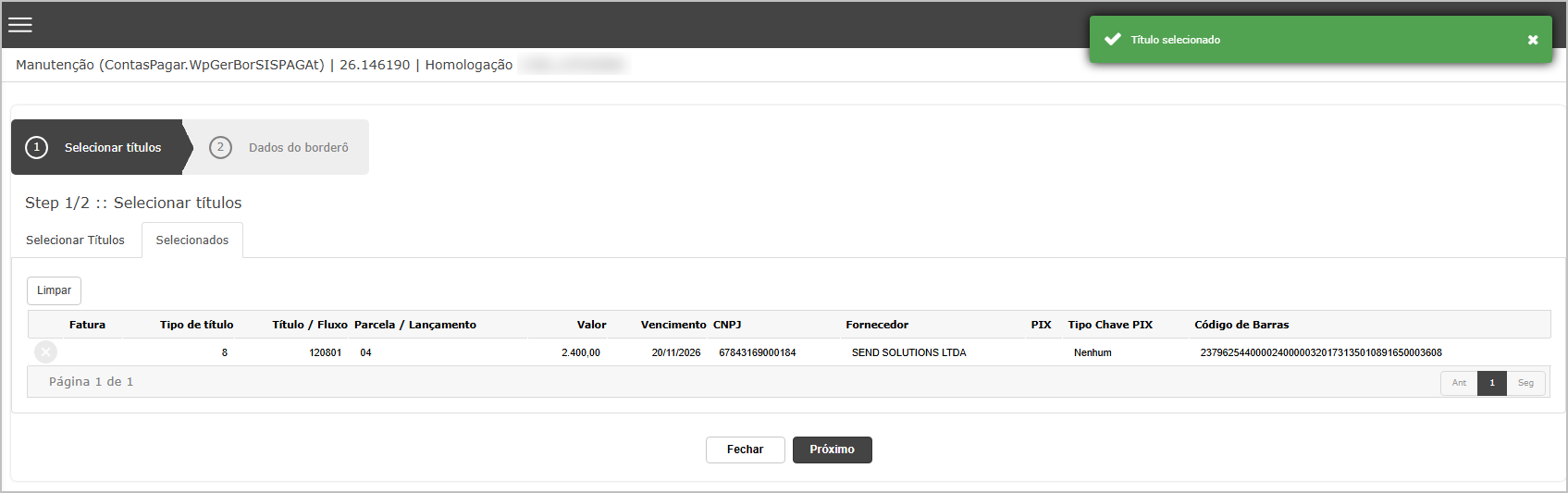](https://wiki.sendsolutions.com.br/uploads/images/gallery/2026-08/IdRmBN5pKrerB9o5-image.png) Observe que os códigos de barras não pertencem à caixa econônica. Após incluir todos os documentos, clique em **Próximo**.[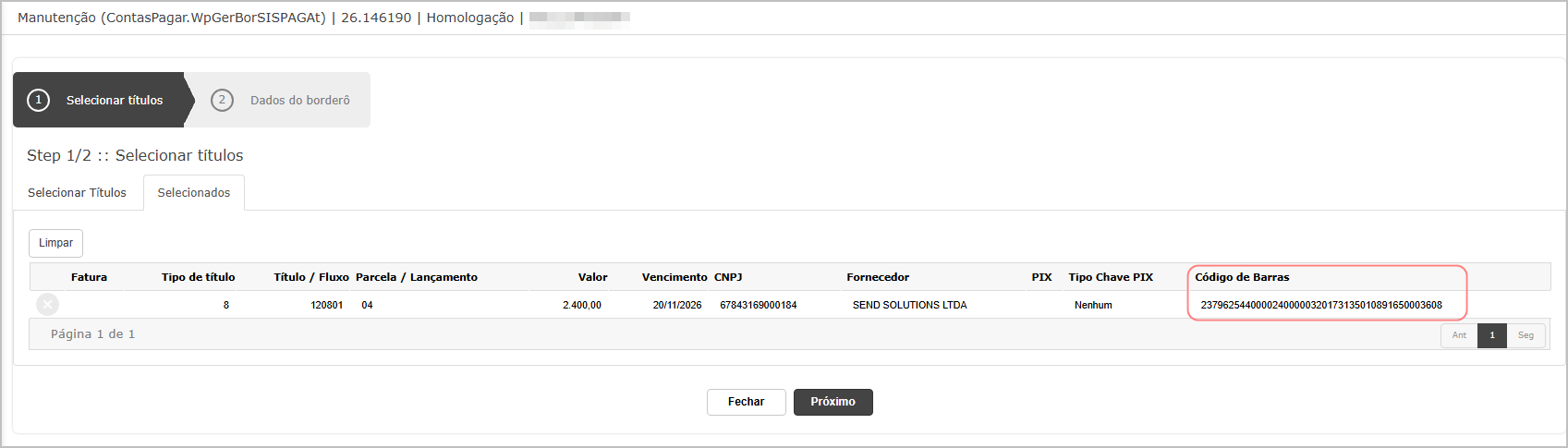](https://wiki.sendsolutions.com.br/uploads/images/gallery/2026-08/ZLuv7UGGIdhPlG3G-image.png) Na tela dos dados do borderô: - selecione o banco **104 - Caixa Econômica Federal** (1); - informe a **Forma de Pagamento: 31- Títulos de Outros Bancos**.(2) ; - informe o Tipo de movimento (3); - clique em Finalizar (4). [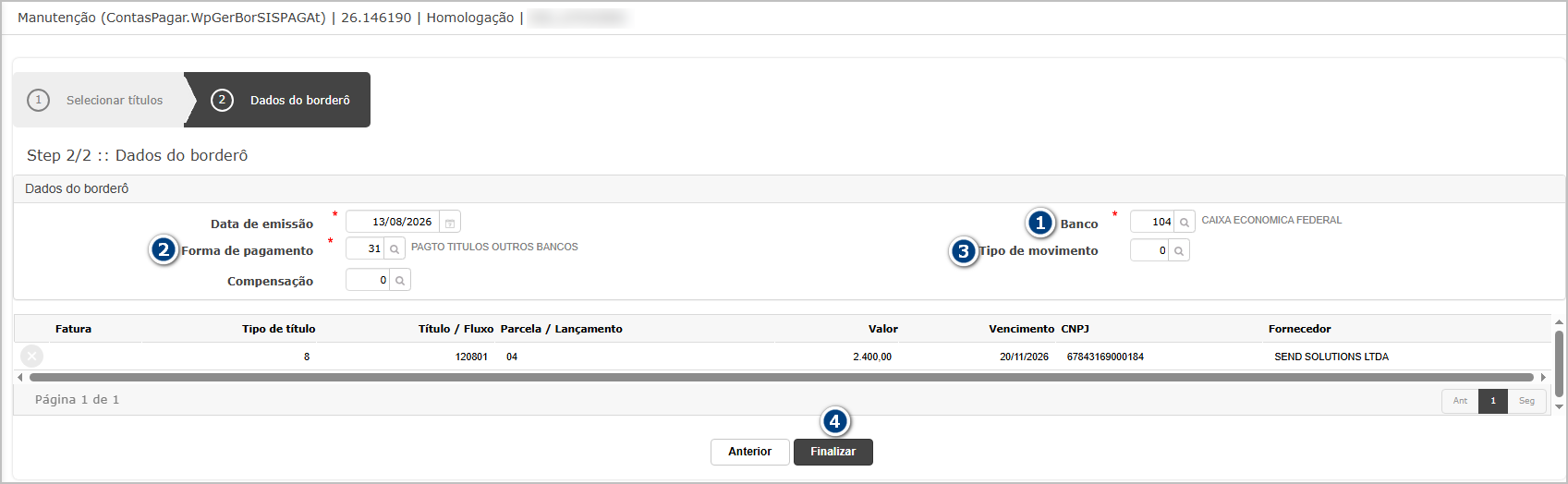](https://wiki.sendsolutions.com.br/uploads/images/gallery/2026-08/jlp2I5LJwPMx3Gvp-image.png) Ao finalziar o sistema exibira mensagem de sucesso.[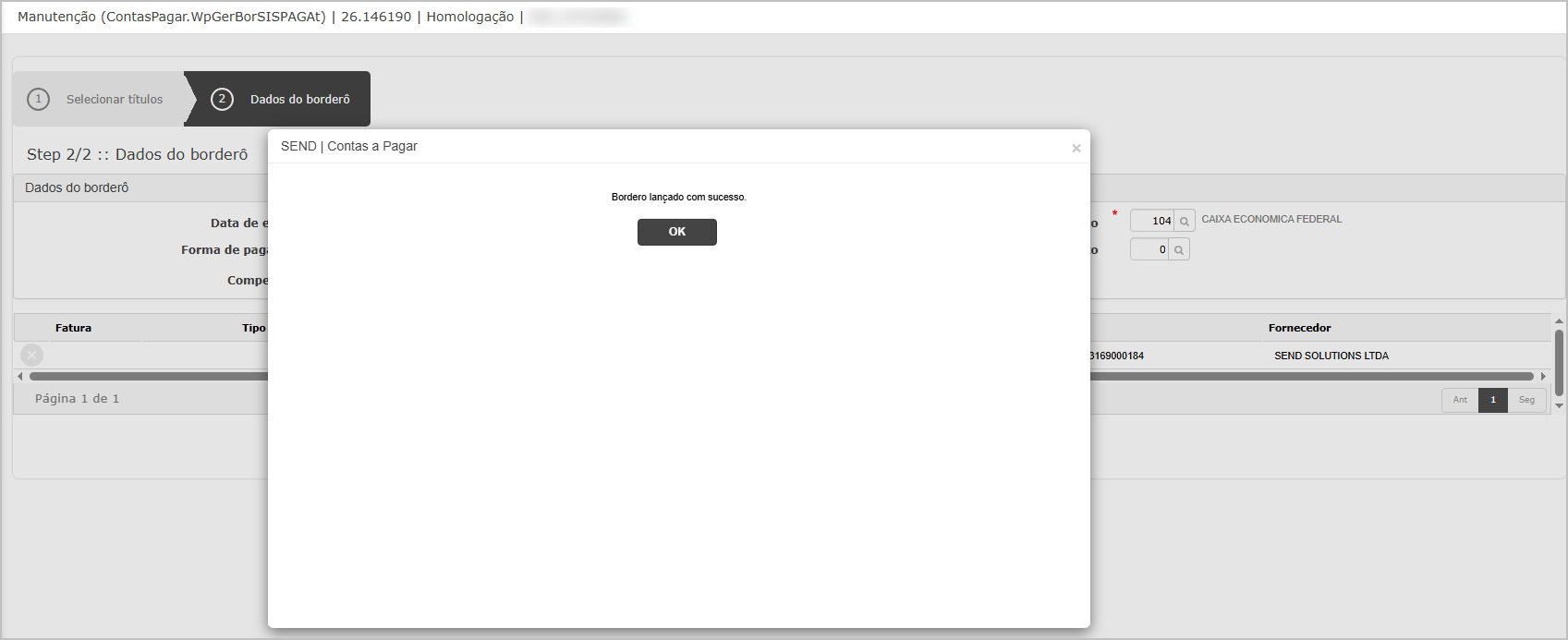](https://wiki.sendsolutions.com.br/uploads/images/gallery/2026-08/pqlLRqdyvFaqkcRk-image.png) --- #### **Cenário 03: Geração de borderô para pagamento TED - (Títulos e Fluxo de Caixa)** **Objetivo:** Validar a geração do **borderô de pagamento eletrônico** da **Caixa Econômica Federal**, utilizando documentos originados de **Títulos** e **Fluxo de Caixa**, destinados ao pagamento por **TED – Transferência Bancária**, preparando-os para composição do arquivo **CNAB de remessa**. **Pré-condição:** - Parametrizações da Caixa Econômica Federal concluídas. - Convênio de Pagamento Eletrônico configurado. - Portador parametrizado. - Títulos emitidos e efetivados. - Lançamentos do Fluxo de Caixa disponíveis para pagamento. **Passo a passo:** 1. Criar um novo borderô eletrônico. 2. Selecionar a origem do documento (**Títulos** ou **Fluxo de Caixa**). 3. Pesquisar os documentos disponíveis. 4. Selecionar os registros desejados. 5. Vincular os documentos ao borderô. 6. Informar o banco **104 – Caixa Econômica Federal**. 7. Selecionar a **Forma de Pagamento TED – Transferência Bancária**. 8. Informar o **Tipo de Movimento** e a **Câmara de Compensação**, quando aplicável. 9. Finalizar o borderô. 10. Validar sua geração.**Resultado Esperado:**
- O sistema deve permitir gerar borderôs de pagamento eletrônico utilizando documentos originados de **Títulos** e **Fluxo de Caixa**, destinados ao pagamento por **TED – Transferência Bancária**. - Os documentos deverão permanecer vinculados ao borderô, possibilitando sua utilização na geração do arquivo **CNAB de remessa** da Caixa Econômica Federal. --- **Acessando a Funcionalidade** **[](https://wiki.sendsolutions.com.br/uploads/images/gallery/2026-08/Ok9qcQJmCC1mXOlL-image.png)** [](https://wiki.sendsolutions.com.br/uploads/images/gallery/2026-08/C4qfQy4ENJpMKWRw-image.png) **Gerando o borderô eletrônico** Na tela principal, clique em **Inserir**. [](https://wiki.sendsolutions.com.br/uploads/images/gallery/2026-08/fXzqBfDBlcdhXKm5-image.png) Selecione a **Forma de Pagamento: Operações Bancárias** (1). Em seguida, selecione a **origem do documento** (2) **Títulos**; Pesquise os documentos disponíveis (3). Selecione um ou mais registros (4) e clique em **Vincular Selecionados** (5).[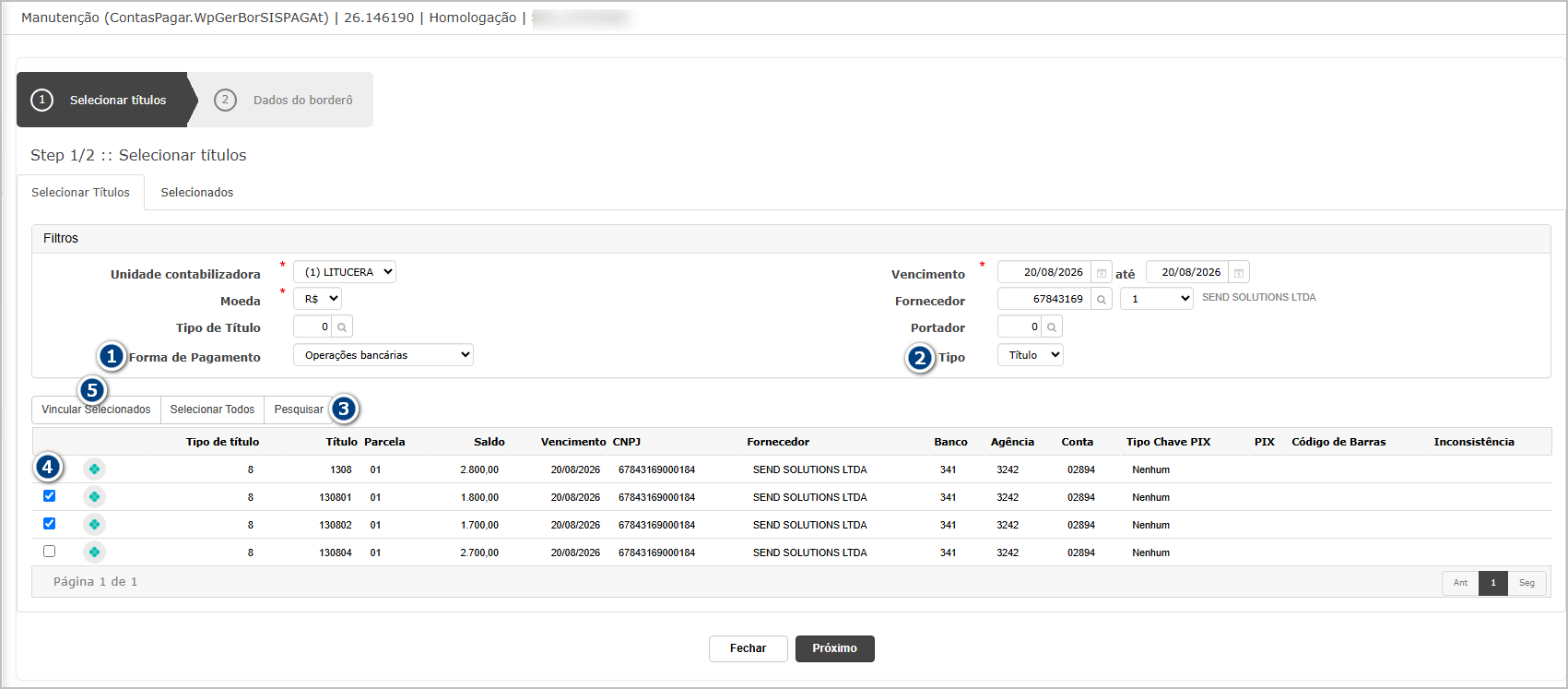](https://wiki.sendsolutions.com.br/uploads/images/gallery/2026-08/Qam2KVSDE0u95lR8-image.png)[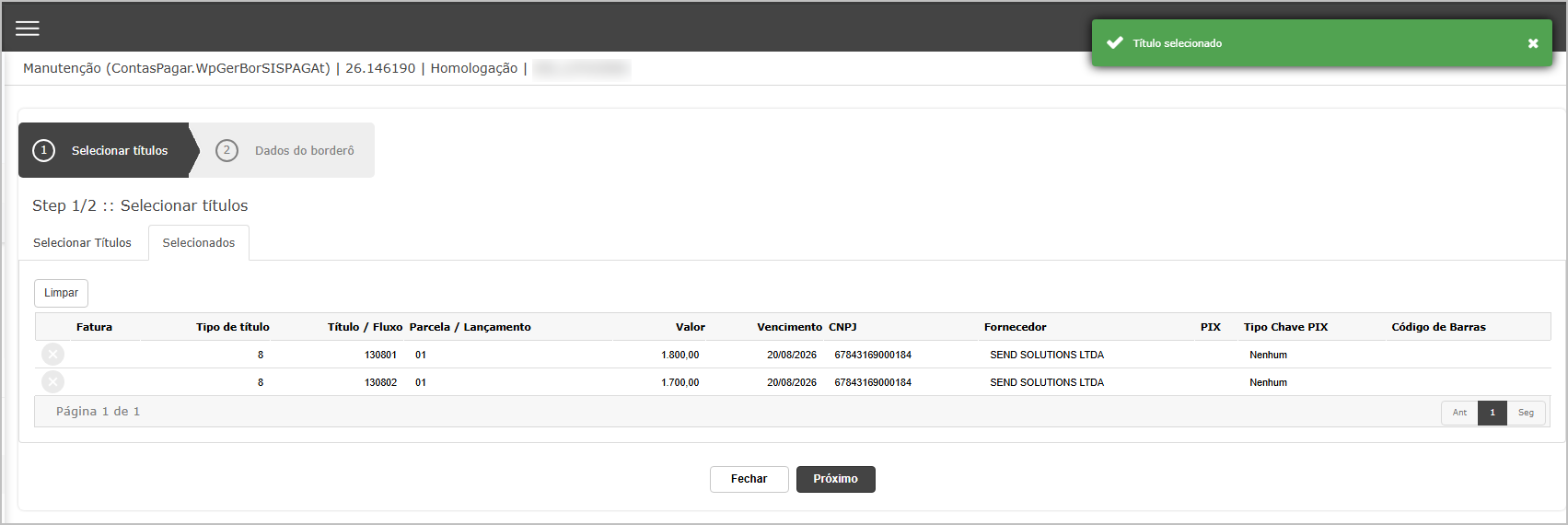](https://wiki.sendsolutions.com.br/uploads/images/gallery/2026-08/0pBsvrkfyTMoX0Tz-image.png) Selecione a **Forma de Pagamento: Operações Bancárias** (1). Em seguida, selecione a **origem do documento** (2) **Fluxo**; Pesquise os documentos disponíveis (3). Selecione um ou mais registros (4) e clique em **Vincular Selecionados** (5).[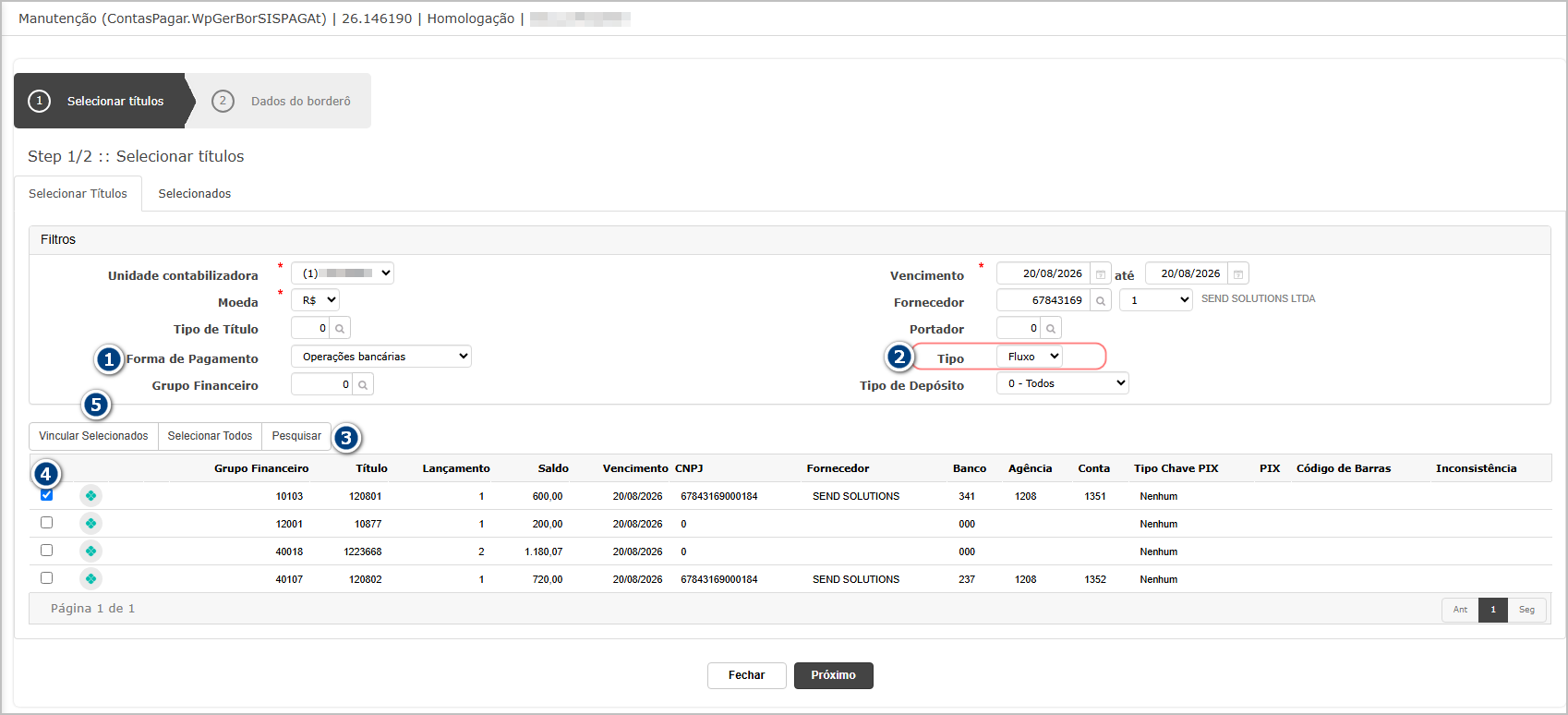](https://wiki.sendsolutions.com.br/uploads/images/gallery/2026-08/VVRQi6mSLVlX90tB-image.png) Após incluir todos os documentos desejados, clique em **Próximo**. [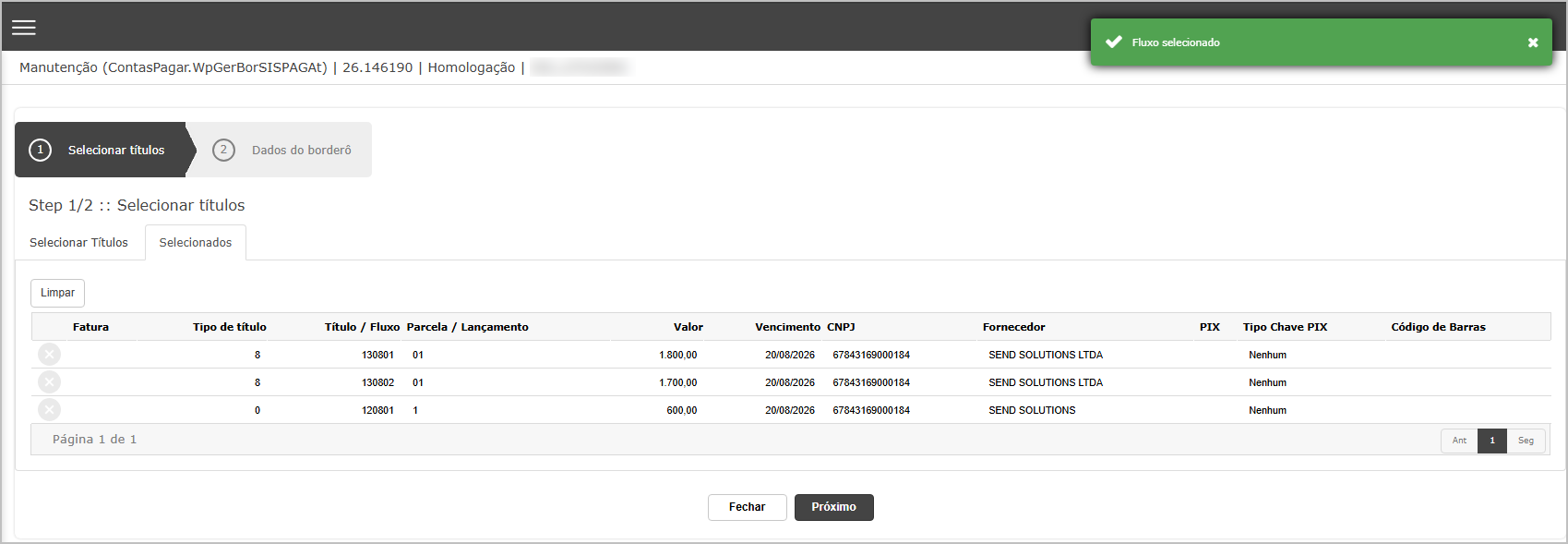](https://wiki.sendsolutions.com.br/uploads/images/gallery/2026-08/rAc72rdqLiMb4b5q-image.png) Na tela de dados do borderô: - informe a data de emissão (1); - selecione o banco **104 – Caixa Econômica Federal** (2); - informe a **Forma de Pagamento TED – Transferência Bancária** (3); - informe o **Tipo de Movimento** (4); - informe a **Câmara de Compensação**, quando exigida pela modalidade TED (5). - clique em **Finalizar** (6). [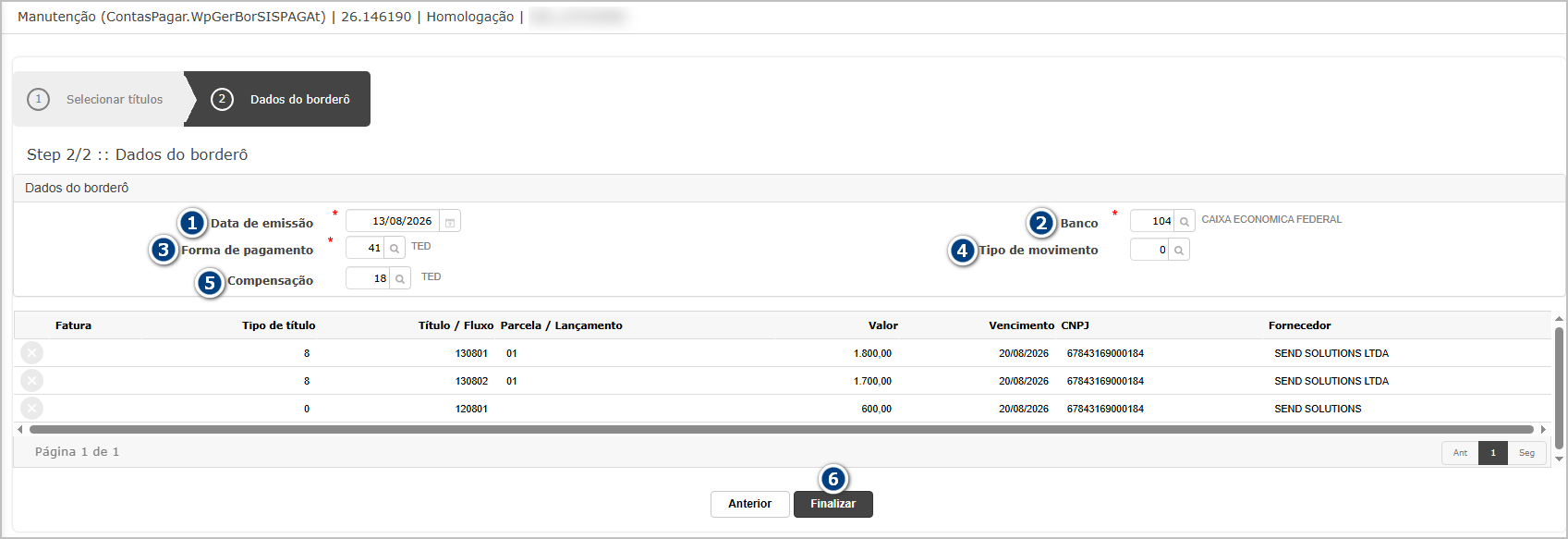](https://wiki.sendsolutions.com.br/uploads/images/gallery/2026-08/HO0W3vJVrBLu4JBk-image.png) Ao concluir a operação, o sistema deverá exibir a mensagem de sucesso, indicando que o borderô foi gerado corretamente.[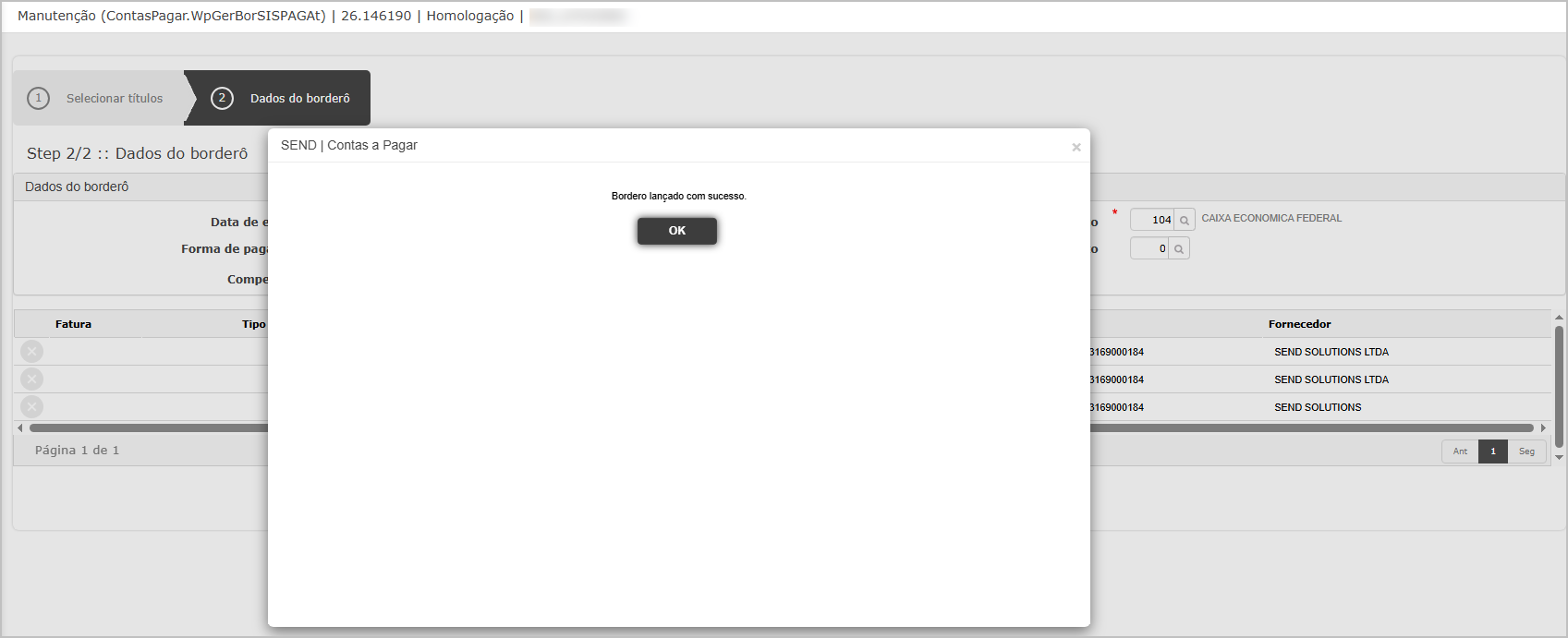](https://wiki.sendsolutions.com.br/uploads/images/gallery/2026-08/aQIwf4VpdaiZmA45-image.png) --- #### **Cenário 04: Geração de borderô para pagamento PIX - Copia e Cola** **Objetivo:** Validar a geração do borderô de pagamento eletrônico da **Caixa Econômica Federal** utilizando pagamentos via **PIX**, garantindo a utilização das informações de **PIX Copia e Cola** conforme as regras implementadas. **Pré-condição:** - Título disponível para pagamento. - PIX Copia e Cola válido. - Portador Caixa parametrizado. **Passo a passo :** 1. Criar novo borderô. 2. Selecionar documento para pagamento PIX. 3. Validar o PIX Copia e Cola. 4. Selecionar a forma de pagamento PIX. 5. Finalizar. 6. Validar.**Resultado Esperado:** O sistema deve permitir gerar um borderô utilizando pagamentos via PIX, considerando as informações do **PIX Copia e Cola** e disponibilizando o documento para geração da remessa CNAB específica da Caixa.
--- **Acessando a funcionalidade** [](https://wiki.sendsolutions.com.br/uploads/images/gallery/2026-08/D7fEZpUy8QPwI7lZ-image.png) [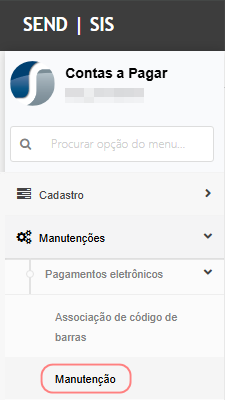](https://wiki.sendsolutions.com.br/uploads/images/gallery/2026-08/J1Iaw1r3IJxpeXJJ-image.png) Na tela principal, clique em **Inserir**.[](https://wiki.sendsolutions.com.br/uploads/images/gallery/2026-08/KRaCCwQpYHfa1Zvs-image.png) Localize o título desejado e clique em Trocar Chave PIX [](https://wiki.sendsolutions.com.br/uploads/images/gallery/2026-08/w5nL6HHG97IWEeQb-image.png).[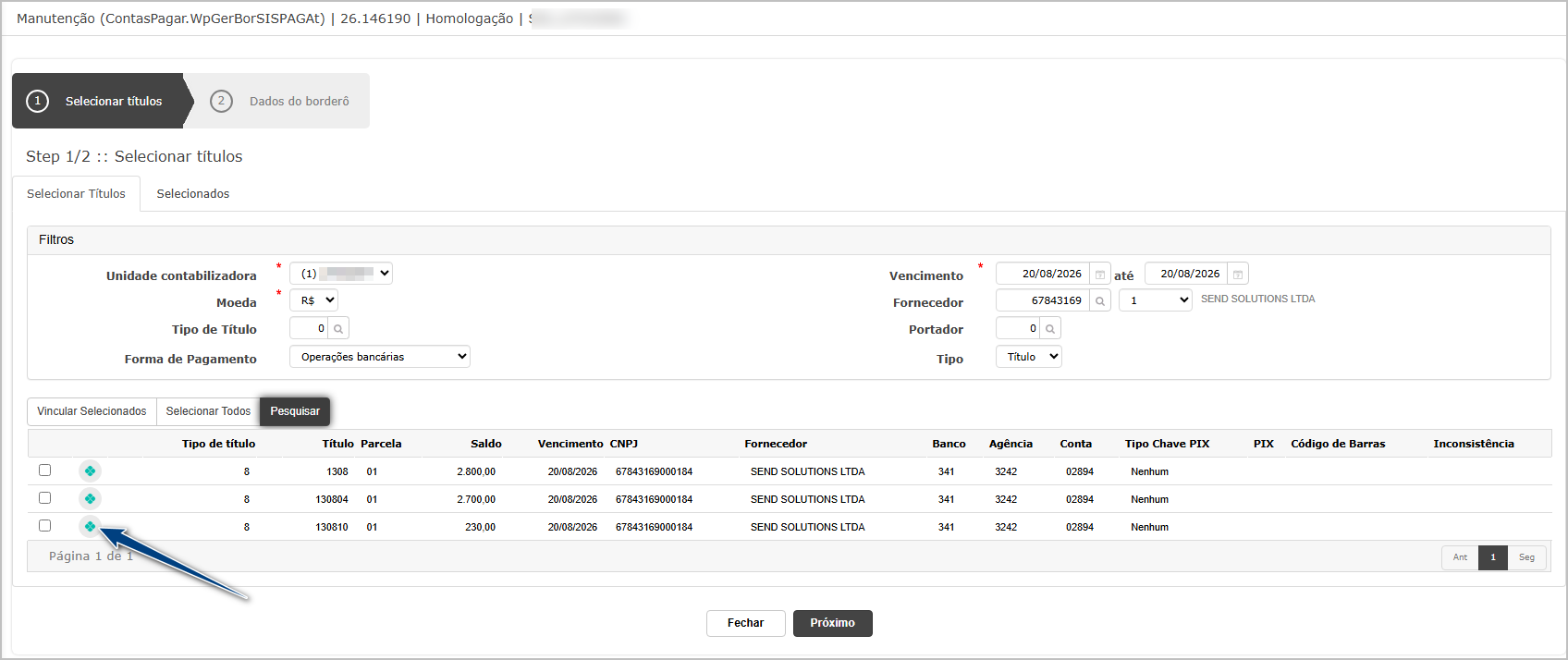](https://wiki.sendsolutions.com.br/uploads/images/gallery/2026-08/d8ySZNog6vJjhke0-image.png) Acesse a manutenção das informações PIX (1), clique na guia **PIX Copia e Cola** (2). Informe um código **PIX Copia e Cola** (3) contendo a instrução **`br.gov.bcb.pix25`** e clique em **Confirmar** (4).[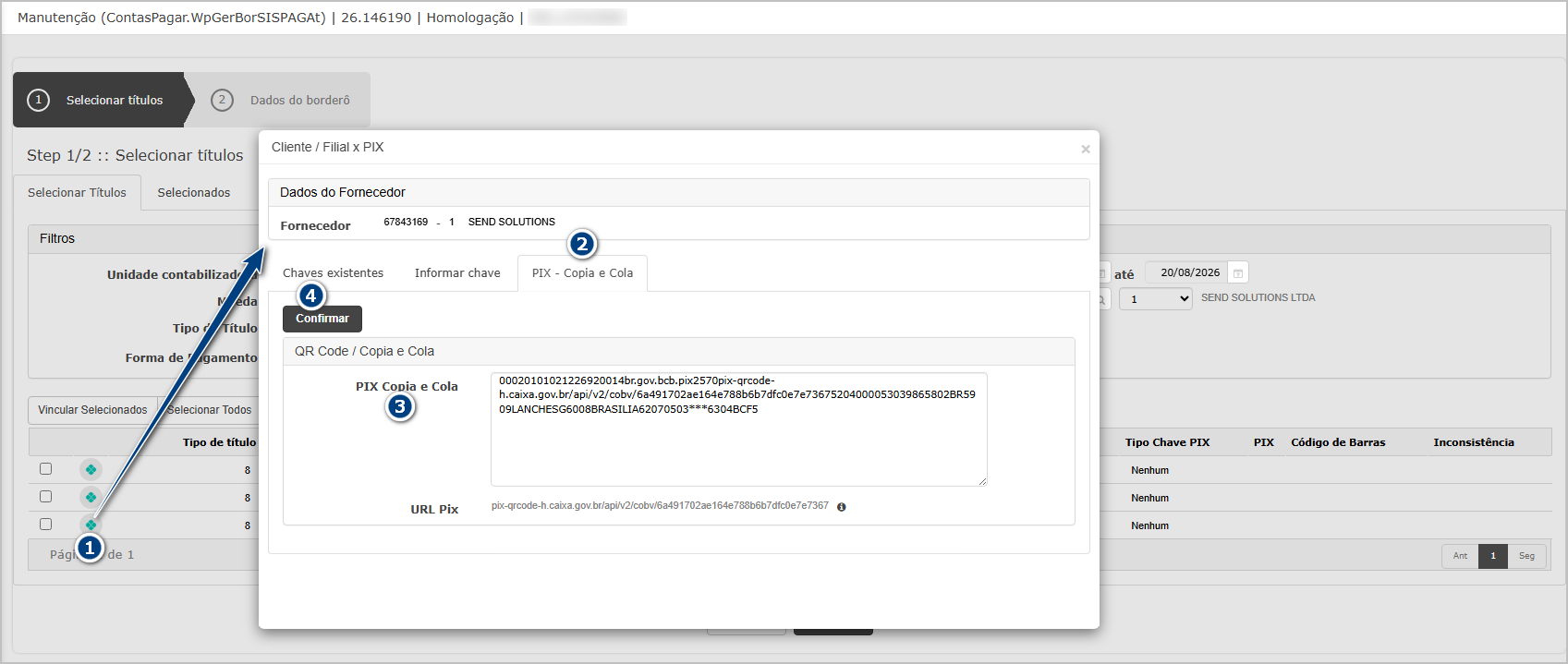](https://wiki.sendsolutions.com.br/uploads/images/gallery/2026-08/iCngsMF9l8f7PmpQ-image.png) Confirme a gravação do PIX - Copia e cola.[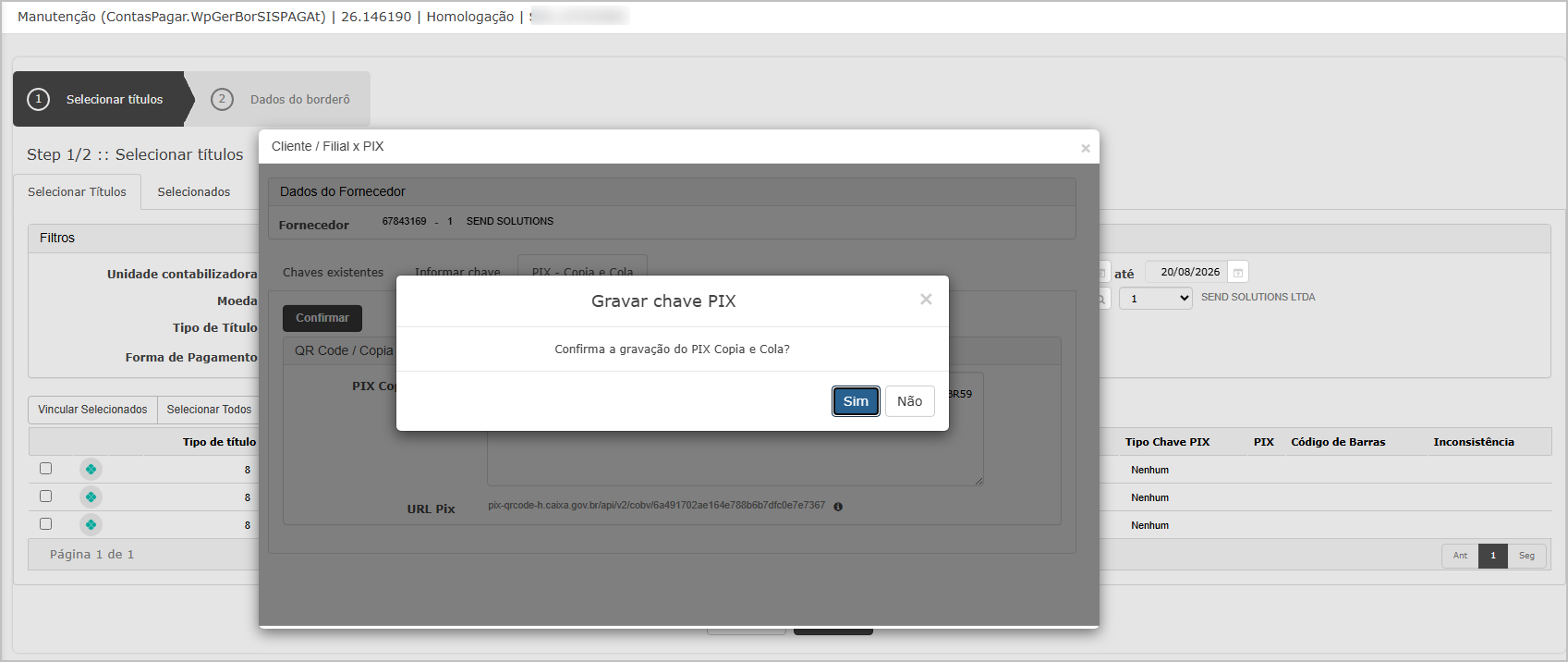](https://wiki.sendsolutions.com.br/uploads/images/gallery/2026-08/miadIAkPWwm3gaQp-image.png) Ao retornar para tela principal, mude o forma de pagamento (1) para PIX. Observe que no tipo chave PIX (2) consta como copia e cola.[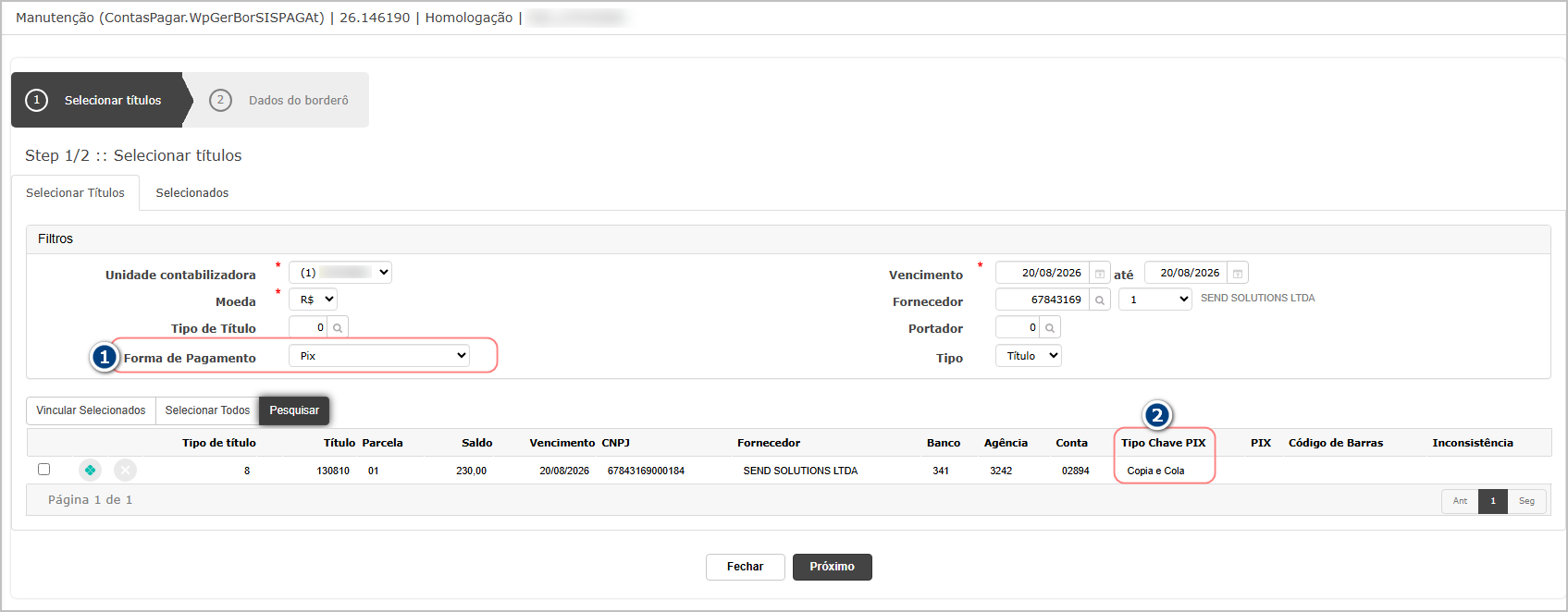](https://wiki.sendsolutions.com.br/uploads/images/gallery/2026-08/MQcqfElA5pDHw5Nb-image.png) Selecione um o registros (1) e clique em **Vincular Selecionados** (2).[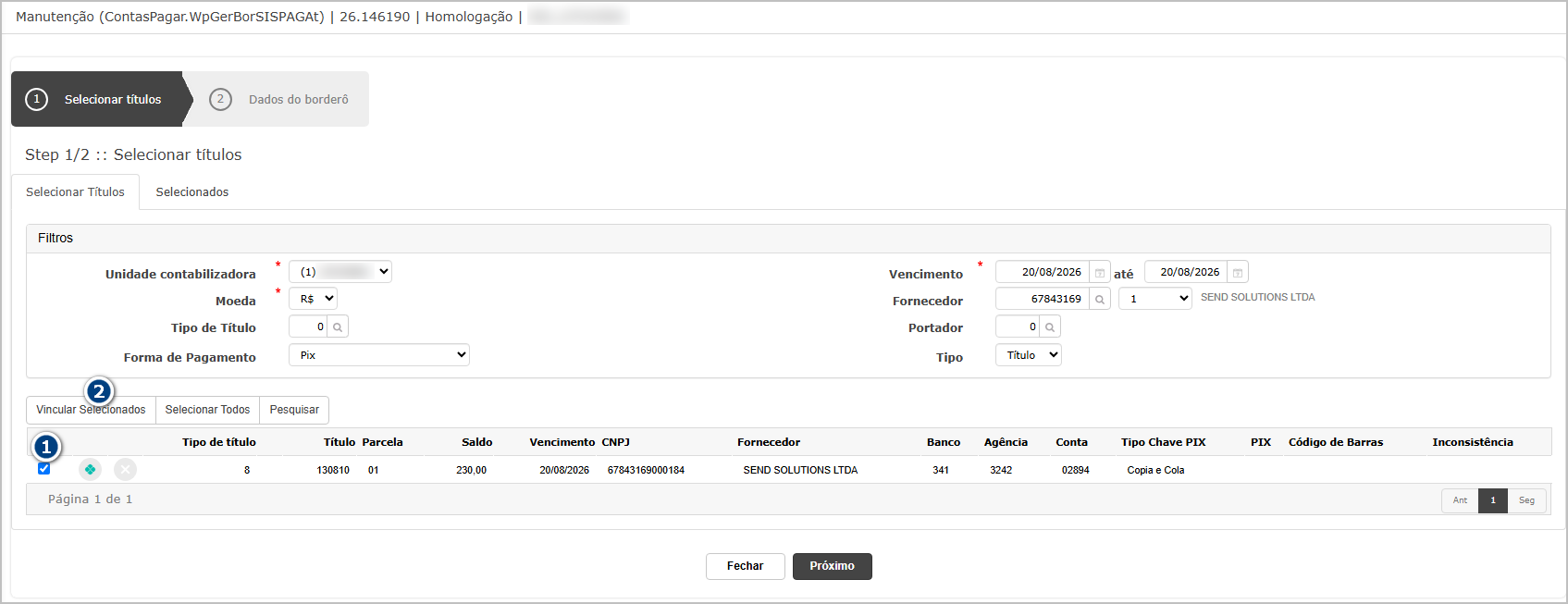](https://wiki.sendsolutions.com.br/uploads/images/gallery/2026-08/fLqU7wrcUXoPqP1c-image.png) Após incluir todos os documentos desejados, clique em **Próximo**.[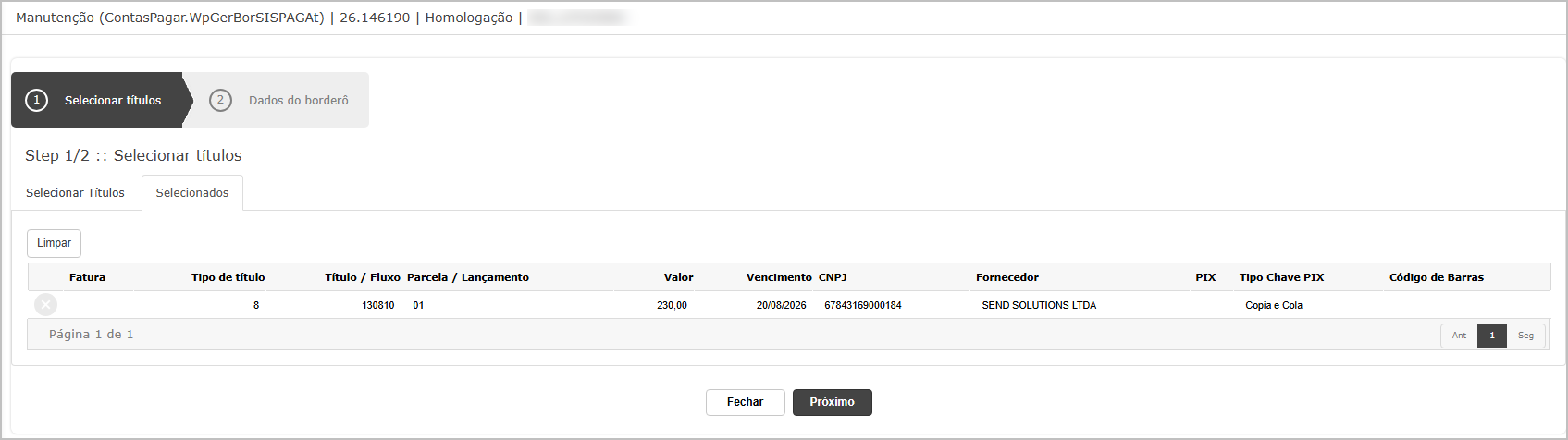](https://wiki.sendsolutions.com.br/uploads/images/gallery/2026-08/8MxexDYPrsEBVoep-image.png) Na tela de dados do borderô: - Informe a data de emissão (1); - selecione o banco **104 – Caixa Econômica Federal** (2); - informe a **Forma de Pagamento **47 - PIX QR Code**** (3); - informe o **Tipo de Movimento** (4); Clique em **Finalizar** (5).[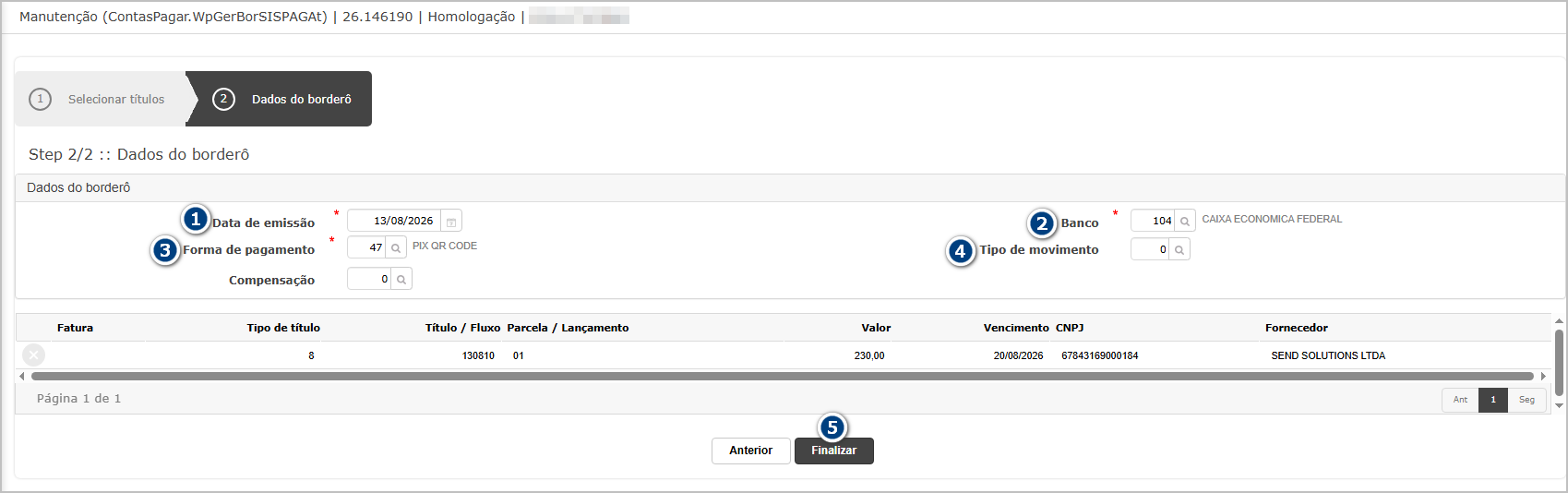](https://wiki.sendsolutions.com.br/uploads/images/gallery/2026-08/ozRad8eSaozpXEr5-image.png) Ao concluir a operação, o sistema deverá exibir a mensagem de sucesso, indicando que o borderô foi gerado corretamente.[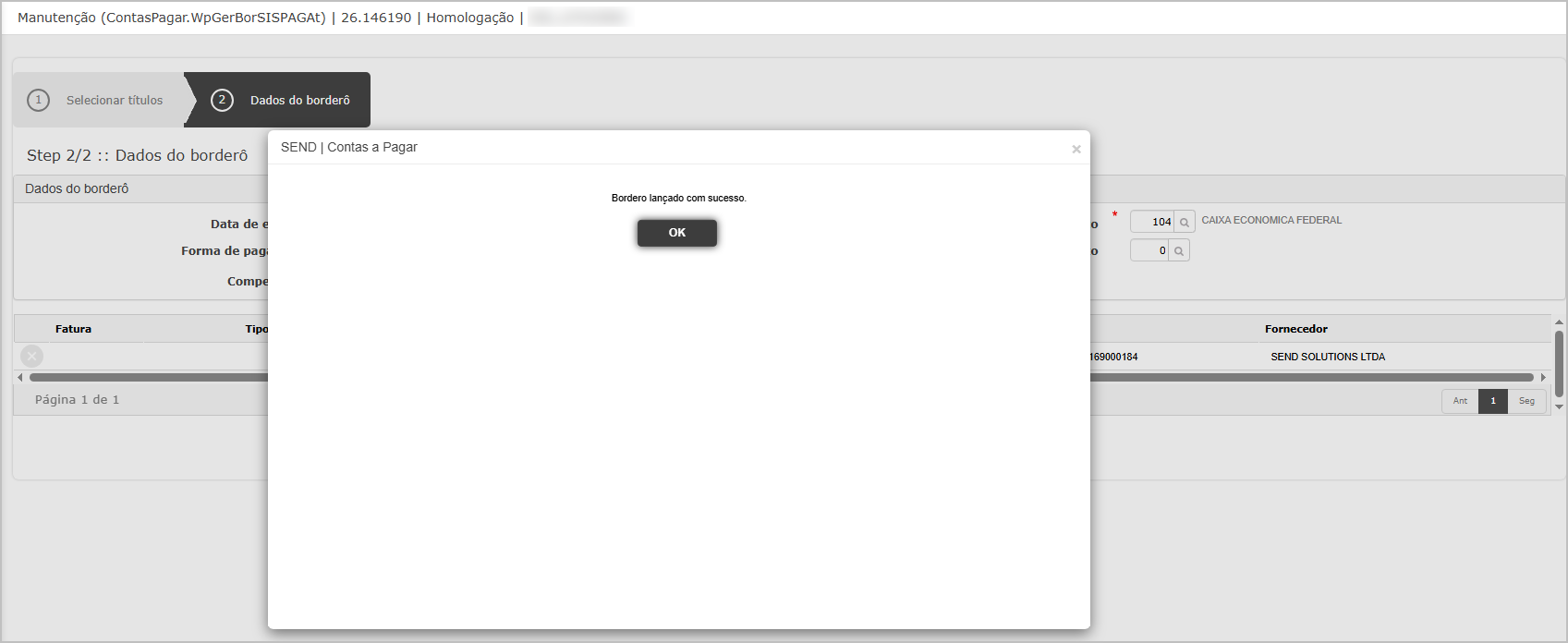](https://wiki.sendsolutions.com.br/uploads/images/gallery/2026-08/KGLUrrNdOmwdH2mL-image.png) [](https://wiki.sendsolutions.com.br/uploads/images/gallery/2026-08/su9KxE8GXh84gLEt-image.png) Voltar para documentação geral da solicitação [104161](https://wiki.sendsolutions.com.br/books/paginas/page/os-104161-melhoria-implementacao-cnab-de-remessa-e-retorno-para-pagamento-de-titulos-banco-do-brasil-e-caixa-economica-federal "OS 104161 - MELHORIA - IMPLEMENTAÇÃO CNAB DE REMESSA E RETORNO PARA PAGAMENTO DE TÍTULOS – BANCO DO BRASIL E CAIXA ECONÔMICA FEDERAL") #### #### [](https://wiki.sendsolutions.com.br/uploads/images/gallery/2026-04/0RWMPc69Kz8CuBd2-image.png)**ATENÇÃO: As informações neste documento são meramente ilustrativas e utilizadas apenas para fins de teste.**