**Resultado Esperado**
O sistema deve apresentar as seguintes modalidades: - E-mail; - Contrato; - Aditivos; - Distrato; - Licenças (Com Vigência); - Alvará de Funcionamento (Com Vigência); - Veículos; - Laudos; - Outros Documentos. **Acessando a funcionalidade** [](https://wiki.sendsolutions.com.br/uploads/images/gallery/2026-05/705h00cFG6qmRC4K-image.png) [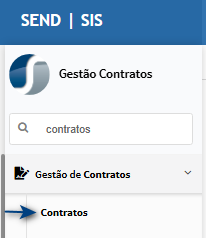](https://wiki.sendsolutions.com.br/uploads/images/gallery/2026-05/A3DVGGDT77bchSlT-image.png) **Manutenção de anexo do contrato** Na tela principal, selecione um contrato já cadastrado e clique no botão **Editar**. Neste exemplo, será utilizado um contrato previamente criado para validação dos anexos.[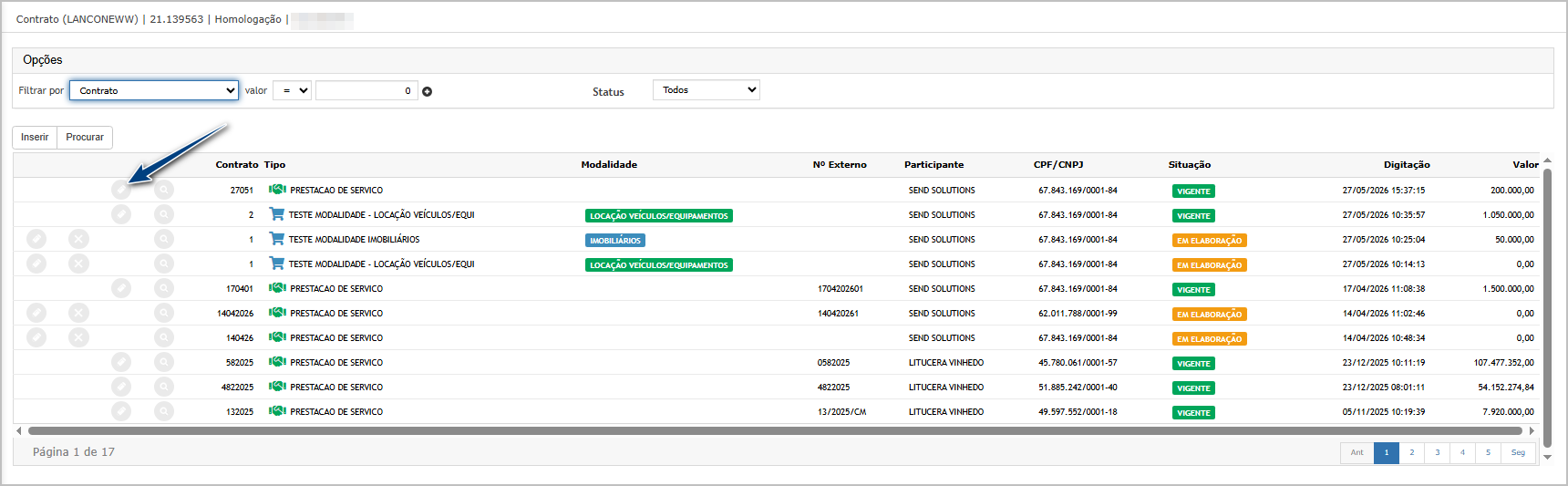](https://wiki.sendsolutions.com.br/uploads/images/gallery/2026-05/morQB5eALlm79Eop-image.png) Ao abrir a tela de manutenção do contrato, acesse a aba **Anexos**. Foram adicionadas as colunas **Tipo de Documento**, **Data de Vigência** e **Dias para Alerta de Vigência** para auxiliar no controle e monitoramento dos documentos vinculados ao contrato.[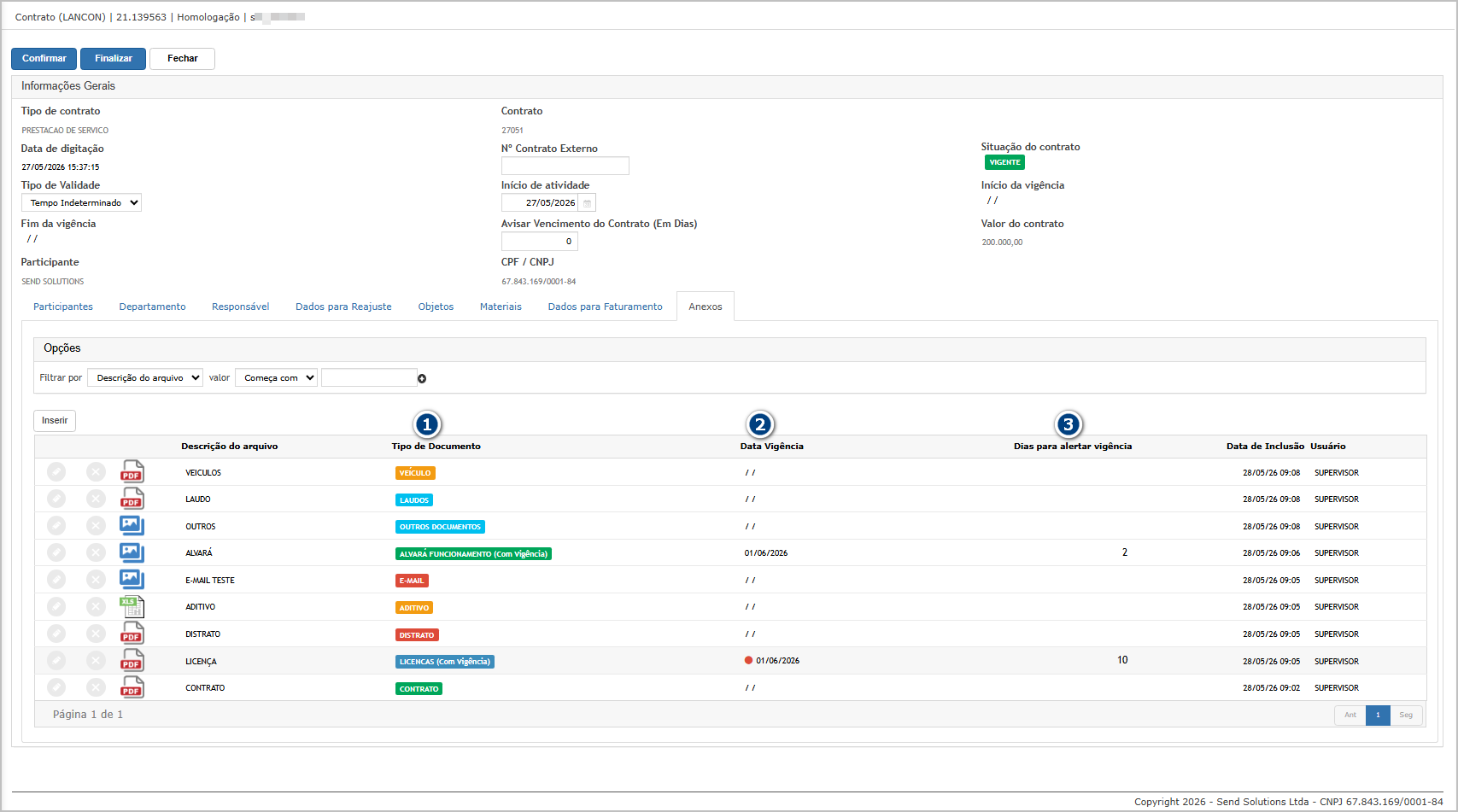](https://wiki.sendsolutions.com.br/uploads/images/gallery/2026-05/BqrwoFLHW7V8mwZj-image.png) Para incluir um novo anexo, clique no botão **Inserir**. Foram disponibilizados os seguintes tipos de documento: - E-mail; - Contrato; - Aditivos; - Distrato; - Licenças (Com Vigência); - Alvará de Funcionamento (Com Vigência); - Veículos; - Laudos; - Outros Documentos. [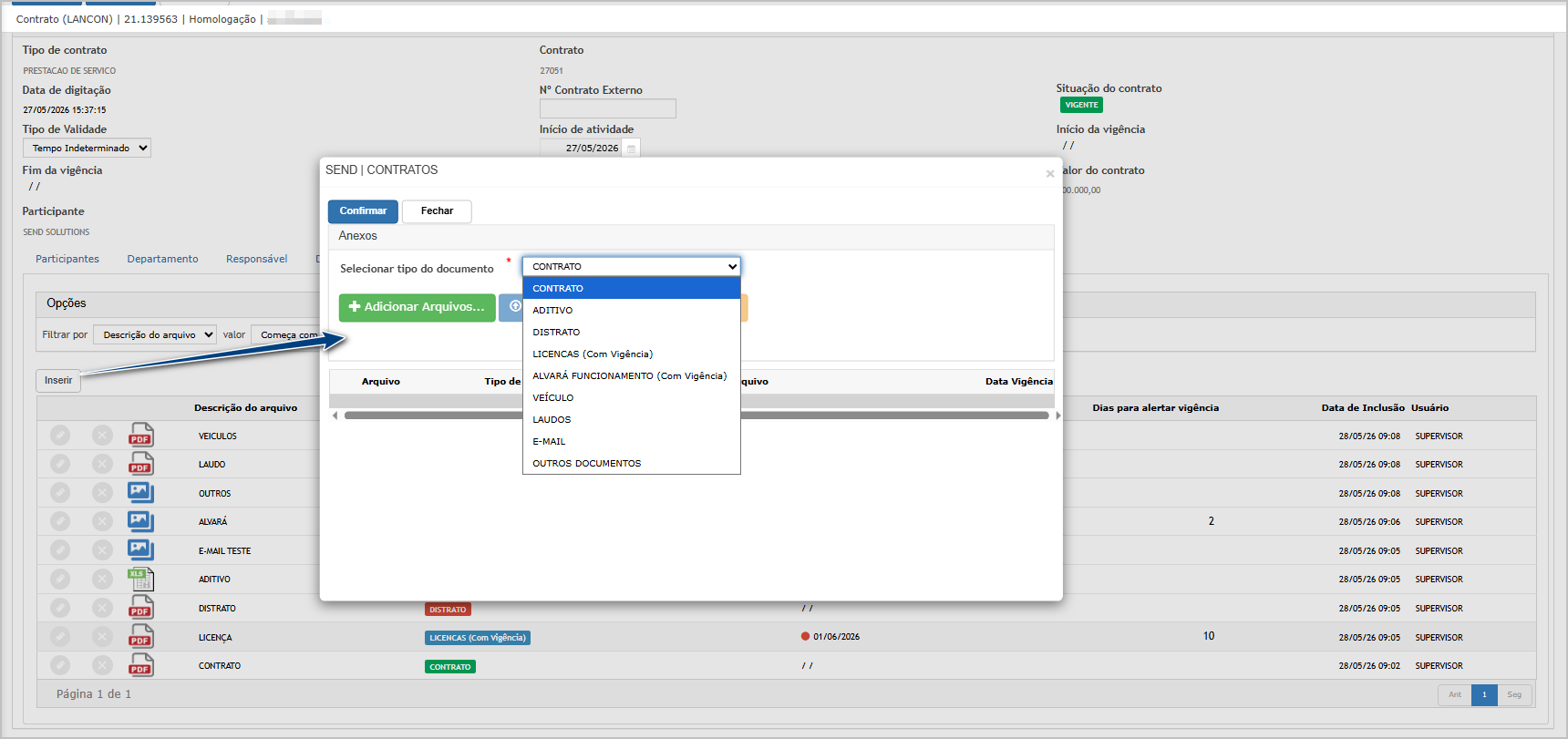](https://wiki.sendsolutions.com.br/uploads/images/gallery/2026-05/TtPOjadl1At42ACn-image.png) Ao selecionar os tipos **Licenças (Com Vigência)** ou **Alvará de Funcionamento (Com Vigência)**, o sistema exibirá os campos: - **Data de Vigência**; - **Dias para Alerta de Vigência**. Nesses casos, o preenchimento da **Data de Vigência** é obrigatório para permitir o salvamento do anexo. O campo **Dias para Alerta de Vigência** não é obrigatório. Entretanto, o sistema somente realizará o alerta de vencimento do documento quando essa informação estiver preenchida.[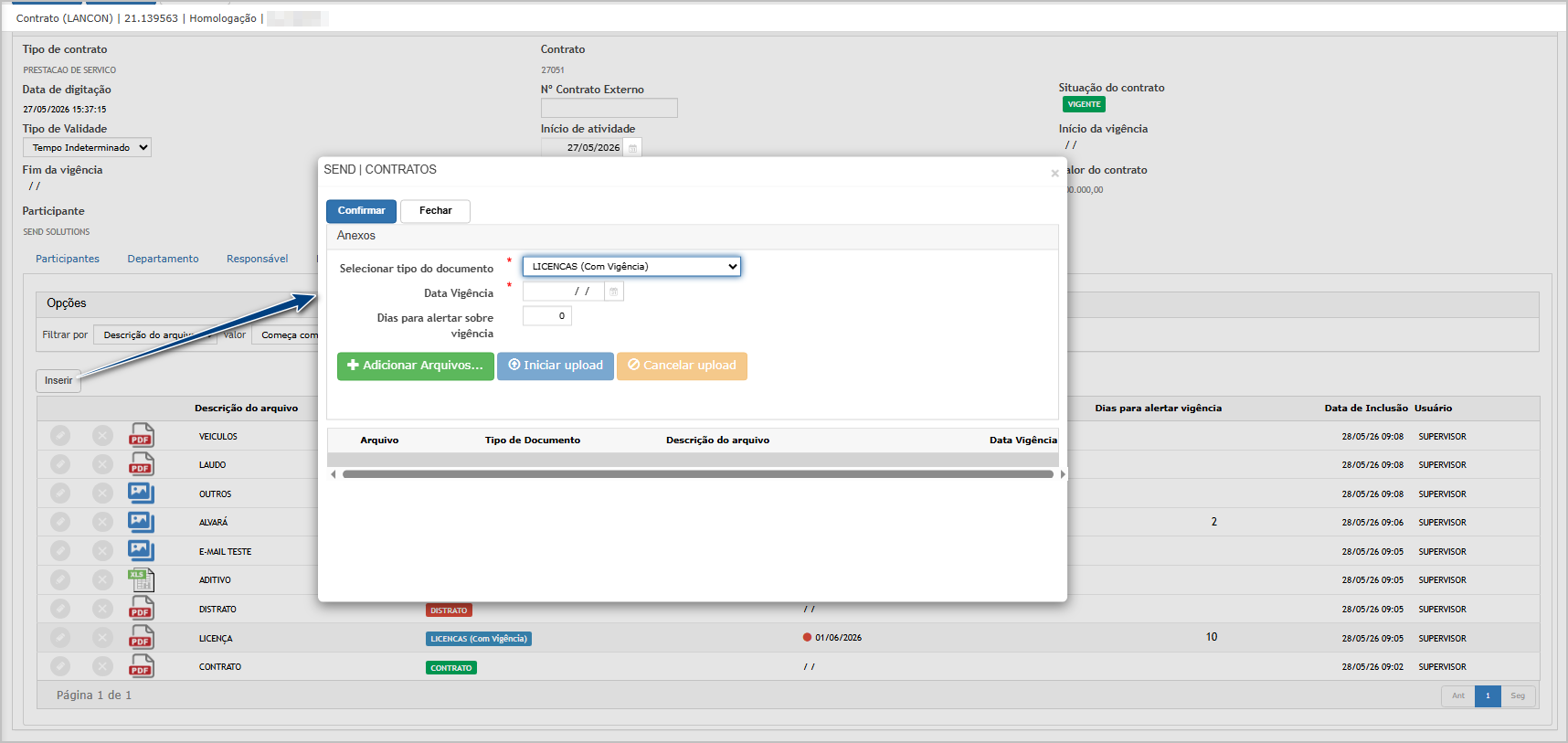](https://wiki.sendsolutions.com.br/uploads/images/gallery/2026-05/HDDbKH23YVyABSNt-image.png) --- #### **Cenário 2 - Inclusão de anexo com controle de vigência****Resultado Esperado**
O sistema deve: - Permitir salvar o documento; - Registrar corretamente a vigência; - Registrar os dias de antecedência do alerta; - Exibir o documento na listagem de anexos. **Acessando a funcionalidade** [](https://wiki.sendsolutions.com.br/uploads/images/gallery/2026-05/705h00cFG6qmRC4K-image.png) [](https://wiki.sendsolutions.com.br/uploads/images/gallery/2026-05/A3DVGGDT77bchSlT-image.png) **Manutenção de anexo do contrato** Na tela principal, selecione um contrato já cadastrado e clique no botão **Editar**. Neste exemplo, será utilizado um contrato previamente criado para validação dos anexos.[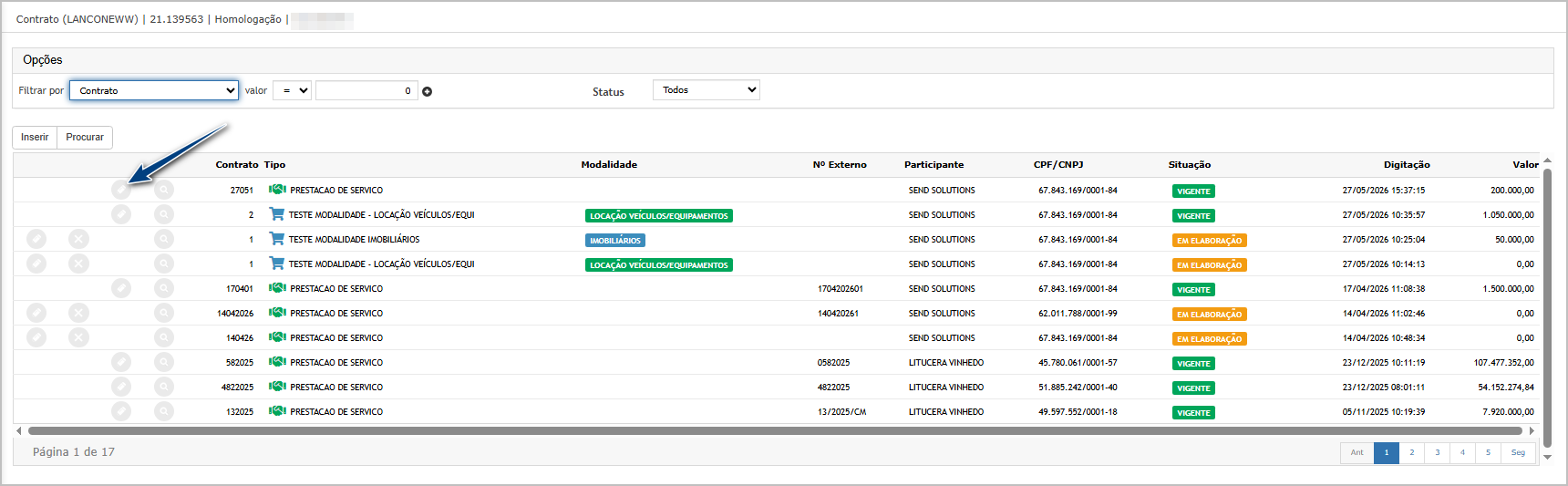](https://wiki.sendsolutions.com.br/uploads/images/gallery/2026-05/i5ALR1VIUD4iKAh5-image.png) Na aba **Anexos**, clique no botão **Inserir** para adicionar um novo documento ao contrato. Selecione o **Tipo de Documento**. Neste exemplo, será utilizado o tipo **Licenças (Com Vigência)**. Ao selecionar este tipo, os campos **Data de Vigência** e **Dias para Alerta de Vigência** serão habilitados para preenchimento. Informe: - A data de vigência do documento; - A quantidade de dias para o alerta de vencimento; - A descrição do anexo. Em seguida, realize a importação do arquivo desejado e clique em **Confirmar** para concluir o cadastro.[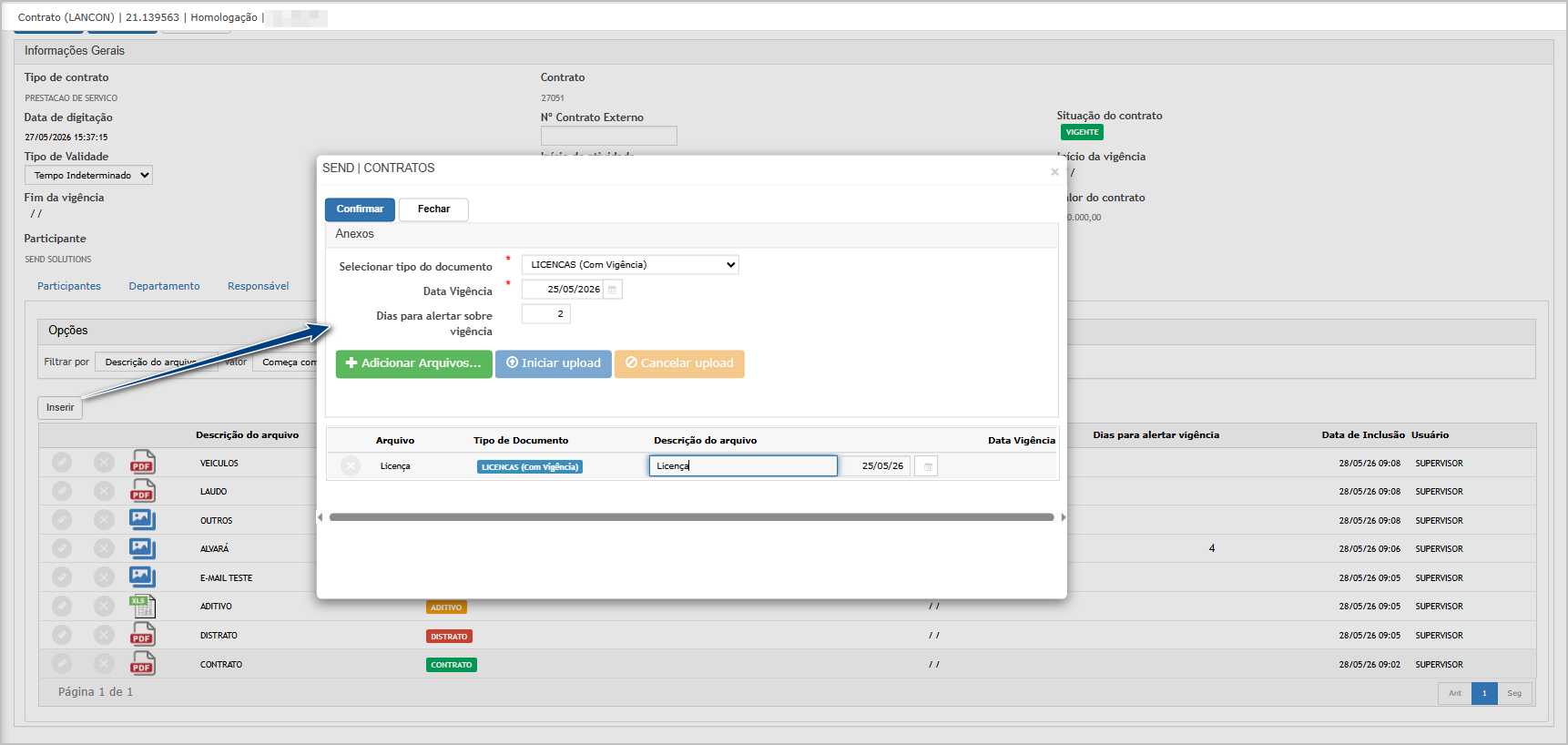](https://wiki.sendsolutions.com.br/uploads/images/gallery/2026-05/tHTUFpQ5I4ggE7Bp-image.png) Após a confirmação, o anexo será exibido no grid com todas as informações preenchidas. Caso a vigência do documento esteja vencida ou próxima do vencimento, o sistema apresentará um ícone de alerta para identificação visual da situação do documento.[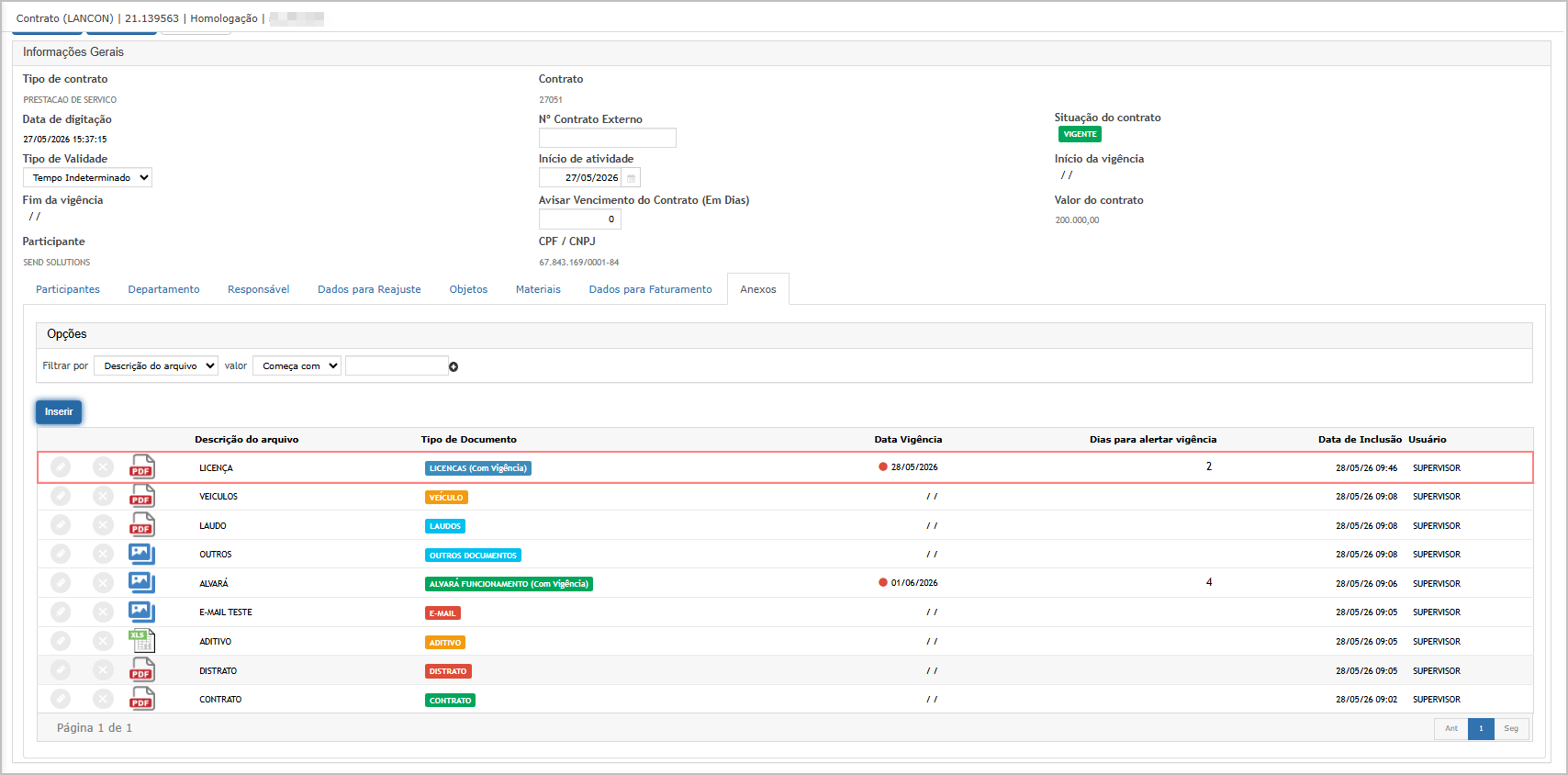](https://wiki.sendsolutions.com.br/uploads/images/gallery/2026-05/6SKxG6x6C4beyAzD-image.png) --- #### **Cenário 3 - Validação do alerta de vencimento nos contratos** **Objetivo:** Validar o alerta visual de documentos próximos ao vencimento. **Passo a Passo** 1. Cadastrar documento com vigência próxima; 2. Definir dias de alerta; 3. Consultar o contrato na listagem principal.**Resultado Esperado:** O sistema deve apresentar alerta visual indicando documento próximo ao vencimento conforme parametrização realizada.
**Acessando a funcionalidade** [](https://wiki.sendsolutions.com.br/uploads/images/gallery/2026-05/705h00cFG6qmRC4K-image.png) [](https://wiki.sendsolutions.com.br/uploads/images/gallery/2026-05/A3DVGGDT77bchSlT-image.png) **Manutenção de anexo do contrato** Na tela principal, note queo contrato exibe o icone de alerta para o anexo inserido.[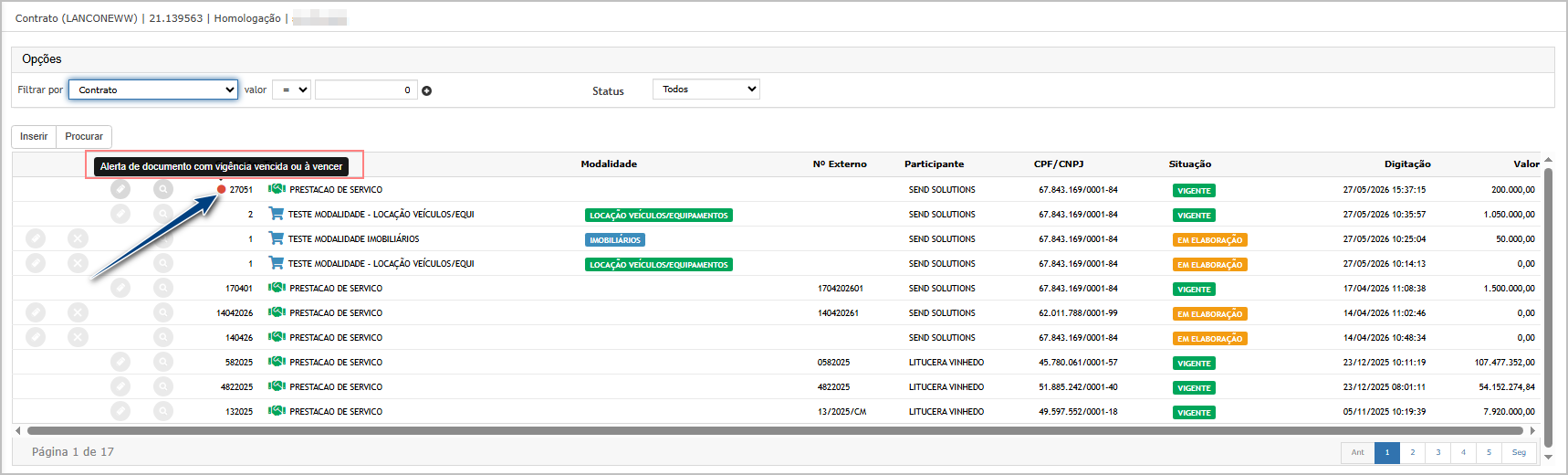](https://wiki.sendsolutions.com.br/uploads/images/gallery/2026-05/ZDVGGQbKnjkK7mMj-image.png) --- #### **Cenário 4: Validação do dashboard de vencimentos** **Objetivo:** Validar exibição dos documentos vencidos e próximos do vencimento no dashboard. **Passo a Passo** 1. Acessar dashboard da Gestão de Contratos; 2. Consultar painéis de vencimentos.**Resultado Esperado**
O dashboard deve exibir: - Contratos próximos do vencimento; - Contratos vencidos; - Alertas de documentos com vigência próxima ou vencida. **Acessando a funcionalidade** [](https://wiki.sendsolutions.com.br/uploads/images/gallery/2026-05/705h00cFG6qmRC4K-image.png) [](https://wiki.sendsolutions.com.br/uploads/images/gallery/2026-05/cv7C2oKkeHjeYZGK-image.png) **Tela de dashboard** Na tela principal, na parte inferior, foi adicionado o bloco **Alertas de Documentos do Contrato**. Esse bloco exibirá os anexos do contrato que estejam vencidos ou próximos do vencimento, desde que o documento possua controle de vigência e o campo **Dias para Alerta de Vigência** esteja configurado. Dessa forma, o usuário poderá acompanhar de forma visual os documentos que exigem atenção ou renovação.[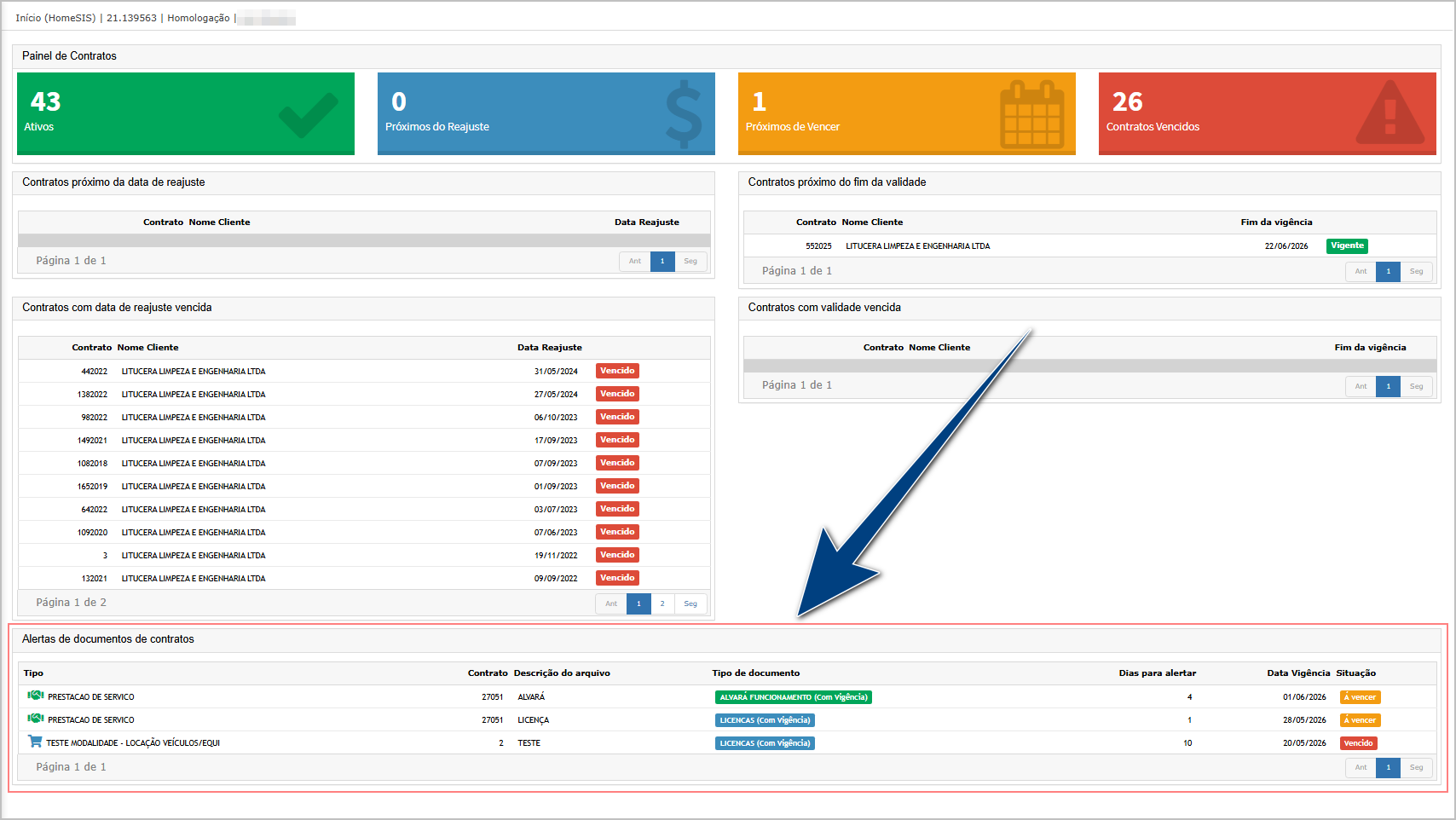](https://wiki.sendsolutions.com.br/uploads/images/gallery/2026-05/pQEY4HVXriSWj1pe-image.png) --- #### **Cenário 5: Validação do ajuste na observação da medição** **Objetivo**: Validar inclusão do período de ocorrência na observação da medição. **Passo a Passo** 1. Acessar rotina de **Medições**; 2. Inserir ou editar uma medição; 3. Preencher: - Início da ocorrência; - Fim da ocorrência; - Observação; 4. Salvar o registro.**Resultado Esperado**
O sistema deve: - Permitir informar data inicial e final; - Salvar corretamente o período informado; - Vincular o intervalo à observação registrada. **Acessando a funcionalidade** [](https://wiki.sendsolutions.com.br/uploads/images/gallery/2026-05/705h00cFG6qmRC4K-image.png) [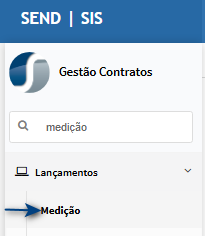](https://wiki.sendsolutions.com.br/uploads/images/gallery/2026-05/UuSG2SWM4gFDqlt1-image.png) **Tela de medição** Na tela principal de **Medições**, clique no botão **Inserir** para realizar um novo cadastro.[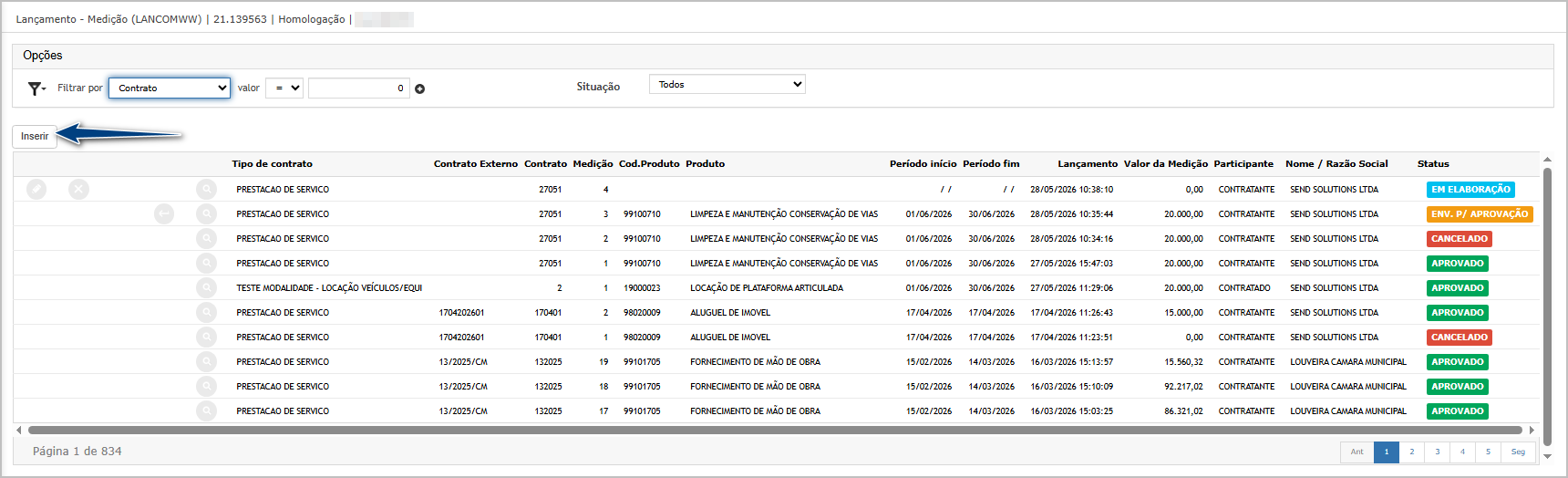](https://wiki.sendsolutions.com.br/uploads/images/gallery/2026-05/zAQ3KukfSwZLbJeW-image.png) Selecione o **Tipo de Contrato** e informe o **Número do Contrato**. Em seguida, clique em **Confirmar** para prosseguir com o lançamento da medição.[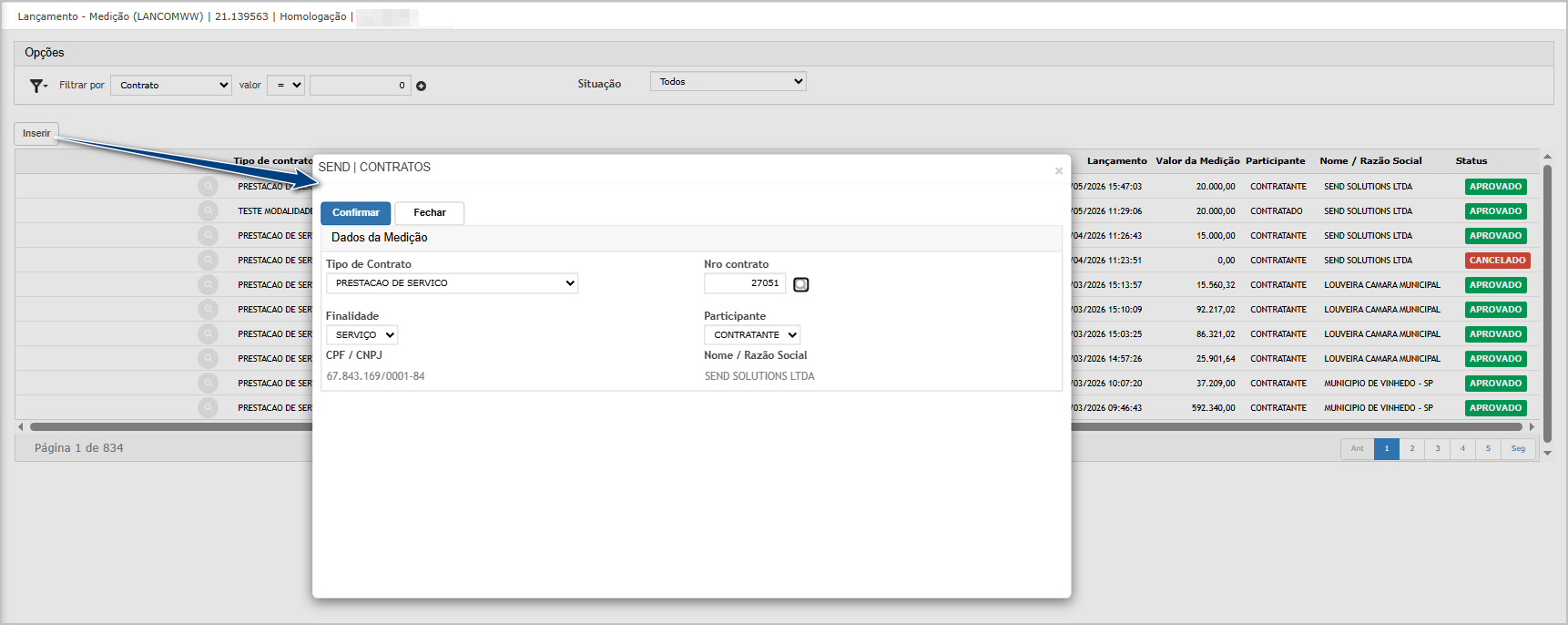](https://wiki.sendsolutions.com.br/uploads/images/gallery/2026-05/yIYokhH4SWte2n7A-image.png) Na aba **Observação da Medição**, foram adicionados os campos: - **Início da Ocorrência**; - **Fim da Ocorrência**. Esses campos permitem registrar o período relacionado ao fato ou ocorrência informada na medição. Após informar o período da ocorrência, preencha o campo **Observação** com a descrição do fato ocorrido. Foram consideradas as seguintes validações no sistema: - O período da ocorrência (início e fim) não pode estar fora do período da medição; - A data final da ocorrência não pode ser menor que a data inicial; - O campo **Observação** não é obrigatório. Porém, ao informar qualquer data de ocorrência, será obrigatório preencher também a observação correspondente. [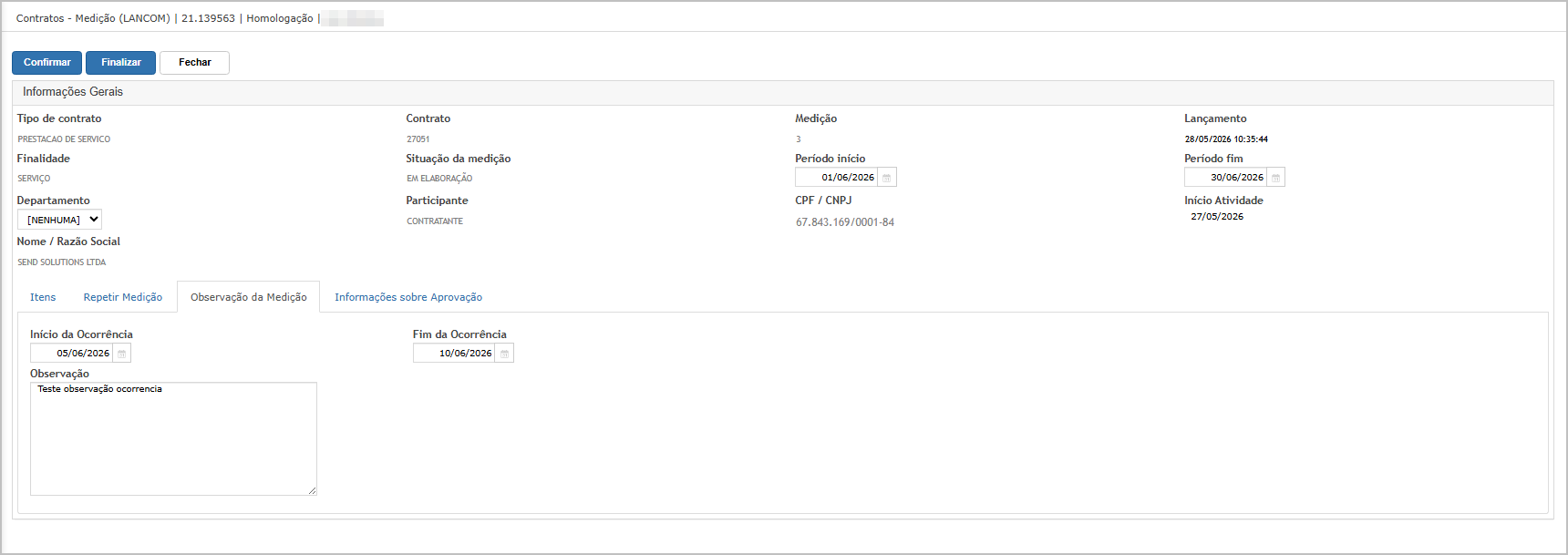](https://wiki.sendsolutions.com.br/uploads/images/gallery/2026-05/rnG8mMxiiqPprYQz-image.png) Após inserir todas as informações da medição, clique em **Confirmar** e, na sequência, em **Finalizar** para concluir o processo.[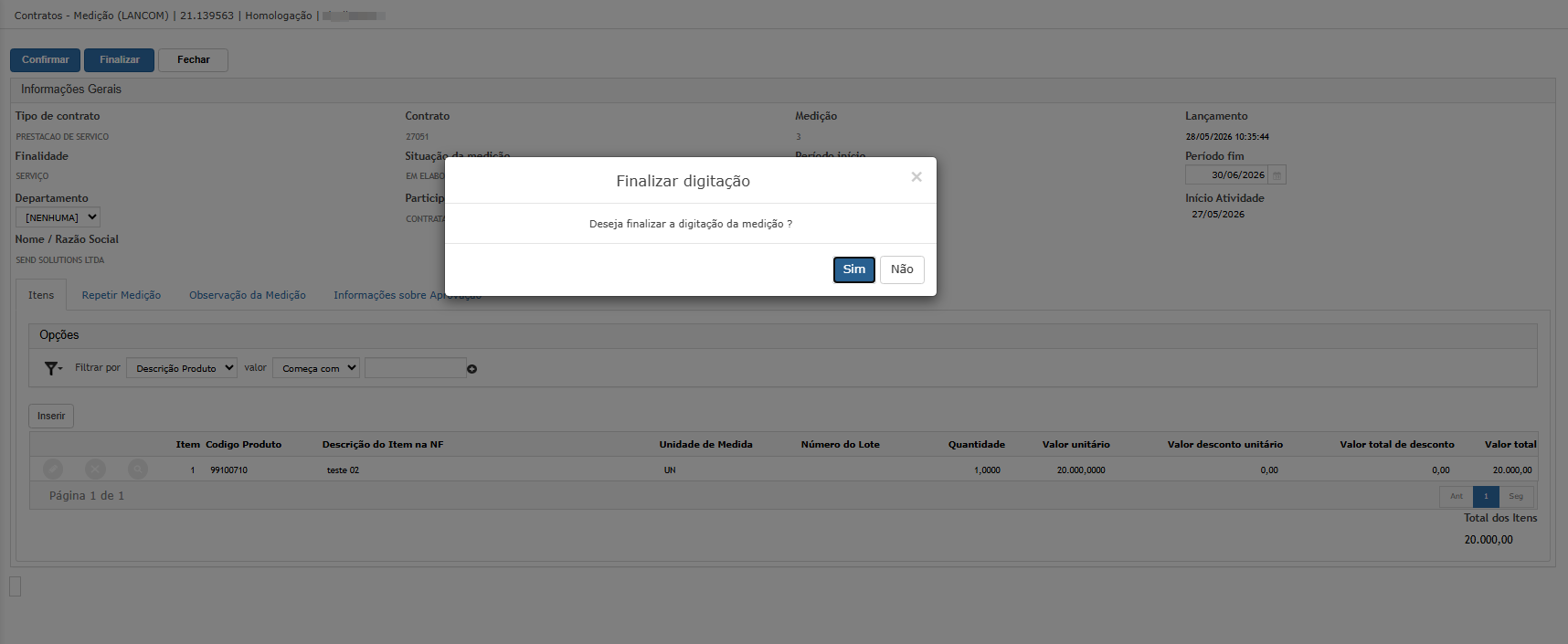](https://wiki.sendsolutions.com.br/uploads/images/gallery/2026-05/BH6ypaO5AQjbgjYs-image.png) Ao finalizar o processo e retornar para a tela principal, a medição deverá ser exibida na listagem com o status **Finalizada Digitação**.[](https://wiki.sendsolutions.com.br/uploads/images/gallery/2026-05/qQNFvWtVbublOm5i-image.png)**ATENÇÃO: As informações neste documento são meramente ilustrativas e utilizadas apenas para fins de teste.**