**Resultado Esperado:** O cadastro do cliente deve apresentar os endereços de entrega disponíveis e ativos, permitindo que eles sejam posteriormente utilizados como endereço padrão ou endereço adicional do pedido.
**Passo a passo – Conferindo os endereços do cliente:** 1. Acesse o módulo **Corporativo**. [](https://wiki.sendsolutions.com.br/uploads/images/gallery/2026-08/SvK1zyDFLrsM7Vhy-image.png) 2. Acesse **Parceiros > Cliente e Fornecedor**. [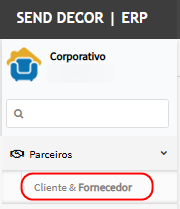](https://wiki.sendsolutions.com.br/uploads/images/gallery/2026-08/3EhlYmmRyJr9b5Bv-image.png) 3. Localize o cliente desejado e acesse sua edição. [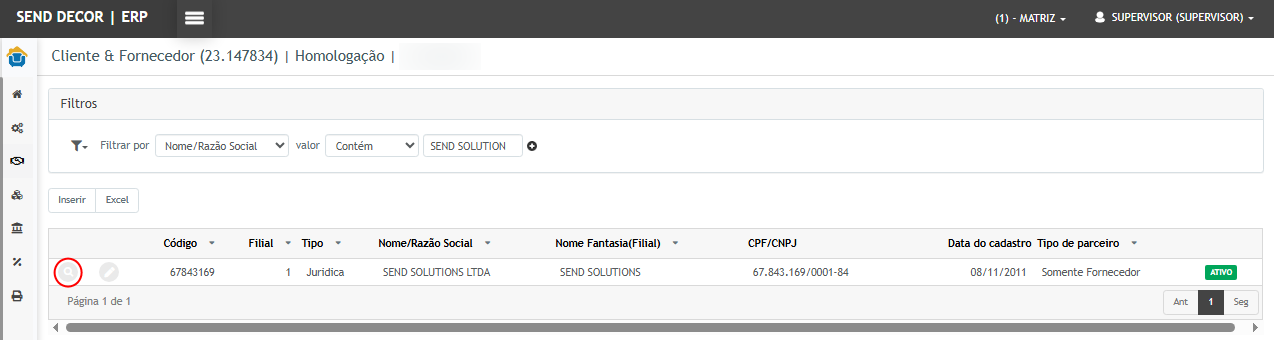](https://wiki.sendsolutions.com.br/uploads/images/gallery/2026-08/ZE5i4Qd4NtyYokEq-image.png) 4. Acesse a aba **Endereços**. 5. Confira os registros cadastrados com o tipo **Entrega**. [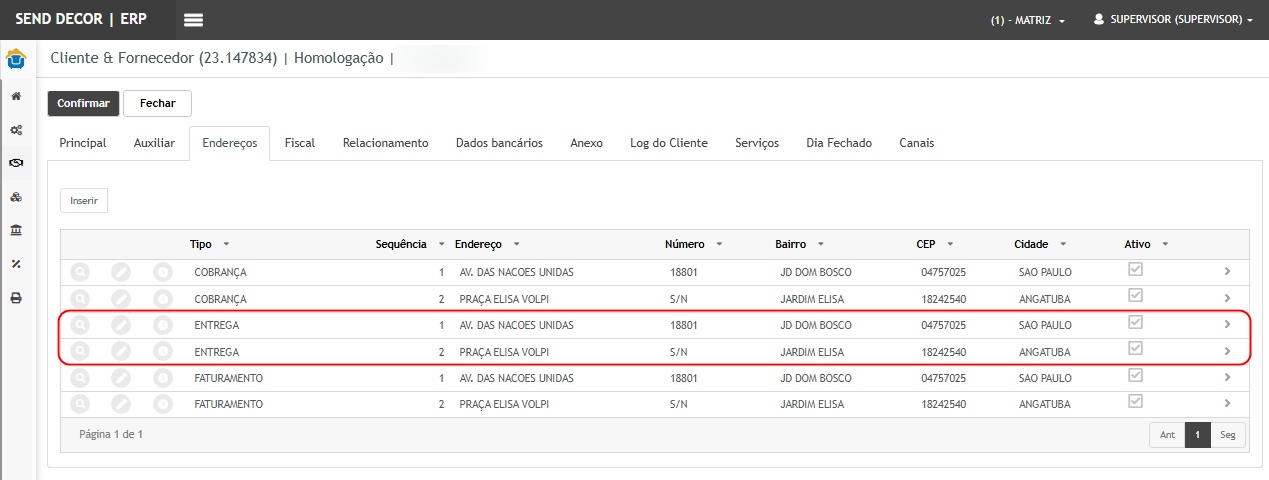](https://wiki.sendsolutions.com.br/uploads/images/gallery/2026-08/dagzqWxmpNDWnOYi-image.png) 6. Verifique se existem ao menos dois endereços de entrega ativos. 7. Confirme os dados e retorne ao pedido de venda. --- #### **Cenário 02: Validar a impressão da Via do Escritório sem endereço adicional** **Objetivo:** Validar o comportamento padrão da impressão quando o pedido ainda não possui endereço adicional relacionado aos itens. **Pré-condição:** O cliente deve possuir endereço de faturamento, cobrança e entrega cadastrado, e o pedido não deve possuir endereço adicional informado.**Resultado Esperado:** Ao gerar a **Via do Escritório**, o endereço padrão de entrega deve ser apresentado normalmente no bloco **Endereços**, juntamente com as demais informações do pedido.
Nesse momento, como não existem endereços adicionais relacionados aos itens, não é necessário apresentar um endereço individual abaixo de cada produto.
**Passo a passo – Gerando o pedido sem endereço adicional:** 1. Acesse o módulo **Frente de Loja**. [](https://wiki.sendsolutions.com.br/uploads/images/gallery/2026-08/31doofUZ7pM7WtAJ-image.png) 2. Acesse **Pedido > Pedido de Venda**. [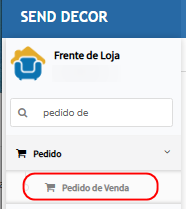](https://wiki.sendsolutions.com.br/uploads/images/gallery/2026-08/bNUJ8yb5oklyHDLz-image.png) 3. Insira um novo pedido ou edite um pedido existente. [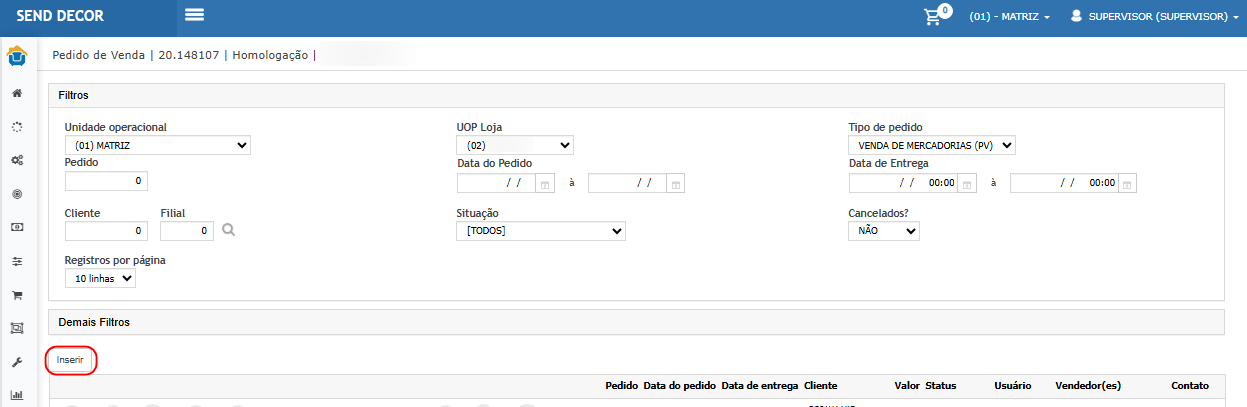](https://wiki.sendsolutions.com.br/uploads/images/gallery/2026-08/fq1moo6SybcJGsvN-image.png) 4. Na aba **Cliente**, confira o endereço de entrega padrão apresentado para o pedido. [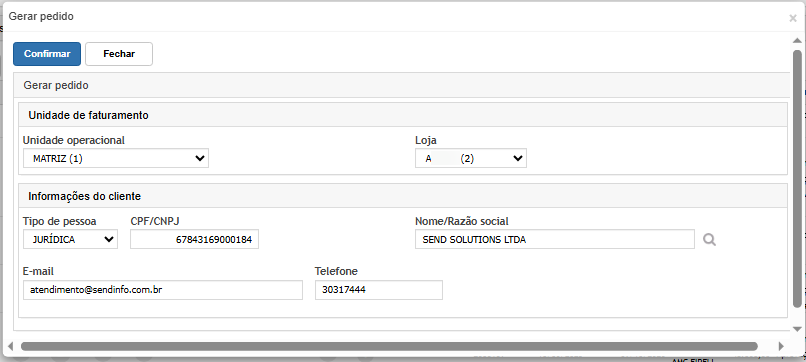](https://wiki.sendsolutions.com.br/uploads/images/gallery/2026-08/Zn1ZP4r17UJVUofY-image.png) [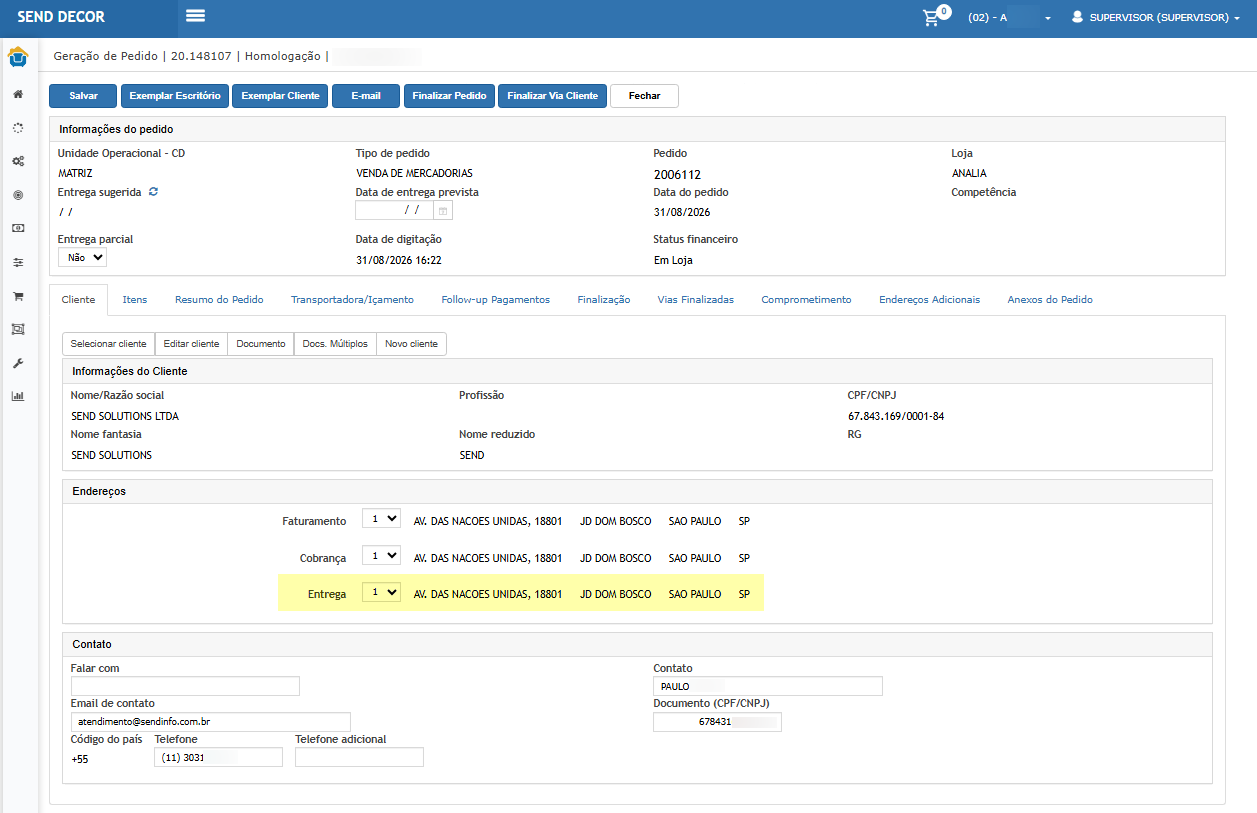](https://wiki.sendsolutions.com.br/uploads/images/gallery/2026-08/tERC1upPrerlPS7a-image.png) 5. Acesse a aba **Itens**. 6. Inclua os produtos que farão parte da venda. 7. Quando aplicável, inclua os produtos utilizando suas respectivas etiquetas. 8. Confira se todos os itens foram adicionados corretamente. 9. Salve o pedido. [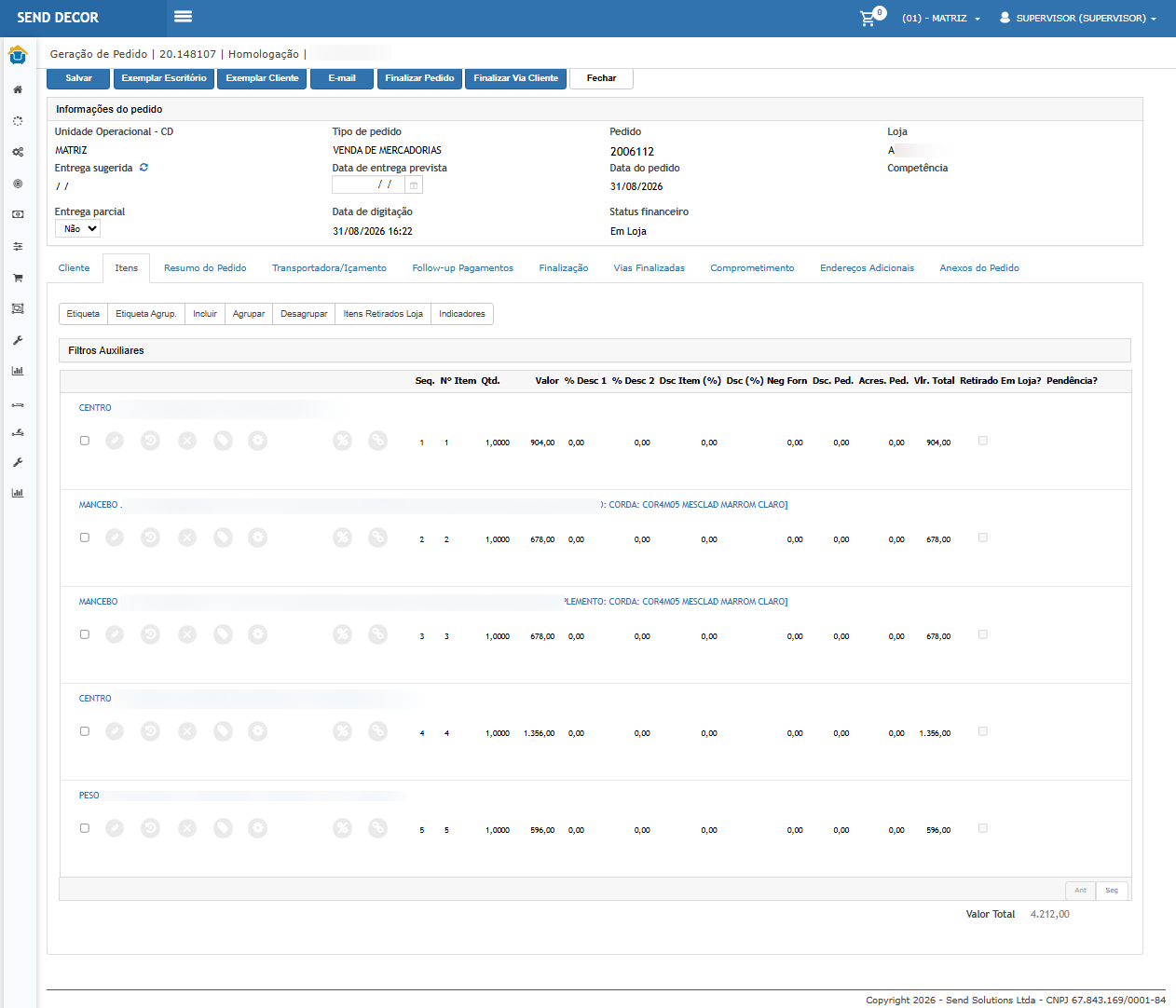](https://wiki.sendsolutions.com.br/uploads/images/gallery/2026-08/ZKK6wbHQMVNpZlEE-image.png) 10. Clique em **Exemplar Escritório**. [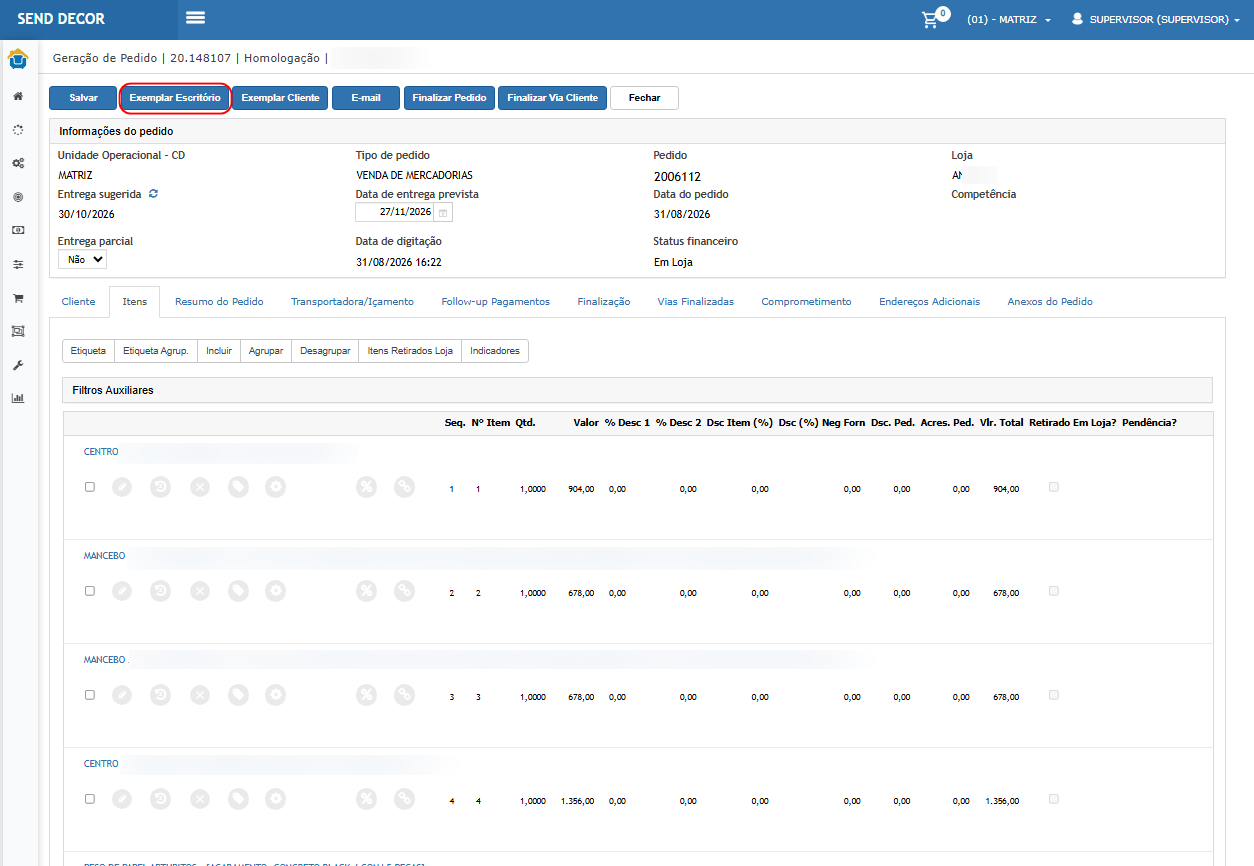](https://wiki.sendsolutions.com.br/uploads/images/gallery/2026-08/7yp69cwPFEybfcJE-image.png) 11. Confira o bloco **Endereços** da impressão. 12. Verifique se o endereço padrão de entrega do pedido é apresentado corretamente. [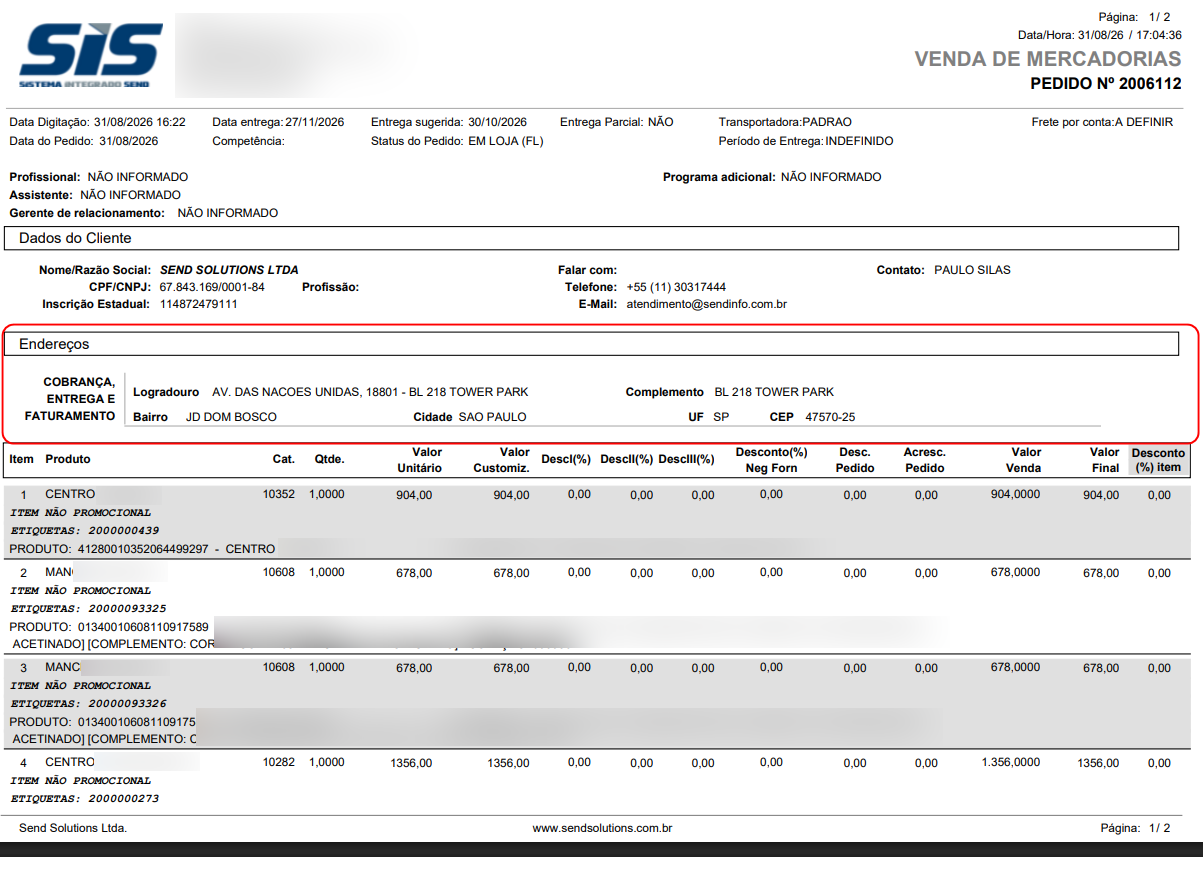](https://wiki.sendsolutions.com.br/uploads/images/gallery/2026-08/XWHNucvTbUScrYQG-image.png) --- #### **Cenário 03: Incluir um endereço adicional de entrega no pedido** **Objetivo:** Permitir que o usuário informe um endereço de entrega diferente do endereço padrão para determinados itens do pedido. **Pré-condição:** O cliente deve possuir mais de um endereço de entrega ativo e o pedido deve possuir itens incluídos.**Resultado Esperado:** Ao inserir um endereço adicional do tipo **Entrega**, o sistema deve disponibilizar para seleção os endereços de entrega ativos existentes no cadastro do cliente.
Após a confirmação, o endereço selecionado deve permanecer vinculado ao pedido e disponível para que sejam relacionados os respectivos itens ou etiquetas.
**Passo a passo – Incluindo o endereço adicional:** 1. No pedido de venda, acesse a aba **Endereços Adicionais**. 2. Clique em **Inserir**. [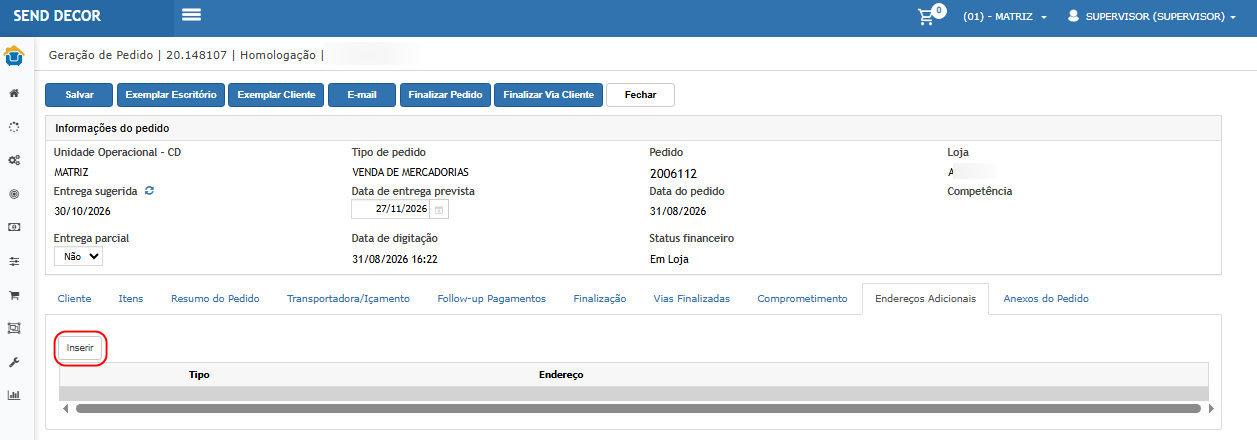](https://wiki.sendsolutions.com.br/uploads/images/gallery/2026-08/g95V6uriziagJ5CH-image.png) 3. Confira que o tipo apresentado corresponde a **Entrega**. [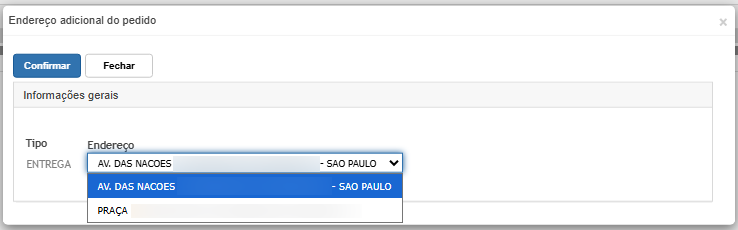](https://wiki.sendsolutions.com.br/uploads/images/gallery/2026-08/QbWJlAaXKCxMG1Jw-image.png) 4. No campo de endereço, consulte as opções disponíveis. 5. Verifique se os endereços de entrega ativos do cliente são apresentados. 6. Selecione o endereço que será utilizado como endereço adicional. 7. Clique em **Confirmar**. 8. Confira se o endereço foi incluído na grade de **Endereços Adicionais**. [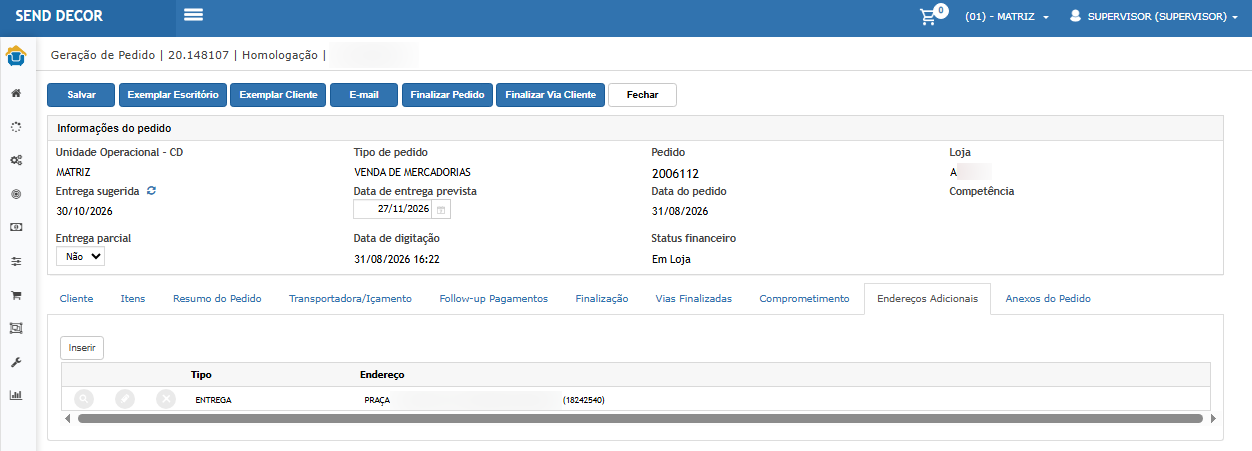](https://wiki.sendsolutions.com.br/uploads/images/gallery/2026-08/d2SgSmZaCF6yppVx-image.png) --- #### **Cenário 04: Relacionar etiquetas ao endereço adicional** **Objetivo:** Permitir que o endereço adicional de entrega seja relacionado diretamente às etiquetas dos produtos que deverão ser entregues em outro local. **Pré-condição:** O pedido deve possuir produtos incluídos por etiqueta e um endereço adicional do tipo **Entrega** previamente cadastrado.**Resultado Esperado:** As etiquetas selecionadas devem ficar vinculadas ao endereço adicional informado. O sistema deve permitir também o preenchimento de uma observação para auxiliar na identificação da entrega. Após a confirmação, cada etiqueta vinculada deve ser apresentada na relação do endereço adicional.
**Passo a passo – Relacionando as etiquetas:** 1. Na aba **Endereços Adicionais**, localize o endereço incluído. 2. Acesse a edição ou visualização detalhada do endereço. 3. Localize a seção **Etiquetas**. 4. Clique em **Inserir**. [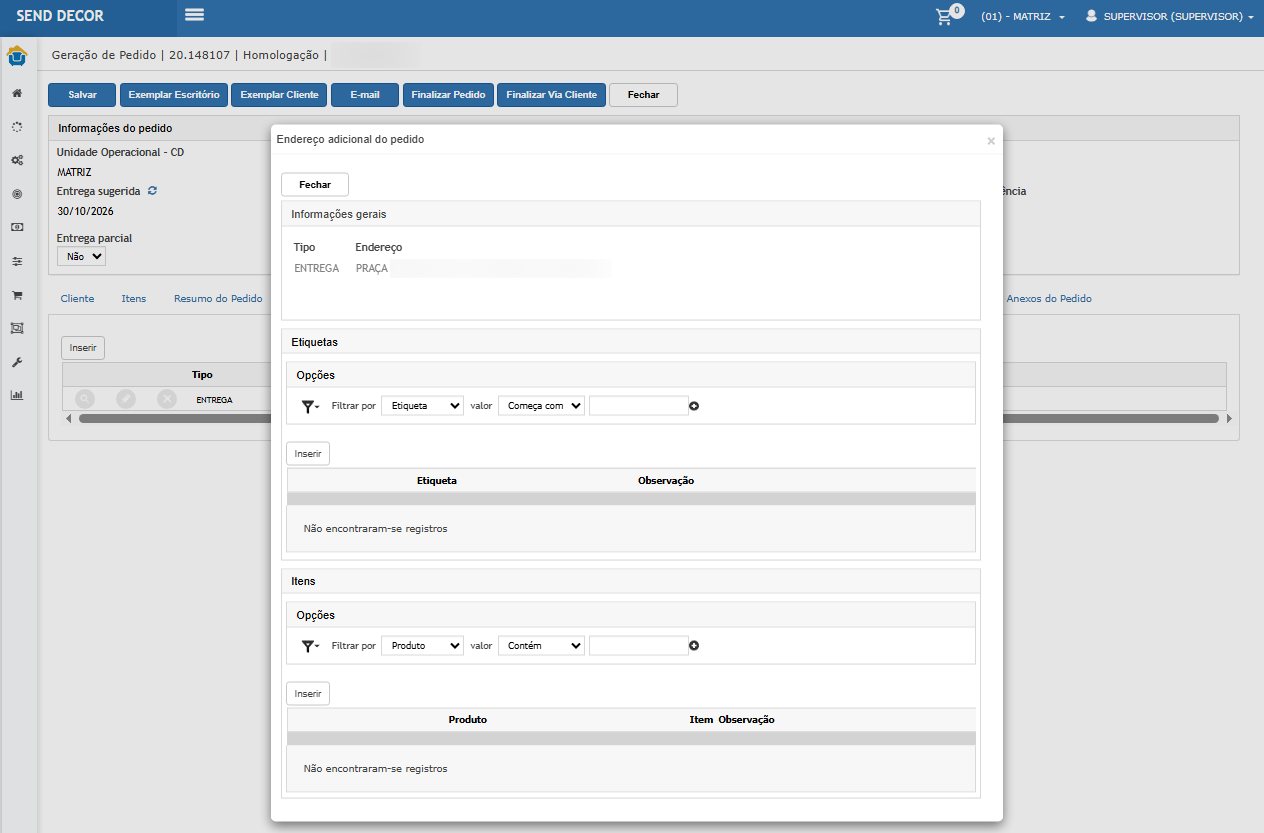](https://wiki.sendsolutions.com.br/uploads/images/gallery/2026-08/EBQbavrYDt3GrnaQ-image.png) 5. Selecione uma das etiquetas pertencentes aos itens do pedido. 6. No campo **Observação**, informe, quando necessário, uma orientação relacionada à entrega. 7. Clique em **Confirmar**. [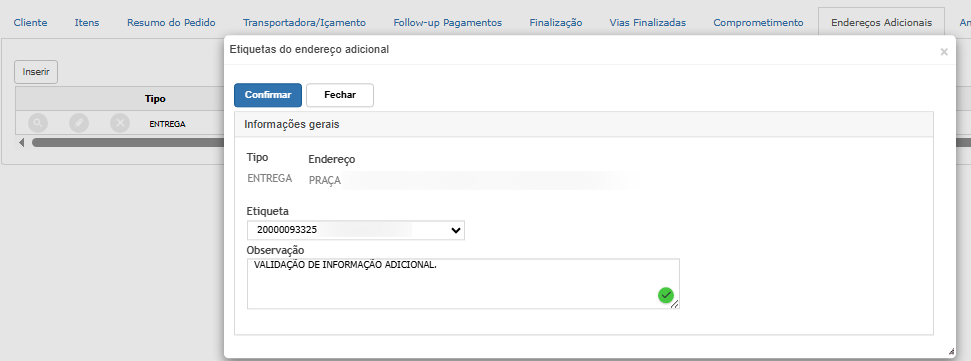](https://wiki.sendsolutions.com.br/uploads/images/gallery/2026-08/XISSdrJWJa1c7oPt-image.png) 8. Confira se a etiqueta passou a ser apresentada na grade. 9. Repita o procedimento para uma segunda etiqueta. 10. Mantenha ao menos uma etiqueta do pedido sem vínculo com o endereço adicional, permitindo validar também o comportamento do endereço padrão. [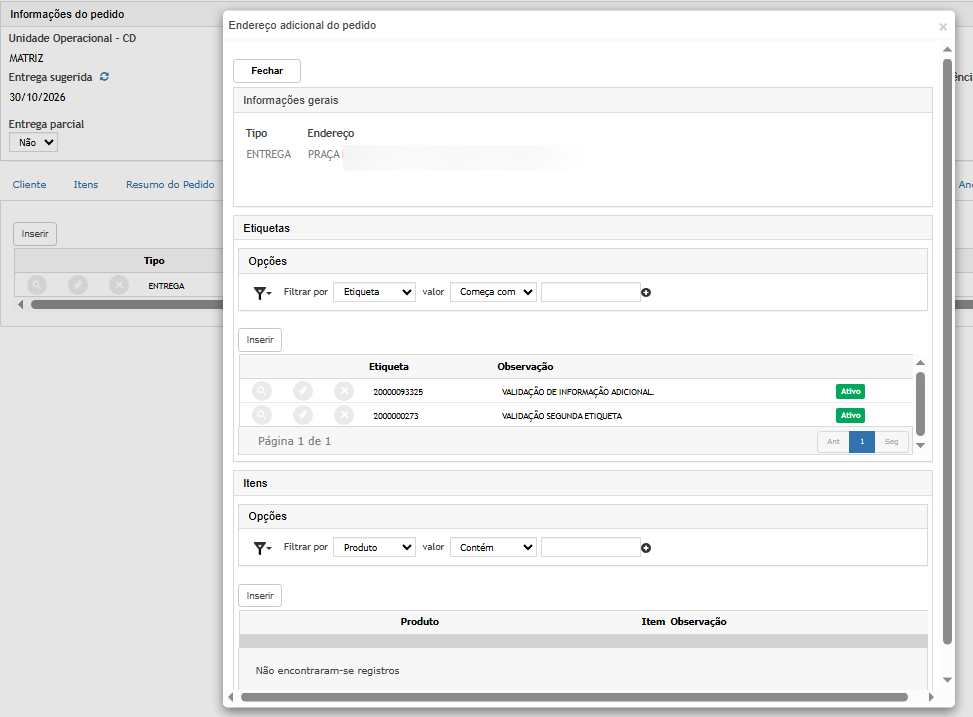](https://wiki.sendsolutions.com.br/uploads/images/gallery/2026-08/IA9J3nN9sbiMQnt8-image.png)**Atenção:** Quando o produto tiver sido incluído no pedido por etiqueta, recomenda-se relacionar o endereço adicional pela própria **Etiqueta**. Para produtos sem controle por etiqueta, o endereço poderá ser relacionado pelo **Item**.
Quando houver indicação de endereço tanto pelo produto quanto pela etiqueta, **prevalece o endereço relacionado à etiqueta**.
--- #### **Cenário 05: Validar o endereço de entrega por item na Via do Escritório** **Objetivo:** Confirmar que a Via do Escritório apresente, junto a cada item, o endereço de entrega que efetivamente deverá ser utilizado. **Pré-condição:** O pedido deve possuir: - mais de um item; - endereço de entrega padrão; - um endereço adicional cadastrado; - parte dos itens ou etiquetas vinculados ao endereço adicional; - ao menos um item ou etiqueta sem vínculo com o endereço adicional.**Resultado Esperado:** Ao gerar a **Via do Escritório**, o bloco geral de **Endereços** deve continuar apresentando as informações de cobrança e faturamento.
Quando existirem endereços adicionais, o endereço de entrega deve ser apresentado **individualmente junto aos respectivos itens**.
Para os itens relacionados ao endereço adicional, deve ser exibido o endereço adicional selecionado.
Para os itens que não possuem relacionamento com endereço adicional, deve ser utilizado automaticamente o **endereço de entrega padrão do pedido**.
Dessa forma, a impressão deve permitir que a equipe responsável pela logística identifique claramente o destino correto de cada mercadoria.
**Passo a passo – Conferindo a Via do Escritório:** 1. Retorne à tela principal do pedido. 2. Salve as alterações realizadas. 3. Clique em **Exemplar Escritório**. [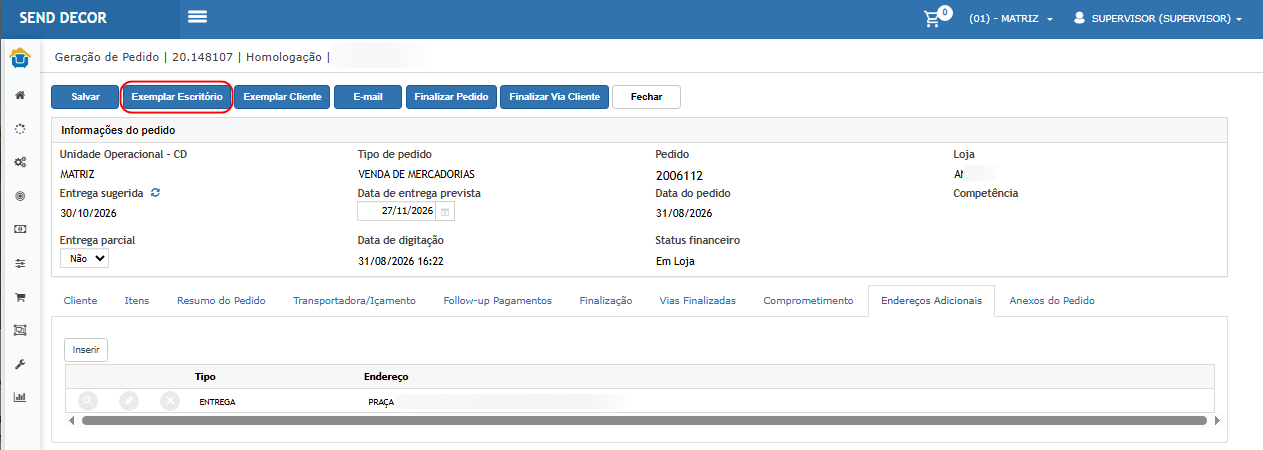](https://wiki.sendsolutions.com.br/uploads/images/gallery/2026-08/Vfh81y1m8QKW4RQb-image.png) 4. Na impressão, confira inicialmente o bloco **Endereços**. 5. Verifique que, na existência de endereço adicional, o endereço de entrega passa a ser identificado junto aos itens. 6. Localize o primeiro item relacionado a uma etiqueta cadastrada no endereço adicional. 7. Confira se abaixo do item é apresentado o endereço adicional selecionado. 8. Repita a conferência para o segundo item relacionado ao mesmo endereço adicional. 9. Localize o item cuja etiqueta não foi relacionada ao endereço adicional. 10. Confira se esse item apresenta o endereço de entrega padrão do pedido. 11. Verifique se cada item possui identificação clara do respectivo local de entrega. [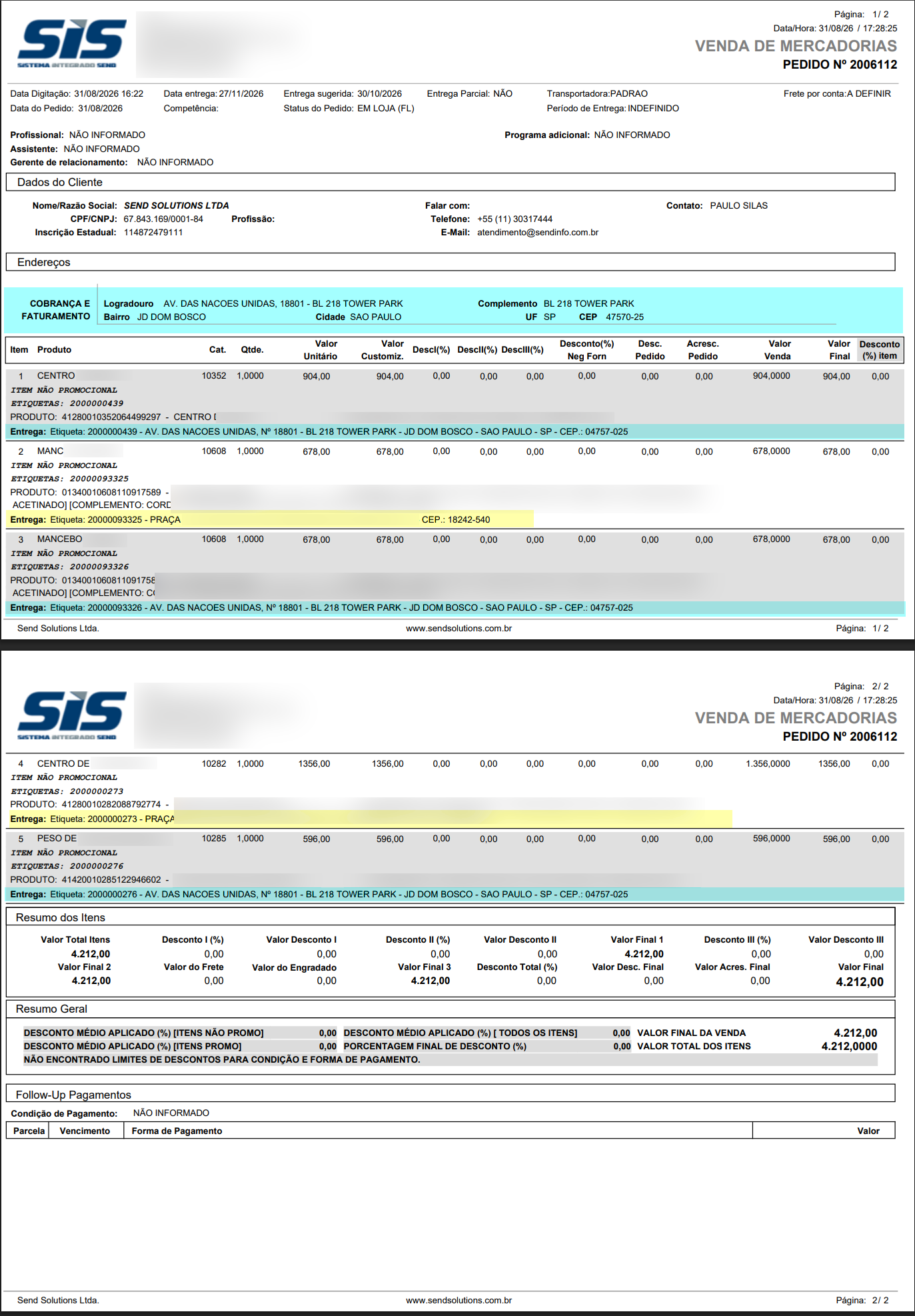](https://wiki.sendsolutions.com.br/uploads/images/gallery/2026-08/Nm8cdaF3YxYsmErv-image.png) --- #### **Cenário 06: Comparar a informação com a Via do Cliente** **Objetivo:** Confirmar que a melhoria aplicada à Via do Escritório mantenha coerência com a informação de endereço de entrega já disponível na Via do Cliente. **Pré-condição:** O pedido deve possuir endereço adicional vinculado a determinados itens ou etiquetas.**Resultado Esperado:** A **Via do Cliente** e a **Via do Escritório** devem apresentar corretamente o endereço correspondente a cada item.
Os itens vinculados ao endereço adicional devem utilizar esse endereço, enquanto os demais devem permanecer associados ao endereço padrão de entrega do pedido.
**Passo a passo – Comparando as impressões:** 1. No pedido de venda, clique em **Exemplar Cliente** ou gere a respectiva via. [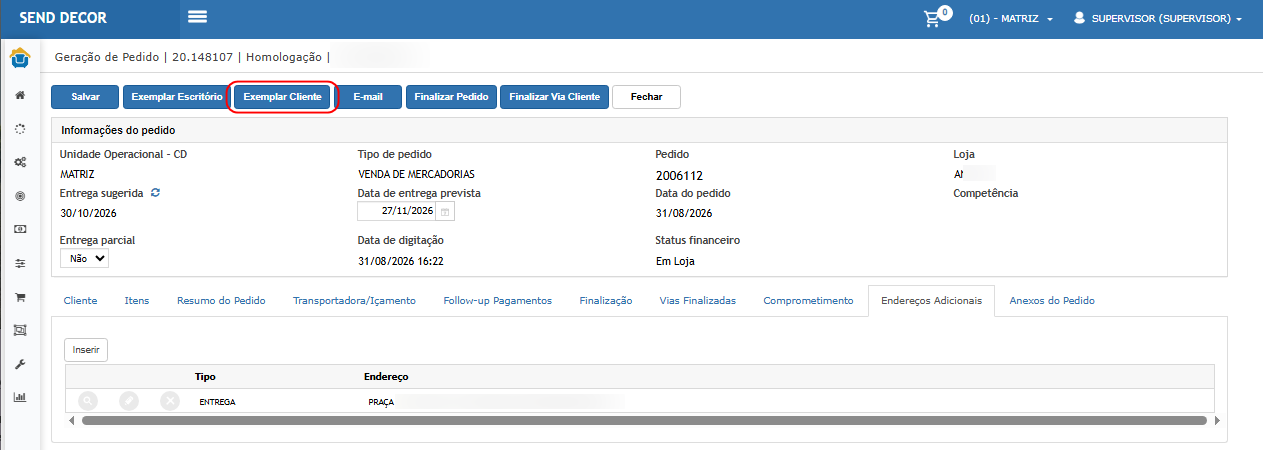](https://wiki.sendsolutions.com.br/uploads/images/gallery/2026-08/7hdEbpcPkbtXlUE4-image.png) [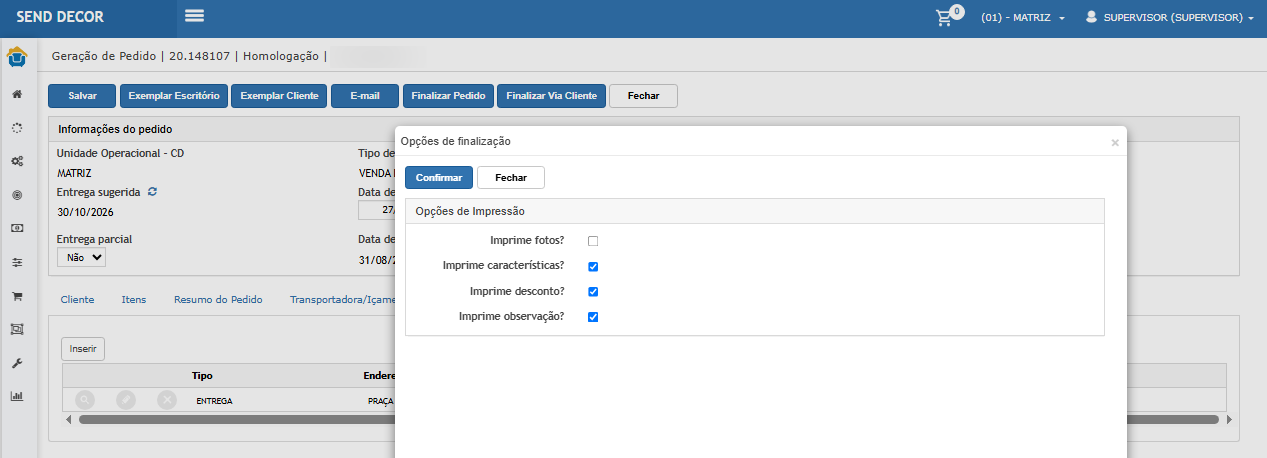](https://wiki.sendsolutions.com.br/uploads/images/gallery/2026-08/Tv3kq79uKBDhKEPl-image.png) 2. Localize os itens vinculados ao endereço adicional. 3. Confira o endereço apresentado abaixo desses itens. 4. Localize o item que permaneceu associado ao endereço padrão. 5. Confira o respectivo endereço. 6. Compare essas informações com a **Via do Escritório**. 7. Verifique se a definição dos endereços está coerente entre as duas impressões. [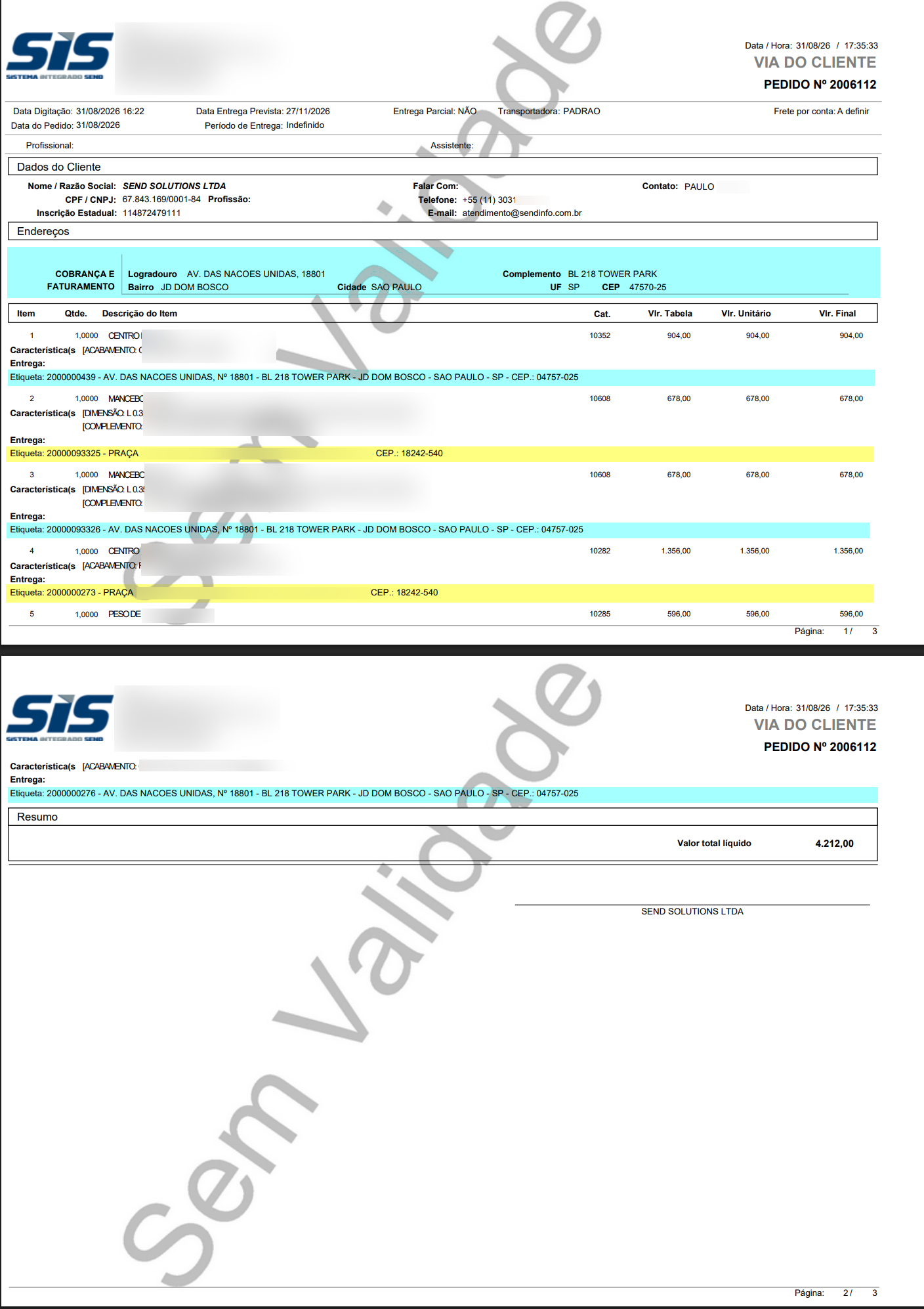](https://wiki.sendsolutions.com.br/uploads/images/gallery/2026-08/qSnxHtF2ZDgLXHFY-image.png) #### [](https://wiki.sendsolutions.com.br/uploads/images/gallery/2026-08/3LKSgbAcJ0XTTlsS-ficou-com-alguma-duvida.png)**ATENÇÃO: As informações neste documento são meramente ilustrativas e utilizadas apenas para fins de teste.**