Resultado esperado:
- Sistema deve apresentar a tela de filtros corretamente; - Campos devem estar habilitados para preenchimento. --- ##### 02. Informar filtros para geração do relatório. Preencher: - Tipo Relatório = Detalhado; - Gerar em Excel = Sim; - Ordenar por = Código do Produto; - Informar período válido; - Informar a unidade operacional desejada. --- ##### 03. Gerar relatório. - Clicar em “Imprimir”. [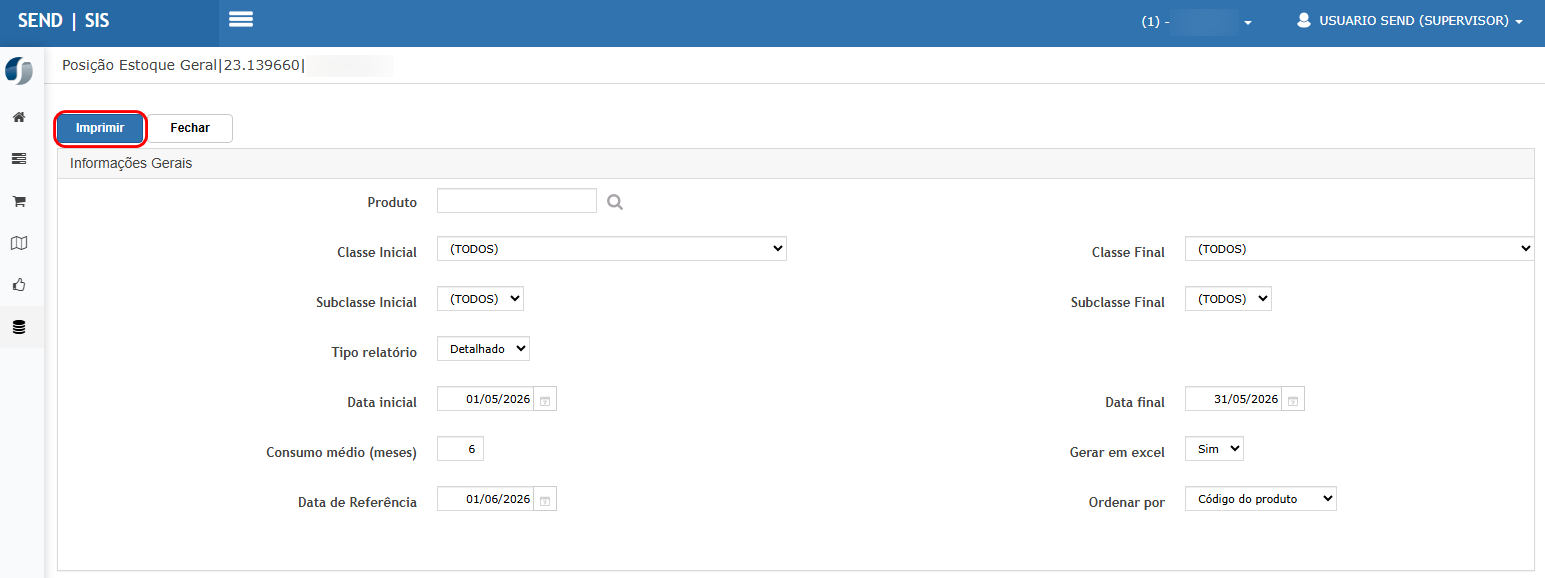](https://wiki.sendsolutions.com.br/uploads/images/gallery/2026-05/B5VhEDV1LKVOFirm-image.png) --- ##### 04. Validar processamento do relatório. Acessar: **Relatórios > Em processamento** --- ##### 05. Realizar download do relatório. - Efetuar download do arquivo Excel gerado. [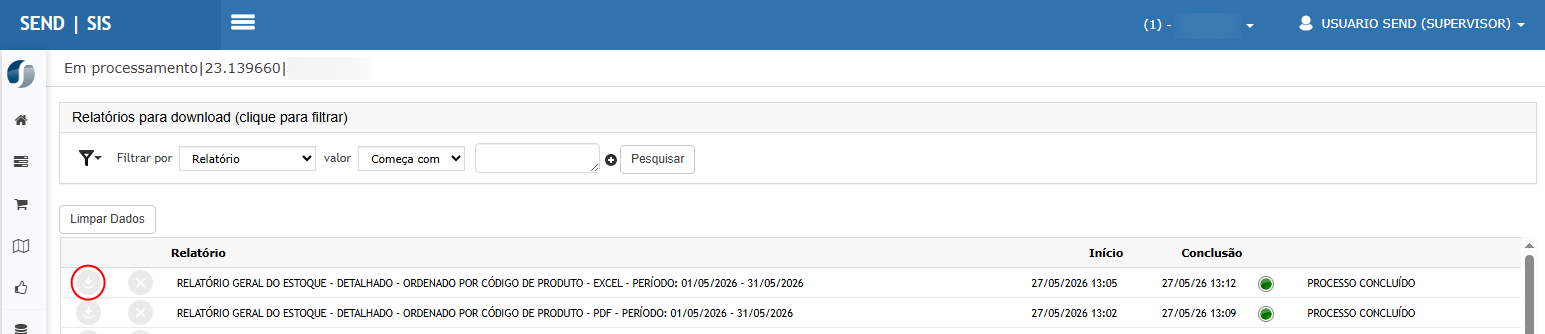](https://wiki.sendsolutions.com.br/uploads/images/gallery/2026-05/vWZOeSr20QFwQzSd-image.png) --- ##### 06. Validar separação por Unidade Operacional. - Verificar abas da planilha. [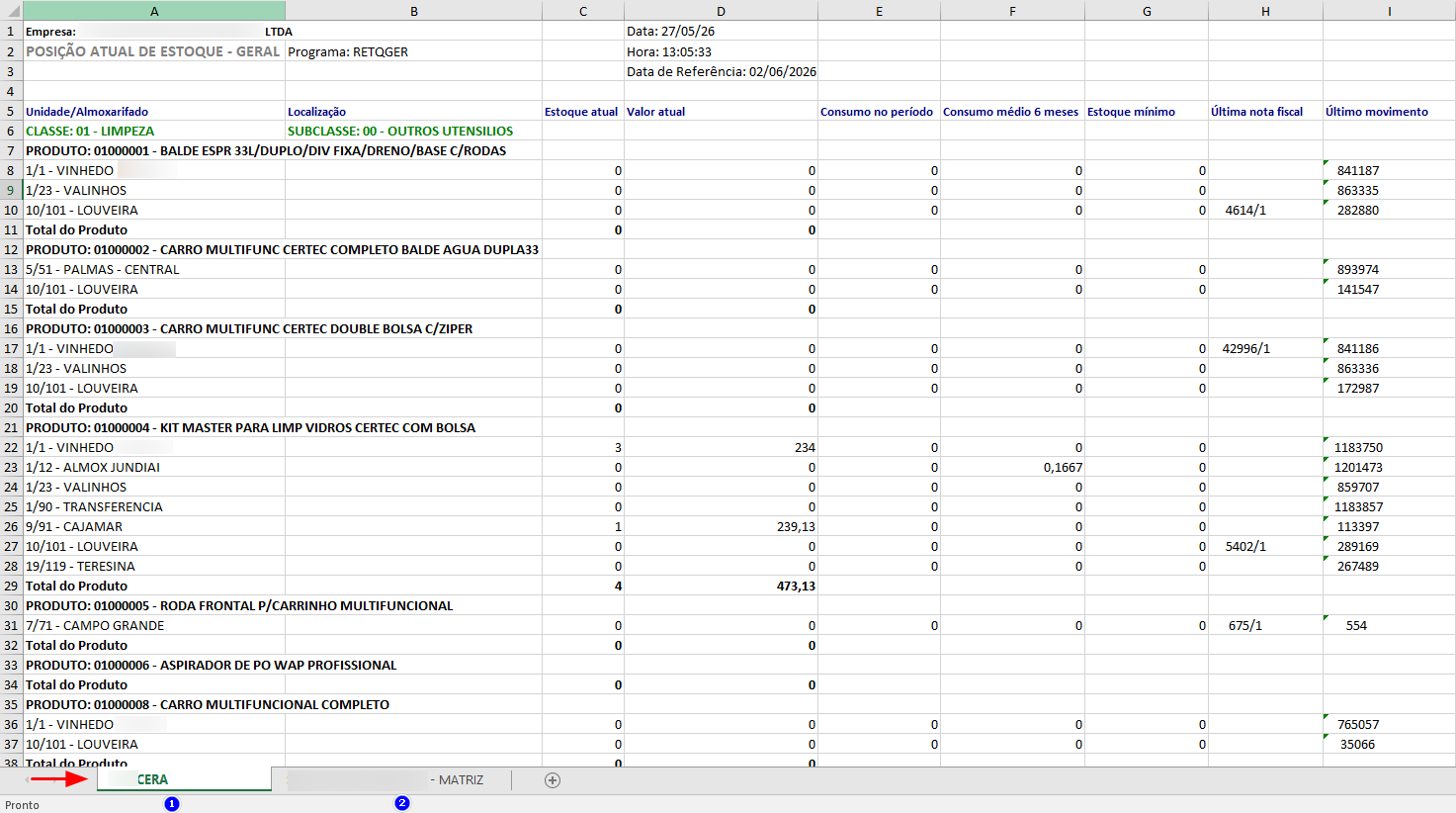](https://wiki.sendsolutions.com.br/uploads/images/gallery/2026-05/9wyBTz5Q932h94fe-image.png)Resultado esperado:
- Cada Unidade Operacional deve possuir uma aba individual; - Dados não podem ser misturados entre UOPs; - Cada aba deve apresentar somente informações da respectiva unidade. - Relatório deve apresentar apenas dados da Unidade Operacional selecionada; - Não devem existir registros pertencentes a outras unidades; - Sistema deve realizar corretamente: - Quebras de Classe; - Quebras de Subclasse; - Estrutura do relatório deve respeitar agrupamentos corretamente. --- #### **Cenário 02 - Validar relatório Detalhado ordenado por Descrição do produto.** Filtros: - Tipo Relatório = Detalhado; - Gerar em Excel = Sim; - Ordenar por = Descrição do Produto. [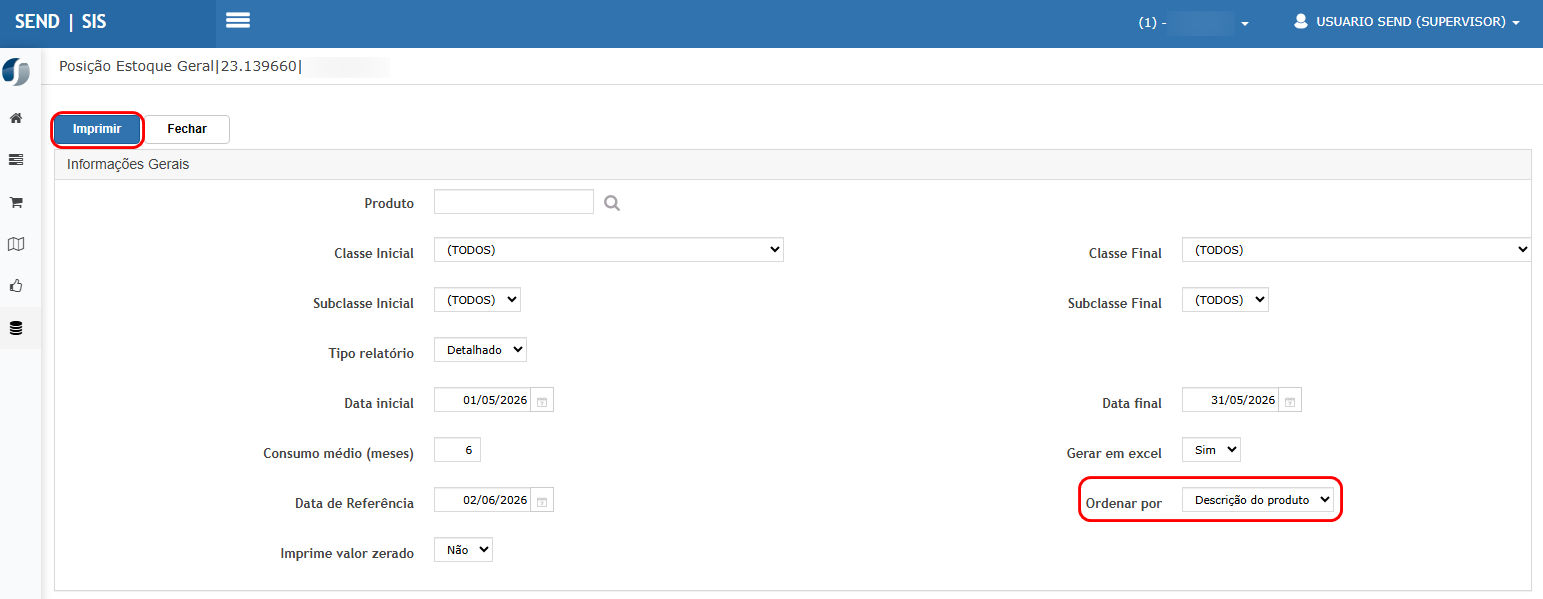](https://wiki.sendsolutions.com.br/uploads/images/gallery/2026-05/LsokIac81ec1yJuh-image.png) Passo a passo: - Repetir geração do relatório alterando apenas a ordenação. [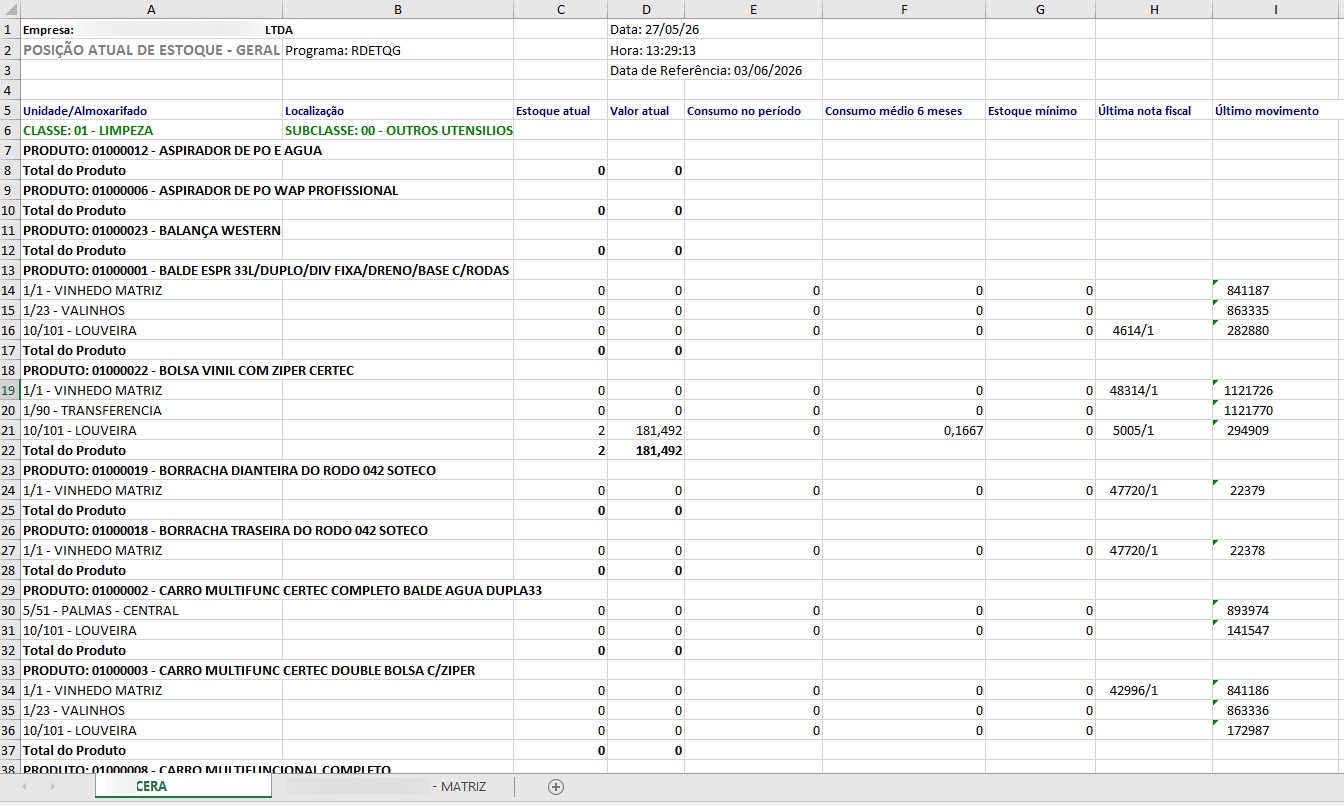](https://wiki.sendsolutions.com.br/uploads/images/gallery/2026-05/EyaSgesUG7296EFo-image.png)Resultado esperado:
- Sistema deve gerar relatório corretamente; - Ordenação deve respeitar descrição dos produtos; - Separação por abas/UOP deve permanecer correta; - Não devem existir dados de outras unidades operacionais. --- #### **Cenário 03 - Validar relatório resumido ordenado por Código do produto.** Filtros: - Tipo Relatório = Resumido; - Gerar em Excel = Sim; - Ordenar por = Código do Produto. [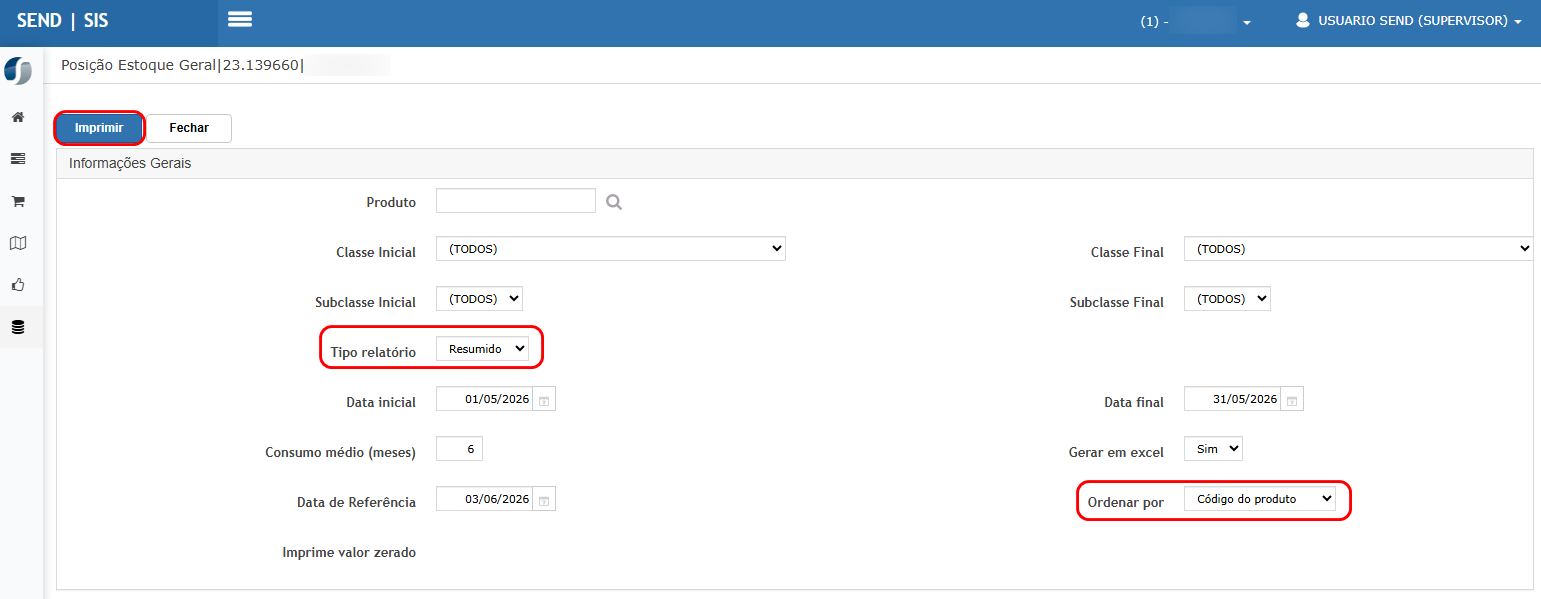](https://wiki.sendsolutions.com.br/uploads/images/gallery/2026-05/ErysKkMaPB9IciFs-image.png) Passo a passo: - Gerar relatório utilizando os filtros acima. [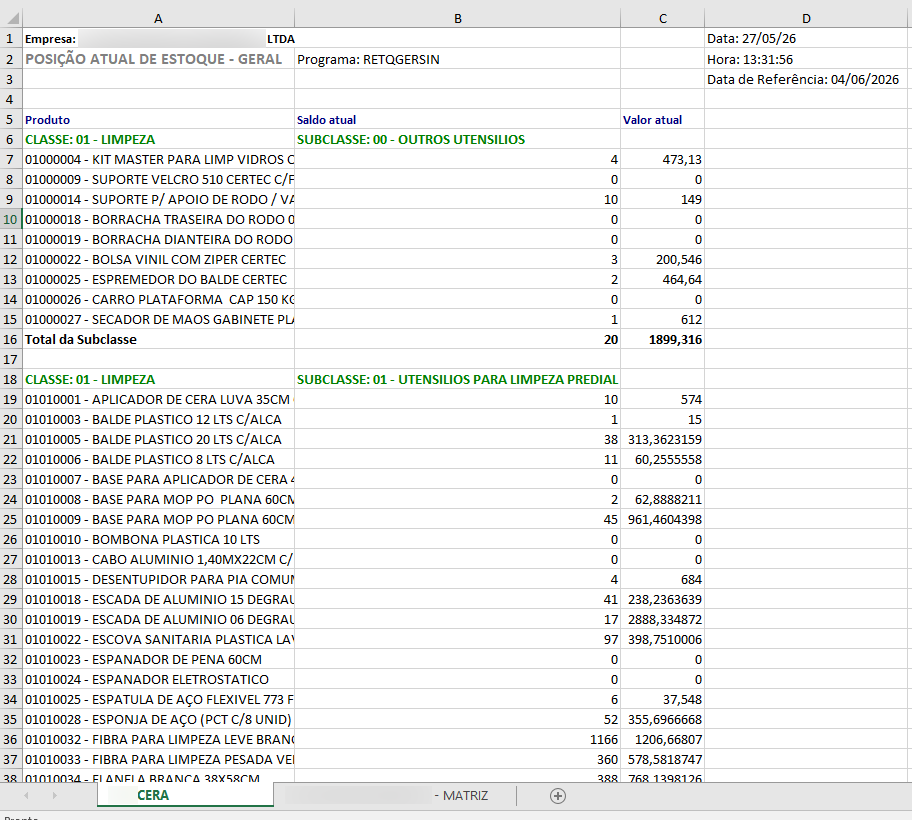](https://wiki.sendsolutions.com.br/uploads/images/gallery/2026-05/hswHcThuJp6tIoCd-image.png)Resultado esperado:
- Sistema deve gerar relatório resumido corretamente; - Separação por UOP deve ocorrer corretamente; - Dados devem respeitar unidade selecionada; - Não deve haver mistura de informações entre UOPs. --- #### **Cenário 04 - Validar relatório Resumido ordenado por Descrição do Produto.** Filtros: - Tipo Relatório = Resumido; - Gerar em Excel = Sim; - Ordenar por = Descrição do Produto. [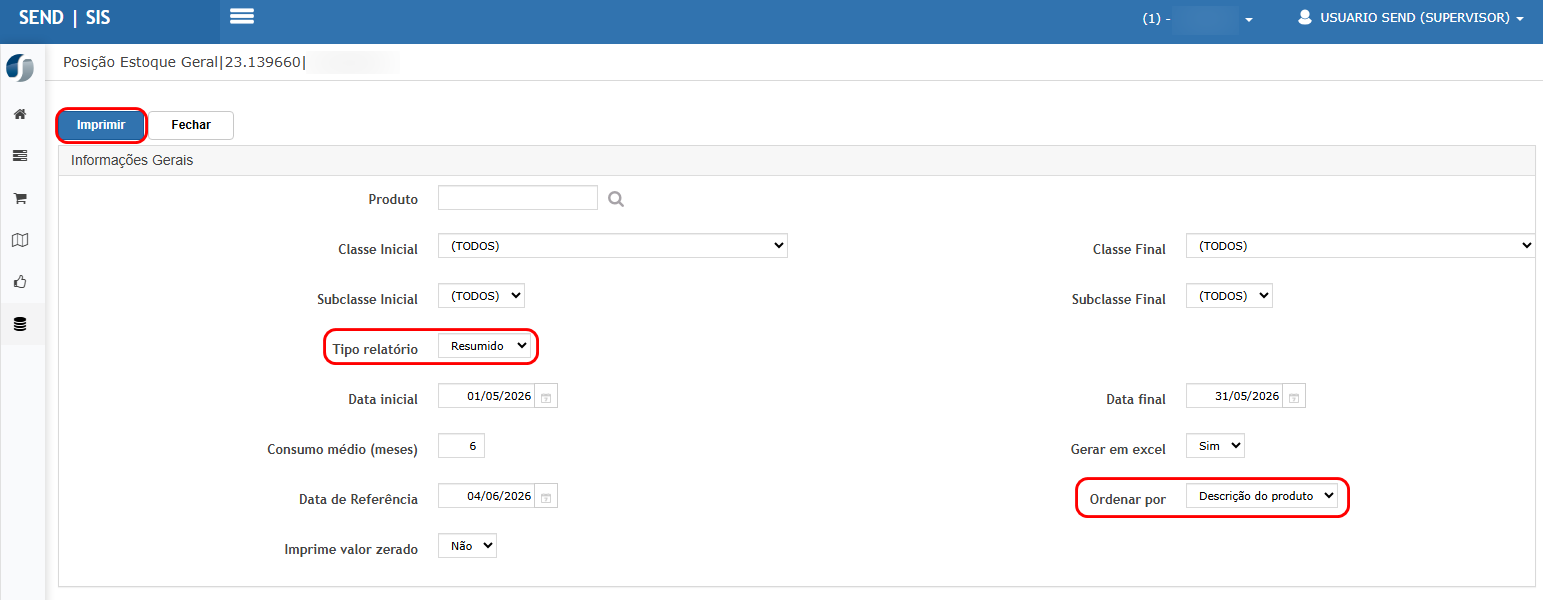](https://wiki.sendsolutions.com.br/uploads/images/gallery/2026-05/0Dj6xkCxYPKUhLJ9-image.png) Passo a passo: - Gerar relatório utilizando os filtros acima. [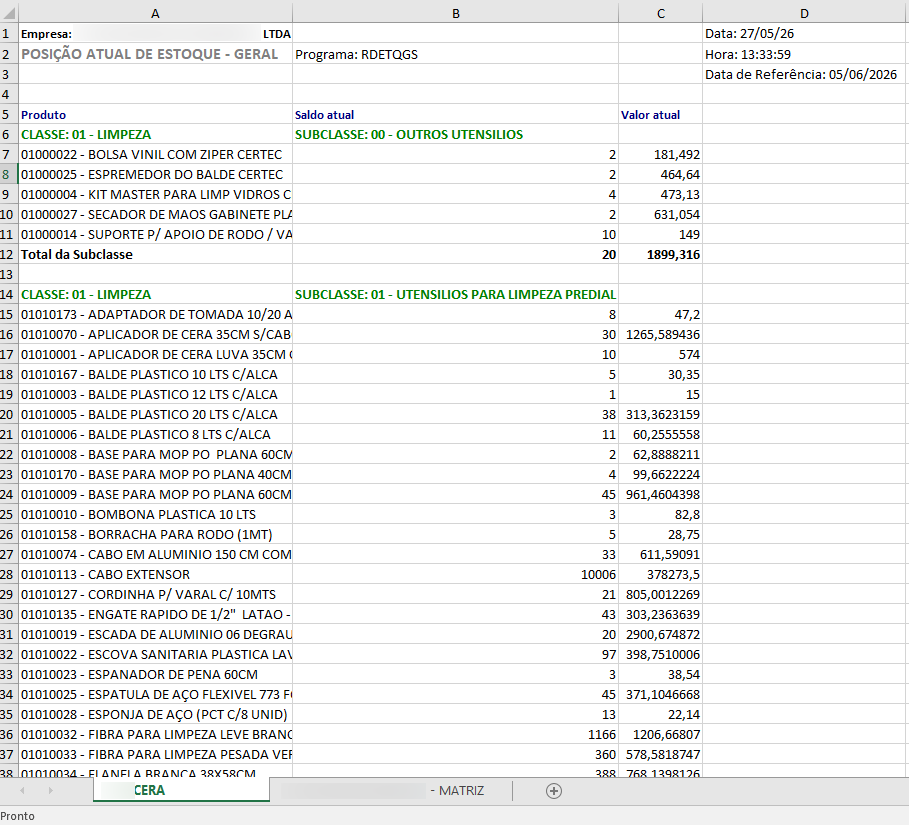](https://wiki.sendsolutions.com.br/uploads/images/gallery/2026-05/8FFN3yh7HBNPQ2H2-image.png)Resultado esperado:
- Sistema deve gerar relatório normalmente; - Ordenação deve ocorrer por descrição; - Cada Unidade Operacional deve possuir aba individual; - Dados devem permanecer segregados corretamente. --- #### **Cenário 05 - Validar descrição dos filtros no processamento.** Passo a passo: - Após a geração dos relatórios; - Acessar tela “Em processamento”. [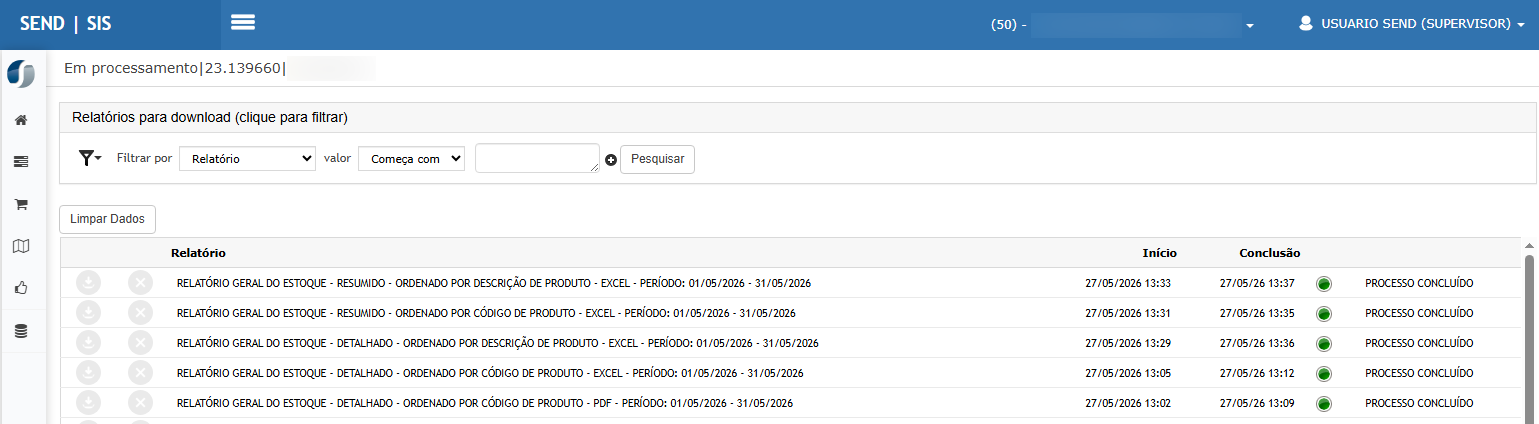](https://wiki.sendsolutions.com.br/uploads/images/gallery/2026-05/225q72qh8oyWNhZO-image.png)Resultado esperado:
- Descrição do relatório deve apresentar corretamente: - Tipo de relatório: - Ordenação; - Tipo de geração; - Período utilizado; - Nome do relatório. ---**Resultado esperado final**
- Situação reportada deve estar totalmente corrigida; - Relatórios devem ser segregados corretamente por Unidade Contabilizadora; - Cada unidade operacional deve possuir sua própria aba no Excel; - Nenhum dado de outra unidade deve ser exibido indevidamente; - Geração deve ocorrer corretamente para todas as combinações de filtros disponibilizadas. #### [](https://wiki.sendsolutions.com.br/uploads/images/gallery/2026-05/T0DZNDRLE6zQdtfj-image.png)**ATENÇÃO: As informações neste documento são meramente ilustrativas e utilizadas apenas para fins de teste.**