**Resultado esperado:**
O sistema deverá: - Permitir a seleção da Nota normalmente; - Identificar corretamente a Conta Contábil da NF; - Identificar corretamente o Centro de Custo vinculado na NF; - Concluir a integração sem apresentar a mensagem: “Centro de custo obrigatório para a conta contábil Nº XXXXX” **Consulta da Nota Fiscal** - Nota fiscal, - Conta contábil da receita, - Centro de custo. [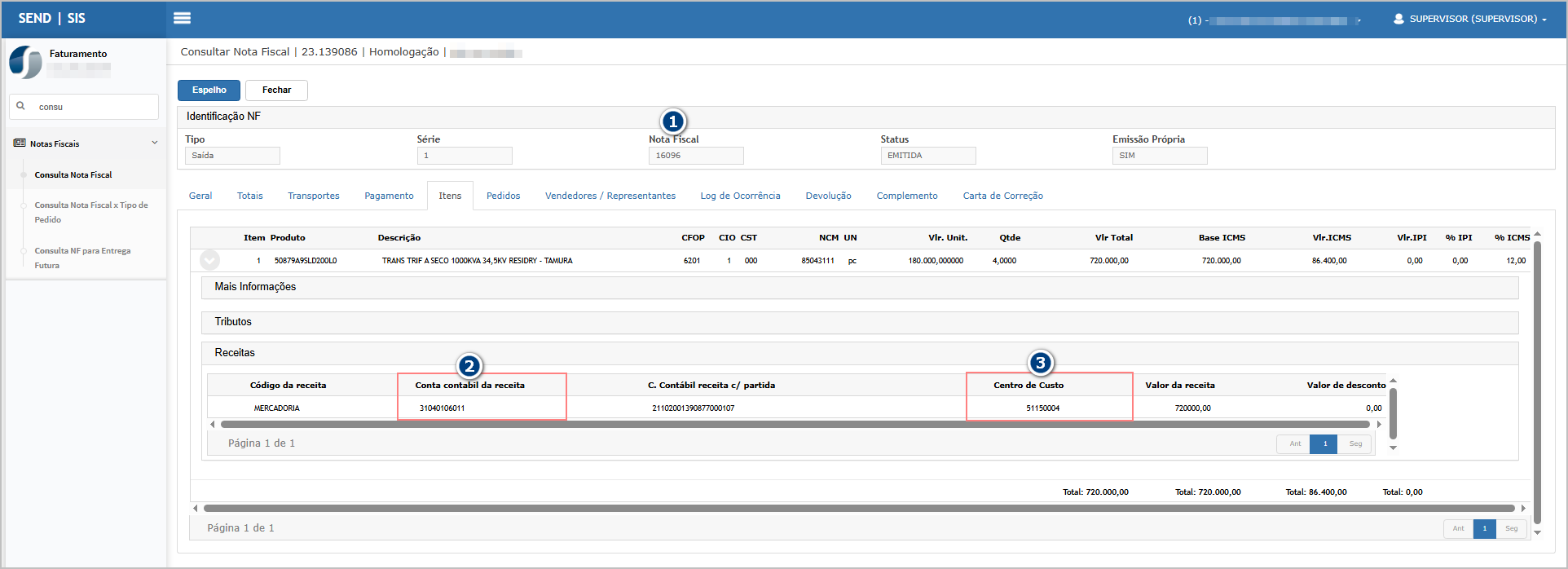](https://wiki.sendsolutions.com.br/uploads/images/gallery/2026-05/mX5TcZTsUPjDhEY6-image.png) **Acessado a funcionalidade** [](https://wiki.sendsolutions.com.br/uploads/images/gallery/2026-05/0SNHPwyTDgU5Uu8G-image.png) [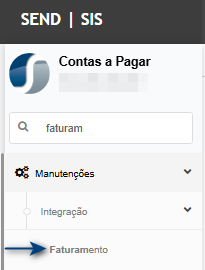](https://wiki.sendsolutions.com.br/uploads/images/gallery/2026-05/9X43GUWh6XEnUXVW-image.png) **Tela de Integração de Notas** Na tela principal, marque a nota a data e clique em confirmar.[](https://wiki.sendsolutions.com.br/uploads/images/gallery/2026-05/08B8ePeNDkvnRgvR-image.png) Ao confirmar a integração, o sistema iniciará o processamento em segundo plano e direcionará automaticamente para a tela de dashboard, onde será possível acompanhar o status e verificar o resultado da integração realizada.[](https://wiki.sendsolutions.com.br/uploads/images/gallery/2026-05/rzMpBk2Tx1KKbXKu-image.png) **Relatório de integração** Note que a Nota Fiscal foi integrada com sucesso e que a Conta Contábil e o Centro de Custo utilizados respeitaram as informações definidas na emissão da nota.[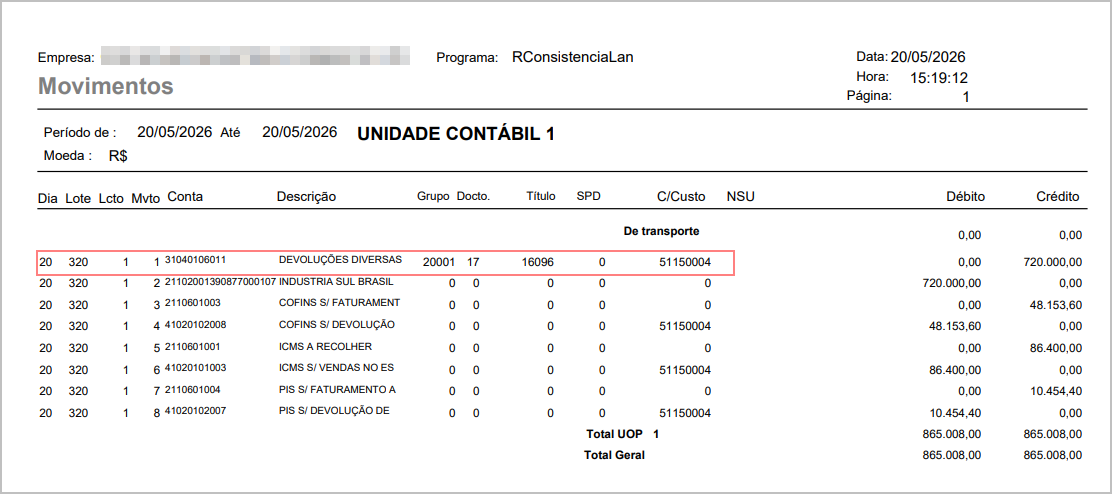](https://wiki.sendsolutions.com.br/uploads/images/gallery/2026-05/HJfpRXj2bvauROeE-image.png) --- ##### **Validando lançamentos** - Acessar: Contas a pagar >> Relatórios> Lançamentos - Utilize os filtro e clique em Confirmar - Valide os dados.**Resultado esperado:**
O lançamento deverá apresentar: - Conta Contábil correta; - Centro de Custo informado diretamente na Nota Fiscal; - Integração realizada com sucesso. **Acessado a Funcionalidade [](https://wiki.sendsolutions.com.br/uploads/images/gallery/2026-05/0SNHPwyTDgU5Uu8G-image.png)** [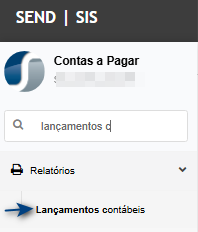](https://wiki.sendsolutions.com.br/uploads/images/gallery/2026-05/ADBE1jbNtPUeyWQl-image.png) **Tela de filtros do relatório de lançamentos** Utilize os fltros para emissão do relatório.[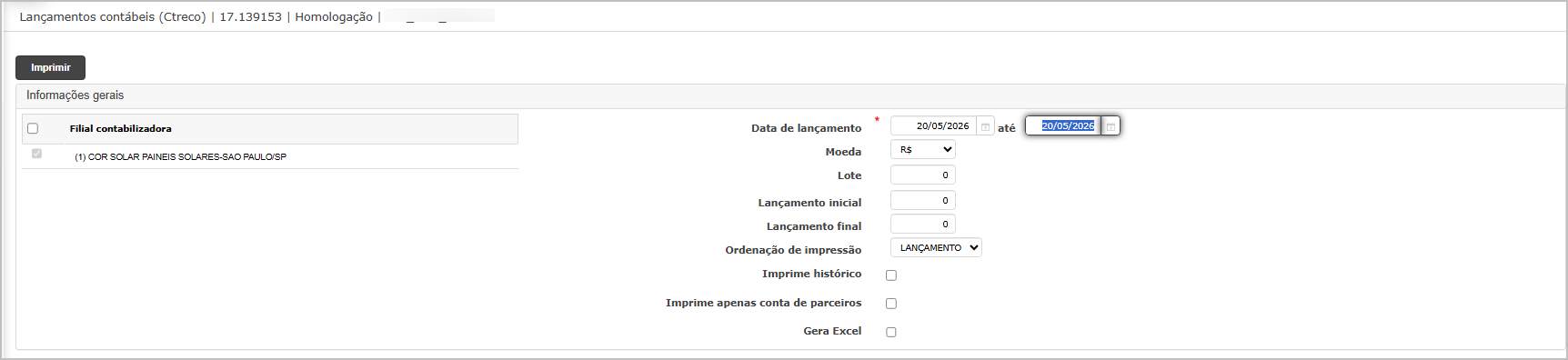](https://wiki.sendsolutions.com.br/uploads/images/gallery/2026-05/Wpnki3NN9aeGsKgP-image.png) Ao confirmar a iemissão, o sistema iniciará o processamento em segundo plano e direcionará automaticamente para a tela de dashboard, onde será possível acompanhar o status e imprimir o relatório.[](https://wiki.sendsolutions.com.br/uploads/images/gallery/2026-05/vFO4ylccegS8GpaZ-image.png) **Relatório gerado**[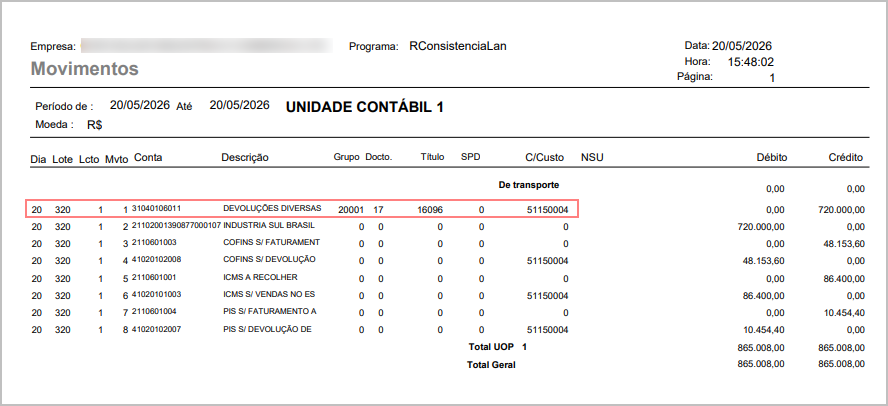](https://wiki.sendsolutions.com.br/uploads/images/gallery/2026-05/si45rSMgmfLZGW1L-image.png) --- #### **Cenário 2: Integração de NF sem centro de custo utilizando conta que exige centro de custo.** **Objetivo**: Validar que o sistema utilize o Centro de Custo definido na configuração da contabilização quando a Nota Fiscal não possuir Centro de Custo informado. ##### **Integração da Nota Fiscal** - Acessar: Contas a Pagar > Manutenção > Integração > Faturamento - Selecionar uma Nota Fiscal que não possua Centro de Custo informado na emissão da NF. - Garantir que a configuração de contabilização possua: - Conta Contábil parametrizada; - Centro de Custo informado. Em seguida, executar a integração da Nota Fiscal.**Resultado esperado:**
O sistema deverá: - Identificar que a NF não possui Centro de Custo; - Buscar automaticamente o Centro de Custo na configuração da contabilização; - Realizar a integração sem apresentar mensagens de inconsistência. **Consulta da Nota Fiscal** - Nota fiscal, - Centro de custo. [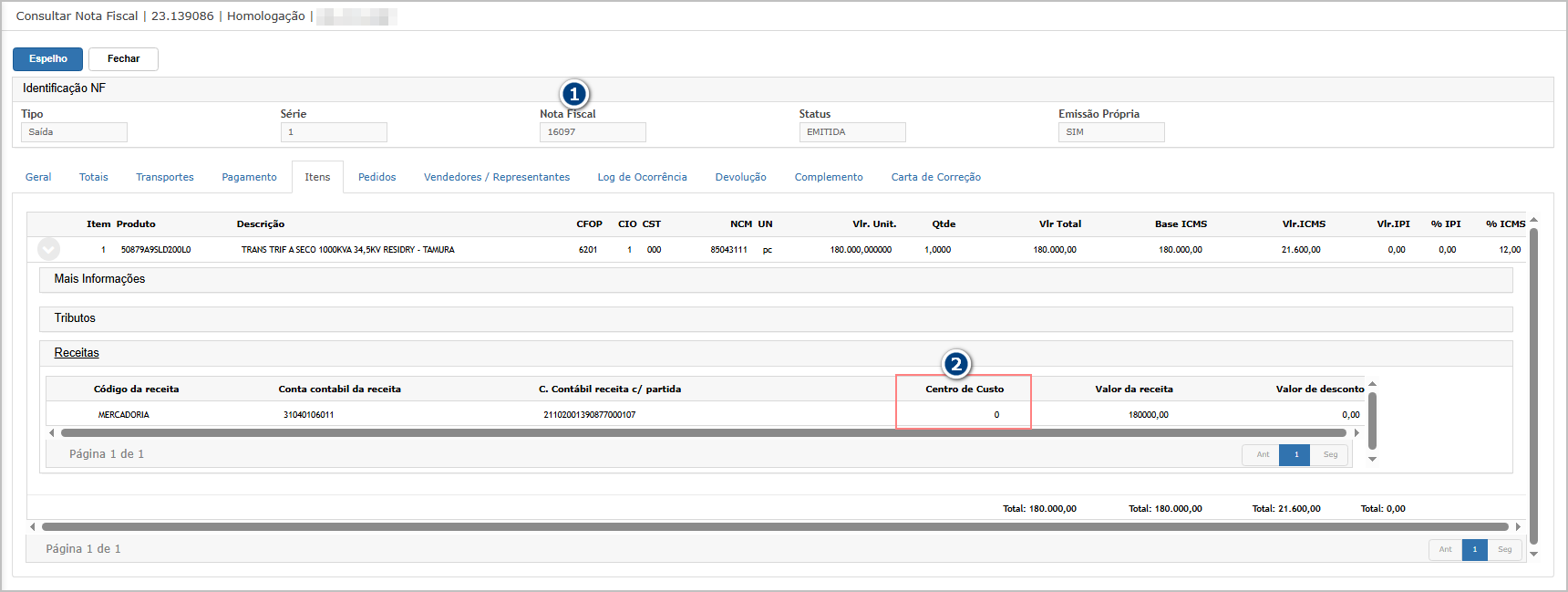](https://wiki.sendsolutions.com.br/uploads/images/gallery/2026-05/NRW3TT5NY5c4bmKG-image.png) **Acessado a funcionalidade** [](https://wiki.sendsolutions.com.br/uploads/images/gallery/2026-05/0SNHPwyTDgU5Uu8G-image.png) [](https://wiki.sendsolutions.com.br/uploads/images/gallery/2026-05/9X43GUWh6XEnUXVW-image.png) **Tela de Integração de Notas** Na tela principal, marque a nota a data e clique em confirmar.[](https://wiki.sendsolutions.com.br/uploads/images/gallery/2026-05/vpjv3fErcZqGpdpX-image.png) Ao confirmar a integração, o sistema iniciará o processamento em segundo plano e direcionará automaticamente para a tela de dashboard, onde será possível acompanhar o status e verificar o resultado da integração realizada.[](https://wiki.sendsolutions.com.br/uploads/images/gallery/2026-05/2PT8iDApmaxs8x36-image.png) **Relatório de integração** Note que a Nota Fiscal foi integrada com sucesso e que a Conta Contábil e o Centro de Custo utilizados respeitaram as informações definidas na emissão da nota.[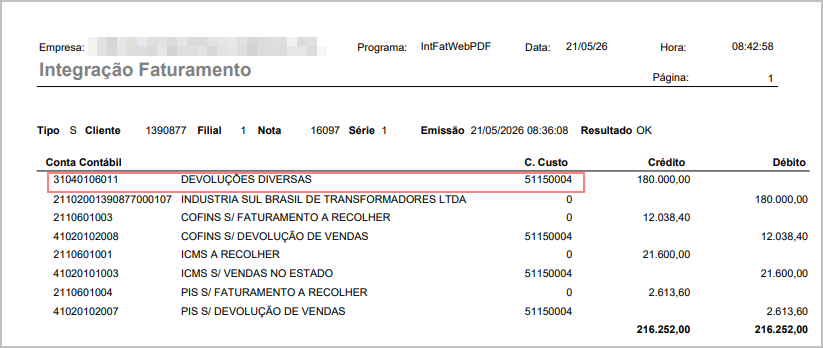](https://wiki.sendsolutions.com.br/uploads/images/gallery/2026-05/KrqtEk8RCWhruZoP-image.png) --- ##### **Validando a Integração** - Acessar: Contas a Pagar > Consultas > Lançamentos - Validar o lançamento gerado.**Resultado esperado:**
O lançamento deverá apresentar: - Conta Contábil correta; - Centro de Custo obtido através da configuração da contabilização; - Integração concluída com sucesso. **Acessado a Funcionalidade [](https://wiki.sendsolutions.com.br/uploads/images/gallery/2026-05/0SNHPwyTDgU5Uu8G-image.png)** [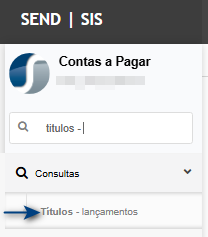](https://wiki.sendsolutions.com.br/uploads/images/gallery/2026-05/iJgF615gEiqg6Oz2-image.png) **Tela de filtros do relatório de lançamentos** Utilize os fltros para emissão do relatório.[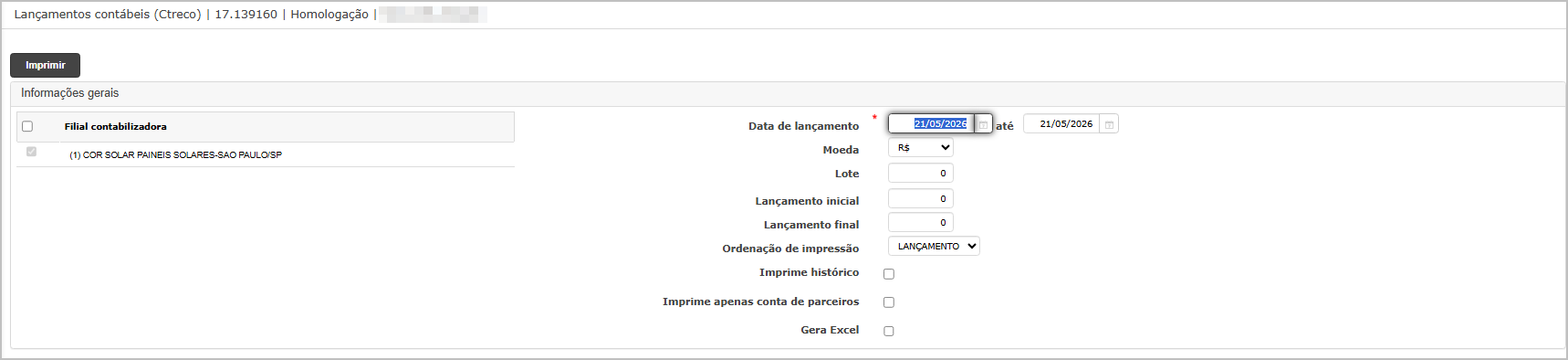](https://wiki.sendsolutions.com.br/uploads/images/gallery/2026-05/XHHRj26z8RWWlZyu-image.png) Ao confirmar a iemissão, o sistema iniciará o processamento em segundo plano e direcionará automaticamente para a tela de dashboard, onde será possível acompanhar o status e imprimir o relatório.[](https://wiki.sendsolutions.com.br/uploads/images/gallery/2026-05/6BuZ9mTHx8z6q4tk-image.png) **Relatório gerado**[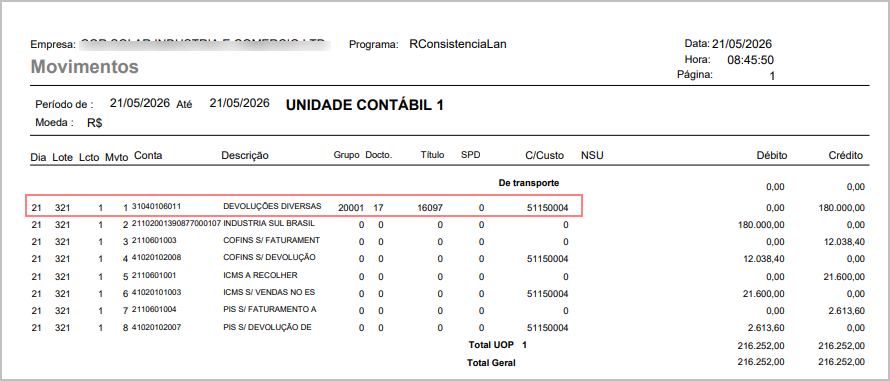](https://wiki.sendsolutions.com.br/uploads/images/gallery/2026-05/VHgZh6zptJQtEsas-image.png)[](https://wiki.sendsolutions.com.br/uploads/images/gallery/2026-04/0RWMPc69Kz8CuBd2-image.png)**ATENÇÃO: As informações neste documento são meramente ilustrativas e utilizadas apenas para fins de teste.**