**Resultado Esperado:** O sistema deve permitir o processamento da Nota Fiscal, considerando **cada item do XML individualmente**, mesmo quando os itens estiverem associados ao mesmo produto. Os registros não devem ser agrupados de forma que provoque perda das informações necessárias para geração do rateio.
**Passo a passo (Acessando a funcionalidade):** 1. Acesse o módulo **Controle de Frotas**. [](https://wiki.sendsolutions.com.br/uploads/images/gallery/2026-09/fkM0KZch3Vezck2L-image.png) 2. No menu lateral, acesse **Manutenção > Controle de Abastecimento > Abastecimento Externo via XML**. [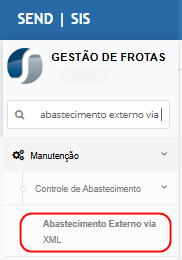](https://wiki.sendsolutions.com.br/uploads/images/gallery/2026-09/ku1mLLWE9Mkcvs3G-image.png) 3. Clique em **Inserir** para iniciar um novo recebimento. [](https://wiki.sendsolutions.com.br/uploads/images/gallery/2026-09/8boeV8BW3EGwuDrV-image.png) 4. Informe ou selecione a **Chave Eletrônica** da Nota Fiscal que será utilizada no processamento. 5. Informe o **Veículo** correspondente ao abastecimento. 6. Informe o **Motorista**. 7. Confira as demais informações apresentadas pelo sistema, como quilometragem do abastecimento, parceiro e dados gerais da Nota Fiscal. 8. Na seção **Itens da Nota Fiscal**, verifique os itens carregados a partir do XML. 9. Quando o mesmo produto estiver presente em mais de um item do XML, confira se os itens são apresentados individualmente, mantendo suas respectivas **quantidades, valores e demais informações**. [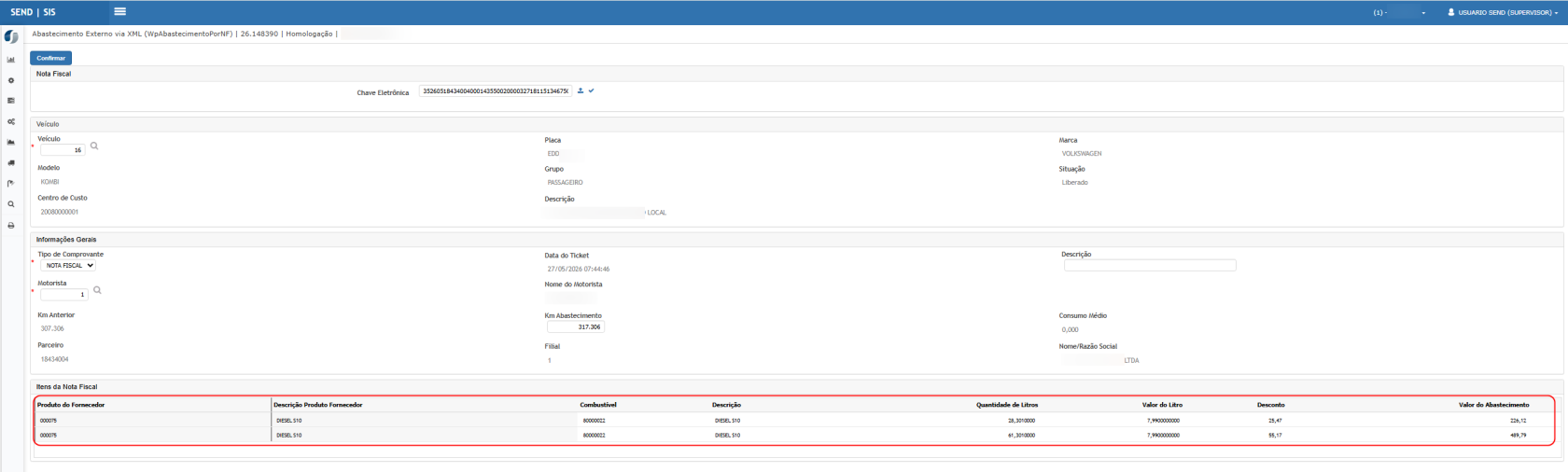](https://wiki.sendsolutions.com.br/uploads/images/gallery/2026-09/BYi62U4xP7skalWE-image.png) 10. Confirme o processamento do abastecimento. 11. Verifique se a operação é concluída sem ocorrência de erro. --- #### **Cenário 02: Validar o processamento automático da Nota Fiscal de combustível** **Objetivo:** Validar que o processamento automático seja executado corretamente após o recebimento da Nota Fiscal de combustível. **Pré-condição:** Possuir uma Nota Fiscal de combustível processada pelo fluxo de **Abastecimento Externo via XML**.**Resultado Esperado:** O processamento automático deve ser concluído com sucesso, mantendo os itens da Nota Fiscal necessários para continuidade do recebimento e geração dos respectivos rateios.
**Passo a passo (Acessando a funcionalidade):** 1. Acesse o módulo **Controle de Frotas**. 2. No menu lateral, acesse **Monitoramento > Monitoramento de Processos**. 3. Localize o processamento correspondente ao **Recebimento de Combustíveis – XML**. 4. Consulte o histórico dos processamentos realizados. [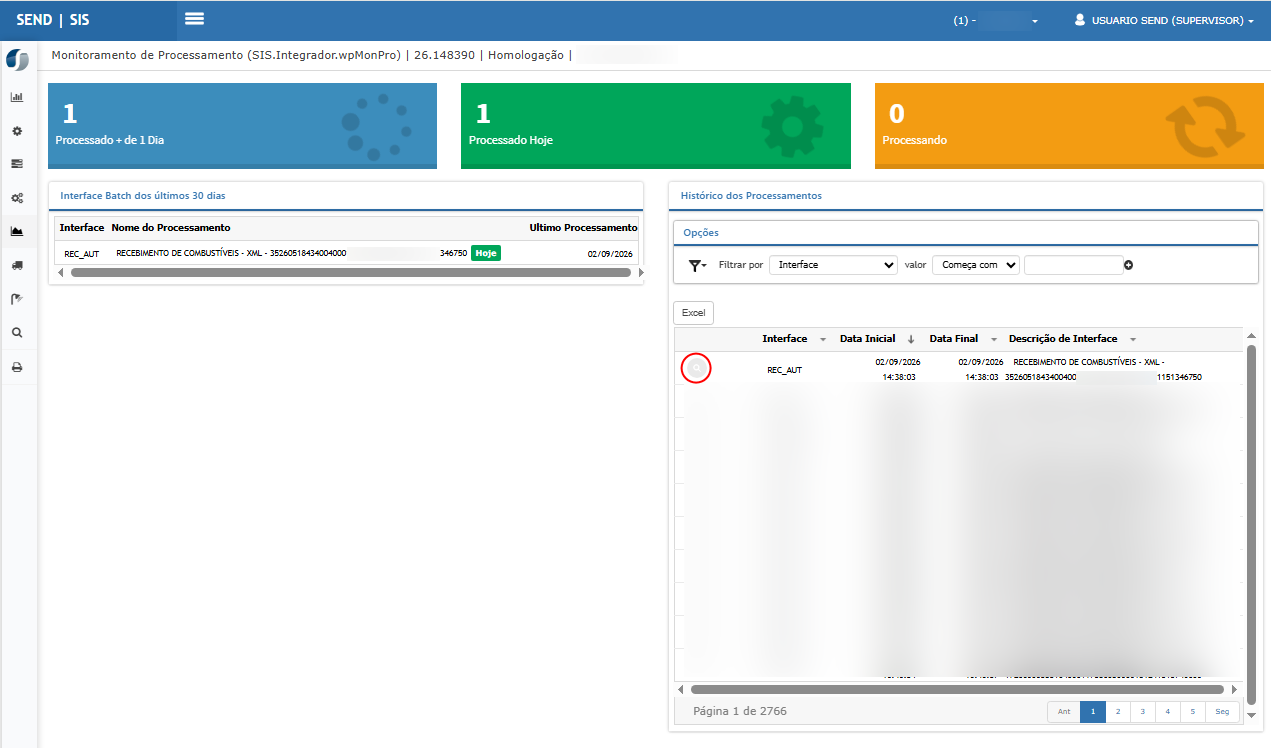](https://wiki.sendsolutions.com.br/uploads/images/gallery/2026-09/4JJnxI2BskDGOKTS-image.png) 5. Localize o processamento referente à chave eletrônica da Nota Fiscal utilizada no teste. 6. Verifique a data e o horário de início e término do processamento. 7. Acesse os detalhes do processamento, quando necessário. 8. Confirme que a Nota Fiscal foi processada corretamente e que não ocorreram inconsistências que impeçam a continuidade do recebimento. [](https://wiki.sendsolutions.com.br/uploads/images/gallery/2026-09/gKZ7ECVvRBsd8eYZ-image.png) --- #### **Cenário 03: Validar a individualização dos itens da Nota Fiscal no Recebimento** **Objetivo:** Validar que os diferentes itens do XML associados ao mesmo produto permaneçam individualizados após o processamento da Nota Fiscal. **Pré-condição:** A Nota Fiscal utilizada no teste deve ter sido processada pelo Recebimento Automático de Combustível e possuir **mais de um item do XML relacionado ao mesmo produto**.**Atenção:** Este cenário representa a **principal validação da correção realizada**, pois era nesta etapa que ocorria a situação reportada. Anteriormente, quando o mesmo produto estava presente em mais de um item do XML, os registros podiam ser agrupados durante o processamento, ocasionando a **não gravação correta do rateio de cada item**.
Após o ajuste, cada item do XML deve ser tratado individualmente, permitindo que seu respectivo rateio seja gerado e gravado corretamente.
**Resultado Esperado:** O sistema deve apresentar **um registro para cada item proveniente do XML**, mesmo que o código do produto seja o mesmo. Cada registro deve manter sua própria quantidade e demais informações relacionadas ao item, sem consolidar os registros somente pelo produto.
**Passo a passo (Acessando a funcionalidade):** 1. Acesse o módulo **Recebimento**. [](https://wiki.sendsolutions.com.br/uploads/images/gallery/2026-09/SuIa1mk2qzVkCB1d-image.png) 2. No menu lateral, acesse **Recebimento > Nota Fiscal via XML**. [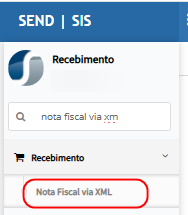](https://wiki.sendsolutions.com.br/uploads/images/gallery/2026-09/COzPDsQAL7gxKxhn-image.png) 3. Utilize os filtros disponíveis para localizar a Nota Fiscal processada no cenário anterior. 4. Clique na opção **Mostrar** para consultar os dados da Nota Fiscal. [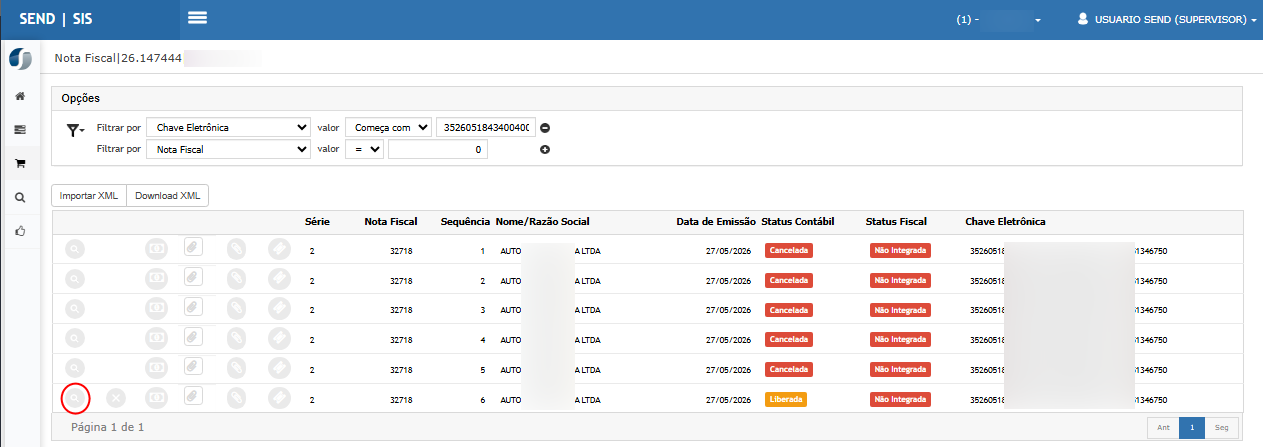](https://wiki.sendsolutions.com.br/uploads/images/gallery/2026-09/9jTSF7wWkRsyE0iy-image.png) 5. Confira as informações gerais do documento. 6. Na relação de itens, localize o produto utilizado no abastecimento. 7. Quando o produto estiver presente em mais de um item do XML, verifique se o sistema apresenta **uma linha correspondente a cada item**. 8. Confira se cada linha mantém sua respectiva **quantidade, CFOP, CIO e demais informações apresentadas no recebimento**. 9. Confirme que os itens não foram indevidamente agrupados em um único registro. [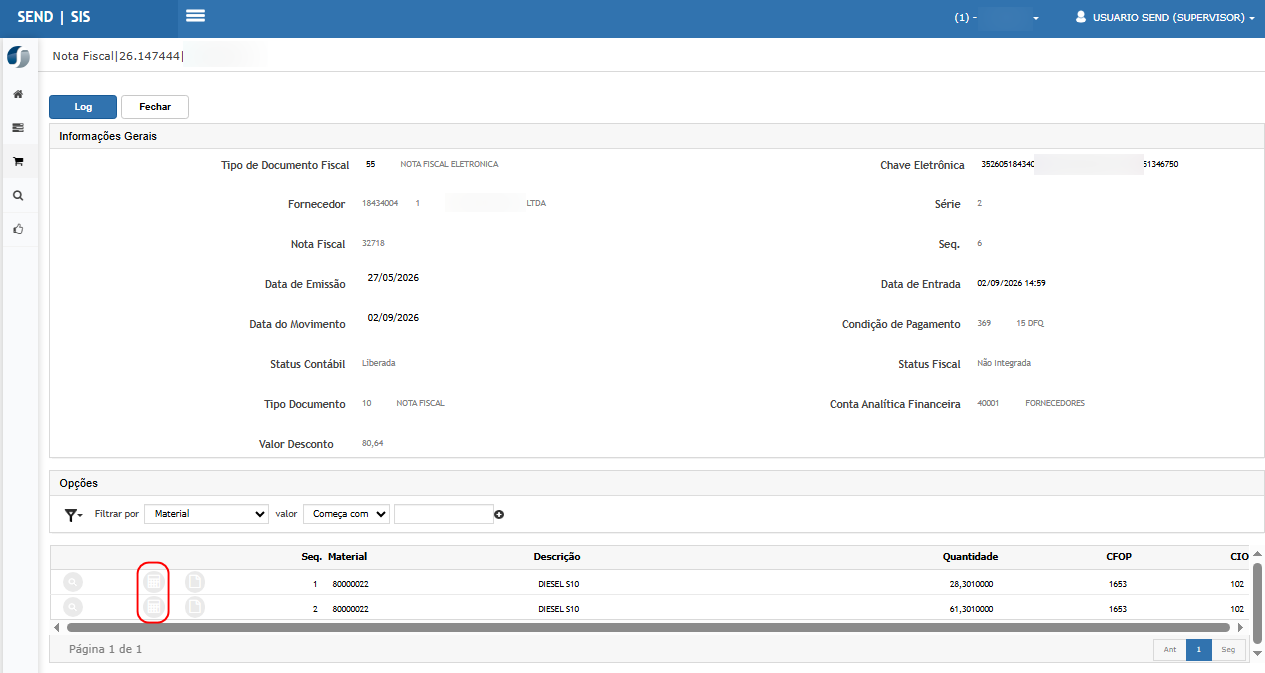](https://wiki.sendsolutions.com.br/uploads/images/gallery/2026-09/7ByEksi8lYf83IQY-image.png) --- #### **Cenário 04: Validar a gravação do rateio para cada item da Nota Fiscal** **Objetivo:** Validar que o rateio seja criado e gravado individualmente para cada item da Nota Fiscal processada pelo Recebimento Automático de Combustível. **Pré-condição:** Possuir uma Nota Fiscal processada pelo Recebimento Automático de Combustível, com os itens apresentados individualmente na rotina de **Nota Fiscal via XML**.**Resultado Esperado:** Cada item da Nota Fiscal deve possuir seu **respectivo rateio gravado**, considerando individualmente a quantidade e o valor correspondentes ao item. Quando aplicável ao recebimento realizado, o percentual total do rateio do item deve corresponder a **100%**.
**Passo a passo (Acessando a funcionalidade):** 1. Acesse o módulo **Recebimento**. 2. Acesse **Recebimento > Nota Fiscal via XML**. 3. Localize a Nota Fiscal utilizada no teste. 4. Clique em **Mostrar** para acessar os detalhes. 5. Na relação de itens, identifique os registros correspondentes ao produto que consta mais de uma vez no XML. 6. No primeiro item, clique na opção de **Consulta do Rateio do Item**. [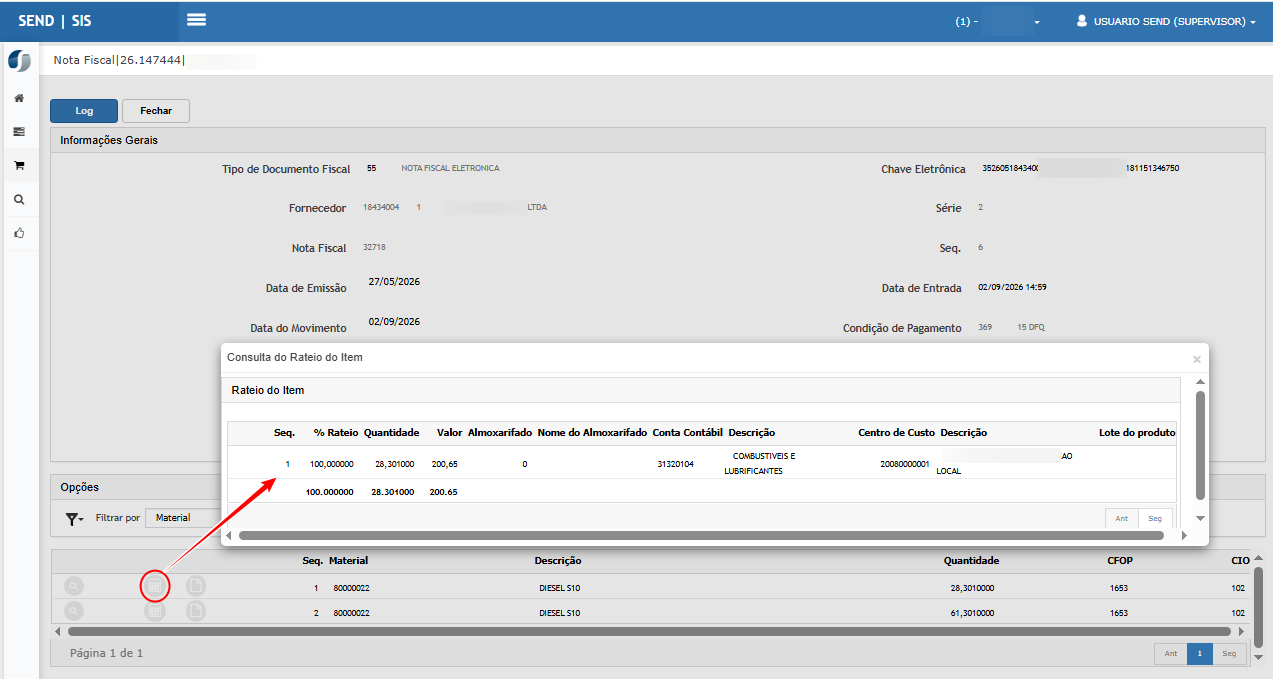](https://wiki.sendsolutions.com.br/uploads/images/gallery/2026-09/g9eycdxUCCKfDTY9-image.png) 7. Confira se o rateio foi gravado e se apresenta corretamente o percentual, quantidade, valor e demais informações correspondentes ao item. 8. Feche a consulta do rateio. 9. Acesse a **Consulta do Rateio do Item** para o segundo registro do mesmo produto. 10. Confira novamente o percentual, quantidade, valor e demais informações apresentadas. 11. Verifique que **cada item possui seu próprio rateio**, sem que as informações de um registro tenham sido agrupadas ou transferidas para o outro. [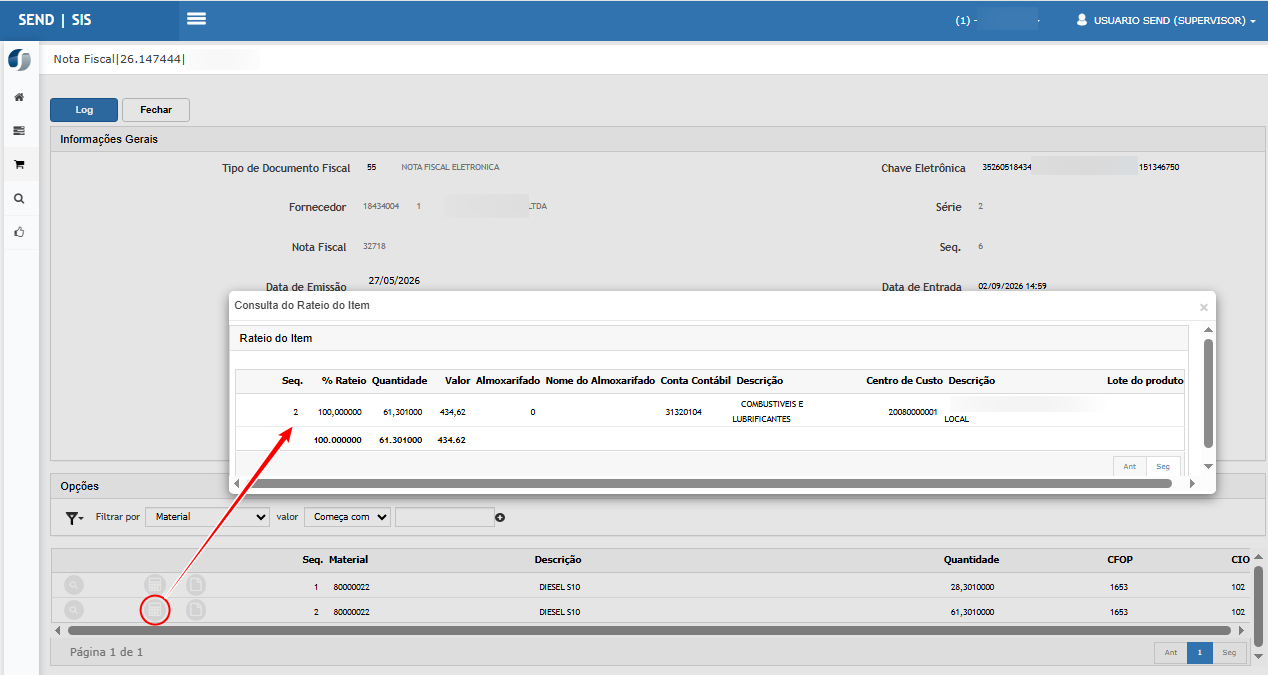](https://wiki.sendsolutions.com.br/uploads/images/gallery/2026-09/inDjW8EfoKpD0YwI-image.png) 12. Quando o item possuir apenas uma destinação de rateio, confirme que o total apresentado corresponde a **100%**. 13. Ao consultar o Log as informações seguem apresentadas. [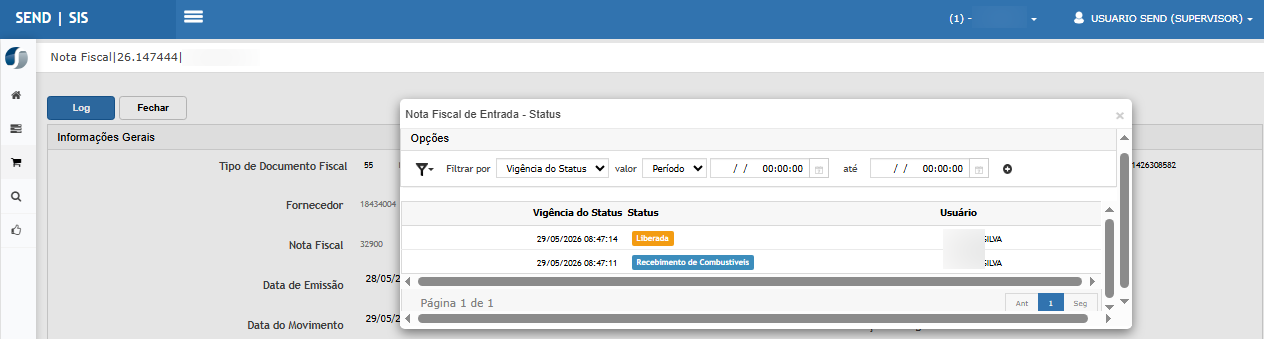](https://wiki.sendsolutions.com.br/uploads/images/gallery/2026-09/i0kCTpVfvc5Orlpg-image.png)**ATENÇÃO: As informações neste documento são meramente ilustrativas e utilizadas apenas para fins de teste.**