**Resultado Esperado:**
- O valor apresentado no detalhe do lançamento deve considerar as retenções de PIS, COFINS e CSLL. - O valor líquido exibido deve corresponder ao cálculo esperado. - Não devem existir divergências entre o valor do título e o valor efetivamente conciliável. - O total exibido na consulta deve corresponder à soma dos valores líquidos dos lançamentos. - Os valores de retenção devem ser considerados corretamente nos cálculos. - Não devem existir diferenças entre a totalização apresentada e os valores efetivamente conciliáveis. **Acessando a fucionalidade** [](https://wiki.sendsolutions.com.br/uploads/images/gallery/2026-06/T9JUTosraEnQ8CcI-image.png) [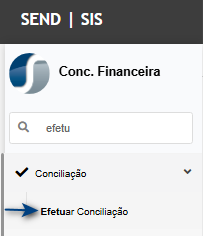](https://wiki.sendsolutions.com.br/uploads/images/gallery/2026-06/9SltCbKSWrjy7Ojt-image.png) **Tela de conciliação** Na tela principal da Conciliação Bancária e selecione o **banco, agência e conta bancária.** [](https://wiki.sendsolutions.com.br/uploads/images/gallery/2026-06/4TDDAldub8lCh846-image.png) Após carregar os lançamentos do extrato, clique na opção **Conciliação Manual**.[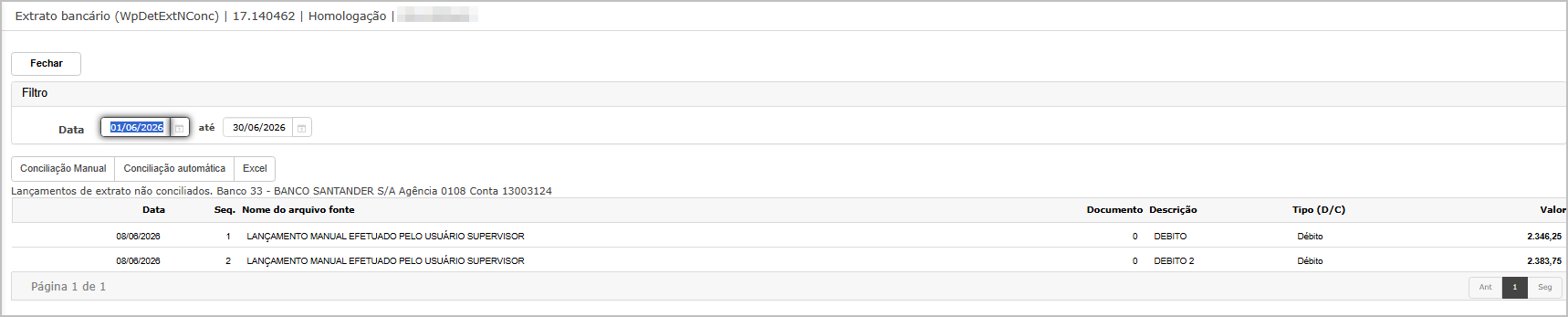](https://wiki.sendsolutions.com.br/uploads/images/gallery/2026-06/RlzDWBeKXKxOTDX0-image.png) Selecione o tipo desejado e aguarde o carregamento dos lançamentos. Em seguida, clique no ícone de **lupa (🔍)** para consultar os detalhes do lançamento.[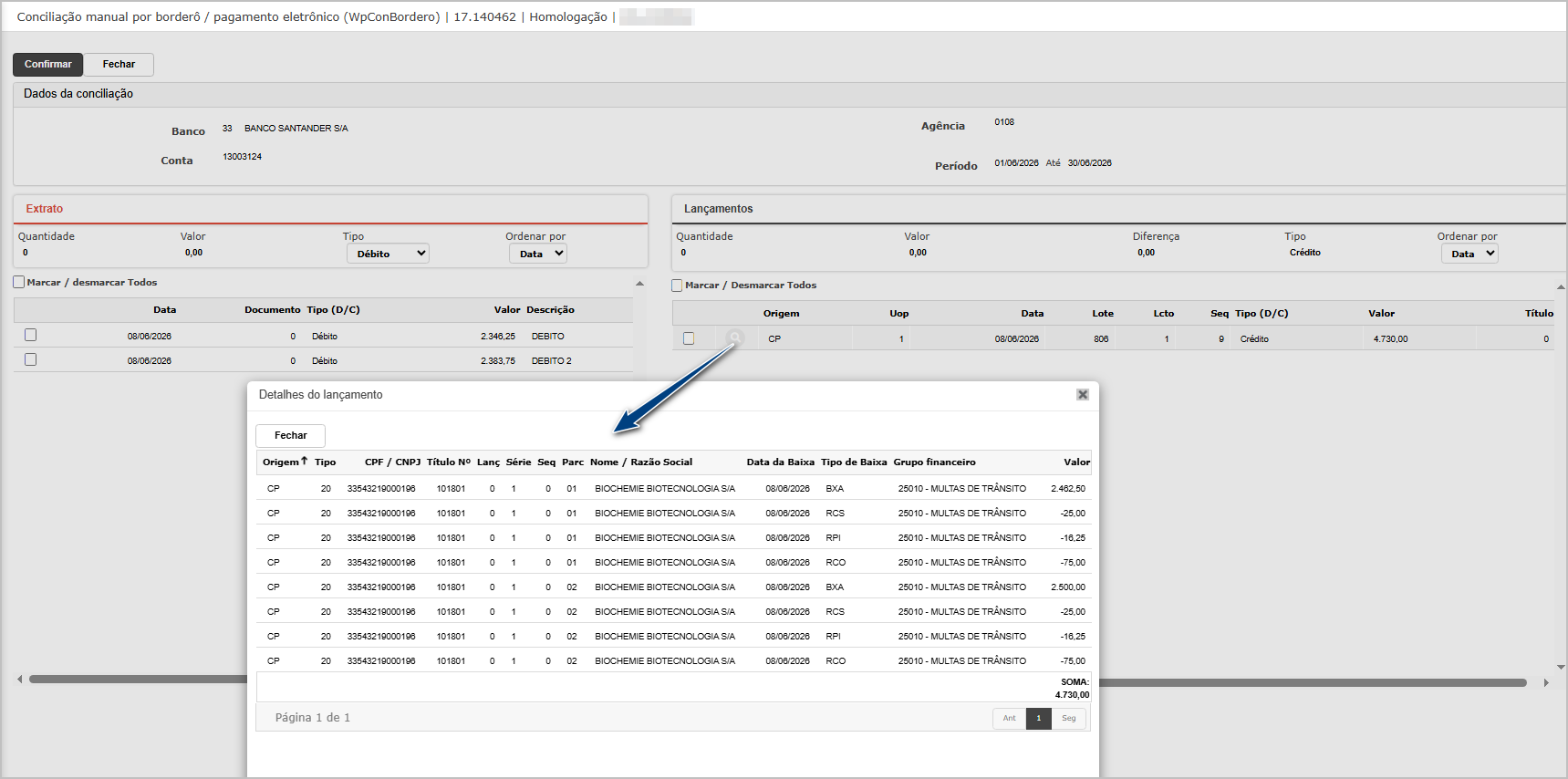](https://wiki.sendsolutions.com.br/uploads/images/gallery/2026-06/IaASvwq4V3v2n12R-image.png) --- #### **Cenário 02: Realizar conciliação de lançamento com retenções** **Objetivo**: Validar que a conciliação seja realizada normalmente para lançamentos que possuam retenções. **Passos**: 1. Acessar o módulo Conciliação Financeira. 2. Navegue até Efetuar Conciliaçao 3. Consultar os lançamentos disponíveis. 4. Selecionar um lançamento com retenções de PCC. 5. Selecionar o movimento correspondente. 6. Efetivar a conciliação.**Resultado Esperado:**
- A conciliação deve ser concluída com sucesso. - Nenhuma trava indevida relacionada a divergência de valores deve ocorrer. - O lançamento deve assumir o status de conciliado. **Acessando a fucionalidade** [](https://wiki.sendsolutions.com.br/uploads/images/gallery/2026-06/T9JUTosraEnQ8CcI-image.png) [](https://wiki.sendsolutions.com.br/uploads/images/gallery/2026-06/9SltCbKSWrjy7Ojt-image.png) **Tela de conciliação** **Tela de conciliação** Na tela principal da Conciliação Bancária e selecione o **banco, agência e conta bancária.** [](https://wiki.sendsolutions.com.br/uploads/images/gallery/2026-06/4TDDAldub8lCh846-image.png) Após carregar os lançamentos do extrato, clique na opção **Conciliação Manual**.[](https://wiki.sendsolutions.com.br/uploads/images/gallery/2026-06/RlzDWBeKXKxOTDX0-image.png) Na tela de conciliação, selecione o **tipo Débito** (1). Em seguida, marque o lançamento correspondente no **extrato bancário** (2) e, posteriormente, selecione o lançamento (3). Após selecionar os registros, clique em **Confirmar (4)** para efetuar a conciliação.[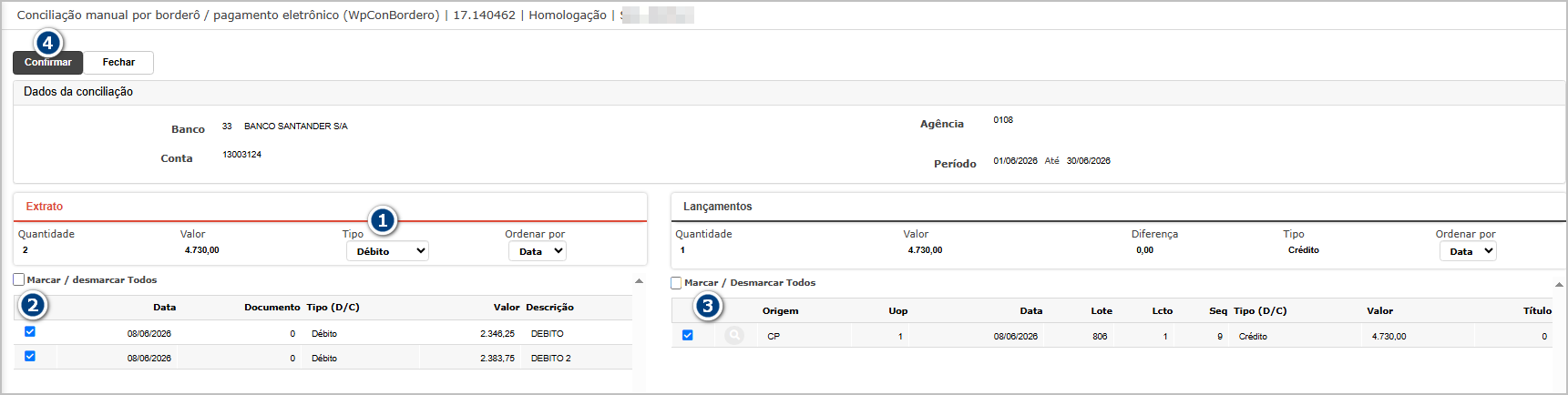](https://wiki.sendsolutions.com.br/uploads/images/gallery/2026-06/XEaVDaYJdcyMir5S-image.png) Na mensagem de confirmação apresentada pelo sistema, confirme a operação.[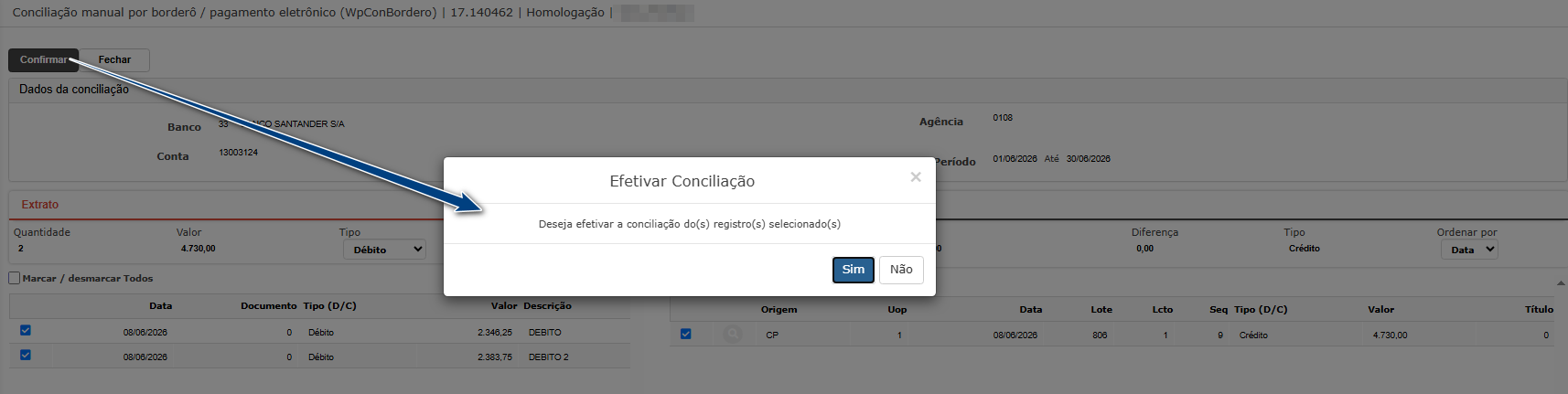](https://wiki.sendsolutions.com.br/uploads/images/gallery/2026-06/7ekTFlfwvSKUK9K1-image.png) Ao concluir o processo, o sistema deverá exibir uma **mensagem de sucesso**, e os lançamentos conciliados não deverão mais ser apresentados na grade de pendências, indicando que a conciliação foi realizada corretamente.[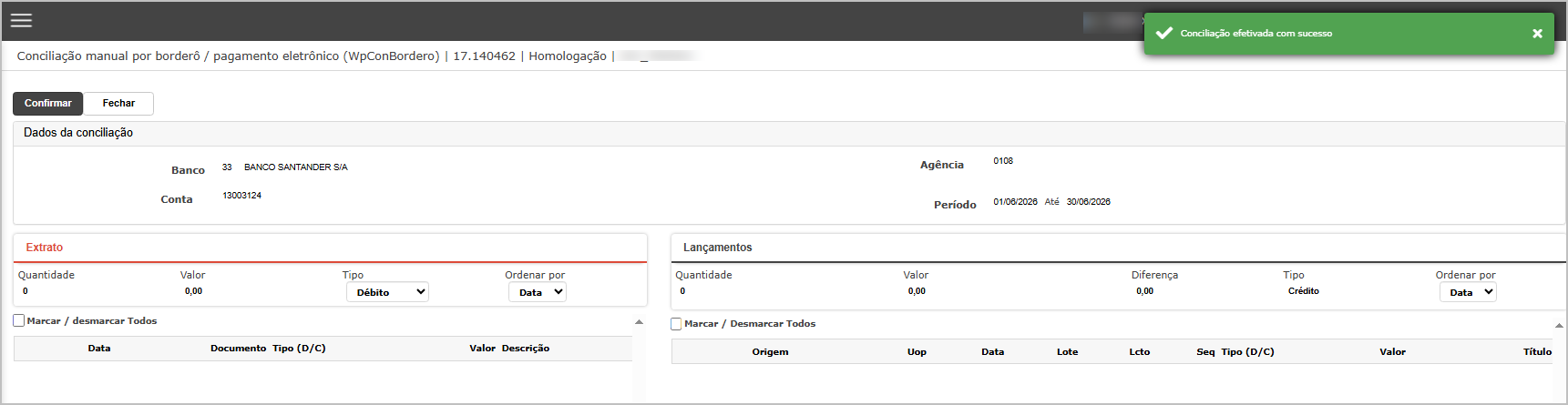](https://wiki.sendsolutions.com.br/uploads/images/gallery/2026-06/wflf2Y0WStm1Ij12-image.png) --- #### **Cenário 03: Validar valores após a conciliação** **Objetivo**: Garantir que os valores permaneçam corretos após a efetivação da conciliação. **Passos**: 1. Acessar o módulo Conciliação Financeira 2. Navegue até Relatórios >> Documentos Unificados 3. Filtre conforme dados da conciliação 4. Clique em imprimir para gerar o relatório.**Resultado Esperado:**
- Os valores conciliados devem permanecer corretos. - Não devem existir diferenças entre valor conciliado e valor líquido do título. **Acessando a funcionalidade** [](https://wiki.sendsolutions.com.br/uploads/images/gallery/2026-06/28CUZImPrhSMjXN6-image.png) [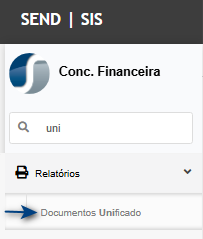](https://wiki.sendsolutions.com.br/uploads/images/gallery/2026-06/Mx9Ec1yTOdTgvPLv-image.png) **Tela de filtros** Neste exemplo, será utilizado o tipo de conciliação **Conciliados**. Após informar os demais filtros desejados, clique no botão **Imprimir** para gerar o relatório.[](https://wiki.sendsolutions.com.br/uploads/images/gallery/2026-06/JpI3y8zgSe7cx6Py-image.png) O sistema direcionará o processamento para o **Dashboard**. Após a conclusão do processamento, localize o arquivo gerado e realize o download do relatório[](https://wiki.sendsolutions.com.br/uploads/images/gallery/2026-06/odPk18eMYZR6Lu1V-image.png) **Relatório gerado**[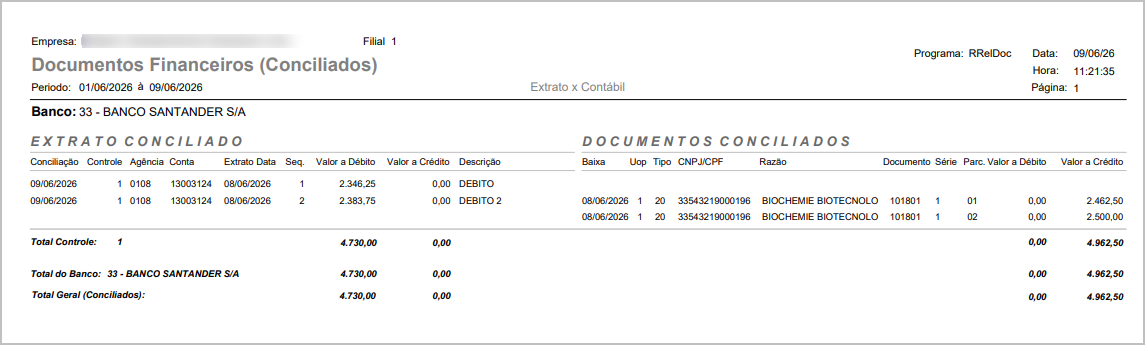](https://wiki.sendsolutions.com.br/uploads/images/gallery/2026-06/7YGPwGP7tPE3ALrS-image.png) #### [](https://wiki.sendsolutions.com.br/uploads/images/gallery/2026-04/0RWMPc69Kz8CuBd2-image.png)**ATENÇÃO: As informações neste documento são meramente ilustrativas e utilizadas apenas para fins de teste.**