

OS 104498 - CORREÇÃO - INTEGRAÇÃO FINANCEIRA COM VALIDAÇÃO DA UOP DO CONTEXTO
Objetivo:
A solicitação tem como objetivo, garantir que as integrações financeiras realizadas pelos módulos Contas a Receber e Contas a Pagar respeitem a Unidade Operacional da nota fiscal, impedindo que documentos pertencentes a uma UOP sejam integrados em outra unidade.
Com a alteração, antes de realizar a integração, o sistema verifica se a UOP do documento selecionado corresponde à UOP utilizada no contexto do sistema. Quando houver divergência, a integração será bloqueada e uma mensagem de atenção será apresentada ao usuário, orientando-o a acessar a unidade correta.
Premissas:
- Necessário o ambiente estar atualizado com as versões:
- Contas a Receber de número 144058 ou superior.
- Contas a Pagar de número 144188 ou superior.
Teste realizado após a atualização
Cenário 01: Bloqueio da integração no Contas a Receber quando a UOP estiver divergente
Objetivo: Validar que o sistema impeça a integração de documentos do Contas a Receber quando a UOP da nota fiscal for diferente da UOP contabilizadora da UOP utilizada no contexto.
Pré-condição:
- Existir uma nota fiscal pendente de integração no Contas a Receber;
- A nota fiscal deve pertencer a uma UOP diferente da unidade utilizada no contexto;
- O usuário deve possuir acesso à rotina de integração de faturamento.
Passo a passo
- Acessar o módulo Contas a Receber.
- Acessar a rotina de integração de faturamento.
- Deixar carregar notas pendentes de integração.
- Acessar em outra aba a mesma tela com outra UOP.
- retornar para primeria e selecionar o documento apresentado no grid.
- Clicar em Confirmar.
- Verificar a mensagem apresentada pelo sistema.
Resultado Esperado: O sistema deve bloquear a integração e apresentar uma mensagem de atenção informando que a UOP da nota fiscal é diferente da UOP utilizada no contexto. Nenhum lançamento financeiro deve ser gerado enquanto a divergência de UOP permanecer.
Acessando a funcionalidade
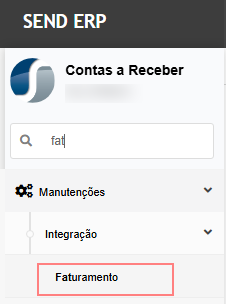
Tela de integração - Faturamento
Na Unidade 1 as notas pendentes são carregadas.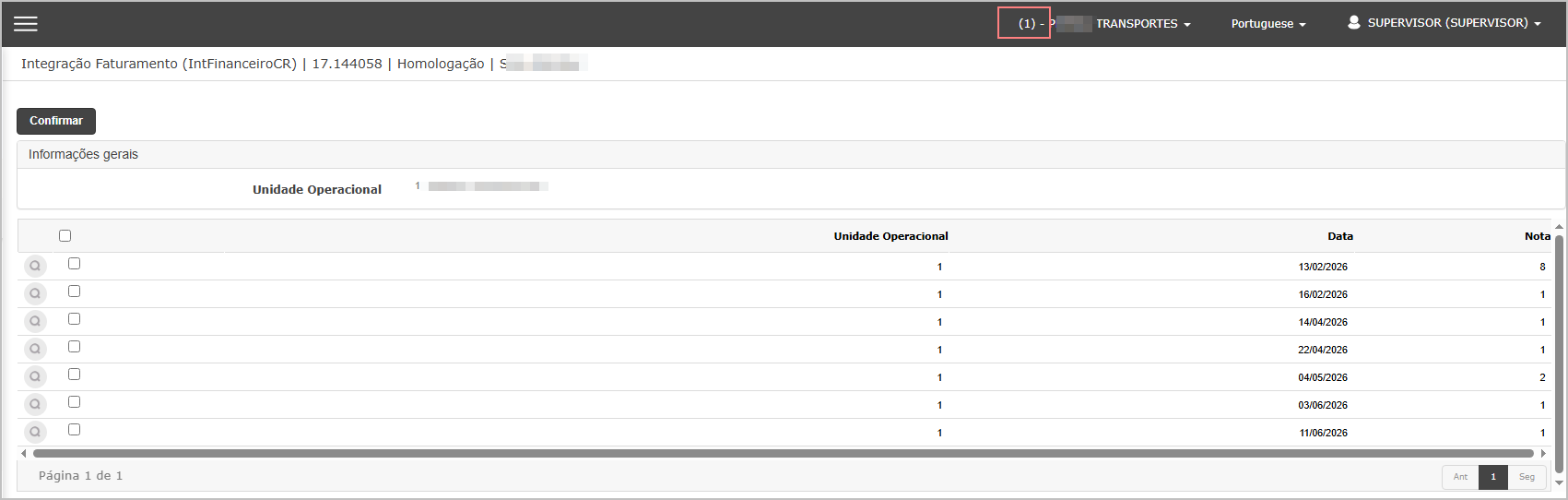
Segunda aba com a Unidade 6, sem notas pendentes de integração.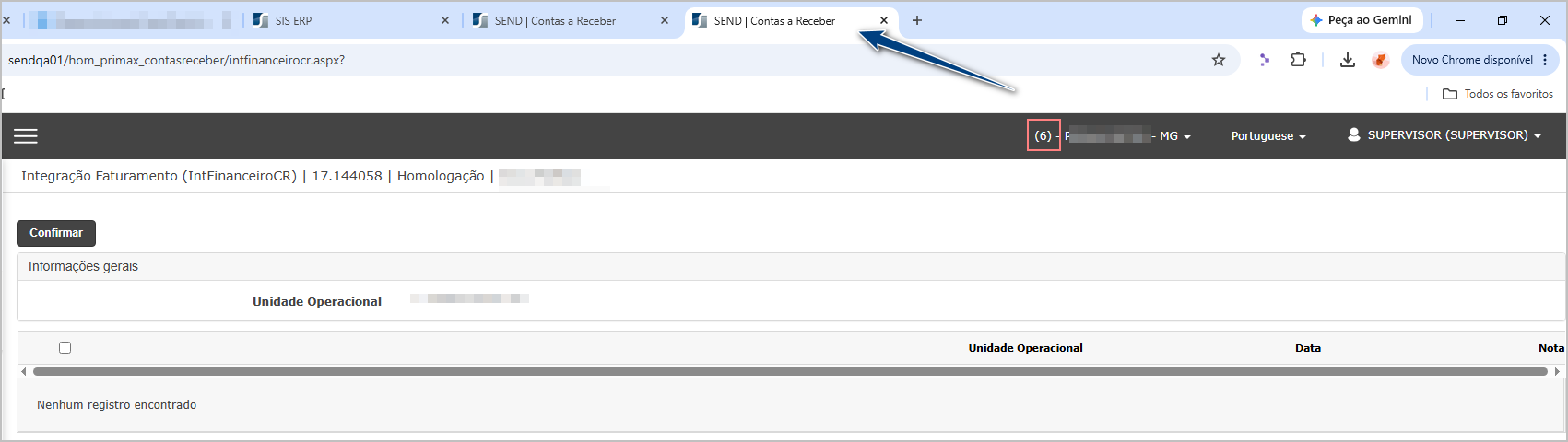
Volta para 1ª aba sem atualizar a página.
Selecione a data pendentes de integração (1), clique no botão Confirmar (2).
O sistema apresentará uma mensagem de atenção informando que a UOP da nota fiscal é diferente da UOP utilizada no contexto.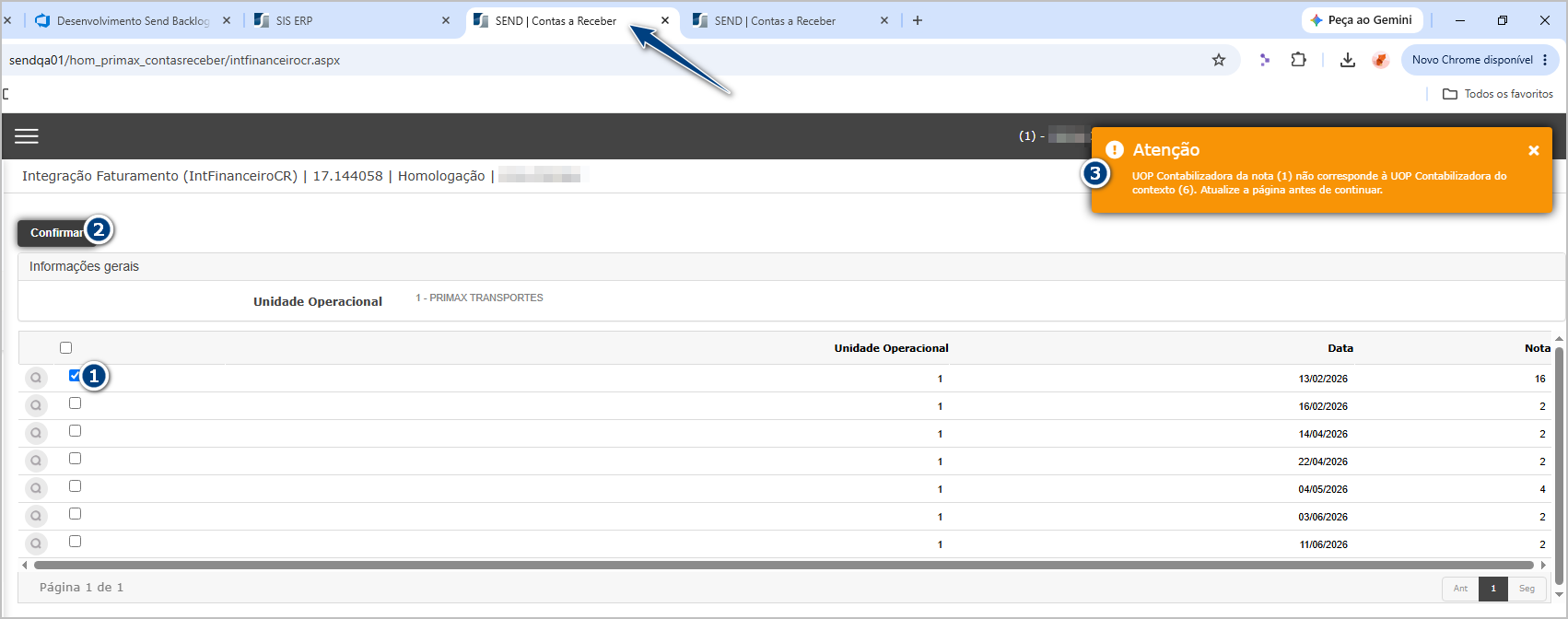 O documento não deve ser integrado e que nenhum lançamento gerado no Contas a Receber.
Cenário 02: Integração no Contas a Receber utilizando a UOP correspondente
Objetivo: Validar que a integração do Contas a Receber seja permitida quando a UOP da nota fiscal corresponder à UOP utilizada no contexto.
Pré-condição:
-
Existir uma nota fiscal pendente de integração no Contas a Receber;
-
O usuário deve possuir acesso à UOP da nota fiscal;
-
A nota fiscal não pode ter sido integrada anteriormente.
Passo a passo:
-
Alterar o contexto para a mesma UOP da nota fiscal.
-
Atualizar a página.
-
Acessar novamente a rotina de integração de faturamento.
-
Selecionar o documento.
-
Confirmar a integração.
-
Validar o lançamento financeiro gerado.
Resultado Esperado: O sistema deve permitir a integração quando a UOP da nota fiscal corresponder à UOP do contexto. O documento deve ser processado corretamente e o respectivo lançamento deve ser gerado no Contas a Receber da mesma Unidade Operacional.
Após cenario 1, atualize a pagina que foi exibida a mensagem.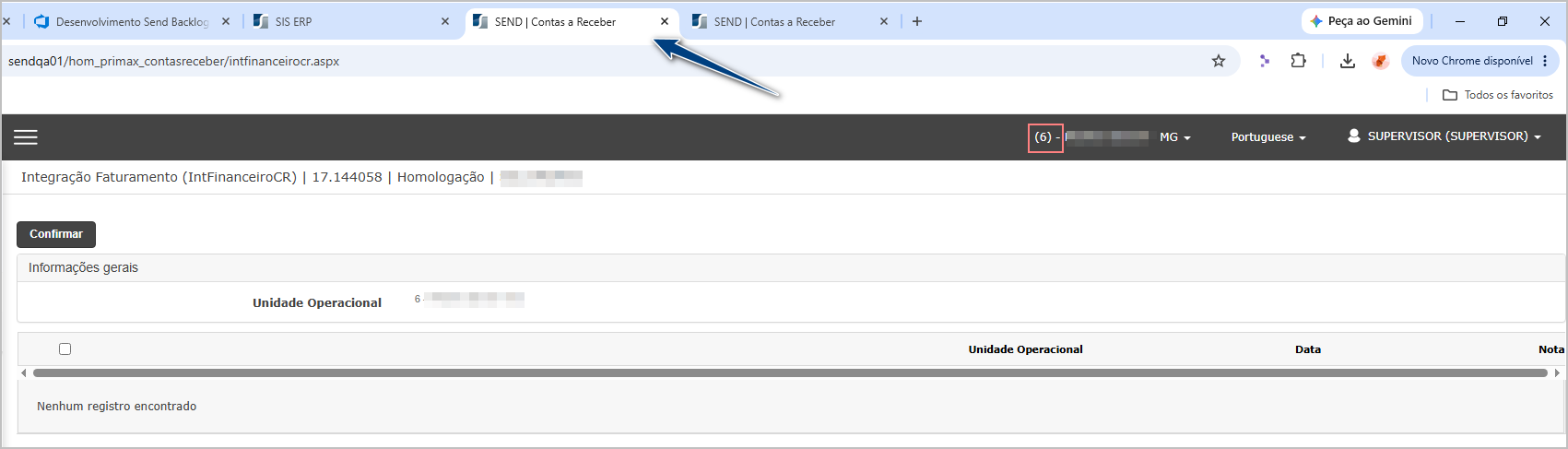
Altere a unidade para a correta.
Selecione a data pendentes de integração (1), clique no botão Confirmar (2).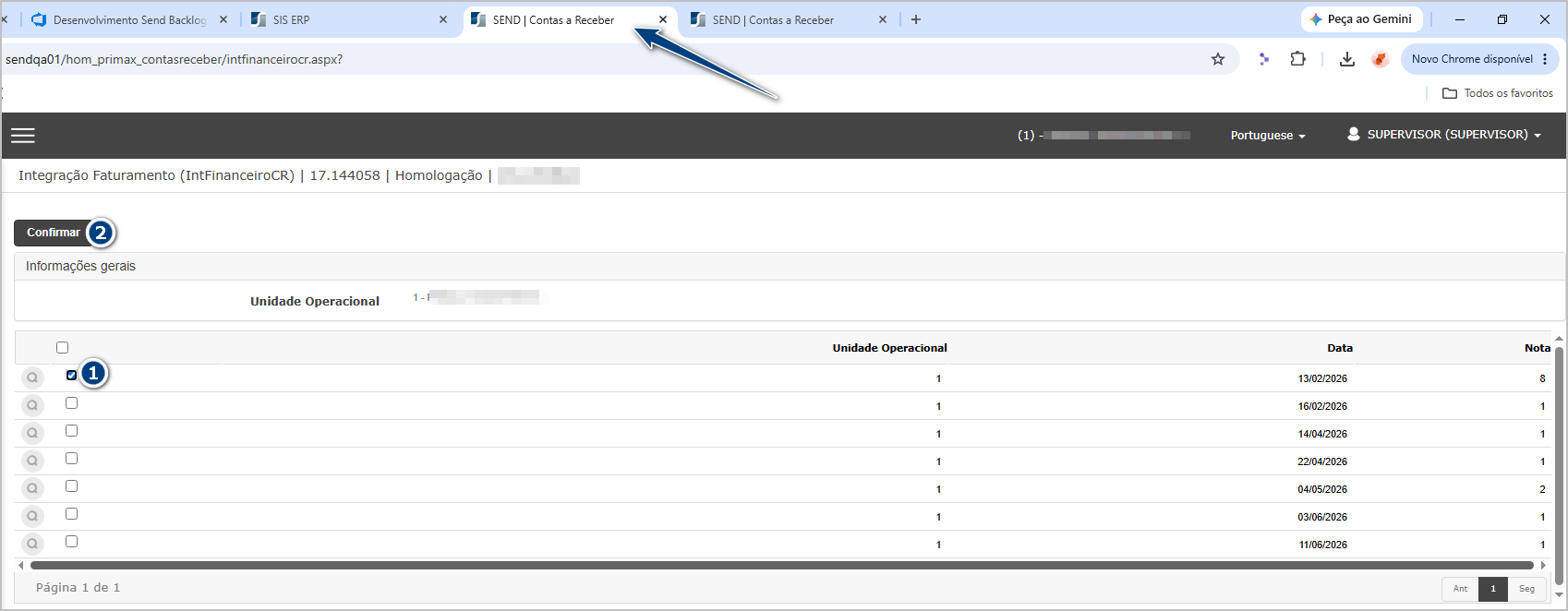
As notas pendentes devem ser integradas.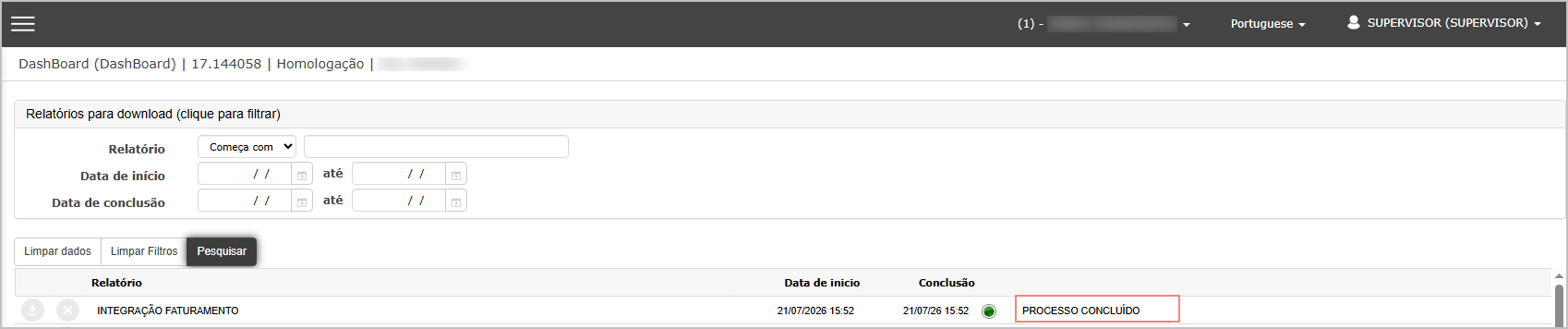
Cenário 03: Bloqueio da integração no Contas a Pagar quando a UOP estiver divergente
Objetivo: Validar que o sistema impeça a integração de documentos do Contas a Pagar quando a UOP da nota fiscal for diferente da UOP contabilizadora da UOP utilizada no contexto.
Pré-condição:
- Existir uma nota fiscal pendente de integração no Contas a Pagar;
- A nota fiscal deve pertencer a uma UOP diferente da unidade utilizada no contexto;
- O usuário deve possuir acesso à rotina de integração de faturamento.
Passo a passo
- Acessar o módulo Contas a pagar.
- Acessar a rotina de integração de faturamento.
- Deixar carregar notas pendentes de integração.
- Acessar em outra aba a mesma tela com outra UOP.
- retornar para primeria e selecionar o documento apresentado no grid.
- Clicar em Confirmar.
- Verificar a mensagem apresentada pelo sistema.
Resultado Esperado: O sistema deve bloquear a integração e apresentar uma mensagem de atenção informando que a UOP da nota fiscal é diferente da UOP utilizada no contexto. Nenhum lançamento financeiro deve ser gerado enquanto a divergência de UOP permanecer.
Acessando a funcionalidade
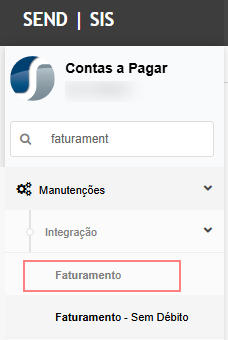
Tela de integração - Faturamento
Na Unidade 1 as notas pendentes são carregadas.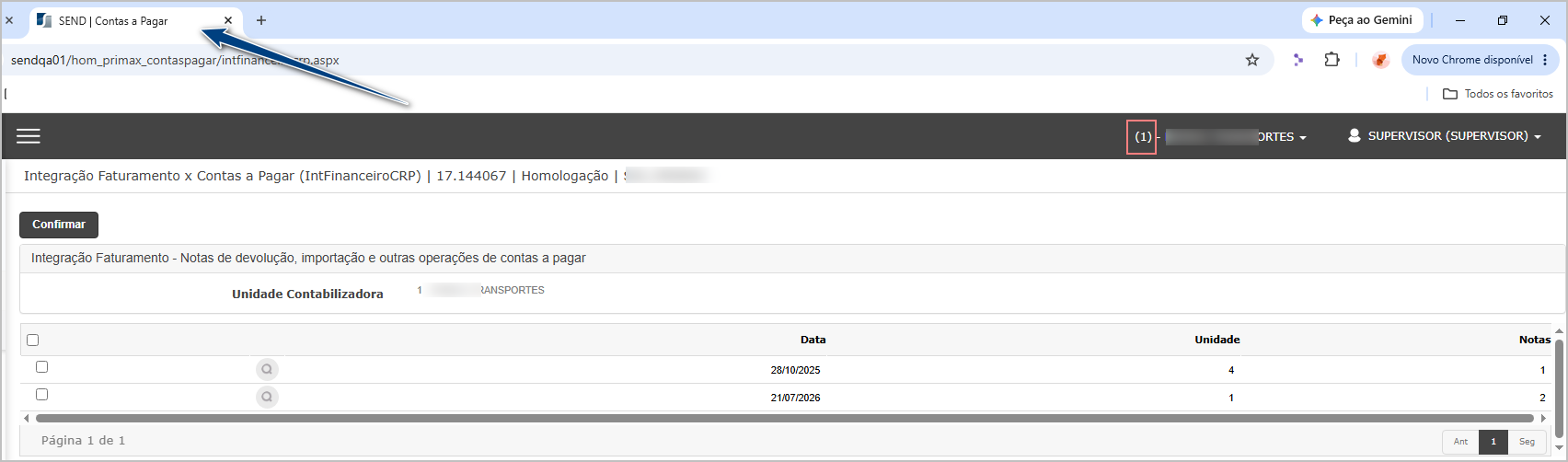
Segunda aba com a Unidade 6, sem notas pendentes de integração.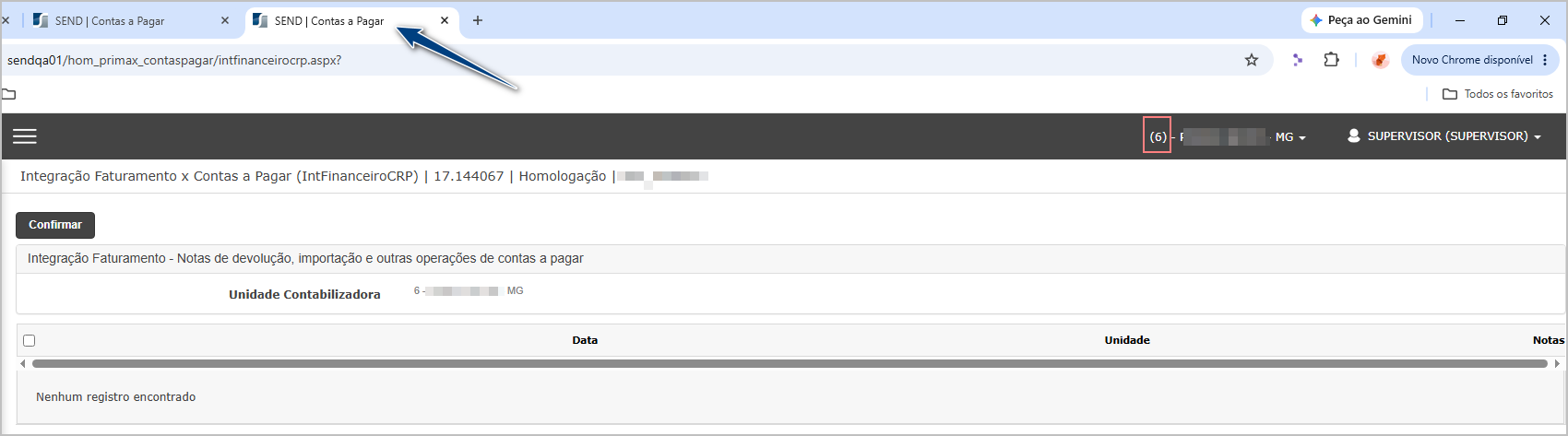
Volta para 1ª aba sem atualizar a página.
Selecione a data pendentes de integração (1), clique no botão Confirmar (2).
O sistema apresentará uma mensagem de atenção informando que a UOP da nota fiscal é diferente da UOP utilizada no contexto.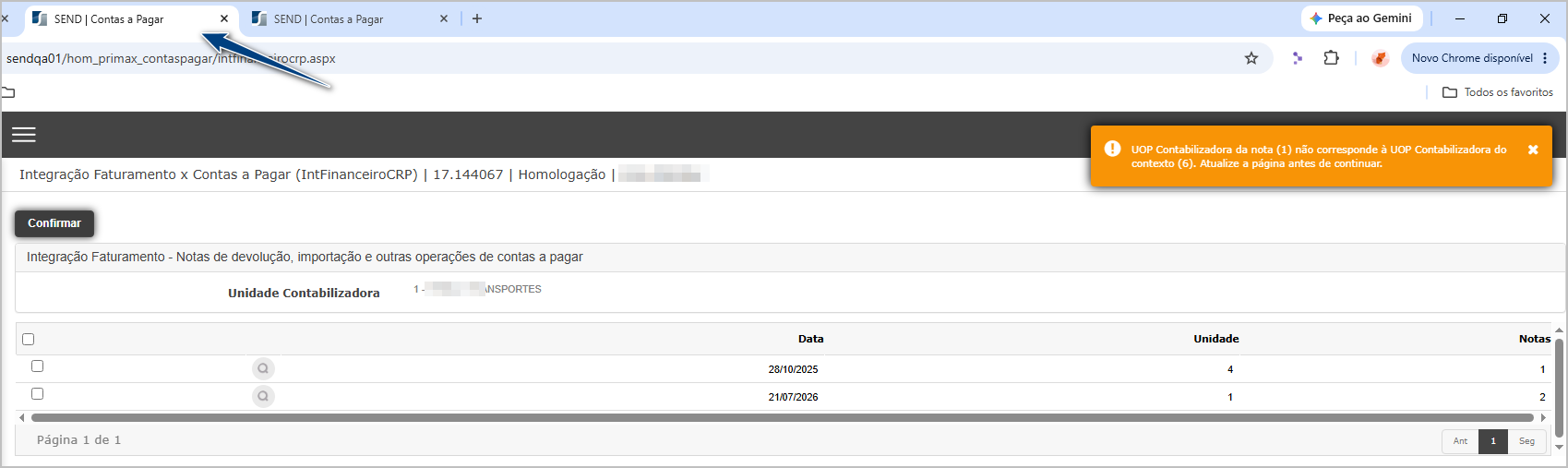 O documento não deve ser integrado e que nenhum lançamento gerado no Contas a pagar.
Observação: Caso esteja na tela de consulta, ao tentar integrar com UOP da nota fiscal é diferente da UOP utilizada no contexto, o sistema retornar para tela principal.
Cenário 02: Integração no Contas a Pagar utilizando a UOP correspondente
Objetivo: Validar que a integração do Contas a Pagar seja permitida quando a UOP da nota fiscal corresponder à UOP utilizada no contexto.
Pré-condição:
-
Existir uma nota fiscal pendente de integração no Contas a Pagar;
-
O usuário deve possuir acesso à UOP da nota fiscal;
-
A nota fiscal não pode ter sido integrada anteriormente.
Passo a passo:
-
Alterar o contexto para a mesma UOP da nota fiscal.
-
Atualizar a página.
-
Acessar novamente a rotina de integração de Faturamento.
-
Selecionar o documento.
-
Confirmar a integração.
-
Validar o lançamento financeiro gerado.
Resultado Esperado: O sistema deve permitir a integração quando a UOP da nota fiscal corresponder à UOP do contexto. O documento deve ser processado corretamente e o respectivo lançamento deve ser gerado no Contas a Pagar da mesma Unidade Operacional.
Após cenario 1, atualize a pagina que foi exibida a mensagem.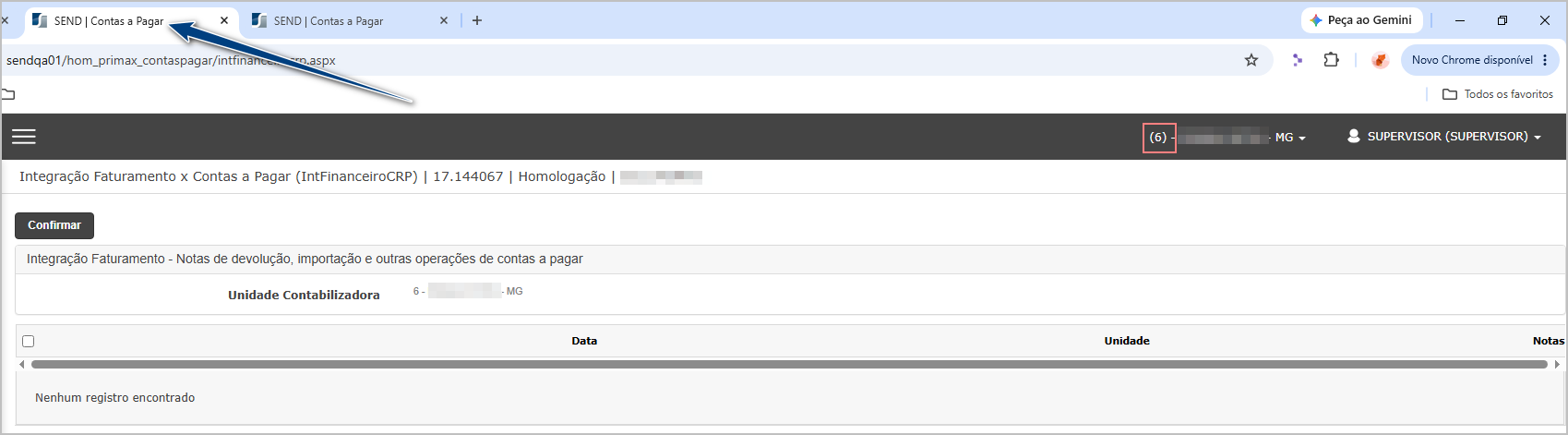
Altere a unidade para a correta.
Selecione a data pendentes de integração (1), clique no botão Confirmar (2).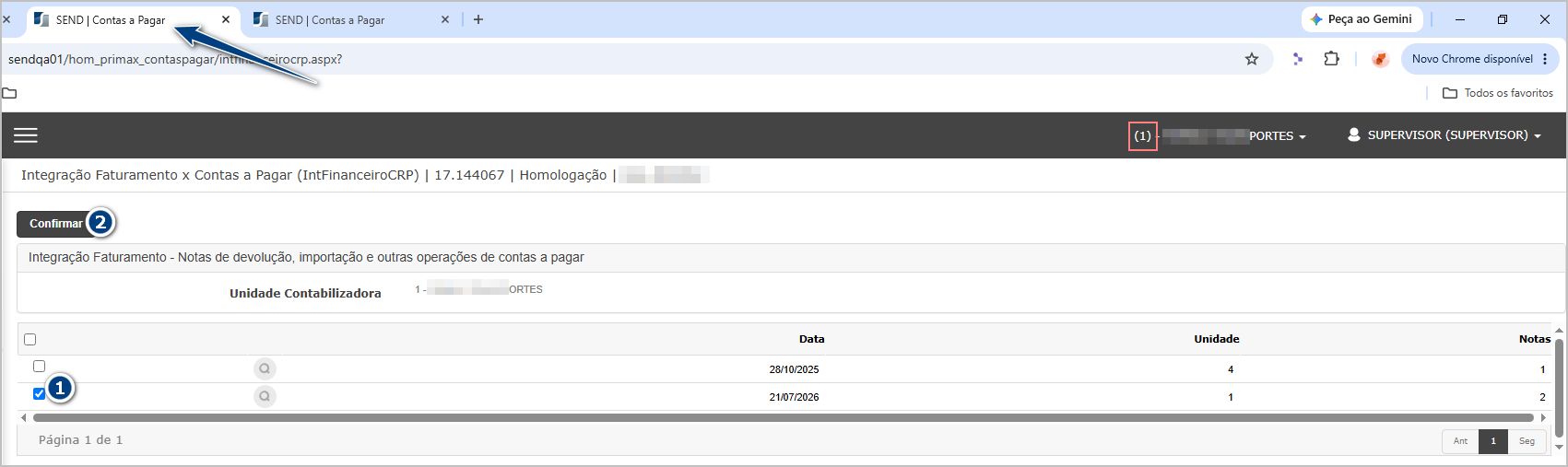
As notas pendentes devem ser integradas.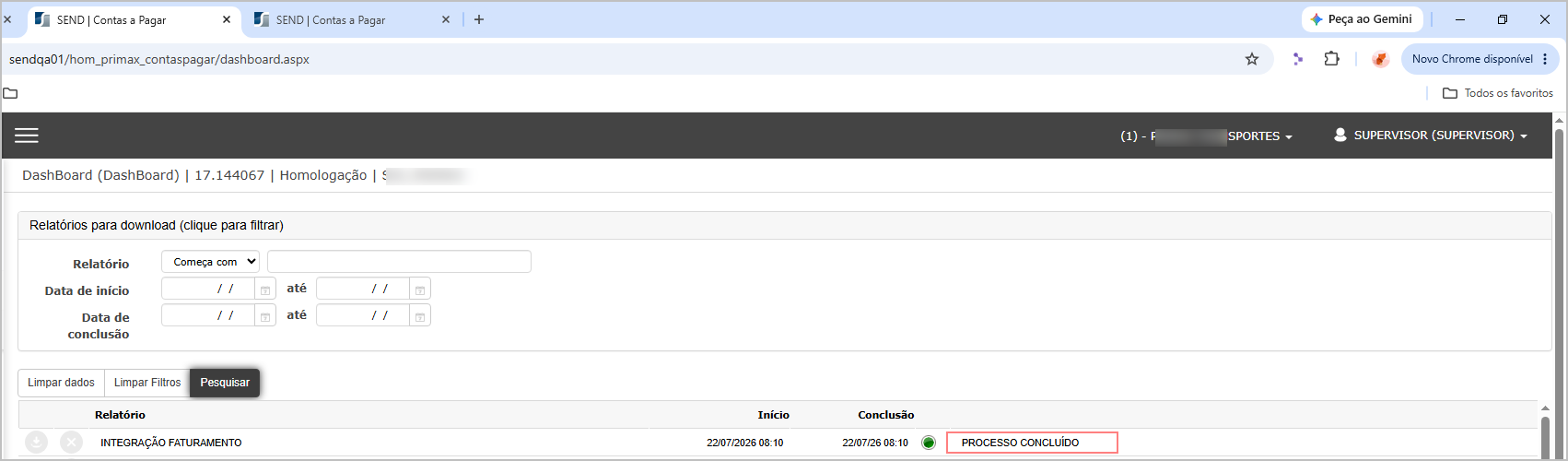

ATENÇÃO: As informações neste documento são meramente ilustrativas e utilizadas apenas para fins de teste.