**Resultado Esperado:** O sistema deve bloquear a integração e apresentar uma mensagem de atenção informando que a UOP da nota fiscal é diferente da UOP utilizada no contexto. Nenhum lançamento financeiro deve ser gerado enquanto a divergência de UOP permanecer.
**Acessando a funcionalidade** [](https://wiki.sendsolutions.com.br/uploads/images/gallery/2026-07/6rGHL2K9FkhNarY2-image.png) [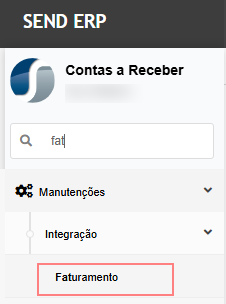](https://wiki.sendsolutions.com.br/uploads/images/gallery/2026-07/73kHbrOCPNXWA1i4-image.png) **Tela de integração - Faturamento** Na Unidade 1 as notas pendentes são carregadas.[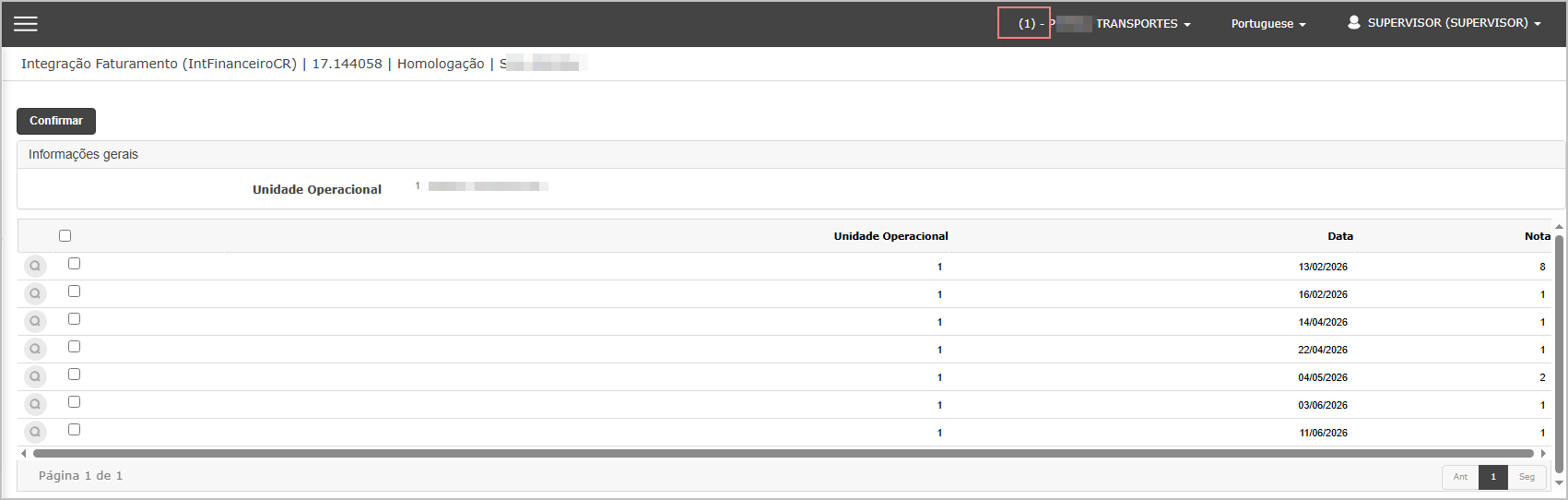](https://wiki.sendsolutions.com.br/uploads/images/gallery/2026-07/EMFLcGjFvJx5wXWZ-image.png) Segunda aba com a Unidade 6, sem notas pendentes de integração.[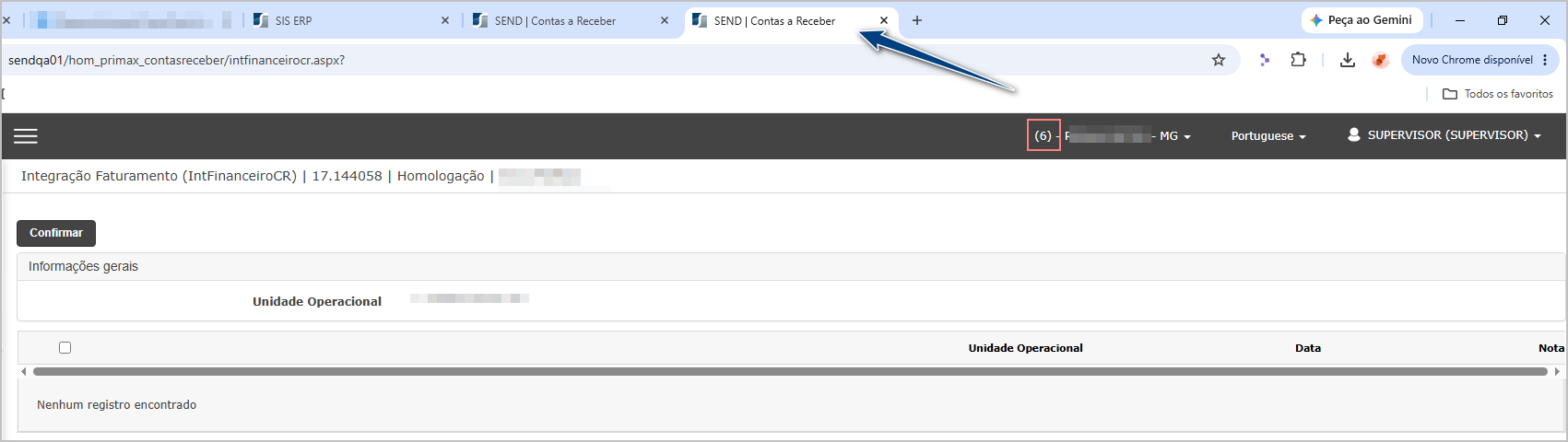](https://wiki.sendsolutions.com.br/uploads/images/gallery/2026-07/FHE0P2yQjAx3NFF8-image.png) **Volta para 1ª aba sem atualizar a página.** Selecione a data pendentes de integração (1), clique no botão **Confirmar (2)**. O sistema apresentará uma mensagem de atenção informando que a UOP da nota fiscal é diferente da UOP utilizada no contexto.[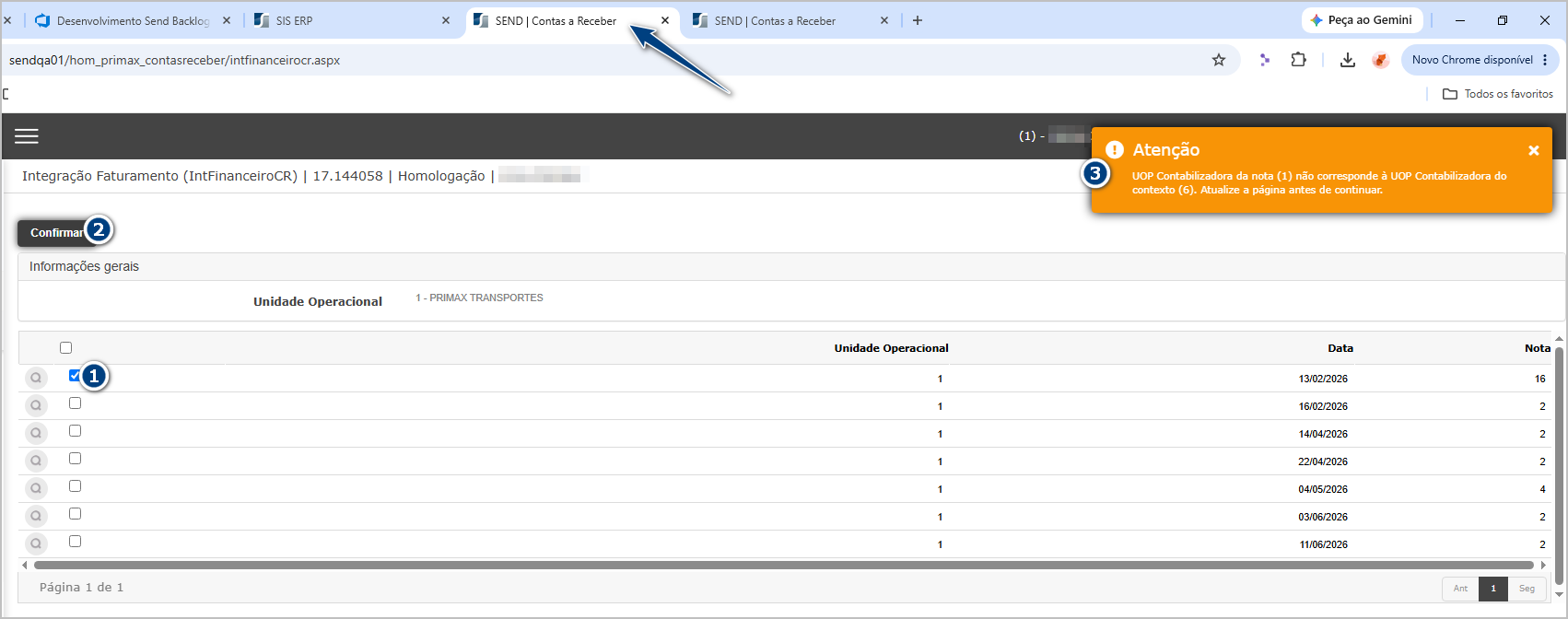](https://wiki.sendsolutions.com.br/uploads/images/gallery/2026-07/L520lr5Vq4MBlWBb-image.png)O documento não deve ser integrado e que nenhum lançamento gerado no Contas a Receber. --- #### **Cenário 02: Integração no Contas a Receber utilizando a UOP correspondente** **Objetivo:** Validar que a integração do Contas a Receber seja permitida quando a UOP da nota fiscal corresponder à UOP utilizada no contexto. **Pré-condição:** - Existir uma nota fiscal pendente de integração no Contas a Receber; - O usuário deve possuir acesso à UOP da nota fiscal; - A nota fiscal não pode ter sido integrada anteriormente. **Passo a passo:** 1. Alterar o contexto para a mesma UOP da nota fiscal. 2. Atualizar a página. 3. Acessar novamente a rotina de integração de faturamento. 4. Selecionar o documento. 5. Confirmar a integração. 6. Validar o lançamento financeiro gerado.**Resultado Esperado:** O sistema deve permitir a integração quando a UOP da nota fiscal corresponder à UOP do contexto. O documento deve ser processado corretamente e o respectivo lançamento deve ser gerado no Contas a Receber da mesma Unidade Operacional.
Após cenario 1, atualize a pagina que foi exibida a mensagem.[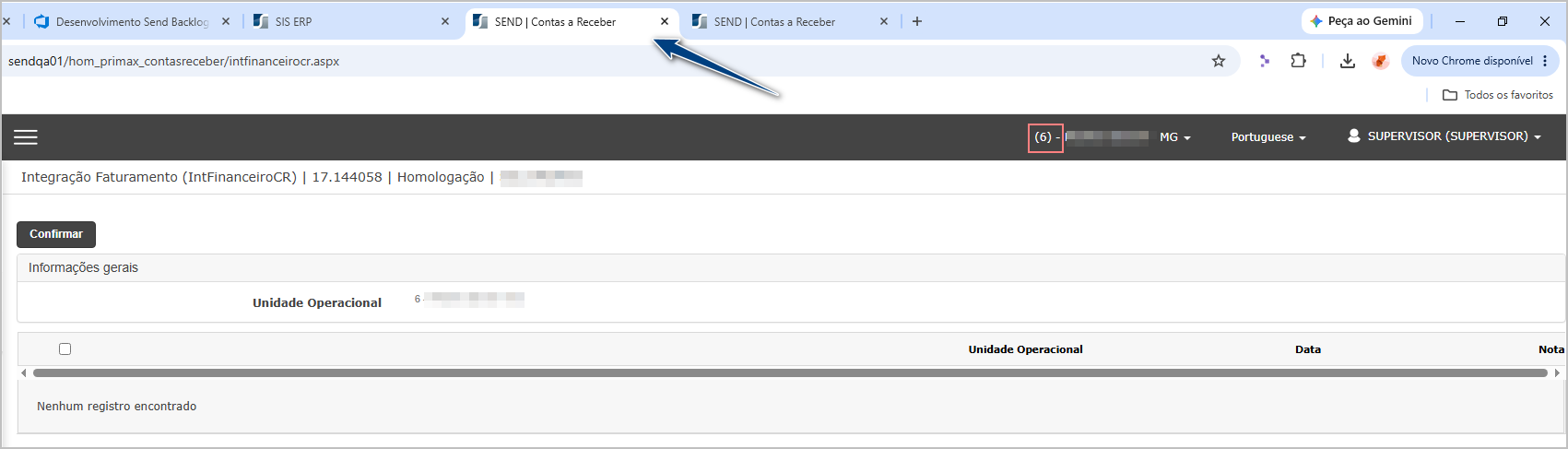](https://wiki.sendsolutions.com.br/uploads/images/gallery/2026-07/M8Inro1ldOMqrtoq-image.png) Altere a unidade para a correta. Selecione a data pendentes de integração (1), clique no botão **Confirmar (2)**.[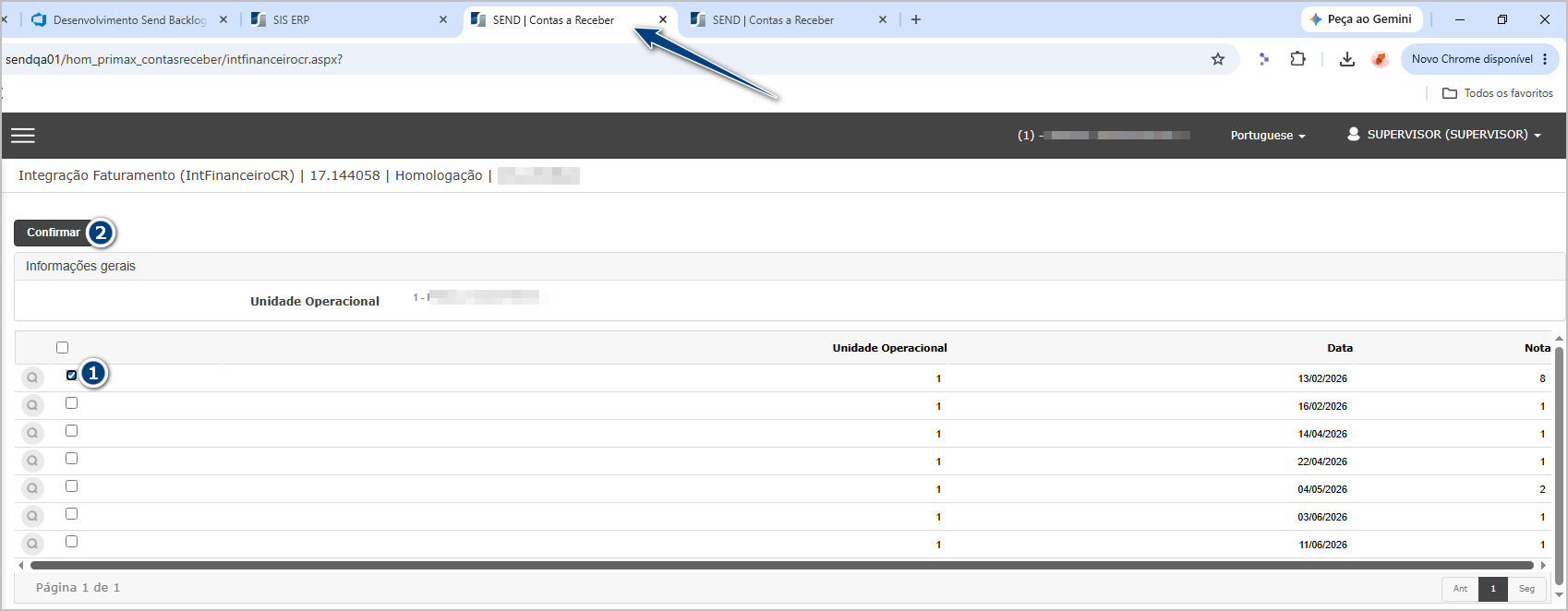](https://wiki.sendsolutions.com.br/uploads/images/gallery/2026-07/2f0rrlGHw11aSYUd-image.png) As notas pendentes devem ser integradas.[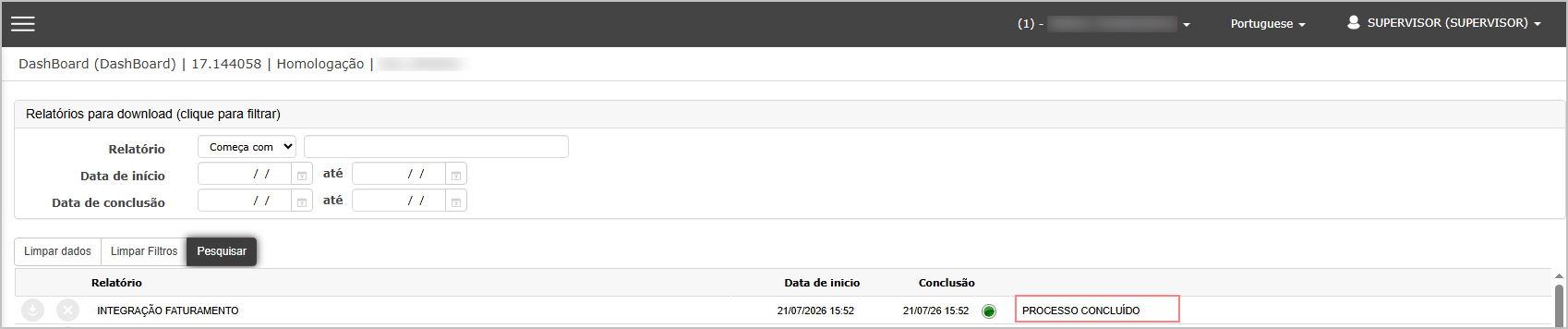](https://wiki.sendsolutions.com.br/uploads/images/gallery/2026-07/JiJFTOx6NoBE9CrT-image.png) --- #### **Cenário 03: Bloqueio da integração no Contas a Pagar quando a UOP estiver divergente** **Objetivo:** Validar que o sistema impeça a integração de documentos do Contas a Pagar quando a UOP da nota fiscal for diferente da UOP contabilizadora da UOP utilizada no contexto. **Pré-condição:** - Existir uma nota fiscal pendente de integração no Contas a Pagar; - A nota fiscal deve pertencer a uma UOP diferente da unidade utilizada no contexto; - O usuário deve possuir acesso à rotina de integração de faturamento. **Passo a passo** 1. Acessar o módulo Contas a pagar. 2. Acessar a rotina de integração de faturamento. 3. Deixar carregar notas pendentes de integração. 4. Acessar em outra aba a mesma tela com outra UOP. 5. retornar para primeria e selecionar o documento apresentado no grid. 6. Clicar em **Confirmar**. 7. Verificar a mensagem apresentada pelo sistema.**Resultado Esperado:** O sistema deve bloquear a integração e apresentar uma mensagem de atenção informando que a UOP da nota fiscal é diferente da UOP utilizada no contexto. Nenhum lançamento financeiro deve ser gerado enquanto a divergência de UOP permanecer.
**Acessando a funcionalidade** [](https://wiki.sendsolutions.com.br/uploads/images/gallery/2026-07/jS2UbYKOqIjOAYrP-image.png) [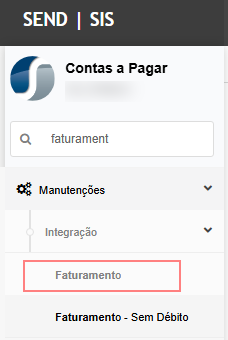](https://wiki.sendsolutions.com.br/uploads/images/gallery/2026-07/ZSnYTLUpA2U9LSUn-image.png) **Tela de integração - Faturamento** Na Unidade 1 as notas pendentes são carregadas.[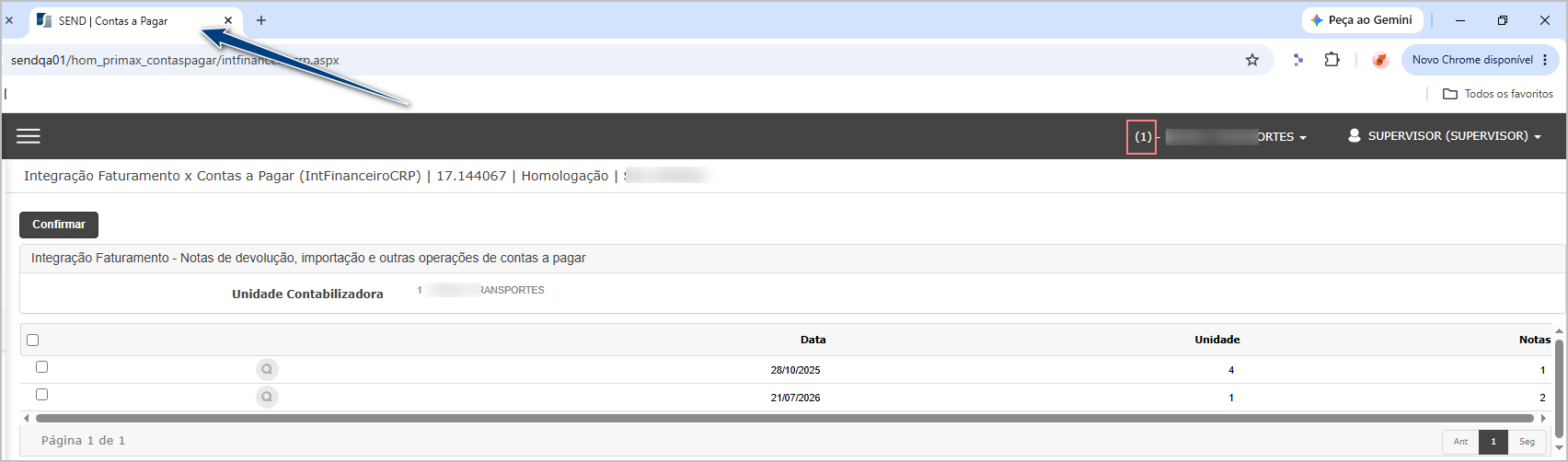](https://wiki.sendsolutions.com.br/uploads/images/gallery/2026-07/1Z3NZwJwW8B7sA9V-image.png) Segunda aba com a Unidade 6, sem notas pendentes de integração.[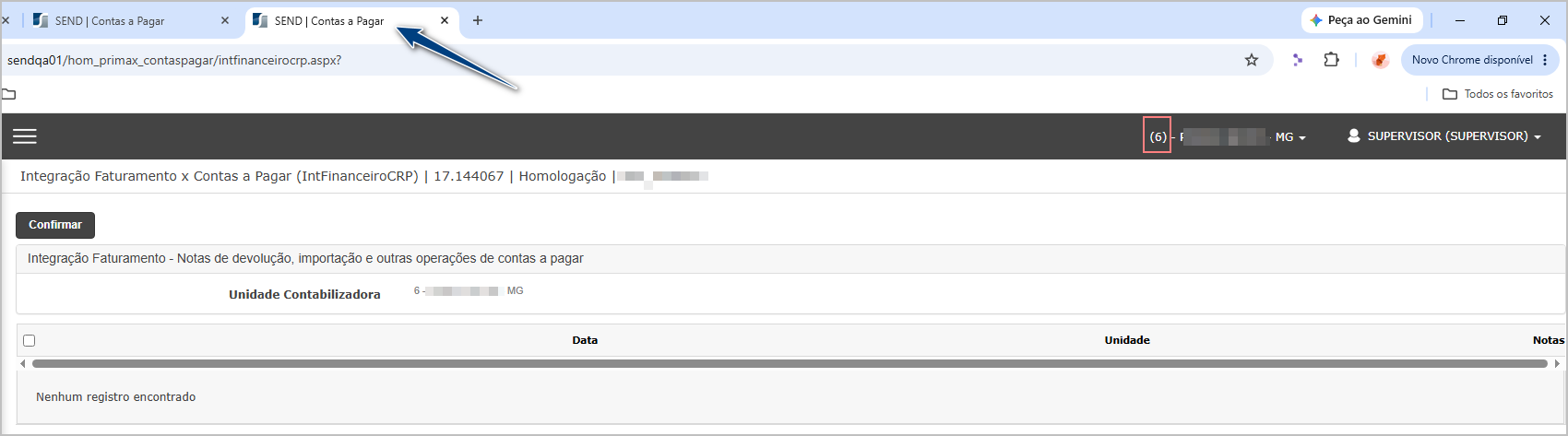](https://wiki.sendsolutions.com.br/uploads/images/gallery/2026-07/ewZXkoagJCoxiJ8U-image.png) **Volta para 1ª aba sem atualizar a página.** Selecione a data pendentes de integração (1), clique no botão **Confirmar (2)**. O sistema apresentará uma mensagem de atenção informando que a UOP da nota fiscal é diferente da UOP utilizada no contexto.[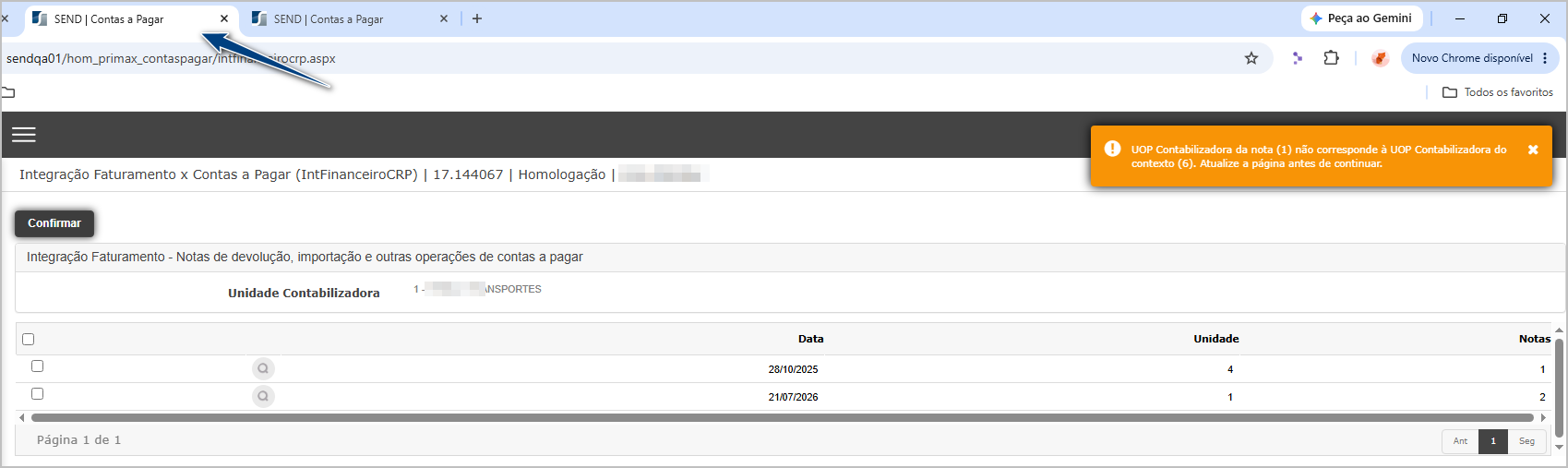](https://wiki.sendsolutions.com.br/uploads/images/gallery/2026-07/xb6yJSOVc6nEgkr5-image.png)O documento não deve ser integrado e que nenhum lançamento gerado no Contas a pagar.**Observação**: Caso esteja na tela de consulta, ao tentar integrar com UOP da nota fiscal é diferente da UOP utilizada no contexto, o sistema retornar para tela principal.
--- #### **Cenário 02: Integração no Contas a Pagar utilizando a UOP correspondente** **Objetivo:** Validar que a integração do Contas a Pagar seja permitida quando a UOP da nota fiscal corresponder à UOP utilizada no contexto. **Pré-condição:** - Existir uma nota fiscal pendente de integração no Contas a Pagar; - O usuário deve possuir acesso à UOP da nota fiscal; - A nota fiscal não pode ter sido integrada anteriormente. **Passo a passo:** 1. Alterar o contexto para a mesma UOP da nota fiscal. 2. Atualizar a página. 3. Acessar novamente a rotina de integração de Faturamento. 4. Selecionar o documento. 5. Confirmar a integração. 6. Validar o lançamento financeiro gerado.**Resultado Esperado:** O sistema deve permitir a integração quando a UOP da nota fiscal corresponder à UOP do contexto. O documento deve ser processado corretamente e o respectivo lançamento deve ser gerado no Contas a Pagar da mesma Unidade Operacional.
Após cenario 1, atualize a pagina que foi exibida a mensagem.[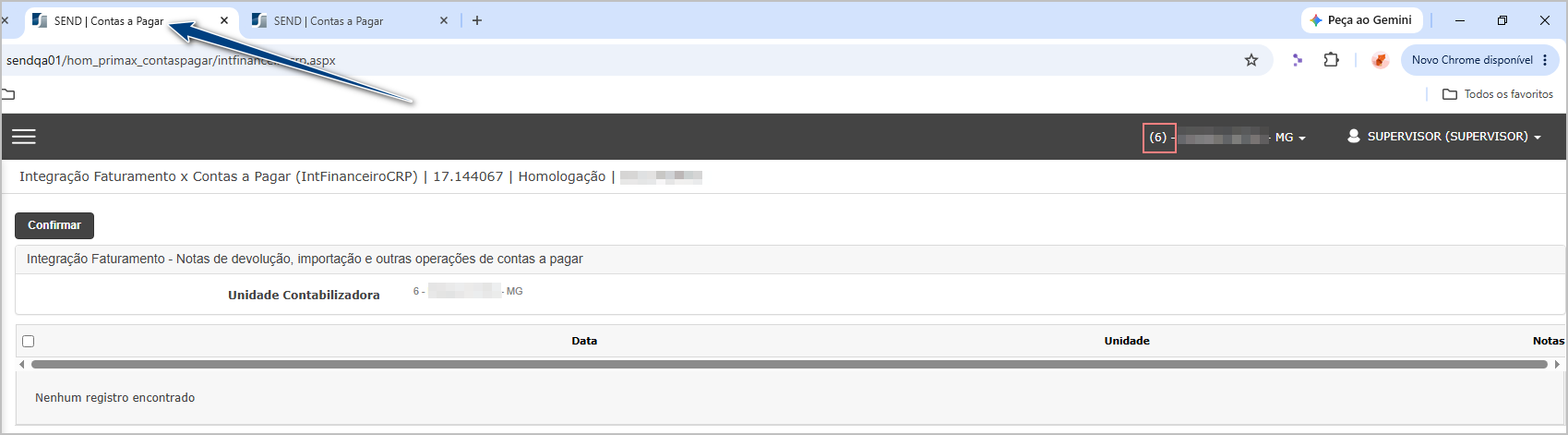](https://wiki.sendsolutions.com.br/uploads/images/gallery/2026-07/PWIlCs4QSnHgLUVI-image.png) Altere a unidade para a correta. Selecione a data pendentes de integração (1), clique no botão **Confirmar (2)**.[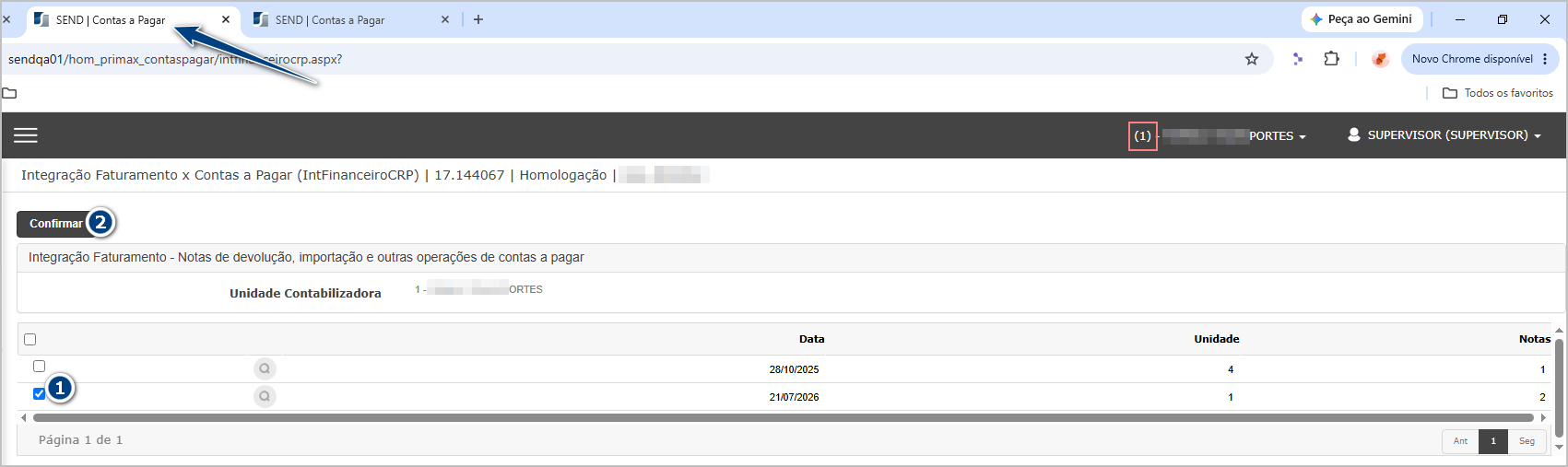](https://wiki.sendsolutions.com.br/uploads/images/gallery/2026-07/0a5SPaujtvnaIfhy-image.png) As notas pendentes devem ser integradas.[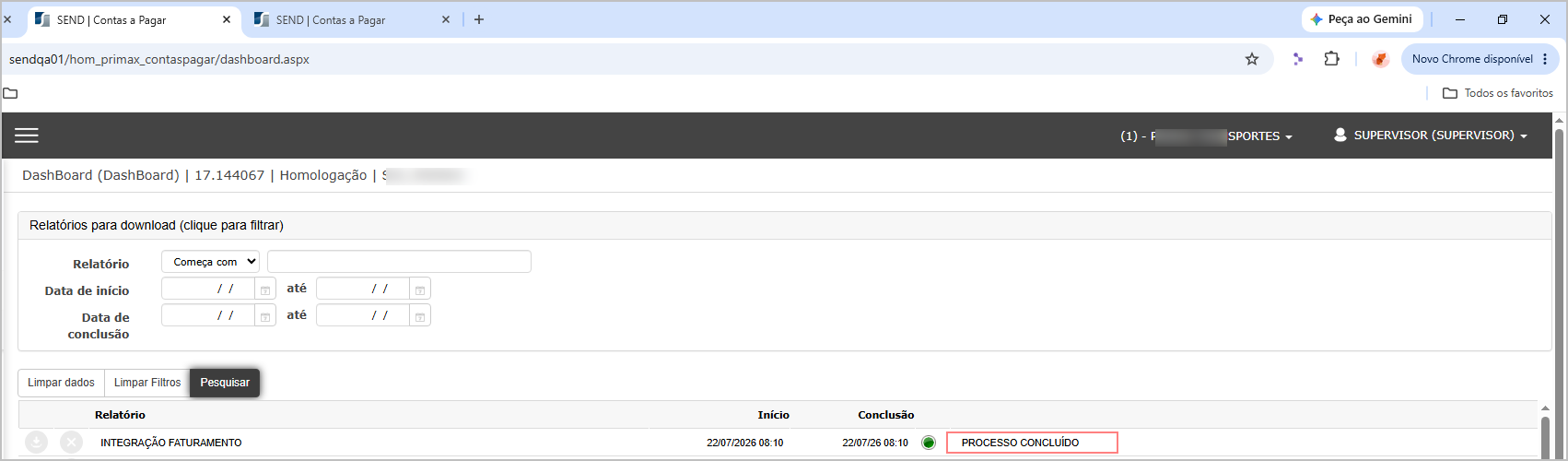](https://wiki.sendsolutions.com.br/uploads/images/gallery/2026-07/HjfloSsEWxKarZfe-image.png) #### [](https://wiki.sendsolutions.com.br/uploads/images/gallery/2026-04/0RWMPc69Kz8CuBd2-image.png)**ATENÇÃO: As informações neste documento são meramente ilustrativas e utilizadas apenas para fins de teste.**