# OS 104564 - CORREÇÃO - SENDDECOR - FRENTE DE LOJA - ENVIO DE E-MAIL COM ERRO DIVISÃO POR ZERO
#### **Objetivo:**
- Esta solicitação tem por objetivo aprimorar o processo de envio do pedido por e-mail, adicionando uma validação para impedir o envio quando o pedido não possuir itens. Com a alteração, ao acionar a opção de envio por e-mail em um pedido sem itens, o sistema deverá apresentar uma mensagem informativa ao usuário, orientando que é necessário incluir ao menos um item no pedido antes de realizar o envio. Dessa forma, evita-se a ocorrência do erro anteriormente apresentado e torna-se o processo mais claro e seguro para o usuário.
#### **Situação reportada:**
- Usuário reporta que, ao acessar a geração de pedido e tentar realizar o envio por e-mail de um pedido que não possui itens, o sistema apresenta uma mensagem de erro relacionada a uma operação de divisão por zero, interrompendo o processo. O comportamento esperado é que o sistema identifique previamente a ausência de itens e oriente o usuário de forma clara, sem apresentar erro técnico.
#### **Premissas:**
- Necessário o ambiente estar atualizado com a versão do módulo **SendDecor** de número **147153 Genexus 17** ou superior;
#### **Teste realizado após a atualização**
#### **Cenário 01: Validar o comportamento anterior em pedido sem itens**
**Objetivo:**
Evidenciar a situação reportada antes da aplicação da correção.
**Pré-condição:**
Possuir um pedido cadastrado sem nenhum item incluído.
**Passo a passo:**
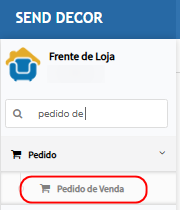
1. Acessar **Frente de loja > Pedido > Peido de Venda**[](https://wiki.sendsolutions.com.br/uploads/images/gallery/2026-08/arxSCgyUkLZHamsu-image.png)
[](https://wiki.sendsolutions.com.br/uploads/images/gallery/2026-08/JIwesLcAw901bYSy-image.png)
2. Acessar a funcionalidade de geração de pedido.
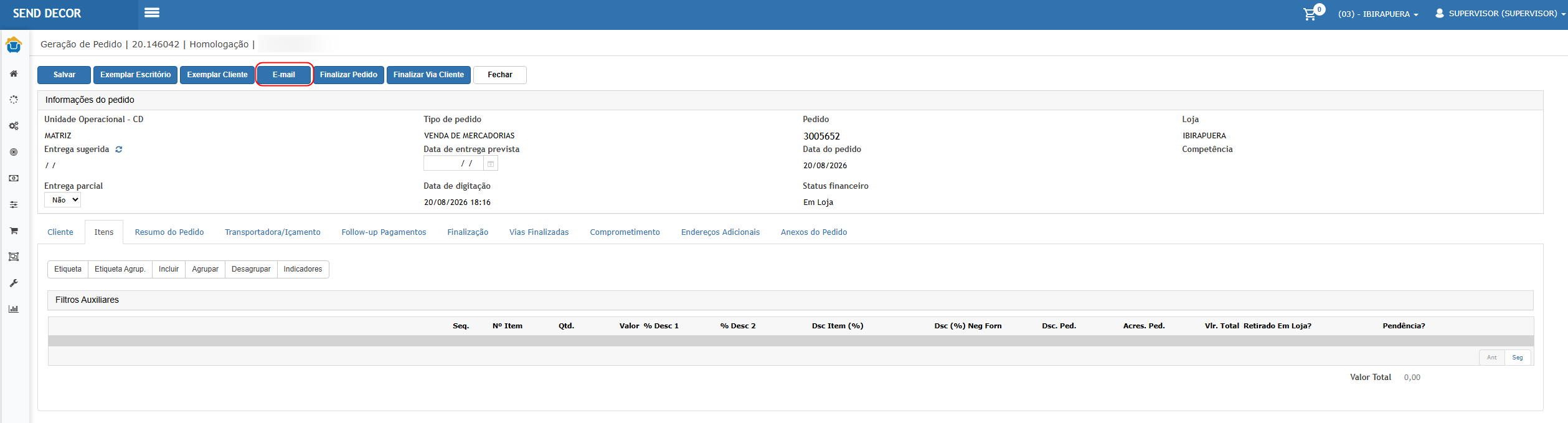
3. Localizar ou gerar um pedido sem itens.
[](https://wiki.sendsolutions.com.br/uploads/images/gallery/2026-08/4VejkoO2ykneQosu-image.png)
4. Acessar a aba de itens e confirmar que nenhum produto está vinculado ao pedido.
[](https://wiki.sendsolutions.com.br/uploads/images/gallery/2026-08/aQIKvZgajThVza2o-image.png)
5. Acionar a opção **E-mail** para realizar o envio do pedido.
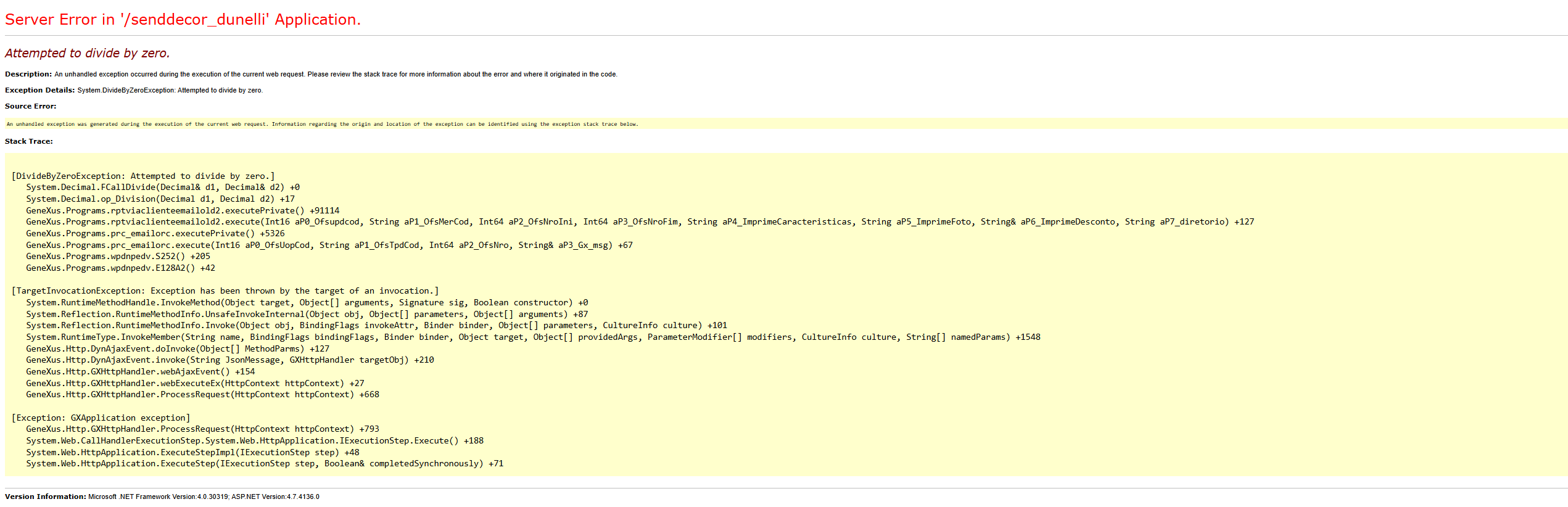
6. Verificar o comportamento apresentado pelo sistema.
**Resultado Esperado:**
No comportamento anterior à correção, é evidenciado o erro técnico relacionado à tentativa de divisão por zero. Essa evidência caracteriza a situação reportada e serve como referência para comparação após a implementação da validação.
---
#### **Cenário 02: Validar o envio por e-mail de pedido sem itens após a correção**
**Objetivo:**
Validar que a nova regra impede o envio por e-mail quando o pedido não possuir itens e que o erro técnico não é mais apresentado.
**Pré-condição:**
Possuir um pedido cadastrado sem nenhum item incluído e utilizar uma versão do sistema contendo a correção.
**Passo a passo:**
1. Acessar **Frente de loja > Pedido > Peido de Venda**[](https://wiki.sendsolutions.com.br/uploads/images/gallery/2026-08/arxSCgyUkLZHamsu-image.png)
[](https://wiki.sendsolutions.com.br/uploads/images/gallery/2026-08/JIwesLcAw901bYSy-image.png)
2. Acessar a funcionalidade de geração de pedido.
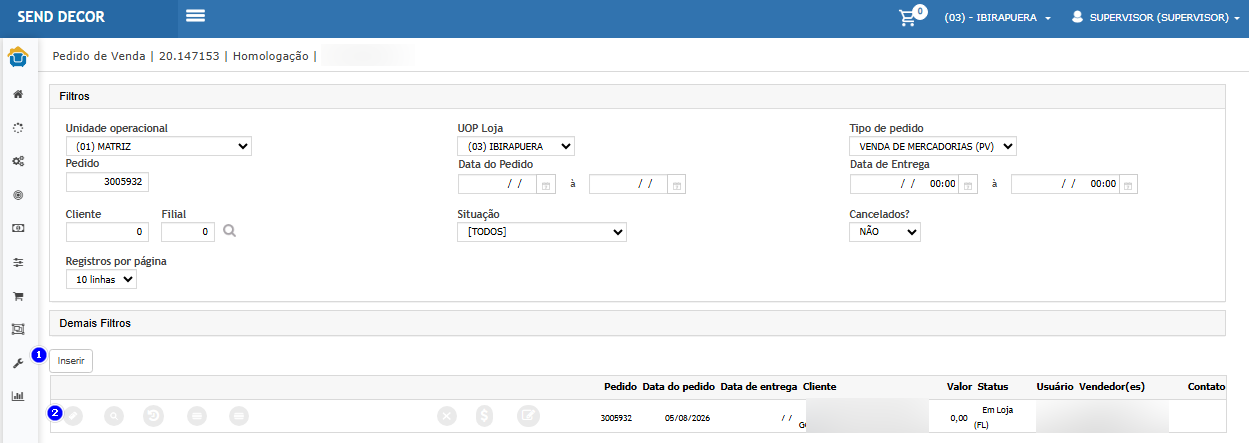
3. Localizar ou gerar um pedido sem itens.
[](https://wiki.sendsolutions.com.br/uploads/images/gallery/2026-08/M8x3AWYinpX7hwFj-image.png)
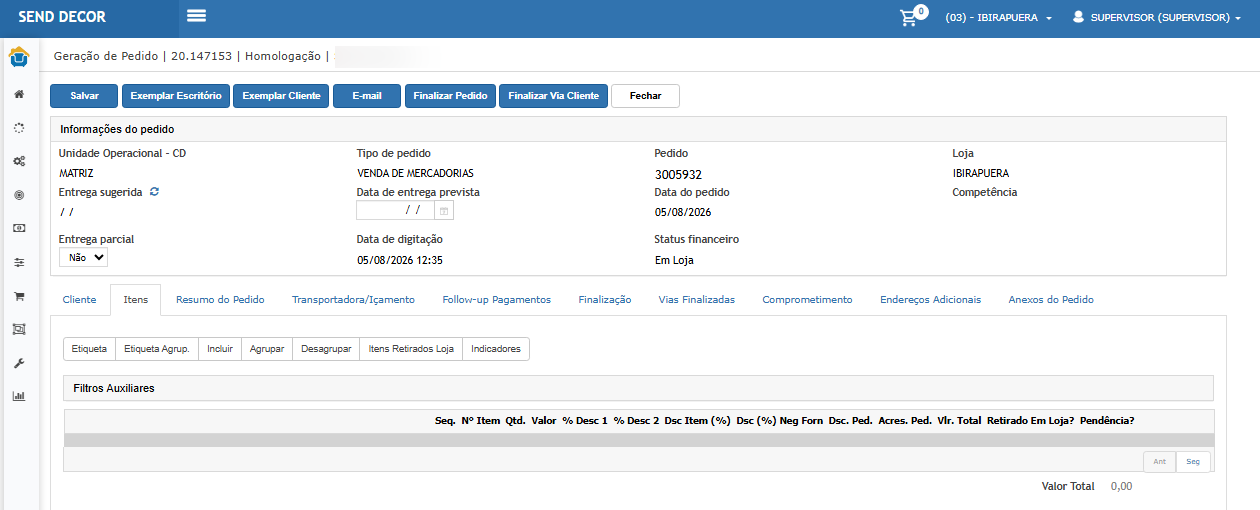
4. Acessar a aba de itens.
5. Confirmar que a listagem de itens está vazia.
6. Acionar a opção **E-mail**.
[](https://wiki.sendsolutions.com.br/uploads/images/gallery/2026-08/HjRq5tZCTf5BOL1l-image.png)
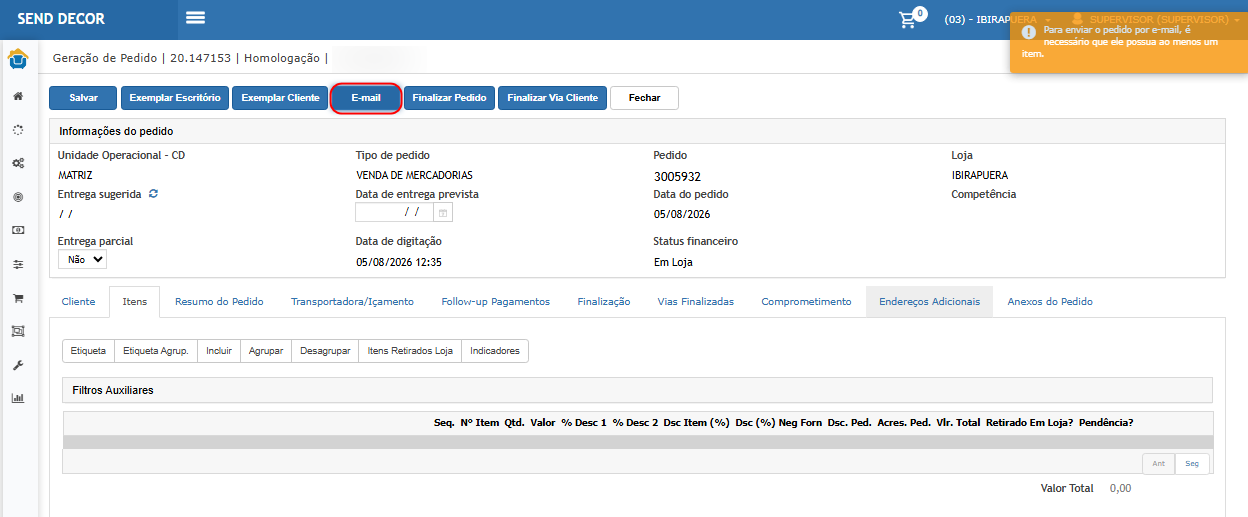
7. Verificar a mensagem apresentada pelo sistema.
8. Confirmar que o envio do pedido não é realizado.
9. Confirmar que não é apresentado erro técnico.
[](https://wiki.sendsolutions.com.br/uploads/images/gallery/2026-08/mShrhFRufSzyrGuQ-image.png)
**Resultado Esperado:**
O sistema deve impedir o envio do pedido e apresentar uma mensagem informativa orientando que o pedido precisa possuir ao menos um item para ser enviado por e-mail. Não deve ocorrer o erro de divisão por zero.
Mensagem esperada ao usuário:
**“Para enviar o pedido por e-mail, é necessário que ele possua ao menos um item.”**
---
[](https://wiki.sendsolutions.com.br/uploads/images/gallery/2026-04/6lDN2zESNX8VNNqd-ficou-com-alguma-duvida.png)
**ATENÇÃO: As informações neste documento são meramente ilustrativas e utilizadas apenas para fins de teste.**