**Resultado Esperado:** O cadastro é gravado com a vigência informada e permanece disponível para utilização no recebimento.
**Passo a passo:** 1. Acesse o módulo **Corporativo.**[](https://wiki.sendsolutions.com.br/uploads/images/gallery/2026-10/K2984HjwrEN9HkSH-image.png) 2. Navegue até **Fiscal > CFOP Cadastros > Operações X CFOP/CIO**. [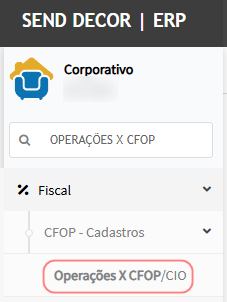](https://wiki.sendsolutions.com.br/uploads/images/gallery/2026-10/g7SMUodIBL0HrtSF-image.png) 3. Insira o cadastro para a UOP escolhida. [](https://wiki.sendsolutions.com.br/uploads/images/gallery/2026-10/Fcvq0XOTiZPUEPQq-image.png) 4. Informe os campos necessários e clique em **Próximo**. [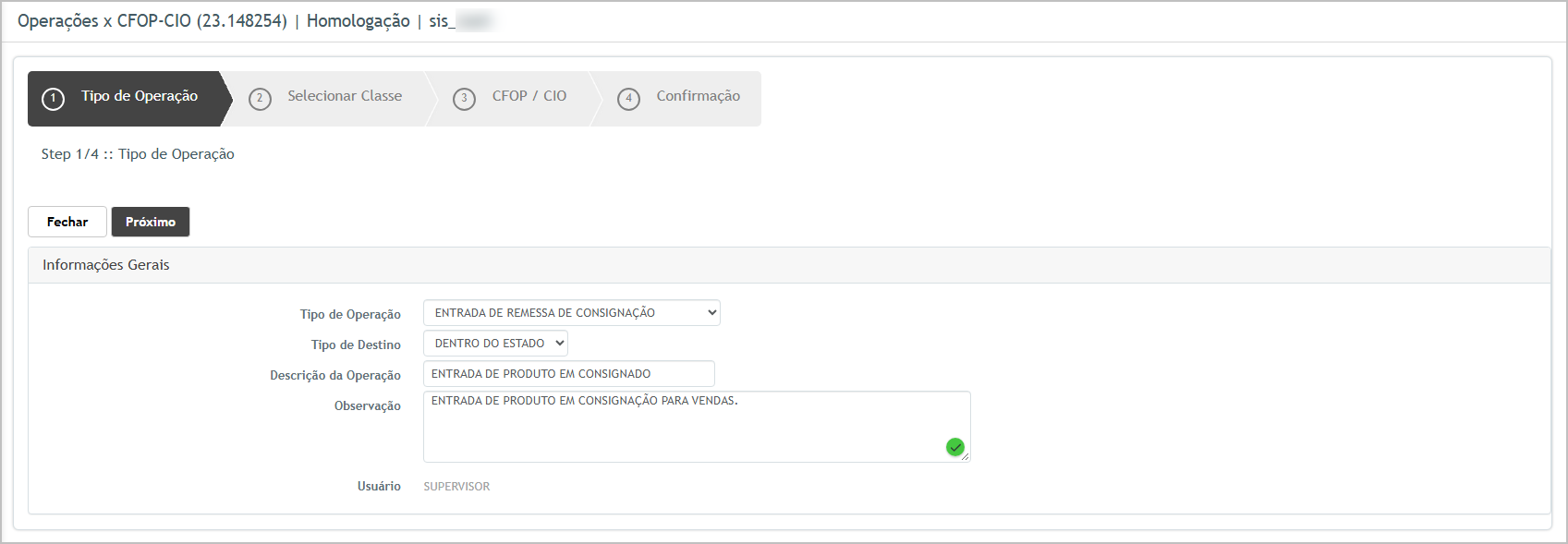](https://wiki.sendsolutions.com.br/uploads/images/gallery/2026-10/yHPkoxzhfk5PCGVz-image.png) 5. Inclua a classe de produtos (1) e prossiga (2). [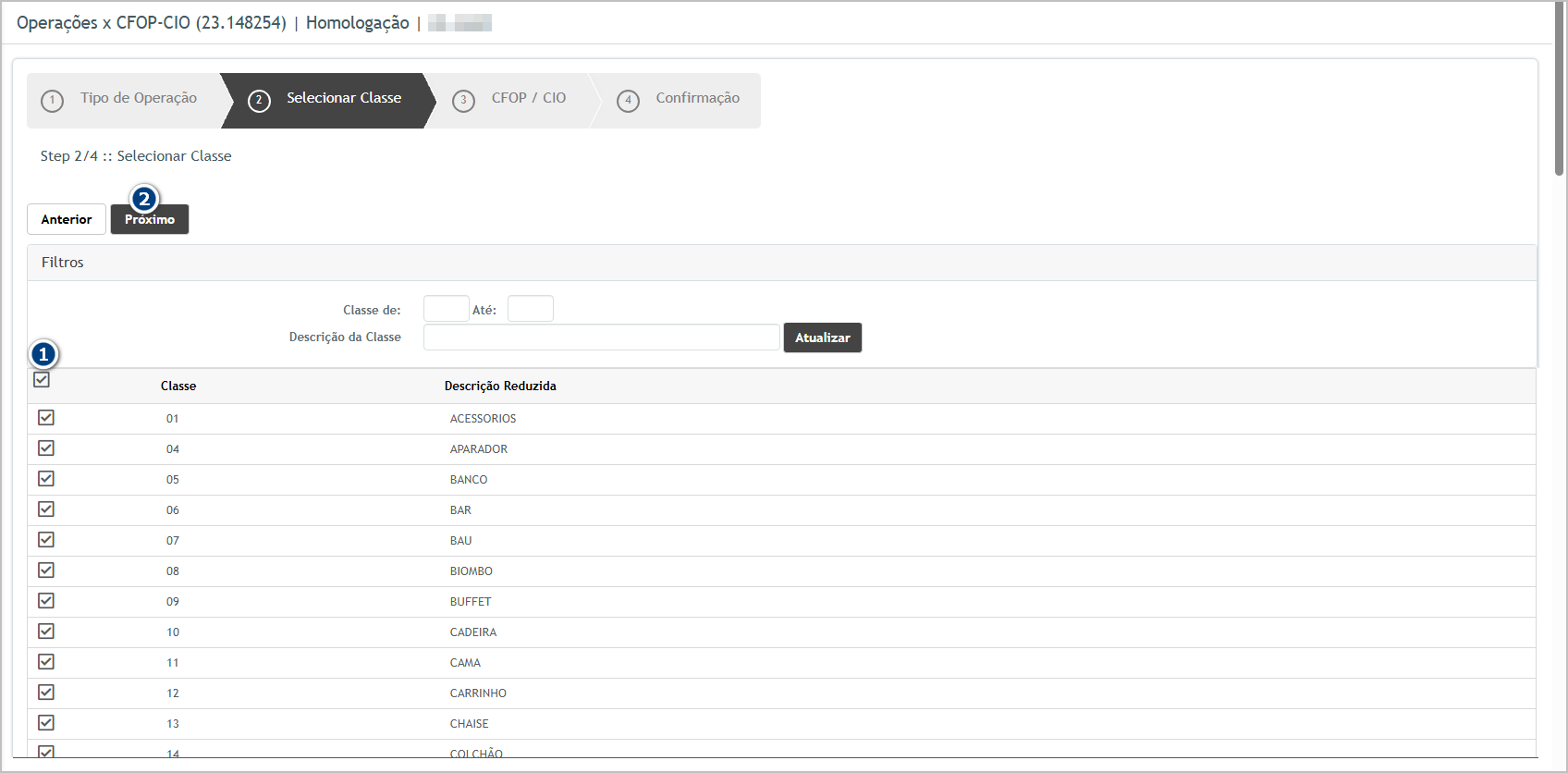](https://wiki.sendsolutions.com.br/uploads/images/gallery/2026-10/VnzcfXDCVRysJvjX-image.png) 6. Informe a CFOP/CIO e confirme a gravação. [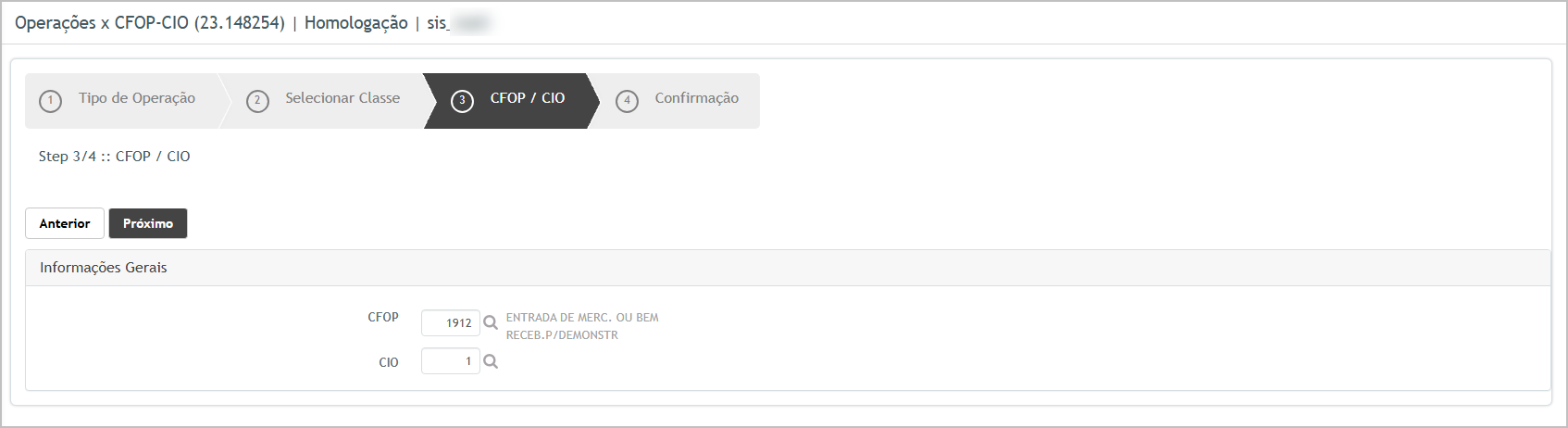](https://wiki.sendsolutions.com.br/uploads/images/gallery/2026-10/41oRLpsuHTqs4JNJ-image.png) 7. Repita o cadastro para operação de consignação fora do estado. 8. Valide se os registros foram adicionados com a vigência informada. --- #### **Cenário 02: Preparar o pedido de compra e gerar a etiqueta para o recebimento da revenda.** **Objetivo:** preparar os documentos necessários para realizar o recebimento de revenda. **Pré-condição:** possuir produtos disponíveis para inclusão no pedido.**Resultado Esperado:** O pedido é aprovado, a ordem de compra é gerada e a etiqueta é disponibilizada.
**Passo a passo:** 1. Acesse **Frente de loja.**[](https://wiki.sendsolutions.com.br/uploads/images/gallery/2026-10/mwITfPbijFRlnmHS-image.png) 2. Navegar até **Pedido diversos > Lista (Inserir)**. [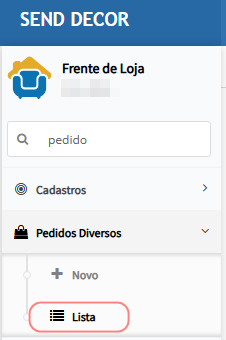](https://wiki.sendsolutions.com.br/uploads/images/gallery/2026-10/DpZZg6U4nlMDGgpj-image.png) 3. Inclua um pedido diverso. [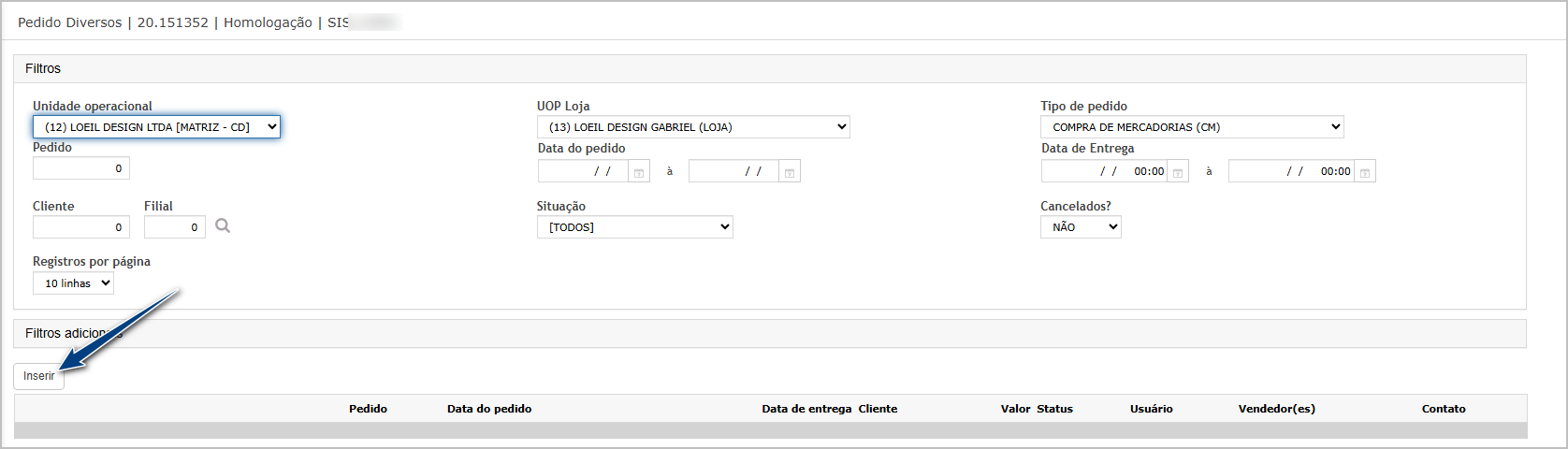](https://wiki.sendsolutions.com.br/uploads/images/gallery/2026-10/PBnJmQkBUnPuE3mh-image.png) 4. Na aba **Itens**, pesquise e inclua os produtos. [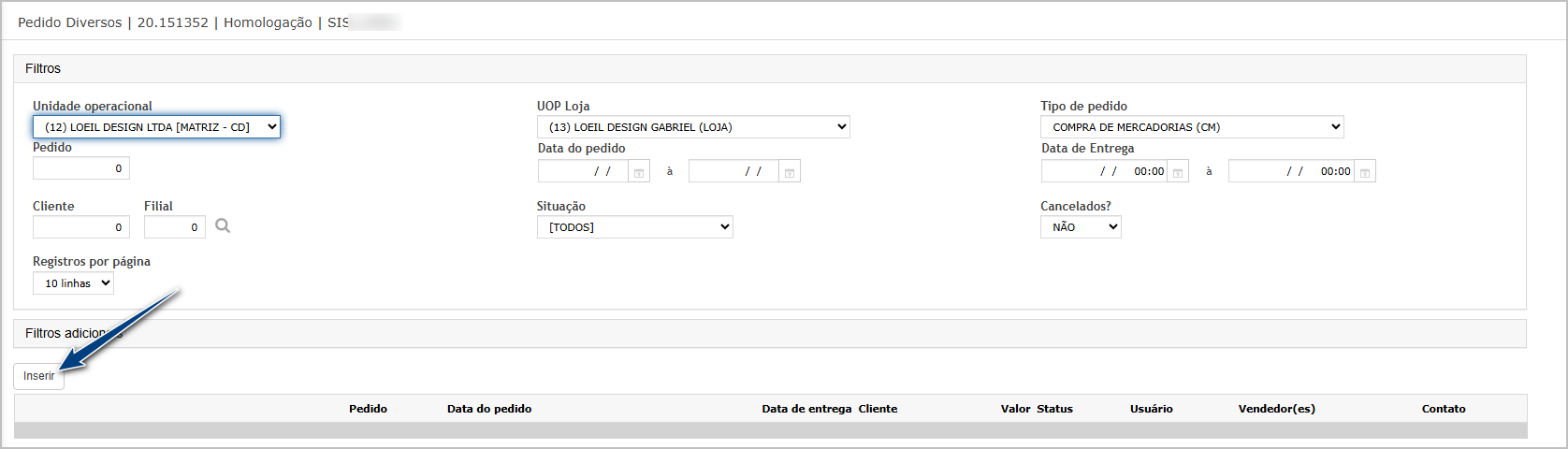](https://wiki.sendsolutions.com.br/uploads/images/gallery/2026-10/53S4FoETzl8HIfQ3-image.png) 5. Finalize o pedido. [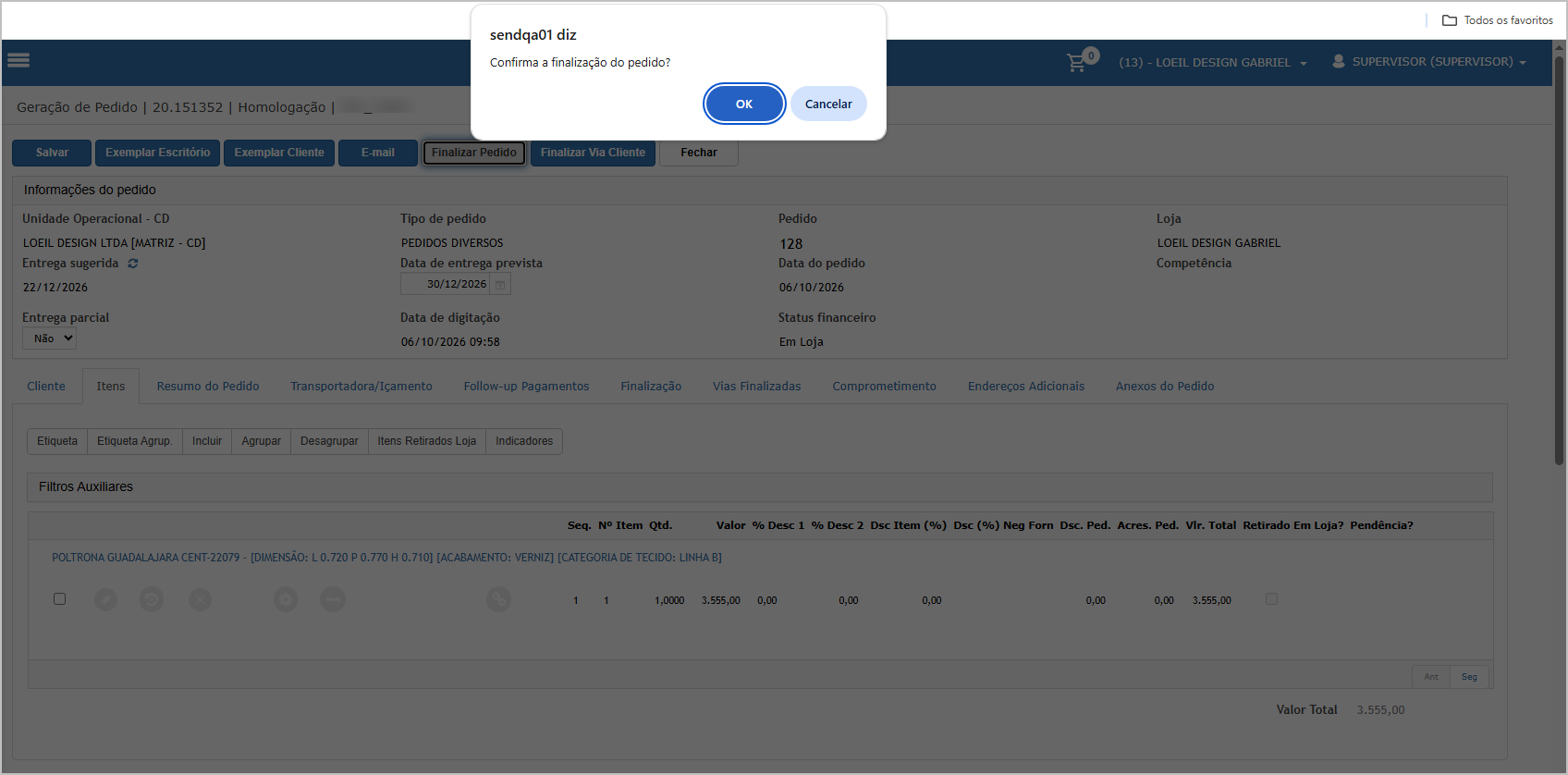](https://wiki.sendsolutions.com.br/uploads/images/gallery/2026-10/caEBSEpGCJEMaQ60-image.png) [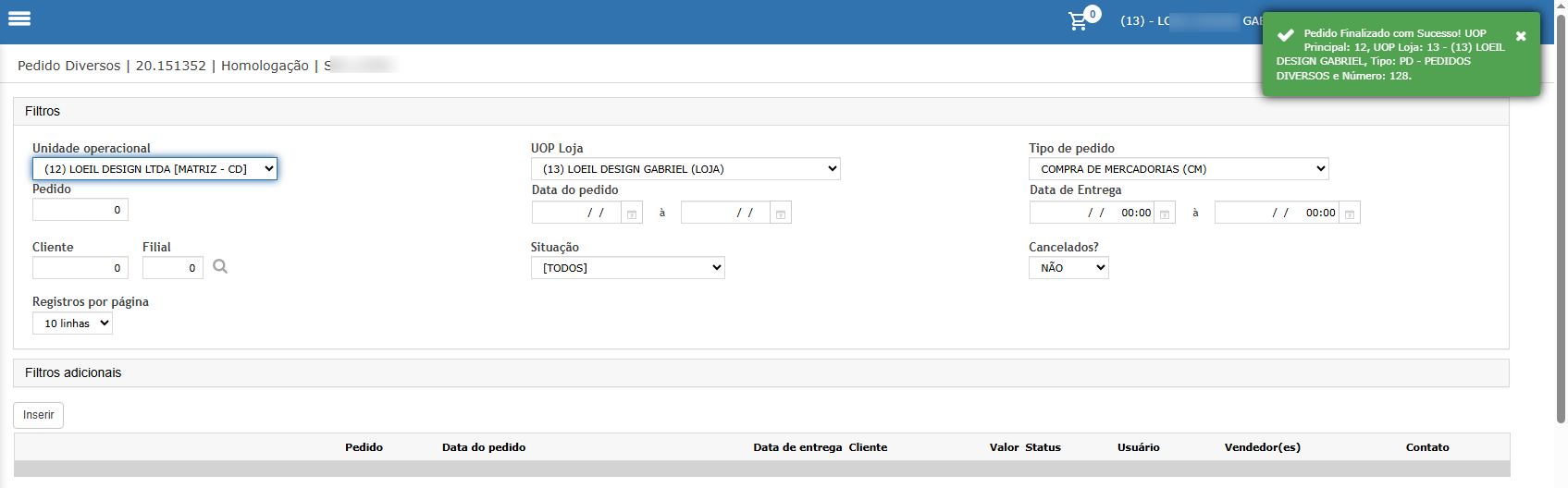](https://wiki.sendsolutions.com.br/uploads/images/gallery/2026-10/nF2QFlA91ShEtkRP-image.png) 6. Acesse **Gerencial > Aprovação final** e aprove o pedido. [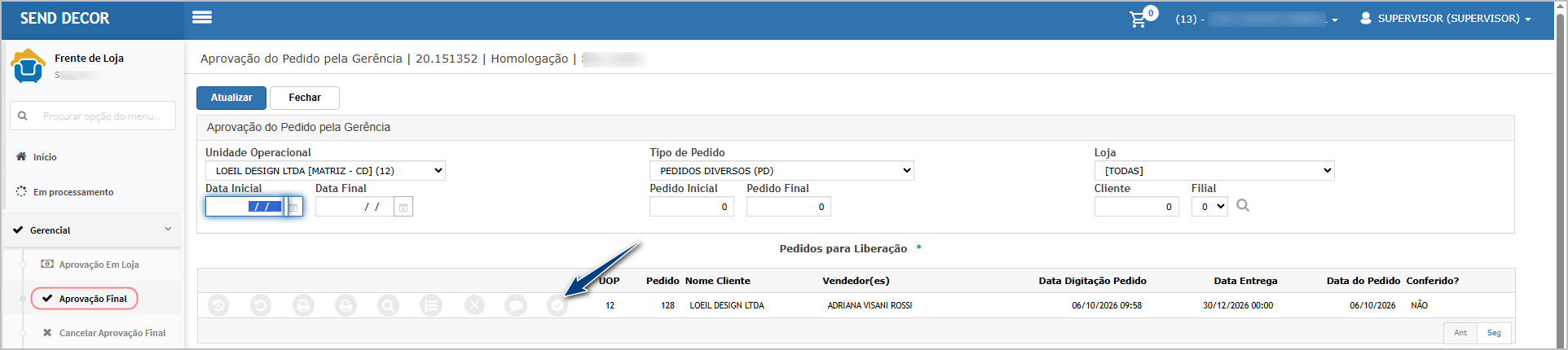](https://wiki.sendsolutions.com.br/uploads/images/gallery/2026-10/z2hy6O2XTg2qsIP1-image.png)[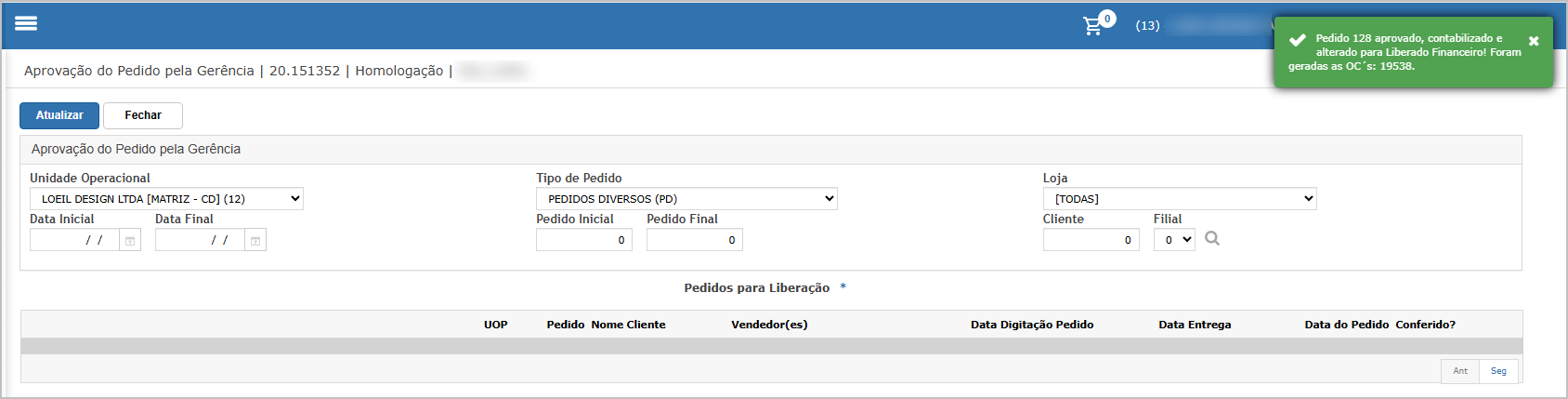](https://wiki.sendsolutions.com.br/uploads/images/gallery/2026-10/2pkEOBDjek3W5bK1-image.png) 7. Acesse **Compras revenda.**[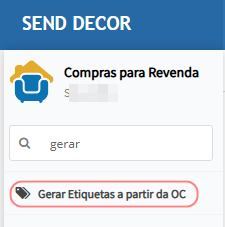](https://wiki.sendsolutions.com.br/uploads/images/gallery/2026-10/VtUjHKWbzndrh5aR-image.png) 8. Navegue até **"Gerar etiquetas a partir da OC"**, filtre pela ordem de compra e gere a etiqueta. [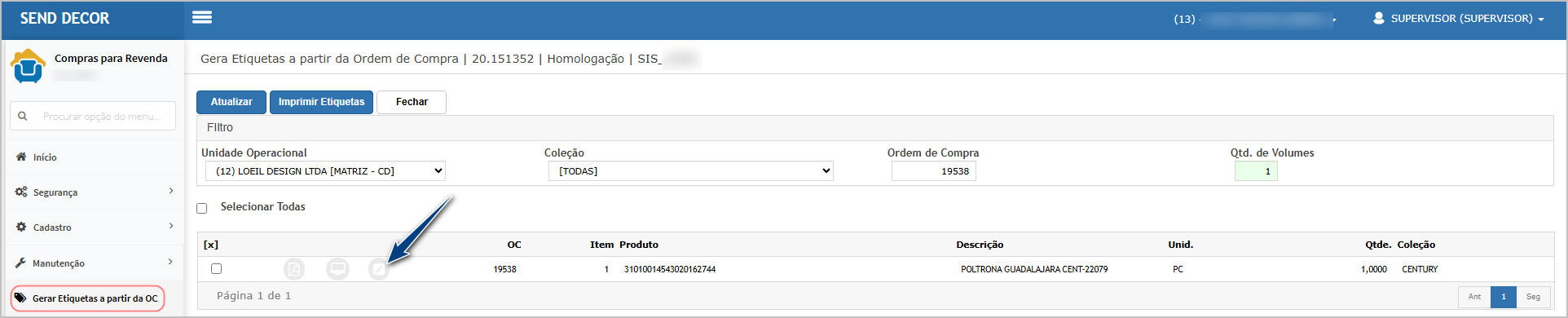](https://wiki.sendsolutions.com.br/uploads/images/gallery/2026-10/e9Qj8gs46zDi4m1V-image.png) 9. Após isso, o sistema exibirá mensagem de sucesso. [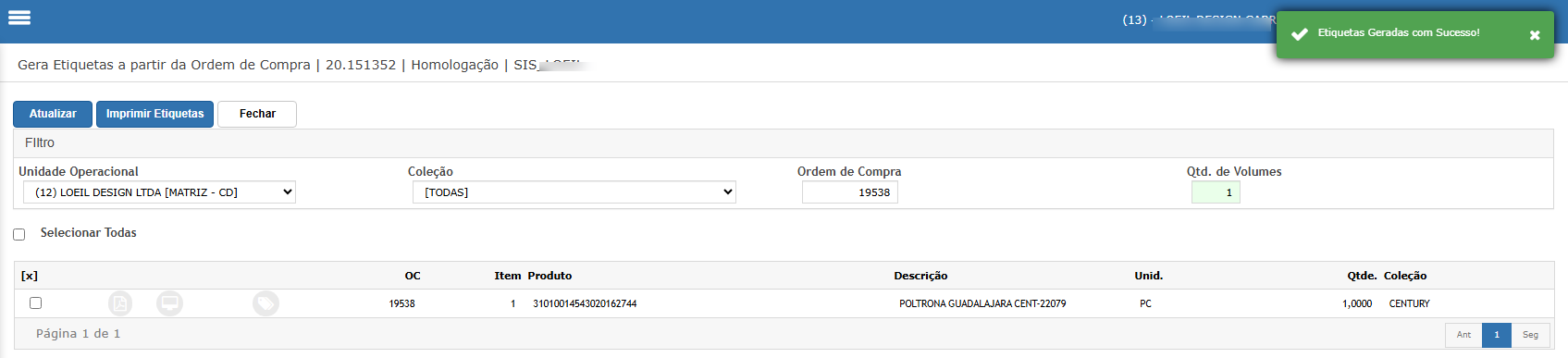](https://wiki.sendsolutions.com.br/uploads/images/gallery/2026-10/pH92MXWl6mkYPfJL-image.png) --- #### **Cenário 03: Realizar recebimento com seleção do tipo de operação.** **Objetivo:** validar o preenchimento do tipo de operação e a aplicação da CFOP/CIO correspondente. **Pré-condição:** possuir ordem de compra e etiqueta geradas, com operação ativa e CFOP/CIO parametrizada para os produtos.**Resultado Esperado:** O recebimento considera a operação selecionada e apresenta a CFOP/CIO parametrizada para os itens. Os campos são opcionais, iniciam como **NÃO INFORMADO** e, quando não houver parâmetro de operação, é mantida a CFOP/CIO padrão do cliente.
**Passo a passo:** 1. Acesse **Recebimento revenda.**[](https://wiki.sendsolutions.com.br/uploads/images/gallery/2026-10/WFYuEuKb8GI04MjJ-image.png) 2. Navegue até **Recebimento > Nota fiscal: Revenda (Inserir)**. [](https://wiki.sendsolutions.com.br/uploads/images/gallery/2026-10/MhV4VDF8cPioxDIF-image.png) 3. Informe os dados do recebimento da ordem de compra e confirme. 4. Valide os campos **Tipo de operação** e **Destino**. 5. Confirme se o combo apresenta somente operações ativas, sem duplicidade e destinadas a contas a pagar, considerando a UOP do contexto. [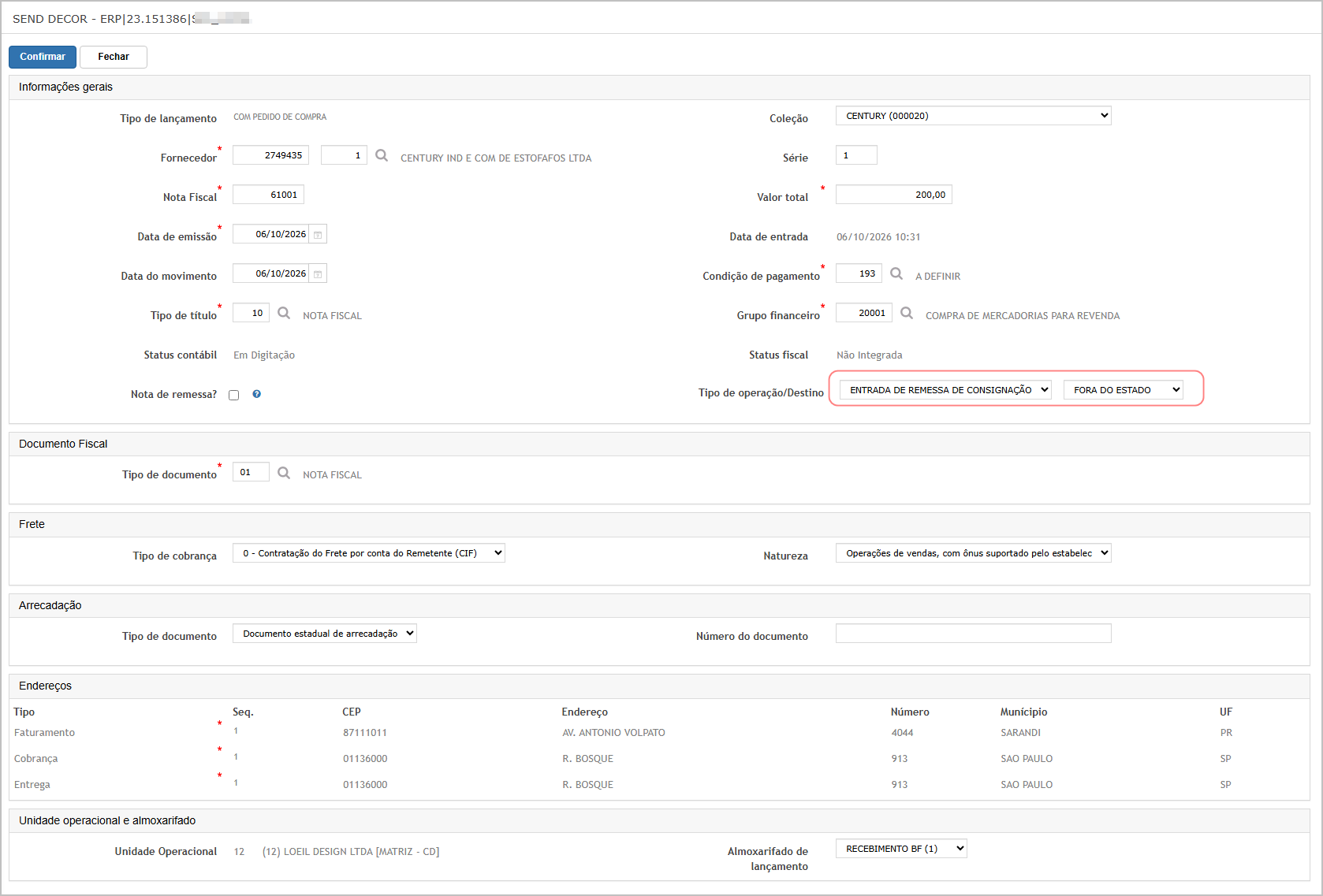](https://wiki.sendsolutions.com.br/uploads/images/gallery/2026-10/EBbnWOIzh7IsDomq-image.png) 6. Informe uma operação com destino fora do estado e relacione o item da ordem de compra. [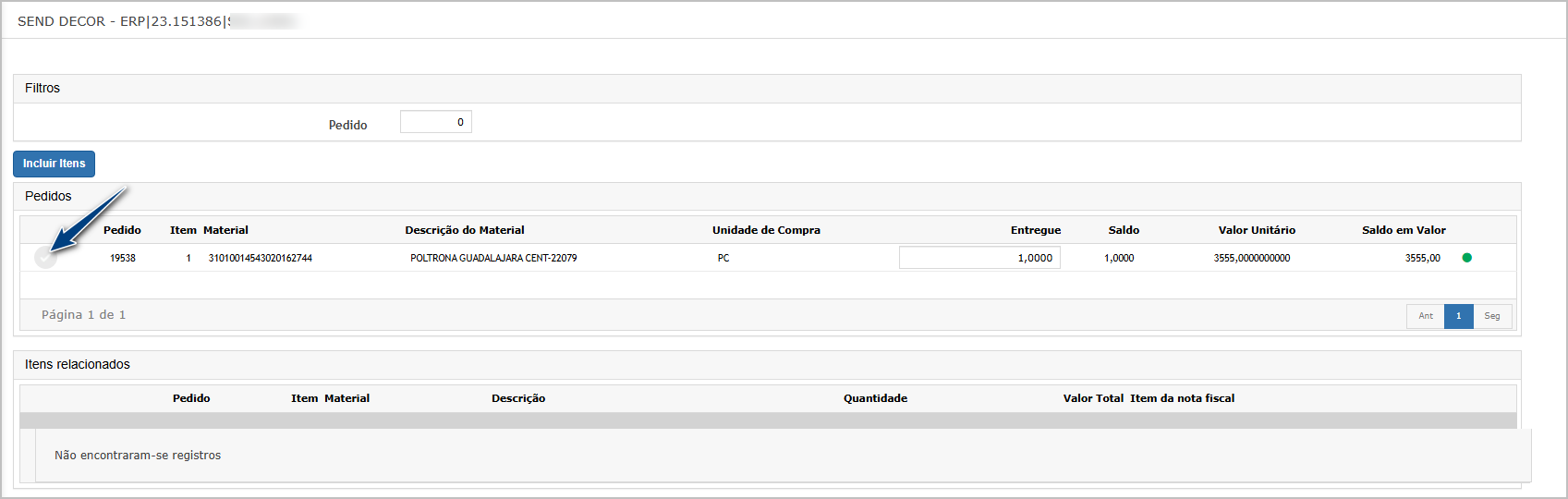](https://wiki.sendsolutions.com.br/uploads/images/gallery/2026-10/REF8TjN18K9CcAr8-image.png) 7. Prossiga para o rateio. [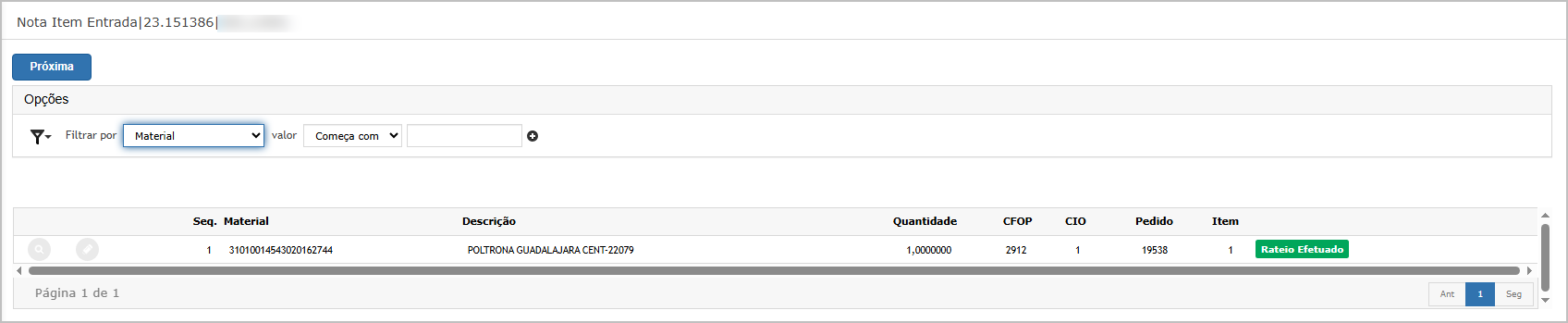](https://wiki.sendsolutions.com.br/uploads/images/gallery/2026-10/A6i89k7FqMp47ft5-image.png) 8. Finalize o recebimento. [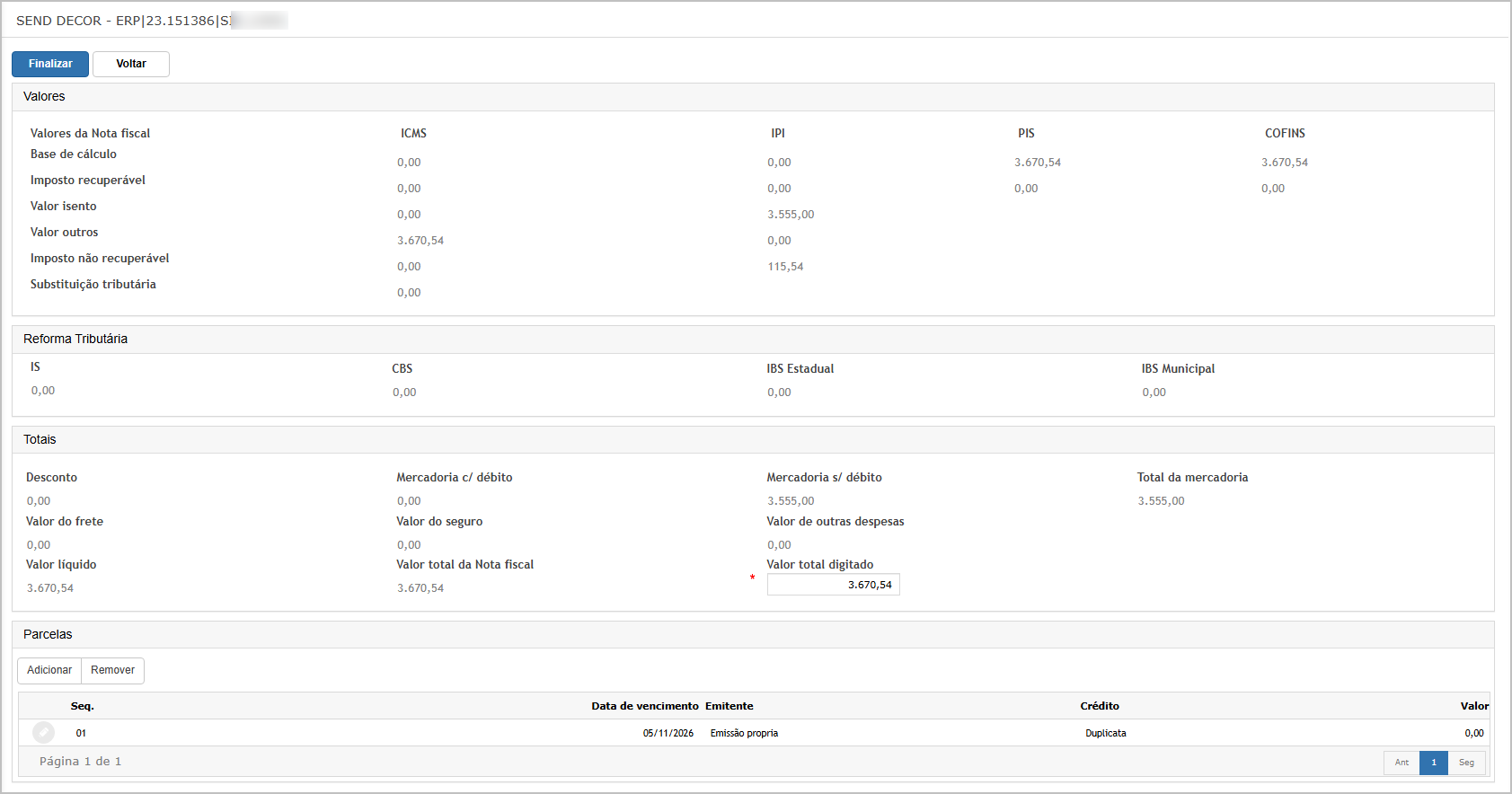](https://wiki.sendsolutions.com.br/uploads/images/gallery/2026-10/yaeImm35qf464CY6-image.png) [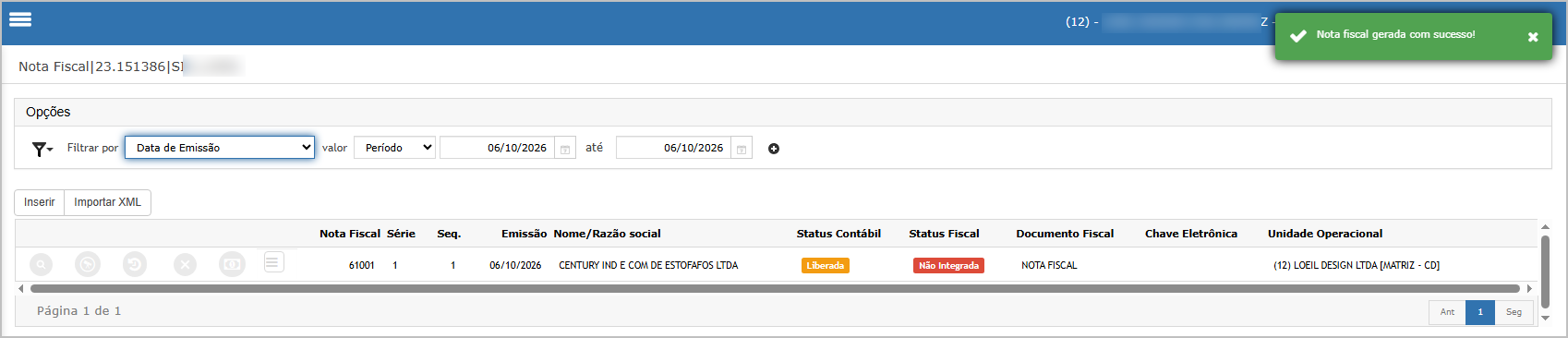](https://wiki.sendsolutions.com.br/uploads/images/gallery/2026-10/HS5avOnpCBdHPMh7-image.png) 9. Consulte a nota gerada e valide a CFOP/CIO aplicada. [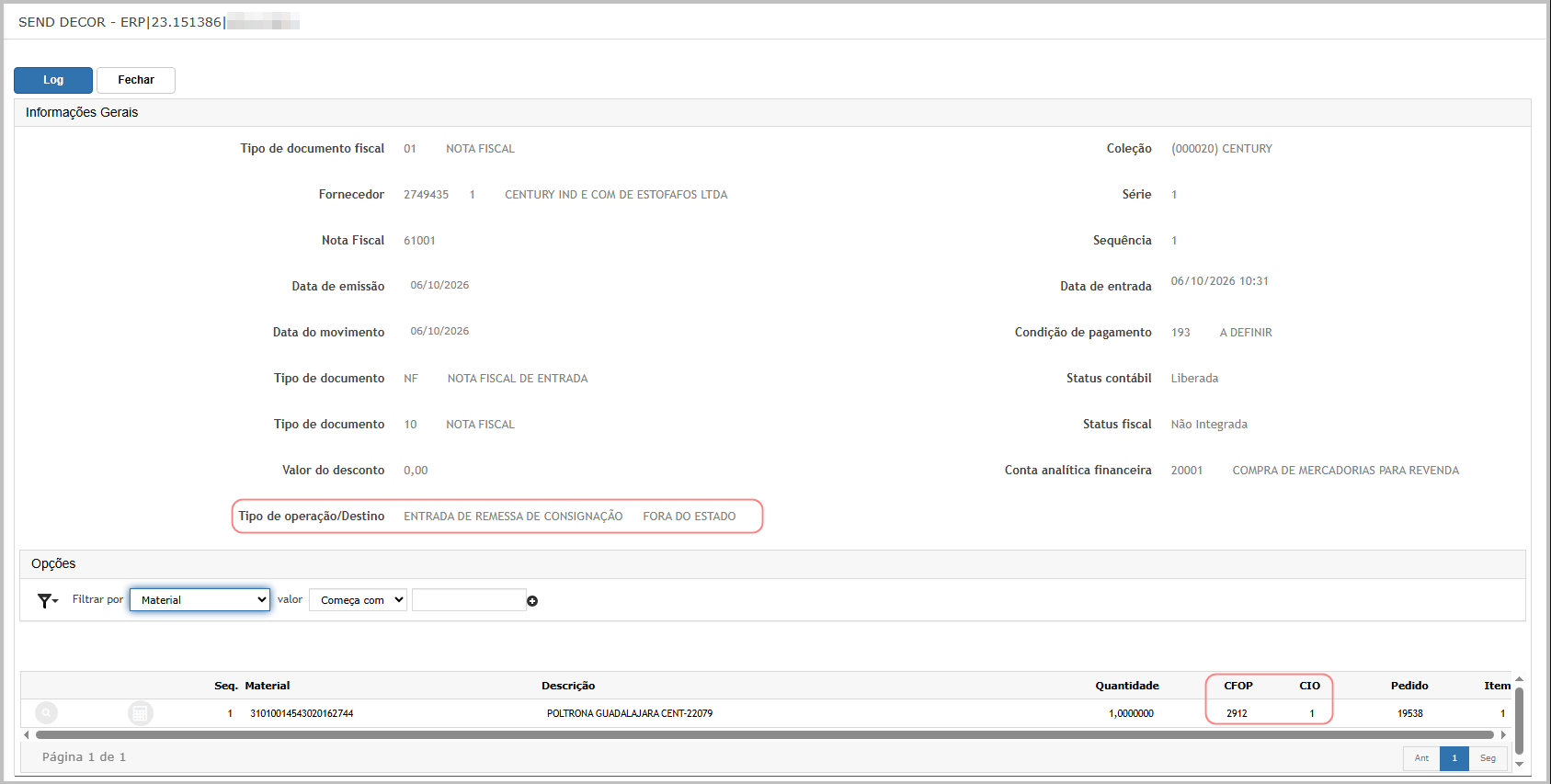](https://wiki.sendsolutions.com.br/uploads/images/gallery/2026-10/1QxM2W3mGf8KUlUg-image.png) 10. Validar o comportamento quando o cadastro da operação estiver inativo ou não existir, ou quando não houver CFOP/CIO ativa vinculada à operação. Nessa situação, o sistema deve impedir a conclusão do recebimento e apresentar uma mensagem informando a ausência de parametrização válida. [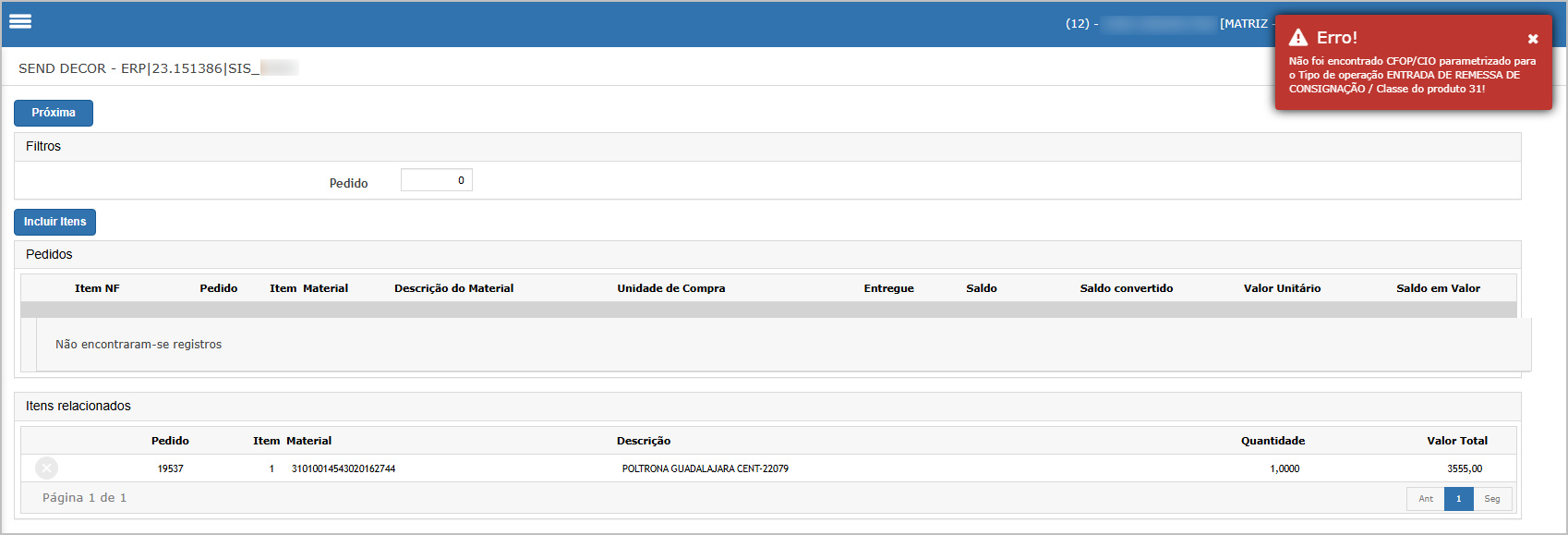](https://wiki.sendsolutions.com.br/uploads/images/gallery/2026-10/MAgpe5Qb2rKLp7j4-image.png) --- #### **Cenário 04: Realizar recebimento com XML.** **Objetivo:** validar o uso da nova informação no recebimento de XML. **Pré-condição:** possuir pedido, ordem de compra, etiqueta e arquivo XML compatível.**Resultado Esperado:** O XML é processado e o recebimento utiliza a CFOP/CIO parametrizada para o tipo de operação selecionado.
**Passo a passo:** 1. Acesse **Frente de loja.**[](https://wiki.sendsolutions.com.br/uploads/images/gallery/2026-10/mwITfPbijFRlnmHS-image.png) 2. Navegar até **Pedido diversos > Lista.** 3. Gere um pedido de compra para estoque. 4. Inclua o produto, finalize o pedido. [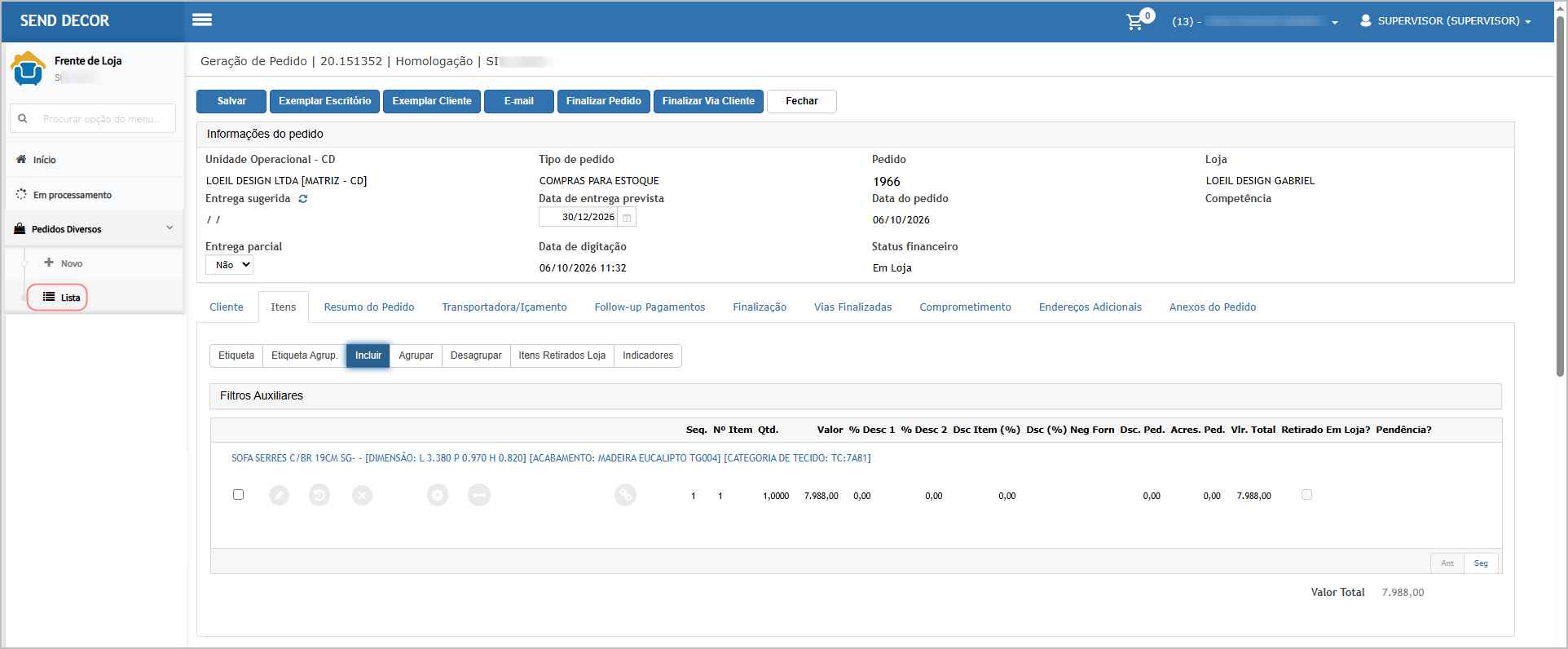](https://wiki.sendsolutions.com.br/uploads/images/gallery/2026-10/aCBzF3aCkjsTXxj4-image.png) [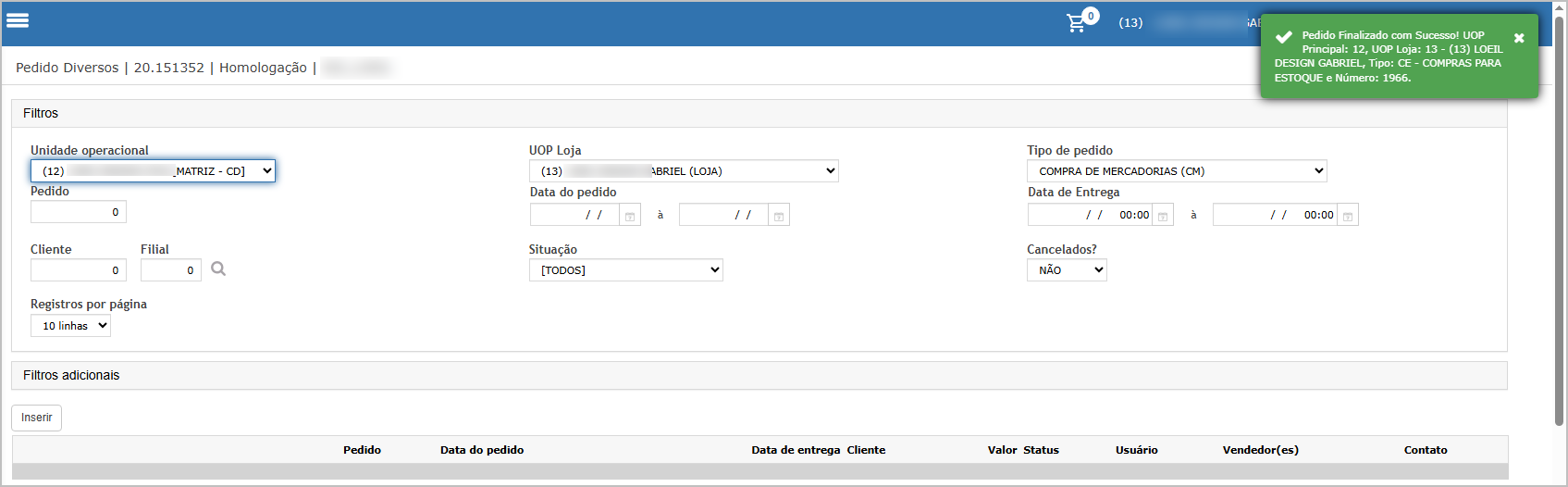](https://wiki.sendsolutions.com.br/uploads/images/gallery/2026-10/lr3kHjbIUeqzVHhw-image.png) 5. Realize a aprovação final. [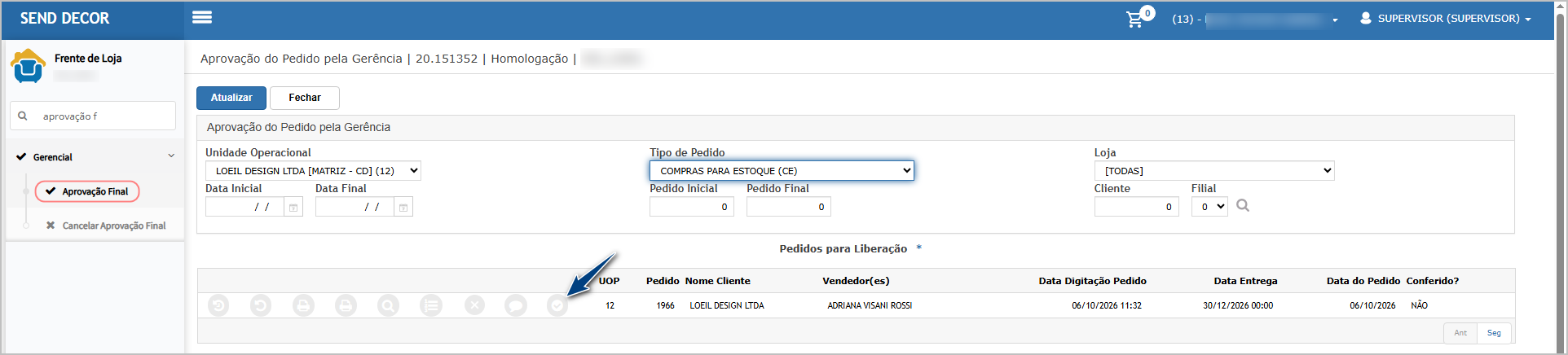](https://wiki.sendsolutions.com.br/uploads/images/gallery/2026-10/364f0jH2LWq4N933-image.png) [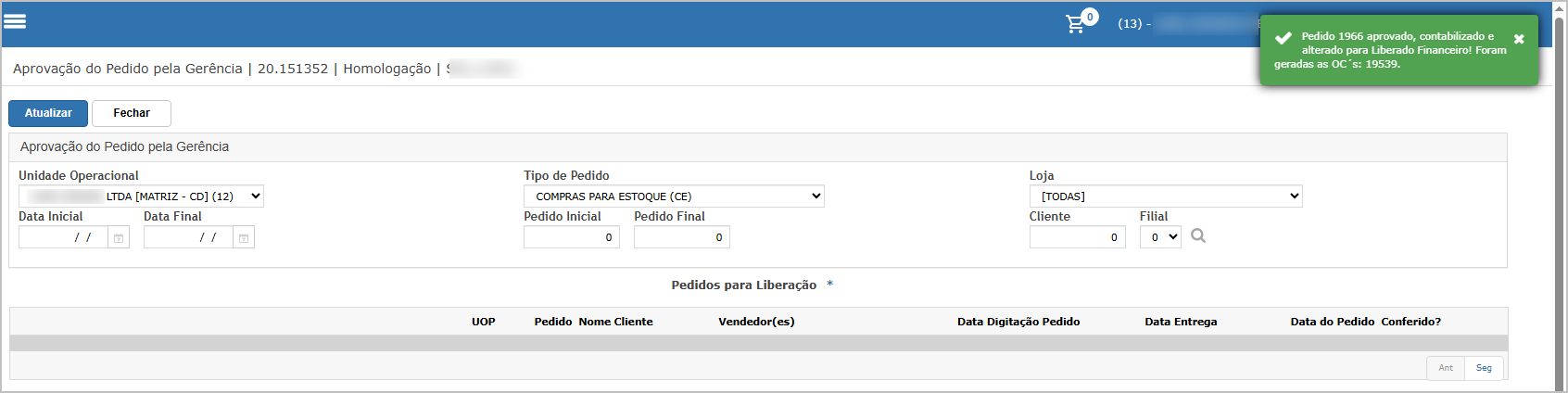](https://wiki.sendsolutions.com.br/uploads/images/gallery/2026-10/fkvbVO5f2JRU2gDM-image.png) 6. Gere a etiqueta em **Compras revenda > Gerar etiquetas a partir da OC**. [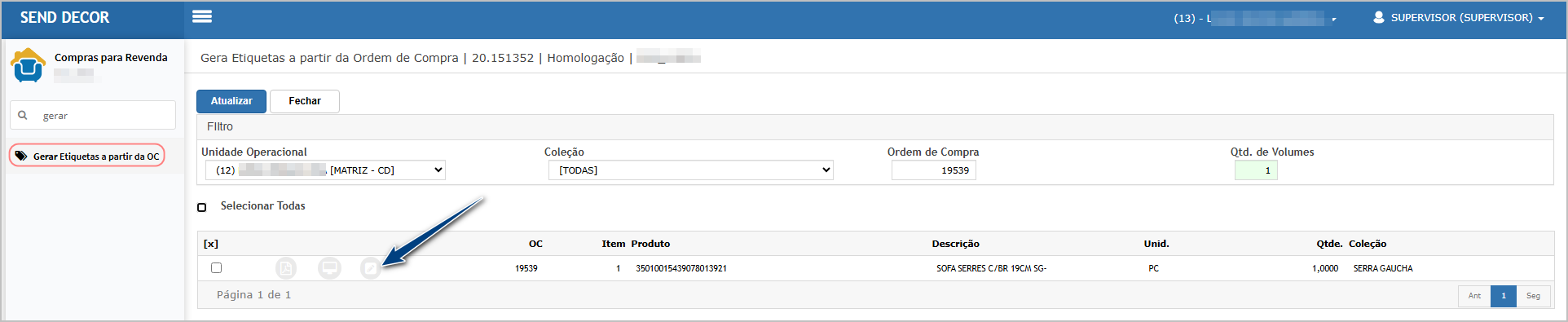](https://wiki.sendsolutions.com.br/uploads/images/gallery/2026-10/alFAwNSM15JLTYI2-image.png) [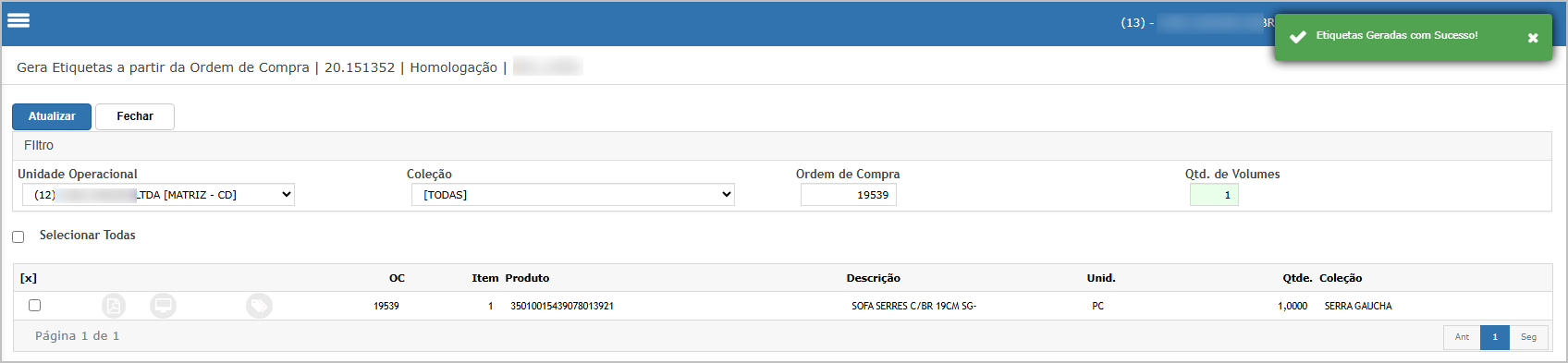](https://wiki.sendsolutions.com.br/uploads/images/gallery/2026-10/XQ1y33Ckb1hyB2YH-image.png) 7. Altere a ordem de compra para **"Sem débito"**. [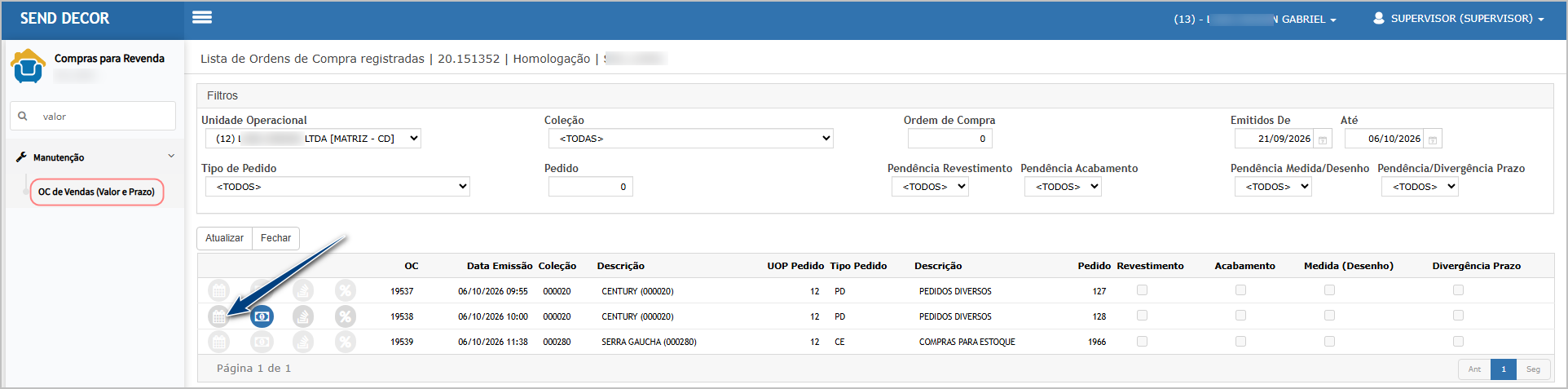](https://wiki.sendsolutions.com.br/uploads/images/gallery/2026-10/klkzFbwEtAC4bsWi-image.png) [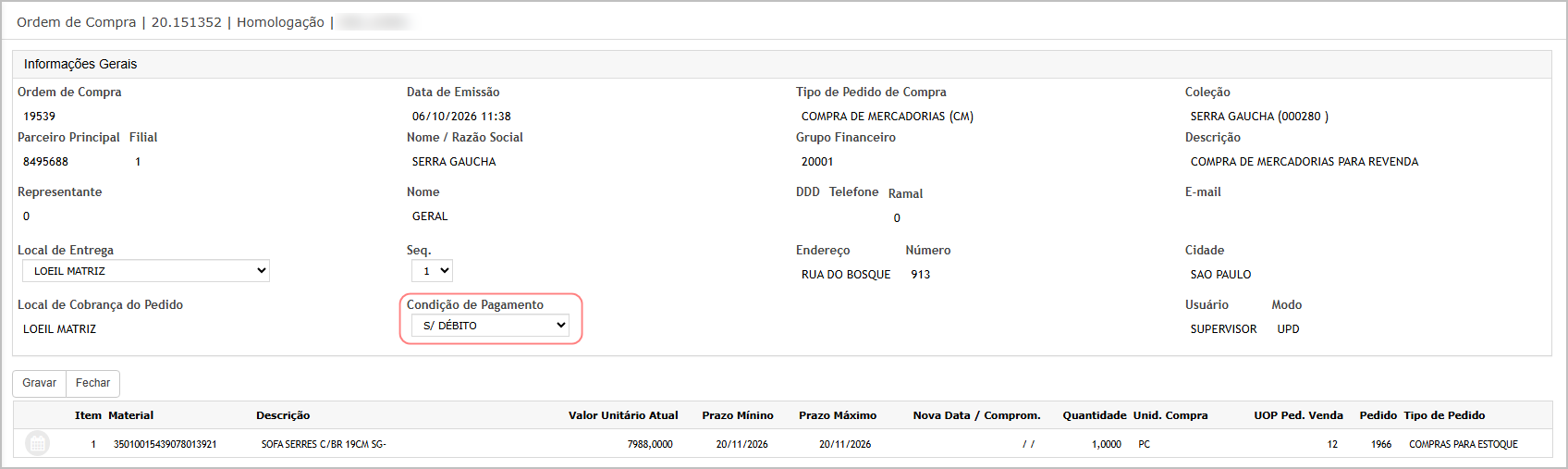](https://wiki.sendsolutions.com.br/uploads/images/gallery/2026-10/EmYcqTqHdxMwoVIb-image.png) 8. Acesse **Recebimento revenda.**[](https://wiki.sendsolutions.com.br/uploads/images/gallery/2026-10/UhiiRGht6amhv2dh-image.png) 9. Navegue até **Nota fiscal: Revenda** e selecione **Importar XML**. [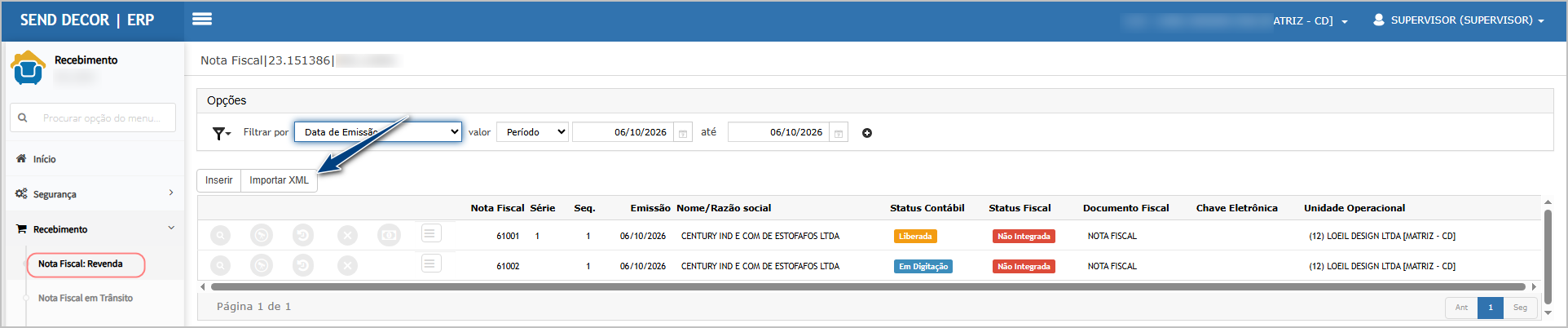](https://wiki.sendsolutions.com.br/uploads/images/gallery/2026-10/hNS8ww8wCaTmEIln-image.png) 10. Informe a chave e processe o XML (1). 11. Preencha os dados obrigatórios e selecione **"Entrada de remessa para consignação/Fora do estado"** (2). [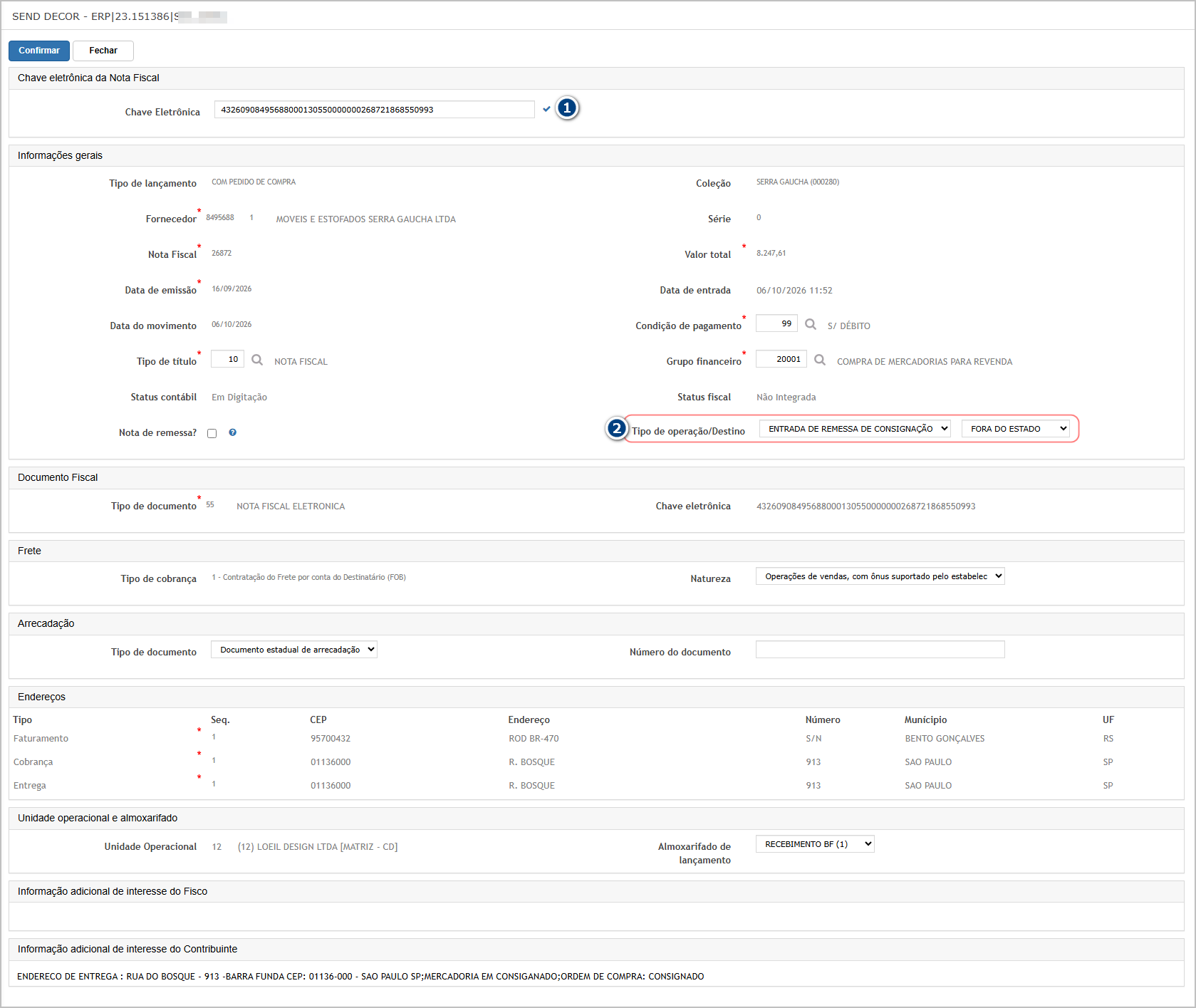](https://wiki.sendsolutions.com.br/uploads/images/gallery/2026-10/tkXuxktbIE7B6PcJ-image.png) 12. Relacione o item do XML ao item da ordem de compra. [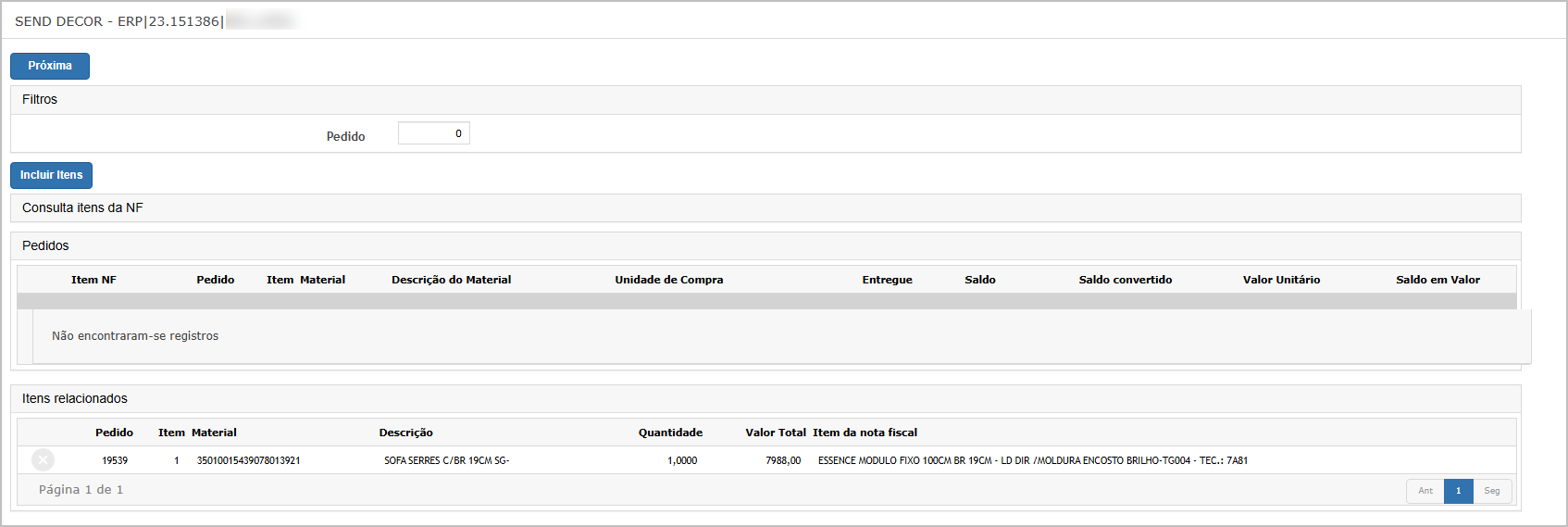](https://wiki.sendsolutions.com.br/uploads/images/gallery/2026-10/OEti82yZzJgHknPx-image.png) 13. Prossiga, realize o rateio e finalize o recebimento. [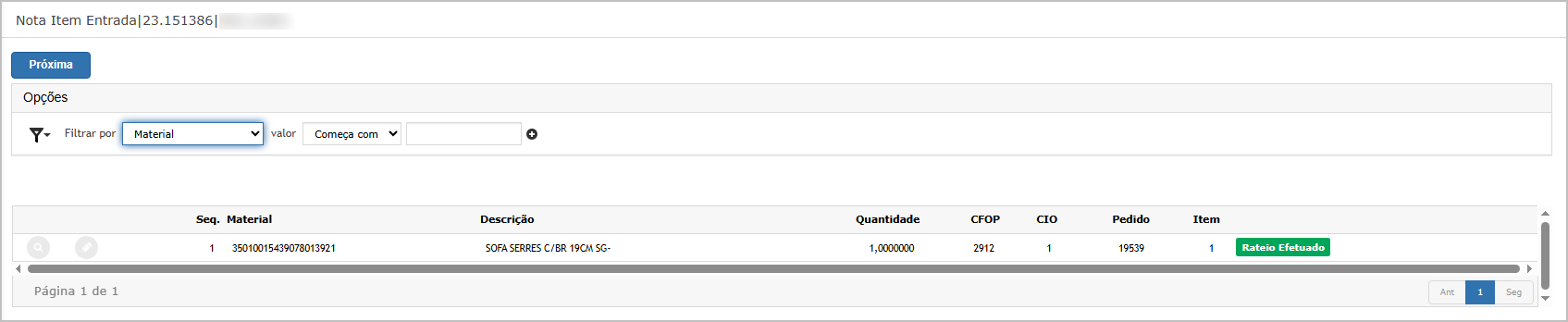](https://wiki.sendsolutions.com.br/uploads/images/gallery/2026-10/m5lpTwHiP60vK8UX-image.png) [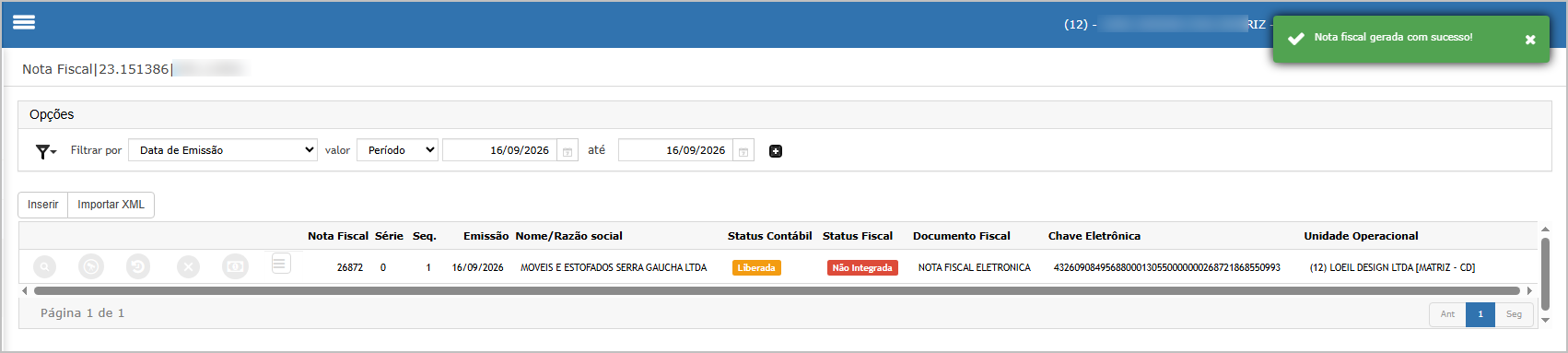](https://wiki.sendsolutions.com.br/uploads/images/gallery/2026-10/dzGoC2nr6bshTZDk-image.png) 14. Consulte a nota emitida e valide a CFOP/CIO conforme parâmetro configurado**.**[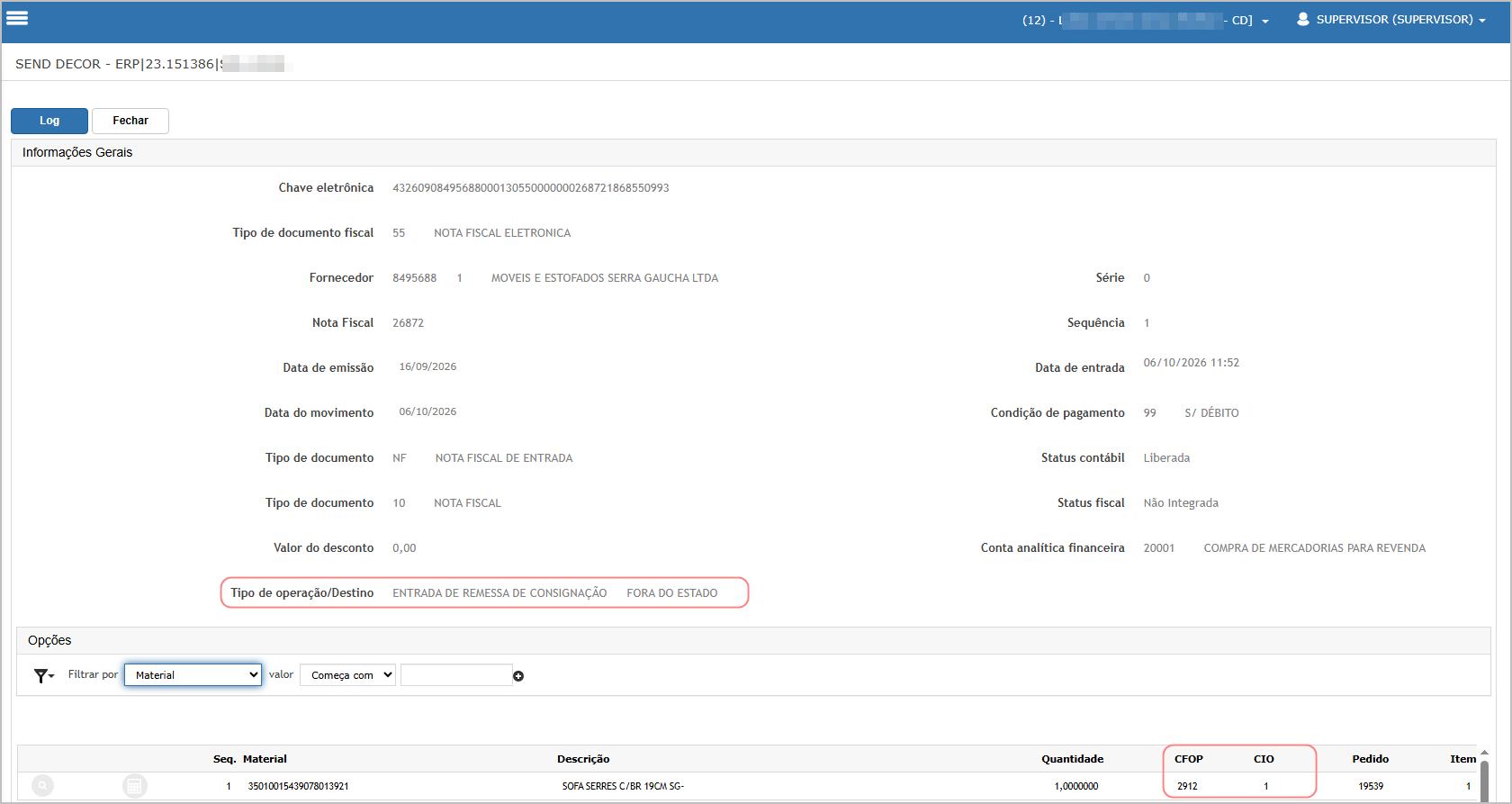](https://wiki.sendsolutions.com.br/uploads/images/gallery/2026-10/w084ktZiCsTu3H1y-image.png) [](https://wiki.sendsolutions.com.br/uploads/images/gallery/2026-04/RrRcDgWKxEDQk3gv-ficou-com-alguma-duvida.png)**ATENÇÃO: As informações neste documento são meramente ilustrativas e utilizadas apenas para fins de teste.**