# OS 104645 - CORREÇÃO - CORPORATIVO - ERRO NO CADASTRO BANCARIO PARA CPF FINAL 00

#### **Objetivo**

A solicitação tem como objetivo, remover a obrigatoriedade do campo **Filial** no cadastro de contas bancárias do parceiro, permitindo a inclusão e alteração de dados bancários para clientes cadastrados com **Filial = 0**, sem apresentar a mensagem indevida de **“código de filial obrigatório”**.

#### **Situação reportada**

Foi identificado erro ao cadastrar conta bancária em cliente com **Filial = 0** e CPF com final **00**.

Ao tentar incluir a conta bancária com os dados abaixo, o sistema apresentava indevidamente a mensagem **“Código Filial é obrigatório.”**

A regra ajustada remove a obrigatoriedade da filial no cadastro de contas bancárias do parceiro, pois existem clientes cadastrados com **Filial = 0**. Portanto, o sistema não deve validar filial vazia nesse processo.

**Premissas**

- Necessário o ambiente estar atualizado com a versão **Corporativo** de número **141197** ou superior.

#### **Teste realizado após a atualização.**

#### **Cenário 01 - Consultar cliente com filial igual a 0**

**Passo a passo:**

1. Acessar o menu **Corporativo &gt; Parceiros &gt; Cliente e Fornecedor**.  
    [![image.png](https://wiki.sendsolutions.com.br/uploads/images/gallery/2026-06/scaled-1680-/c8RT1Vlws3rInZOZ-image.png)](https://wiki.sendsolutions.com.br/uploads/images/gallery/2026-06/c8RT1Vlws3rInZOZ-image.png)
    
    [![image.png](https://wiki.sendsolutions.com.br/uploads/images/gallery/2026-06/scaled-1680-/qELplf2fXRREDeAg-image.png)](https://wiki.sendsolutions.com.br/uploads/images/gallery/2026-06/qELplf2fXRREDeAg-image.png)
2. Pesquisar por um cliente com **Filial = 0**.
3. Clicar na opção **Editar** do registro localizado.  
    [![image.png](https://wiki.sendsolutions.com.br/uploads/images/gallery/2026-06/scaled-1680-/A0S9AqmuhWFqLaK1-image.png)](https://wiki.sendsolutions.com.br/uploads/images/gallery/2026-06/A0S9AqmuhWFqLaK1-image.png)

<p class="callout info">**Resultado esperado:**</p>

O sistema deve abrir o cadastro do cliente normalmente, permitindo a edição do parceiro com **Filial = 0**, sem apresentar validação ou bloqueio relacionado ao campo filial.

---

#### **Cenário 02 - Acessar a aba Dados bancários.**

**Passo a passo:**

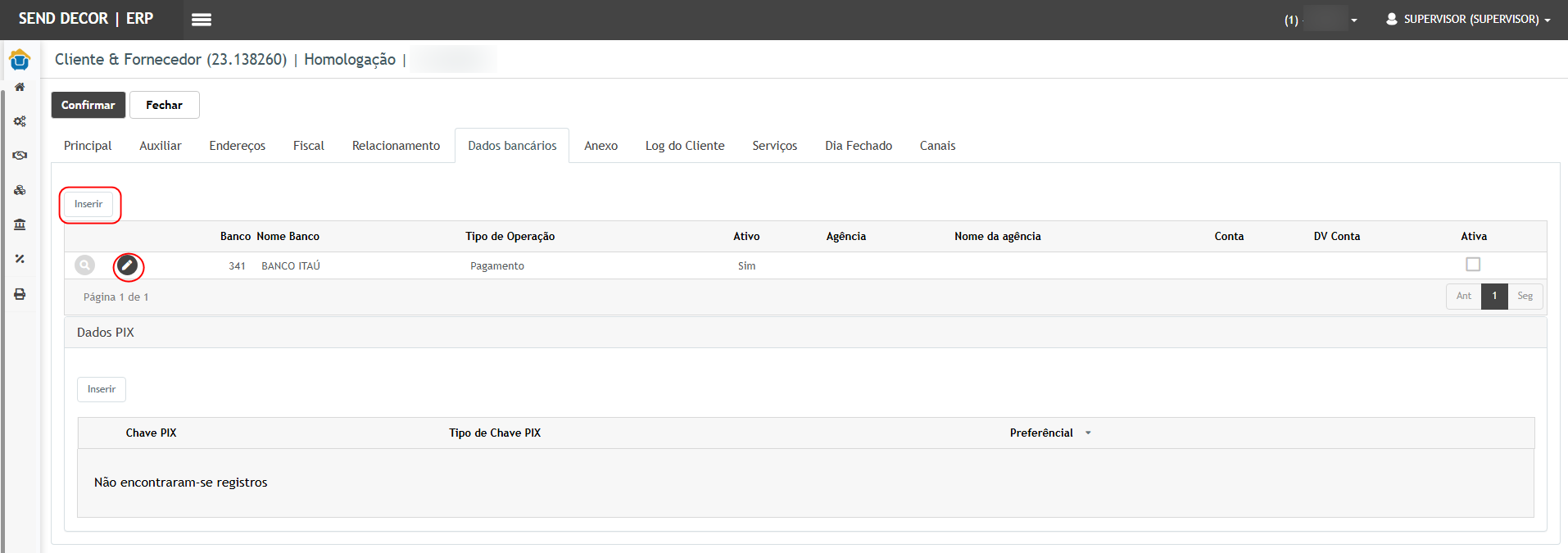
1. Com o cadastro do cliente aberto, acessar a aba **Dados bancários**.
2. Verificar os dados bancários já cadastrados.
3. Clicar em **Inserir** para incluir uma nova conta bancária ou editar uma conta existente.  
    [![image.png](https://wiki.sendsolutions.com.br/uploads/images/gallery/2026-06/scaled-1680-/JAQ3L1erK79w5sPJ-image.png)](https://wiki.sendsolutions.com.br/uploads/images/gallery/2026-06/JAQ3L1erK79w5sPJ-image.png)
<p class="callout info">**Resultado esperado:**</p>

O sistema deve permitir o acesso à aba **Dados bancários** e habilitar a inclusão ou alteração de conta bancária normalmente, mesmo o cliente possuindo **Filial = 0**.

---

#### **Cenário 03 - Inserir conta bancária para cliente com CPF final 00.**

**Passo a passo:**

1. Na tela de cadastro da conta bancária, clique em "Inserir".  
    [![image.png](https://wiki.sendsolutions.com.br/uploads/images/gallery/2026-06/scaled-1680-/I2lKhbrLLZEmkh7I-image.png)](https://wiki.sendsolutions.com.br/uploads/images/gallery/2026-06/I2lKhbrLLZEmkh7I-image.png)
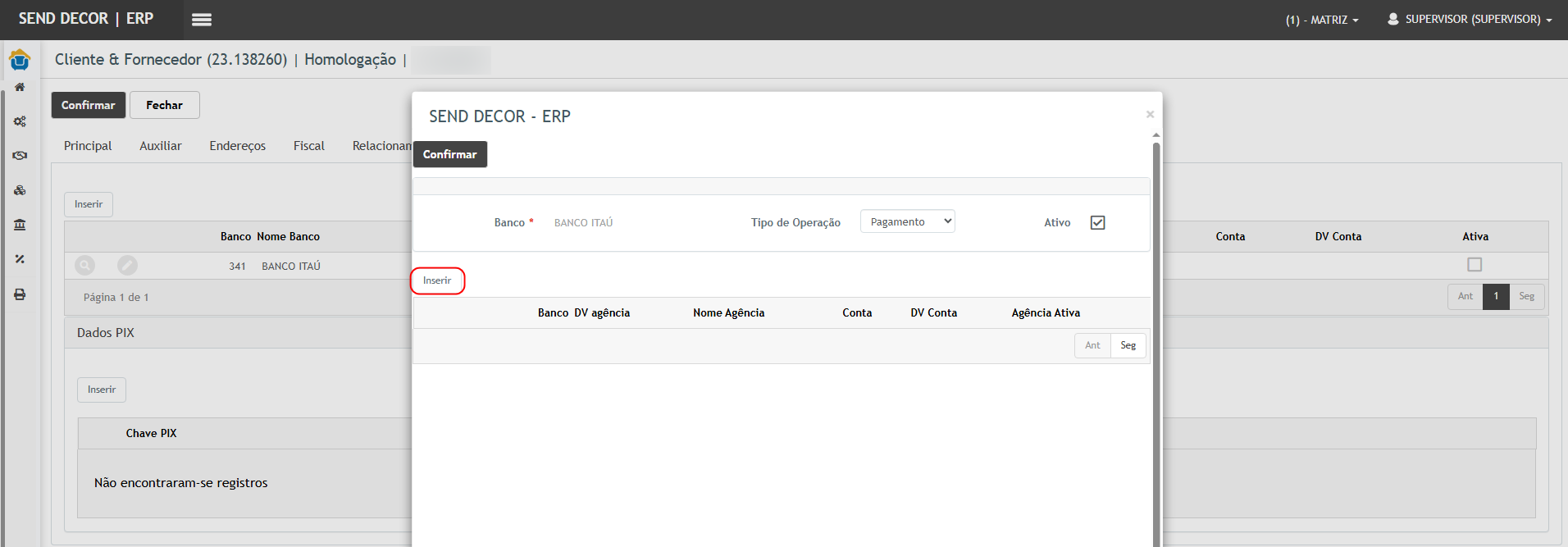
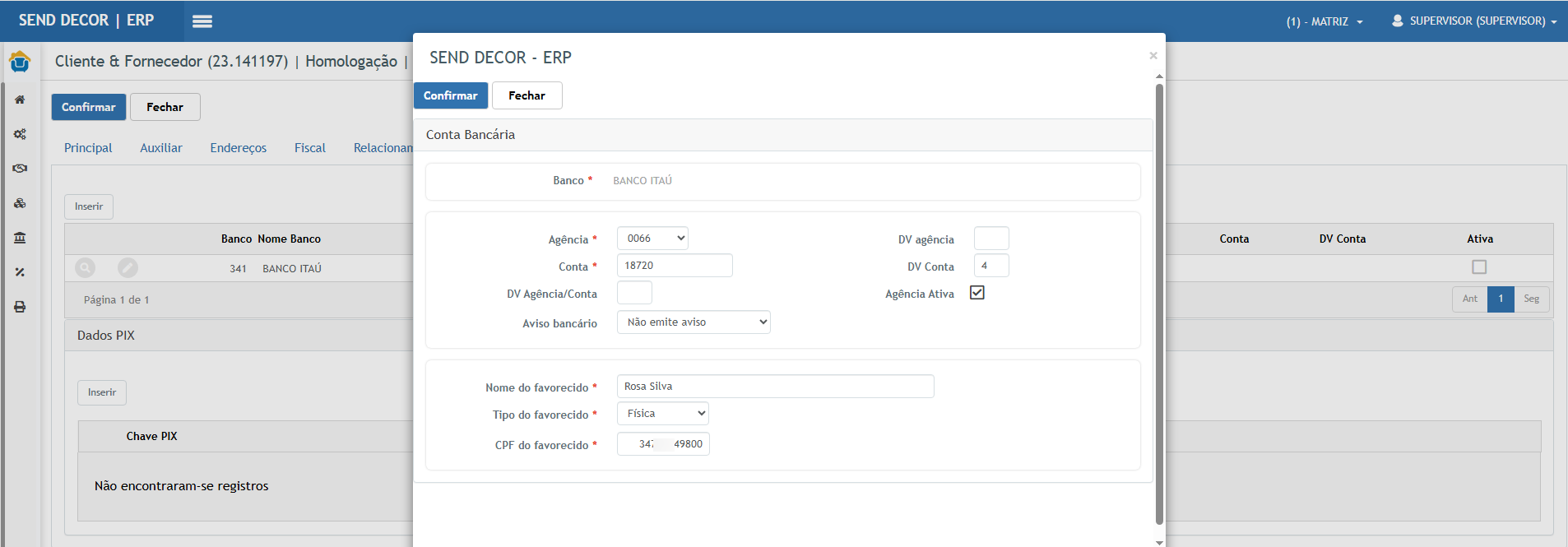
2. Informar os dados referentes à conta a ser cadastrada: 
    - **Banco**
    - **Agência**
    - **Conta**
    - **DV Conta**
    - **Favorecido**
    - **CPF**
3. Preencher os demais campos obrigatórios.
4. Clicar em **Confirmar**.  
    [![image.png](https://wiki.sendsolutions.com.br/uploads/images/gallery/2026-06/scaled-1680-/1e9Dy4SYwaQChUwO-image.png)](https://wiki.sendsolutions.com.br/uploads/images/gallery/2026-06/1e9Dy4SYwaQChUwO-image.png)
<p class="callout info">**Resultado esperado:**</p>

O sistema deve gravar a conta bancária com sucesso, sem apresentar a mensagem de **código de filial obrigatório**.

---

#### **Cenário 04 - Validar inclusão da conta bancária na listagem**

**Passo a passo:**

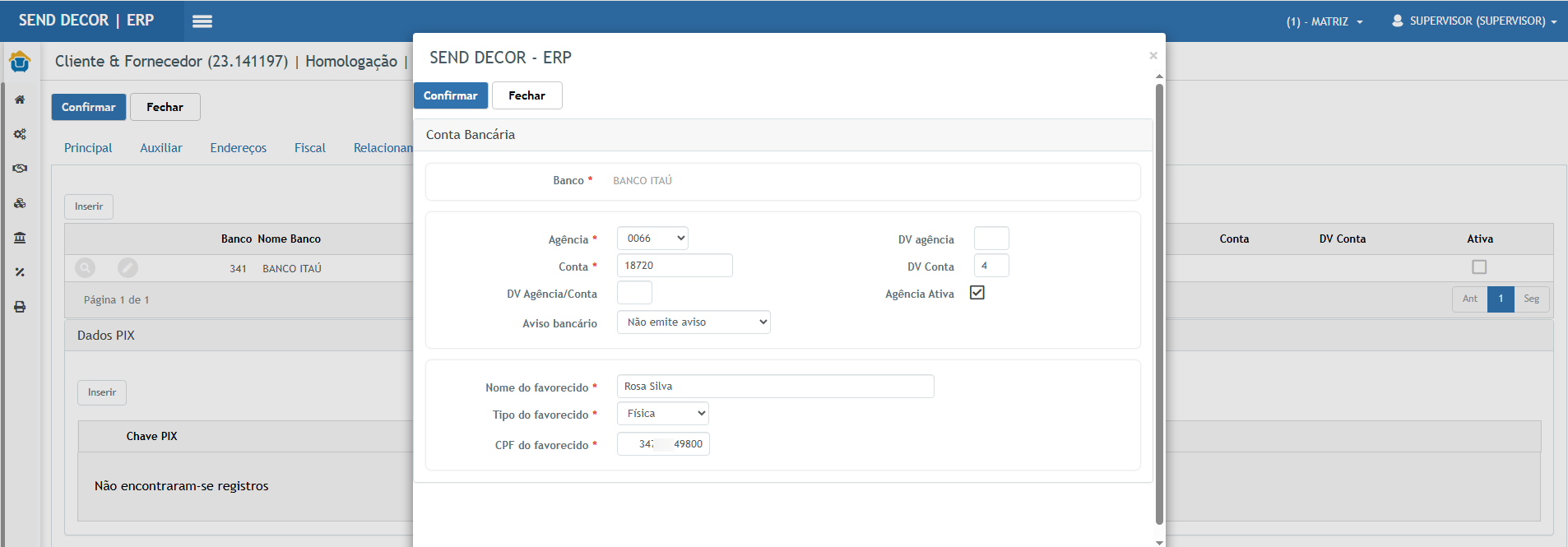
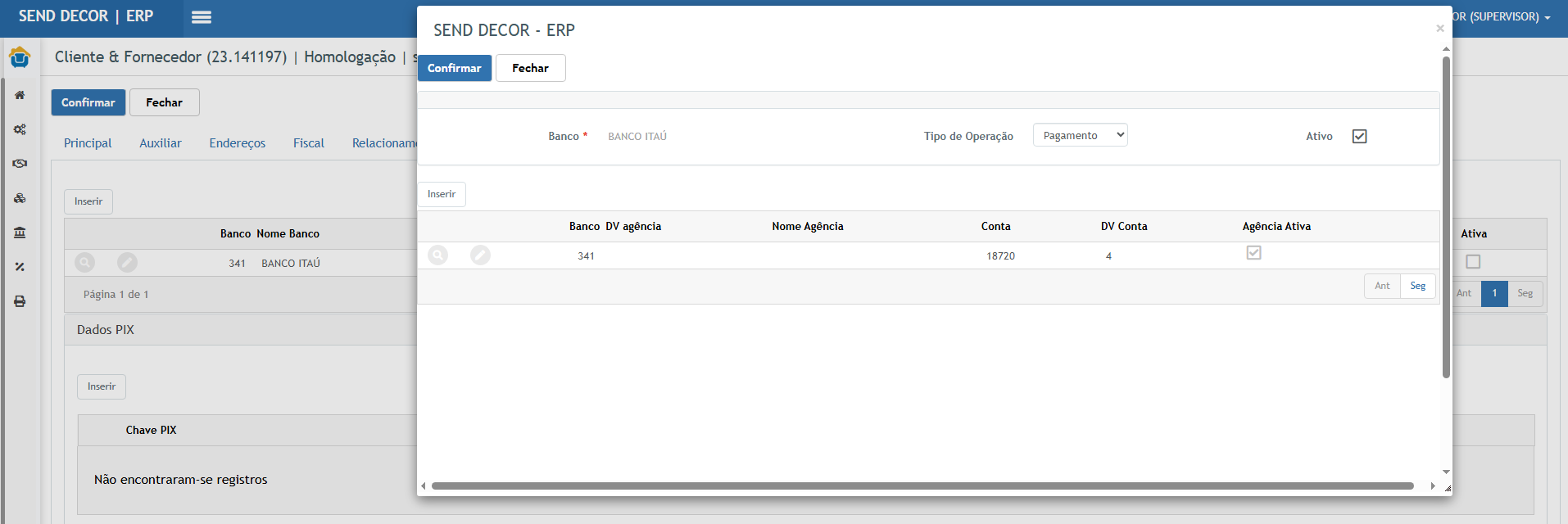
1. Após confirmar o cadastro da conta bancária, retornar para a listagem da aba **Dados bancários**.
2. Verificar se a nova conta foi exibida na grade.
3. Conferir os dados cadastrados.  
    [![image.png](https://wiki.sendsolutions.com.br/uploads/images/gallery/2026-06/scaled-1680-/gb7D19z2u1pMFNQx-image.png)](https://wiki.sendsolutions.com.br/uploads/images/gallery/2026-06/gb7D19z2u1pMFNQx-image.png)
    
    [![image.png](https://wiki.sendsolutions.com.br/uploads/images/gallery/2026-06/scaled-1680-/OU4mWkQLZEV0o2xh-image.png)](https://wiki.sendsolutions.com.br/uploads/images/gallery/2026-06/OU4mWkQLZEV0o2xh-image.png)
<p class="callout info">**Resultado esperado:**</p>

A conta bancária deve ser apresentada corretamente na listagem, vinculada ao parceiro com **Filial = 0**, mantendo os dados informados no cadastro.

---

#### **Cenário 05 - Confirmar cadastro do parceiro.**

**Passo a passo:**

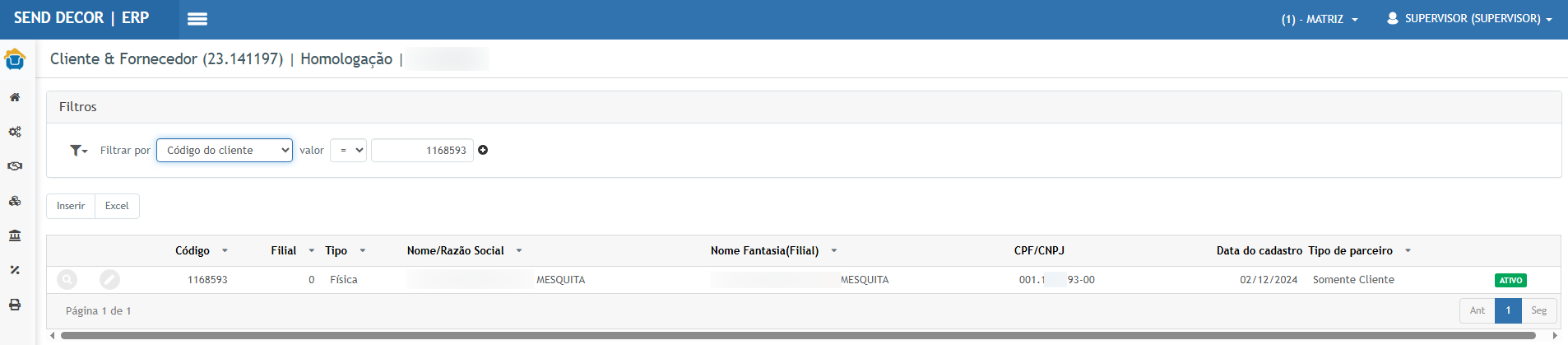
1. Após validar a inclusão da conta bancária, clicar em **Confirmar** no cadastro do parceiro.
2. Aguardar o retorno do sistema.  
    [![image.png](https://wiki.sendsolutions.com.br/uploads/images/gallery/2026-06/scaled-1680-/vdmMeruKNs4PqyAT-image.png)](https://wiki.sendsolutions.com.br/uploads/images/gallery/2026-06/vdmMeruKNs4PqyAT-image.png)
<p class="callout info">**Resultado esperado:**</p>

O sistema deve salvar o cadastro do parceiro com sucesso, sem apresentar validação de filial obrigatória.

#### [![image.png](https://wiki.sendsolutions.com.br/uploads/images/gallery/2026-04/scaled-1680-/0RWMPc69Kz8CuBd2-image.png)](https://wiki.sendsolutions.com.br/uploads/images/gallery/2026-04/0RWMPc69Kz8CuBd2-image.png)

<p class="callout danger">**ATENÇÃO: As informações neste documento são meramente ilustrativas e utilizadas apenas para fins de teste.**</p>