

OS 104766 - MELHORIA - SPD - CONTROLE DE DESPESAS PROVISIONADAS E INTEGRAÇÃO MANUAL
Objetivo:
A solicitação tem como objetivo implementar no módulo SPD o controle de pagamentos referentes a despesas que já foram provisionadas contabilmente por outros processos do sistema, permitindo que essas solicitações gerem lançamentos previstos no Fluxo de Caixa, em vez de gerar imediatamente títulos no Contas a Pagar e novos lançamentos contábeis.
Com essa alteração, o pagamento continuará sendo realizado pelos processos financeiros já existentes, mantendo o vínculo e a rastreabilidade entre o SPD e os lançamentos financeiros gerados, evitando a duplicidade no reconhecimento contábil da despesa.
Além disso, foi disponibilizada a funcionalidade INTEGRA_SPD_MANUAL, que permite controlar se a integração dos SPDs ocorrerá automaticamente ou por meio da rotina de Integrações Pendentes. Para os SPDs classificados como Despesa Provisionada, a integração manual será sempre obrigatória, independentemente da configuração da funcionalidade, pois os dados bancários informados durante a integração serão utilizados na geração dos lançamentos previstos no Fluxo de Caixa.
Premissas
- Necessário o ambiente estar atualizado com as versões:
- SPD de número 145007 / 145015 CNPJ ou superior.
- Fluxo de Caixa de número 145006 / 145017 CNPJ ou superior.
- Contas a Pagar de número 145002 / 145155 CNPJ ou superior.
- Script de número 144192 SQL / 144193 PGSQL ou superior.
- Funcionalidade INTEGRA_SPD_MANUAL, precisa estar ativa, caso necessário entre em contato com a Send Solutions.
Fluxograma do Processo de SPD Provisionado.
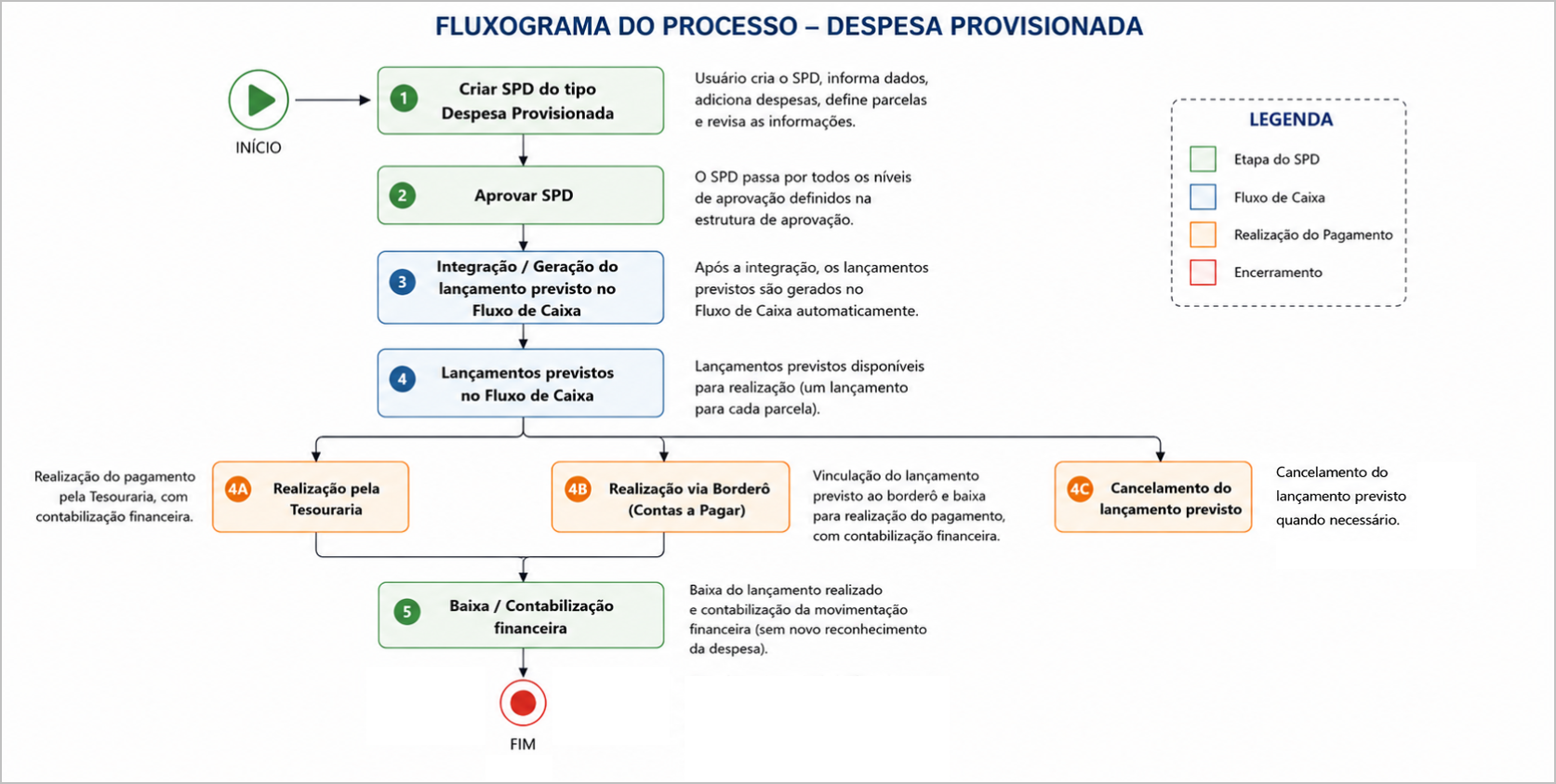
Teste realizado após a atualização
Premissa de cadastros para o processo:
Antes da execução dos cenários, certifique-se de que os seguintes cadastros e configurações estejam previamente disponíveis no ambiente de testes:
- Usuário com permissão para criar, aprovar e integrar SPD, conforme o perfil de acesso configurado.
- Parceiro (Fornecedor) cadastrado.
- Tipo de Despesa cadastrado e vinculado ao Grupo Financeiro correspondente.
- Grupo Financeiro configurado.
- Conta Contábil Analítica cadastrada e vinculada ao Tipo de Despesa.
- Centro de Custo cadastrado (quando exigido pela Conta Contábil).
- Estrutura de Aprovação configurada para o Centro de Custo utilizado no teste.
- Dados bancários (Banco, Agência e Conta) cadastrados e válidos para realização da integração.
- Serviços de integração (WEBSERVICE) entre SPD, Contabilidade, Contas a Pagar e Fluxo de Caixa disponíveis e operantes.
-
Funcionalidade INTEGRA_SPD_MANUAL configurada conforme o cenário que será validado:
- Desativada: apenas os SPDs do tipo Despesa serão integrados automaticamente após a aprovação. Os SPDs do tipo Despesa Provisionada permanecerão em Integrações Pendentes, exigindo integração manual.
- Ativada: todos os SPDs, independentemente do tipo, permanecerão em Integrações Pendentes, sendo necessária a informação do banco, agência e conta para conclusão da integração.
Observações:
- Para o SPD do tipo Despesa, é permitido utilizar o portador padrão Carteira (Banco 000) durante a integração.
- Para o SPD do tipo Despesa Provisionada, somente serão aceitos dados bancários válidos e diferentes do portador Carteira, não sendo permitido utilizar Banco 0.
- O processo atual do SPD do tipo Despesa permanece inalterado quando a funcionalidade INTEGRA_SPD_MANUAL estiver desativada.
Cenário 01: Cenário 01: Criar um SPD do tipo Despesa Provisionada
Objetivo: Validar a criação de um SPD do tipo Despesa Provisionada, incluindo o preenchimento das despesas, parcelas e validações obrigatórias.
Pré-condição: Premissas gerais atendidas.
Passo a passo:
- Criar um novo SPD.
- Selecionar o tipo Despesa Provisionada.
- Informar os dados da solicitação.
- Adicionar a despesa.
- Informar Centro de Custo, quando obrigatório.
- Conferir parcelas.
- Finalizar o SPD.
Resultado Esperado:
- O SPD deve ser criado com sucesso.
- O tipo deve ser Despesa Provisionada.
- As despesas, parcelas, Grupo Financeiro, Conta Contábil e Centro de Custo devem ser gravados corretamente.
Acessando a funcioanlidade
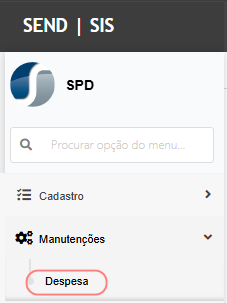
Tela de lançamento de SPD
Na tela principal, Clique em Novo Despesa.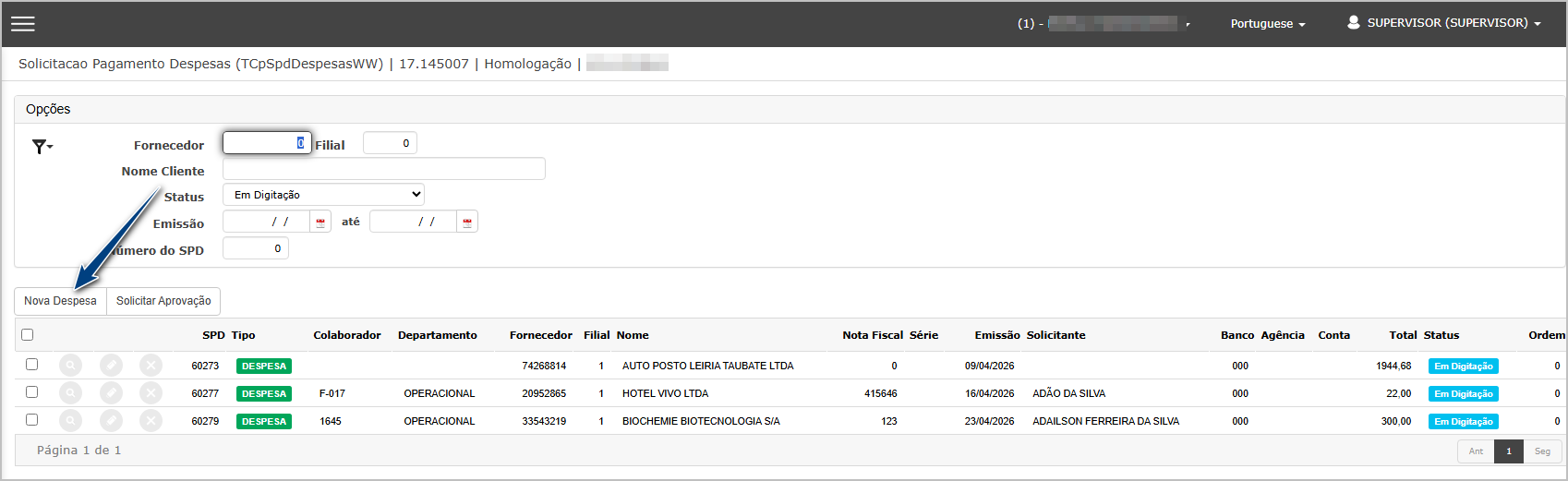
Selecione o tipo Despesa Provisionada, preencha os dados gerais da solicitação e clique em próximo.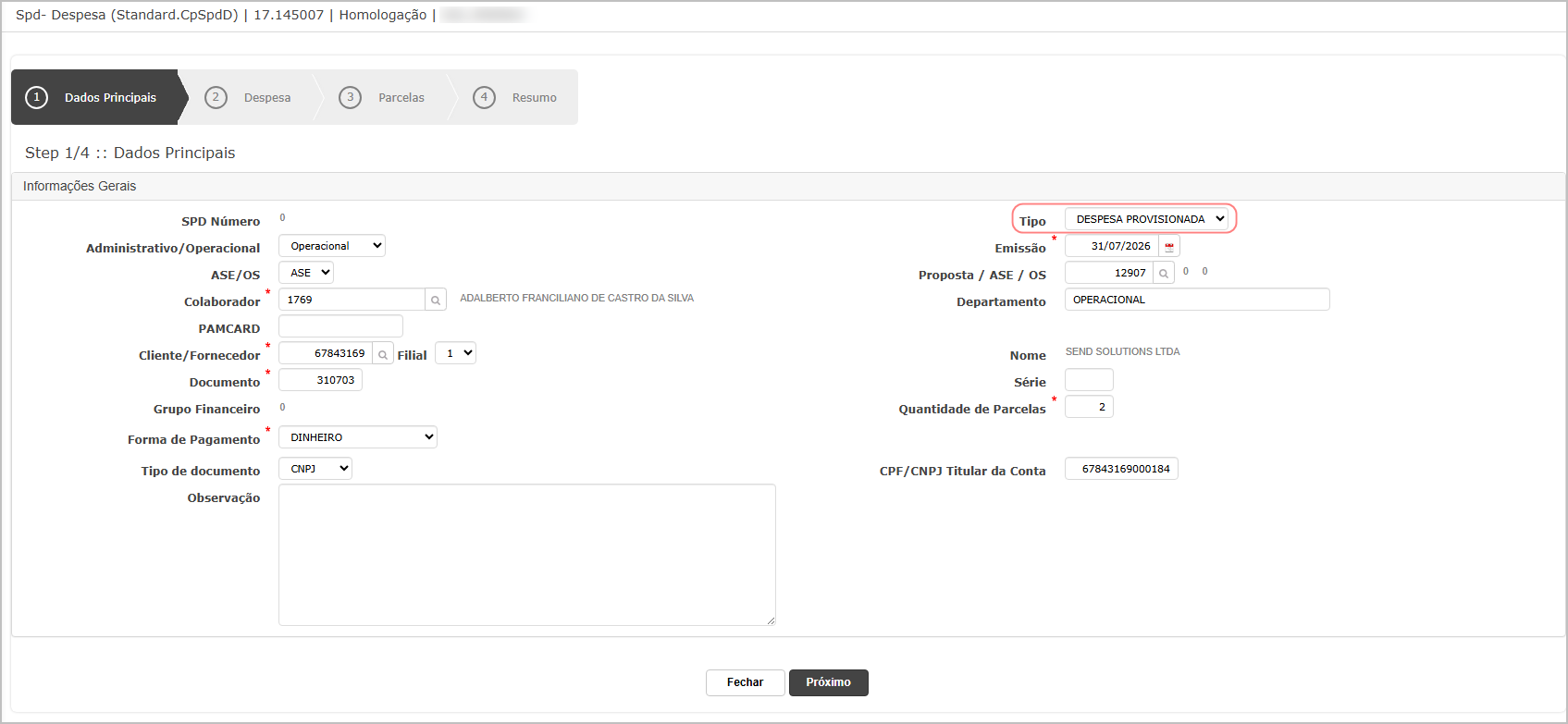
Adicione a despesa, informe o Centro de Custo, quando obrigatório e clique em confirmar.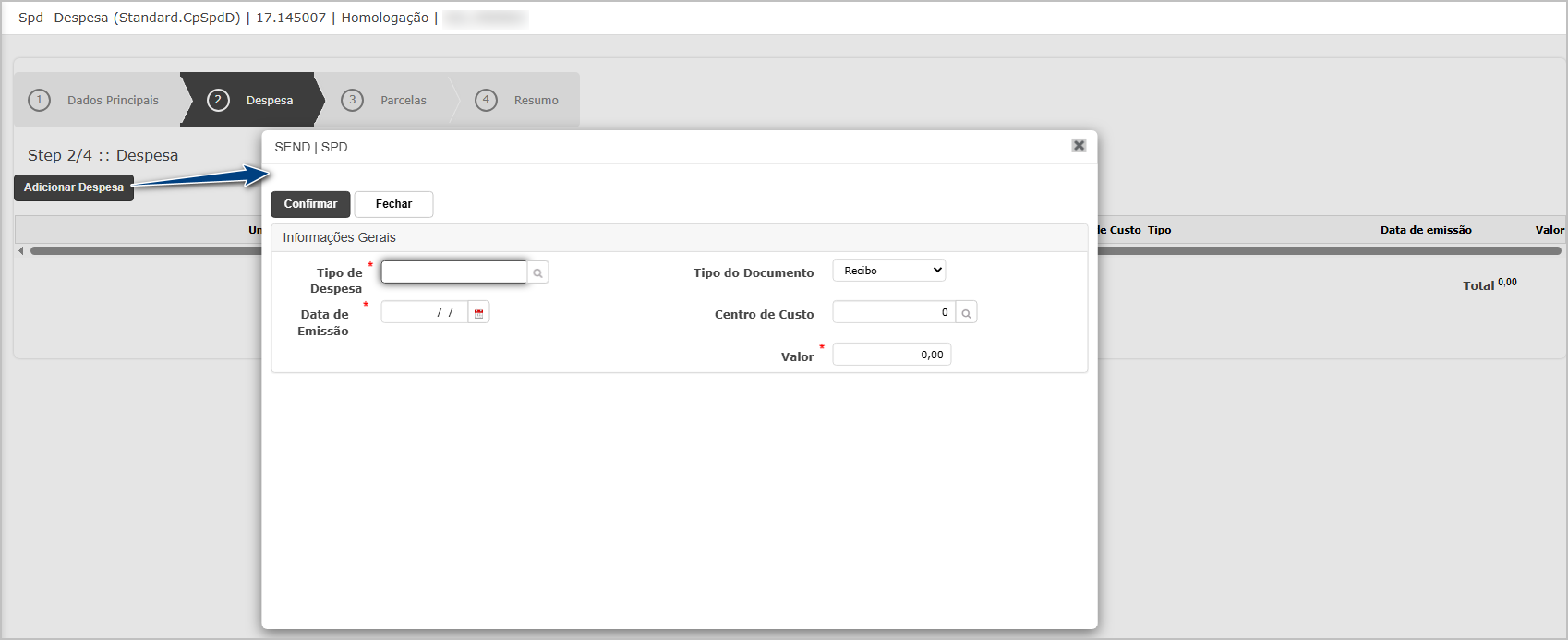
Após adicionar a despesa, clique em próximo.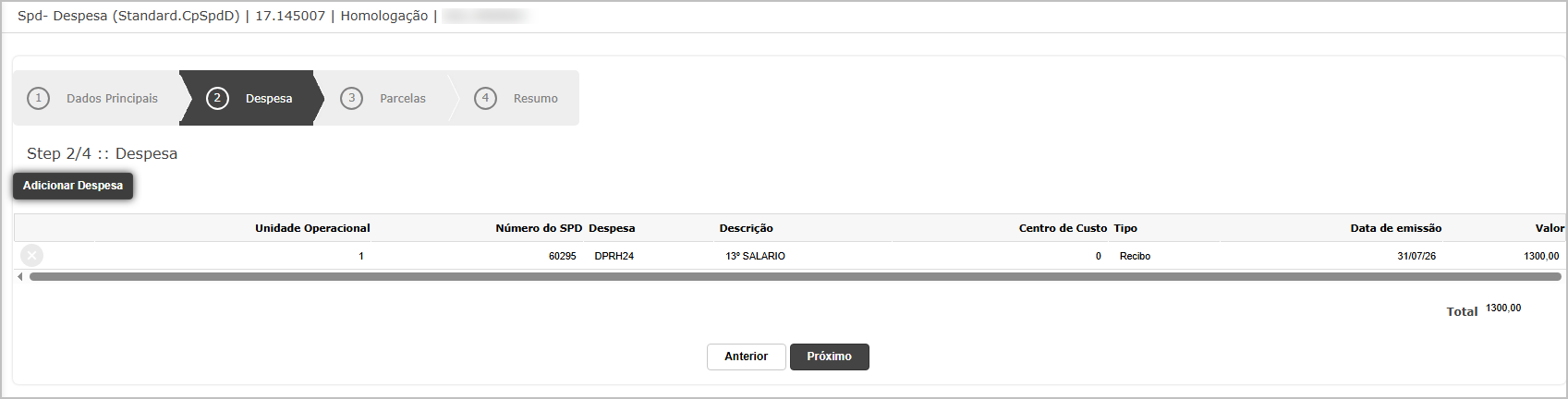
Confira as parcelas geradas e clique em próximo.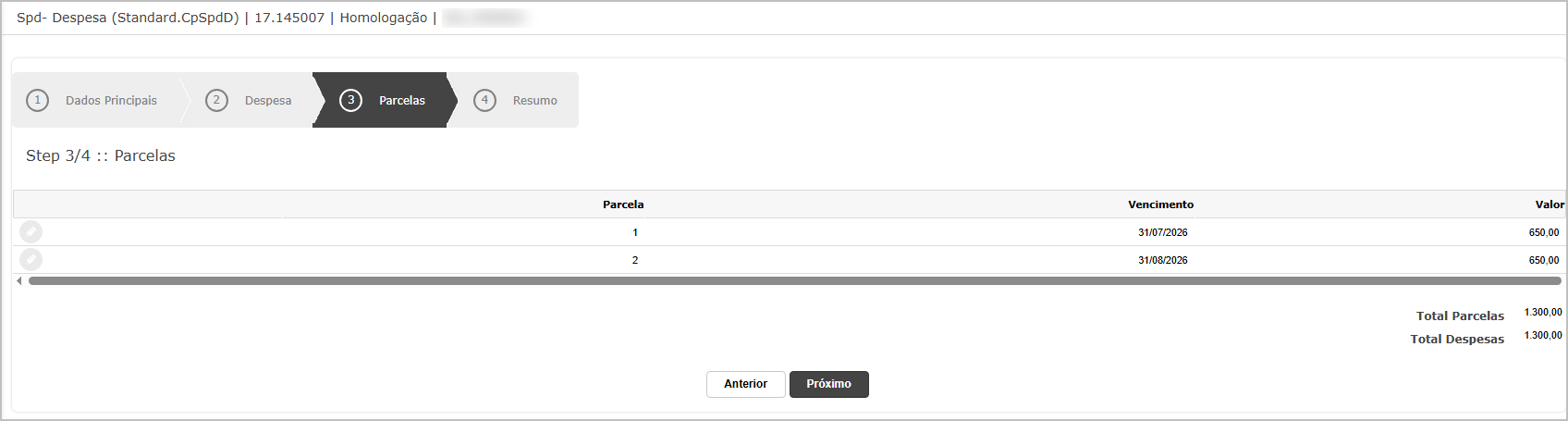
Confira os dados e clique em Finalizar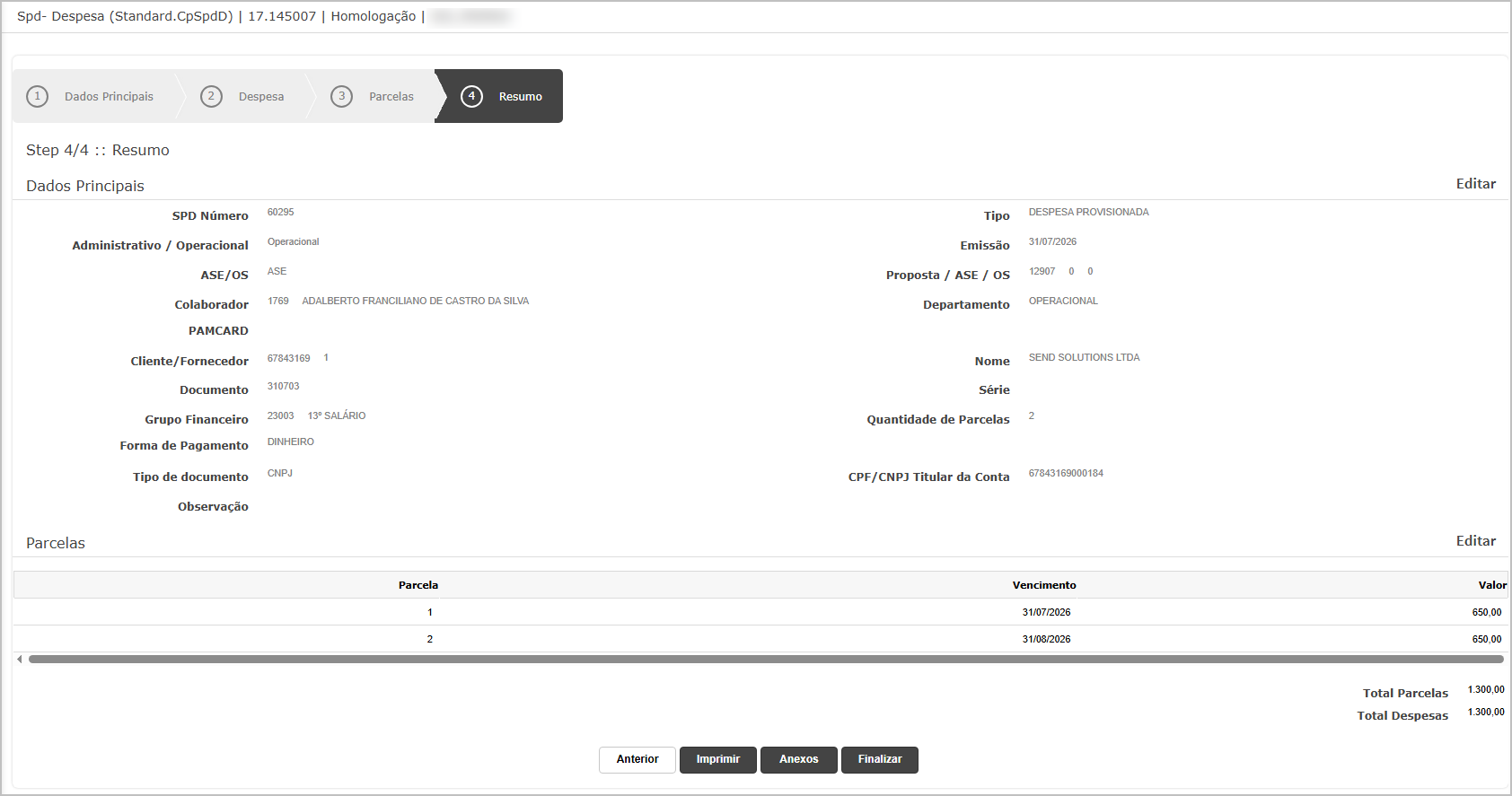
O sistema exibira mensagem de sucesso, clique em fechar para retornar para tela principal. 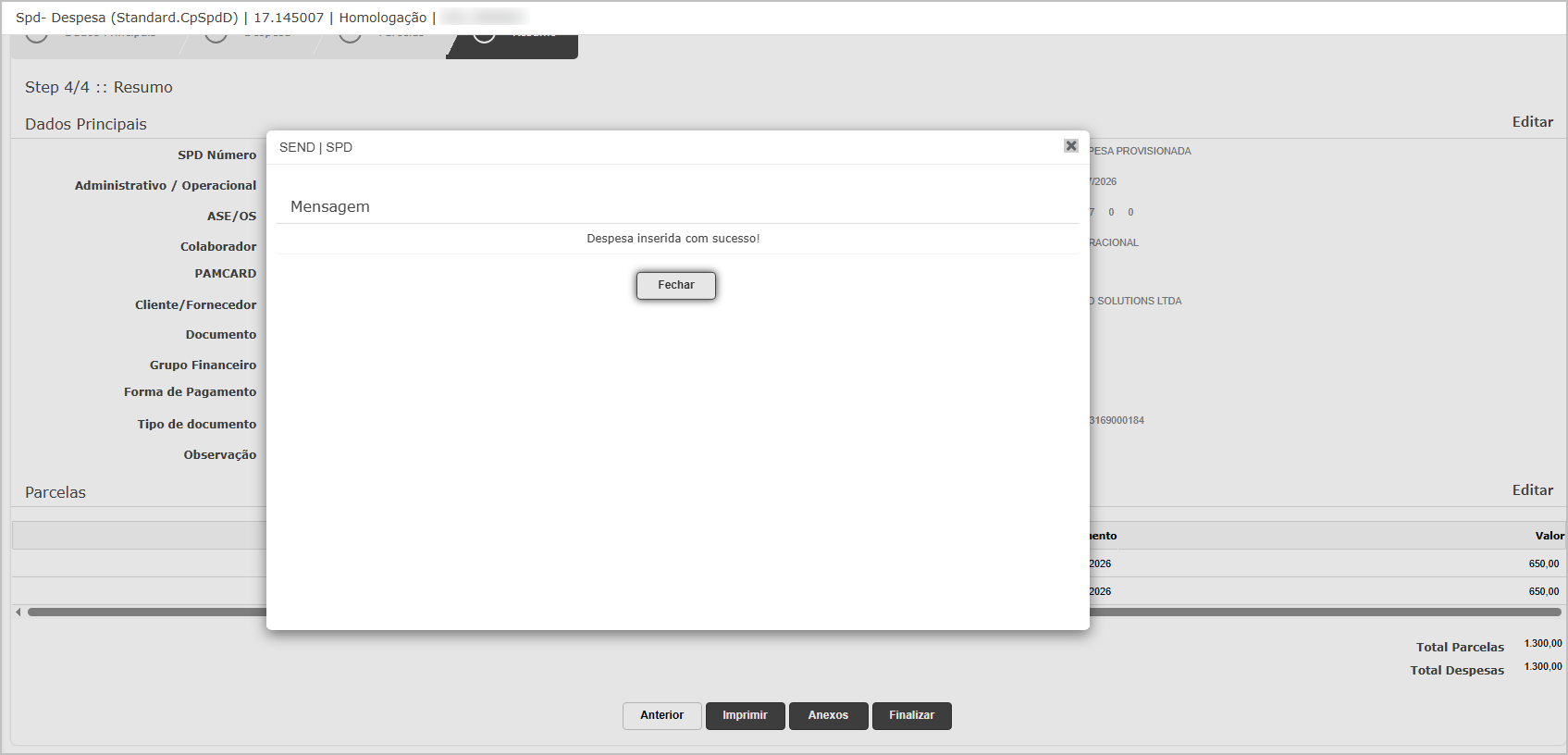
Após retornar, note que a despesa foi gerada com o tipo provisionada.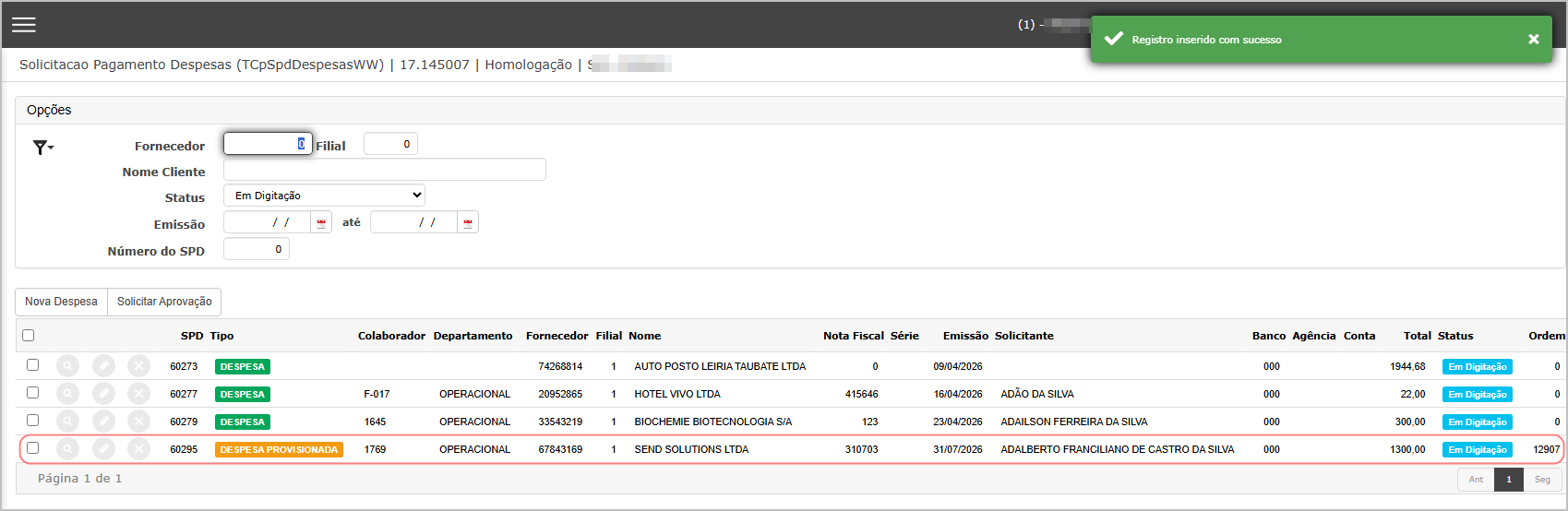
Observação: Solicite a aprovação selecionando o SPD e clique no botão Solicitar Aprovação.
Cenário 02: Aprovar o SPD e validar a integração
Objetivo: Validar o processo de aprovação do SPD e sua integração conforme a configuração da funcionalidade INTEGRA_SPD_MANUAL.
Pré-condição: SPD criado no cenário anterior.
Passo a passo:
- Aprovar o SPD.
- Validar o comportamento da integração conforme a funcionalidade.
- Quando aplicável, realizar a integração manual.
- Conferir os lançamentos gerados.
Resultado Esperado:
- O SPD deve permanecer em Integrações Pendentes, aguardando a definição do banco, agência e conta para conclusão da integração.
Acessando a Fncionalidade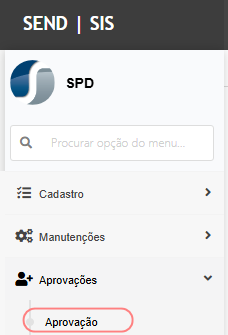
Aprovando SPD
Na tela de Aprovação, utilize os filtros para localizar o SPD criado. Selecione o SPD (1) e clique em Aprovar (2).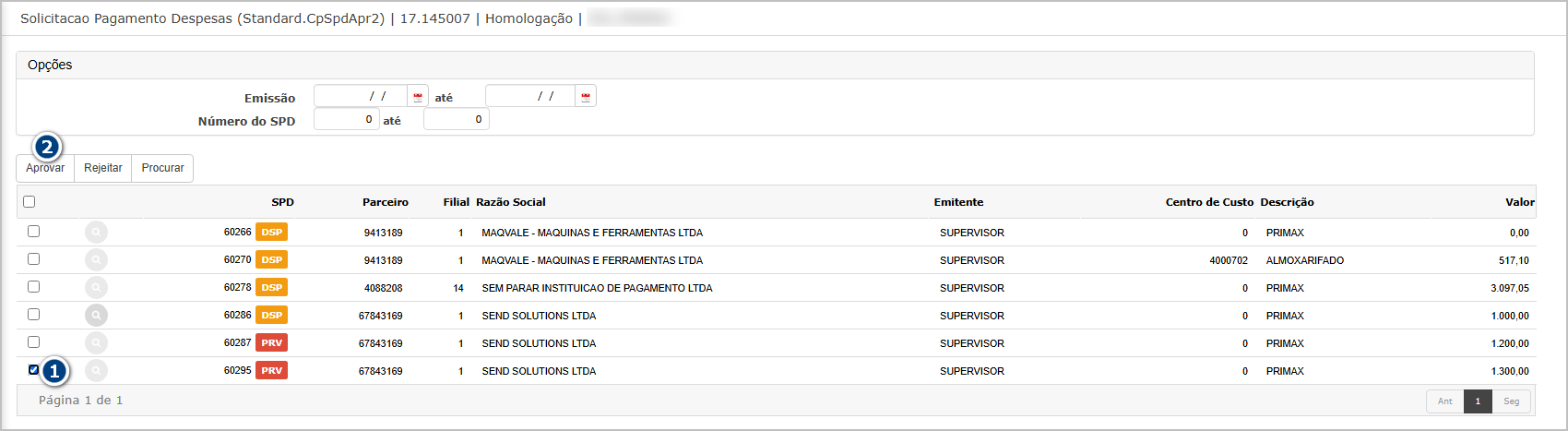
Confirme a aprovação.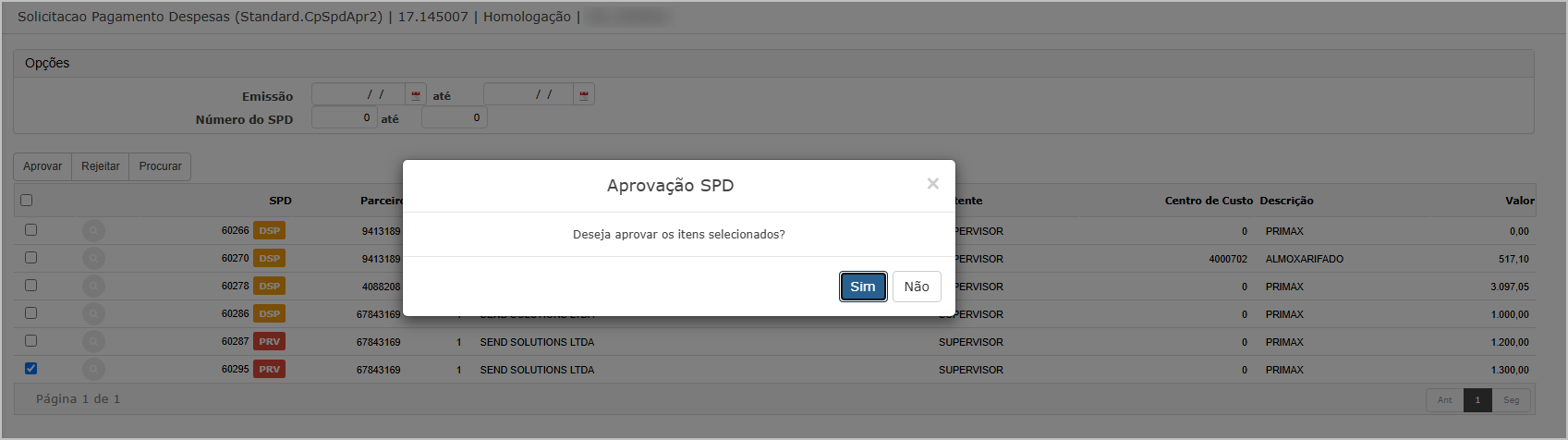
O SPD será aprovado e direcionado para tela de integração Pendente.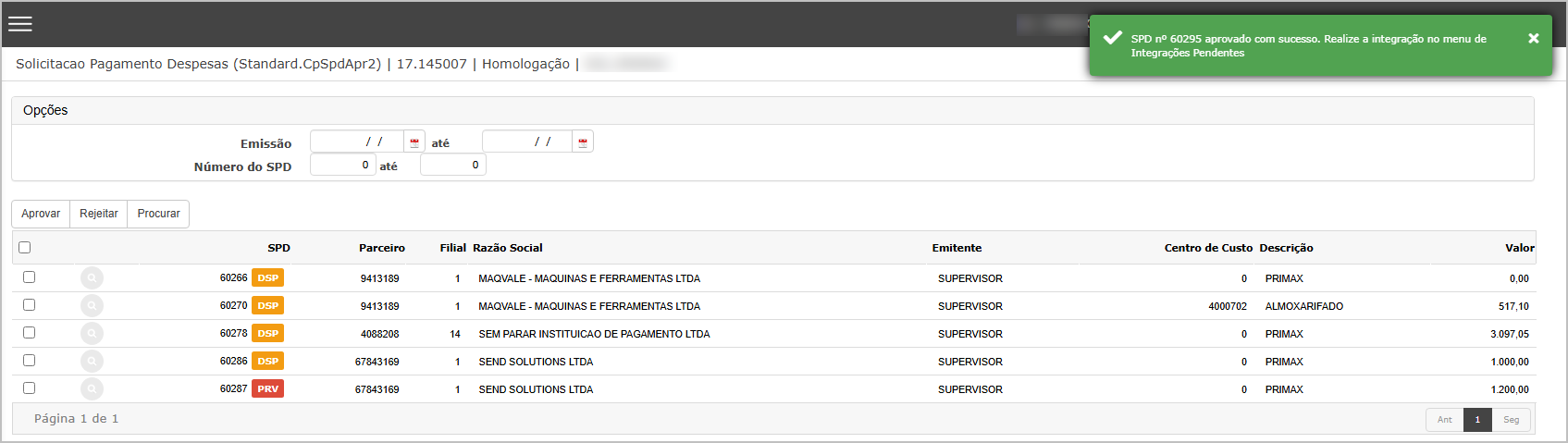
Cenário 03: Integração Pendente do SPD
Objetivo: Validar o processo integração para SPD Provisionado.
Pré-condição: SPD Aprovado no cenário anterior.
Passo a passo:
- Integrar o SPD.
- Conferir os lançamentos gerados.
Resultado Esperado:
- Após a integração:
- Não deve ser gerado título no Contas a Pagar.
- Deve ser gerado um lançamento previsto no Fluxo de Caixa para cada parcela.
Acessando a funcionalidade 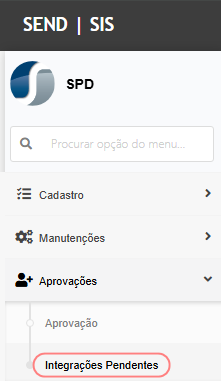
Integrando SPD
Na tela principal, informe os dados Banco, Agência e Conta (1). Selecione o SPD (2) e clique em Aprovar (3).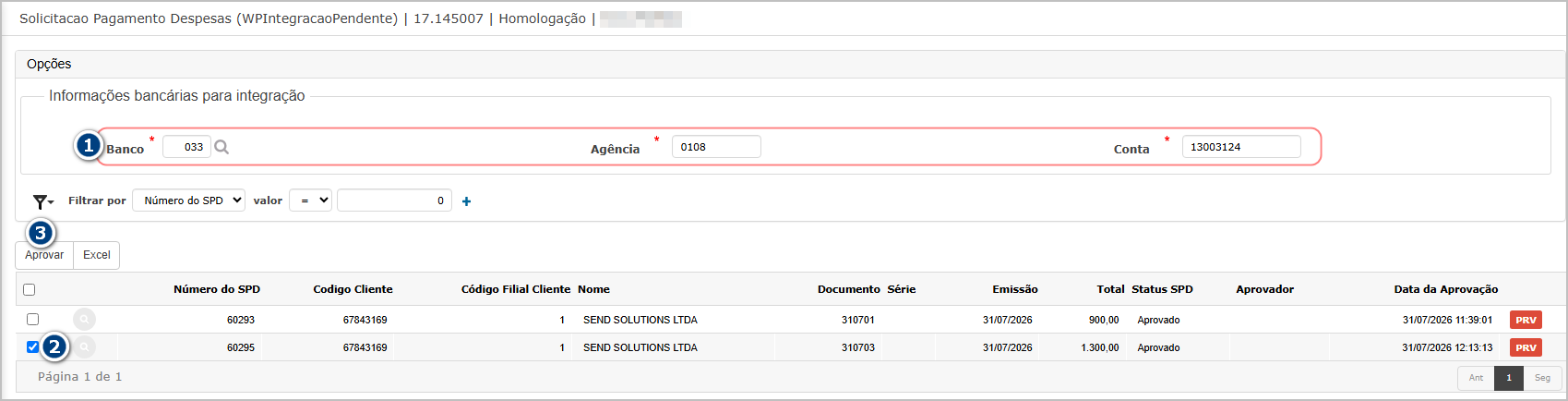
Confirme a integração.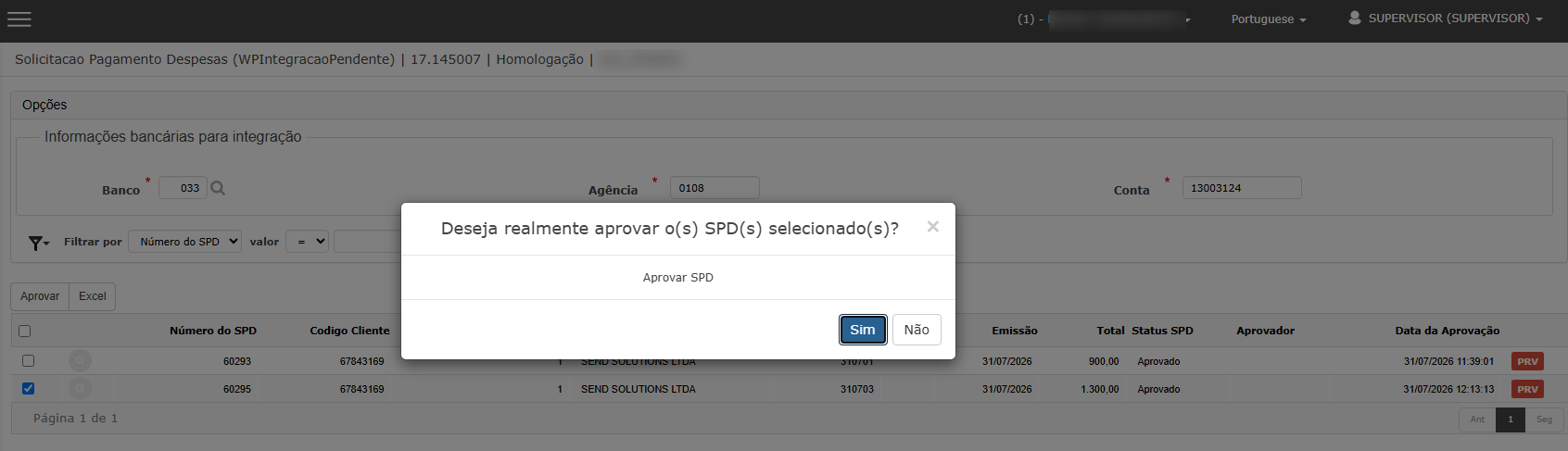
SPD integrado.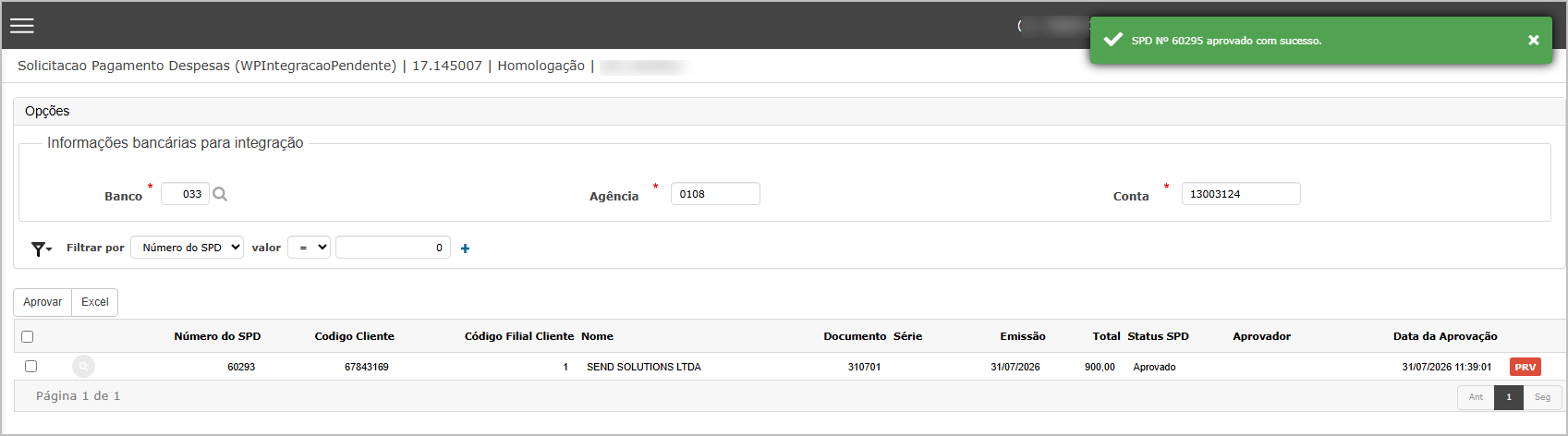
Observação 1: caso tente integrar sem os dados de portador, o sistema exibirá alerta e não permitirá integrar.
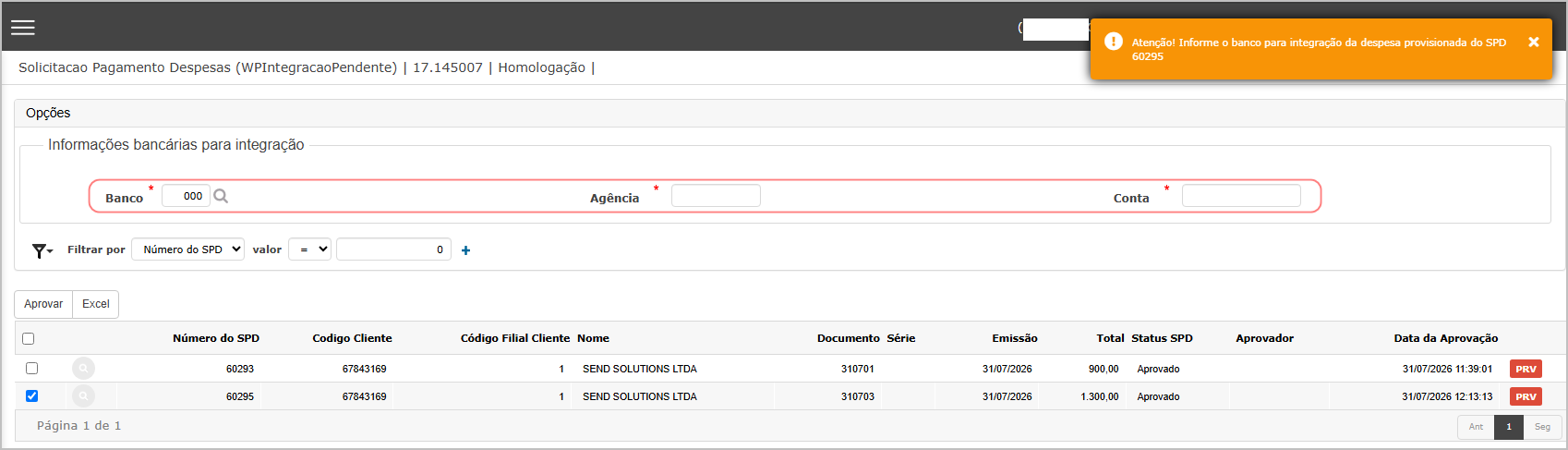
Observação 2:
Para o SPD do tipo Despesa, é permitido informar o portador padrão (Banco 0 / Agência 9 / Conta 99 - Carteira) durante a integração.
Para o SPD do tipo Despesa Provisionada, somente serão aceitas contas bancárias válidas e diferentes da Carteira, não sendo permitido utilizar o portador padrão.
Validando os lançamentos criados no fluxo de caixa.
Acesse o módulo Fluxo de Caixa e confirme que existe um lançamento previsto para cada parcela.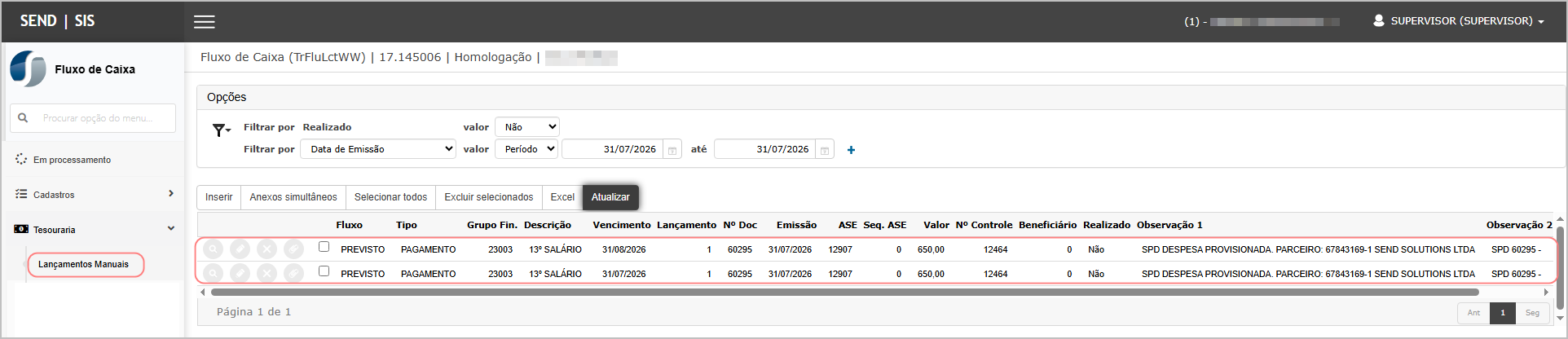
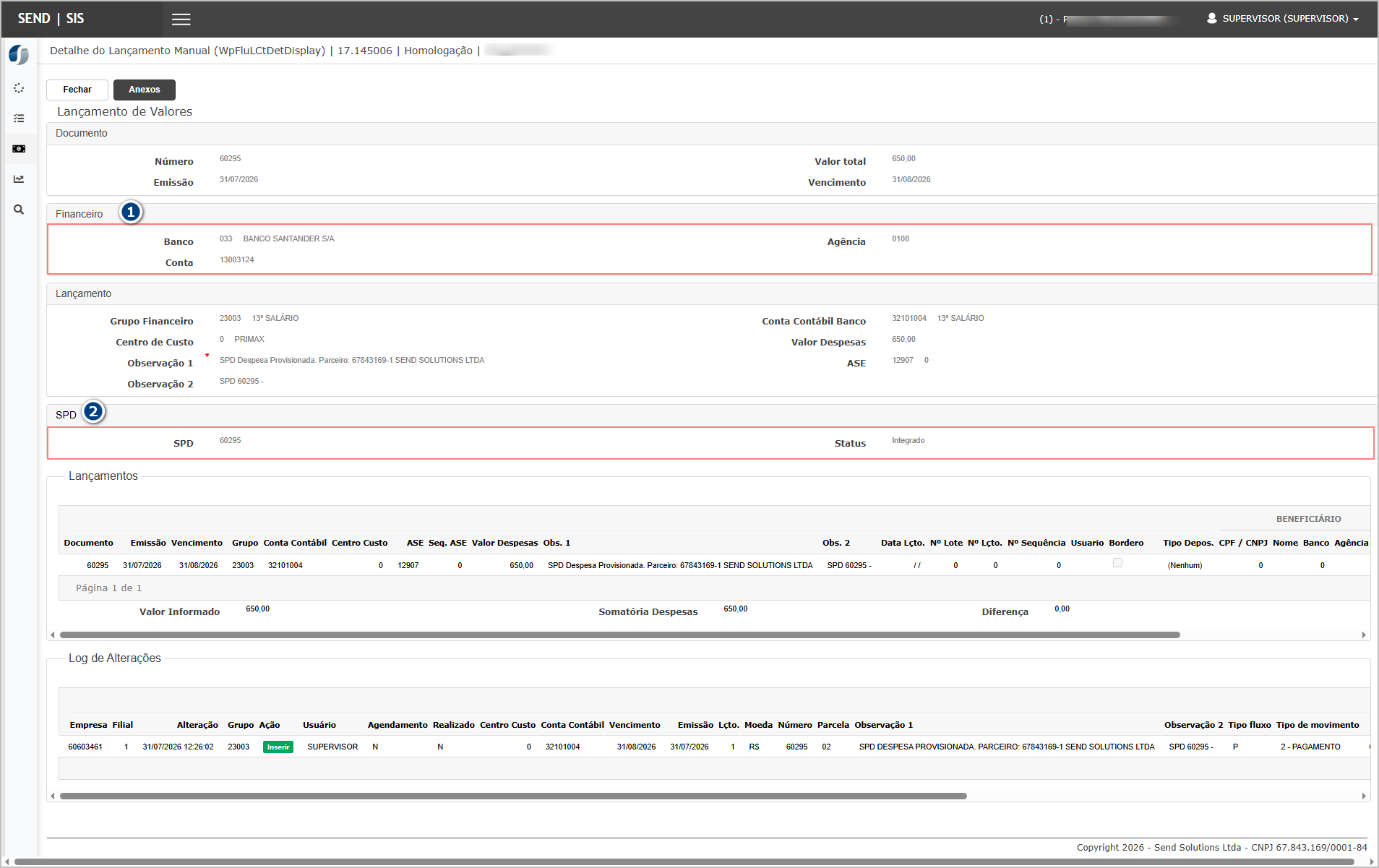
- Dados do Financeiro informado na integração.
- Dados do SPD
Cenário 04: Validar a realização do pagamento
Objetivo: Validar a utilização dos lançamentos previstos no processo financeiro, mantendo a rastreabilidade com o SPD.
Pré-condição: Lançamentos previstos gerados no cenário anterior.
Passo a passo:
- Consultar os lançamentos.
- Validar o vínculo com o SPD.
- Realizar o pagamento pela Tesouraria ou por Borderô.
- Conferir a baixa e a contabilização financeira.
Resultado Esperado:
- O lançamento deve ser realizado com sucesso.
- A contabilização financeira deve ser executada.
- O vínculo entre o lançamento e o SPD deve permanecer disponível após a baixa.
Contabilização pelo Fluxo de Caixa.
Neste exemplo vamos contabilizar a parcela 01
Opção A – Tesouraria
Acessando a Funcionalidade
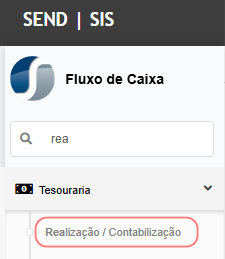
Realizando/Contabilizando Lançamento.
Na tela principal, utilize o filtro para encontar o lançamento da parcela 01.
Marque o lançamento (1) e clique em Contabilizar seleconado (2).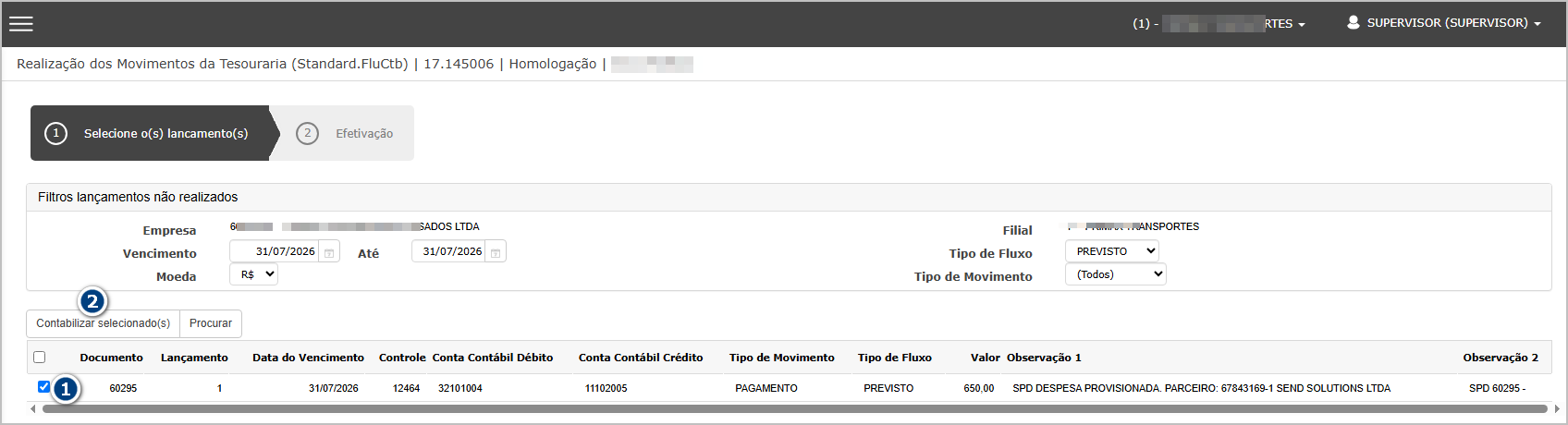
Insira Efetive a realização.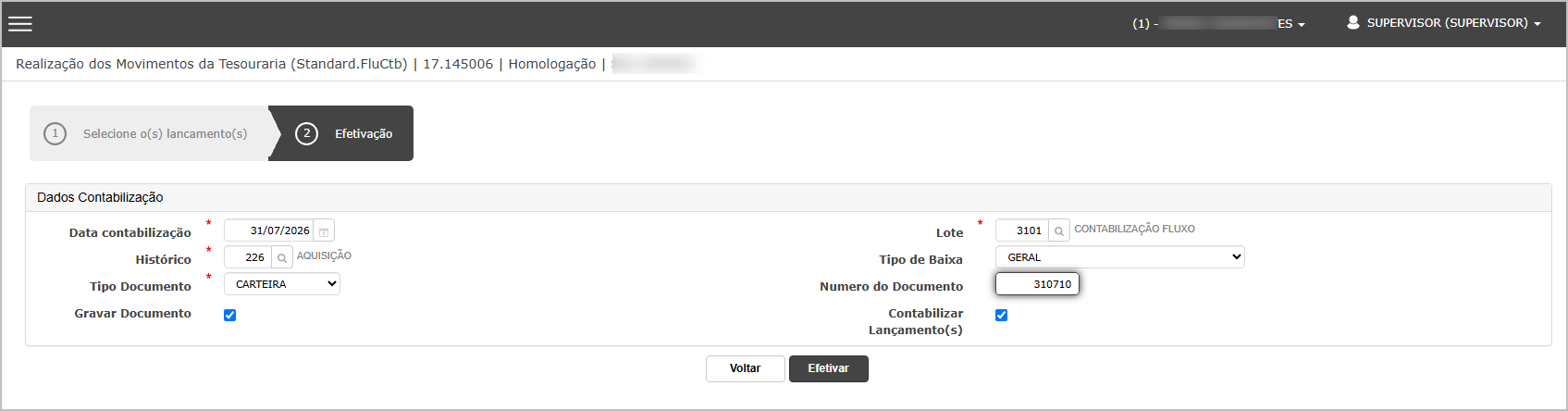
O sistema exibirá mensagem de sucesso.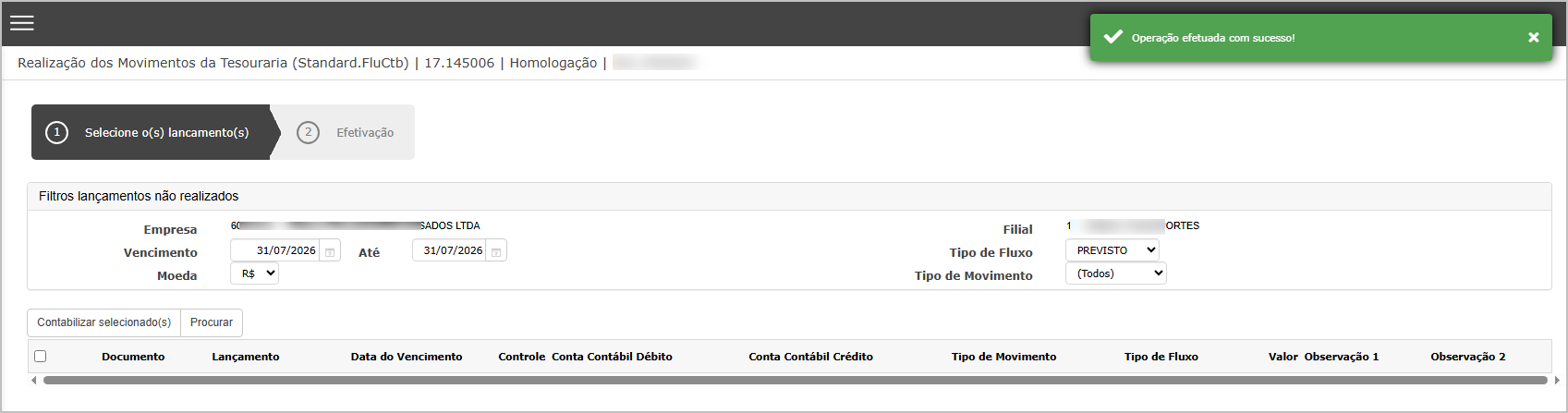
Após contabilização, o lançamento deve ser exibido como Realizado e contabilizado.
Contabilização pelo Contas a pagar
Neste exemplo vamos contabilizar a parcela 02.
Opção B – Borderô
Acessando a funcionalidade
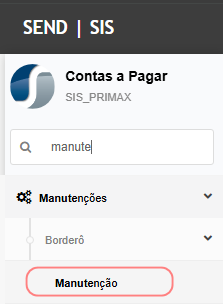
Craindo um Borderô.
Na tela principal, clique em Inserir.
Insira os dados principais do borderô e clique em confirmar.
Selecione o lançamento (1) e clique em confirme borderô - títulos selecionados (2).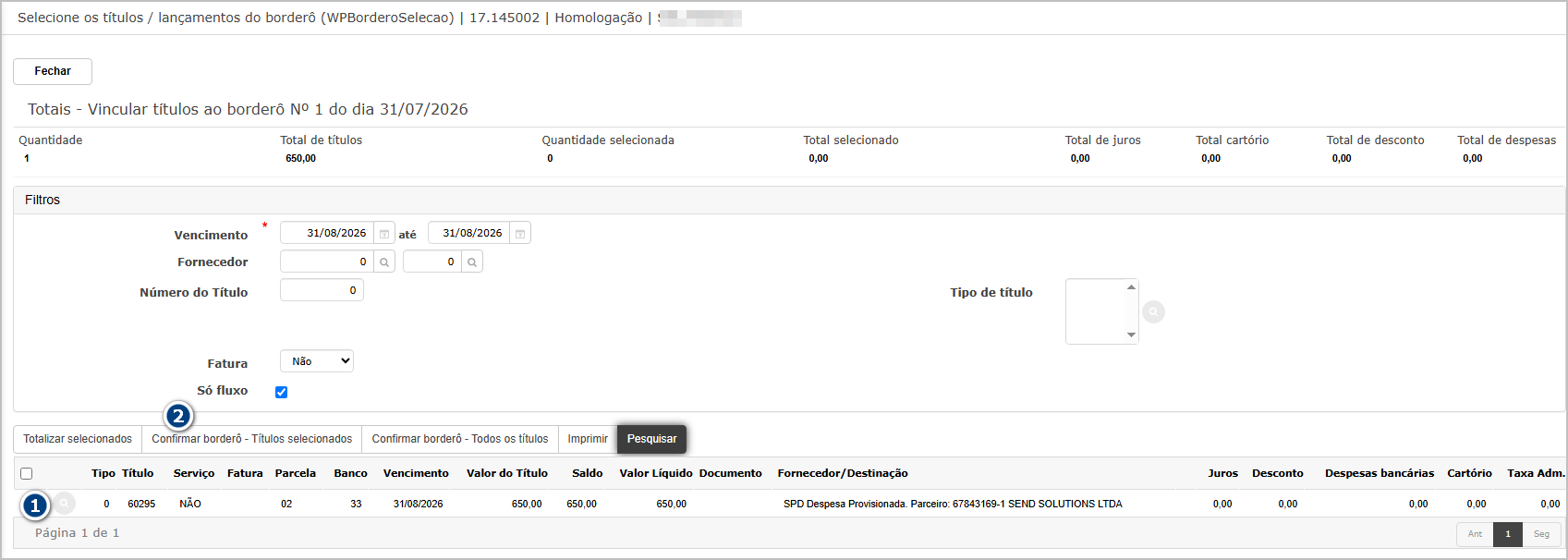
Após inserir lançamento, clique em Confrmar.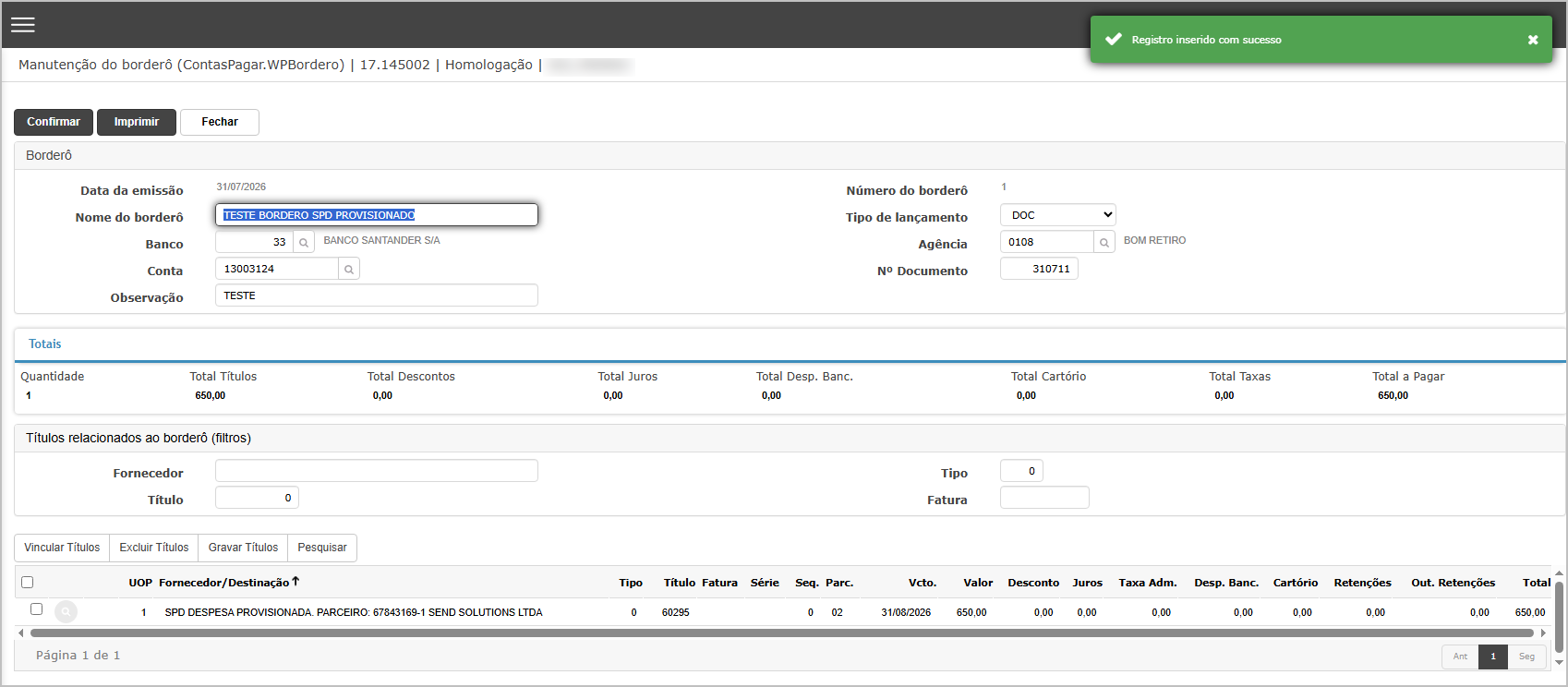
Baixando o Borderô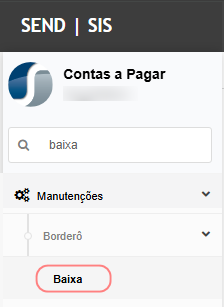
Baixa do Borderô
Na tela principal, clique em baixar borderô.
Informe os dados da baixa e clique em confirmar.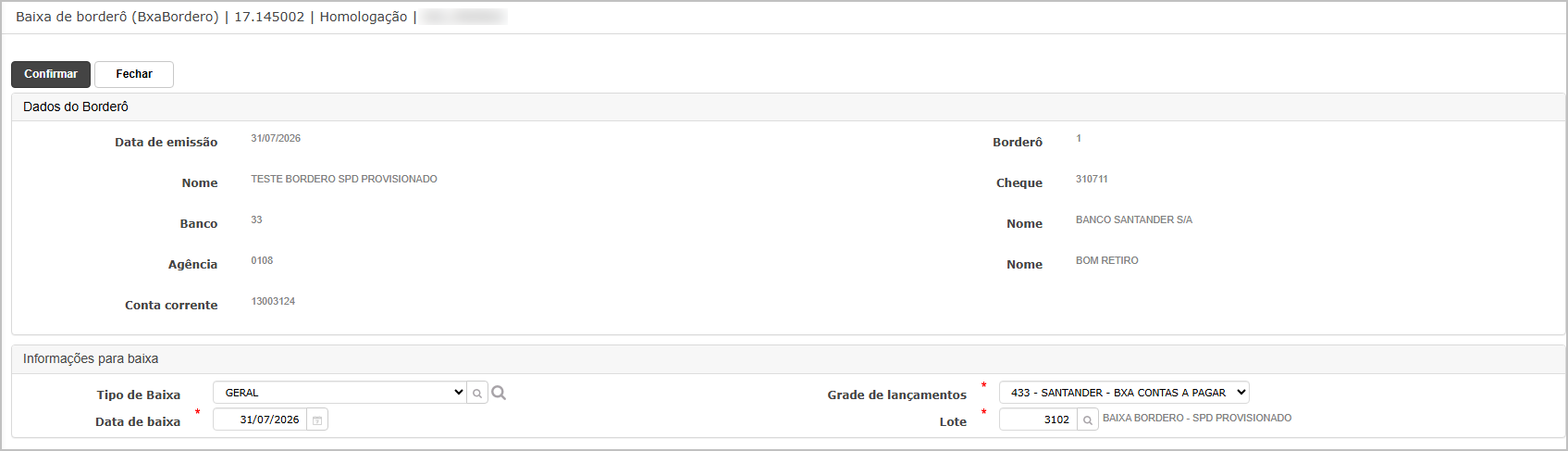
O sistema direciona para tela de dashboard para acompanhamento do processamento.
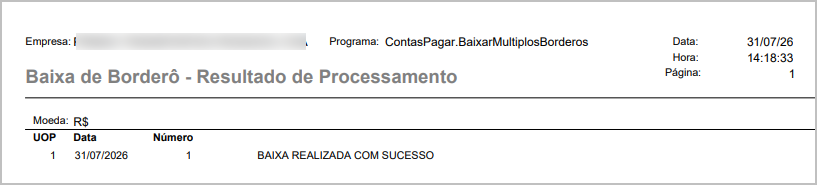
Após a baixa do borderô, o lançamento do fluxo deve ser exibido como Realizado e contabilizado.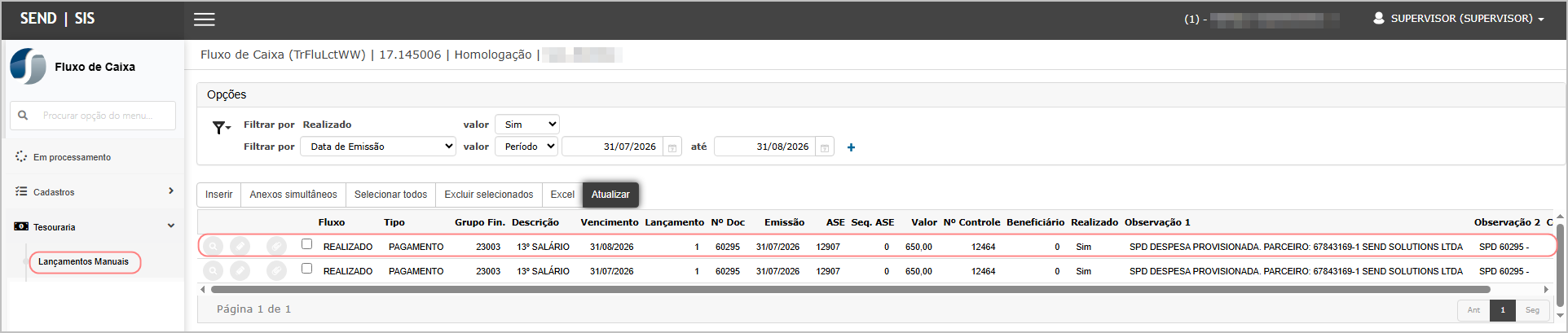
Cenário 05: Validar o cancelamento dos lançamentos do SPD
Objetivo: Validar as regras de cancelamento dos lançamentos originados por um SPD provisionado.
Pré-condição: SPD integrado e contabilizado no cenário anterior.
Passo a passo :
- Tentar cancelar um lançamento com impedimento.
- Validar a mensagem.
- Regularizar a pendência.
- Efetuar o cancelamento.
Resultado Esperado:
- O sistema deve impedir o cancelamento enquanto houver impedimentos.
- Após a regularização, todos os lançamentos vinculados ao SPD devem ser cancelados.
- O SPD deve ter sua situação atualizada.
Acessando a Funcionalidade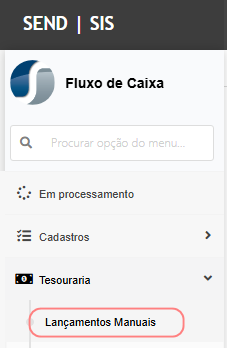
Cancelamento do Lançamento
Localize um lançamento originado pelo SPD, solicite o cancelamento. Caso exista vínculo ou realização financeira, valide a mensagem de bloqueio.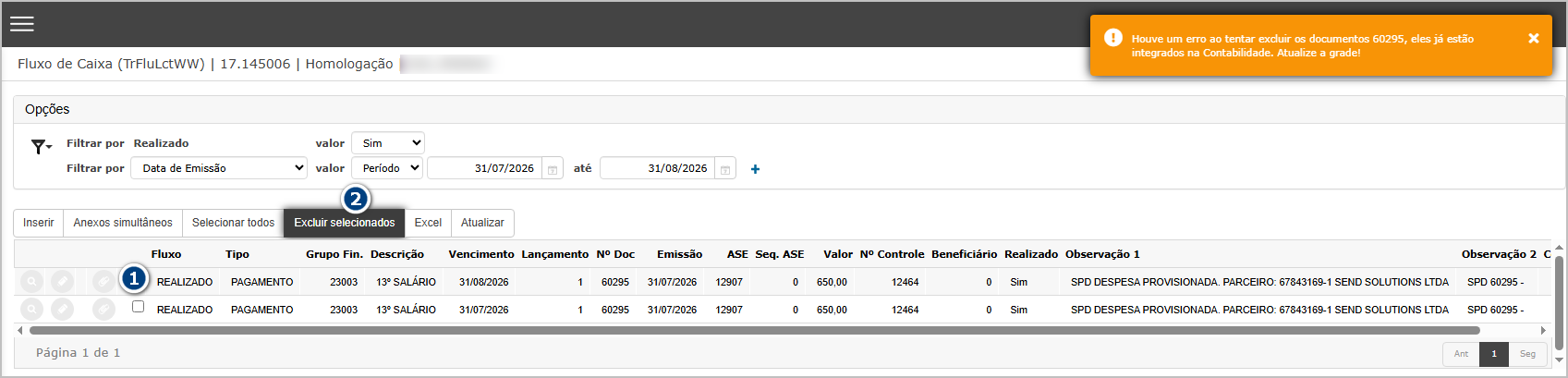
Cancele as contabilização pela cancelamemento de lançamentos (contas a pagar) e desvincule o lançamento do borderô, na sequência solicite novamente o cancelamento.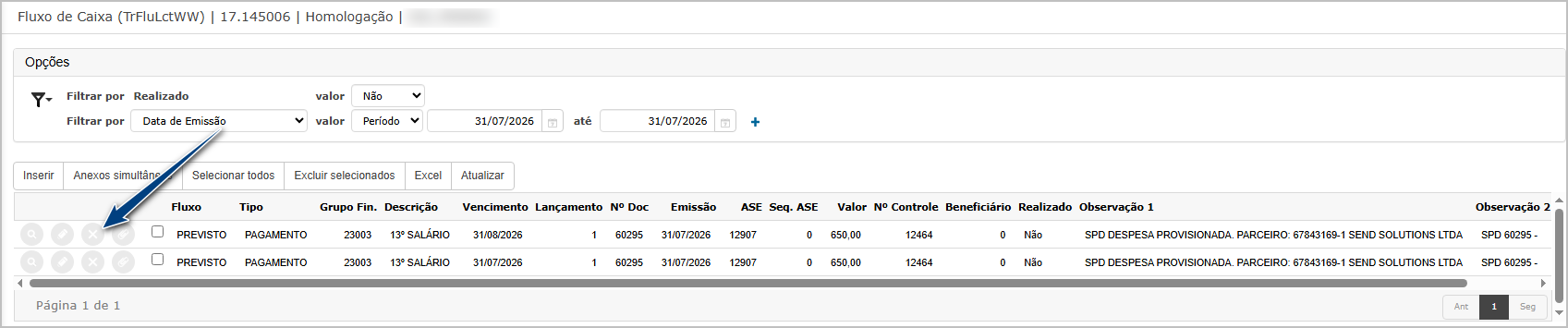
Confirme a operação.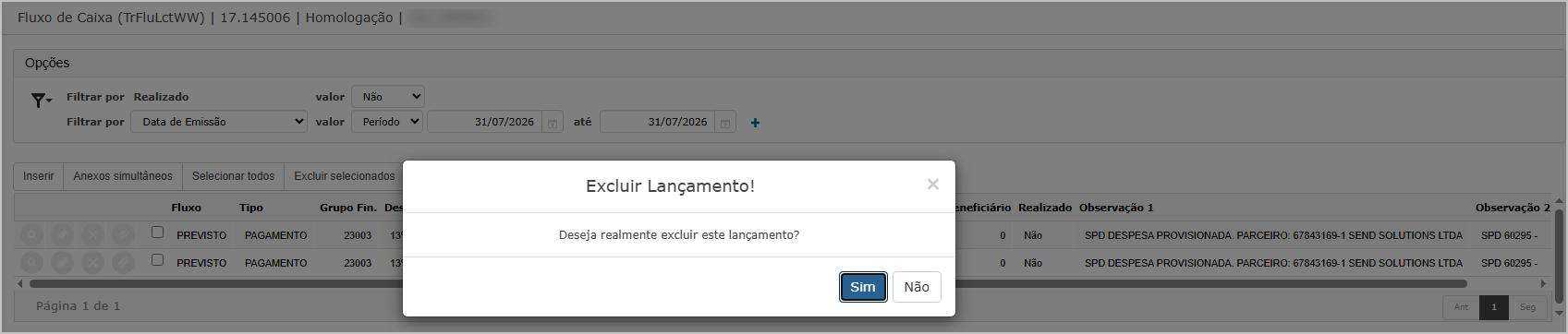
Insira o motivo do cancelamento.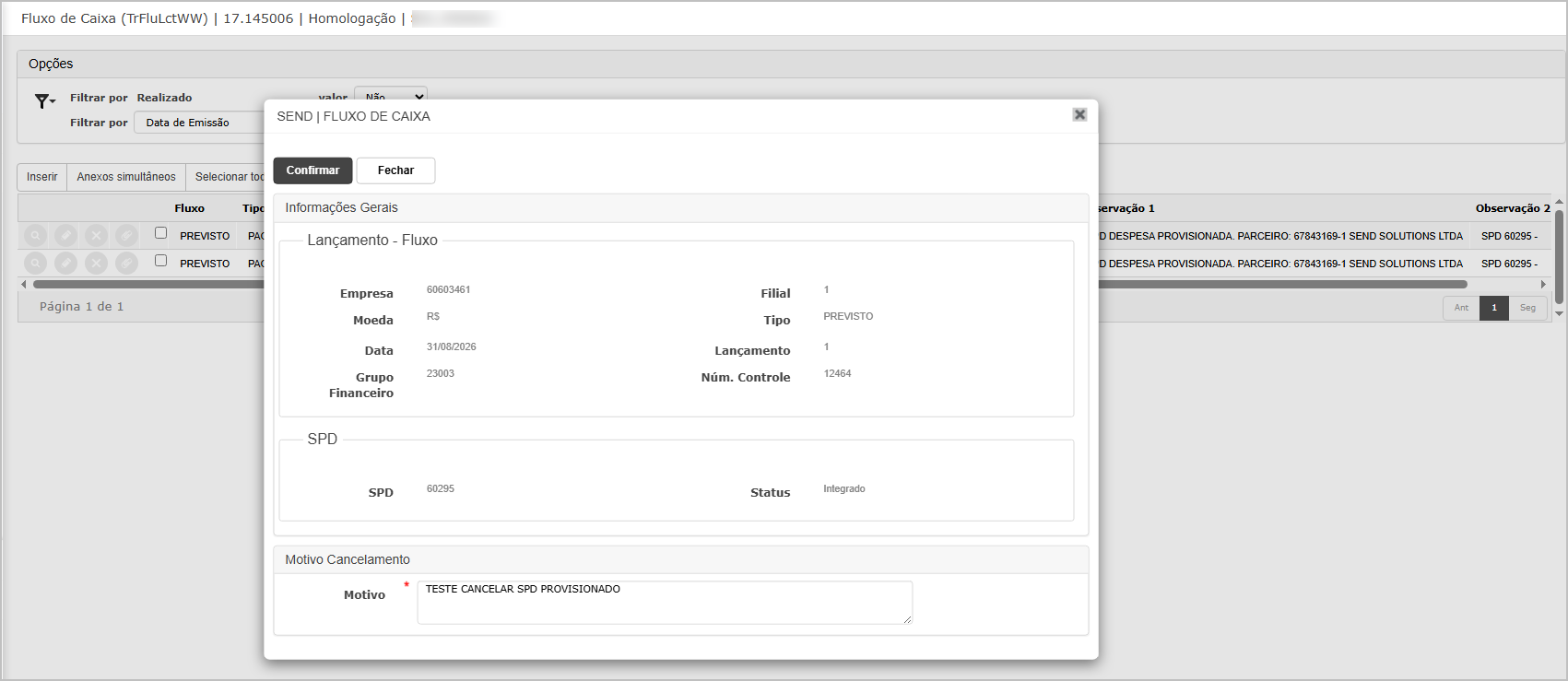
Confirme o cancelamento de todos os lançamentos vinculados ao mesmo SPD.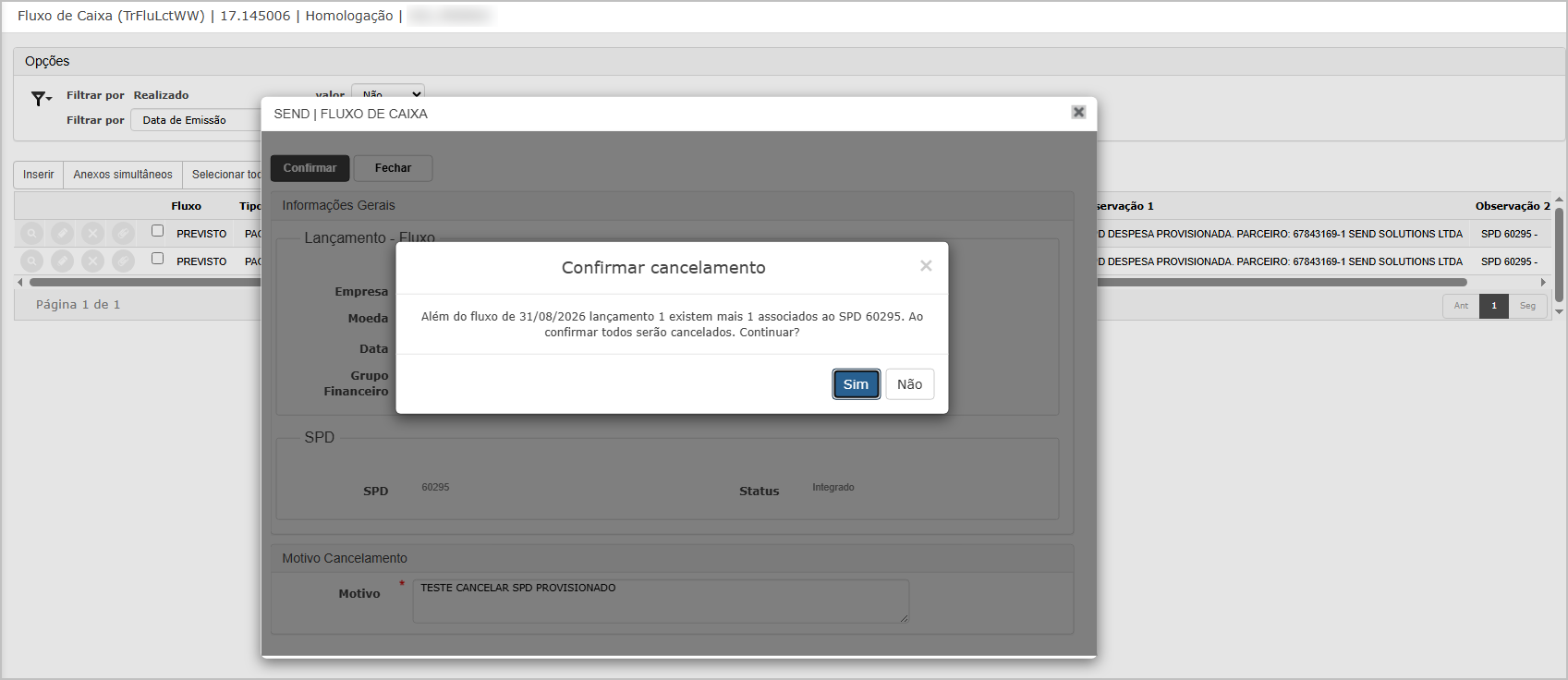
O sistema exibirá mensagem de sucesso.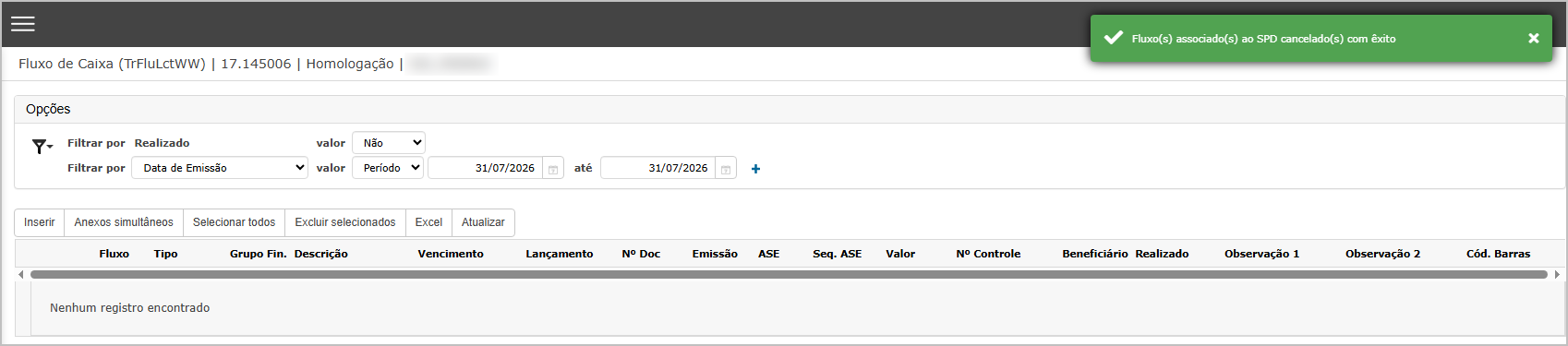
Consulte o SPD,o status deve ser Cancelad o Tesouraria/ Financeiro.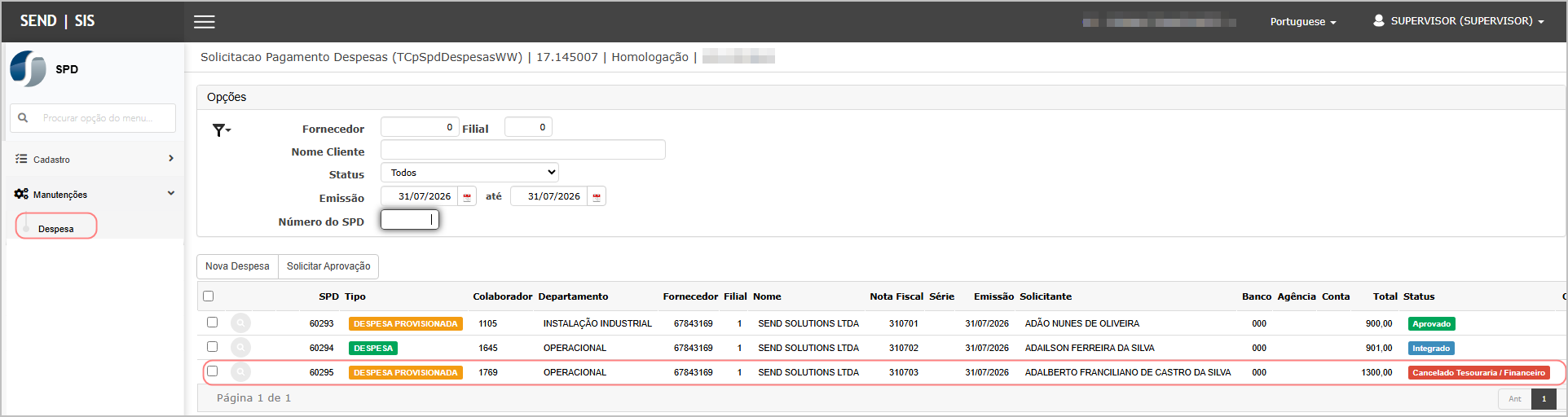

ATENÇÃO: As informações neste documento são meramente ilustrativas e utilizadas apenas para fins de teste.