**Resultado Esperado:** O orçamento deve ser exibido no card **Follow-Up do dia** e deve aparecer na listagem da opção **Verificar**. Após marcar o contato como realizado ou finalizar o orçamento, ele não deve mais ser exibido nesse card.
**Regra: Follow-up do dia:** listar os follow-ups que não foram marcados como **REALIZADO**, cuja data de contato seja igual à data atual, desde que o orçamento esteja na situação **EM FOLLOW-UP**.
**Passo a passo:** 1. Acessar o menu **Frente de Loja**. [](https://wiki.sendsolutions.com.br/uploads/images/gallery/2026-10/fI3m6JFivAr35uaB-image.png) 2. Na dashboard, localizar o card **Follow-Up do dia**. 3. Selecionar a opção **Verificar**. [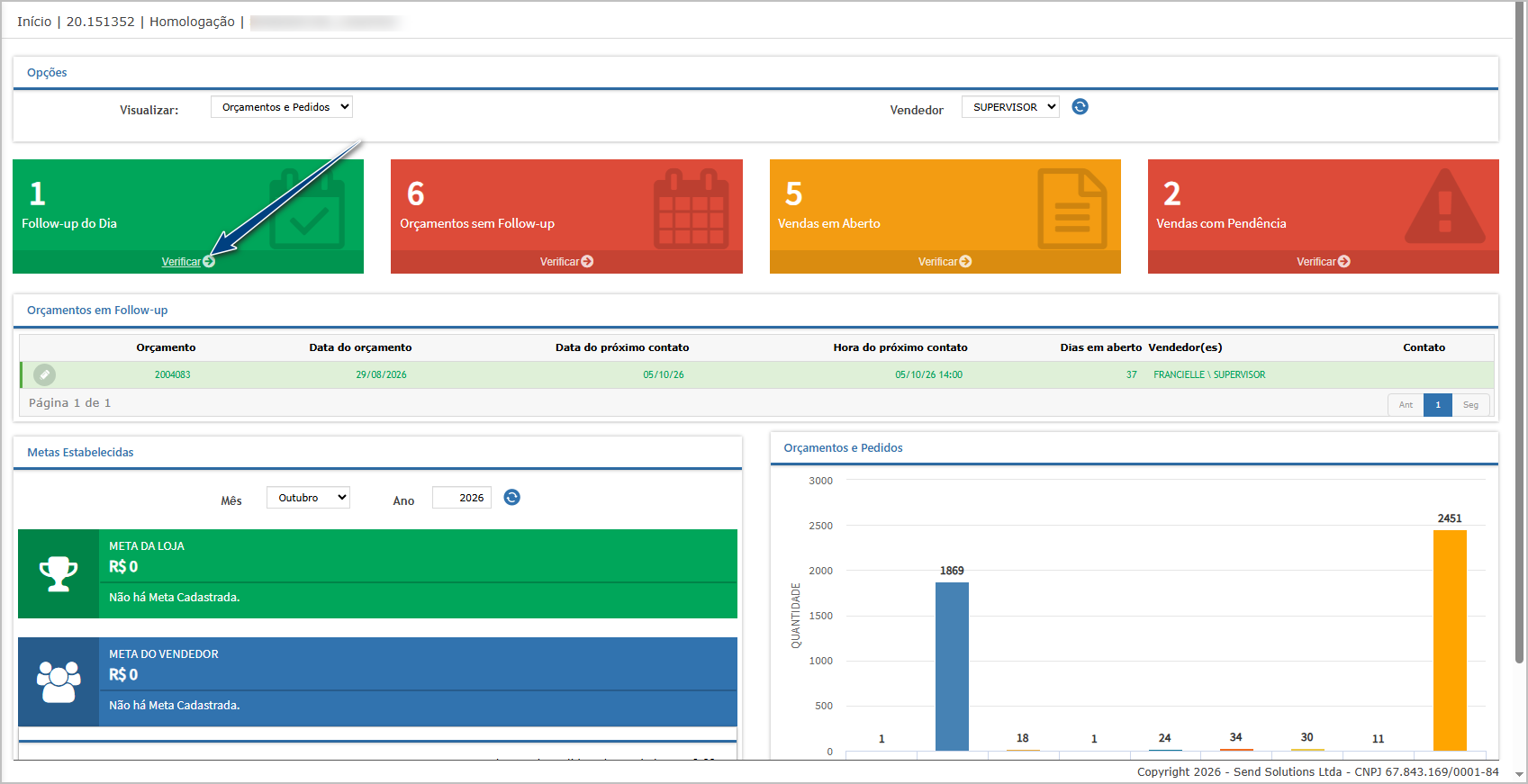](https://wiki.sendsolutions.com.br/uploads/images/gallery/2026-10/sUF5pXeSbKMIf2Nc-image.png) 4. Confirmar a exibição do orçamento com contato agendado para a data atual. Para acessar, basta clicar em editar. [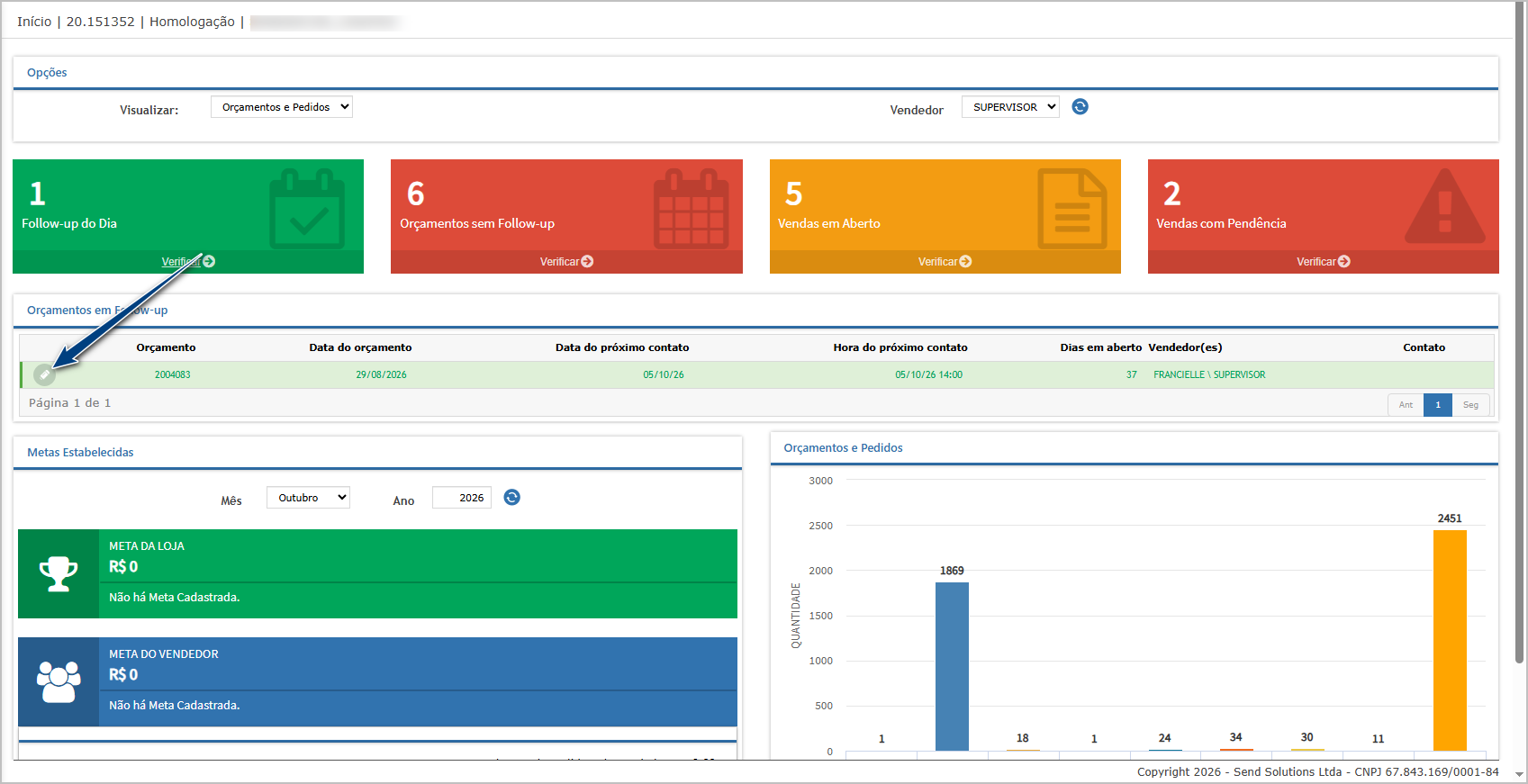](https://wiki.sendsolutions.com.br/uploads/images/gallery/2026-10/nSMwH8o94yxB6NMM-image.png) [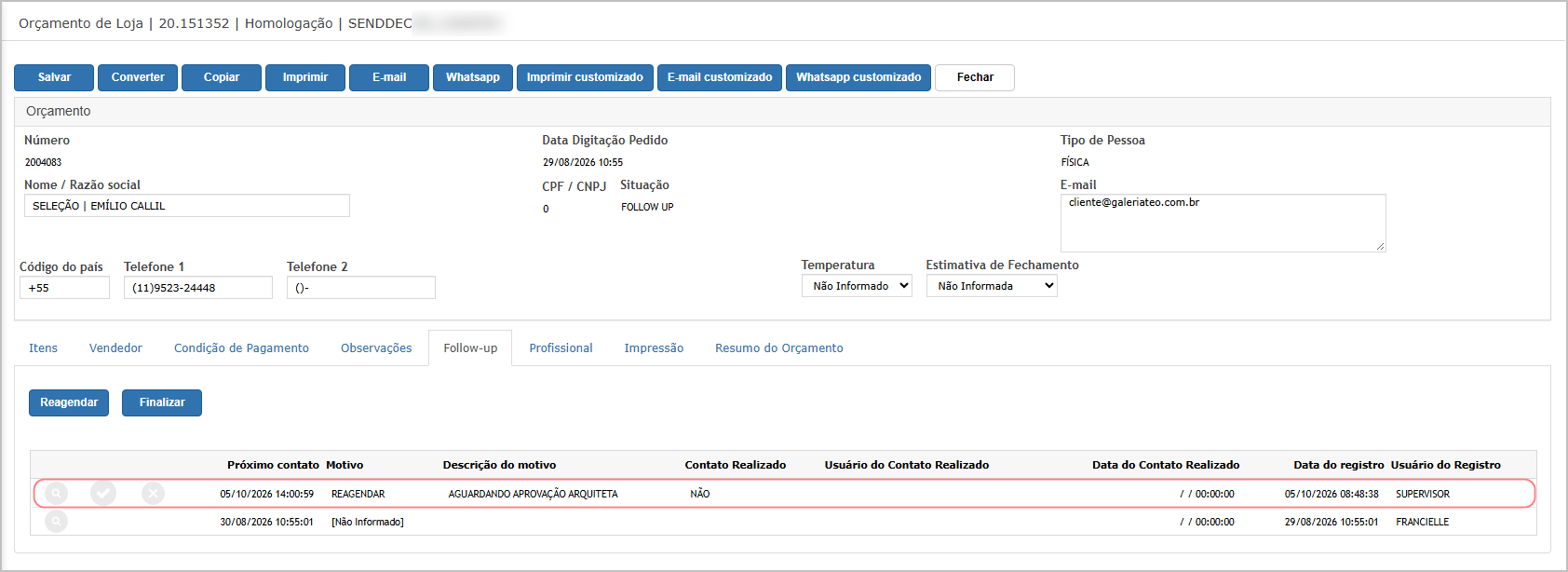](https://wiki.sendsolutions.com.br/uploads/images/gallery/2026-10/Y4QOhl35qU347nbq-image.png) 5. Acessar o orçamento e marcar o contato como realizado. [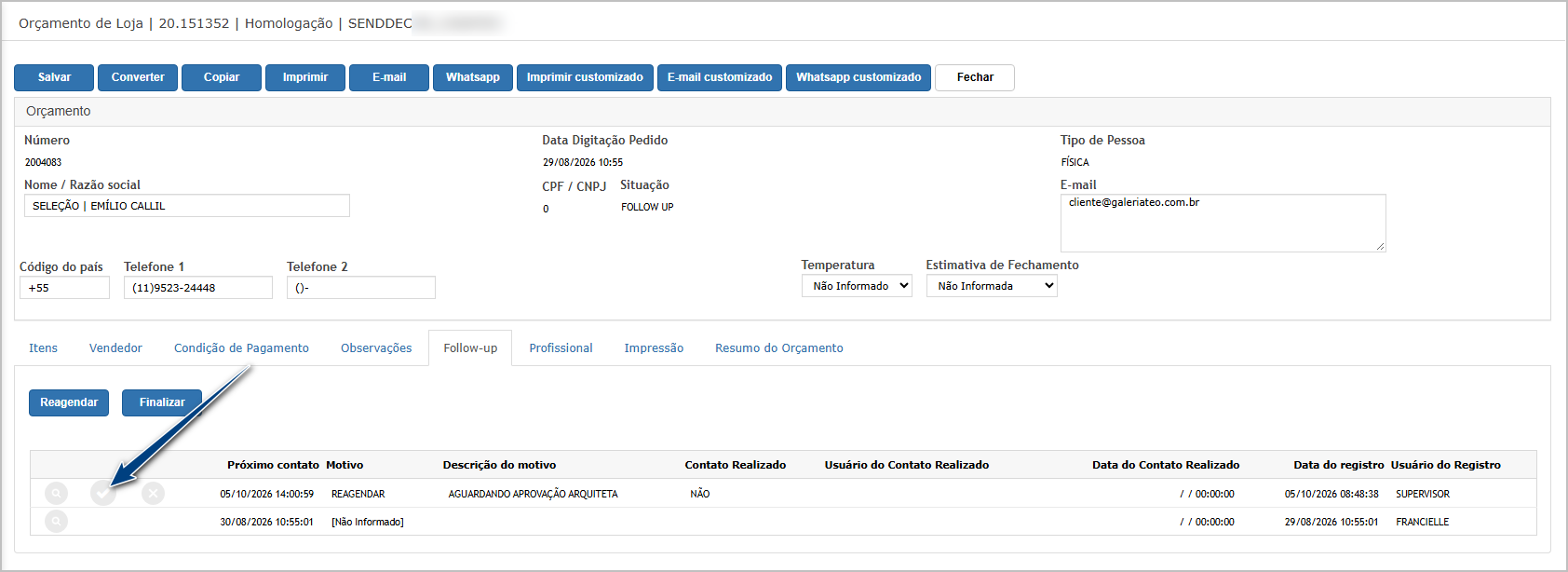](https://wiki.sendsolutions.com.br/uploads/images/gallery/2026-10/lOiTIceHIUgTiaUB-image.png) [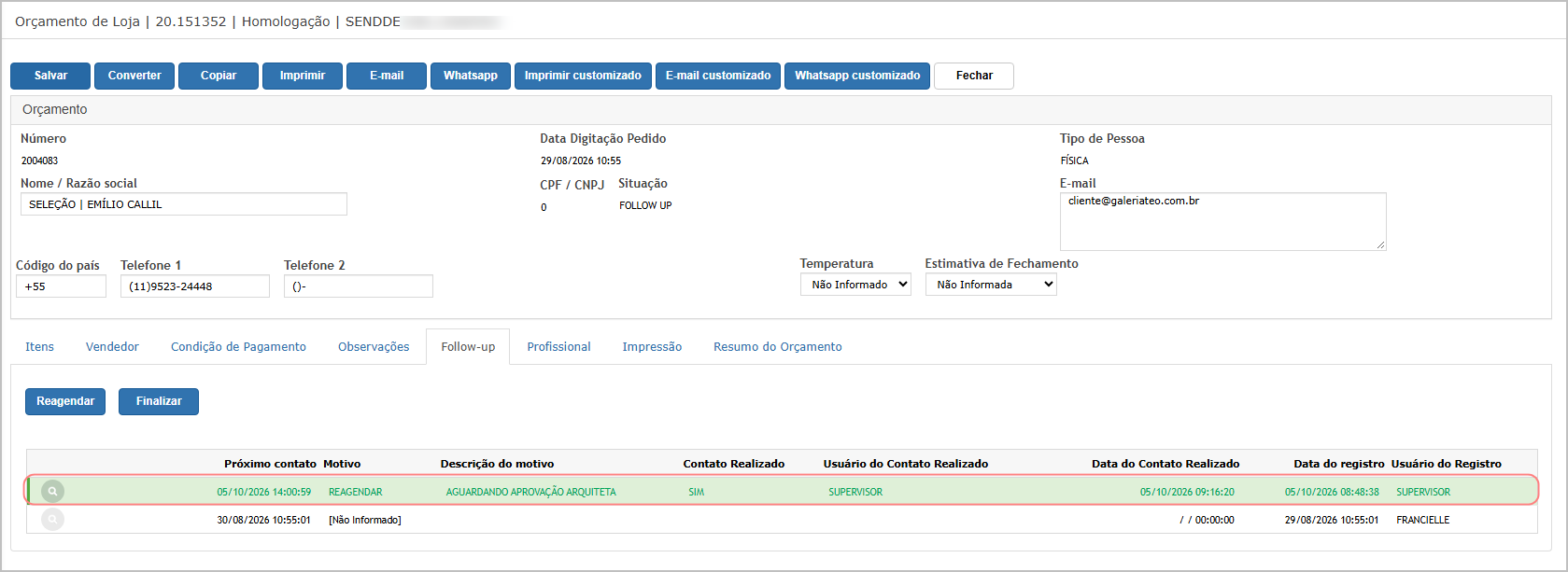](https://wiki.sendsolutions.com.br/uploads/images/gallery/2026-10/qtN3ct6TVTpiX4oM-image.png) 6. Retornar à dashboard (clique em Início) e verificar a atualização do card e da listagem. [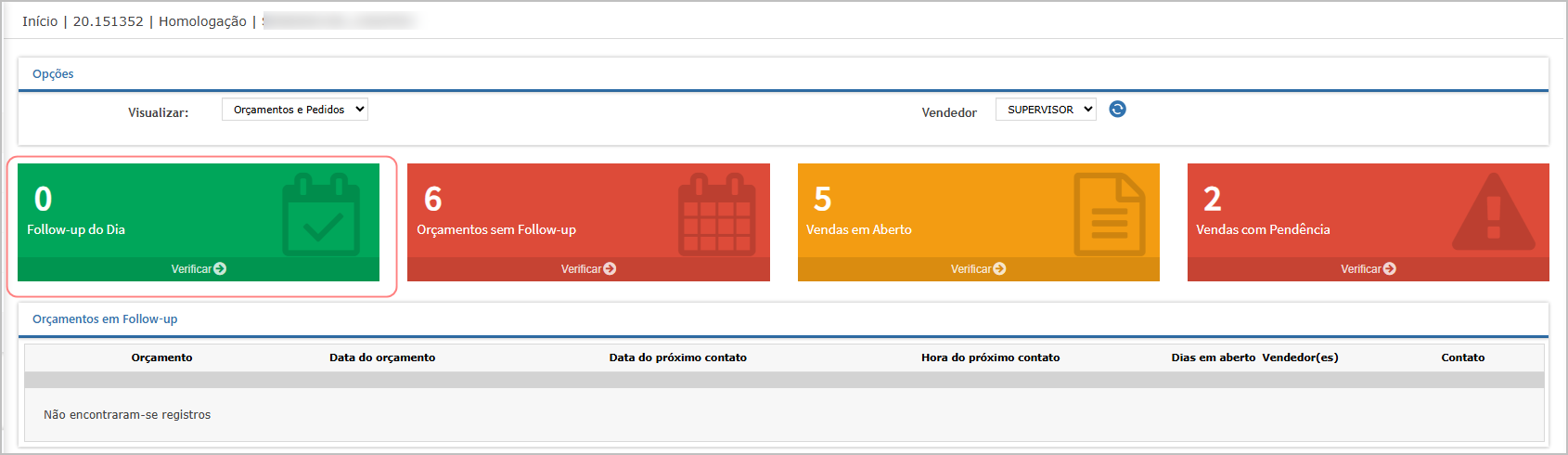](https://wiki.sendsolutions.com.br/uploads/images/gallery/2026-10/NWiaTtyT998fKA6J-image.png) --- #### **Cenário 02: Orçamentos sem follow-up.** **Objetivo:** validar a exibição e a atualização dos orçamentos em situação **EM FOLLOW-UP**, com contato não realizado e data anterior à data atual. **Pré-condição:** possuir um orçamento em situação **EM FOLLOW-UP**, com contato não realizado e data de contato anterior à data atual.**Resultado Esperado:** O orçamento deve ser contabilizado e exibido no card **Orçamentos sem Follow-Up**. Após finalizar o orçamento e informar o motivo solicitado, ele não deve mais ser contabilizado nem exibido na listagem.
**Regra:** Listar todos os orçamentos que possuem follow-up não realizado, cuja data de contato seja anterior à data atual, desde que o orçamento esteja na situação **EM FOLLOW-UP**.
**Passo a passo:** 1. Acessar o menu **Frente de Loja**. [](https://wiki.sendsolutions.com.br/uploads/images/gallery/2026-10/fI3m6JFivAr35uaB-image.png) 2. Na dashboard, localizar o card **"Orçamentos sem Follow-Up"**. 3. Selecionar a opção **Verificar**. [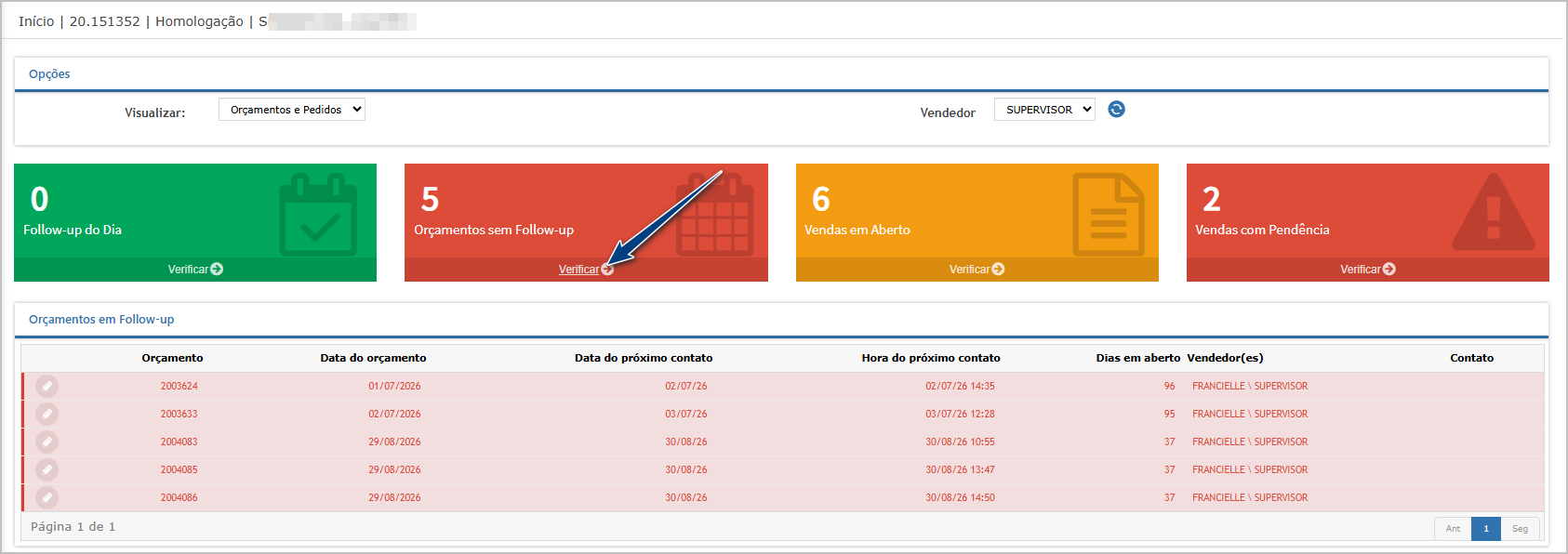](https://wiki.sendsolutions.com.br/uploads/images/gallery/2026-10/wSf2MZqjzfWop3wL-image.png) 4. Confirmar a exibição do orçamento com data de contato anterior à data atual. [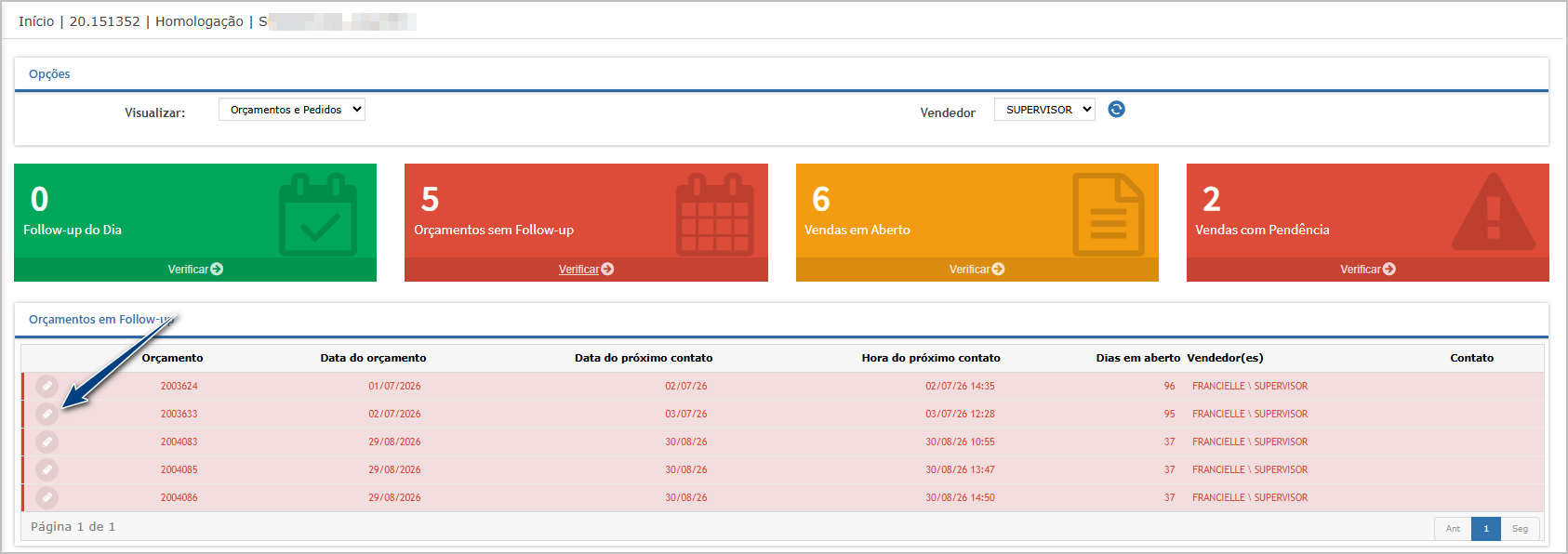](https://wiki.sendsolutions.com.br/uploads/images/gallery/2026-10/a48LQXGLFEUBKE6d-image.png) [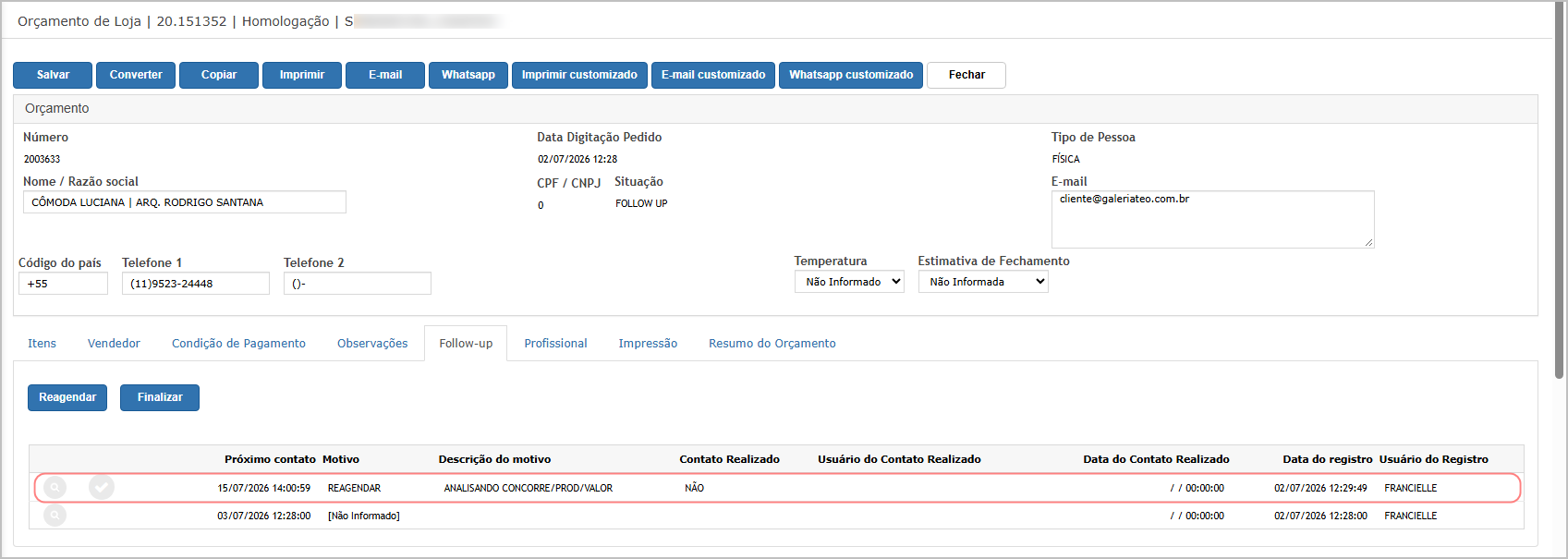](https://wiki.sendsolutions.com.br/uploads/images/gallery/2026-10/bE5VakHWYMeLV6v4-image.png) 5. Acessar o orçamento. 6. Finalizar o orçamento. [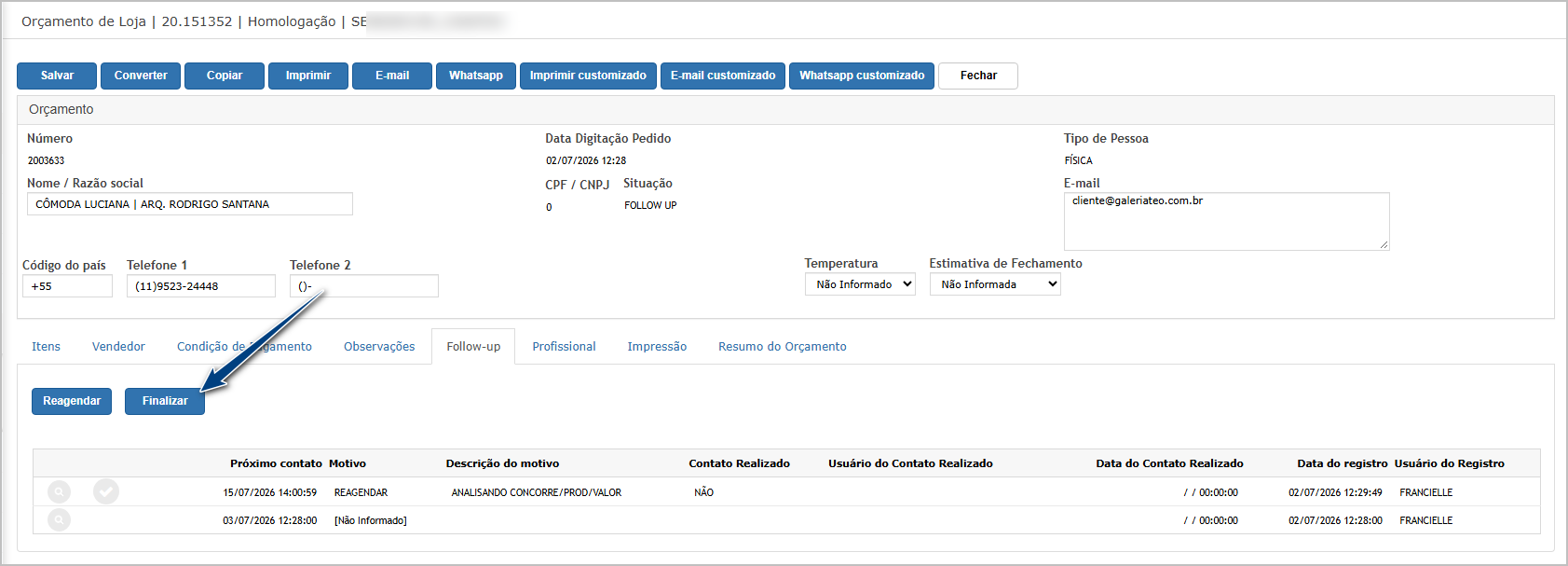](https://wiki.sendsolutions.com.br/uploads/images/gallery/2026-10/xhSnan0fv8gpKj9g-image.png) 7. Informar o motivo solicitado e confirmar a operação. [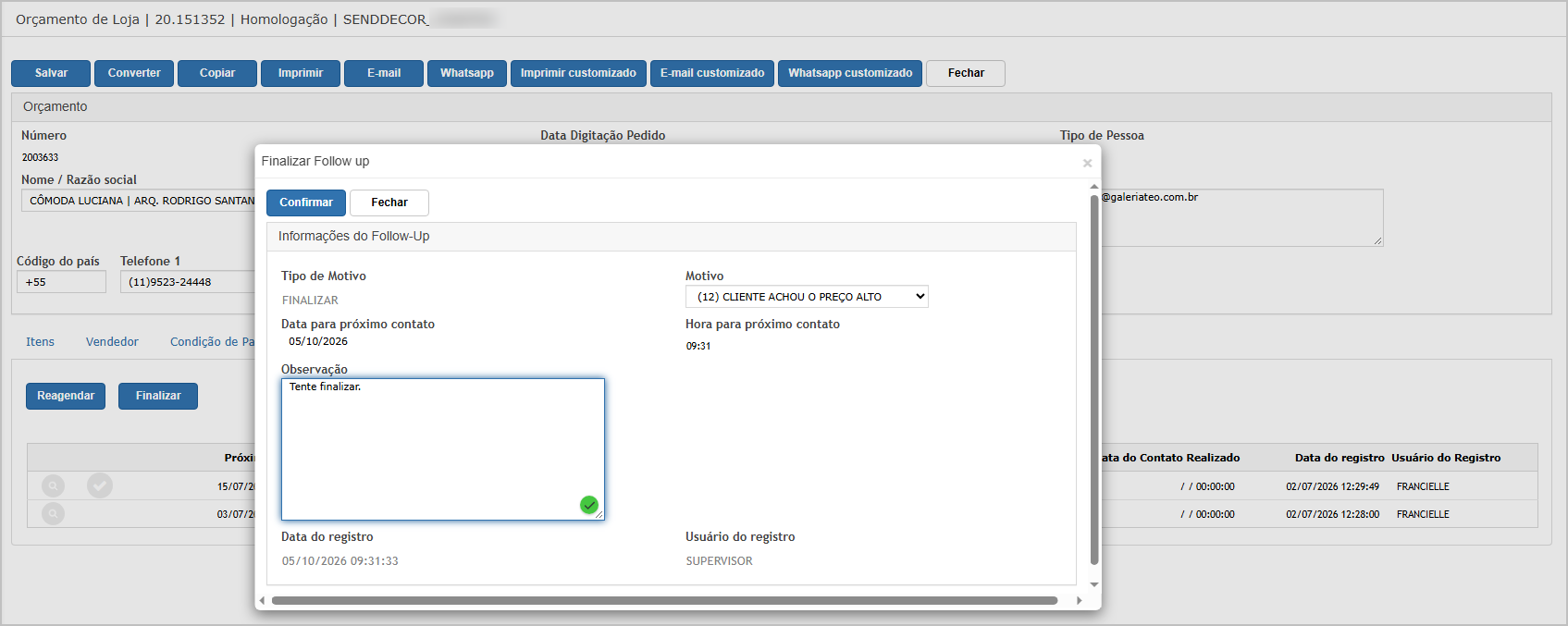](https://wiki.sendsolutions.com.br/uploads/images/gallery/2026-10/r0d6MKrQ3XB4vKWC-image.png) [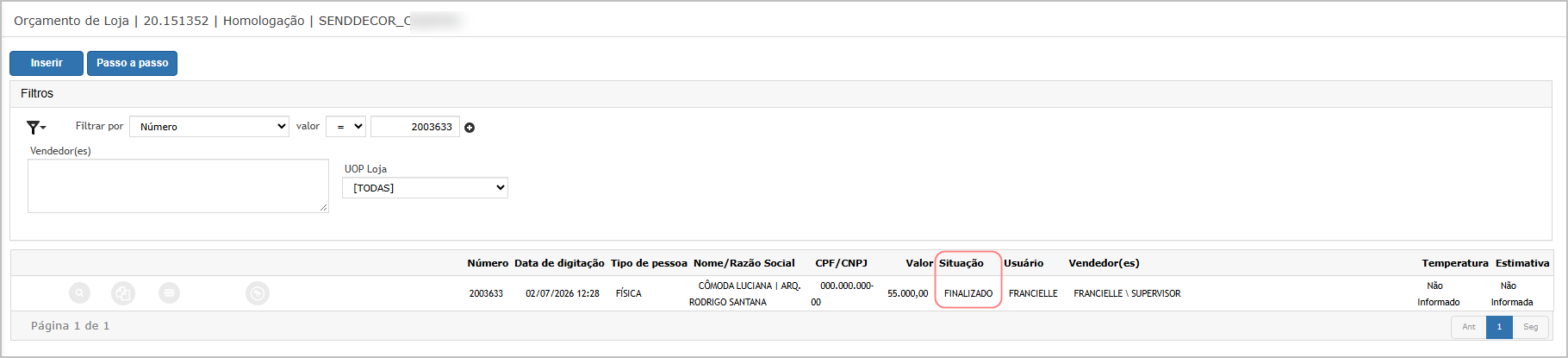](https://wiki.sendsolutions.com.br/uploads/images/gallery/2026-10/IPQtdz57vUvBknGI-image.png) 8. Retornar à dashboard (clique em Início) e selecionar novamente a opção **Verificar**. 9. Confirmar que o orçamento finalizado não está mais contabilizado nem listado. [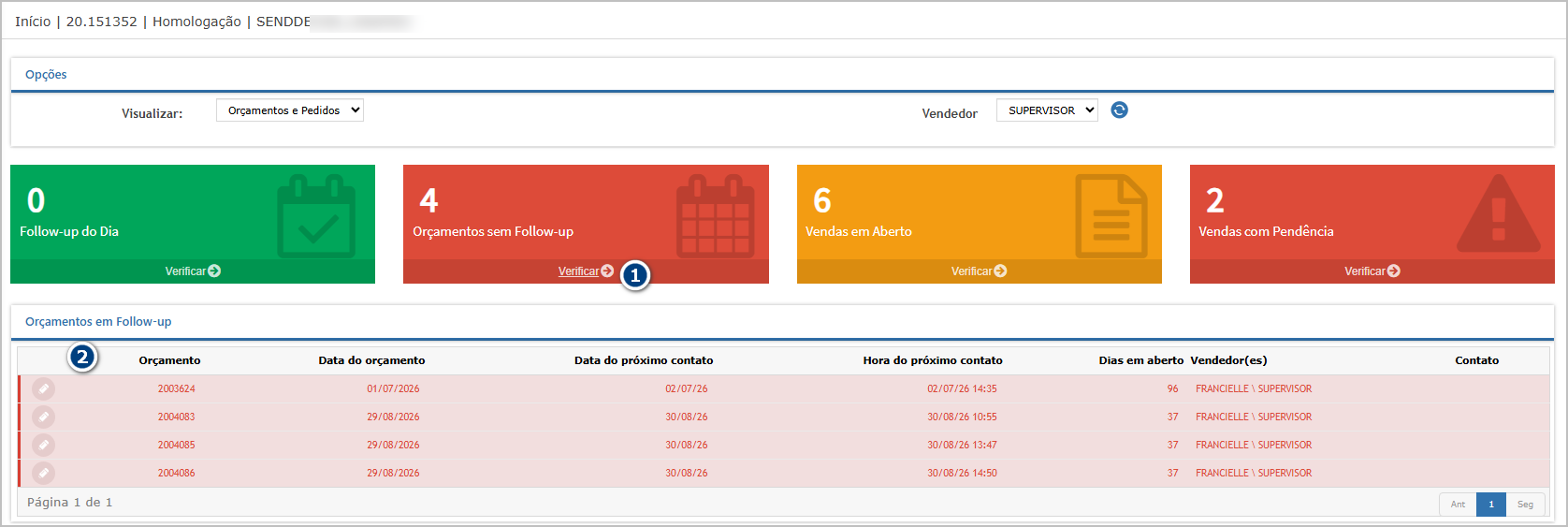](https://wiki.sendsolutions.com.br/uploads/images/gallery/2026-10/39AzbluWzHJgyRMS-image.png) --- #### **Cenário 03: Vendas em Aberto** **Objetivo:** validar que somente vendas realmente abertas sejam exibidas na dashboard. **Pré-condição:** possuir uma venda em aberto e uma venda cancelada.**Resultado esperado:** A dashboard deve exibir somente a venda em aberto. A venda cancelada não deve ser apresentada no card nem na listagem de **Vendas em Aberto**.
**Passo a passo:** 1. Acessar o menu **Frente de Loja**. [](https://wiki.sendsolutions.com.br/uploads/images/gallery/2026-10/qYj4nD5JMCW2ukZS-image.png) 2. Acessar a aba **Início**. 3. Localizar o card **Vendas em Aberto**. 4. Selecionar a opção **Verificar**. [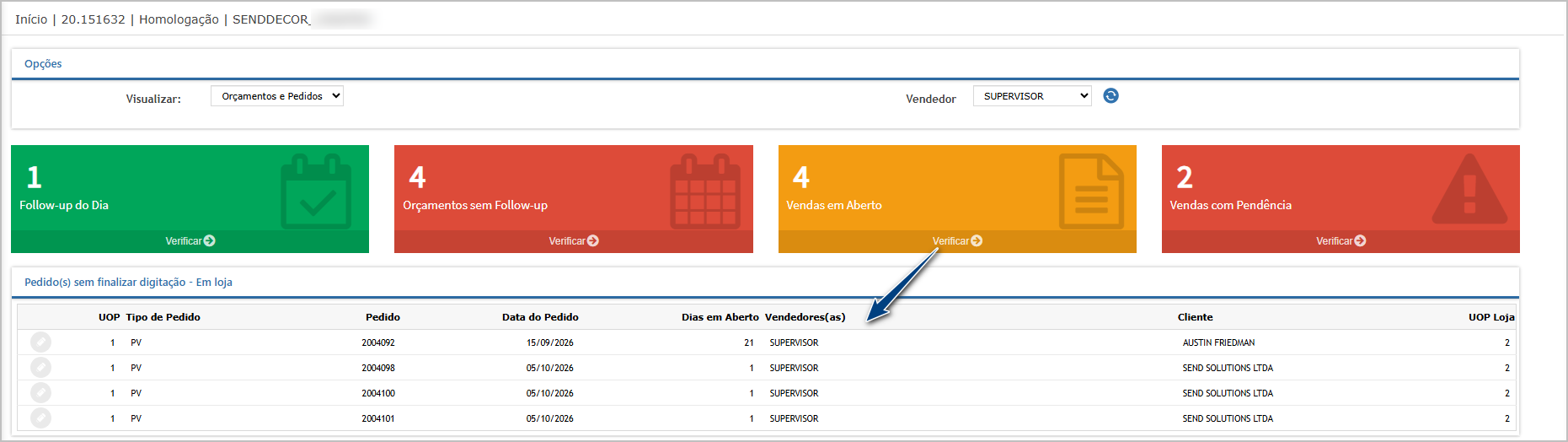](https://wiki.sendsolutions.com.br/uploads/images/gallery/2026-10/kdlQOdEmz9QskDE3-image.png) 5. Confirmar que apenas vendas em aberto são exibidas. 6. Consulta dos pedidos listados. [](https://wiki.sendsolutions.com.br/uploads/images/gallery/2026-10/0mdD0dyQCHgyvIBl-image.png) [](https://wiki.sendsolutions.com.br/uploads/images/gallery/2026-10/RrVw7bGFdp3espnj-image.png) [](https://wiki.sendsolutions.com.br/uploads/images/gallery/2026-10/ah7Hq7LYZjBEuJGE-image.png) [](https://wiki.sendsolutions.com.br/uploads/images/gallery/2026-10/w1wtbvocV8BvbdYQ-image.png) --- #### **Cenário 04: Vendas com Pendências** **Objetivo:** validar que somente pedidos com pendência para o vendedor sejam exibidos. **Pré-condição:** possuir um pedido com pendência e um pedido finalizado, sem pendência.**Resultado Esperado:** O card **Vendas com Pendências** deve contabilizar e listar somente pedidos que possuem pendência. Pedidos finalizados não devem ser exibidos.
**Passo a passo:** 1. Acessar o menu **Frente de Loja**. [](https://wiki.sendsolutions.com.br/uploads/images/gallery/2026-10/BeyofQEmiMtdHW6T-image.png) 2. Acessar a aba **Início**. 3. Localizar o card **Vendas com Pendências**. 4. Selecionar a opção **Verificar**. [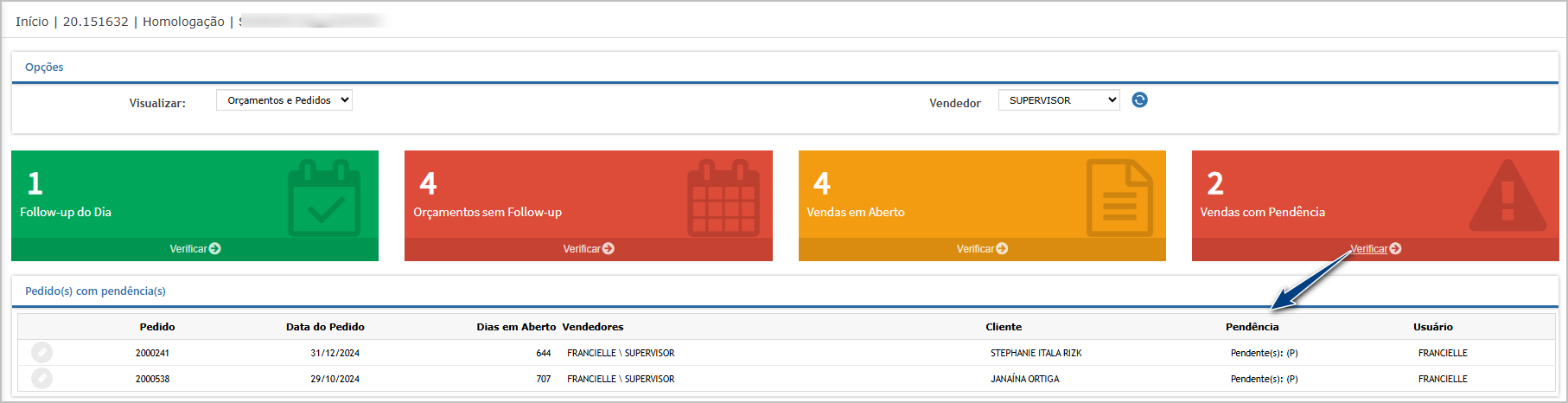](https://wiki.sendsolutions.com.br/uploads/images/gallery/2026-10/7oB7Qc7lCQPDakOP-image.png) 5. Confirmar que somente pedidos com pendência são exibidos. [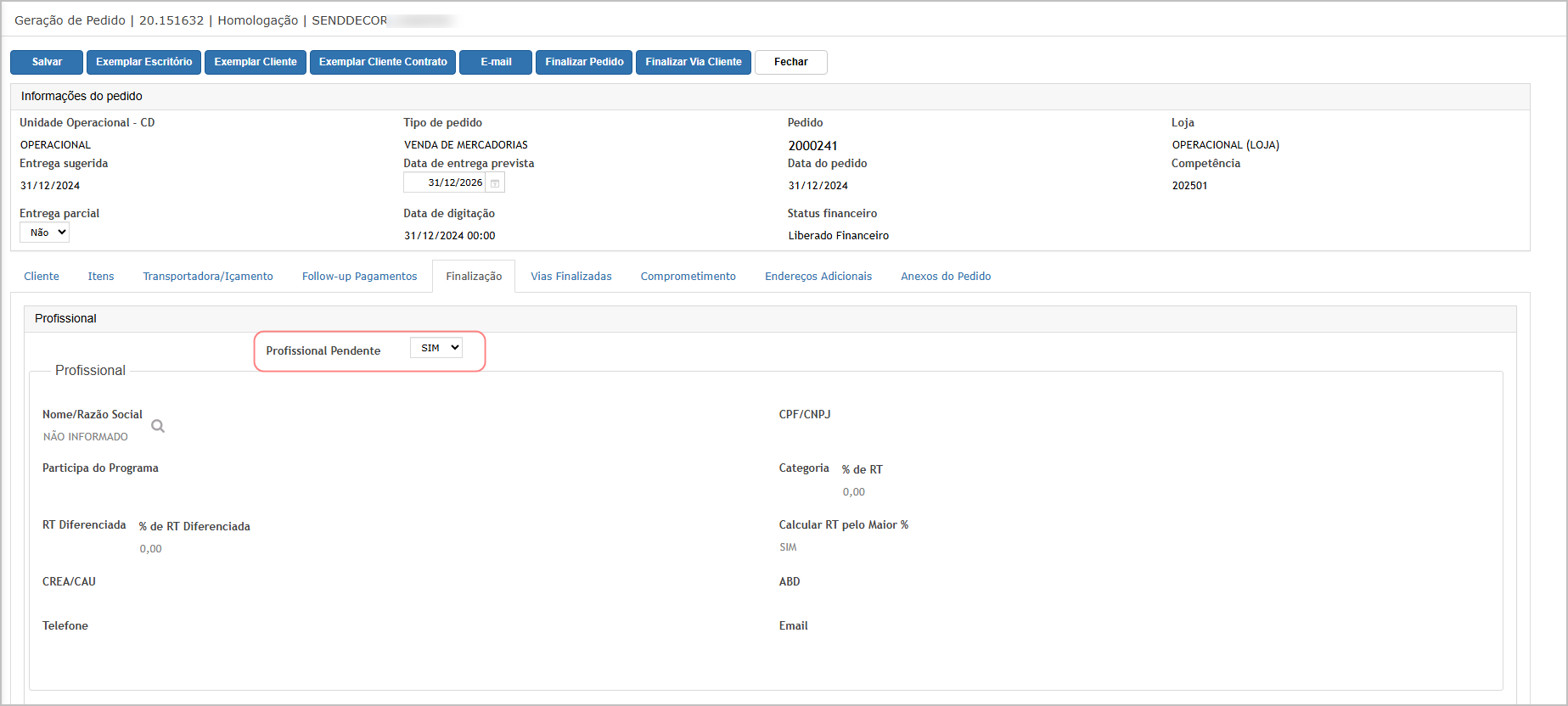](https://wiki.sendsolutions.com.br/uploads/images/gallery/2026-10/TD80zfbcUDbyjYME-image.png) --- #### **Cenário 05: Validação de pendência na aprovação final.** **Objetivo:** validar que pedidos com pendência ativa sejam bloqueados na aprovação final quando a funcionalidade de bloqueio estiver habilitada. **Pré-condição:** a funcionalidade `Bloq_Aprovacao_Ped_Com_Pendencia` deve estar habilitada no módulo **Segurança**. Também deve existir um pedido com pendência ativa.**Resultado Esperado:** Com a funcionalidade habilitada, a aprovação final deve verificar se o pedido possui pendência ativa. Enquanto a pendência existir, o pedido não deve ser aprovado nem liberado financeiramente. Após a regularização da pendência, a aprovação deve ser concluída normalmente.
**Passo a passo:** 1. Acessar o módulo **Segurança**. 2. Localizar a funcionalidade `Bloq_Aprovacao_Ped_Com_Pendencia`. 3. Habilitar a funcionalidade conforme a configuração de segurança utilizada para a aprovação. [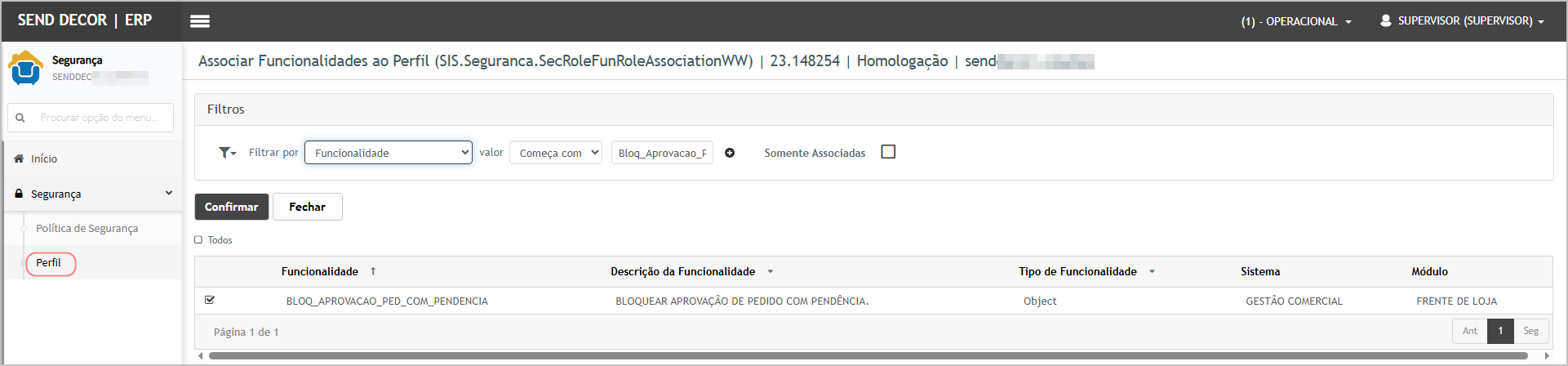](https://wiki.sendsolutions.com.br/uploads/images/gallery/2026-10/6ipofaVDBOSuJf0q-image.png) 4. Salvar a configuração. 5. Acessar o menu **Frente de Loja**. [](https://wiki.sendsolutions.com.br/uploads/images/gallery/2026-10/BeyofQEmiMtdHW6T-image.png) 6. Acessar um pedido que possua pendência ativa. [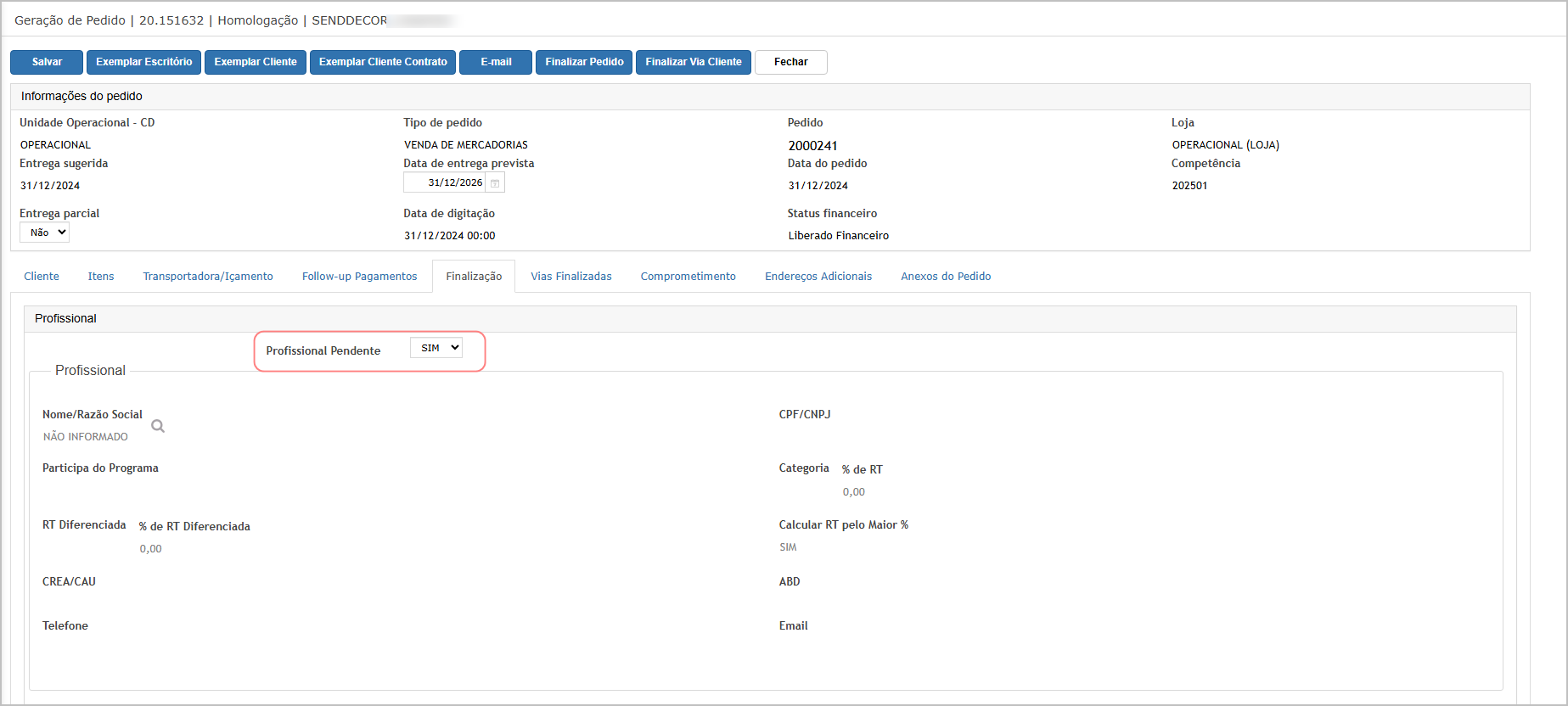](https://wiki.sendsolutions.com.br/uploads/images/gallery/2026-10/Yib7GHiDYuSWQXZJ-image.png) 7. Tentar fazer a aprovação final. 8. Tentar aprovar o pedido. 9. Confirmar que a pendência seja identificada e que a aprovação não seja concluída. [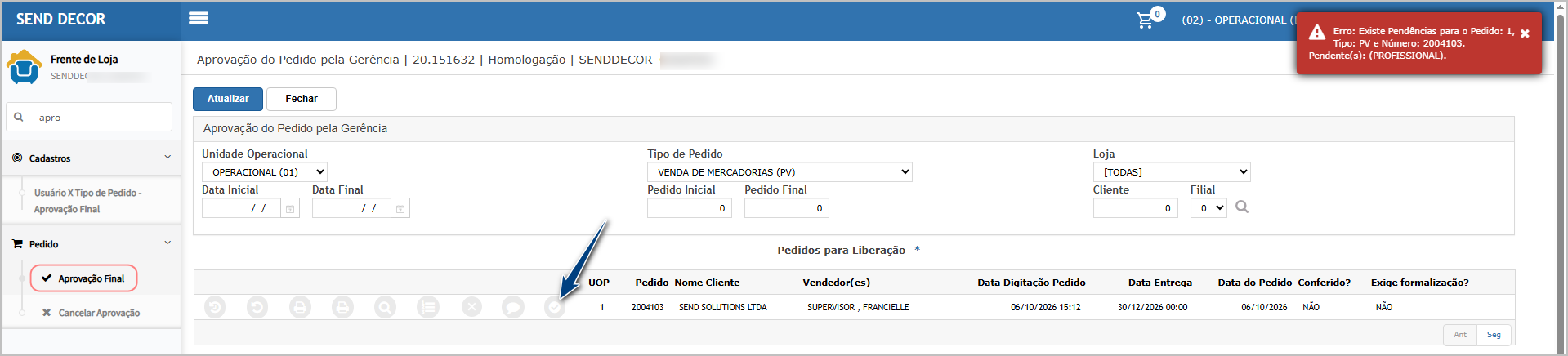](https://wiki.sendsolutions.com.br/uploads/images/gallery/2026-10/wjFNOlE2AbCcfOXw-image.png) 10. Regularizar a pendência do pedido. [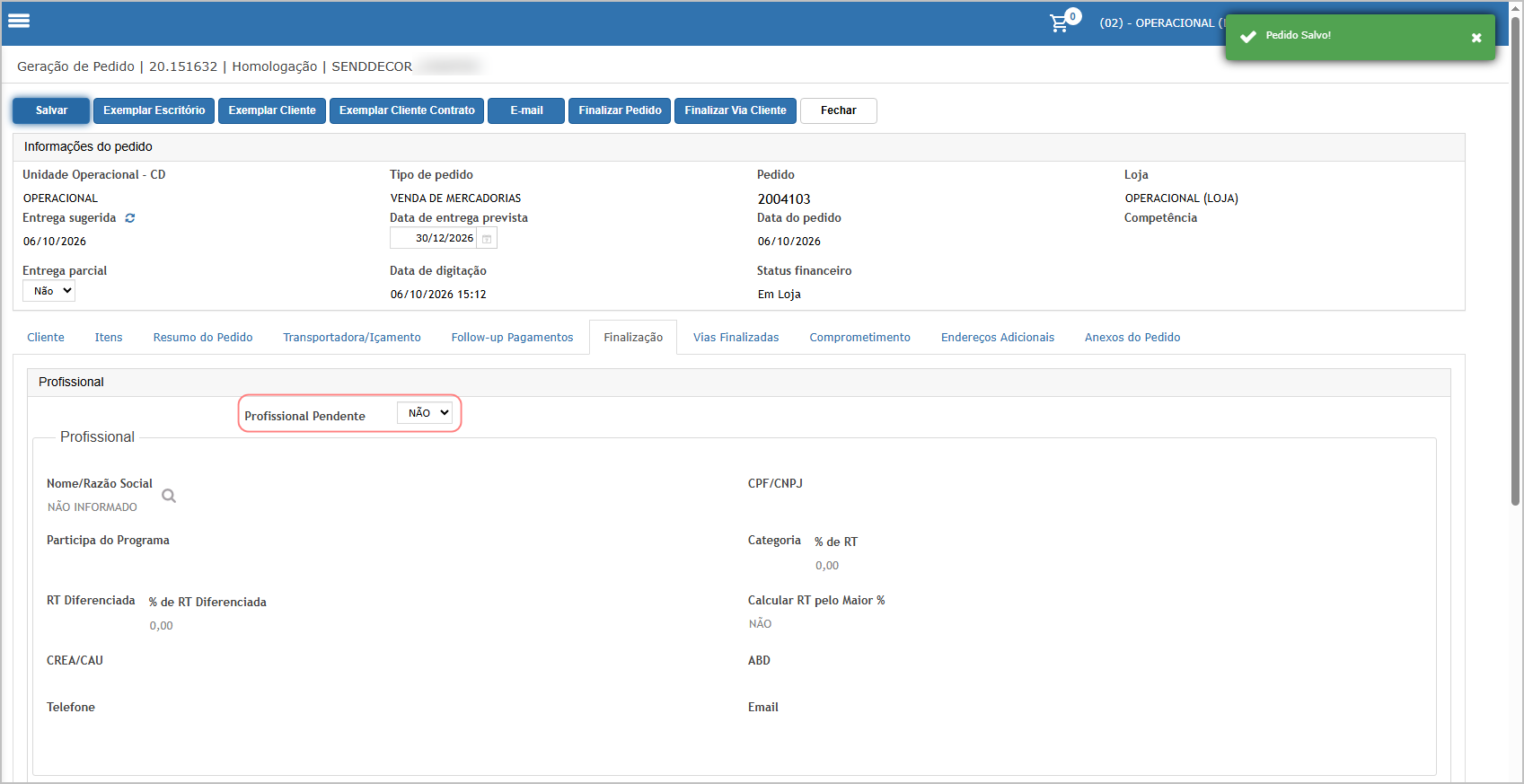](https://wiki.sendsolutions.com.br/uploads/images/gallery/2026-10/2x0UGnDrvTZOEtmz-image.png) 11. Repetir a aprovação final e confirmar que o pedido possa seguir o fluxo normalmente. [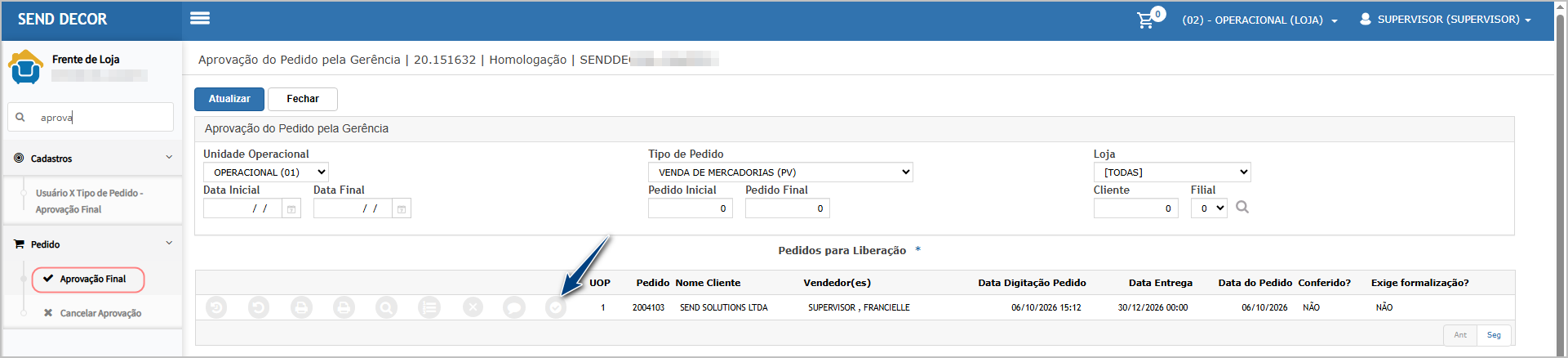](https://wiki.sendsolutions.com.br/uploads/images/gallery/2026-10/wxHWVnGVugGWOnwi-image.png) [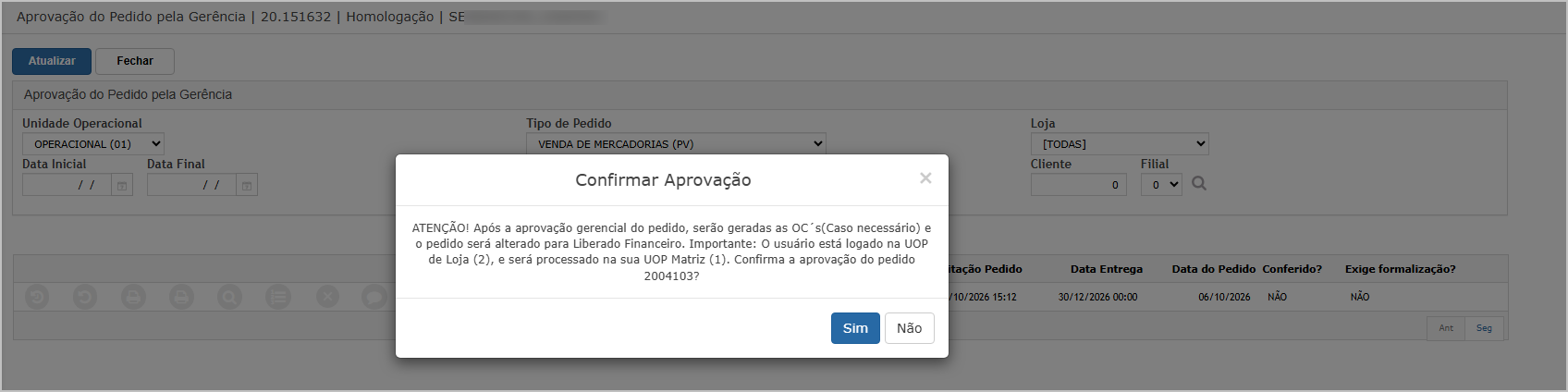](https://wiki.sendsolutions.com.br/uploads/images/gallery/2026-10/mKMH6eDCBC4gewr0-image.png) [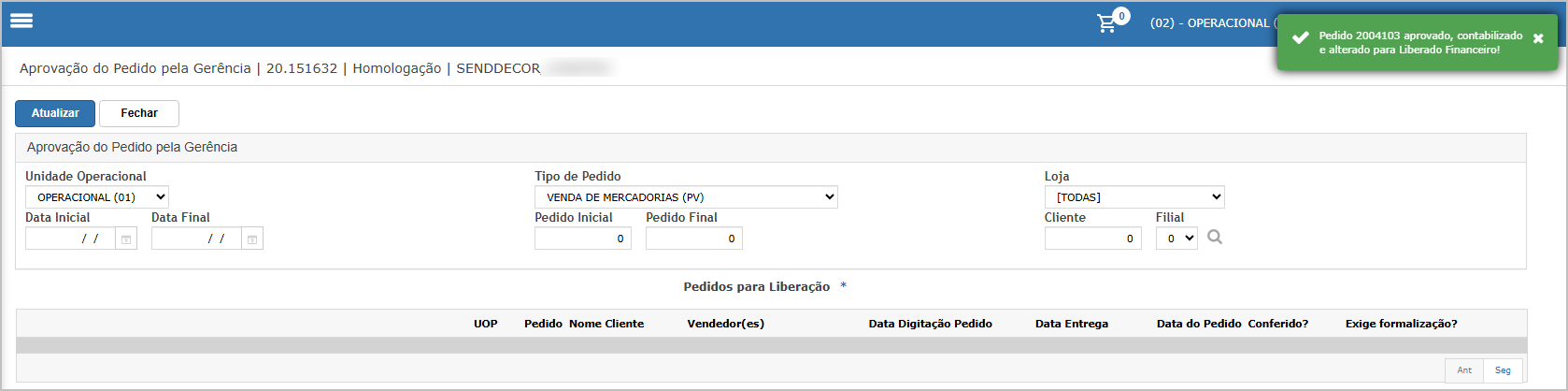](https://wiki.sendsolutions.com.br/uploads/images/gallery/2026-10/aAfvD38ltyLOfuRt-image.png) [](https://wiki.sendsolutions.com.br/uploads/images/gallery/2026-04/6lDN2zESNX8VNNqd-ficou-com-alguma-duvida.png)**ATENÇÃO: As informações neste documento são meramente ilustrativas e utilizadas apenas para fins de teste.**