**Atenção:** A alteração **não modifica as regras existentes que determinam a necessidade de criação da conta contábil**, atuando exclusivamente na definição da permissão de lançamento manual das **novas contas geradas automaticamente pelo sistema**.
#### **Situação reportada:** - Usuário reporta que, ao realizar o **lançamento manual de títulos de adiantamento**, o processo apresenta impedimento relacionado à configuração da conta contábil do parceiro, que não está habilitada para lançamento manual. Como consequência, é necessário solicitar a intervenção da área responsável para ajustar a conta antes de prosseguir com o lançamento, tornando o processo dependente de correções recorrentes e dificultando a execução da rotina diária. #### **Premissas:** - Necessário o ambiente estar atualizado com as versões dos módulos: - **Contas a pagar** de número **148660/148664 Genexus 17** ou superior; - **Contas a receber** de número **148661/148670 Genexus 17** ou superior; #### **Teste realizado após a atualização** #### **Cenário 01: Validar a inexistência prévia da conta contábil analítica** **Objetivo:** Garantir que o parceiro utilizado no teste ainda não possua a conta contábil analítica correspondente ao tipo de operação que será gerada, permitindo comprovar que a conta será criada automaticamente pelo novo processo. **Pré-condição:** - Possuir acesso ao módulo de Contabilidade. - Possuir um parceiro apto para lançamento de título. - O parceiro utilizado deve possuir pelo menos uma conta contábil que ainda não tenha sido criada para a operação que será testada.**Resultado Esperado:** O parceiro selecionado **não deve possuir previamente uma conta contábil analítica vinculada à conta sintética**, permitindo validar posteriormente que essa conta foi criada automaticamente pelo lançamento do título e com a opção **“Permite lançamento manual” = Sim**.
**Passo a passo:** 1. Acessar o módulo **Contabilidade**. [](https://wiki.sendsolutions.com.br/uploads/images/gallery/2026-09/BS2jCBvYNd6w4en8-image.png) 2. Acessar **Cadastros > Conta contábil analítica**. [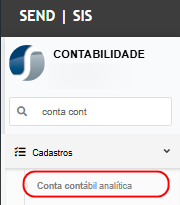](https://wiki.sendsolutions.com.br/uploads/images/gallery/2026-09/oLifcE8Dkrf0PUih-image.png) 3. No filtro **Descrição da Conta**, pesquisar pelo parceiro que será utilizado no teste. 4. Conferir as contas contábeis analíticas apresentadas para o parceiro. 5. Verificar a coluna **Descrição da Conta Sintética** e confirmar que **não existe, por exemplo, uma conta analítica vinculada à conta sintética correspondente a ADIANTAMENTOS**. 6. Manter a identificação do parceiro selecionado para utilização nos próximos cenários. [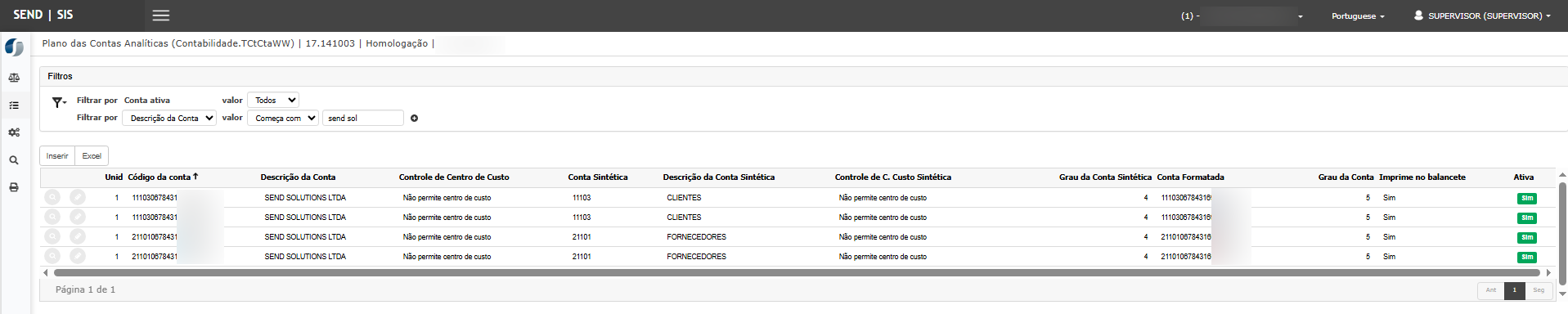](https://wiki.sendsolutions.com.br/uploads/images/gallery/2026-09/tixdq4D62plNZuLF-image.png) --- #### **Cenário 02: Gerar título de adiantamento no Contas a Pagar** **Objetivo:** Validar que a emissão manual de um título de adiantamento possa gerar automaticamente a conta contábil analítica necessária para o parceiro. **Pré-condição:** - Cenário 01 executado. - Parceiro sem a conta contábil analítica correspondente ao adiantamento. - Possuir acesso ao módulo Contas a Pagar. - Possuir tipo de título configurado para adiantamento.**Resultado Esperado:** O título deve ser validado com sucesso e disponibilizado para efetivação. Durante o processo, a conta contábil analítica necessária ao parceiro deve ser criada automaticamente.
**Passo a passo:** 1. Acessar o módulo **Contas a Pagar**. [](https://wiki.sendsolutions.com.br/uploads/images/gallery/2026-09/WhS9BVhaR3pW5M5D-image.png) 2. Acessar **Manutenções > Lançamentos > Emitir título**. [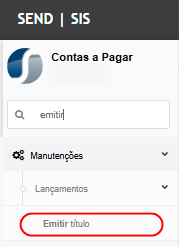](https://wiki.sendsolutions.com.br/uploads/images/gallery/2026-09/uiG2YsfE330EFSmM-image.png) 3. Insira um novo lançamento. [](https://wiki.sendsolutions.com.br/uploads/images/gallery/2026-09/YSi4raSvnkN42VX8-image.png) 4. Informar o fornecedor que não possua previamente a conta contábil analítica utilizada no teste. 5. Informar o **tipo de título de adiantamento**. 6. Preencher o grupo financeiro e os demais campos obrigatórios do lançamento. 7. Informar número do título, data de emissão, valor e vencimento. [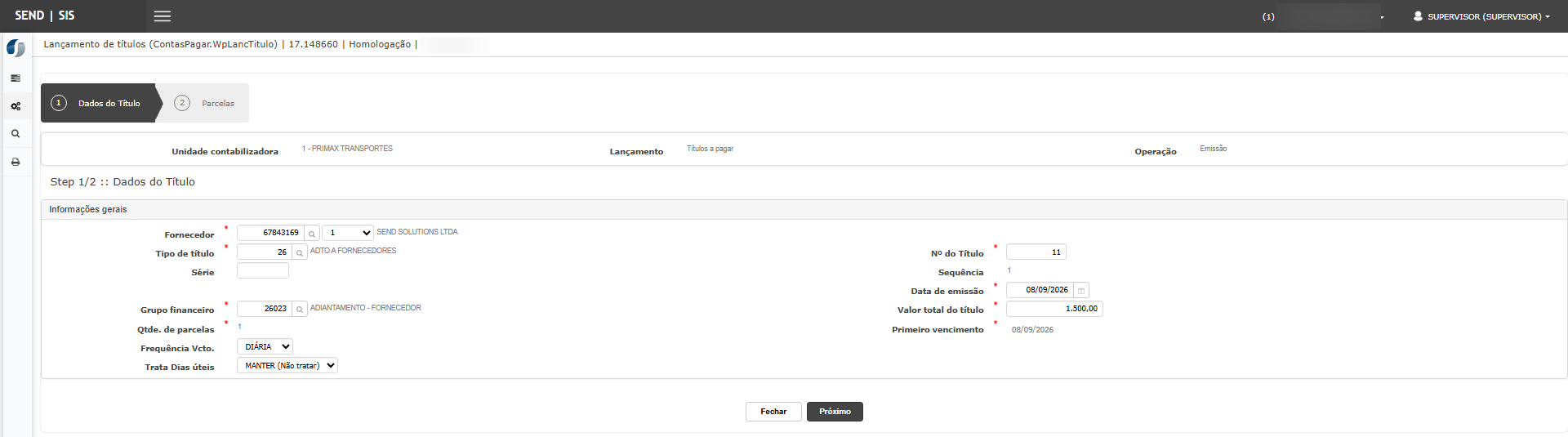](https://wiki.sendsolutions.com.br/uploads/images/gallery/2026-09/ZflLCGKB0HPvpbpd-image.png) 8. Avançar para a etapa de parcelas. 9. Conferir os dados da parcela gerada. 10. Clicar em **Finalizar**. [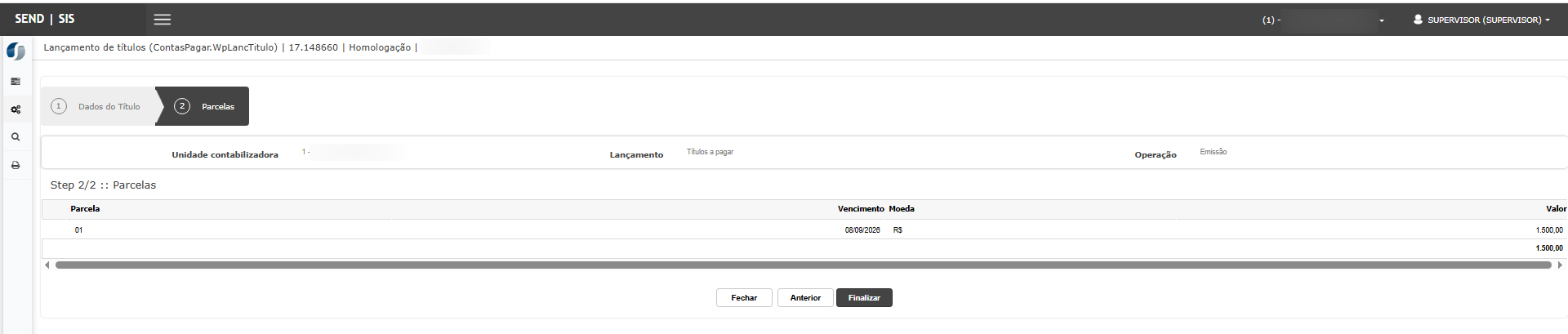](https://wiki.sendsolutions.com.br/uploads/images/gallery/2026-09/PQ0zjB8VWu8UUl8w-image.png) 11. Confirmar que o sistema informa que o lançamento foi validado com sucesso e que o registro está disponível para efetivação. [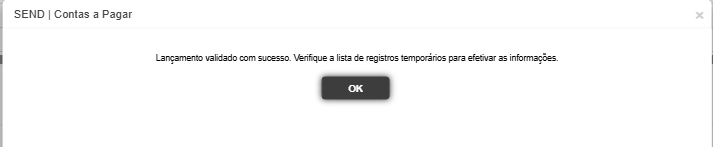](https://wiki.sendsolutions.com.br/uploads/images/gallery/2026-09/ZyxYXplrXGSVPDuM-image.png)**Atenção:** Alguns tipos de título relacionados a adiantamento podem não ser apresentados na consulta de tipos de título (lupa), conforme a parametrização utilizada pelo sistema. Nesses casos, para realizar o lançamento, informe **manualmente no campo “Tipo de título” o código correspondente**. Após a digitação, o sistema identificará o tipo de título e carregará as informações parametrizadas.
A utilização de um tipo de título configurado como adiantamento **não determina, isoladamente, a criação de uma nova conta contábil**. A criação ocorre conforme as regras e parametrizações contábeis já existentes no sistema. Esta implementação altera somente a opção **“Permite lançamento manual”** das novas contas geradas automaticamente, sem modificar a regra responsável por determinar quando uma conta deve ser criada.
--- #### **Cenário 03: Efetivar o título gerado.** **Objetivo:** Validar que o título criado no cenário anterior possa seguir normalmente para efetivação, sem alteração das demais regras financeiras e contábeis. **Pré-condição:** - Possuir um título validado e aguardando efetivação. - Possuir grade de lançamento e lote válidos para a operação.**Resultado Esperado:** O título deve ser efetivado com sucesso, mantendo o fluxo normal do processo.
**Passo a passo:** 1. Após a validação do título, acessar a relação de **Registros aguardando efetivação**. 2. Localizar o título criado anteriormente. 3. Selecionar o registro. 4. Clicar em **Efetivar**. [](https://wiki.sendsolutions.com.br/uploads/images/gallery/2026-09/5Zbcl7fxYyXPsMxe-image.png) 5. Informar a **Grade de lançamento** correspondente à operação. 6. Informar a **Data do lançamento**. 7. Informar o **Lote**. 8. Conferir os dados apresentados. 9. Confirmar a efetivação. [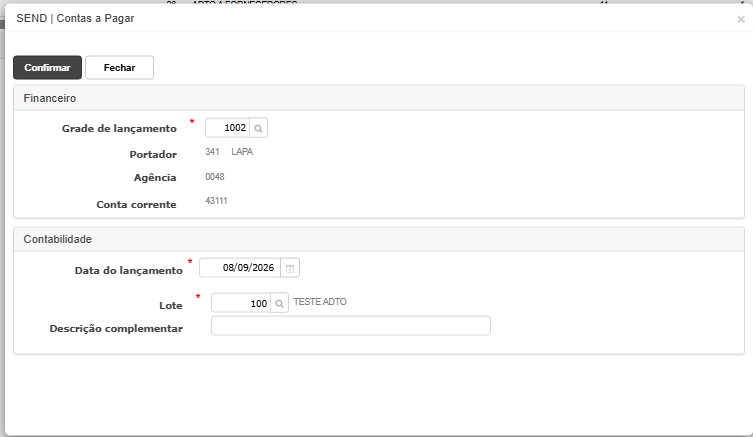](https://wiki.sendsolutions.com.br/uploads/images/gallery/2026-09/cqc4a81G9lvXfmdv-image.png) 10. Verificar a apresentação da mensagem de que o lançamento foi efetivado com sucesso. [](https://wiki.sendsolutions.com.br/uploads/images/gallery/2026-09/u0CqAtJ4XLjlMfrU-image.png) --- #### **Cenário 04: Validar a permissão de lançamento manual na conta criada automaticamente** **Objetivo:** Comprovar que a conta contábil analítica criada automaticamente pelo lançamento do título foi gravada, permitindo lançamentos manuais. **Pré-condição:** - Título dos cenários anteriores efetivado com sucesso. - A conta contábil analítica deve ter sido criada automaticamente durante o processo.**Resultado Esperado:** A nova conta contábil analítica deve apresentar a opção **“Permite lançamento manual” = Sim**, comprovando a aplicação do ajuste.
**Passo a passo:** 1. Acessar novamente o módulo **Contabilidade**. 2. Acessar **Cadastros > Conta contábil analítica**. 3. Localizar o parceiro utilizado no teste. 4. Consultar novamente as contas contábeis analíticas existentes. 5. Confirmar que uma nova conta correspondente à operação utilizada no lançamento foi criada. [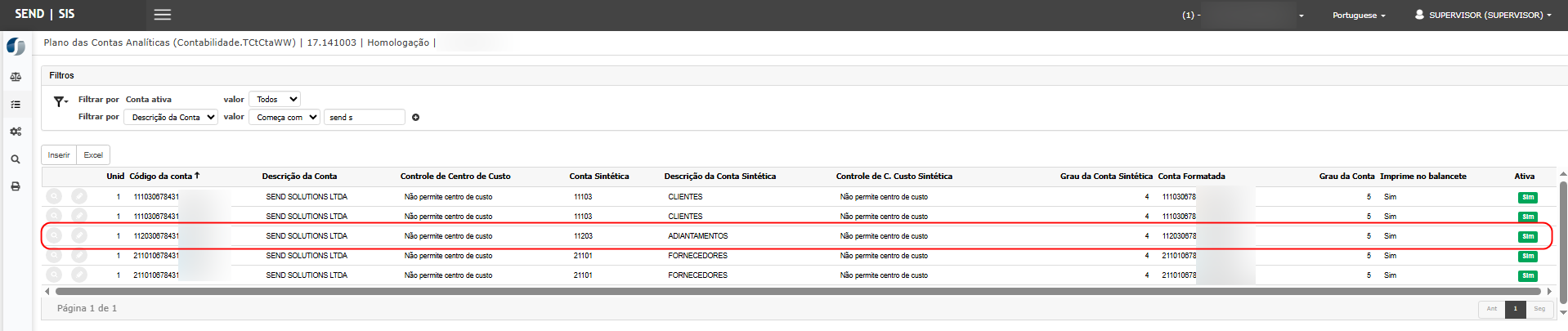](https://wiki.sendsolutions.com.br/uploads/images/gallery/2026-09/uyIFrFqOBKZSFI5j-image.png) 6. Abrir os detalhes da nova conta. 7. Localizar o campo **Permite lançamento manual**. 8. Confirmar que o campo apresenta o valor **Sim**. 9. Confirmar também que a conta permanece ativa e disponível para utilização. [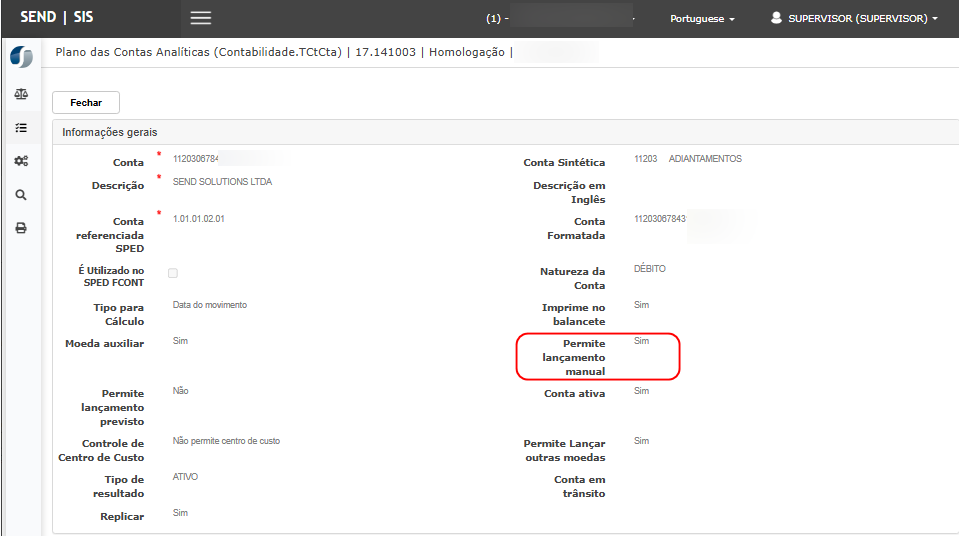](https://wiki.sendsolutions.com.br/uploads/images/gallery/2026-09/LpgJrhu93ms9fc1W-image.png) --- #### **Cenário 05: Validar o comportamento no Contas a Receber** **Objetivo:** Garantir que o mesmo padrão seja aplicado às contas contábeis analíticas criadas automaticamente por meio do módulo Contas a Receber. **Pré-condição:** - Possuir acesso ao módulo Contas a Receber. - Possuir cliente apto para lançamento. - Utilizar uma operação que provoque a criação de uma nova conta contábil analítica para o parceiro.**Resultado Esperado:** Ao gerar uma nova conta contábil analítica pelo processo de Contas a Receber, a conta deve ser criada com **“Permite lançamento manual” = Sim**.
**Passo a passo:** 1. Acessar o módulo **Contas a Receber**. [](https://wiki.sendsolutions.com.br/uploads/images/gallery/2026-09/2rgDVTF9eapB1iJj-image.png) 2. Iniciar a emissão manual de um título para um cliente que ainda não possua a conta contábil correspondente à operação escolhida. [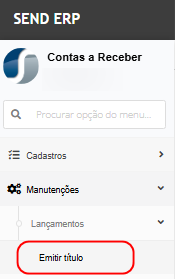](https://wiki.sendsolutions.com.br/uploads/images/gallery/2026-09/Mg3iLxp8PGgkwKEv-image.png) 3. Preencher os campos obrigatórios do lançamento. [](https://wiki.sendsolutions.com.br/uploads/images/gallery/2026-09/ne1mrlj3A40Qj8We-image.png) 4. Avançar pelas etapas até concluir a geração do título. 5. Efetivar o lançamento conforme o processo normal. [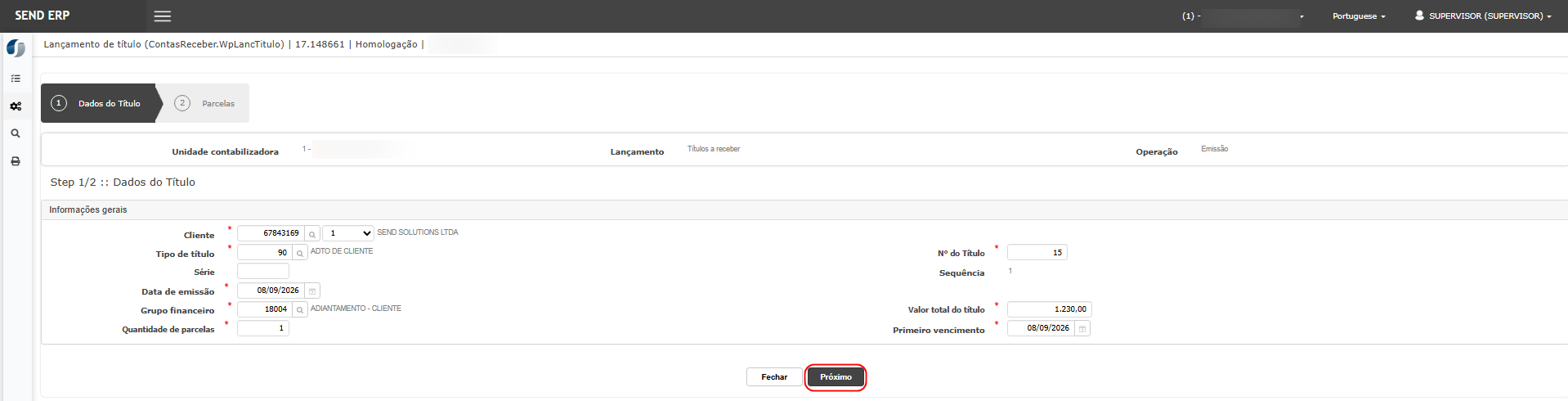](https://wiki.sendsolutions.com.br/uploads/images/gallery/2026-09/ImwzrL4q9erotcde-image.png) [](https://wiki.sendsolutions.com.br/uploads/images/gallery/2026-09/ALiJObMaF0cEjb5L-image.png) [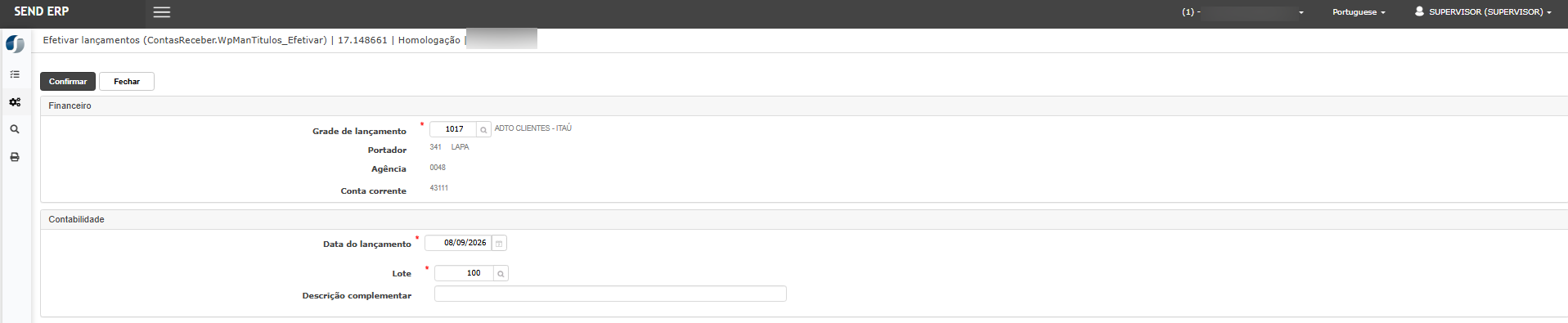](https://wiki.sendsolutions.com.br/uploads/images/gallery/2026-09/saZhjFbXcJH7LEjJ-image.png) [](https://wiki.sendsolutions.com.br/uploads/images/gallery/2026-09/YUiXx1MtYtzuMlFT-image.png) 6. Acessar **Contabilidade > Cadastros > Conta contábil analítica**. [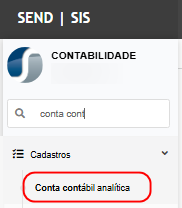](https://wiki.sendsolutions.com.br/uploads/images/gallery/2026-09/C9rbKT87h0nWKPoy-image.png) 7. Localizar a nova conta criada para o cliente. 8. Abrir os detalhes da conta. 9. Confirmar que **Permite lançamento manual** apresenta o valor **Sim**. [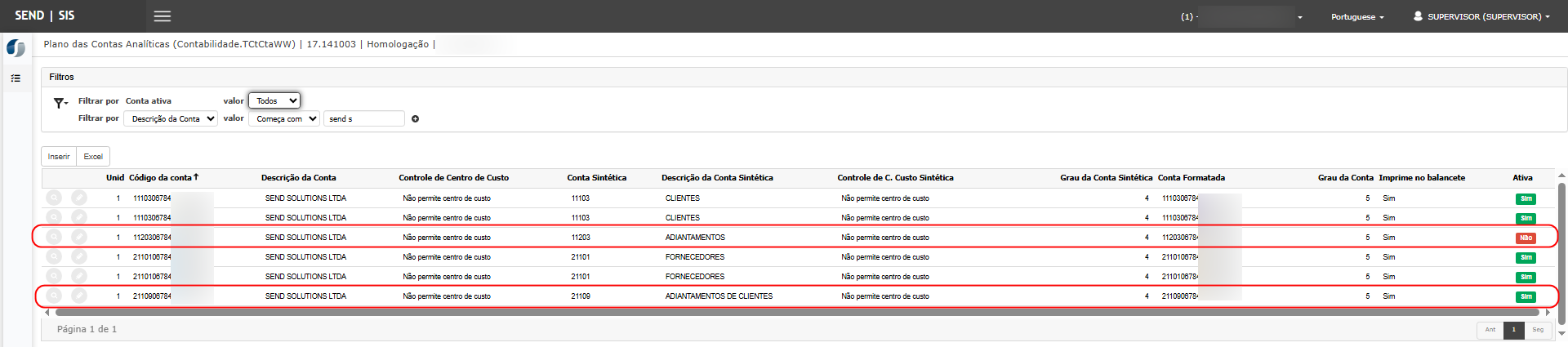](https://wiki.sendsolutions.com.br/uploads/images/gallery/2026-09/X6Sd68AQQbELIjHF-image.png) [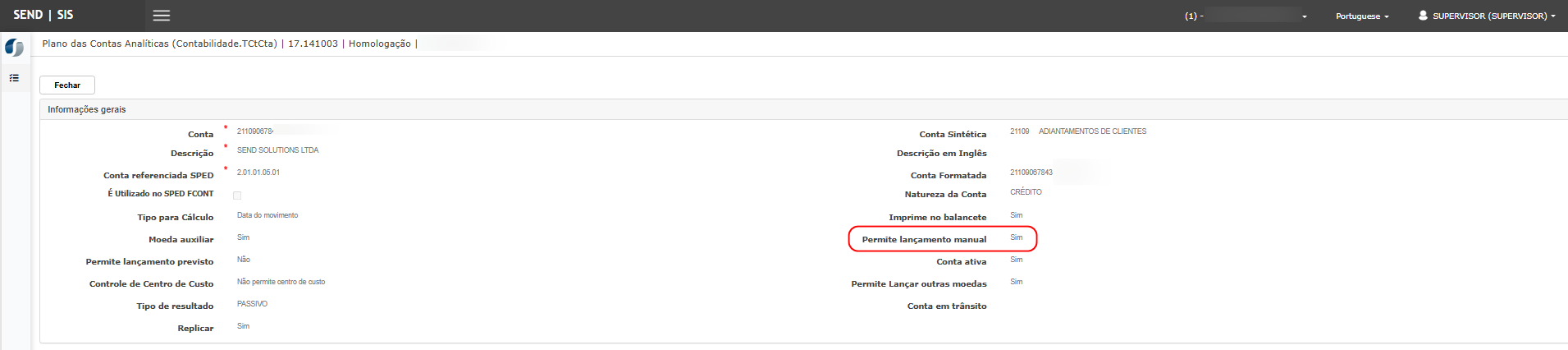](https://wiki.sendsolutions.com.br/uploads/images/gallery/2026-09/Ar1Cq2XYJElp0BVc-image.png)**ATENÇÃO: As informações neste documento são meramente ilustrativas e utilizadas apenas para fins de teste.**