**Resultado Esperado:**
- A CFOP/CIO utilizada para o pagamento antecipado deve estar configurada como uma operação de **venda**, identificada como operação de venda por antecipação, **sem movimentação de estoque e com débito**. - Para operações internas, deverá ser utilizada a CFOP **5922** e, para operações interestaduais, a CFOP **6922**, respeitando as respectivas configurações fiscais. --- **Acessando a funcionalidade.** [](https://wiki.sendsolutions.com.br/uploads/images/gallery/2026-08/Lu1JMKLJy4bl5JSc-image.png) [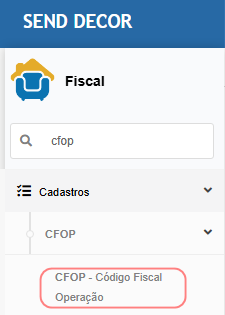](https://wiki.sendsolutions.com.br/uploads/images/gallery/2026-08/v0H9rpR01qvX2Emt-image.png) **Cadastro de CFOP/CIO** Na tela principal, pesquise pela CFOP **5922** ou **6922** e clique em **Consultar/Editar**.[](https://wiki.sendsolutions.com.br/uploads/images/gallery/2026-09/TthMwBkIR7VieEct-image.png) Ao abrir a tela de manutenção da CFOP, edite a CIO desejada. Neste exemplo, vamos utilizar a CIO 1.[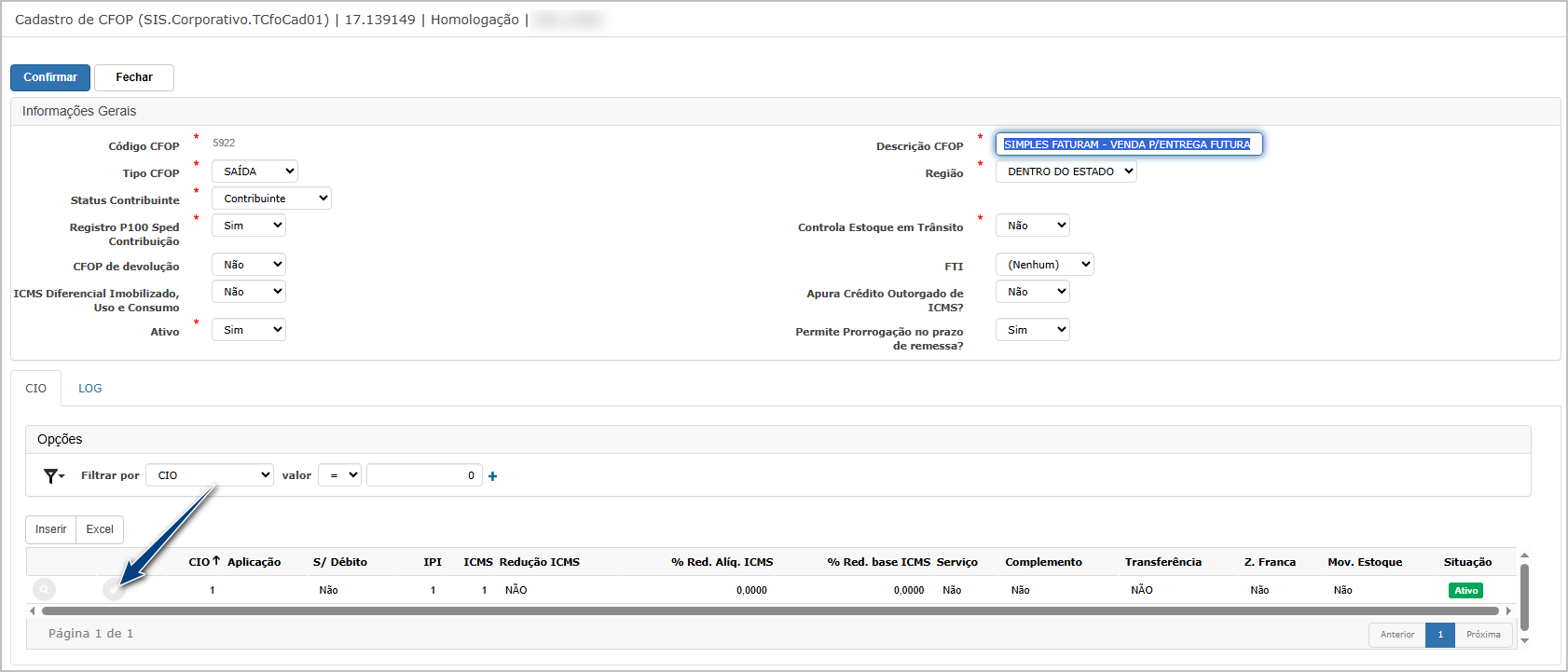](https://wiki.sendsolutions.com.br/uploads/images/gallery/2026-09/z8flNarHbkm0BOO4-image.png) No cadastro geral da CIO, o campo **Remessa** (1) deve ser definido como **Venda para entrega futura**; esta opção indica ao sistema que é uma operação de venda por antecipação.[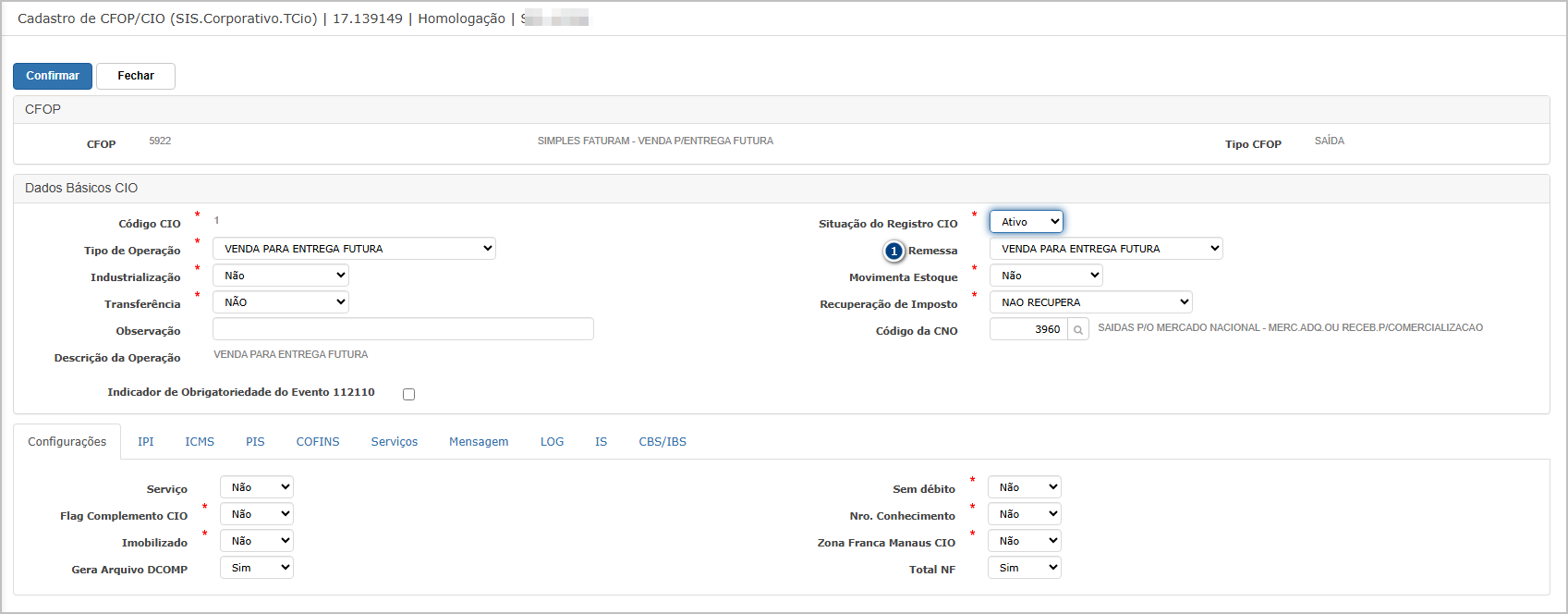](https://wiki.sendsolutions.com.br/uploads/images/gallery/2026-09/kQfDMCinHcHV5Wid-image.png) Na aba **ICMS** (2), a CST (Tributação ICMS) deve ser Não Tributada (3).[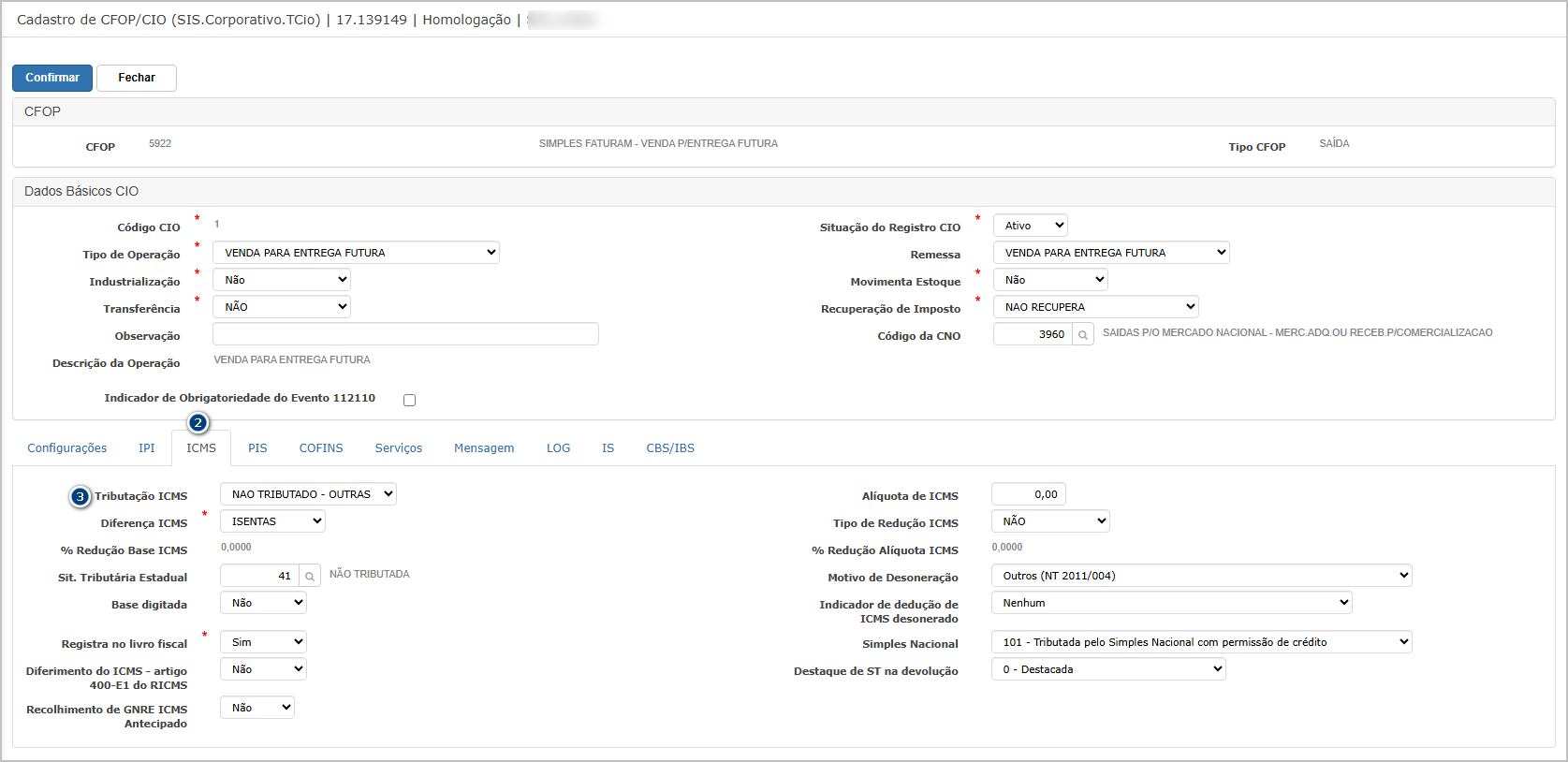](https://wiki.sendsolutions.com.br/uploads/images/gallery/2026-09/gDF83Av6LcIZI72n-image.png) Na aba **IPI** (1), utilize o código da situação tributária (2) que é Não Tributada (3).[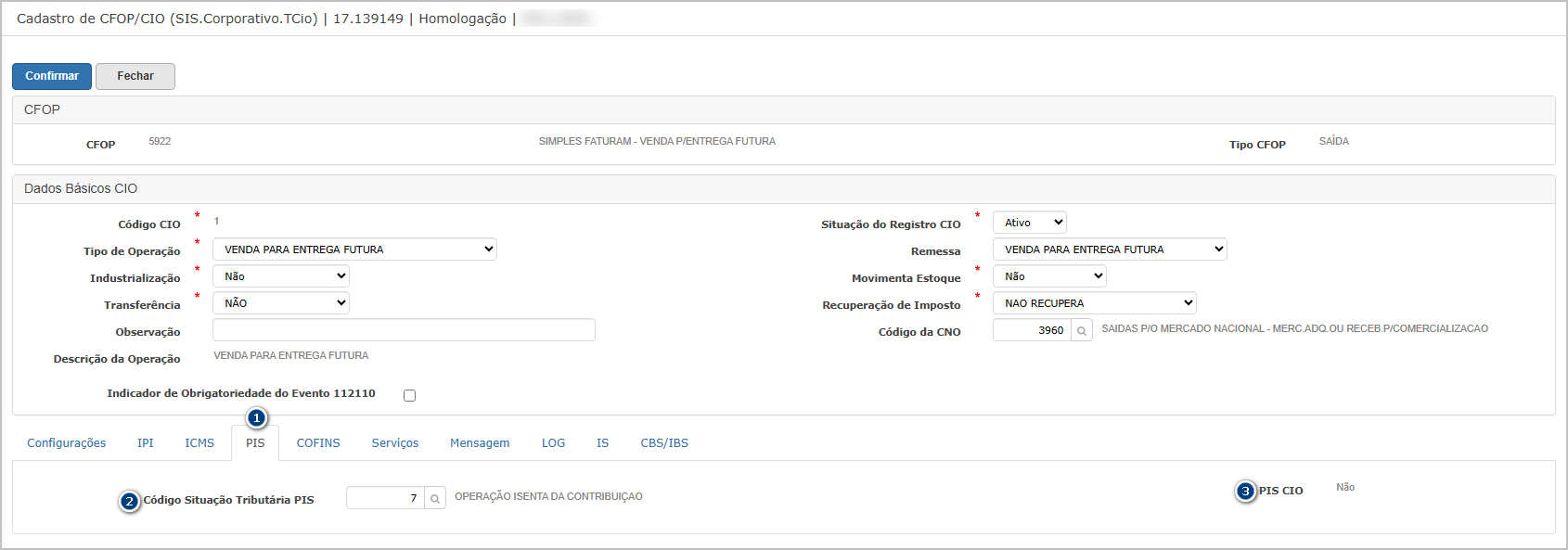](https://wiki.sendsolutions.com.br/uploads/images/gallery/2026-09/rQD5s9nHCHwsmL75-image.png) Na aba **COFINS** (1), utilize o código da situação tributária (2) que é Não Tributada (3).[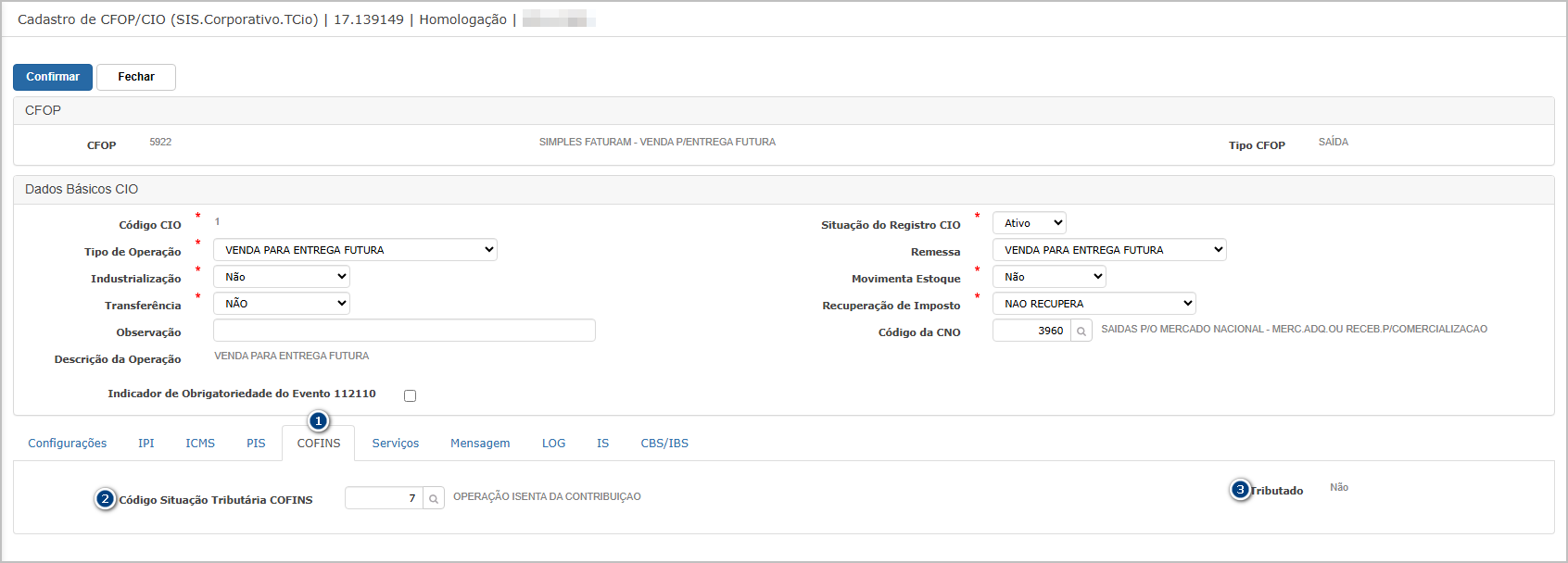](https://wiki.sendsolutions.com.br/uploads/images/gallery/2026-09/kIT2jBduvqtRy1i1-image.png) Na aba **IBS/CBS** (1), deverá ser escolhida **Situação Tributária** (2) e **Classificação Tributária** (3) como **Tributada.**[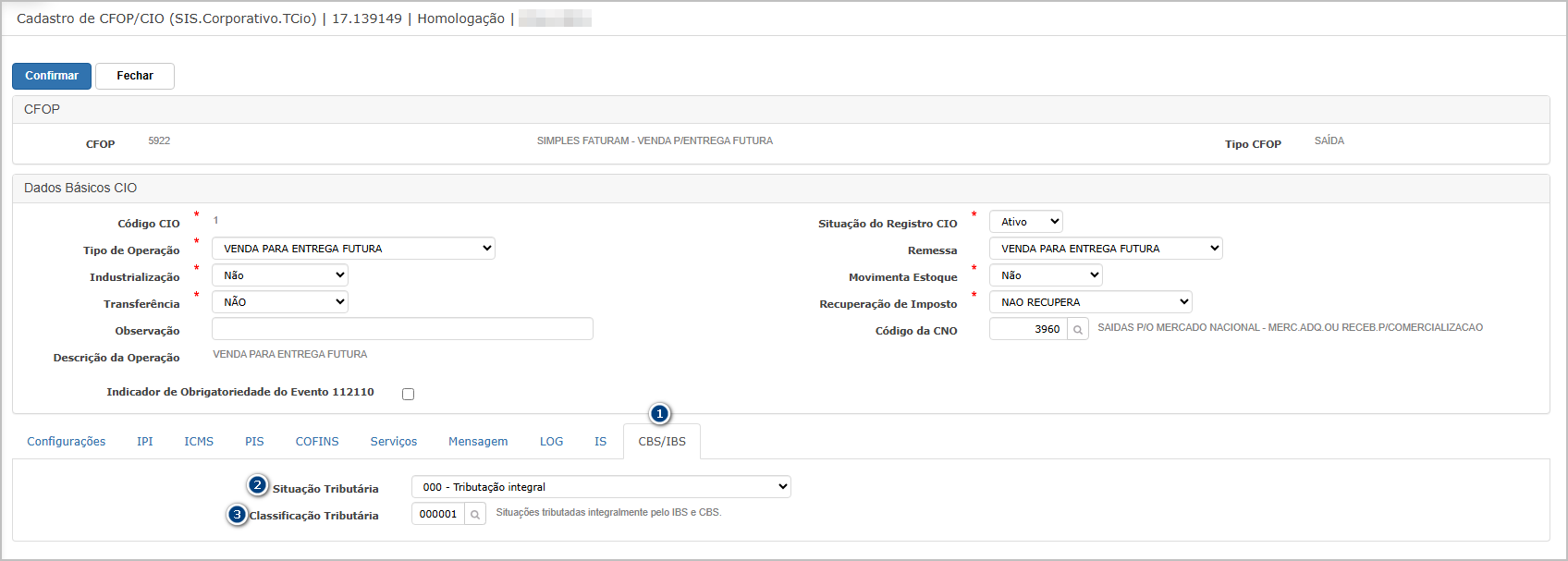](https://wiki.sendsolutions.com.br/uploads/images/gallery/2026-09/On5SgsR42Ay35hdg-image.png) Após finalizar as configurações, clique em Confirmar para efetivar as alterações.**Observação**: O cadastro deve ser feito para as CFOP/CIO dentro e fora do estado (**5922** ou **6922).**
--- #### **Cenário 02: Parametrizar tributação para pagamento antecipado.** **Objetivo:** validar as configurações tributárias utilizadas no cálculo da Nota Fiscal de pagamento antecipado. **Pré-condição:** CFOP/CIO de pagamento antecipado previamente configurada e acesso às respectivas parametrizações tributárias.**Resultado Esperado:**
- Os tributos que não fazem parte da Reforma Tributária devem estar configurados de acordo com o tratamento previsto para a antecipação, sendo utilizados para a composição dos cálculos necessários à operação. - Para IBS/CBS, deverão estar definidas a **CST e a Classificação Tributária correspondentes à operação tributada**, possibilitando o correto cálculo dos novos tributos. --- **Acessando a funcionalidade.** [](https://wiki.sendsolutions.com.br/uploads/images/gallery/2026-08/Dr2ioThR8KqjGeho-image.png) [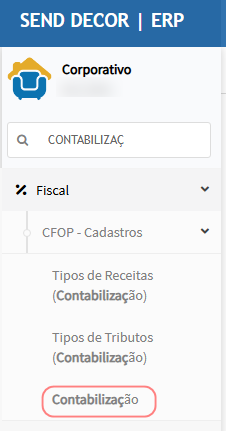](https://wiki.sendsolutions.com.br/uploads/images/gallery/2026-09/ppUwbbYvRmMkjNKQ-image.png) **Contabilização por tipo de operação.** Na tela principal, selecione o **Tipo de Operação** (1) utilizado no faturamento. No grid, clique em Mais (2) e depois em Impostos (3).[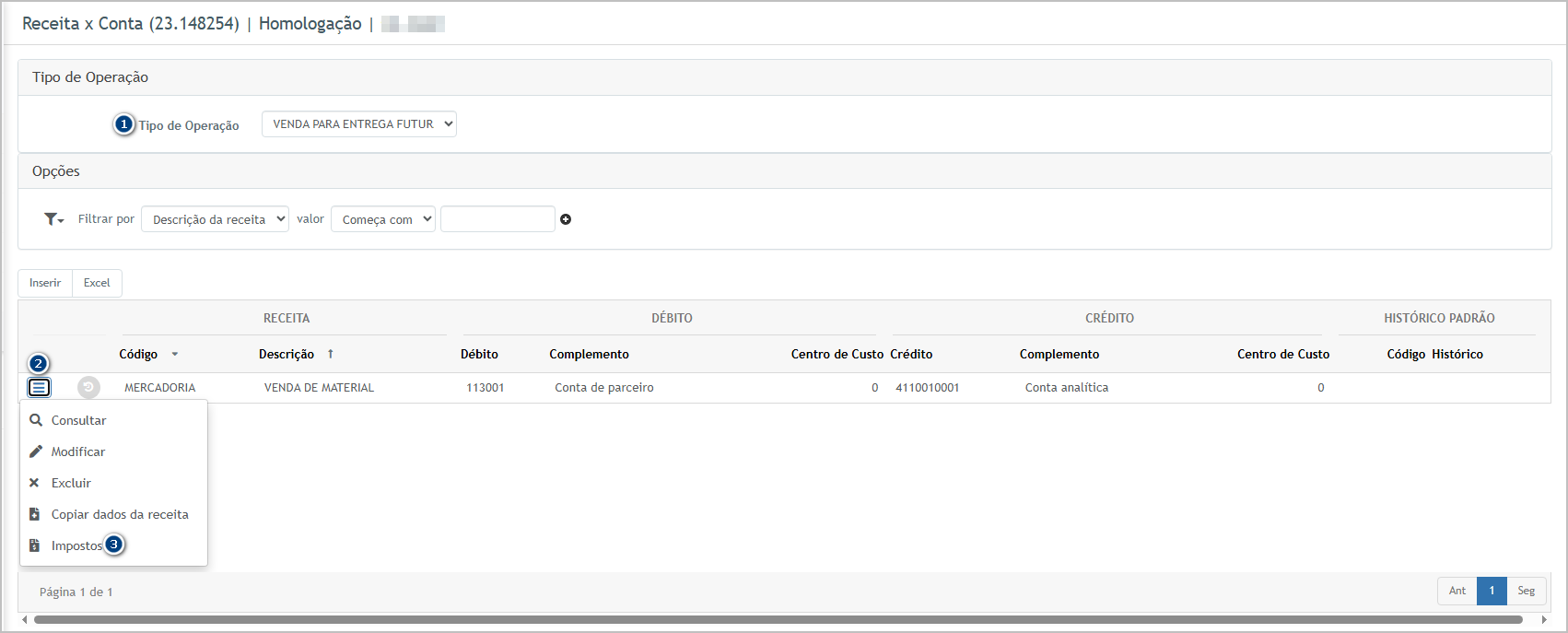](https://wiki.sendsolutions.com.br/uploads/images/gallery/2026-09/qMQEbCXPEowlCn0l-image.png) Confira a alíquota cadastrada para **COFINS e PIS.** Caso seja necessário ajustar os percentuais, informe as respectivas alíquotas e confirme a alteração.[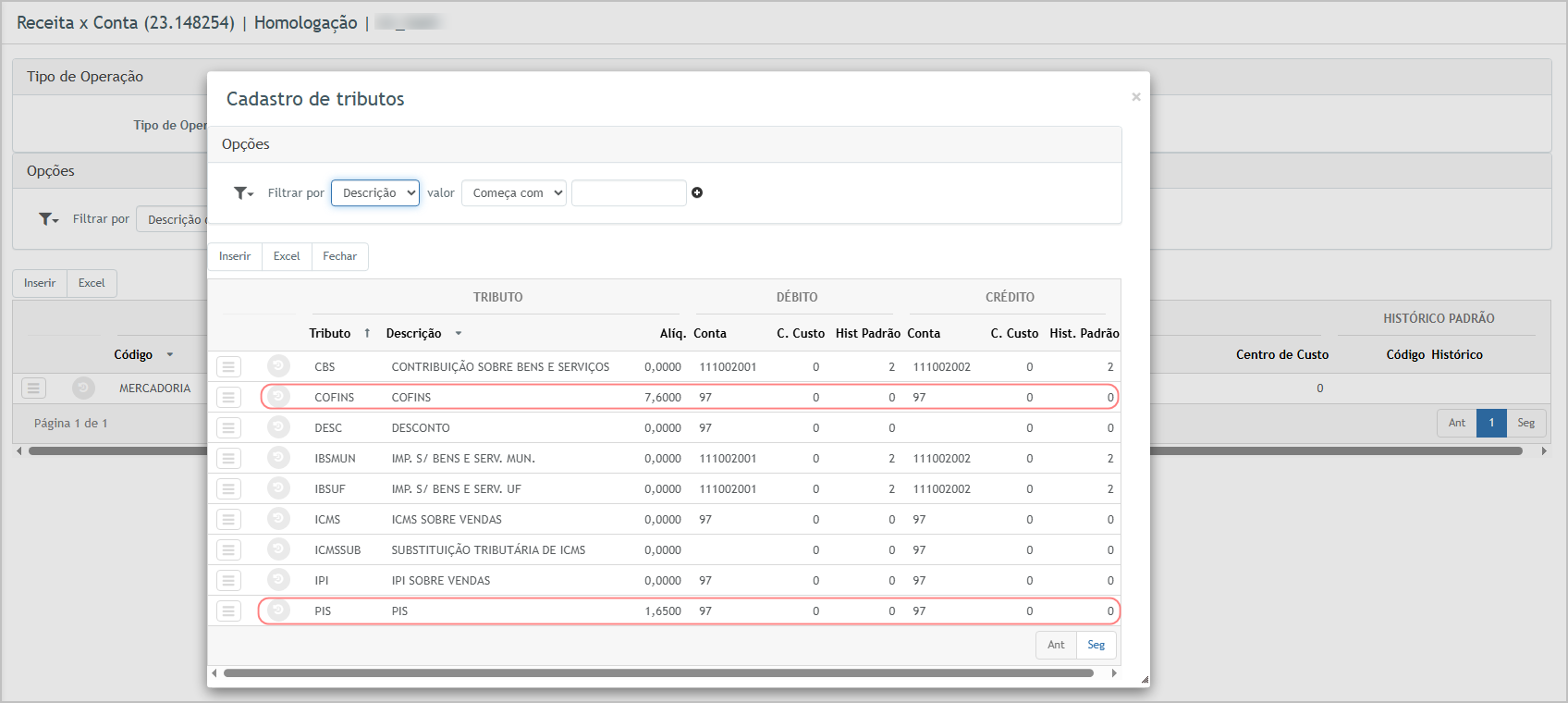](https://wiki.sendsolutions.com.br/uploads/images/gallery/2026-09/L8UAl4dPqIGMRGKE-image.png) --- #### **Cenário 03: Parametrizar alíquota de ICMS utilizada na deflação preditiva.** **Objetivo:** garantir a existência da alíquota de ICMS necessária para simulação do tributo na formação da base de IBS/CBS. **Pré-condição:** conhecer a UF de origem e a UF de destino utilizadas na operação. **Passo a passo:** 1. Consultar a regra de ICMS. 2. Informar UF de Origem e de Destino. 3. Validar a alíquota. 4. Validar eventual alíquota diferenciada. 5. Gravar, quando necessário.**Resultado Esperado:** Deve existir uma alíquota de ICMS aplicável à operação para que o sistema consiga simular o imposto embutido no preço durante o cálculo da Nota de Débito.
**Acessando a funcionalidade.** [](https://wiki.sendsolutions.com.br/uploads/images/gallery/2026-08/ReTvMCxKD5QFYrsk-image.png) [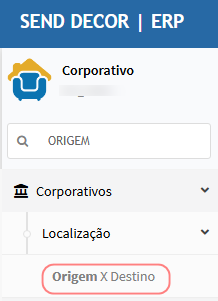](https://wiki.sendsolutions.com.br/uploads/images/gallery/2026-09/6iKPqXZsUZzRmkkx-image.png) **Cadastro de alíquota.** Na tela principal, utilize os filtros para encontrar a origem e destino. Neste exemplo, vamos utilizar dentro do estado (SP x SP). [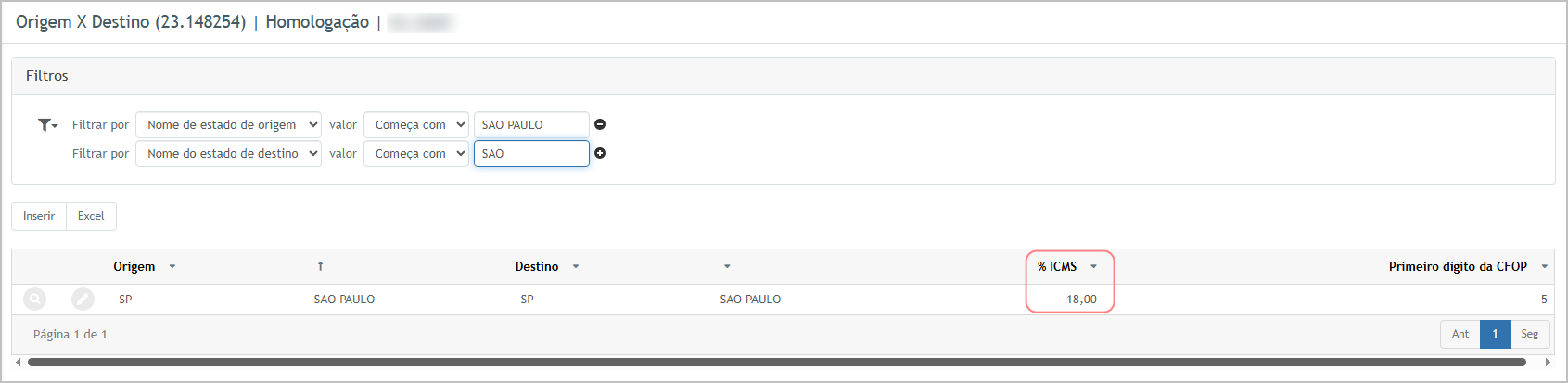](https://wiki.sendsolutions.com.br/uploads/images/gallery/2026-09/k78fG3AdKVDAvyZY-image.png) Caso a operação utilize **Alíquota Diferenciada**, acesse: [](https://wiki.sendsolutions.com.br/uploads/images/gallery/2026-08/ReTvMCxKD5QFYrsk-image.png) [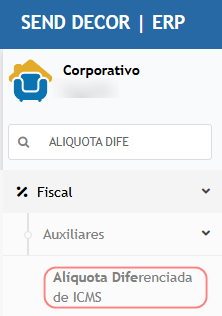](https://wiki.sendsolutions.com.br/uploads/images/gallery/2026-09/E8VzB4iUZD8DCjvQ-image.png) **Configuração de alíquota diferenciada.** Na tela principal, utilize os filtros para encontrar o item desejado. Clique em consultar para conferir a alíquota cadastrada.[](https://wiki.sendsolutions.com.br/uploads/images/gallery/2026-09/27O23IERADbuVdMb-image.png) Caso seja necessária alguma alteração, edite o cadastro.[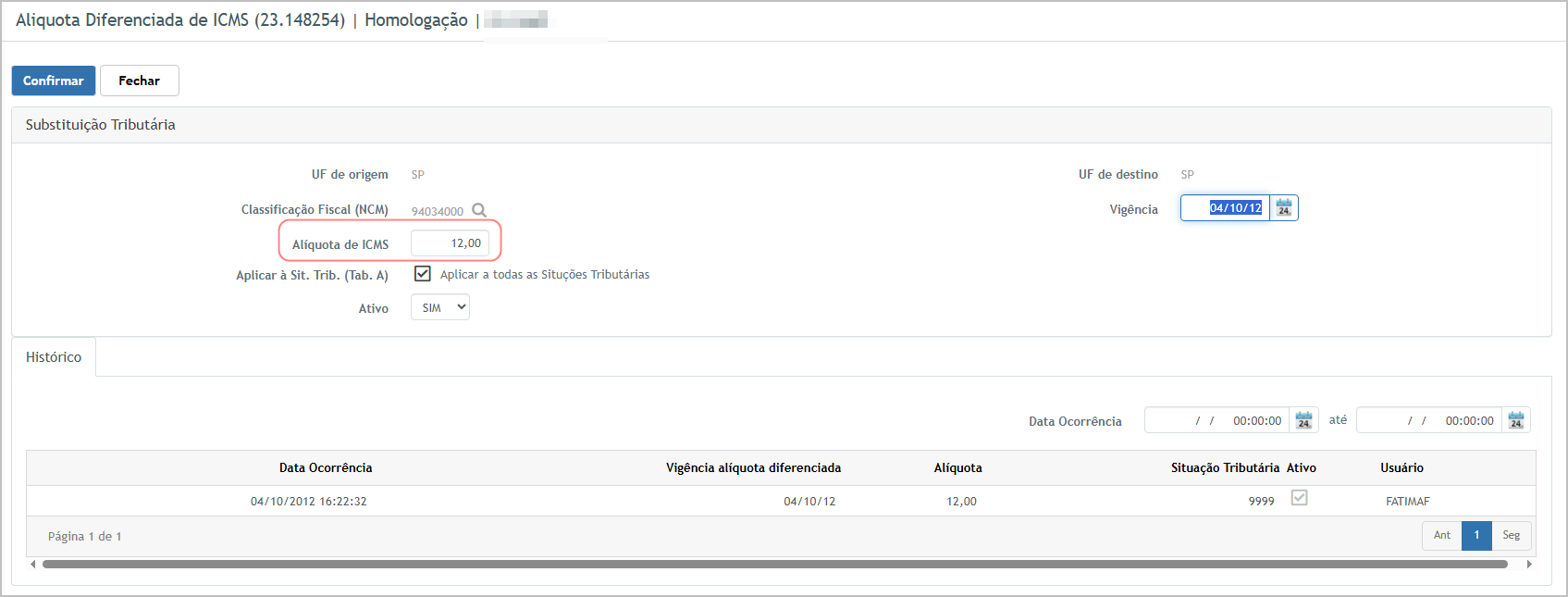](https://wiki.sendsolutions.com.br/uploads/images/gallery/2026-09/wUUCDvbVz80YJkOW-image.png)**Importante:** o ICMS localizado neste cenário **não será destacado na Nota de Débito**. A alíquota será utilizada para simular o ICMS embutido no preço e realizar a deflação da base de IBS/CBS.
--- #### **Cenário 04: Gerar pedido de venda com formalização antecipada.** **Objetivo:** validar a criação de um pedido destinado ao faturamento antecipado, mesmo quando os produtos ainda não estiverem disponíveis em estoque. **Pré-condição:** a funcionalidade **FORMALIZACAO\_ANT** deve estar ativa. Devem existir vendedor, cliente, condição e forma de pagamento válidos e produtos que permitam a geração de Ordem de Compra.**Resultado Esperado:**
- O pedido deve permitir a seleção de **Formalização Antecipada = Sim**, ser concluído e aprovado normalmente, mesmo com produtos ainda sem estoque. - Após as aprovações, o pedido deve permanecer **Liberado Financeiro** e gerar a respectiva Ordem de Compra, ficando preparado para o faturamento antecipado. --- **Acessando a funcionalidade** [](https://wiki.sendsolutions.com.br/uploads/images/gallery/2026-09/8CwkwpPu2dVn7Fc7-image.png) [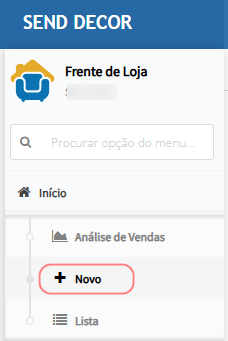](https://wiki.sendsolutions.com.br/uploads/images/gallery/2026-09/28CY6P70oBWttd6A-image.png) **Inclusão de pedido.** Na tela principal, iniciar um novo pedido. Informar o vendedor responsável (1); após seleção, deve ser exibido no grid (2). Clique em próximo para prosseguir para a identificação do cliente.[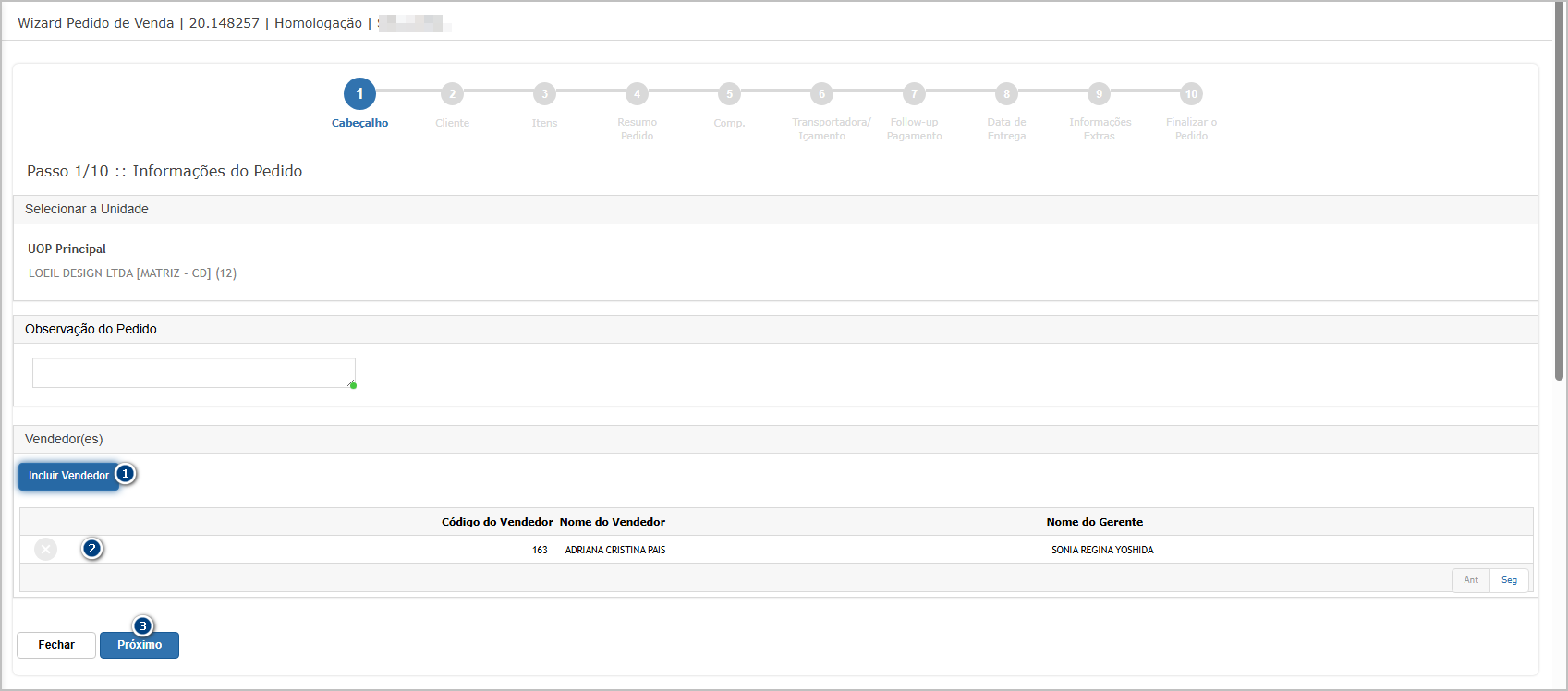](https://wiki.sendsolutions.com.br/uploads/images/gallery/2026-09/QypUa518XIZ5SgQT-image.png) Informar o cliente sobre o pedido e conferir os dados. Clique em próximo para prosseguir para a inclusão dos produtos.[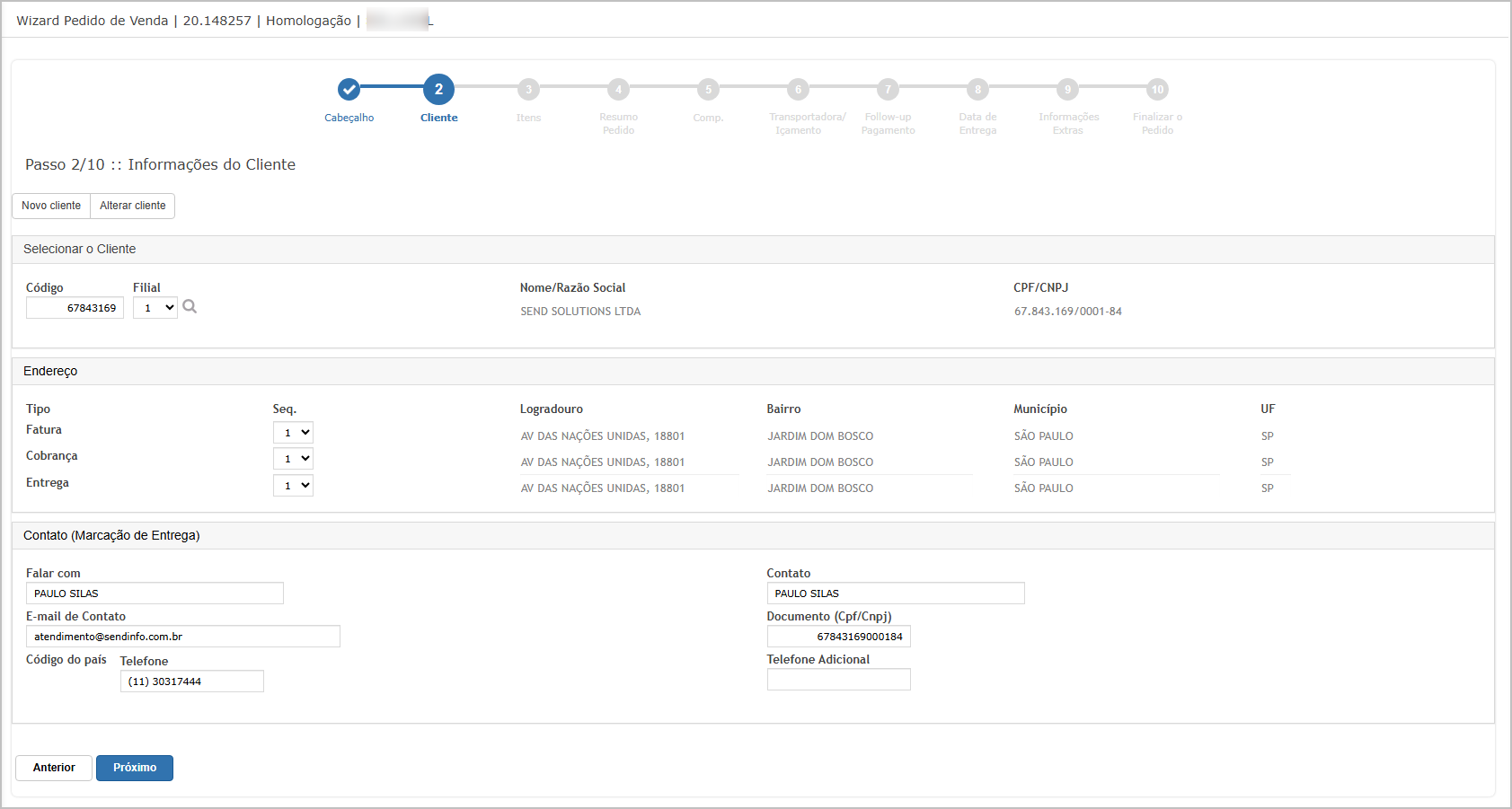](https://wiki.sendsolutions.com.br/uploads/images/gallery/2026-09/WMMp9vCHdQPZcUKg-image.png) Adicionar os produtos que serão comercializados, mesmo que ainda não estejam disponíveis em estoque. Clique em próximo para prosseguir com as etapas.[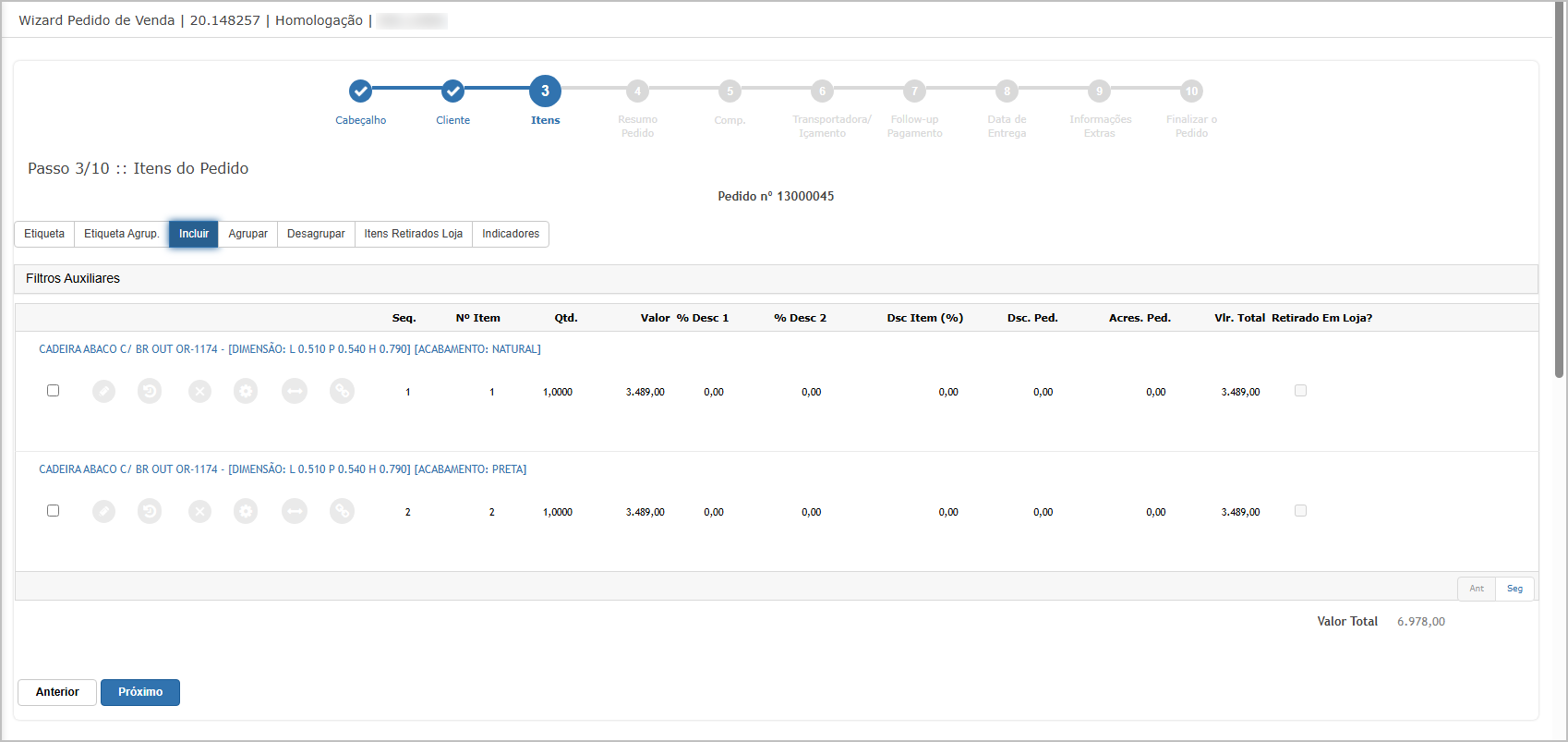](https://wiki.sendsolutions.com.br/uploads/images/gallery/2026-09/Z9sAqP7BwfK1rq4y-image.png) Ir para a etapa de pagamento, informar a condição de pagamento, forma de pagamento e aplicar a forma/condição de pagamento à parcela (1). Localizar o campo **Formalização Antecipada (2)**. Informar "**sim"**. Clique em próximo para finalizar o pedido.[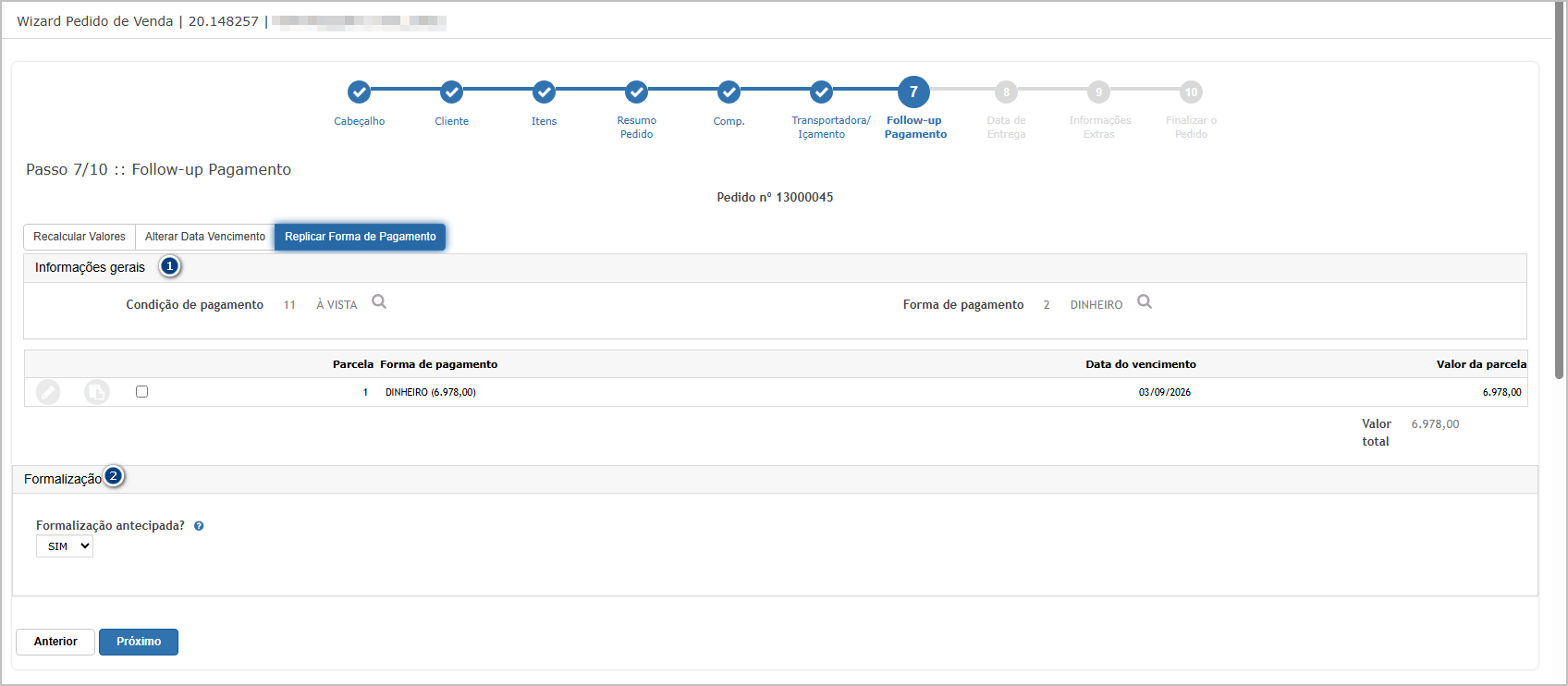](https://wiki.sendsolutions.com.br/uploads/images/gallery/2026-09/QRseTatrRYQt2hJ9-image.png) Continuar pelas demais etapas até a finalização. Na última etapa, clicar em **Finalizar**.[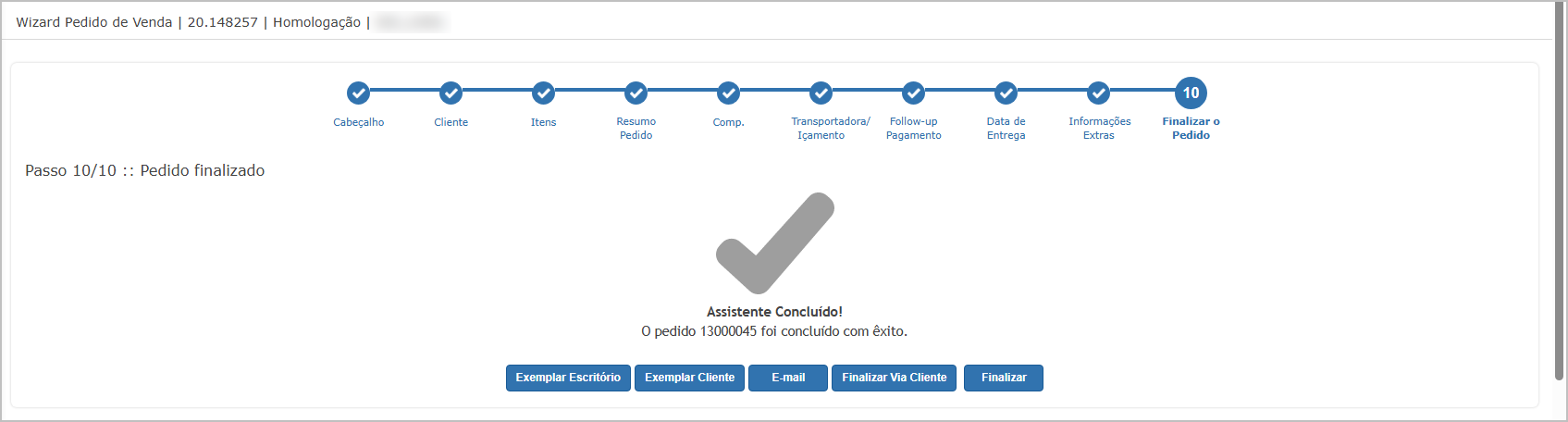](https://wiki.sendsolutions.com.br/uploads/images/gallery/2026-09/tW2dxSbWGr324W7u-image.png) Realizar a **aprovação em loja** do pedido.[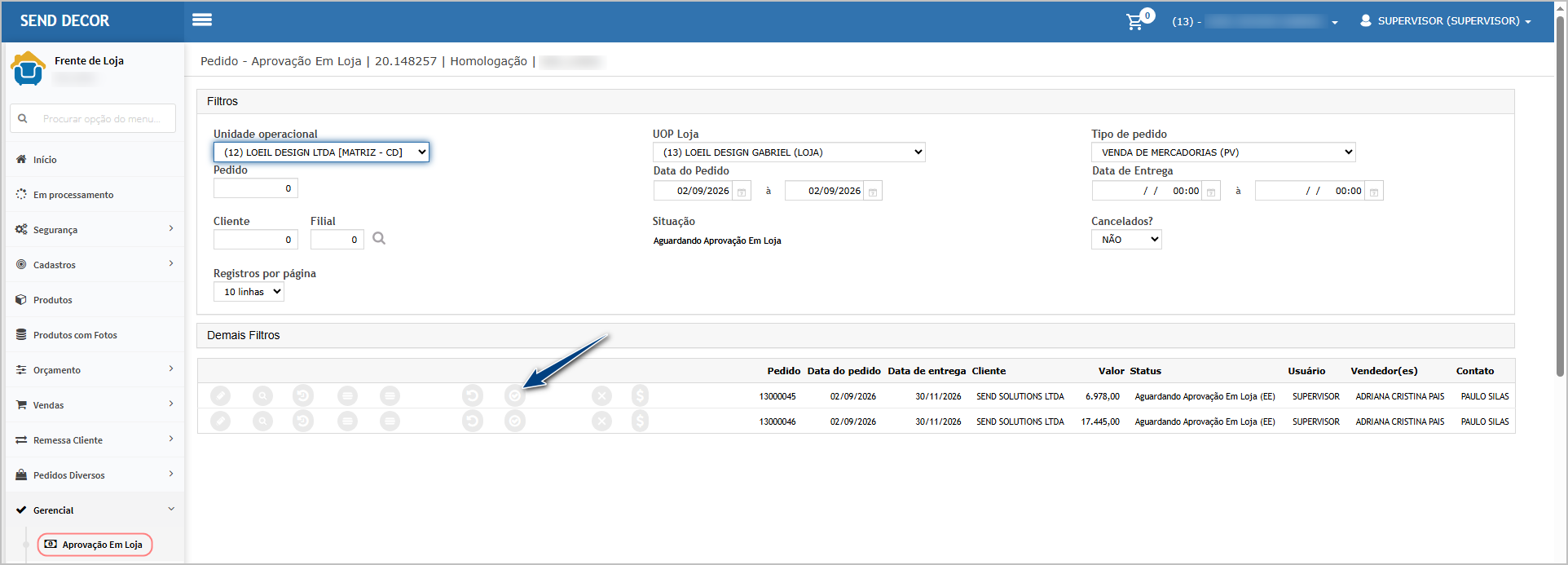](https://wiki.sendsolutions.com.br/uploads/images/gallery/2026-09/tRMziWTWwixywNP9-image.png) Realizar a aprovação final.[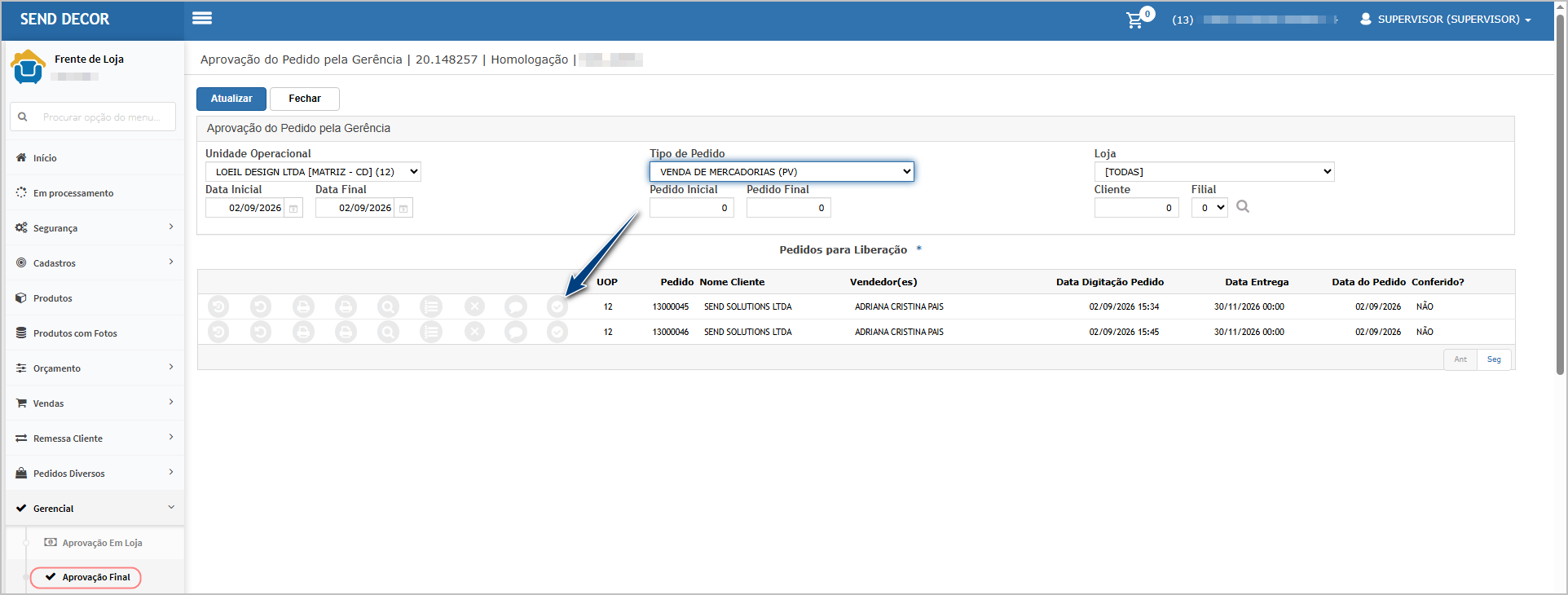](https://wiki.sendsolutions.com.br/uploads/images/gallery/2026-09/NtYihkGyZ3lzeL5n-image.png) Observação: Registrar o número da Ordem de Compra, pois será utilizado posteriormente no recebimento das mercadorias.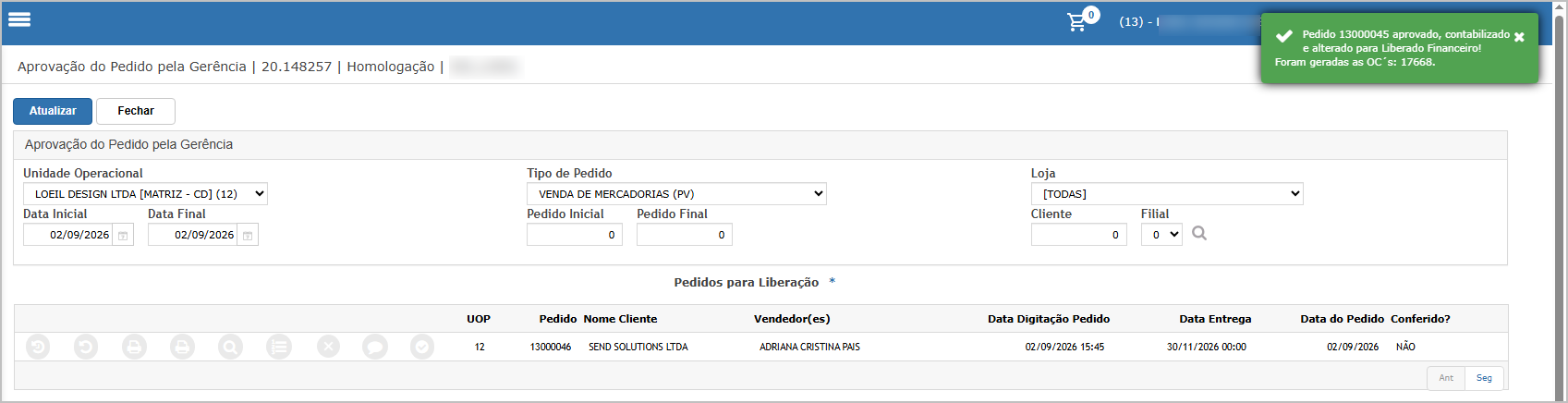 --- #### **Cenário 05:** **Emitir nota fiscal de pagamento antecipado.** **Objetivo:** Validar que o pedido identificado para formalização antecipada seja disponibilizado para faturamento mesmo sem estoque e permita a emissão da Nota Fiscal de pagamento antecipado. **Pré-condição:** pedido aprovado e **liberado financeiramente**, com formalização antecipada **= Sim**, produtos ainda sem estoque/etiquetas disponíveis e CFOP/CIO de pagamento antecipado devidamente parametrizado.**Resultado Esperado:** O pedido deve ser apresentado para faturamento ao utilizar a opção **Movimenta Etiqueta = Não**, mesmo que os produtos ainda não possuam estoque disponível. Após selecionar o pedido e informar a CFOP/CIO correspondente ao pagamento antecipado, a Nota Fiscal deve ser emitida corretamente, **sem movimentação de estoque e com geração de débito**, permanecendo a operação disponível para posterior fornecimento das mercadorias.
**Acessando a funcionalidade** [](https://wiki.sendsolutions.com.br/uploads/images/gallery/2026-09/fabAgUD0XEARjwcz-image.png) [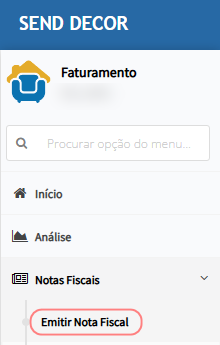](https://wiki.sendsolutions.com.br/uploads/images/gallery/2026-09/QejeRMg5JU5LhSfn-image.png) **Faturamento do pedido antecipado.** Na tela principal, informar os filtros necessários para localizar o pedido. Selecionar a opção **Movimenta Etiqueta = Não** (1). Localizar o pedido criado (2), conferir que o pedido seja apresentado, mesmo que os produtos ainda não possuam estoque/etiquetas disponíveis.[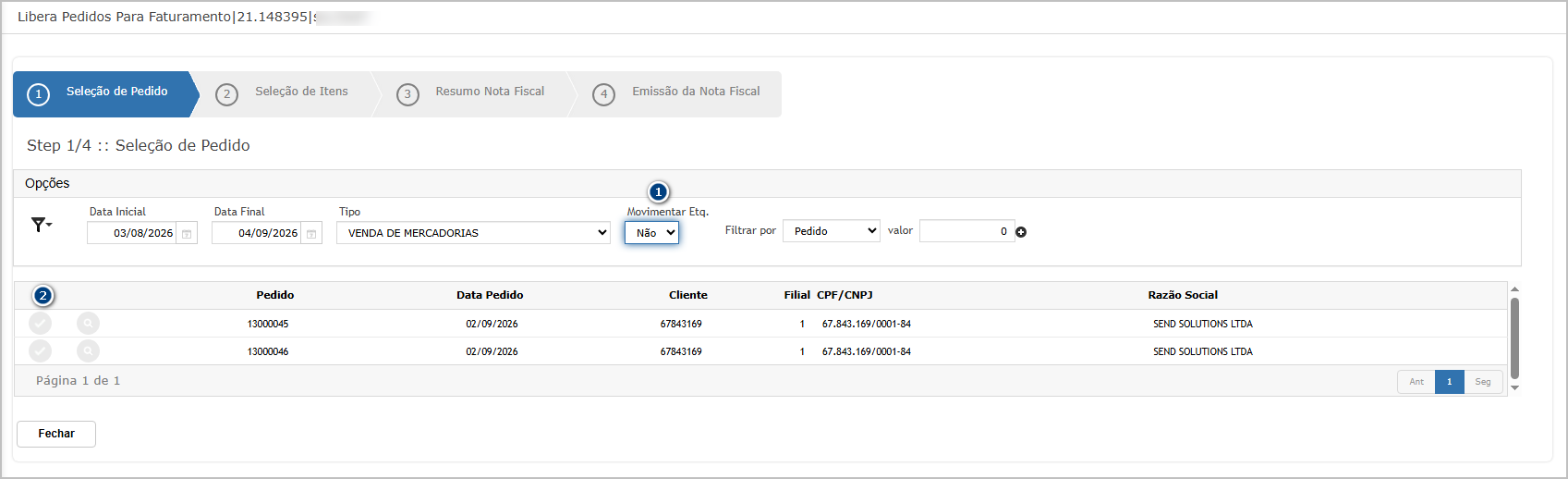](https://wiki.sendsolutions.com.br/uploads/images/gallery/2026-09/dVIGloRXwChl12Y5-image.png) Na listagem dos produtos, selecione os itens (1) e clique em CFOP (2).[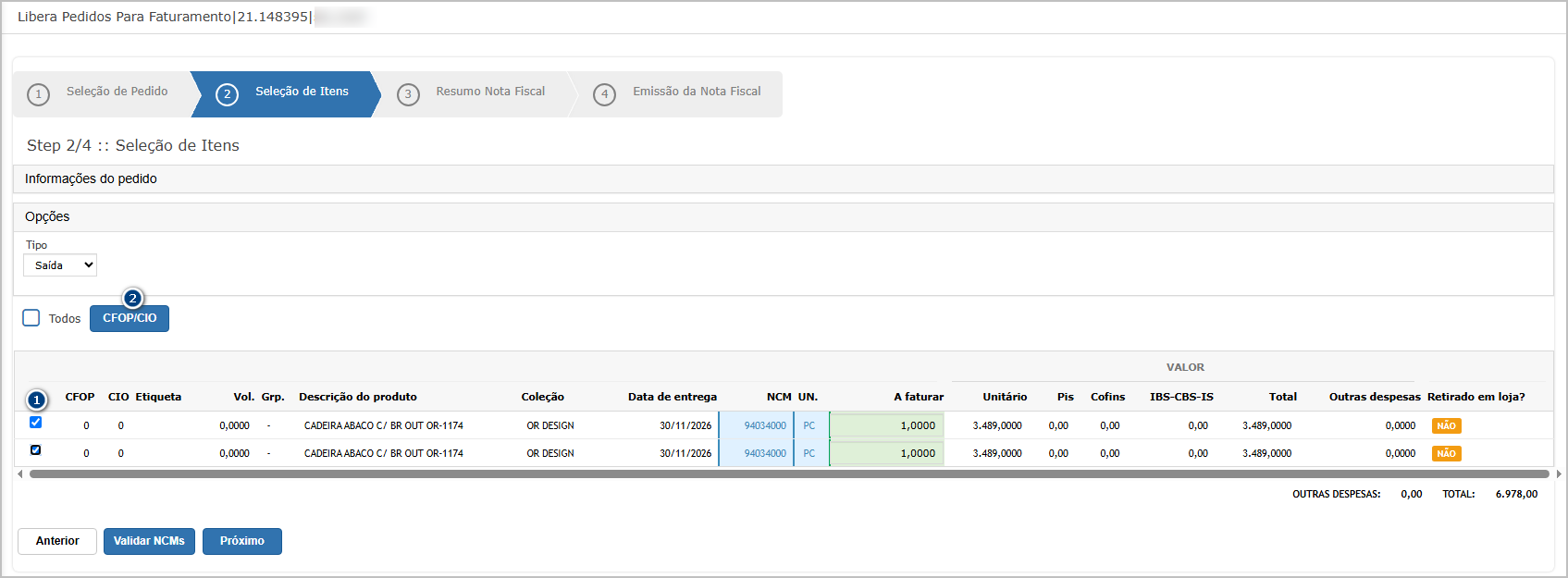](https://wiki.sendsolutions.com.br/uploads/images/gallery/2026-09/zW3WCnvuqYQ0Jlym-image.png) Ao abrir o pop-up, selecione a CFOP/CIO configurada para antecipação.[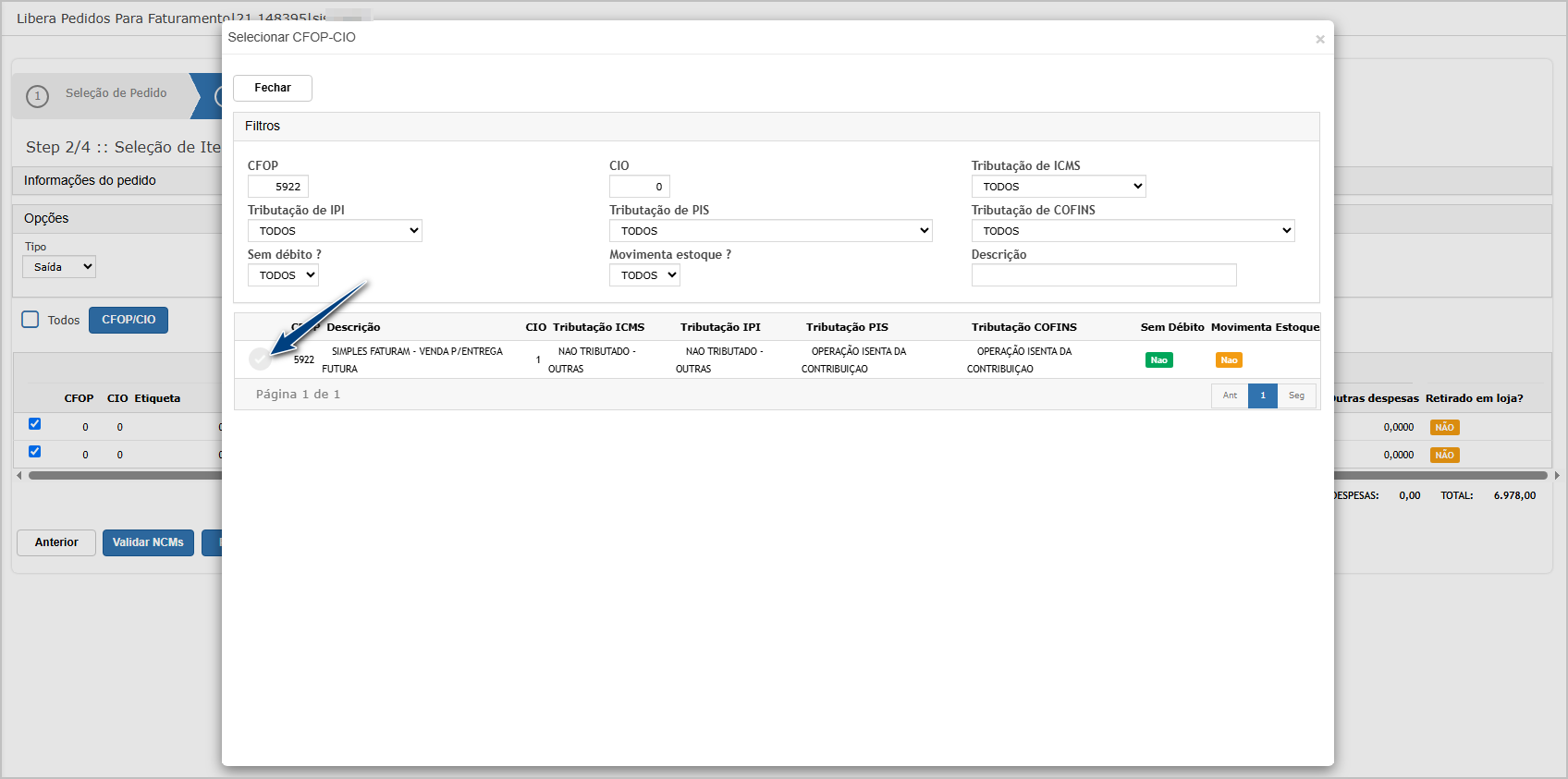](https://wiki.sendsolutions.com.br/uploads/images/gallery/2026-09/nOO6E8NKdCapQYsM-image.png) Após seleção e retorno para tela de itens, marque os itens (1) e clique em próximo (2).[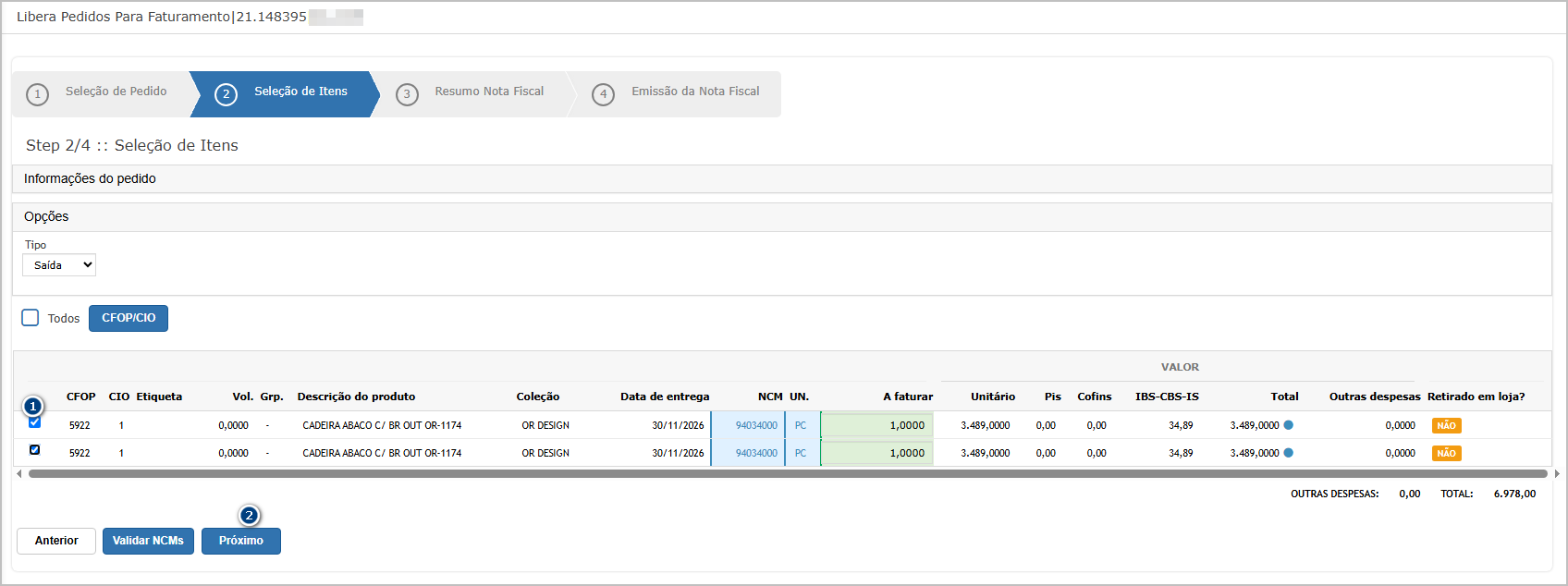](https://wiki.sendsolutions.com.br/uploads/images/gallery/2026-09/G02pPzUHuCoqQnc7-image.png) Conferir as informações apresentadas para emissão e clicar em **Emitir Nota Fiscal**.[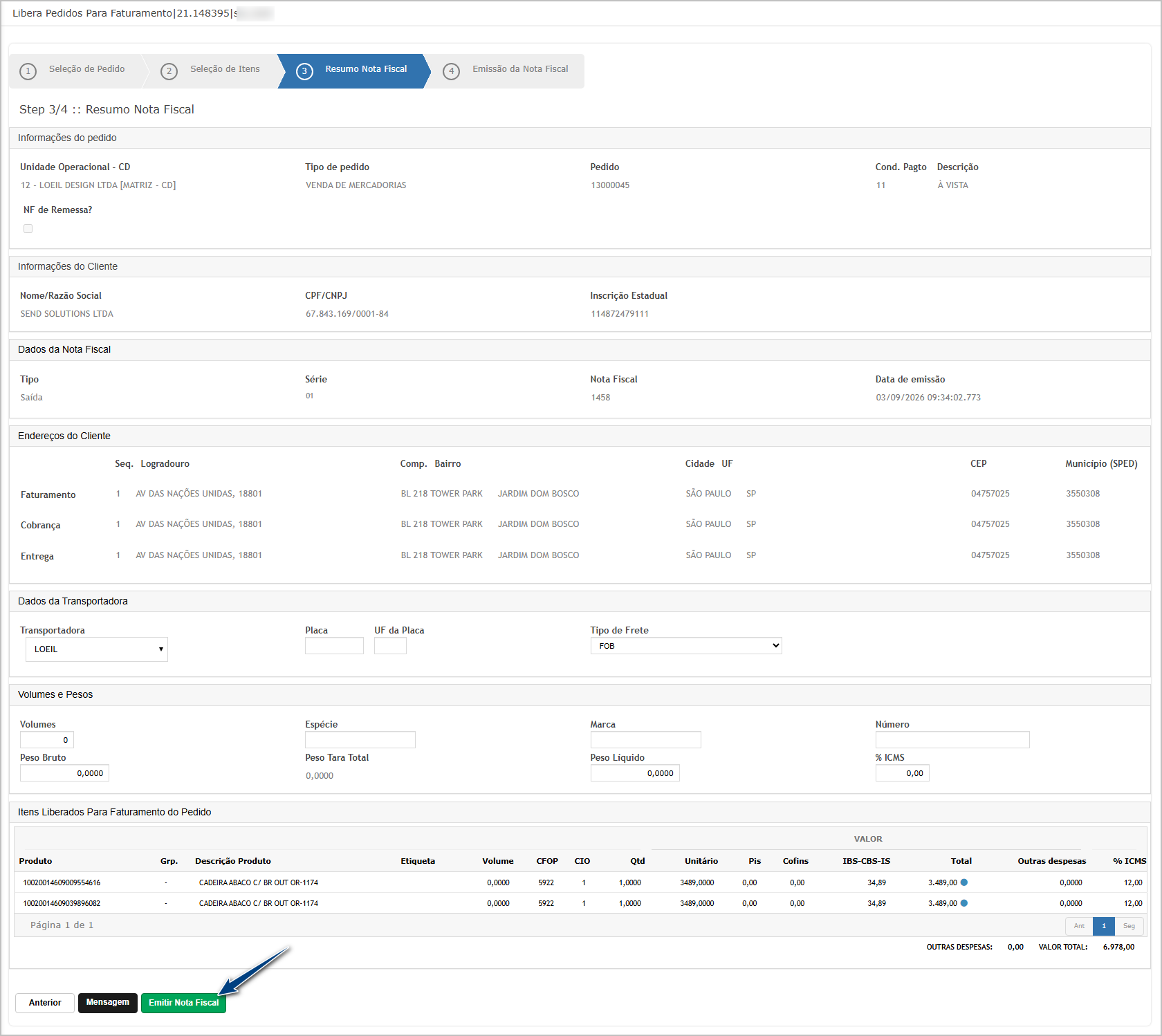](https://wiki.sendsolutions.com.br/uploads/images/gallery/2026-09/kBCuy2sAInMzLPef-image.png) Aguardar a conclusão do processamento. O sistema exibirá o número da nota gerada.[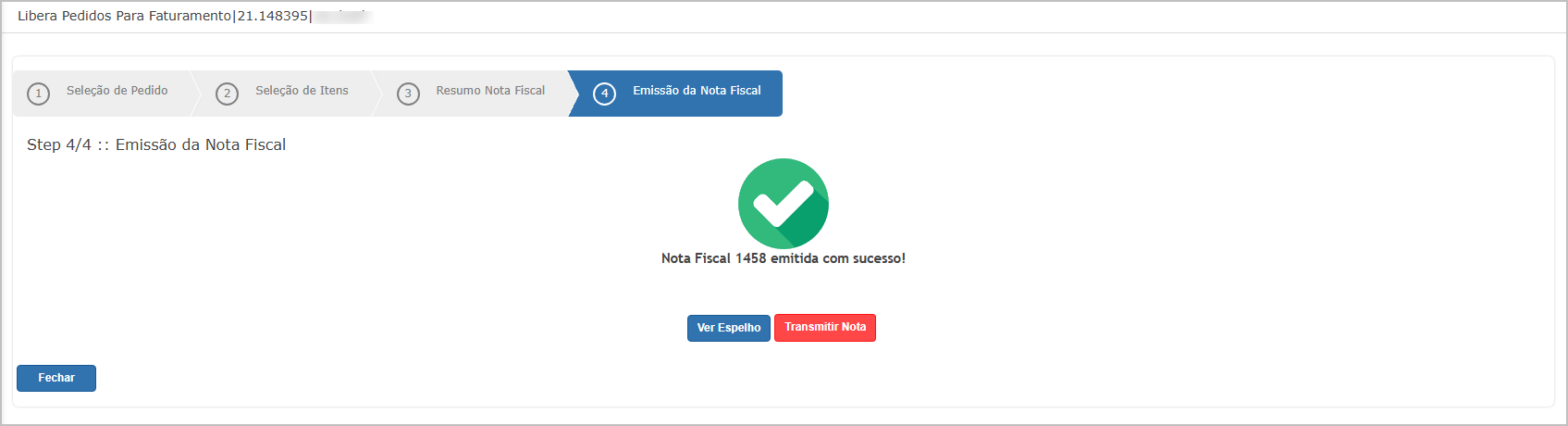](https://wiki.sendsolutions.com.br/uploads/images/gallery/2026-09/DnM3rCzFBeDzL5sw-image.png) Registrar o **número e a série da NF de pagamento antecipado**, pois essas informações serão utilizadas posteriormente para relacionar a Nota Fiscal de Fornecimento.**Atenção:** Para que um pedido sem estoque seja disponibilizado neste processo, ele deverá estar **liberado financeiramente** e identificado com **Formalização Antecipada = Sim**.
--- #### **Cenário 06: V****alidar deflação preditiva e cálculo de IBS/CBS.** **Objetivo:** Validar o cálculo de IBS/CBS considerando ICMS, PIS e COFINS simulados. **Pré-condição:** Nota de Débito gerada e alíquotas dos cenários 02 e 03 disponíveis. **Passo a passo:** 1. Consultar a tributação da NF. 2. Conferir ICMS simulado. 3. Conferir PIS/COFINS simulados. 4. Conferir a base de IBS/CBS. 5. Conferir IBS e CBS. 6. Validar ausência de destaque dos tributos antigos.**Resultado Esperado:** ICMS, PIS e COFINS devem ser utilizados somente para simulação, reduzindo corretamente a base de IBS/CBS, sem serem efetivamente destacados na Nota de Débito.
**Consultando Nota Fiscal Gerada**[](https://wiki.sendsolutions.com.br/uploads/images/gallery/2026-09/mTp5xtUH3GTqX1eK-image.png) **Visão Geral** 1. NF de Débito / Crédito: DÉBITO 2. Tipo Débito / Crédito: 06 - Pagamento antecipado. [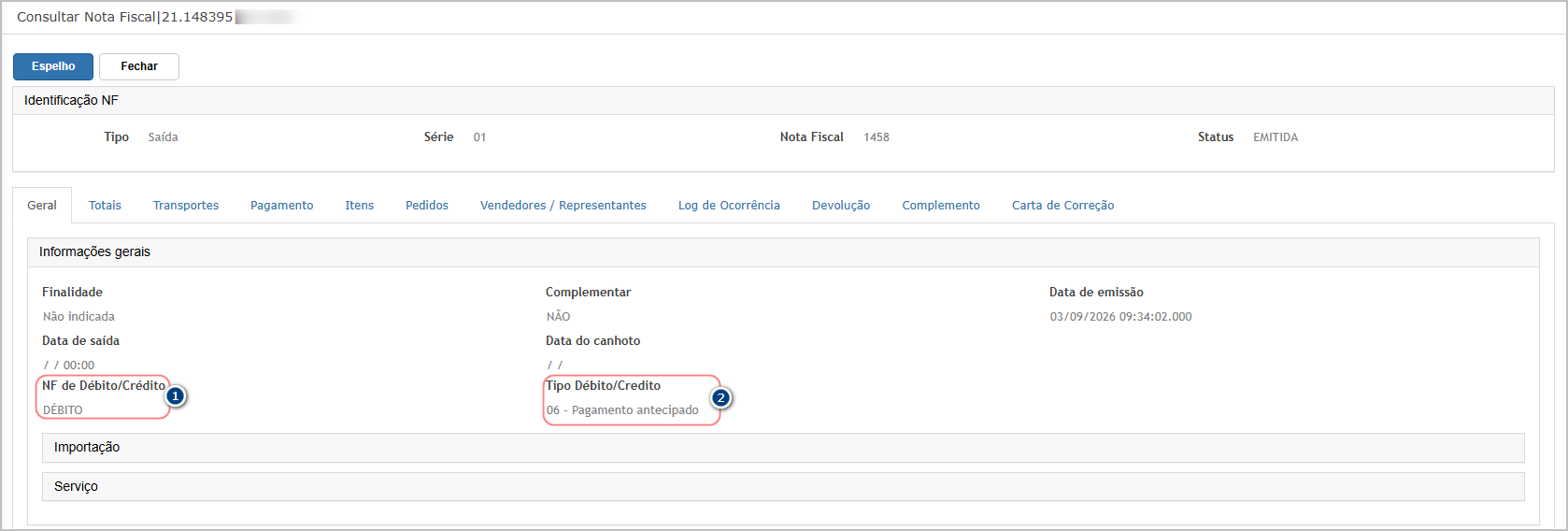](https://wiki.sendsolutions.com.br/uploads/images/gallery/2026-09/yysz1DoWrPfTZJiR-image.png) **Visão total.****Resultado Esperado:**
- A Nota Fiscal deve ser transmitida e autorizada sem erros, mantendo as características da operação de pagamento antecipado e as informações fiscais geradas pelo faturamento. - O documento eletrônico autorizado deve refletir as informações correspondentes à operação e às adequações previstas para o processo. --- **Acessando a funcionalidade. [](https://wiki.sendsolutions.com.br/uploads/images/gallery/2026-08/5A4XCrCWEZkCVlwM-image.png) [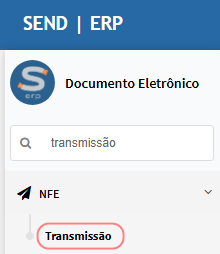](https://wiki.sendsolutions.com.br/uploads/images/gallery/2026-08/ZA2fF5BxUE3oHwmz-image.png)** **Transmitindo NF** Na tela principal, selecione a NF gerada e clique em Transmitir.[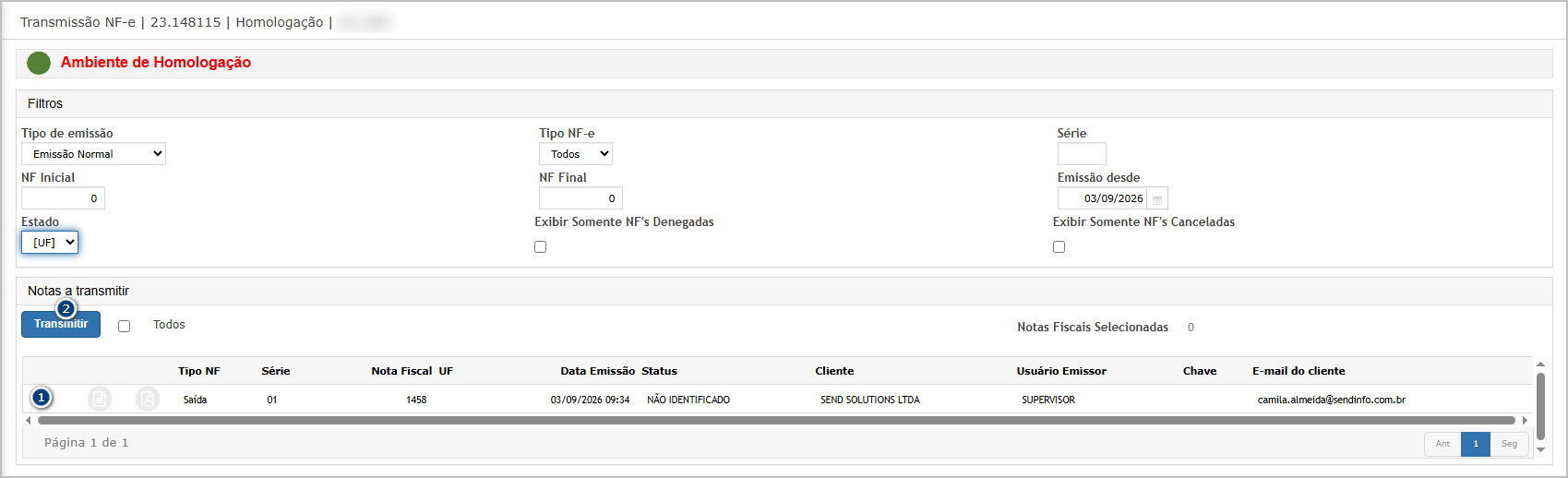](https://wiki.sendsolutions.com.br/uploads/images/gallery/2026-09/rHqxKDI0Qs6rxYCa-image.png) Após processamento, o sistema deve exibir mensagem de sucesso.[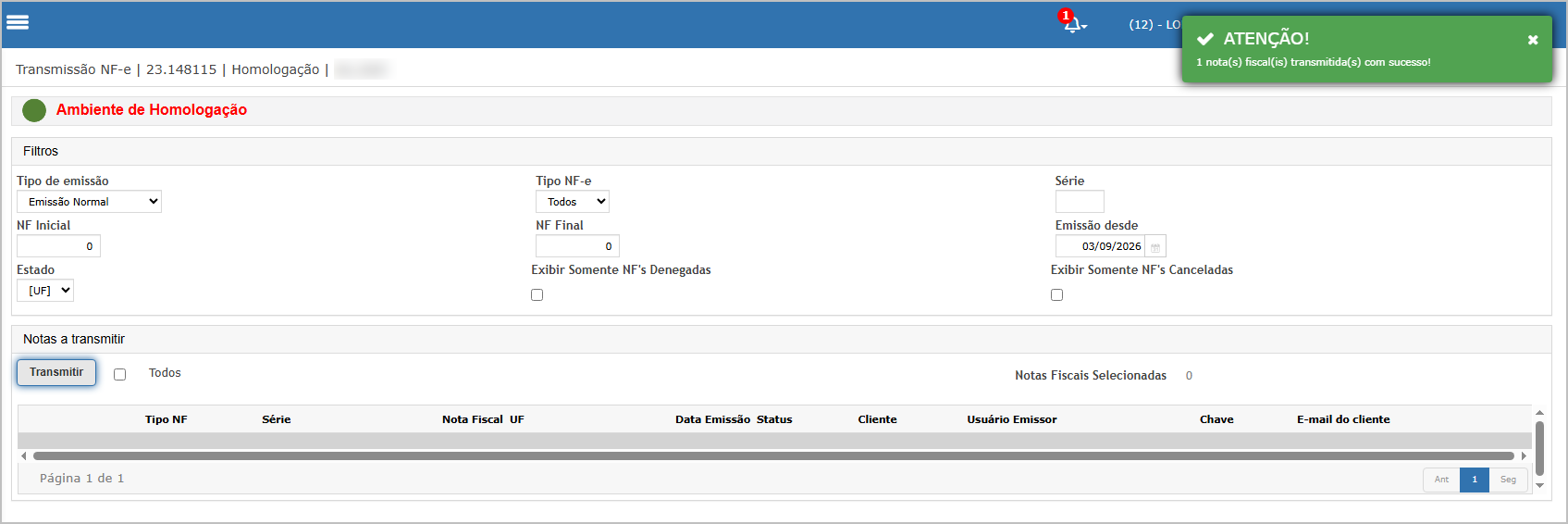](https://wiki.sendsolutions.com.br/uploads/images/gallery/2026-09/t5yn0jNArtcsZHZL-image.png) **XML gerado.** 1. **Natureza da operação:** SIMPLES FATURAM VENDA P ENTREGA FUTURA. 2. **Finalidade da NF-e:** `| Cálculo | Por item | Total da NF |
|---|---|---|
| Valor da mercadoria | **R$ 3.489,00** | **R$ 6.978,00** |
| ICMS simulado – 12% | **R$ 418,68** | **R$ 837,36** |
| Base após retirada do ICMS | **R$ 3.070,32** | **R$ 6.140,64** |
| PIS simulado – 1,65% | **R$ 50,66** | **R$ 101,32** |
| COFINS simulada – 7,60% | **R$ 233,34** | **R$ 466,68** |
| **Total dos tributos simulados** | **R$ 702,68** | **R$ 1.405,36** |
| **Base IBS/CBS** | **R$ 2.786,32** | **R$ 5.572,64** |
**Atenção:** as novas tags do XML referentes ao Ajuste SINIEF 45/2026 possuem tratamento específico na solicitação do Documento Eletrônico. Nesta evidência, a validação está direcionada à correta geração, transmissão e autorização da operação originada pelo Faturamento Decor.
--- ### **PROCESSO 2 - FORNECIMENTO / REMESSA** #### **Cenário 08:** **Parametrizar CFOP/CIO 5116/6116 para o fornecimento.** **Objetivo:** preparar a operação fiscal que será utilizada na emissão da NF de fornecimento. **Pré-condição:** possuir acesso ao cadastro de CFOP/CIO e permissão para consulta/alteração. **Passo a passo:** 1. Localizar a CFOP/CIO 5116/6116. 2. Conferir a identificação da operação. 3. Validar as configurações gerais. 4. Gravar, quando necessário.**Resultado Esperado:** A CFOP/CIO deve estar corretamente identificada e preparada para utilização na operação de fornecimento da Venda para Entrega Futura
**Acessando a funcionalidade** [](https://wiki.sendsolutions.com.br/uploads/images/gallery/2026-08/GkinmeKTLxAQiFeG-image.png) [](https://wiki.sendsolutions.com.br/uploads/images/gallery/2026-08/v0H9rpR01qvX2Emt-image.png) **Cadastro de CFOP/CIO** Na tela principal, pesquise pela CFOP **5116** ou **6116** e clique em **Consultar/Editar**.[](https://wiki.sendsolutions.com.br/uploads/images/gallery/2026-08/TirCFSBVZuotWpaf-image.png) Ao abrir a tela de manutenção da CFOP, edite a CIO desejada. Neste exemplo, vamos utilizar a CIO 1.[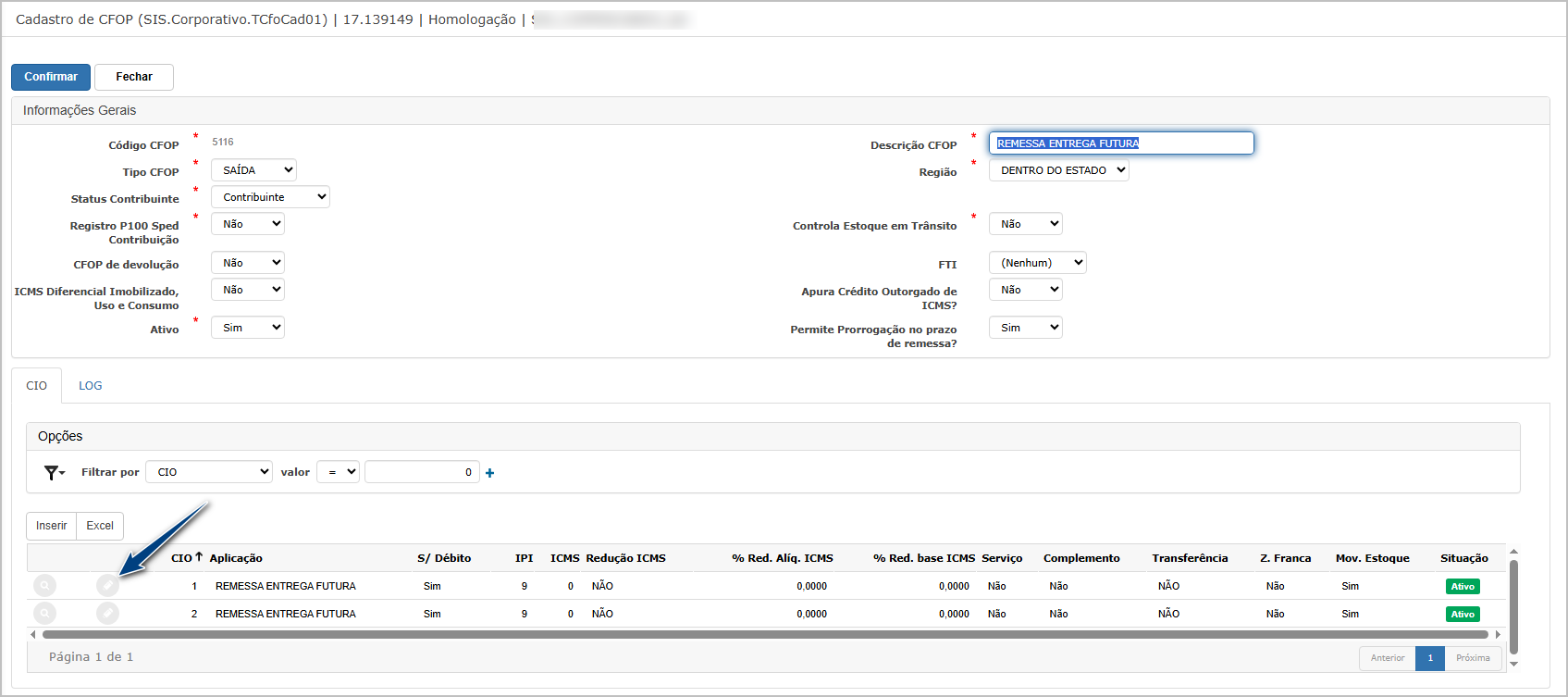](https://wiki.sendsolutions.com.br/uploads/images/gallery/2026-08/vlNW39BwjZVFMc0z-image.png) No cadastro geral da CIO, o campo **Remessa** (1) deve ser definido como **Venda para entrega futura.** Esta opção indica ao sistema que é uma operação de venda por antecipação. Na aba **ICMS** (2), a CST (Tributação ICMS) deve ser Tributada (3).[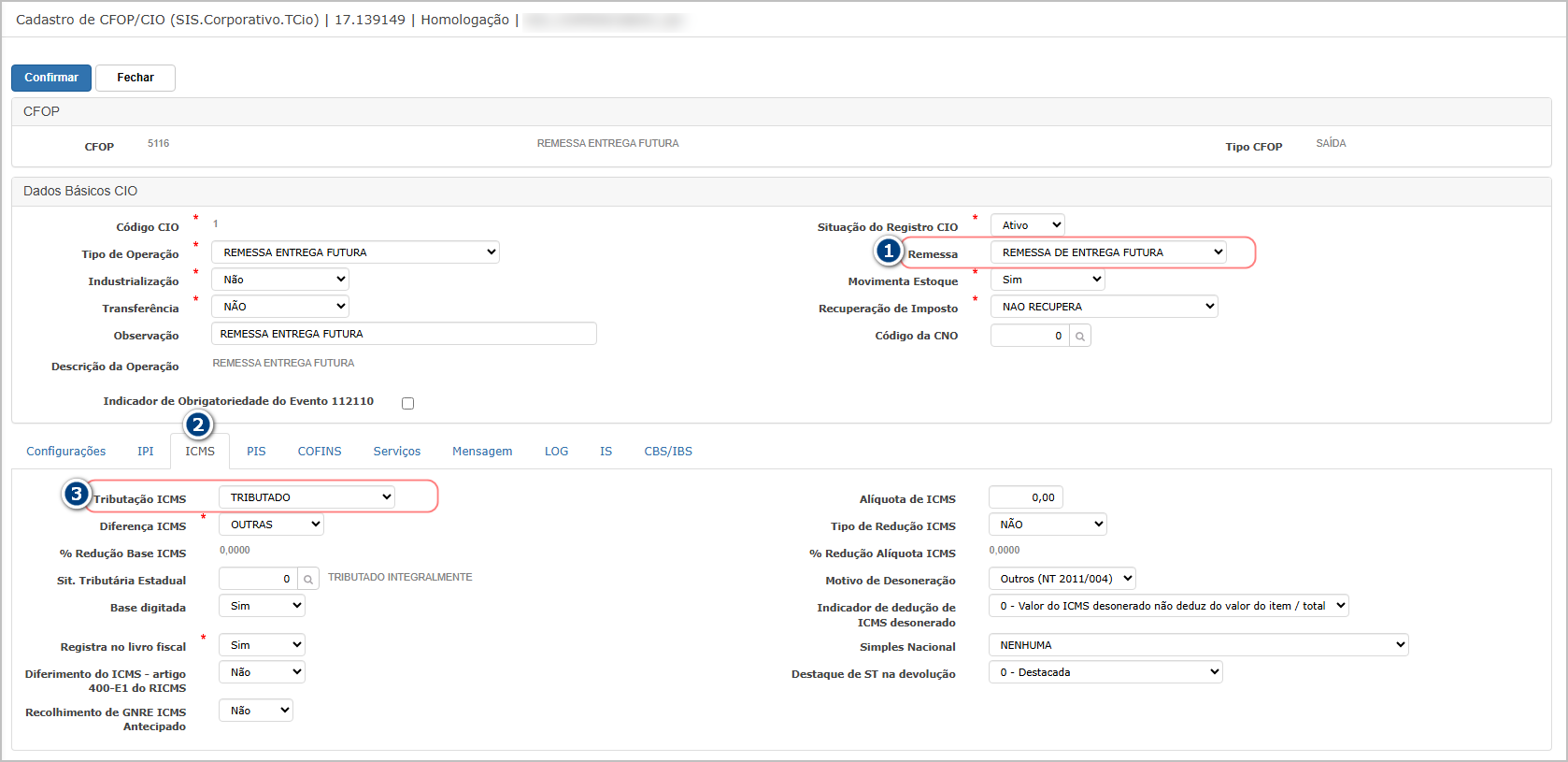](https://wiki.sendsolutions.com.br/uploads/images/gallery/2026-08/8RLl5IgPDGe1xFAS-image.png) Na aba **IPI** (1), utilize o código da situação tributária (2) que é Tributada (3).[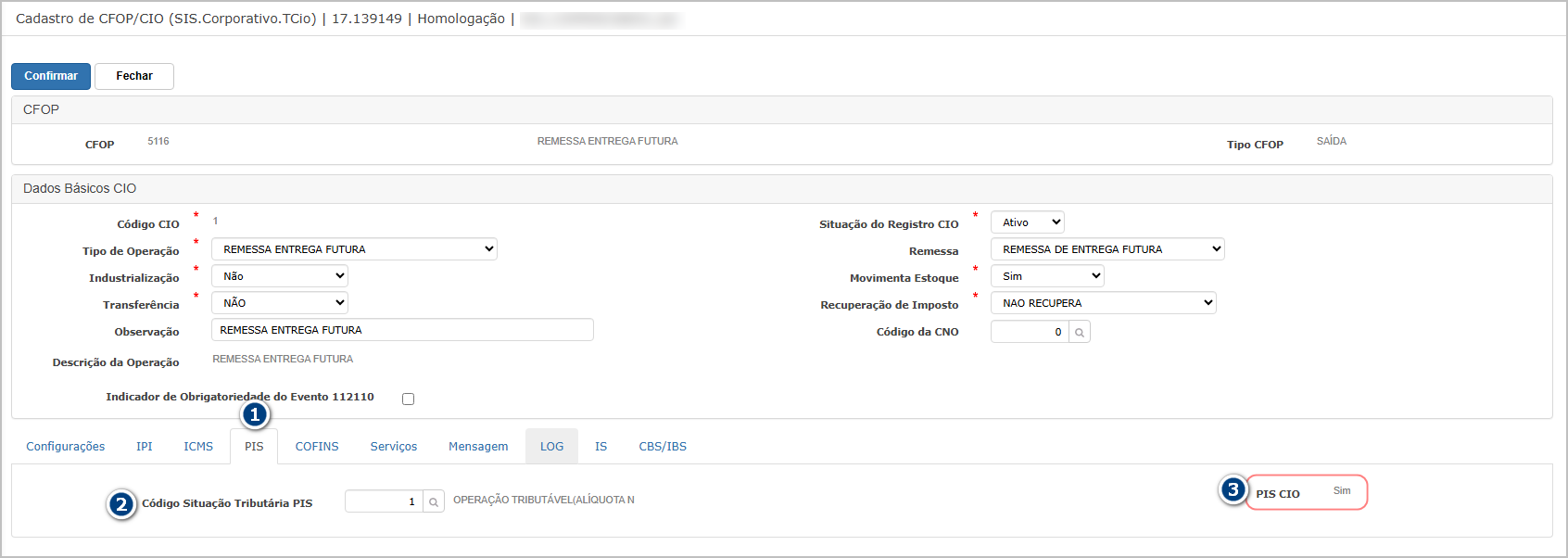](https://wiki.sendsolutions.com.br/uploads/images/gallery/2026-08/JNjBSxgugd7h2iza-image.png) Na aba **COFINS** (1), utilize o código da situação tributária (2) que é Tributada (3).[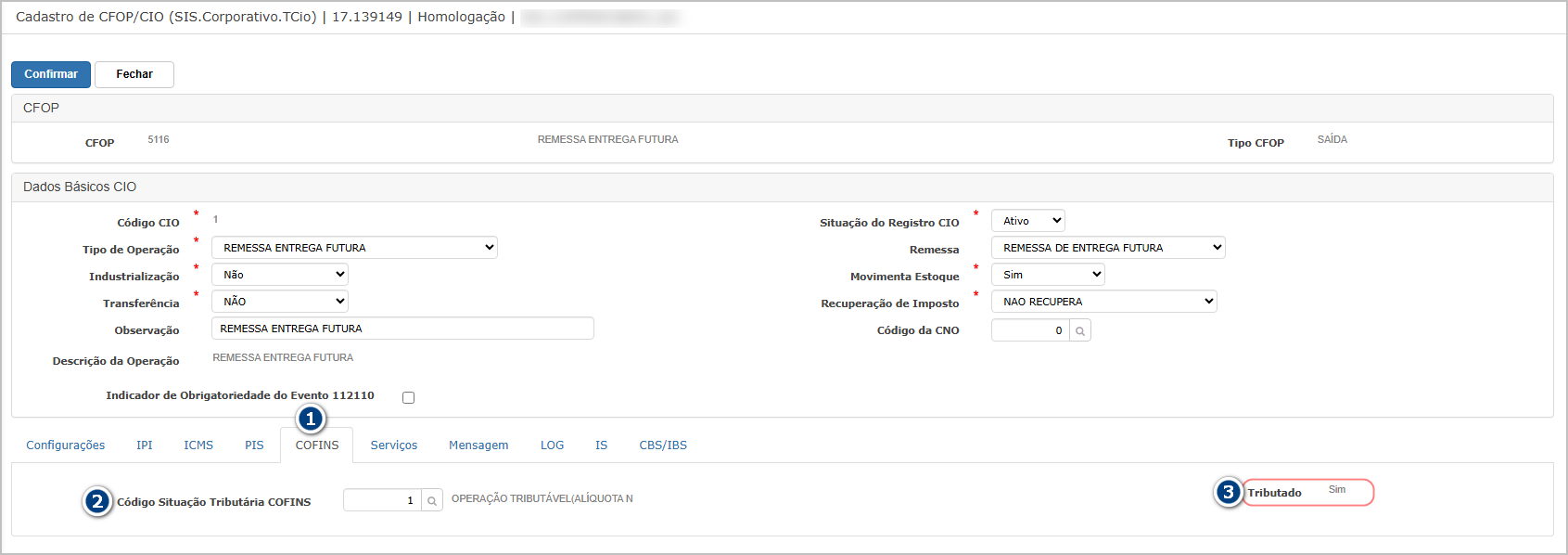](https://wiki.sendsolutions.com.br/uploads/images/gallery/2026-08/HFjG8RcgW8PKbdt8-image.png) Na aba **IBS/CBS** (1), deverá ser escolhida **Situação Tributária** (2) e **Classificação Tributária** (3) como **Tributada.** A mesma utilizada na **Remessa de Venda Futura.** [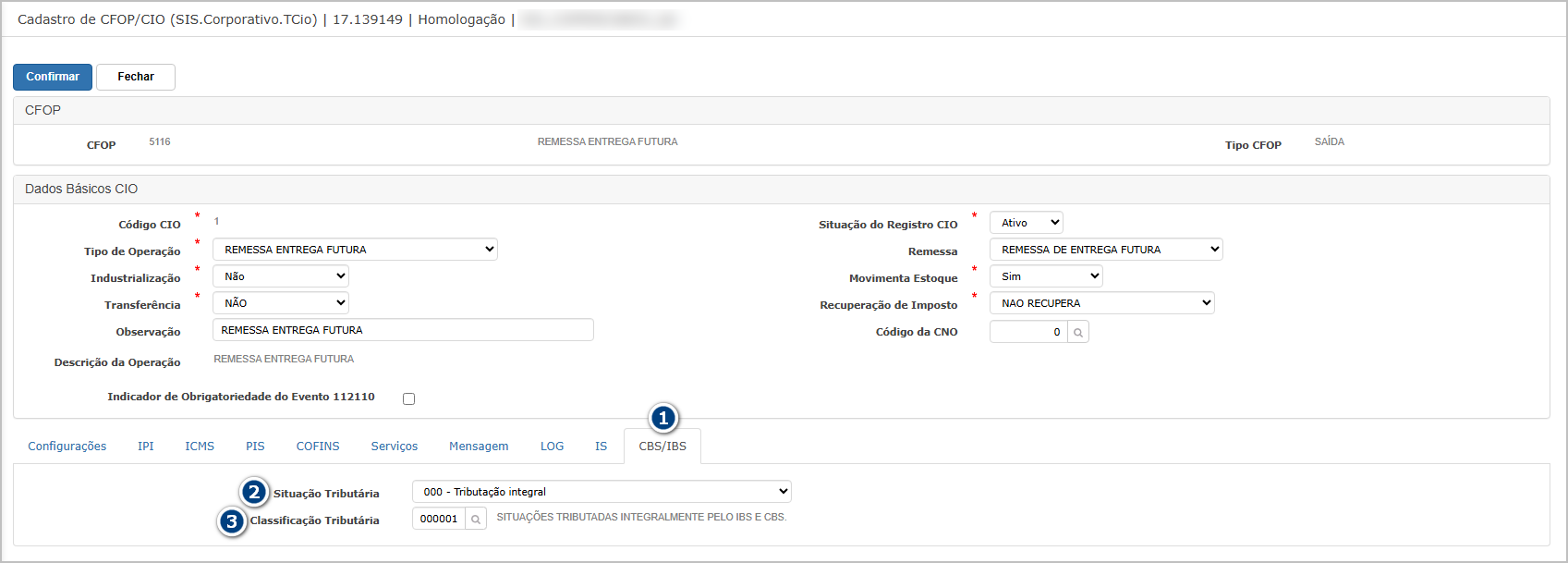](https://wiki.sendsolutions.com.br/uploads/images/gallery/2026-08/GkRjruFL0JW5Q0BR-image.png)Após finalizar as configurações, clique em Confirmar para efetivar as alterações.**Observação**: O cadastro deve ser feito para as CFOP/CIO dentro e fora do estado (**5116** ou **6116).**
--- #### **Cenário 09: Parametrizar alíquota de ICMS utilizada na deflação preditiva.** **Objetivo:** validar a configuração de ICMS e IPI aplicável à entrega efetiva da mercadoria. **Pré-condição:** conhecer a UF de origem e a UF de destino utilizadas na operação. **Passo a passo:** 1. Consultar a regra de ICMS. 2. Informar UF de Origem e de Destino. 3. Validar a alíquota. 4. Validar eventual alíquota diferenciada. 5. Gravar, quando necessário.**Resultado Esperado:** ICMS e IPI devem estar configurados conforme a tributação aplicável à operação de fornecimento.
**Acessando a funcionalidade.** [](https://wiki.sendsolutions.com.br/uploads/images/gallery/2026-08/ReTvMCxKD5QFYrsk-image.png) [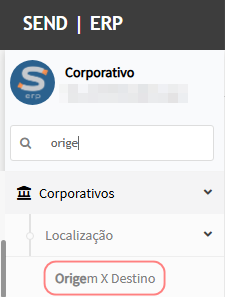](https://wiki.sendsolutions.com.br/uploads/images/gallery/2026-08/G34jffwDWscN2Np6-image.png) **Cadastro de Alíquota** Na tela principal, utilize os filtros para encontrar a origem e destino. Neste exemplo, vamos utilizar dentro do estado (SP x SP). [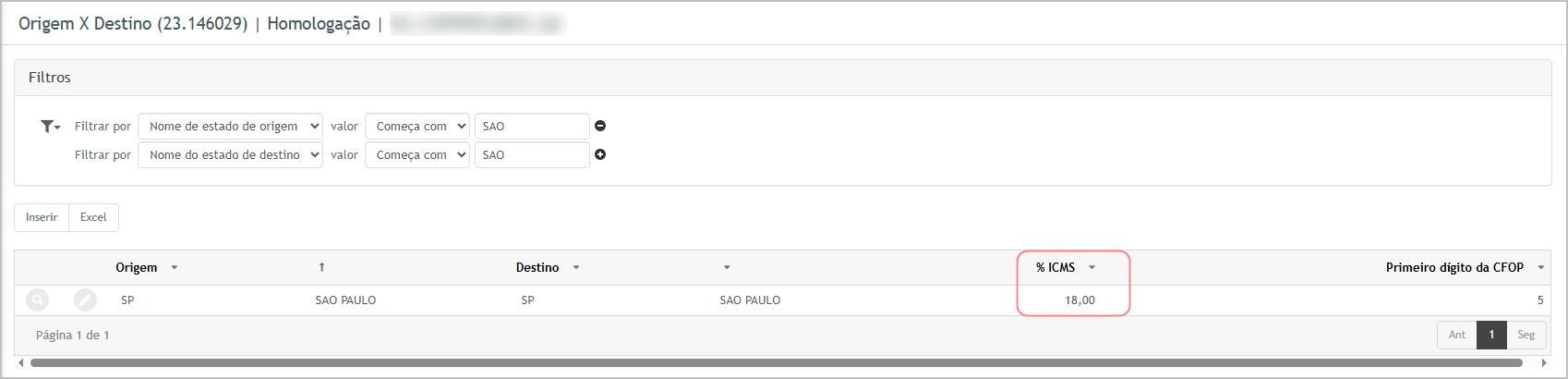](https://wiki.sendsolutions.com.br/uploads/images/gallery/2026-08/cxso9dwVxMCzuCmb-image.png) Caso a operação utilize **Alíquota Diferenciada**, acesse: [](https://wiki.sendsolutions.com.br/uploads/images/gallery/2026-08/ReTvMCxKD5QFYrsk-image.png) [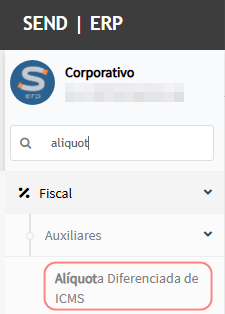](https://wiki.sendsolutions.com.br/uploads/images/gallery/2026-08/IRdSadV3JtHldxFC-image.png) **Configuração de alíquota diferenciada.** Na tela principal, utilize os filtros para encontrar o item desejado. Clique em consultar para conferir a alíquota cadastrada.[](https://wiki.sendsolutions.com.br/uploads/images/gallery/2026-08/QL9OmwfGFB5nqV7Z-image.png) Caso seja necessária alguma alteração, edite o cadastro.[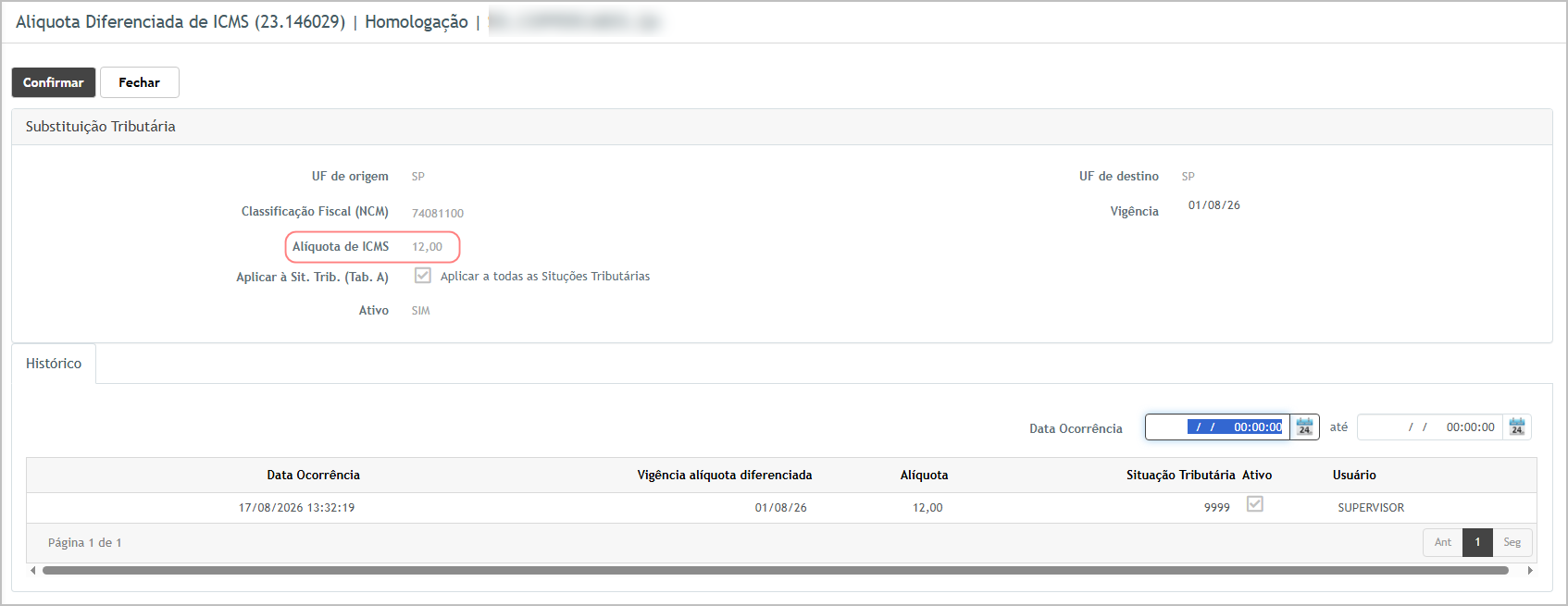](https://wiki.sendsolutions.com.br/uploads/images/gallery/2026-08/Z9SVvG18f6p2x0lM-image.png)**Importante:** Diferentemente da Nota de Débito, o ICMS e o IPI, quando devidos, poderão ser **efetivamente calculados e destacados na NF de Fornecimento**.
--- #### **Cenário 10: Validar alíquotas de PIS/COFINS utilizadas na simulação da base de IBS/CBS.** **Objetivo:** Validar a configuração de PIS e COFINS aplicável à operação de fornecimento. **Passo a passo:** - Consultar Contabilização por Tipo de Operação. - Localizar a operação. - Validar alíquota de PIS. - Validar alíquota de COFINS. - Gravar.**Resultado Esperado:** PIS e COFINS devem estar configurados conforme a tributação aplicável ao fornecimento e, quando devidos, devem ser efetivamente calculados na NF.
**Acessando a funcionalidade.** [](https://wiki.sendsolutions.com.br/uploads/images/gallery/2026-08/9zK9IJdPVByQ064s-image.png) [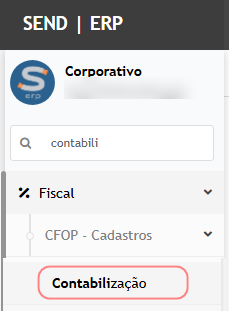](https://wiki.sendsolutions.com.br/uploads/images/gallery/2026-08/fCbZjlFxsmW9DFrx-image.png) **Contabilização por Tipo de Operação** Na tela principal, selecione o **Tipo de Operação** (1) utilizado no faturamento. No grid, clique em Mais (2) e depois em Impostos (3).[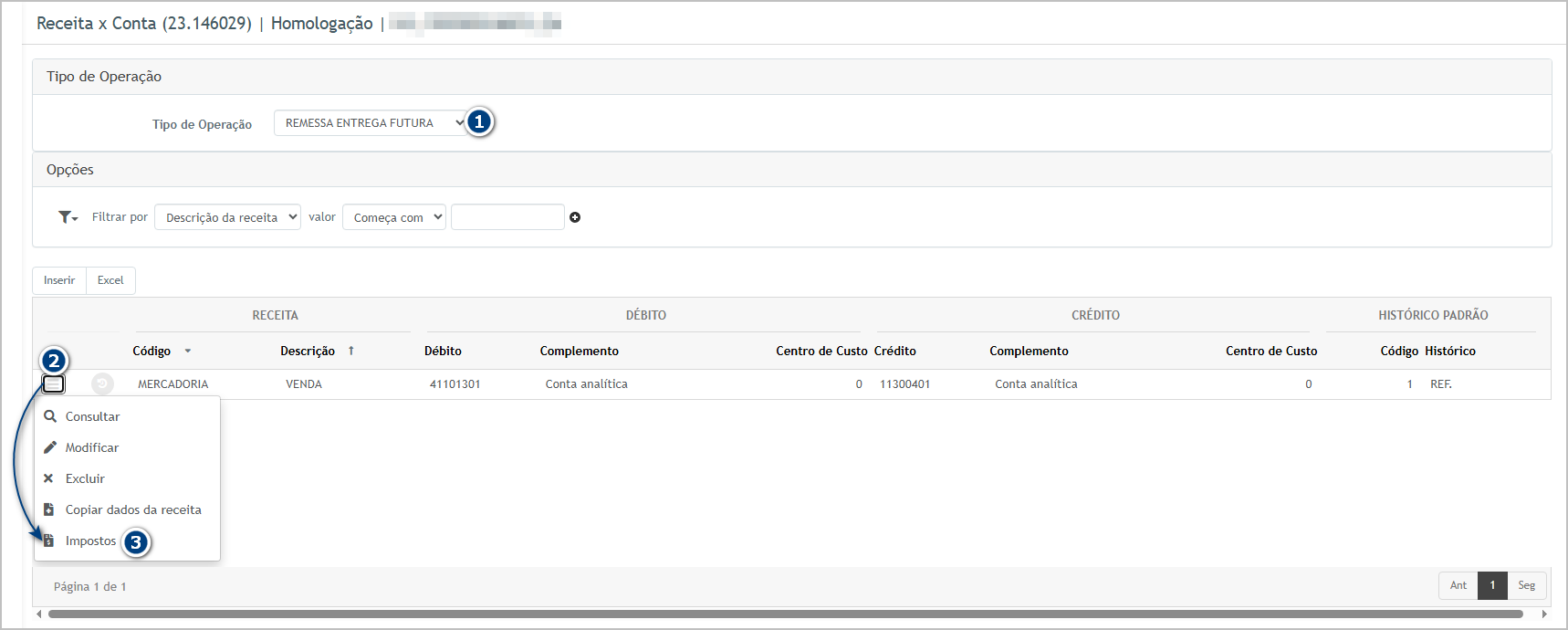](https://wiki.sendsolutions.com.br/uploads/images/gallery/2026-08/swyHY8nmNYbcMb5I-image.png) Confira a alíquota cadastrada para **COFINS e PIS.**[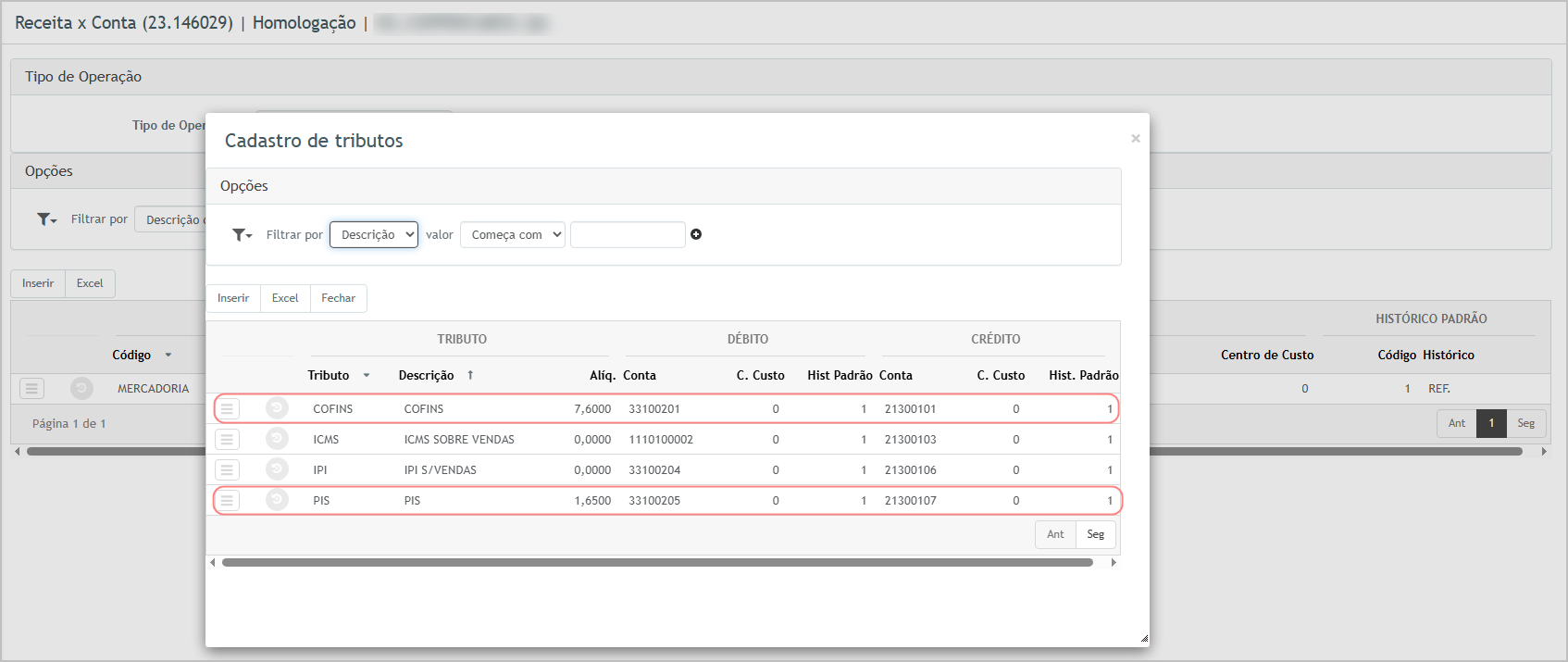](https://wiki.sendsolutions.com.br/uploads/images/gallery/2026-08/OTBqGbQ7rCrohEds-image.png) Caso seja necessário ajustar os percentuais, informe as respectivas alíquotas e confirme a alteração. --- #### **Cenário 11: Realizar entrada das mercadorias do pedido.** **Objetivo:** disponibilizar em estoque as mercadorias que serão entregues após o faturamento antecipado. **Pré-condição:** pedido de venda antecipada previamente faturado e ordem de compra gerada durante a aprovação do pedido.**Resultado esperado:** as etiquetas devem ser geradas para as Ordens de Compra e o recebimento das mercadorias deve ser concluído corretamente, disponibilizando os produtos para a continuidade do processo de entrega.
--- **Acessando a funcionalidade.** [](https://wiki.sendsolutions.com.br/uploads/images/gallery/2026-09/y99wyuqDXzBOFevc-image.png) [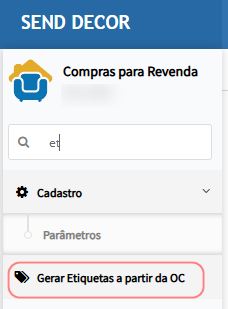](https://wiki.sendsolutions.com.br/uploads/images/gallery/2026-09/Tyg0wv060nkMftYs-image.png) **Gerando etiquetas.** Na tela principal, utilize o número da Ordem de Compra gerada para o pedido. Informar a Ordem de Compra.[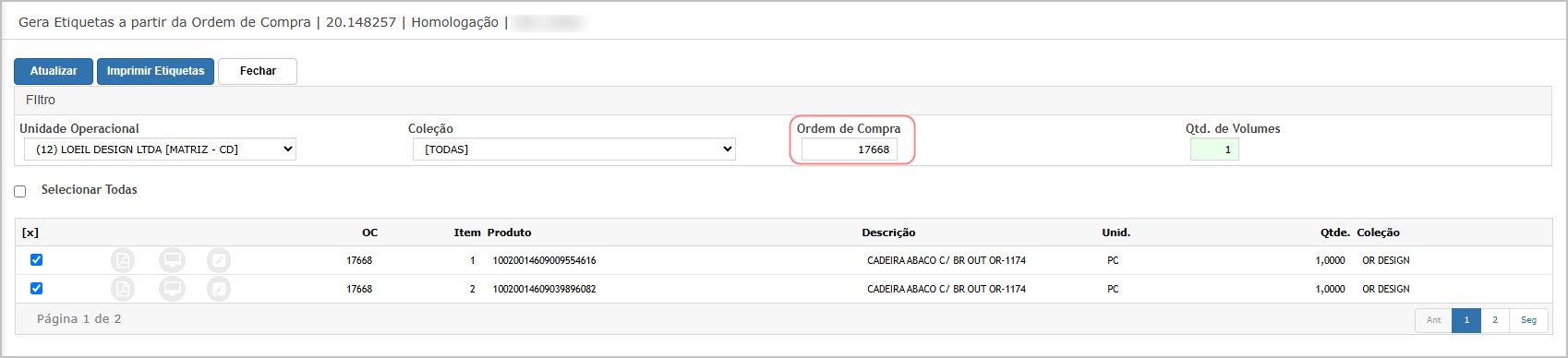](https://wiki.sendsolutions.com.br/uploads/images/gallery/2026-09/7ZVJFG7LrLhZSege-image.png) Clique em "Gerar as etiquetas" e, posteriormente, confirme a geração.[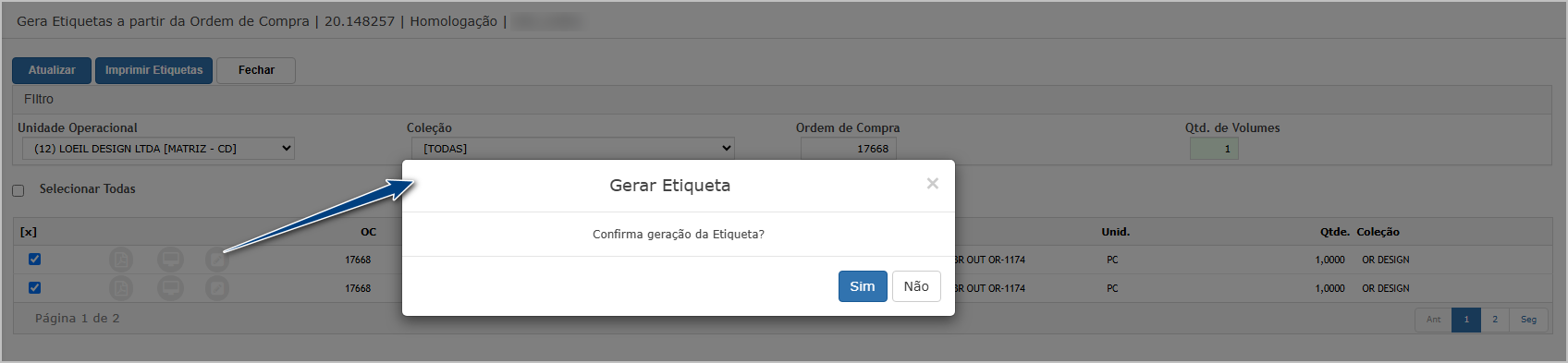](https://wiki.sendsolutions.com.br/uploads/images/gallery/2026-09/LigZTR2Y9l9C3cBy-image.png) Caso o pedido possua mais de uma Ordem de Compra, repetir o procedimento para todas elas.[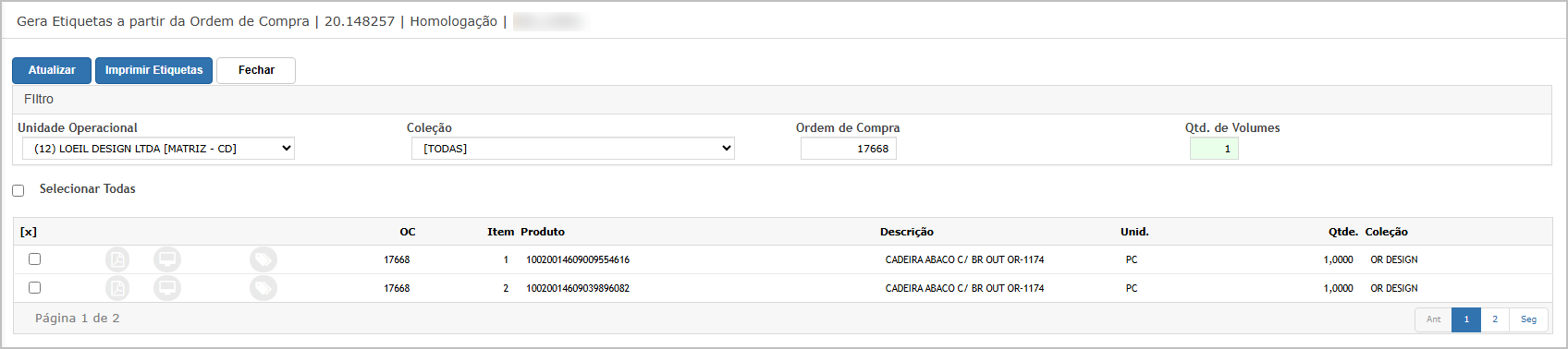](https://wiki.sendsolutions.com.br/uploads/images/gallery/2026-09/4OJNrpBZseMh91g4-image.png) Consultar os detalhes da Ordem de Compra no módulo **Compras Revenda** para realizar o recebimento. [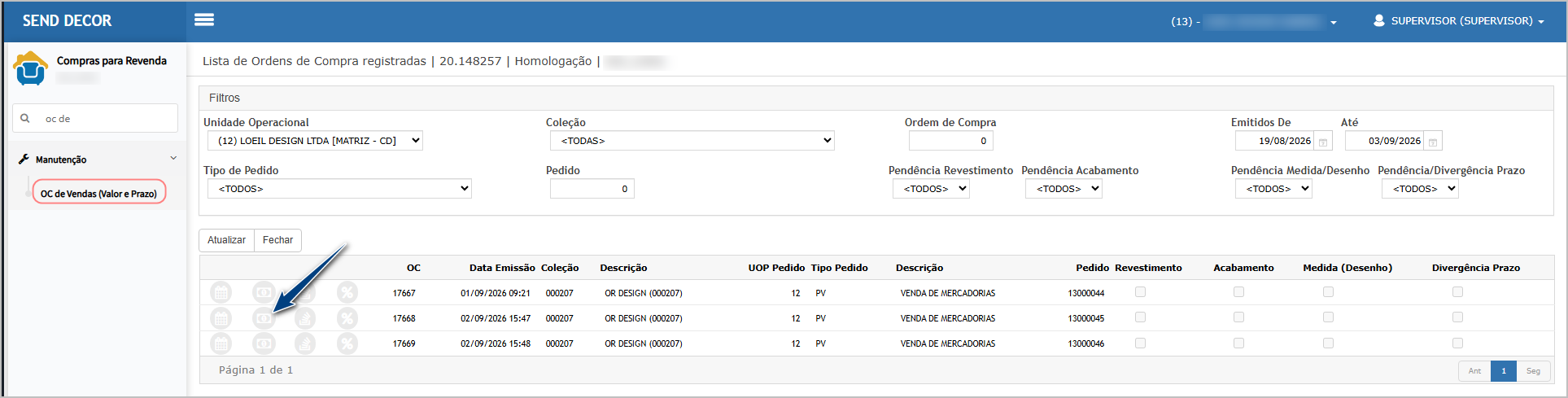](https://wiki.sendsolutions.com.br/uploads/images/gallery/2026-09/eGNuDgN2IlyNYOou-image.png) [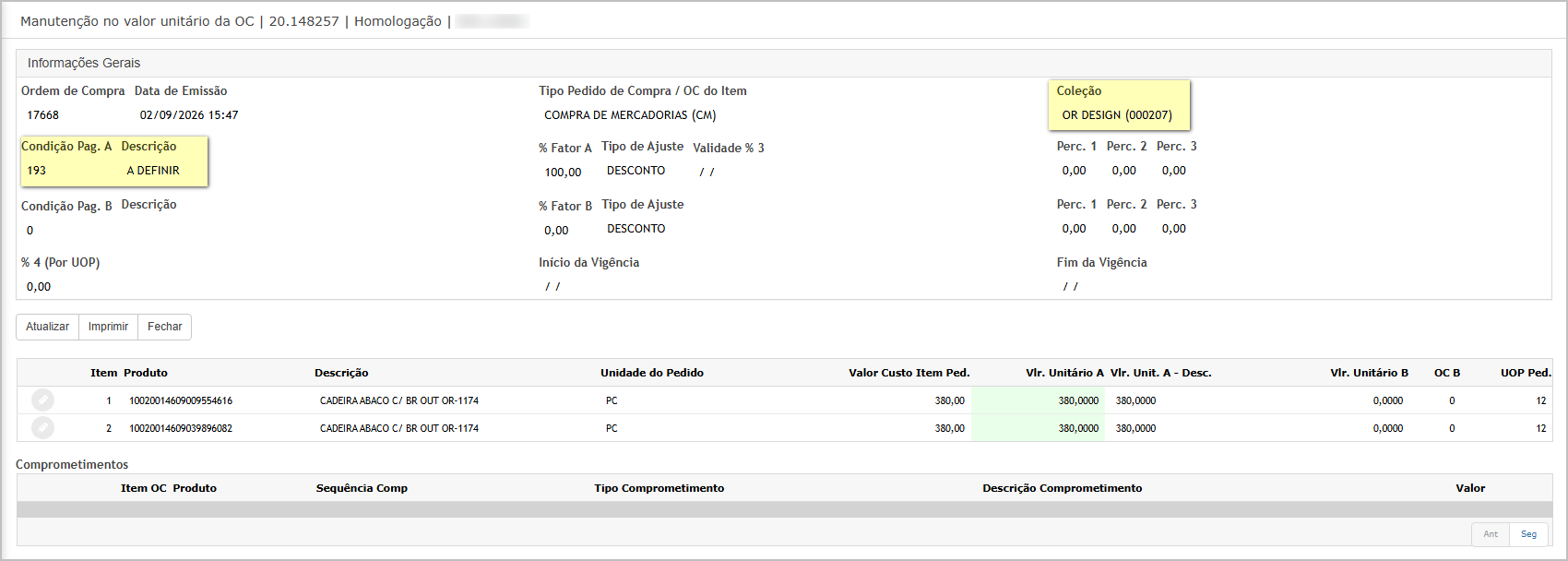](https://wiki.sendsolutions.com.br/uploads/images/gallery/2026-09/LePayvBbGLO4v2mZ-image.png) Acessar o módulo **Recebimento Revenda** >> **Recebimento > Nota Fiscal: Revenda**. Selecionar a opção para inserir um novo recebimento.[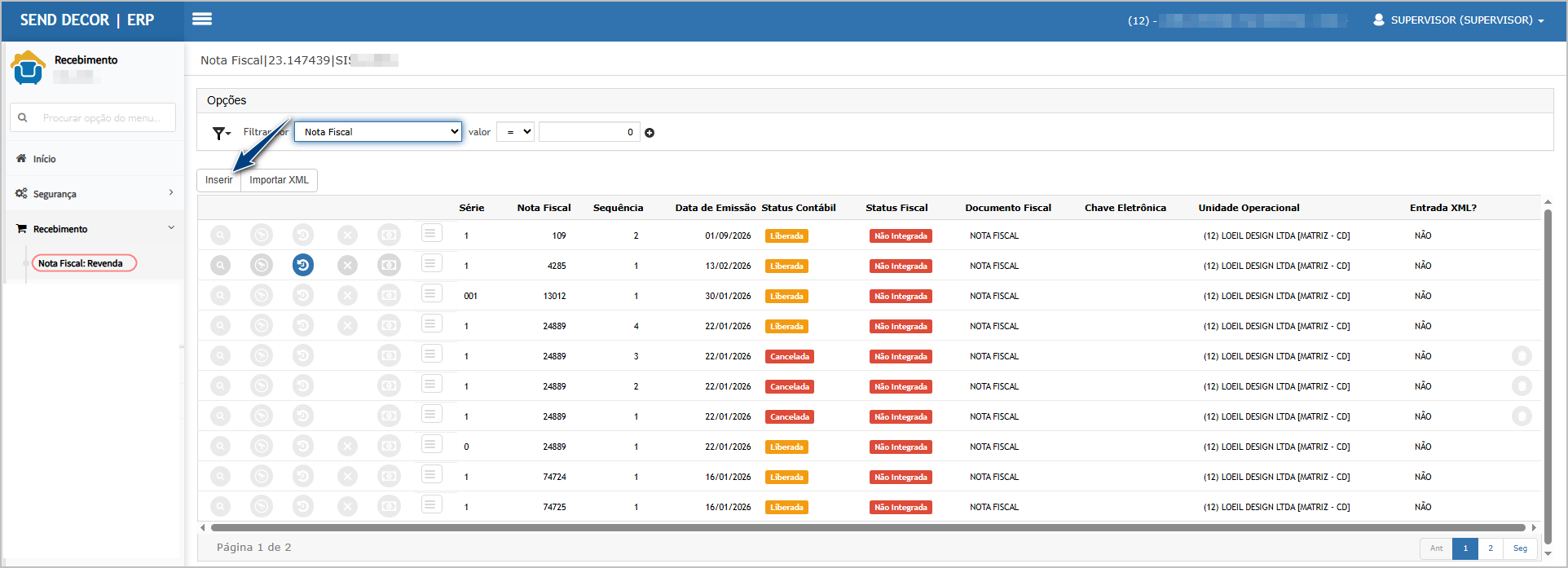](https://wiki.sendsolutions.com.br/uploads/images/gallery/2026-09/dW7iEZyBBKRfSbMO-image.png) Informar os dados da Nota Fiscal de entrada de acordo com a Ordem de Compra.[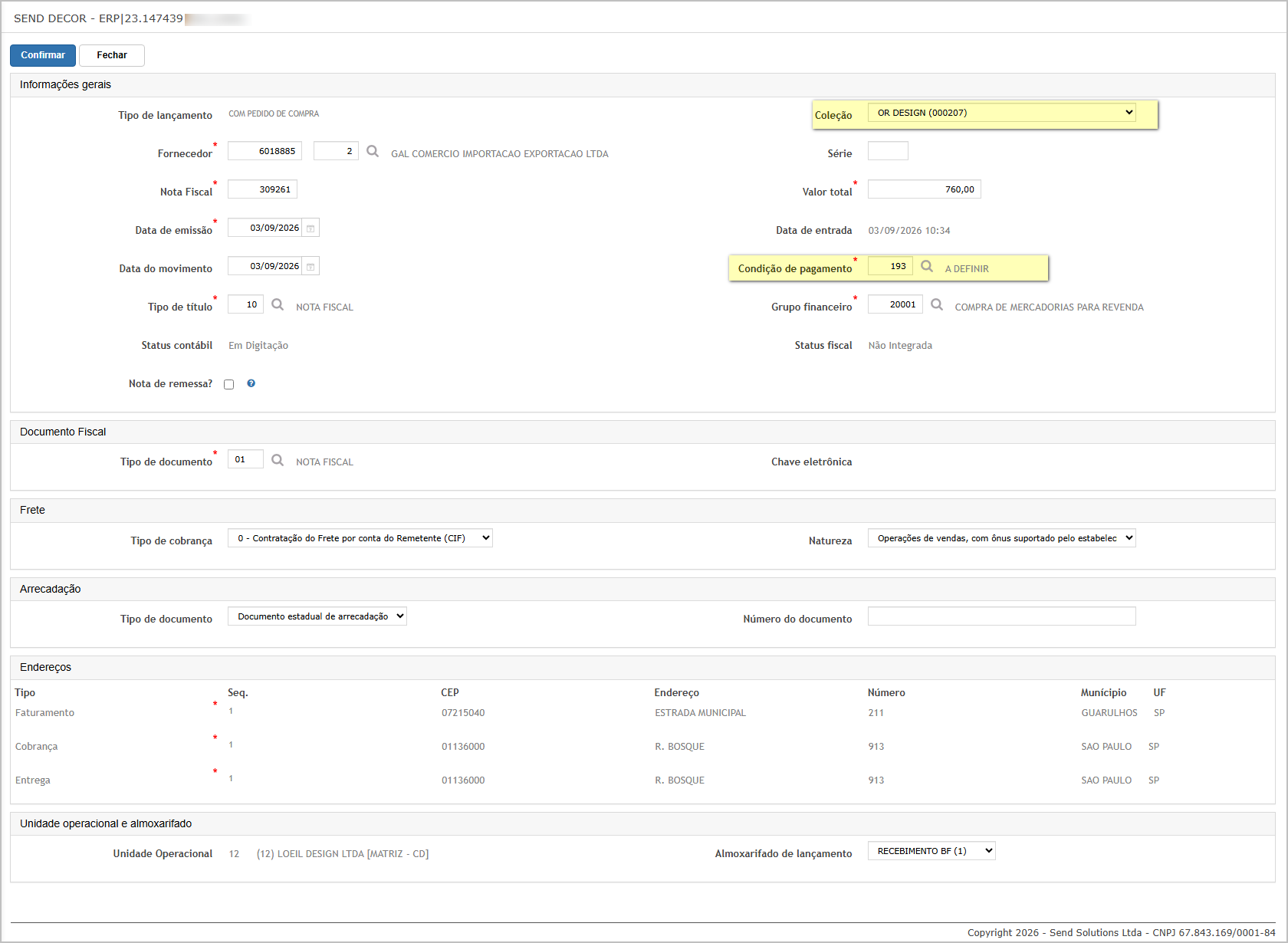](https://wiki.sendsolutions.com.br/uploads/images/gallery/2026-09/lf0aCQVZdKx4Y9Gv-image.png) Informe a quantidade (1) e adicione os itens ao recebimento (2).[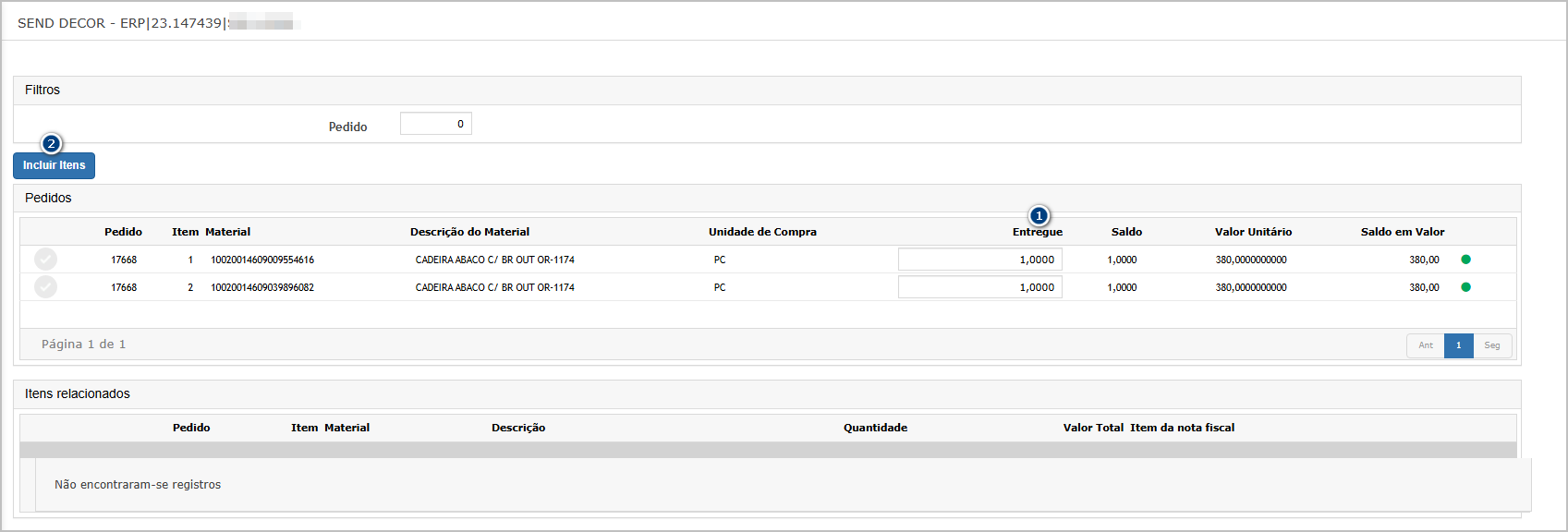](https://wiki.sendsolutions.com.br/uploads/images/gallery/2026-09/wqkltHaGQnbjfvMw-image.png) Após incluir, clique em próximo.[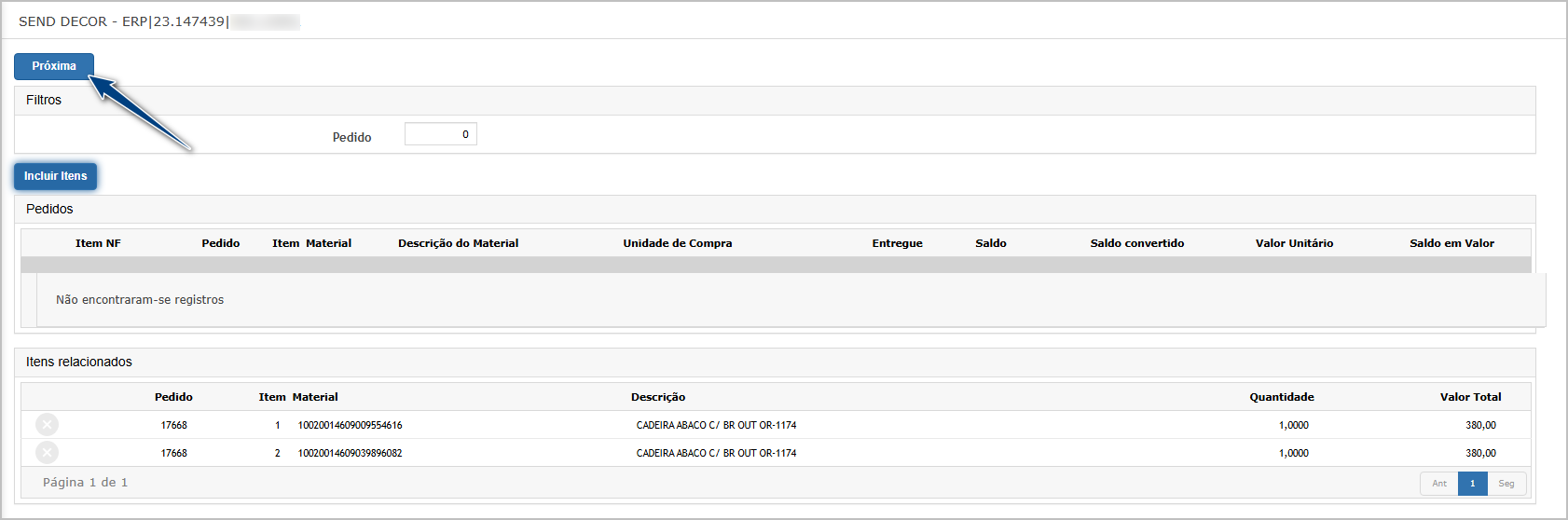](https://wiki.sendsolutions.com.br/uploads/images/gallery/2026-09/32l5degp1xPJrv7W-image.png) Realizar o **rateio**, quando aplicável. Prosseguir após o rateio.[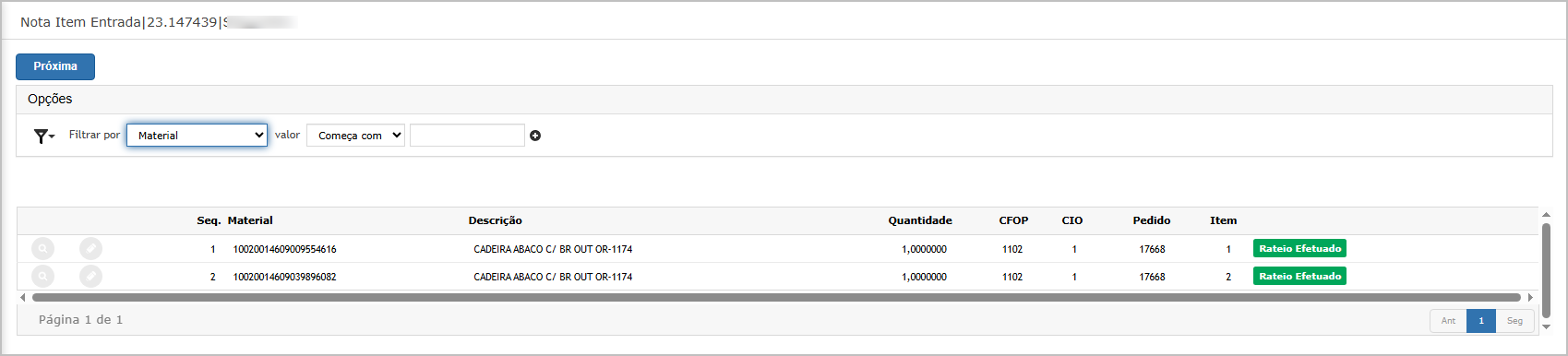](https://wiki.sendsolutions.com.br/uploads/images/gallery/2026-09/p42Y2sCS9hNSY8Kh-image.png) Finalizar o recebimento.[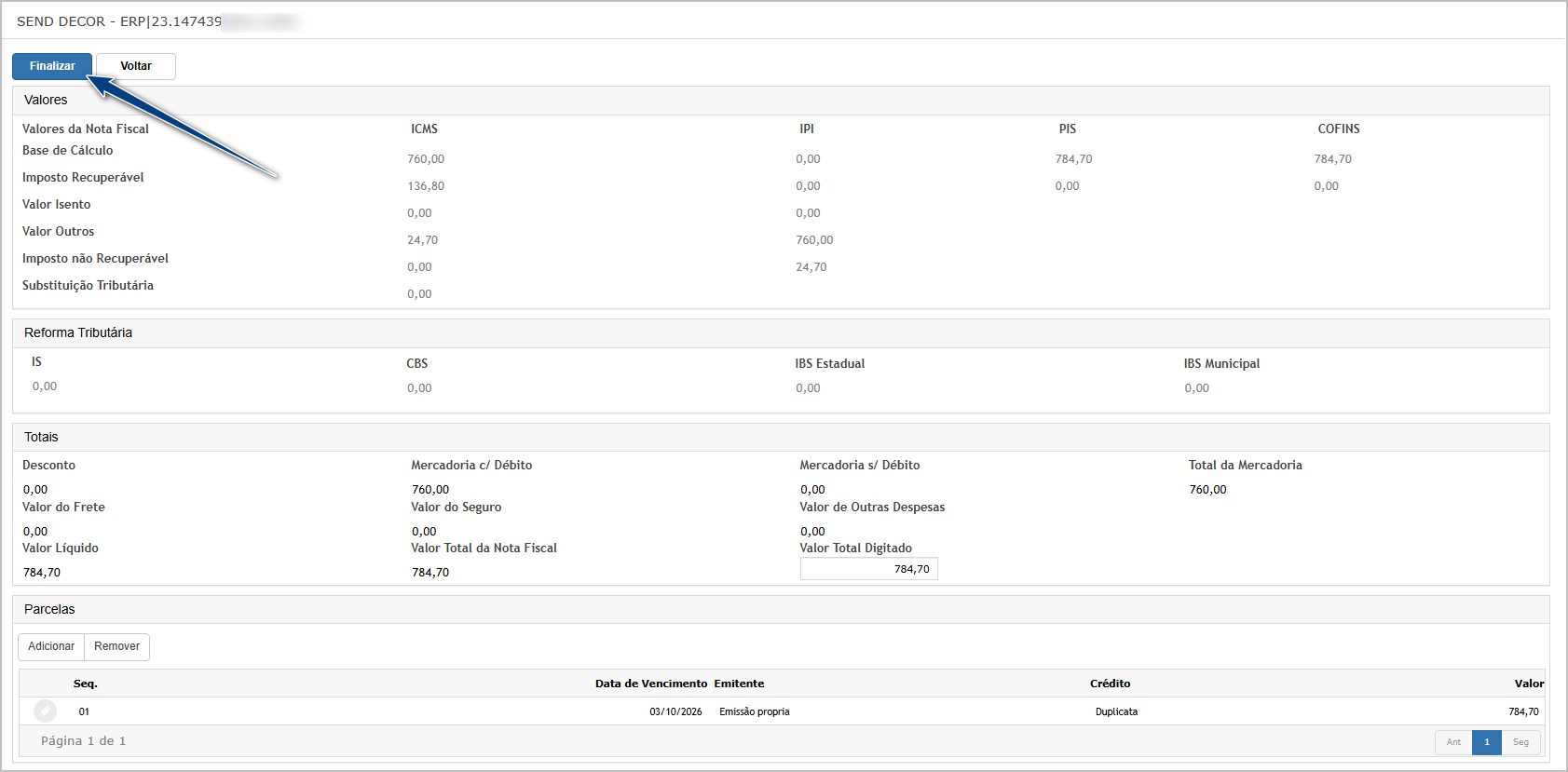](https://wiki.sendsolutions.com.br/uploads/images/gallery/2026-09/2faaDyqygGI7t7nP-image.png) Após finalizar, a nota deve aparecer na tela principal.[](https://wiki.sendsolutions.com.br/uploads/images/gallery/2026-09/hCD6N7jZxdgKpPiw-image.png) --- #### **Cenário 12: Preparar o pedido para o fornecimento das mercadorias.** **Objetivo:** validar a liberação das mercadorias recebidas para que possam seguir para faturamento e entrega. **Pré-condição:** mercadorias recebidas, etiquetas geradas e produtos disponíveis para expedição.**Resultado Esperado:** os produtos devem ser agendados, liberados e separados, deixando o pedido apto ao faturamento com **Movimentar Etiqueta = Sim**.
--- **Acessando a funcionalidade.** [](https://wiki.sendsolutions.com.br/uploads/images/gallery/2026-09/PlLoLEZMzkRc4lac-image.png) [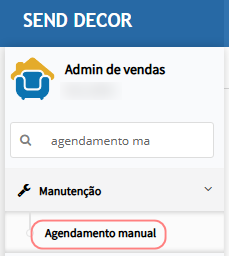](https://wiki.sendsolutions.com.br/uploads/images/gallery/2026-09/PrujqNnk1rtGCNFs-image.png) **Agendamento manual.** Na tela principal, localizar o pedido, informar a data de confirmação para entrega (1) e clicar em selecionar (2).[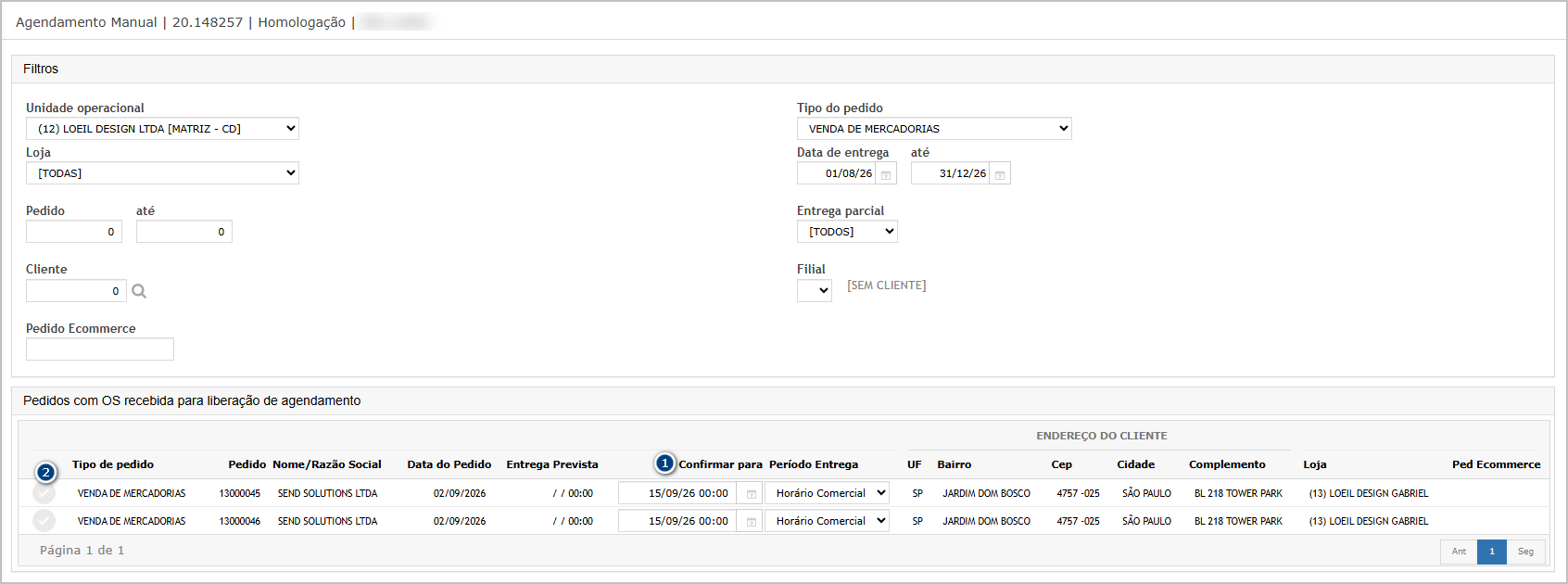](https://wiki.sendsolutions.com.br/uploads/images/gallery/2026-09/VN7e8LLlK9ia4xAv-image.png) Selecionar os produtos correspondentes; utilizar **"Selecionar Tudo**" quando todos os itens forem entregues. Acionar a opção para agendar a entrega.[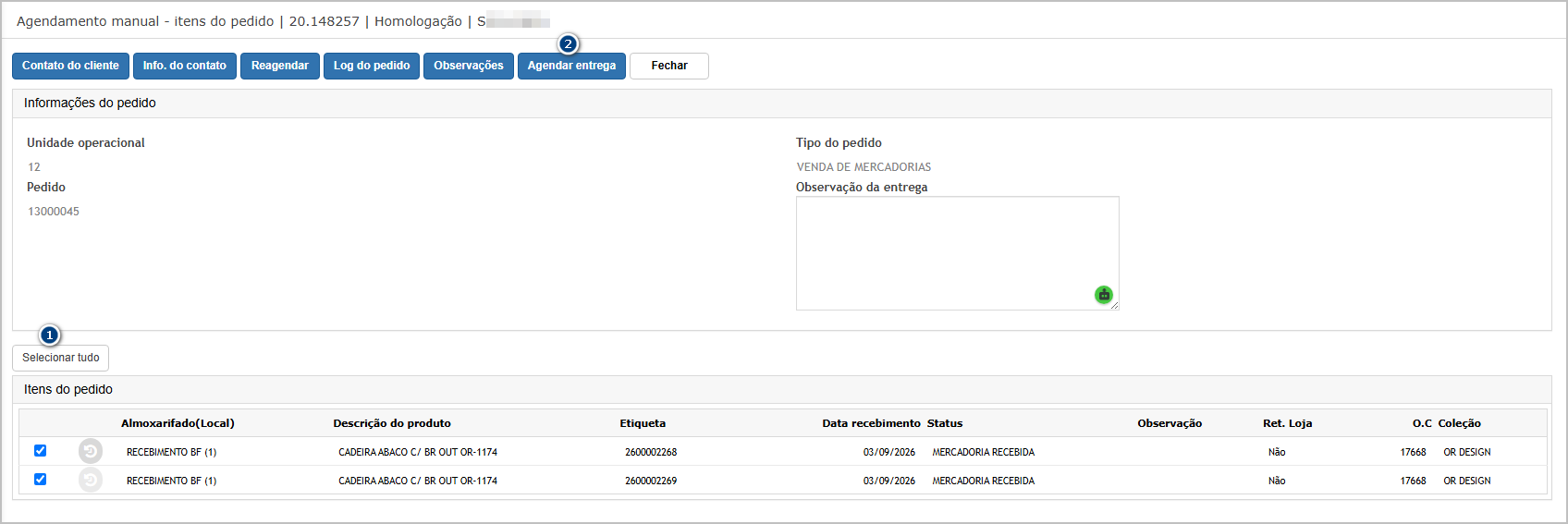](https://wiki.sendsolutions.com.br/uploads/images/gallery/2026-09/RFPOAq9zwPXcLilh-image.png) Confirmar o agendamento.[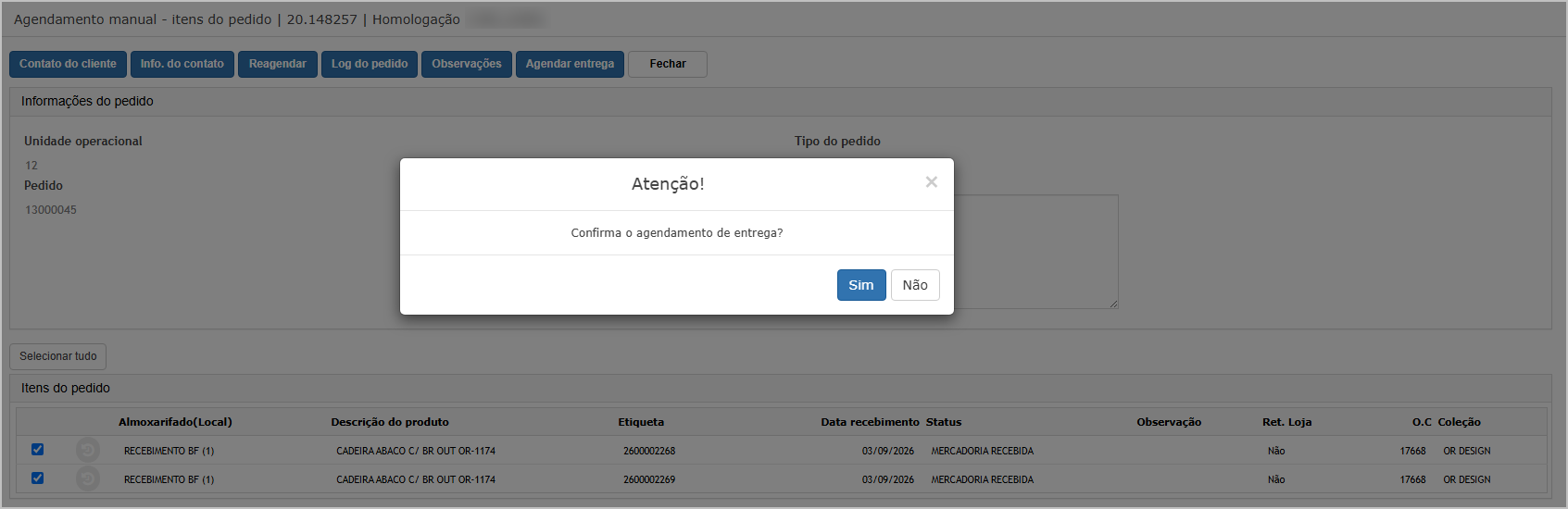](https://wiki.sendsolutions.com.br/uploads/images/gallery/2026-09/RJOc0jMFStcvJ1Ue-image.png) Ao finalizar, o sistema deve exibir mensagem de sucesso.[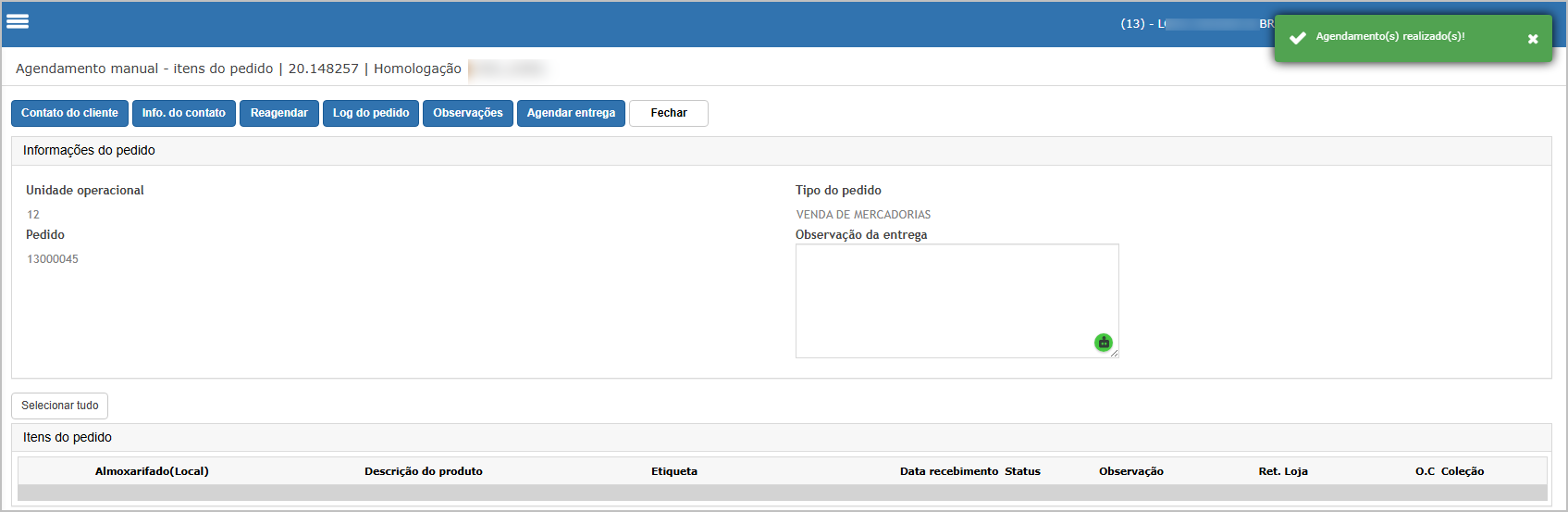](https://wiki.sendsolutions.com.br/uploads/images/gallery/2026-09/3XRrMDqi3FrHUDoL-image.png) Acessar **Adm. de Vendas > Expedição > Pré-itinerário**. Localize o pedido e marque (1), depois clique em **Itens** (2).[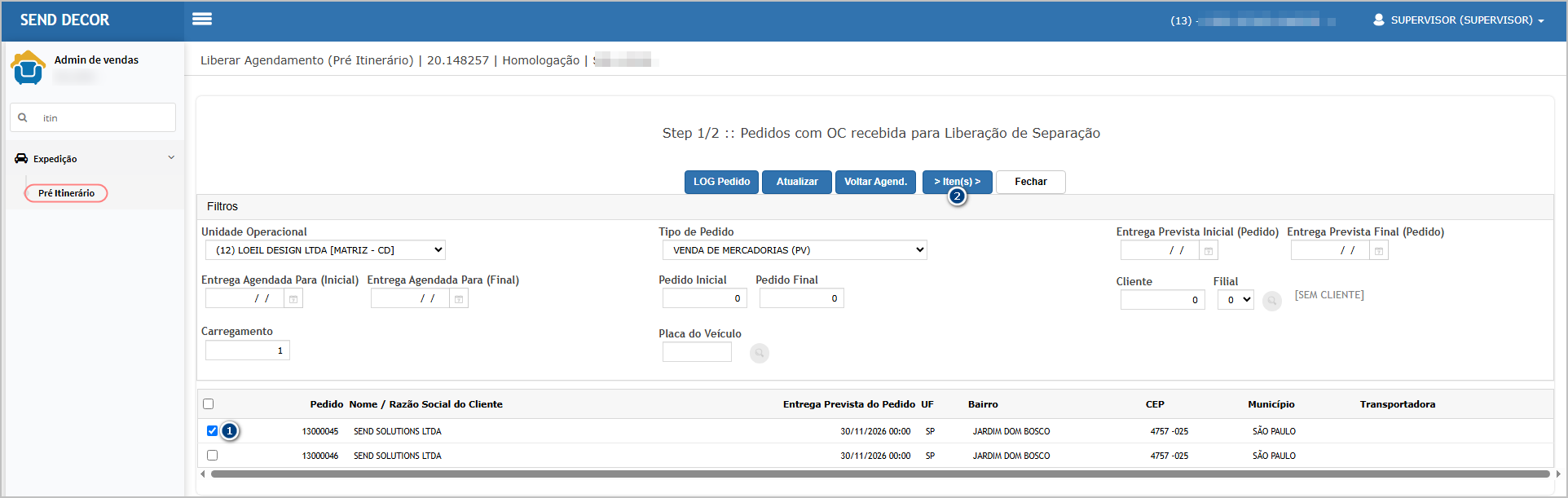](https://wiki.sendsolutions.com.br/uploads/images/gallery/2026-09/yE3dIUCeiu3Y6j0j-image.png) Selecionar os itens que serão expedidos (1) e clicar em Liberar (2).[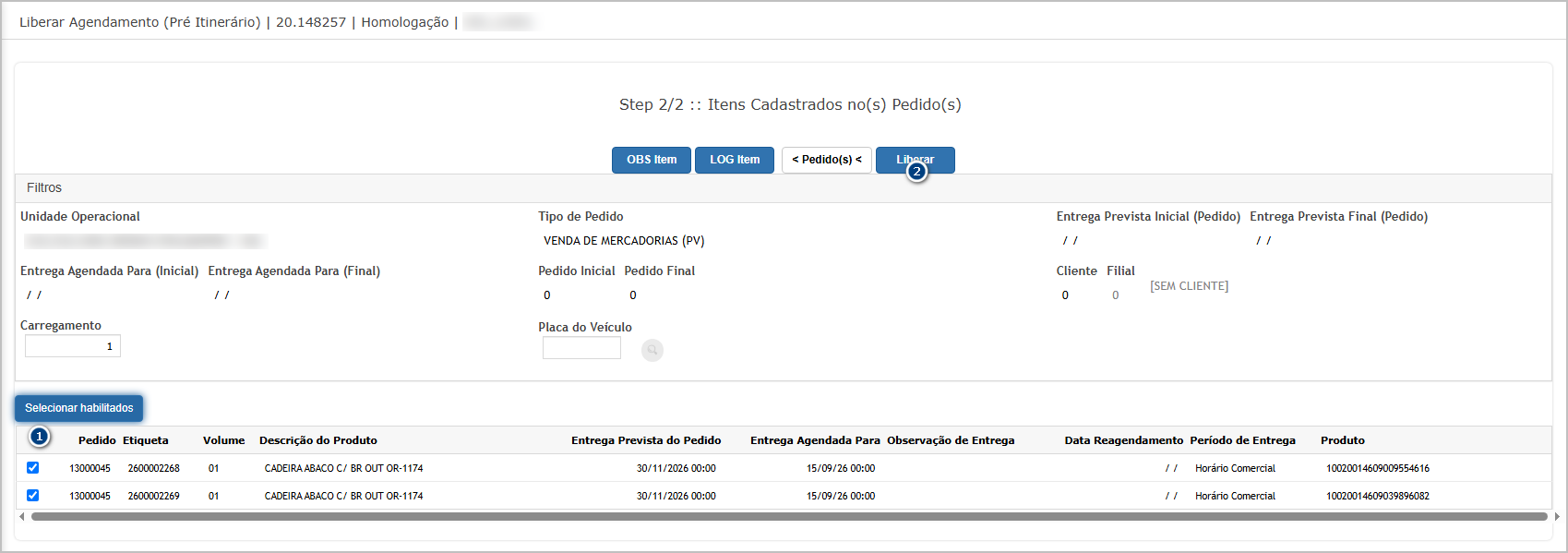](https://wiki.sendsolutions.com.br/uploads/images/gallery/2026-09/5jognlZEy1TGBFvQ-image.png) Acessar **Adm. de Vendas > Expedição > Separar Etiqueta**. Localize as etiquetas correspondentes (1) e clique em gravar (2).[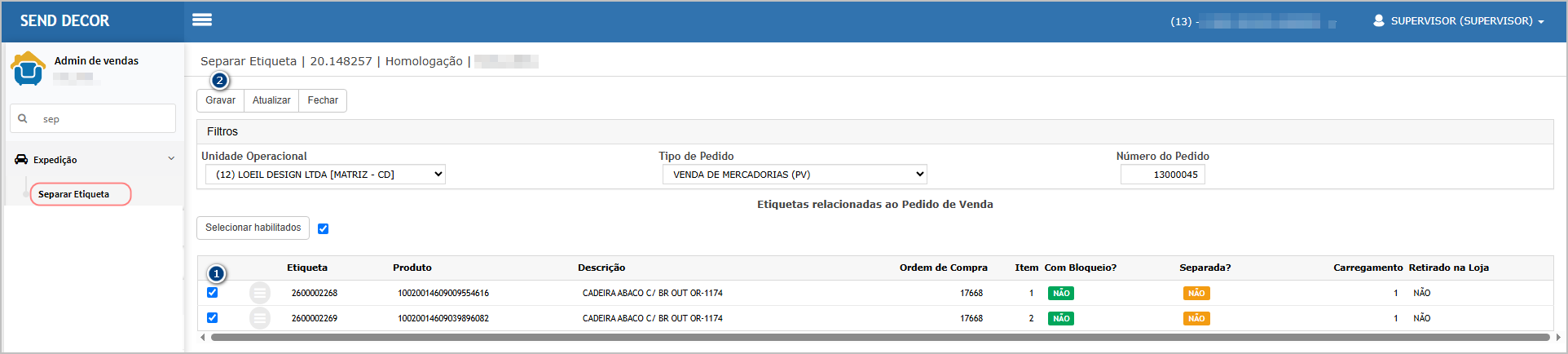](https://wiki.sendsolutions.com.br/uploads/images/gallery/2026-09/IT9ekssf2er8wH52-image.png) Após gravar, as etiquetas devem ser exibidas como "Separada: Sim".[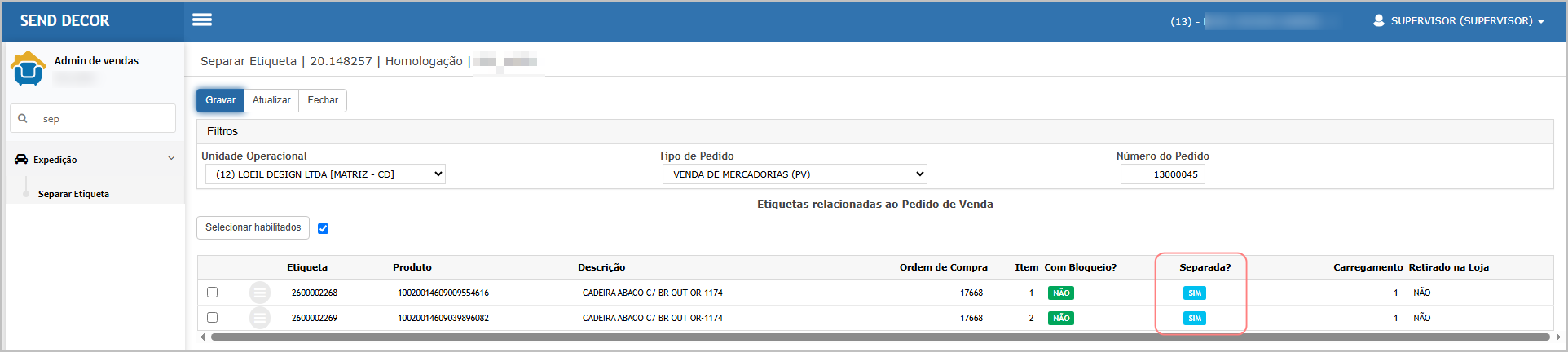](https://wiki.sendsolutions.com.br/uploads/images/gallery/2026-09/YhwzHXoitJMKz8MH-image.png)**Atenção:** o agendamento manual foi utilizado no roteiro por ser uma forma mais rápida de preparar o pedido para a validação. O fluxo operacional utilizado pelo usuário pode variar conforme o processo de expedição adotado.
--- #### **Cenário 13:** **Emitir Nota Fiscal de fornecimento relacionada ao pagamento antecipado.** **Objetivo:** validar que, após a entrada e liberação das mercadorias, o pedido seja disponibilizado para faturamento e permita emitir a Nota Fiscal de fornecimento vinculada à Nota Fiscal de pagamento antecipado. **Pré-condição:** produtos recebidos, etiquetados, agendados, liberados e separados para expedição; Nota Fiscal de pagamento antecipado ativa e autorizada; CFOP/CIO de fornecimento devidamente parametrizada.**Resultado Esperado:**
- O pedido deve ser apresentado para faturamento utilizando **Movimentar Etiqueta = Sim**. - Ao informar a CFOP/CIO de fornecimento, o sistema deve disponibilizar os campos para relacionamento com a Nota Fiscal de pagamento antecipado. - Ao informar a série e o número da NF antecipada, seus itens devem ser carregados para realização do relacionamento. - A quantidade relacionada para fornecimento **não deve ultrapassar a quantidade disponível na NF antecipada**. - A Nota Fiscal de fornecimento deve ser emitida corretamente, movimentando as mercadorias e mantendo o relacionamento com a Nota Fiscal antecipada. - A operação de fornecimento **não deve gerar um novo débito ao cliente**. --- **Acessando a funcionalidade.** **Acessando a funcionalidade** [](https://wiki.sendsolutions.com.br/uploads/images/gallery/2026-09/fabAgUD0XEARjwcz-image.png) [](https://wiki.sendsolutions.com.br/uploads/images/gallery/2026-09/QejeRMg5JU5LhSfn-image.png) **Faturamento do pedido antecipado.** Na tela principal, informar os filtros necessários para localizar o pedido. Selecionar a opção **Movimenta Etiqueta = Sim** (1). Localizar o pedido criado (2), conferir que o pedido seja apresentado.[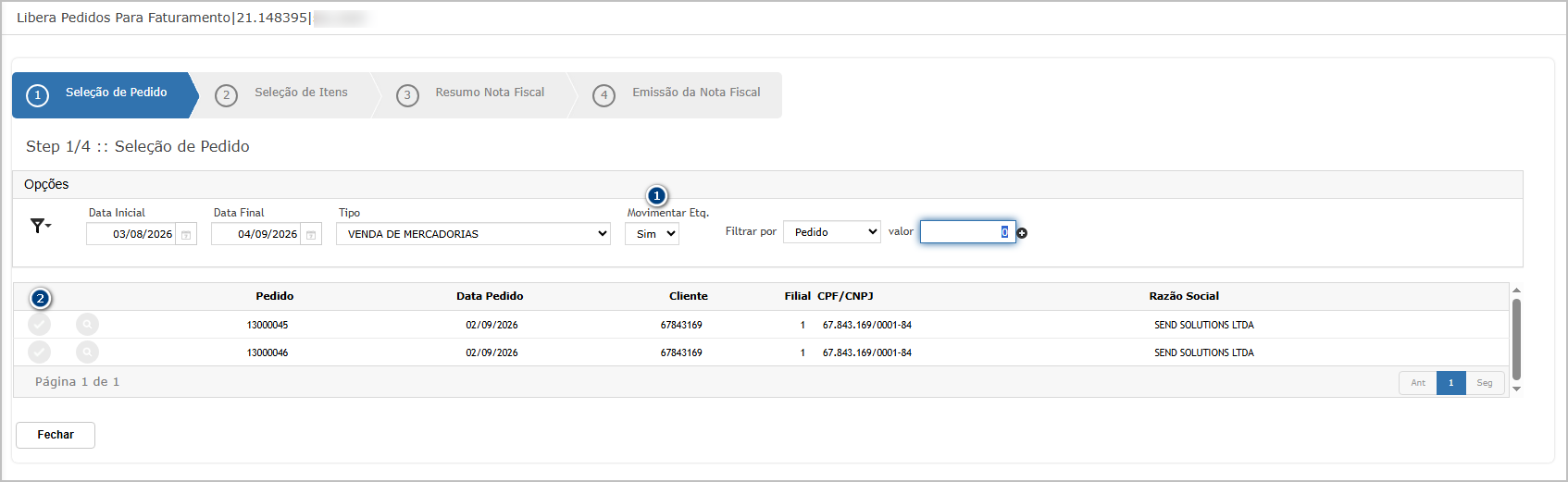](https://wiki.sendsolutions.com.br/uploads/images/gallery/2026-09/6zo4DUarXfMtL1Ng-image.png) Na listagem dos produtos, selecione os itens (1) e clique em CFOP (2).[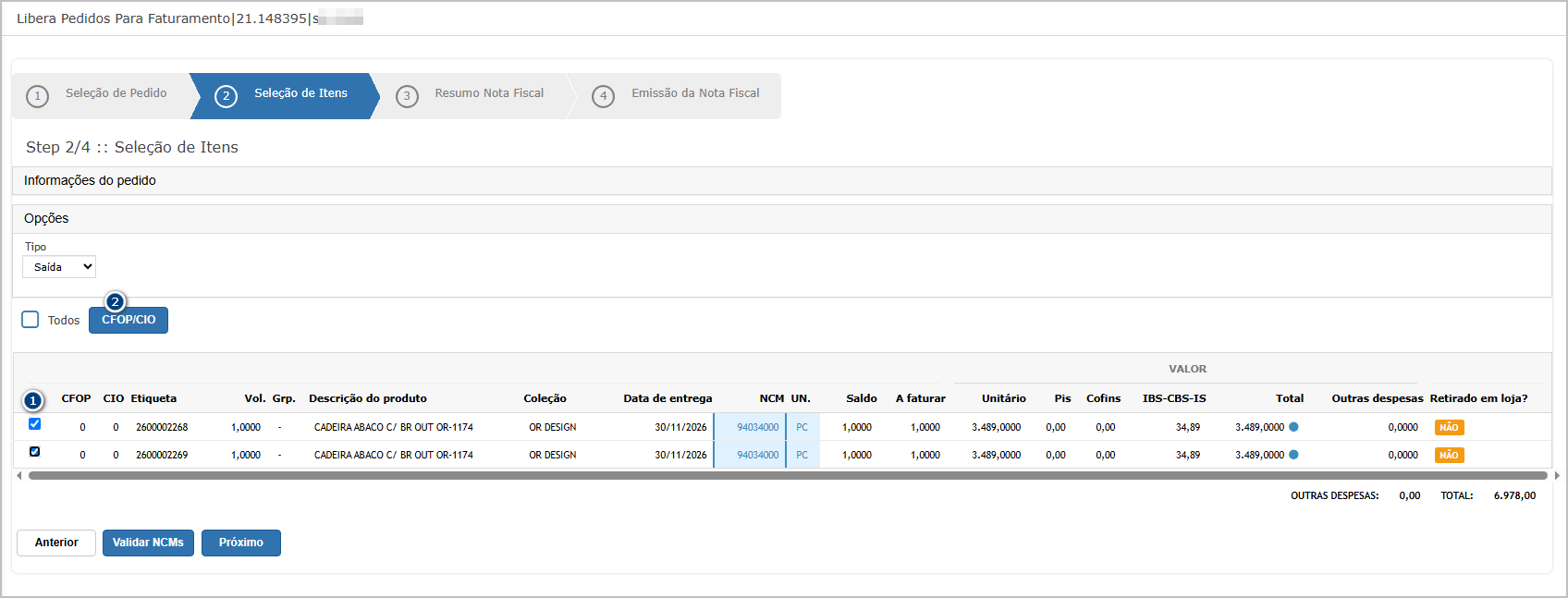](https://wiki.sendsolutions.com.br/uploads/images/gallery/2026-09/2nauEgEb9TpnrgWH-image.png) Ao abrir o pop-up, selecione a CFOP/CIO configurada para remessa de entrega futura (NF de fornecimento).[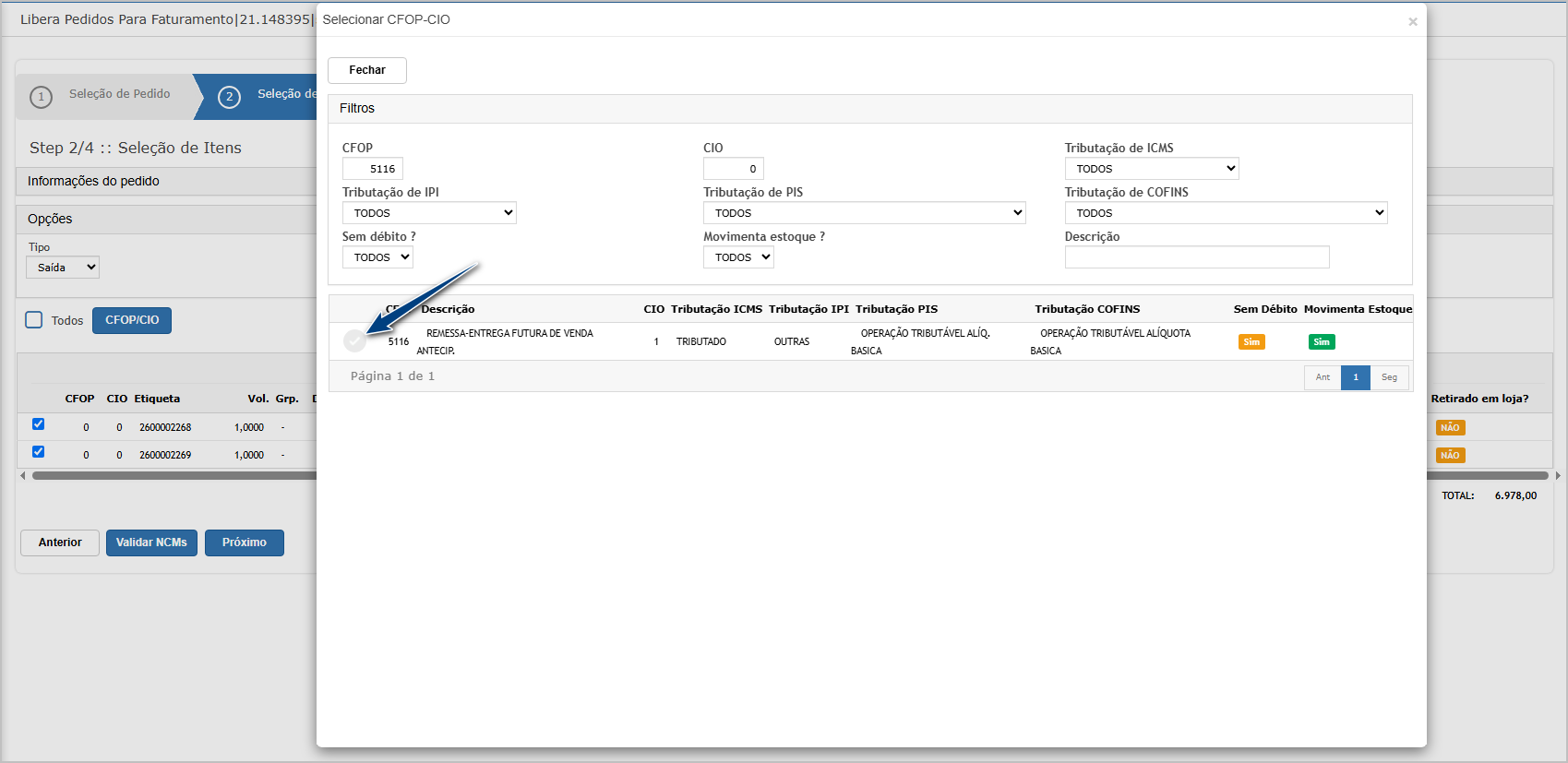](https://wiki.sendsolutions.com.br/uploads/images/gallery/2026-09/i4gNC4F7nKdbHD5a-image.png) Após seleção e retorno para tela de itens, informe a série e número da nota de antecipação (1), marque os itens (2) e clique em próximo (3).[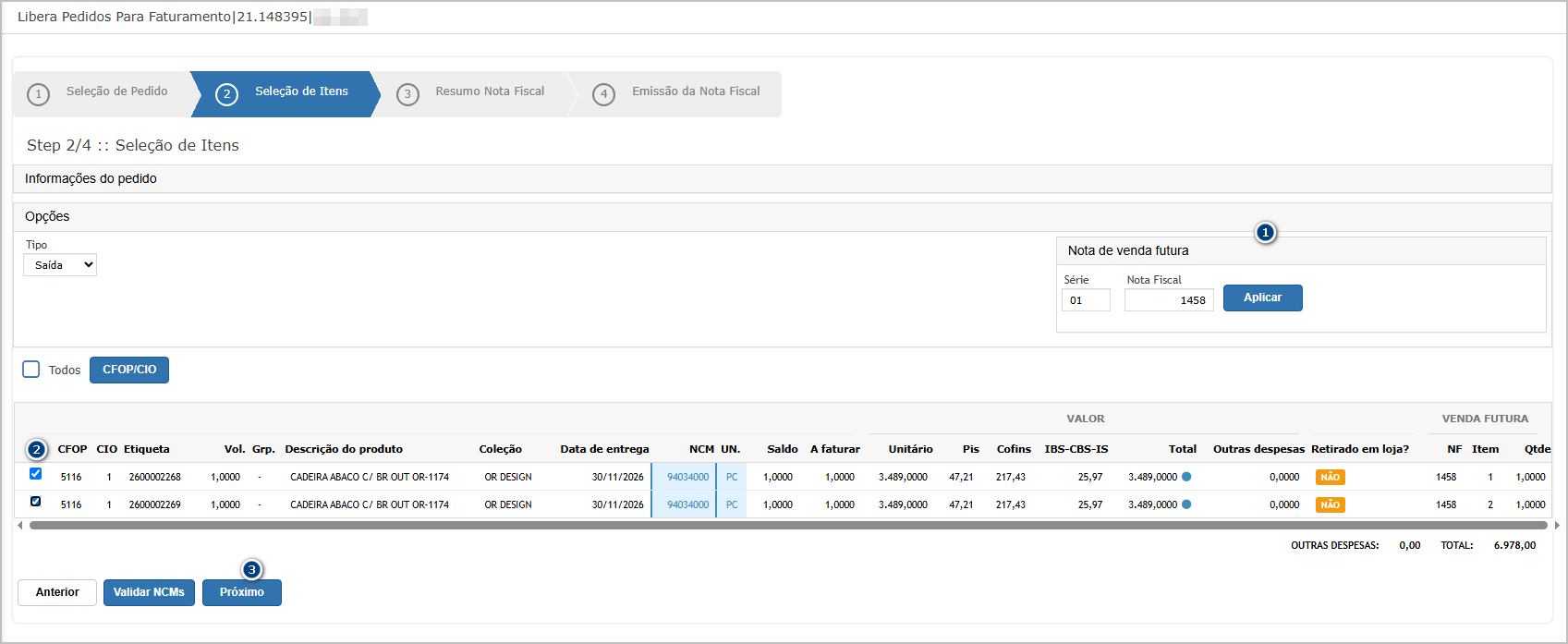](https://wiki.sendsolutions.com.br/uploads/images/gallery/2026-09/jJNQMRFj0eF96NVe-image.png) Conferir as informações apresentadas para emissão. Confirmar que a opção "NF e Remessa?" esteja marcada (1) e clicar em **Emitir Nota Fiscal** (2).[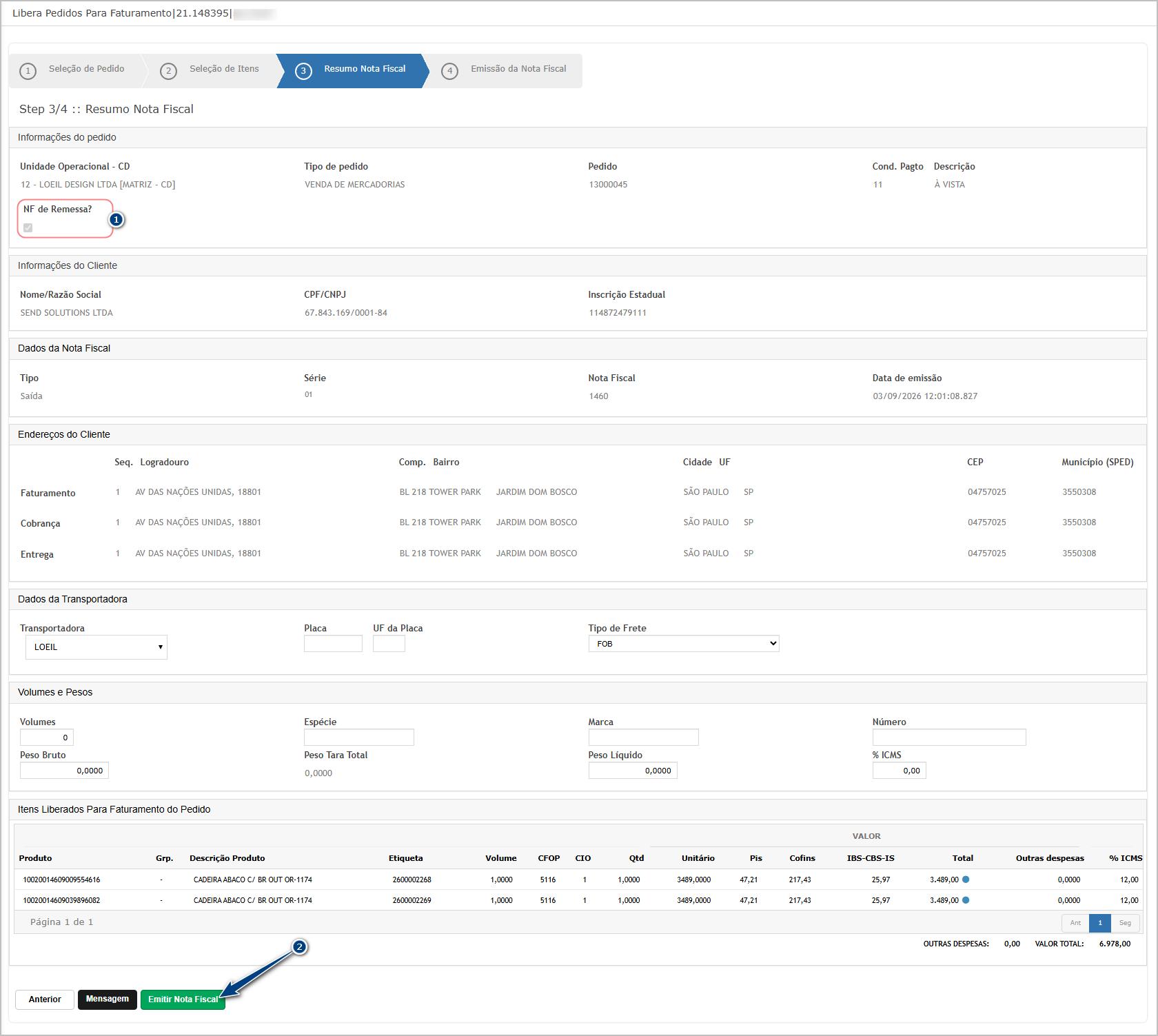](https://wiki.sendsolutions.com.br/uploads/images/gallery/2026-09/Kh19CQQCJhR4v29q-image.png) Aguardar a conclusão do processamento. O sistema exibirá o número da nota gerada.[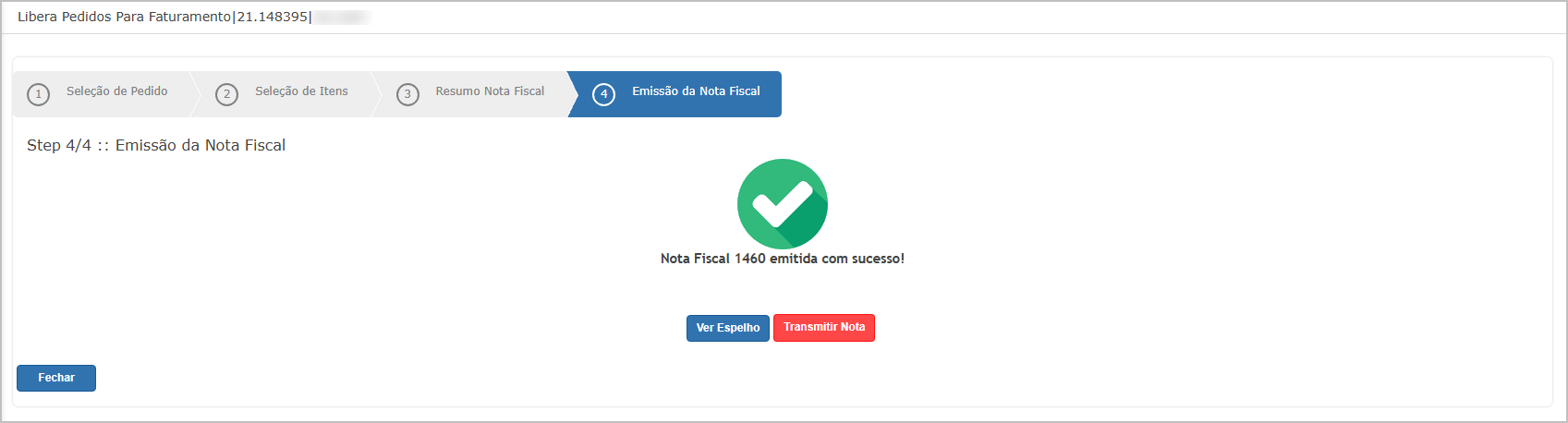](https://wiki.sendsolutions.com.br/uploads/images/gallery/2026-09/0UaIpnS9dW7T8LxJ-image.png) --- #### **Cenário 14:** **Consultar NF de Fornecimento e validar vínculo e tributação.** **Objetivo:** Validar, por meio da consulta da NF de Fornecimento, o vínculo com a Nota de Débito de Pagamento Antecipado e a tributação aplicada à operação. **Pré-condição:** possuir NF de Fornecimento gerada a partir do pedido com CFOP/CIO 5116/6116 e vinculada à Nota de Débito correspondente. **Passo a passo:** 1. Consultar a NF de Fornecimento. 2. Acessar os itens da nota. 3. Conferir o vínculo com a Nota de Débito. 4. Conferir a tributação aplicada. 5. Validar os valores calculados.**Resultado Esperado:** A NF de Fornecimento deve apresentar o vínculo com a Nota de Débito utilizada no pagamento antecipado e os tributos calculados conforme as parametrizações definidas para a operação de fornecimento.
**Consulta da nota fiscal de fornecimento (entrega futura).** Localize a NF de Fornecimento emitida no cenário anterior, clique em consultar.[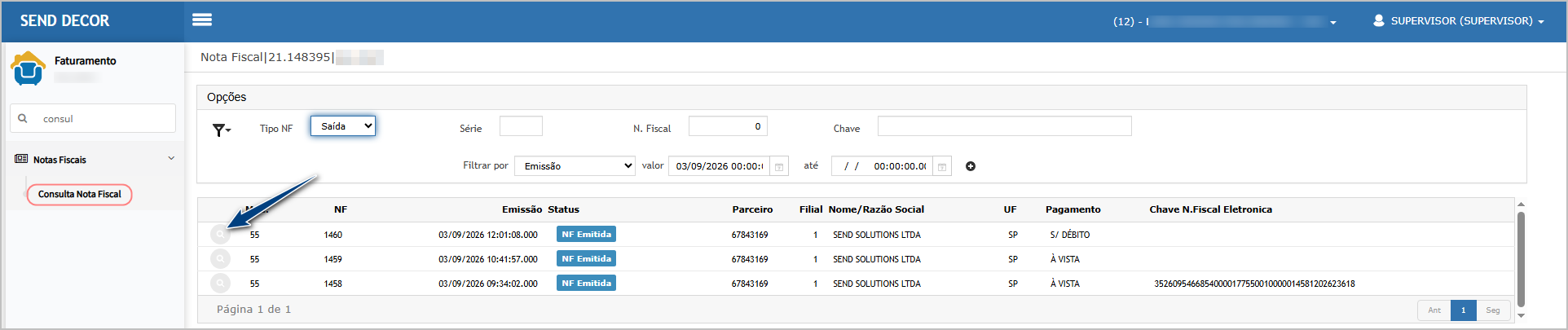](https://wiki.sendsolutions.com.br/uploads/images/gallery/2026-09/amGsD6jGfja0eZHH-image.png) Na aba **Itens** (1), clique em **expandir** (2); na sequência, clique em **Venda/Remessa Futura** (3). Consulte a informação referente à **NF de antecipação vinculada**.[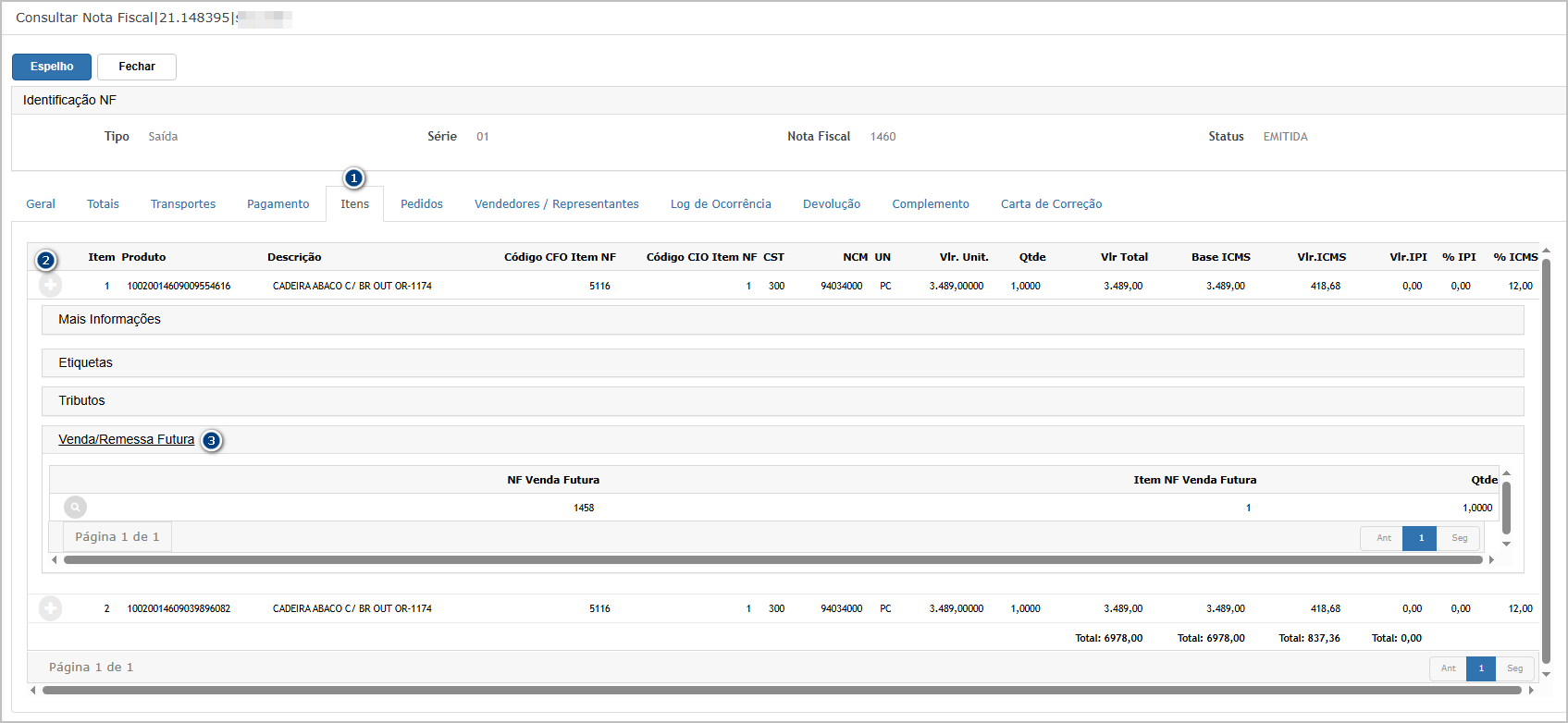](https://wiki.sendsolutions.com.br/uploads/images/gallery/2026-09/eEc53s6vJbzITQcO-image.png) Na aba Totais (1), na arte inferior Tributos (2), confira **ICMS, IPI, PIS, COFINS, IBS e CBS** conforme aplicáveis à operação.[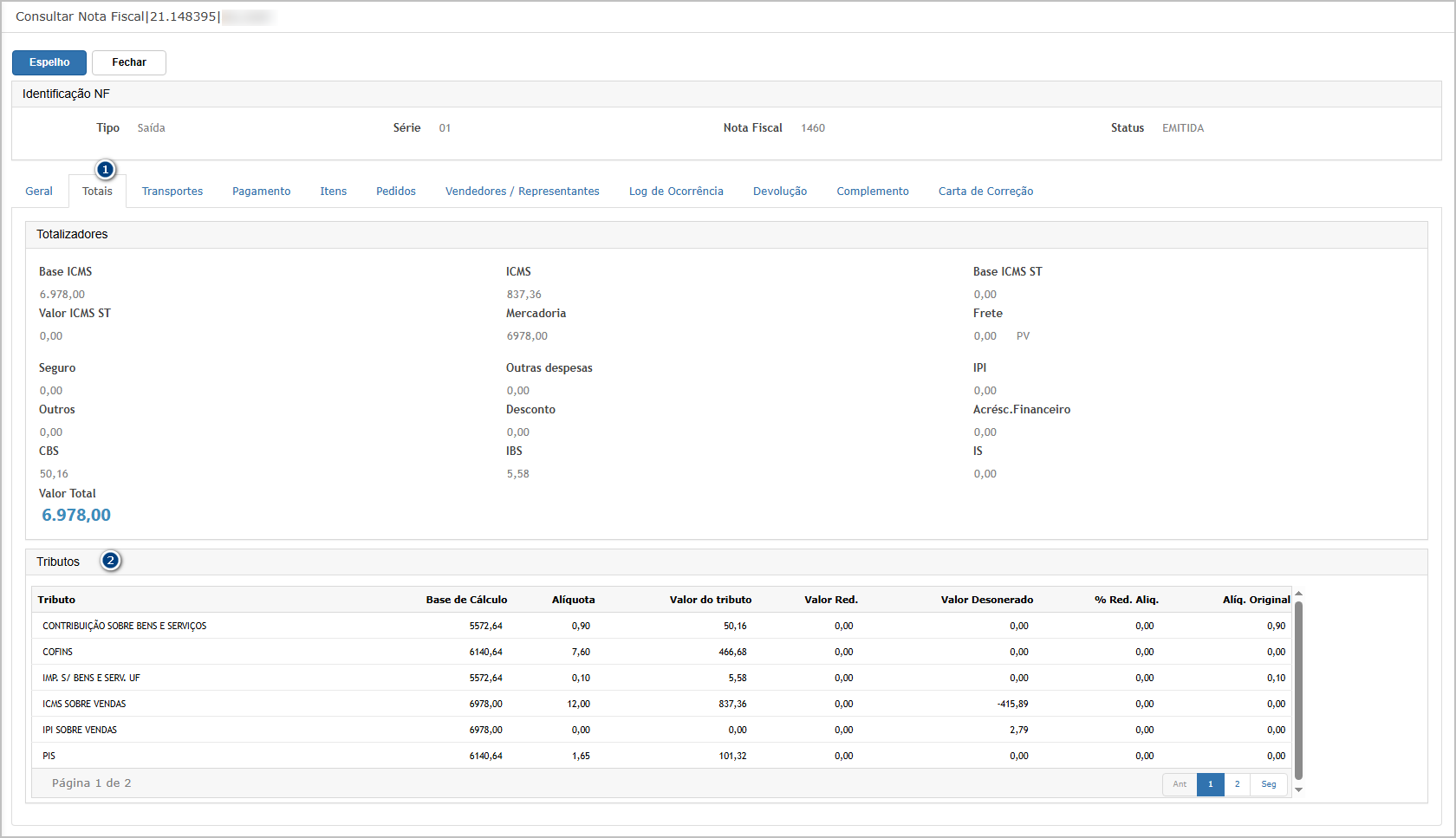](https://wiki.sendsolutions.com.br/uploads/images/gallery/2026-09/mejphDR1eFGFXXkV-image.png) --- #### **Cenário 15: T****ransmitir e validar XML da NF de Fornecimento.** **Objetivo:** validar a autorização da NF de Fornecimento e confirmar no XML a finalidade da NF-e, a tributação da operação e a referência à Nota de Débito utilizada como pagamento antecipado. **Pré-condição:** possuir NF de Fornecimento gerada e corretamente vinculada à Nota de Débito. **Passo a passo:** 1. Transmitir a NF de Fornecimento. 2. Confirmar a autorização. 3. Consultar o XML. 4. Validar Finalidade 1. 5. Validar CFOP 5116/6116. 6. Conferir os grupos tributários. 7. Localizar `gPagAntecipado`. 8. Conferir a referência à Nota de Débito.**Resultado Esperado:** A NF de Fornecimento deve ser autorizada como **NF-e Normal – Finalidade 1**, apresentar a tributação correspondente à operação e conter no grupo `gPagAntecipado` a referência à Nota de Débito utilizada como pagamento antecipado.
**Acessando a funcionalidade.** [](https://wiki.sendsolutions.com.br/uploads/images/gallery/2026-08/5A4XCrCWEZkCVlwM-image.png) [](https://wiki.sendsolutions.com.br/uploads/images/gallery/2026-08/ZA2fF5BxUE3oHwmz-image.png) **Transmitindo NF.** Na tela principal, selecione a NF gerada (1) e clique em Transmitir (2).[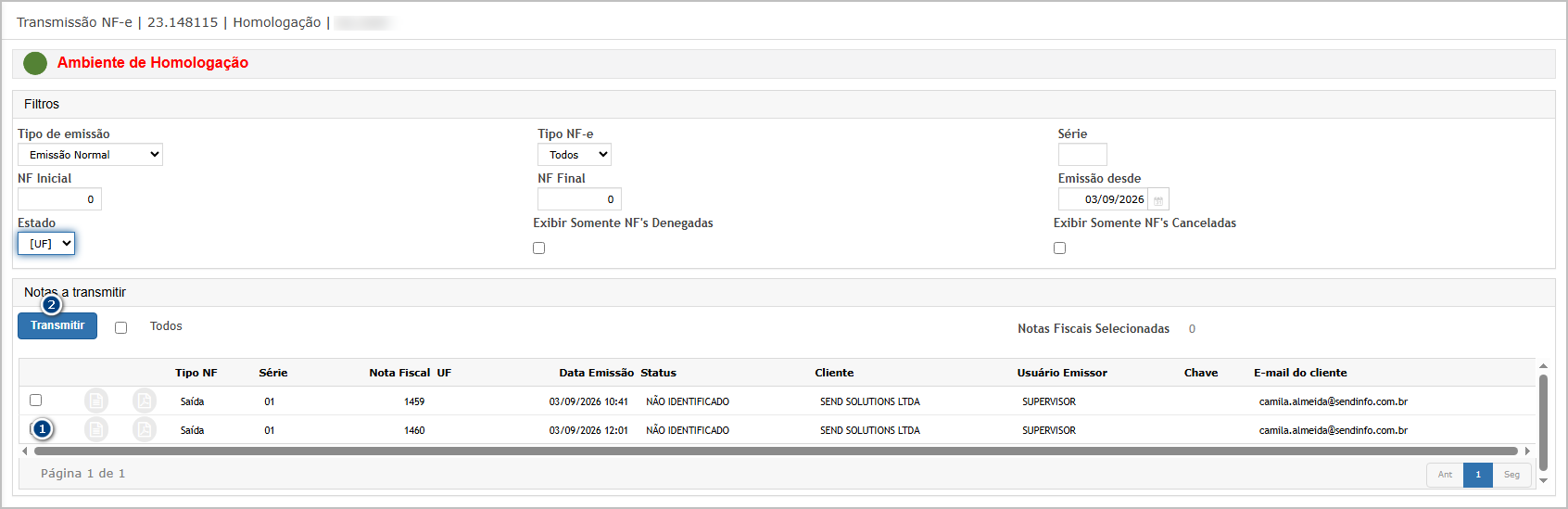](https://wiki.sendsolutions.com.br/uploads/images/gallery/2026-09/ZoIz5nxfBqqDlSum-image.png) Após processamento, o sistema deve exibir mensagem de sucesso.[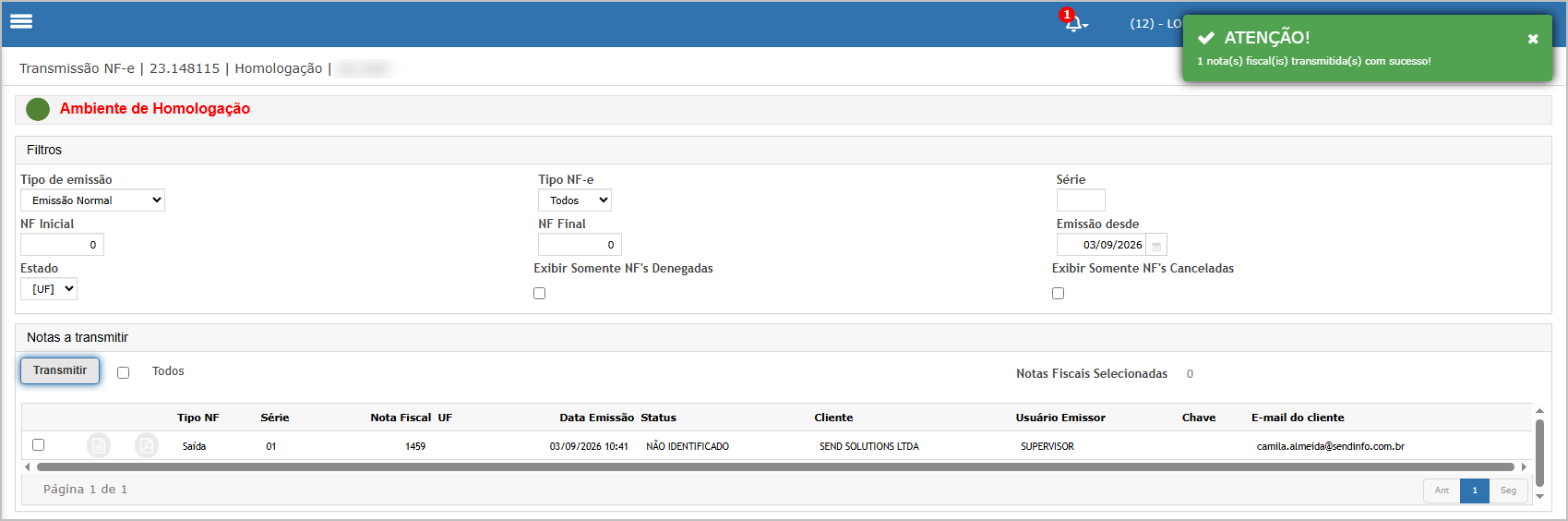](https://wiki.sendsolutions.com.br/uploads/images/gallery/2026-09/x15NzO1rxQzE3QHD-image.png) **XML gerado – NF de Fornecimento / Remessa.** 1. **Natureza da operação:** REMESSA DA VENDA FUTURA. 2. **Finalidade da NF-e:** `| Cálculo | Por item | Total da NF |
|---|---|---|
| Valor da mercadoria | **R$ 3.489,00** | **R$ 6.978,00** |
| ICMS – 12% | **R$ 418,68** | **R$ 837,36** |
| Base após retirada do ICMS | **R$ 3.070,32** | **R$ 6.140,64** |
| PIS – 1,65% | **R$ 50,66** | **R$ 101,32** |
| COFINS – 7,60% | **R$ 233,34** | **R$ 466,68** |
| Total dos tributos considerados | **R$ 702,68** | **R$ 1.405,36** |
| **Base IBS/CBS** | **R$ 2.786,32** | **R$ 5.572,64** |
| **IBS – 0,10%** | **R$ 2,79** | **R$ 5,58** |
| **CBS – 0,90%** | **R$ 25,08** | **R$ 50,16** |
**Resultado Esperado:** O sistema deve **impedir o cancelamento da Nota Fiscal de Pagamento Antecipado** enquanto existir uma Nota Fiscal de Fornecimento ativa relacionada a ela. A NF antecipada deve permanecer ativa, evitando que o documento que originou o processo seja cancelado enquanto a entrega da mercadoria correspondente continuar válida.
**Acessando a funcionalidade** [](https://wiki.sendsolutions.com.br/uploads/images/gallery/2026-09/6vEQP8l57cmFUHj2-image.png) [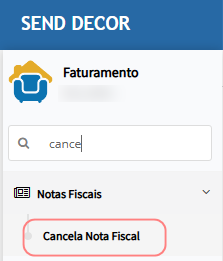](https://wiki.sendsolutions.com.br/uploads/images/gallery/2026-09/FRm8ltaL95aly2kL-image.png) **Cancelamento de nota de antecipação.** Na tela principal, acionar a opção de **cancelamento**.[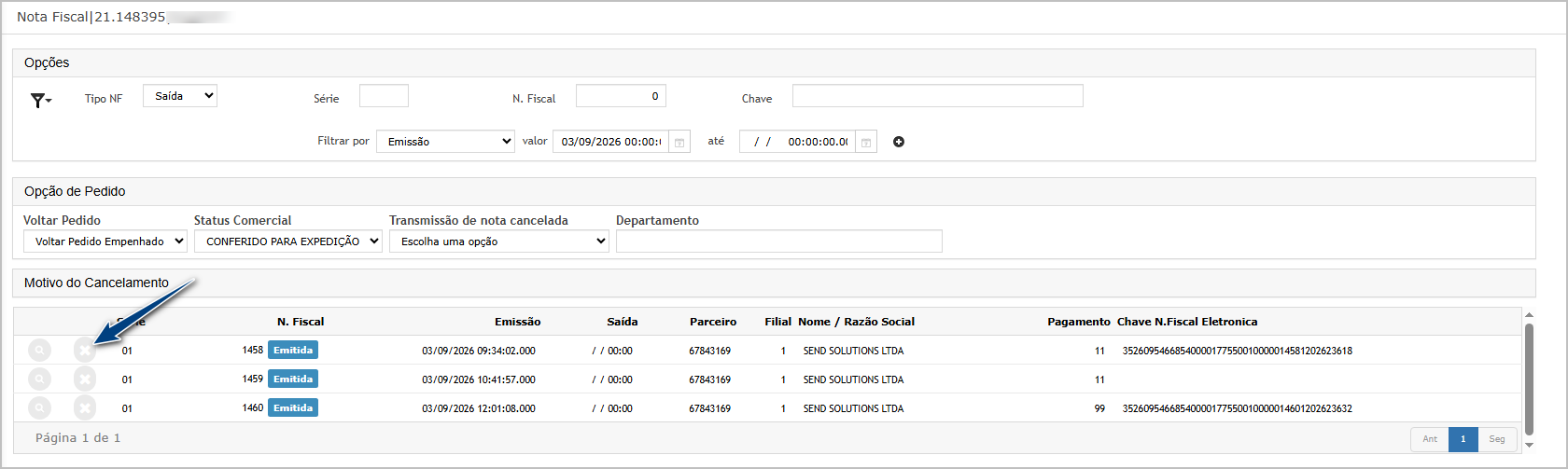](https://wiki.sendsolutions.com.br/uploads/images/gallery/2026-09/bOlPEae6ir8cuRhC-image.png) Confirmar a operação.[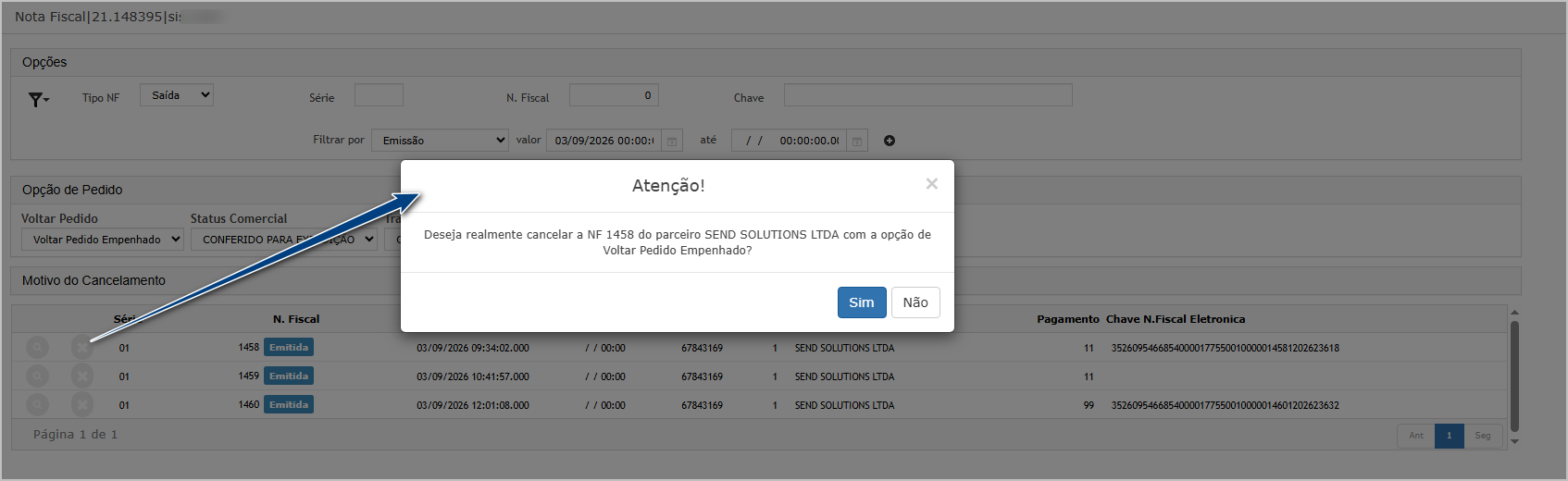](https://wiki.sendsolutions.com.br/uploads/images/gallery/2026-09/JzaXJQH4vthFKgC4-image.png) Conferir o retorno apresentado pelo sistema.[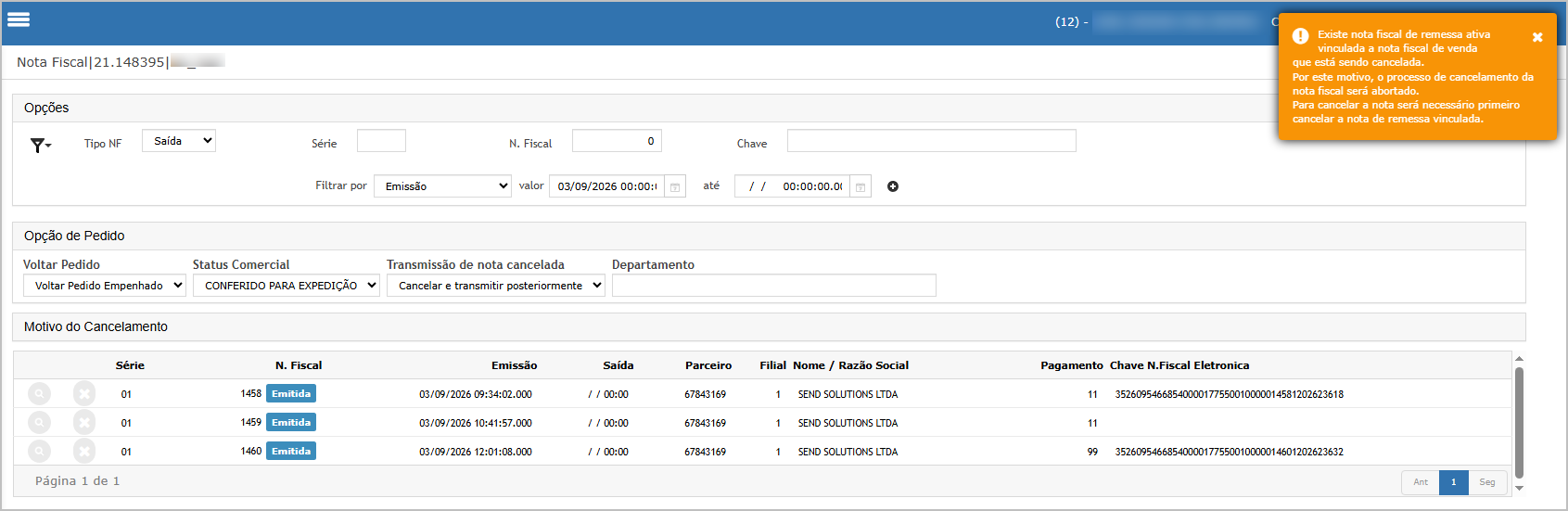](https://wiki.sendsolutions.com.br/uploads/images/gallery/2026-09/hEIwmQpwDXw9A0eJ-image.png)**Atenção:** Esta validação é importante para garantir a integridade do relacionamento entre os documentos. Antes de cancelar a NF de Pagamento Antecipado, deverá ser cancelada a respectiva NF de Fornecimento.
--- #### **Cenário 17: Cancelar a Nota Fiscal de fornecimento e liberar o pedido para novo faturamento.** **Objetivo:** Validar que, ao cancelar a Nota Fiscal de Fornecimento, o pedido e as mercadorias sejam novamente disponibilizados para faturamento, permitindo a emissão de uma nova NF de Fornecimento quando necessário. **Pré-condição:** - Nota Fiscal de Pagamento Antecipado ativa e autorizada. - Nota Fiscal de Fornecimento ativa e autorizada. - NF de Fornecimento relacionada à NF de Pagamento Antecipado. - Pedido anteriormente faturado no processo de fornecimento.**Resultado Esperado:** A Nota Fiscal de Fornecimento deve ser cancelada corretamente. Após o cancelamento, o pedido deve retornar ao faturamento e ficar novamente disponível para emissão da NF de Fornecimento, utilizando **Movimentar Etiqueta = Sim**. A Nota Fiscal de Pagamento Antecipado deve permanecer ativa, possibilitando que uma nova NF de Fornecimento seja posteriormente relacionada à antecipação.
**Acessando a funcionalidade** [](https://wiki.sendsolutions.com.br/uploads/images/gallery/2026-09/6vEQP8l57cmFUHj2-image.png) [](https://wiki.sendsolutions.com.br/uploads/images/gallery/2026-09/FRm8ltaL95aly2kL-image.png) **Cancelamento de nota de fornecimento.** Na tela principal, acionar a opção de **cancelamento**.[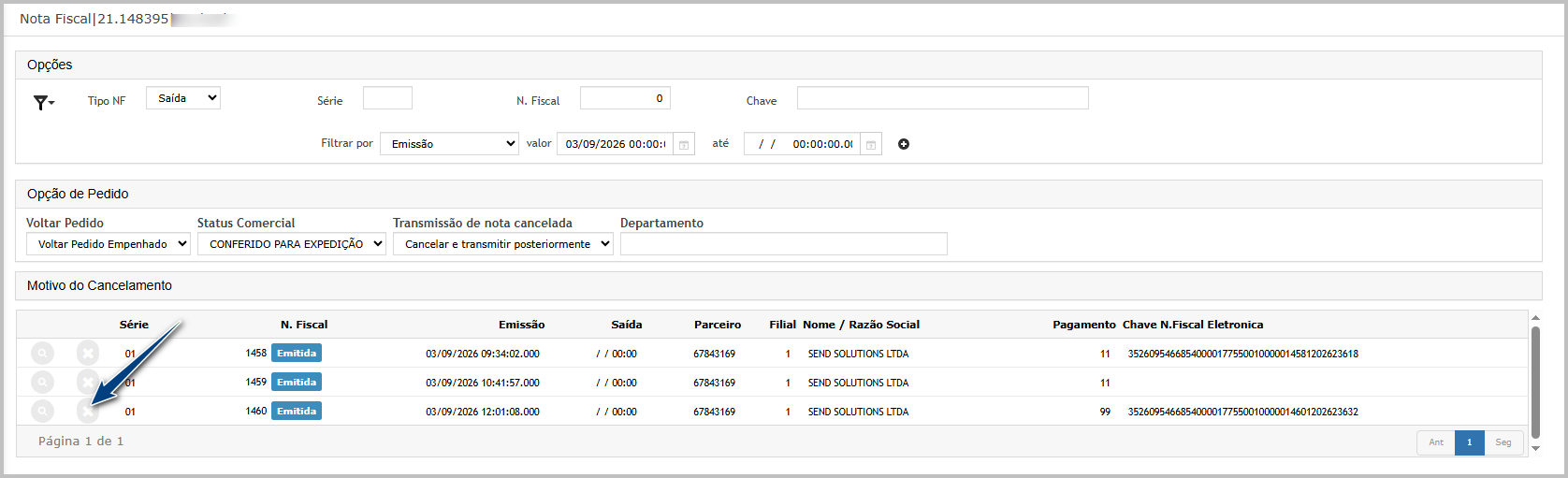](https://wiki.sendsolutions.com.br/uploads/images/gallery/2026-09/Awm1E4OjuOgndoFY-image.png) Confirmar a operação.[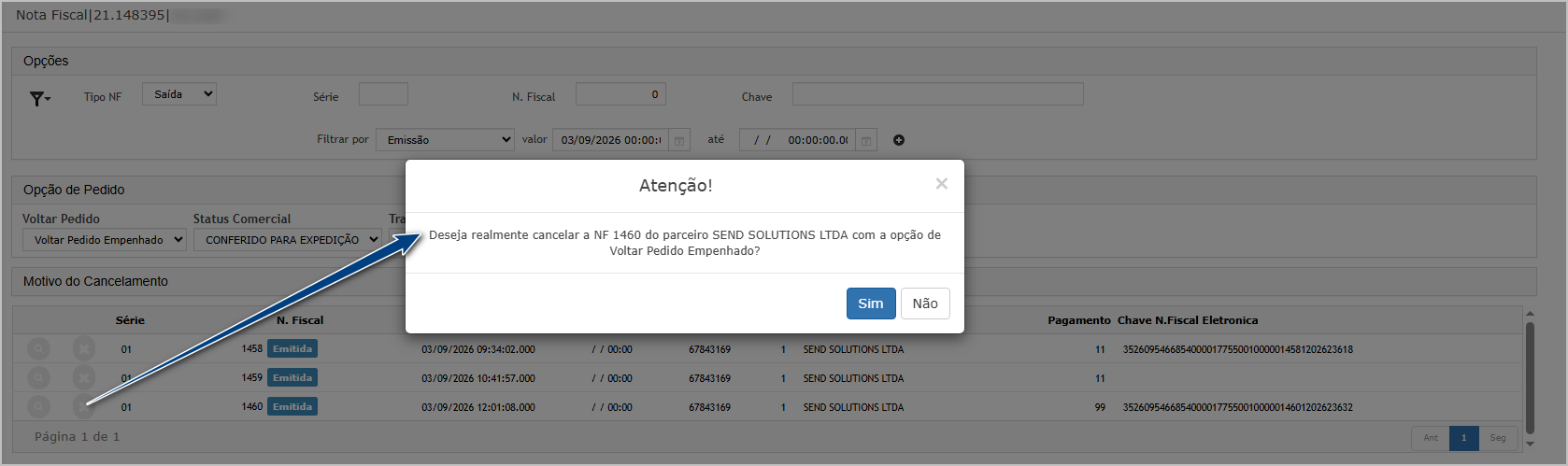](https://wiki.sendsolutions.com.br/uploads/images/gallery/2026-09/voJWB1rabPrdvbTp-image.png) O sistema deve exibir mensagem de sucesso.[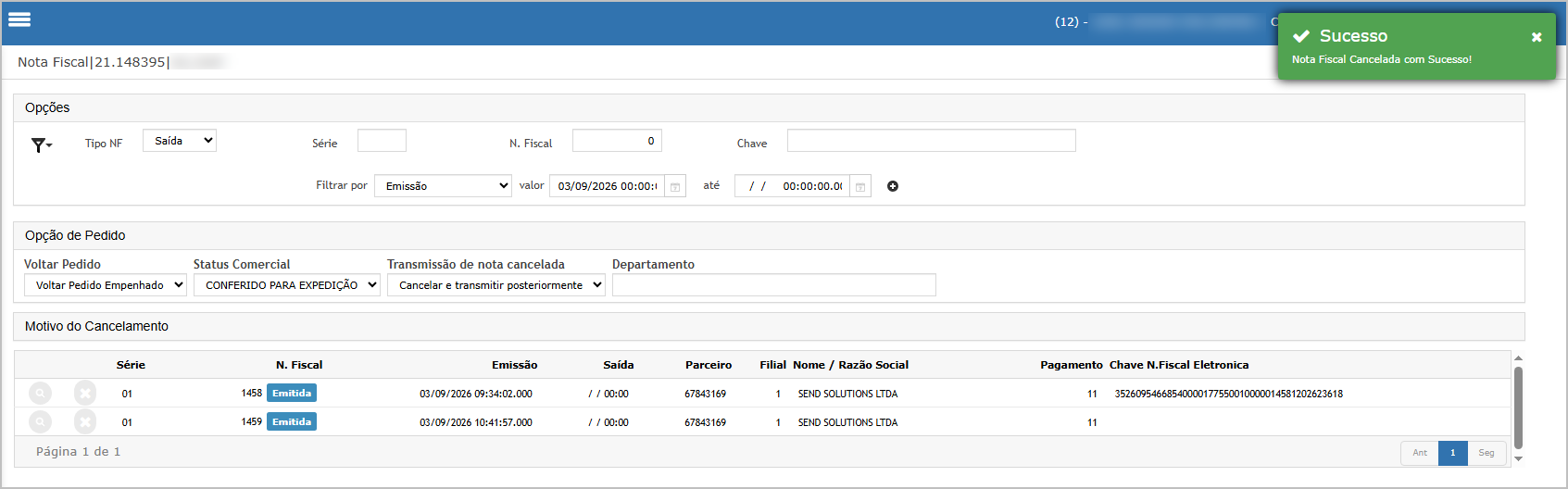](https://wiki.sendsolutions.com.br/uploads/images/gallery/2026-09/3exVu8LDSanm6fcC-image.png) Acessar **Faturamento Decor > Notas Fiscais > Emitir Nota Fiscal**. Informar os filtros necessários para localizar o pedido. Selecionar **Movimentar Etiqueta = Sim**. Localizar o pedido utilizado no processo. Confirmar que o pedido esteja novamente disponível para faturamento.[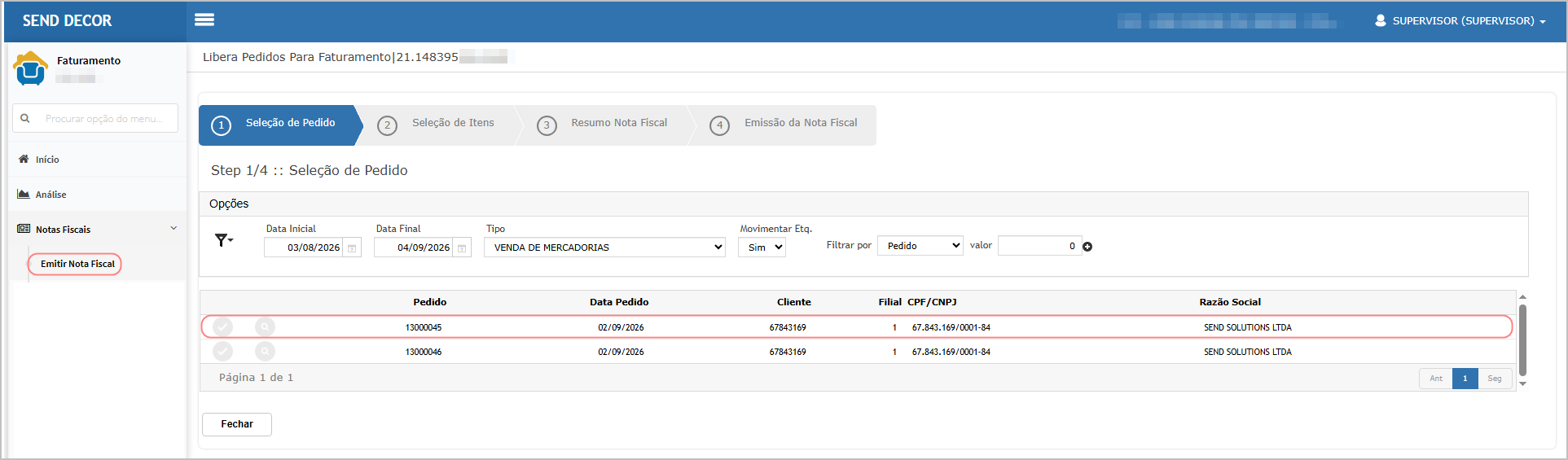](https://wiki.sendsolutions.com.br/uploads/images/gallery/2026-09/4jdHeLN3M2CwaOqy-image.png)**Atenção:** O cancelamento da NF de Fornecimento não deve cancelar automaticamente a NF de Pagamento Antecipado. A antecipação permanece válida até que seu próprio cancelamento seja solicitado.
--- #### **Cenário 18: Cancelar a Nota Fiscal de pagamento antecipado após o cancelamento do fornecimento.** **Objetivo:** Validar que a Nota Fiscal de Pagamento Antecipado possa ser cancelada após o cancelamento da Nota Fiscal de Fornecimento relacionada, permitindo retornar o pedido à condição necessária para refazer o processo. **Pré-condição:** - Nota Fiscal de Pagamento Antecipado ativa e autorizada. - Nota Fiscal de Fornecimento anteriormente relacionada deve estar **cancelada**. - Não deve existir outra Nota Fiscal de Fornecimento ativa relacionada à NF de Pagamento Antecipado. - Pedido deve permanecer disponível para continuidade do processo.**Resultado Esperado:** Após o cancelamento da NF de Fornecimento, o sistema deve permitir o **cancelamento da Nota Fiscal de Pagamento Antecipado**, pois não existe mais um documento de fornecimento ativo relacionado. A NF antecipada deve assumir a situação **Cancelada** e o pedido deve retornar à condição adequada para que o processo de faturamento antecipado possa ser realizado novamente, quando necessário.
**Acessando a funcionalidade** [](https://wiki.sendsolutions.com.br/uploads/images/gallery/2026-09/6vEQP8l57cmFUHj2-image.png) [](https://wiki.sendsolutions.com.br/uploads/images/gallery/2026-09/FRm8ltaL95aly2kL-image.png) **Cancelamento de nota de fornecimento.** Na tela principal, acionar a opção de **cancelamento**.[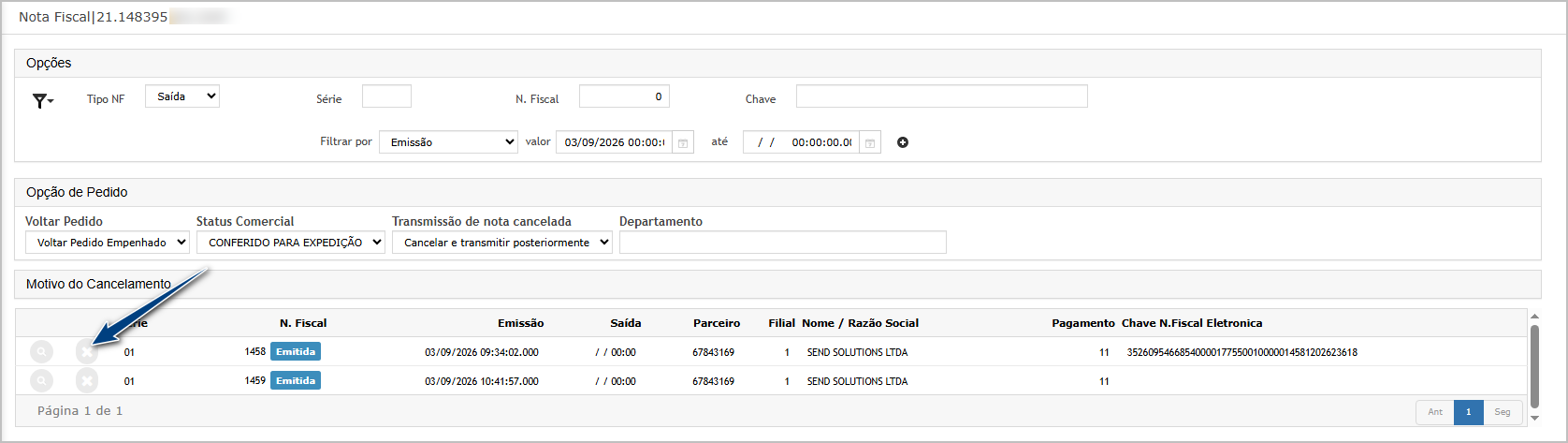](https://wiki.sendsolutions.com.br/uploads/images/gallery/2026-09/LzU1lqE1mwO0AZEU-image.png) Confirmar a operação.[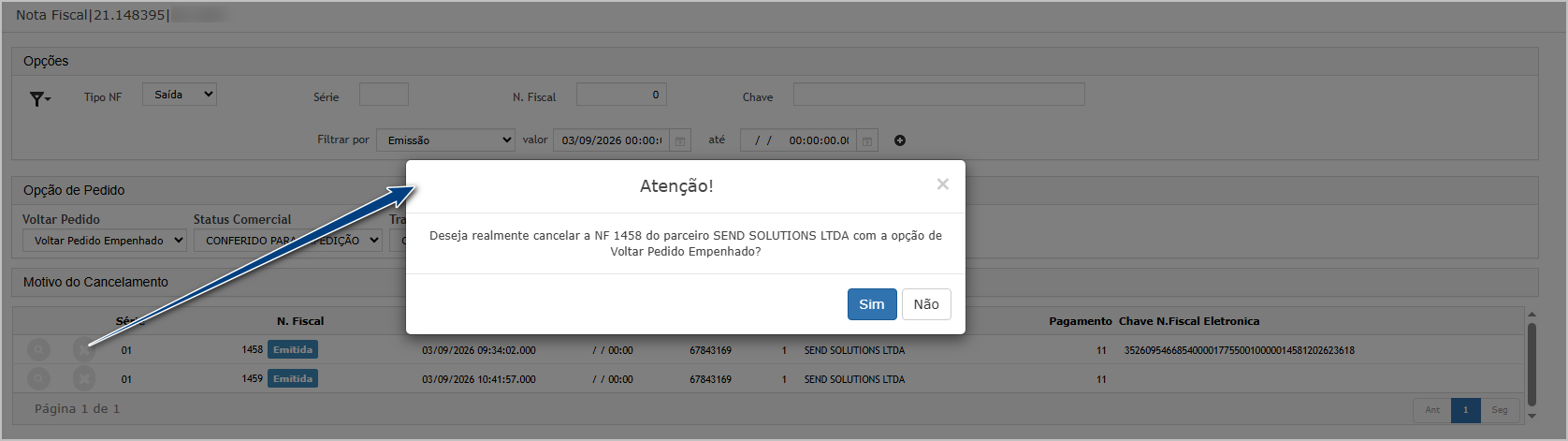](https://wiki.sendsolutions.com.br/uploads/images/gallery/2026-09/ITJJQV6S5uUKW8rh-image.png) O sistema deve exibir mensagem de sucesso.[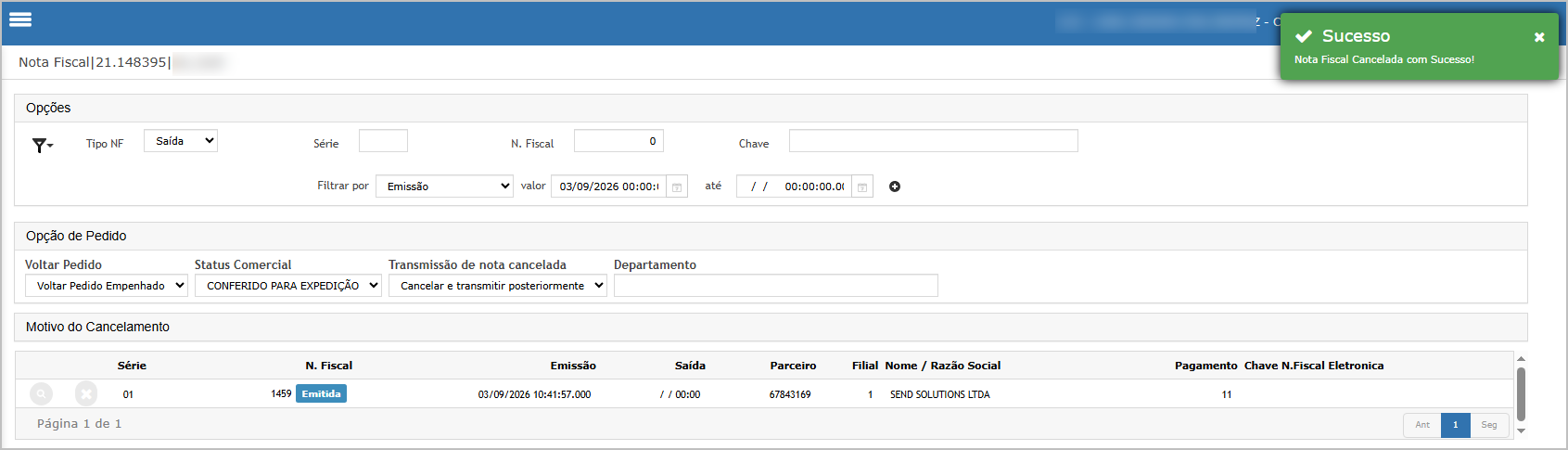](https://wiki.sendsolutions.com.br/uploads/images/gallery/2026-09/iWPG42ZvAsH3mbYU-image.png) Consultar a NF de Pagamento Antecipado; o documento deve estar com a situação **cancelada**.[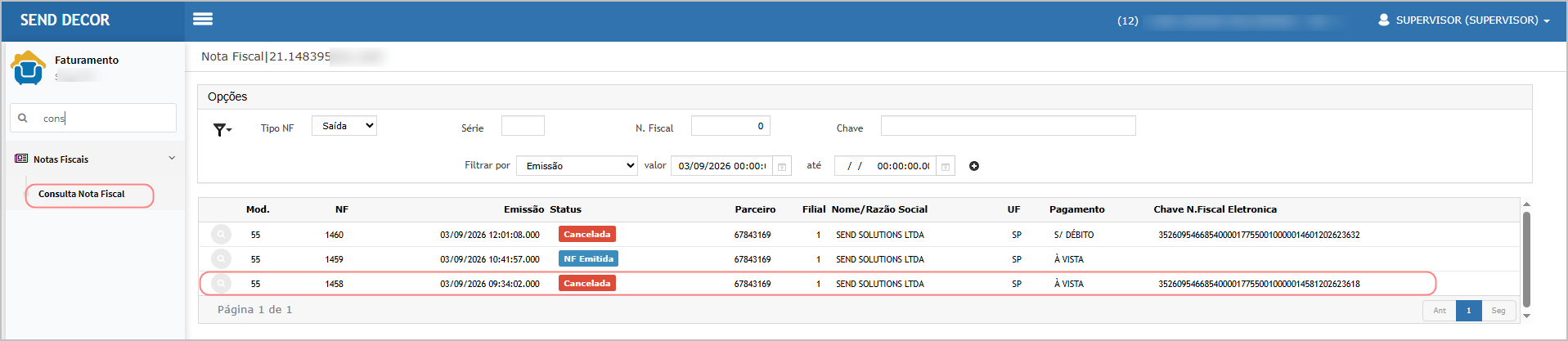](https://wiki.sendsolutions.com.br/uploads/images/gallery/2026-09/365Y2XUe6Bavv4i4-image.png) [](https://wiki.sendsolutions.com.br/uploads/images/gallery/2026-08/3LKSgbAcJ0XTTlsS-ficou-com-alguma-duvida.png)**ATENÇÃO: As informações neste documento são meramente ilustrativas e utilizadas apenas para fins de teste.**