

OS 105182 - MELHORIA - NOTA FISCAL DE VENDA DE SEMINOVOS
Objetivo:
A solicitação tem como objetivo disponibilizar uma nova forma de integração para o processo de emissão de Nota Fiscal Eletrônica de venda de seminovos, permitindo que um sistema externo realize, por meio de APIs, as operações de geração da NF-e, transmissão/autorização junto à SEFAZ e cancelamento da nota fiscal.
A nova integração tem como objetivo automatizar o processo atualmente realizado por meio da importação de planilhas, possibilitando que as informações sejam enviadas diretamente ao sistema responsável pelo faturamento.
Mesmo com a disponibilização das APIs, o processo tradicional de importação por planilha deverá continuar disponível e funcionando normalmente, mantendo as parametrizações e rotinas já existentes.
Para validação da integração, as chamadas às APIs serão simuladas por meio de uma ferramenta de testes, permitindo conferir os dados enviados, os retornos recebidos e os reflexos de cada operação dentro do sistema.
Premissas:
- Necessário o ambiente estar atualizado com as versões:
- Comercial de número 149579 / 149640 ou superior;
- Doc. Eletrônico de número 149057 / 149062 ou superior;
- Faturamento de número 149579 / 149580 ou superior;
- Comercial de número 149579 / 149640 ou superior;
Teste realizado após a atualização.
Cenário 01: Preparar a planilha para importação dos pedidos
Objetivo:
Preparar a planilha que será utilizada na validação do processo tradicional de importação de pedidos, utilizando o modelo disponibilizado pelo próprio sistema.
Pré-condição:
O usuário deve possuir acesso ao módulo de Vendas e à funcionalidade de Importação de pedidos por Excel.
Resultado Esperado:
O modelo da planilha deve ser disponibilizado pelo sistema e permitir o preenchimento dos dados necessários para posterior importação do pedido.
Passo a passo:
- Acessar o módulo Vendas.

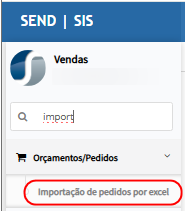
- Acessar Orçamentos/Pedidos > Importação de pedidos por excel.

- Na tela Importação de Pedidos por Excel, clicar em Baixar modelo de planilha.

- Abrir a planilha disponibilizada pelo sistema.
- Preencher ou alterar os dados da planilha conforme o pedido que será utilizado no teste.
- Informar dados válidos para os campos obrigatórios do processo.
- Nos campos destinados ao endereço de e-mail, informar um e-mail válido e ao qual o responsável pelo teste possua acesso, pois posteriormente será necessário validar o recebimento dos documentos da NF-e.
- Conferir as informações preenchidas.
- Salvar a planilha para utilizá-la no cenário de importação.




Atenção: Dados técnicos de autenticação, tokens e endereços internos não devem ser apresentados na documentação destinada ao cliente.
Cenário 02: Importar a planilha e validar a geração do pedido
Objetivo:
Validar que a planilha preparada anteriormente possa ser importada pelo processo tradicional, realizando corretamente o processamento e a geração do pedido no sistema.
Pré-condição:
A planilha deve ter sido preparada conforme o Cenário 01, utilizando o modelo disponibilizado pelo próprio sistema e contendo dados válidos para importação.
Resultado Esperado:
A planilha deve ser importada e processada sem erros. Após o processamento, o sistema deve gerar o pedido correspondente aos dados informados no arquivo, permitindo sua continuidade no processo de faturamento.
Passo a passo:
- Acessar o módulo Vendas.
- Acessar Orçamentos/Pedidos > Importação de pedidos por excel.
- No campo Tipo de Pedido, selecionar o tipo correspondente ao processo que será realizado.
- Na seção Importação de Excel de pedidos, clicar em Adicionar Arquivos.
- Localizar e selecionar a planilha preparada no Cenário 01.
- Confirmar que o arquivo selecionado foi apresentado na tela.
- Após o carregamento do arquivo, clicar em Confirmar para iniciar o processamento da importação.

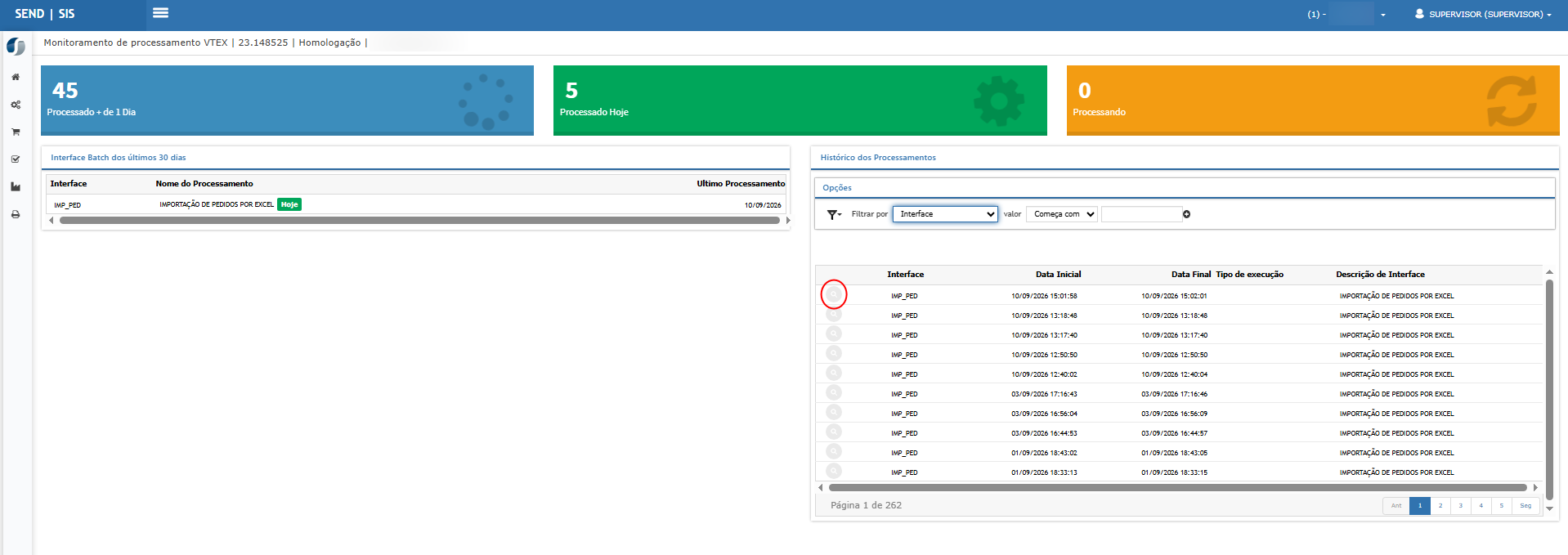
- Acessar Vendas > Orçamentos/Pedidos > Monitoramento de Processos Excel.
- Localizar o processamento referente à importação realizada.
- Acessar a lupa correspondente ao processamento para consultar seu resultado.

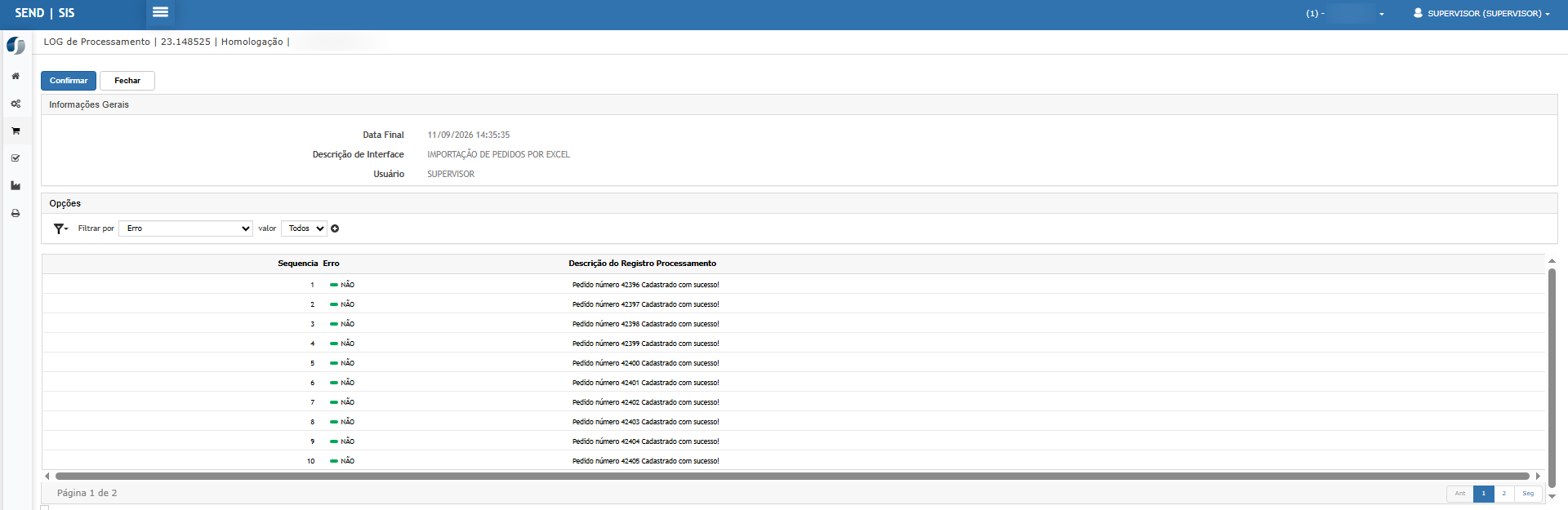
- Confirmar que a importação foi concluída sem erros.
- Conferir a mensagem apresentada pelo processamento e identificar o número do pedido gerado.

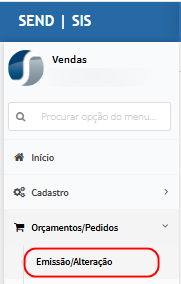
- Acessar Vendas > Orçamentos/Pedidos > Emissão/Alteração.

- Localizar o pedido gerado pela importação.

- Abrir o pedido e conferir os dados importados, incluindo cliente, itens, quantidades, valores e demais informações preenchidas na planilha.
- Confirmar que o pedido foi criado corretamente e está disponível para continuidade do processo de faturamento.

Cenário 03: Gerar a NF-e pelo processo tradicional.
Objetivo:
Validar que os pedidos gerados pela importação da planilha continuem disponíveis para faturamento pelo processo tradicional, permitindo a geração da NF-e normalmente pelo sistema.
Pré-condição:
A planilha deve ter sido importada e processada com sucesso, conforme o cenário anterior, e deve existir ao menos um pedido gerado pela importação disponível para faturamento.
Resultado Esperado:
O pedido gerado pela importação deve ser apresentado normalmente na rotina de faturamento. Ao realizar o faturamento, o sistema deve gerar a NF-e com sucesso, mantendo as informações correspondentes ao pedido e disponibilizando a nota para transmissão.
Passo a passo:
- No LOG de Processamento da importação realizada no cenário anterior, selecionar um dos pedidos apresentados como cadastrado com sucesso e anotar seu número.
- Acessar o módulo Faturamento.

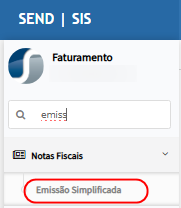
- Acessar Notas Fiscais > Emissão Simplificada.

- Na tela Pedidos a Faturar, no campo Tipo, selecionar PD – PEDIDOS DIVERSOS.
- Em Filtrar por, selecionar Pedido.
- Informar o número do pedido selecionado no processamento da importação.
- Localizar o pedido apresentado na relação de documentos disponíveis para faturamento.
- Conferir as informações apresentadas para o pedido, como parceiro, filial, razão social, frete, pagamento, finalidade e valor a faturar.
- Marcar a caixa de seleção correspondente ao pedido.
- Clicar em Faturar Selecionados.

- Aguardar a conclusão do processamento.
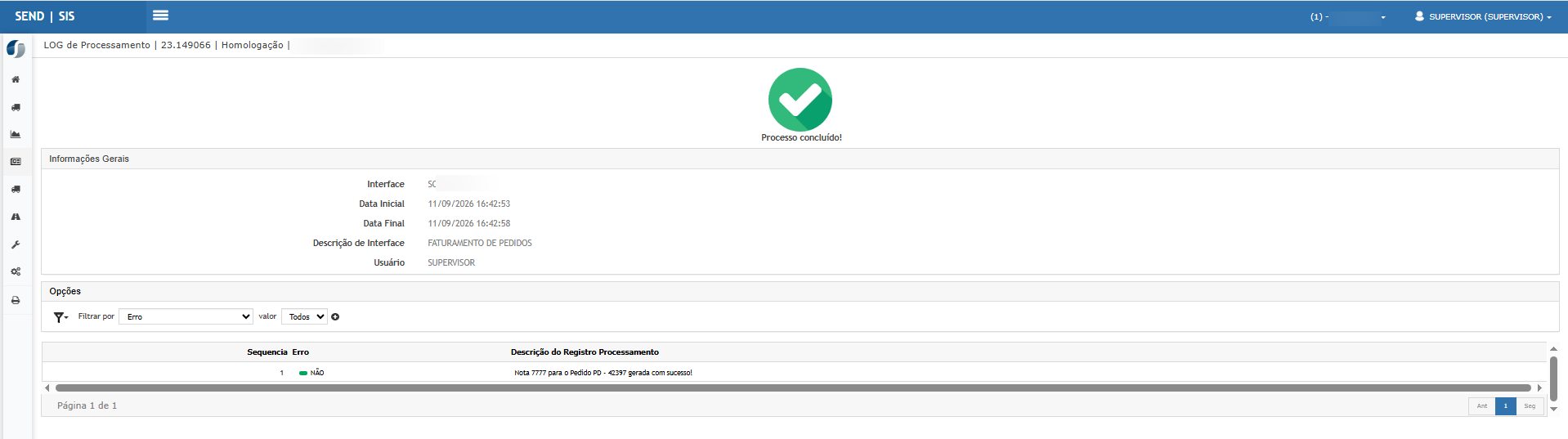
- Confirmar que o processo foi concluído sem erros.
- No resultado do processamento, verificar a mensagem informando que a nota fiscal foi gerada com sucesso.
- Anotar o número da NF-e gerada.

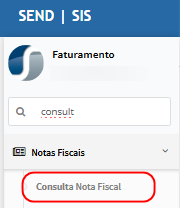
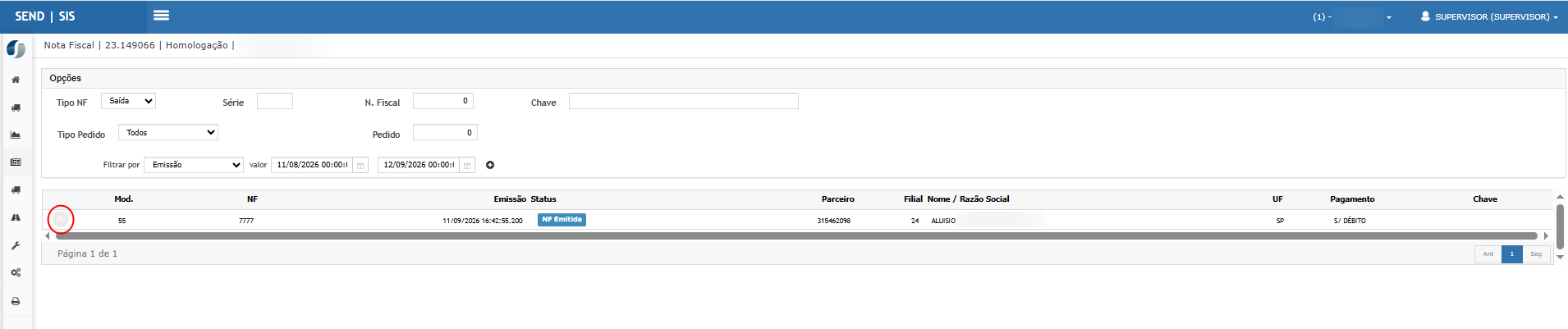
- Acessar Faturamento > Notas Fiscais > Consulta Nota Fiscal.

- Pesquisar pelo número da NF-e gerada.
- Abrir a consulta da nota fiscal.

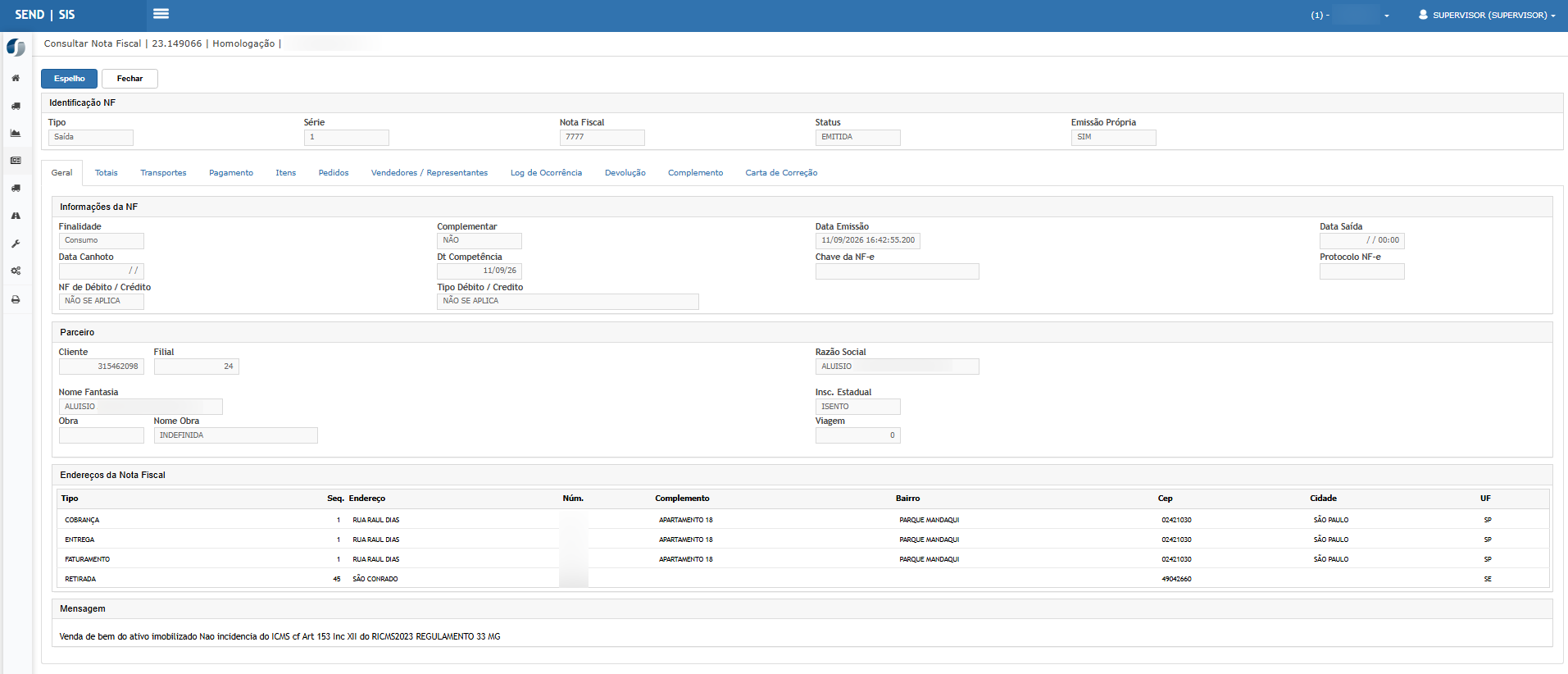
- Conferir as informações gerais, totais, transportes, pagamento, itens e pedido relacionado.
- Confirmar que os dados da NF-e correspondem às informações do pedido utilizado no faturamento.



Cenário 04: Transmitir e autorizar a NF-e pelo processo tradicional
Objetivo:
Validar que a NF-e gerada pelo processo tradicional possa ser transmitida e autorizada normalmente no ambiente de homologação da SEFAZ.
Pré-condição:
Deve existir uma NF-e gerada com sucesso pelo processo tradicional e disponível para transmissão.
Resultado Esperado:
A NF-e deve ser transmitida sem erros e autorizada no ambiente de homologação, passando a possuir chave de acesso e protocolo de autorização.
Passo a passo:
- Anotar o número da NF-e gerada no cenário anterior.
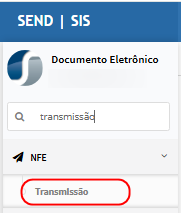
- Acessar o módulo Documento Eletrônico.

- Acessar NFE > Transmissão.

- Confirmar que a rotina está sendo utilizada no Ambiente de Homologação.
- No campo NF Inicial, informar o número da NF-e gerada.
- No campo NF Final, informar o mesmo número da NF-e.
- Executar a pesquisa.
- Localizar a NF-e na relação de Notas a transmitir.

- Conferir o número, série, cliente e demais informações apresentadas.
- Marcar a caixa de seleção correspondente à nota.
- Clicar em Transmitir.
- Aguardar a conclusão do processamento.
- Confirmar que o sistema apresenta a mensagem de transmissão realizada com sucesso.


Processo via API
Cenário 05: Gerar pedido e NF-e por meio da API
Objetivo:
Validar que a integração permita enviar os dados necessários para geração automática do pedido e da respectiva NF-e no sistema, incluindo as informações de País e Município utilizadas no tratamento do endereço do cliente.
Pré-condição:
A ferramenta de integração deve estar previamente configurada para o ambiente de testes e os dados utilizados na requisição devem ser válidos.
O corpo da requisição deverá conter, entre as informações do cliente, os campos:
CliPaiCod– Código do País;CliMufCod– Código IBGE do Município.
Resultado Esperado:
A requisição deve ser processada sem erro, retornando:
Geracao = true;Transmissao = true;- número do pedido;
- número da NF-e;
- ausência de mensagem de erro.
O pedido e a NF-e devem ser registrados corretamente no sistema, mantendo os dados enviados pela integração.
Caso o CEP informado ainda não esteja cadastrado, o sistema deverá cadastrá-lo automaticamente para o município informado na requisição.
O pedido e a nota fiscal gerados devem ser registrados no sistema com os dados enviados pela integração.
Passo a passo:
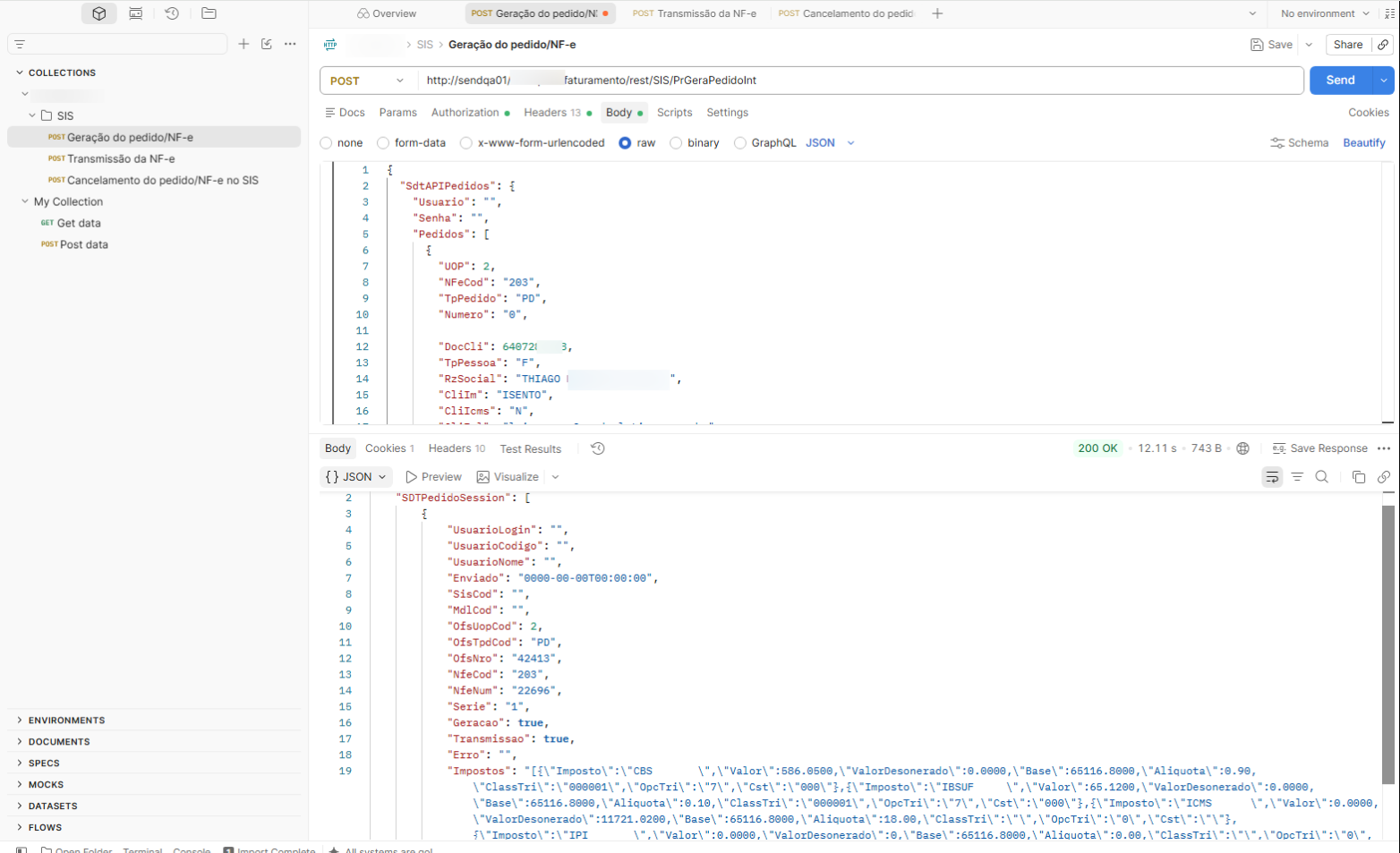
- Na ferramenta de integração, acessar a requisição responsável pela Geração do pedido/NF-e.
- Acessar a aba Body.
- Preencher ou ajustar os dados necessários para o pedido.
- Informar os dados do cliente e endereço.
- Informar:
CliPaiCod, correspondente ao código do País;CliMufCod, correspondente ao código IBGE do Município.
- Conferir os demais dados do pedido, produto, quantidades, valores e informações fiscais.
- Enviar a requisição.
- Conferir no retorno:
Geracao = true;Transmissao = true;- número do pedido;
- número da NF-e;
- campo de erro sem informação.
- Anotar o número do pedido e da NF-e retornados para continuidade da validação.

- Para consultar o pedido gerado, acessar o módulo Vendas.
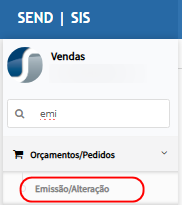
- Acessar Orçamentos/Pedidos > Emissão/Alteração.

- Em Filtrar por, selecionar Orçamento/Pedido.
- Informar o número do pedido retornado pela API.
- Localizar o pedido apresentado na consulta.
- Confirmar que o pedido possui status correspondente ao faturamento realizado.

- Abrir a consulta do pedido.
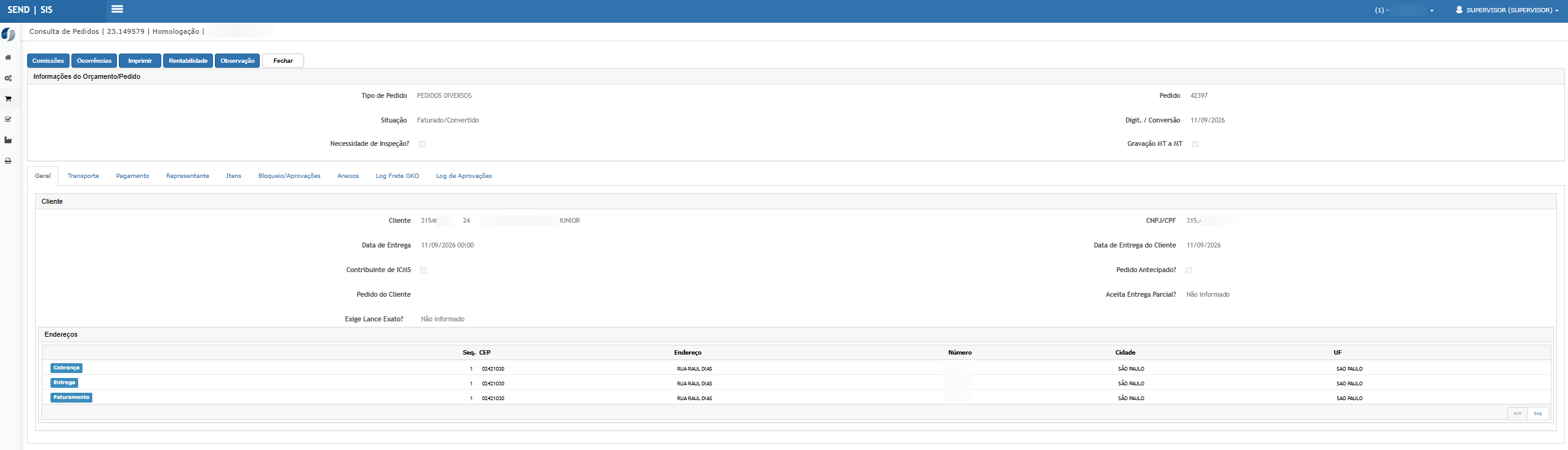
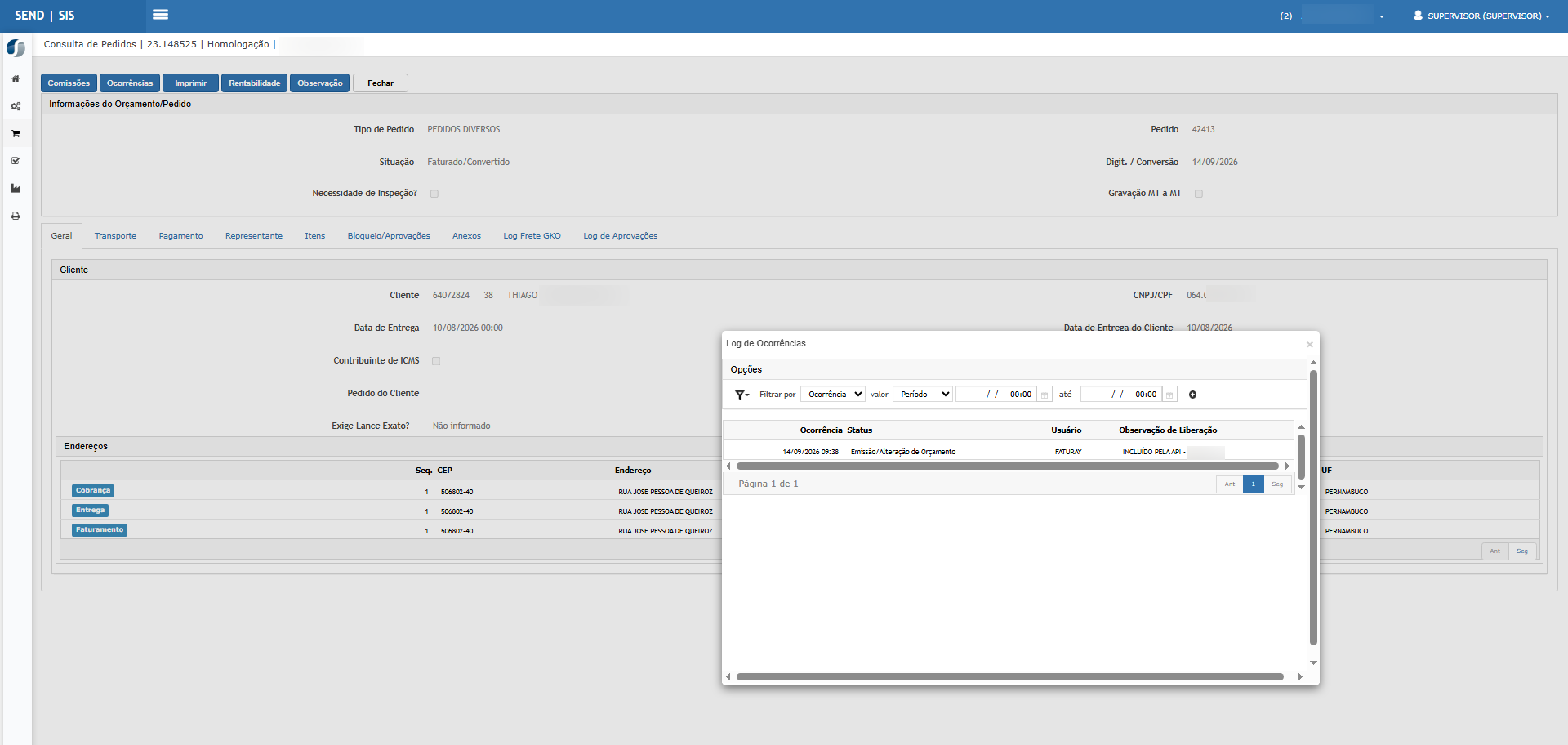
- Na aba Geral, conferir os dados do cliente, data de entrega e endereços.
- Conferir os endereços de Cobrança, Entrega e Faturamento, validando CEP, endereço e UF.

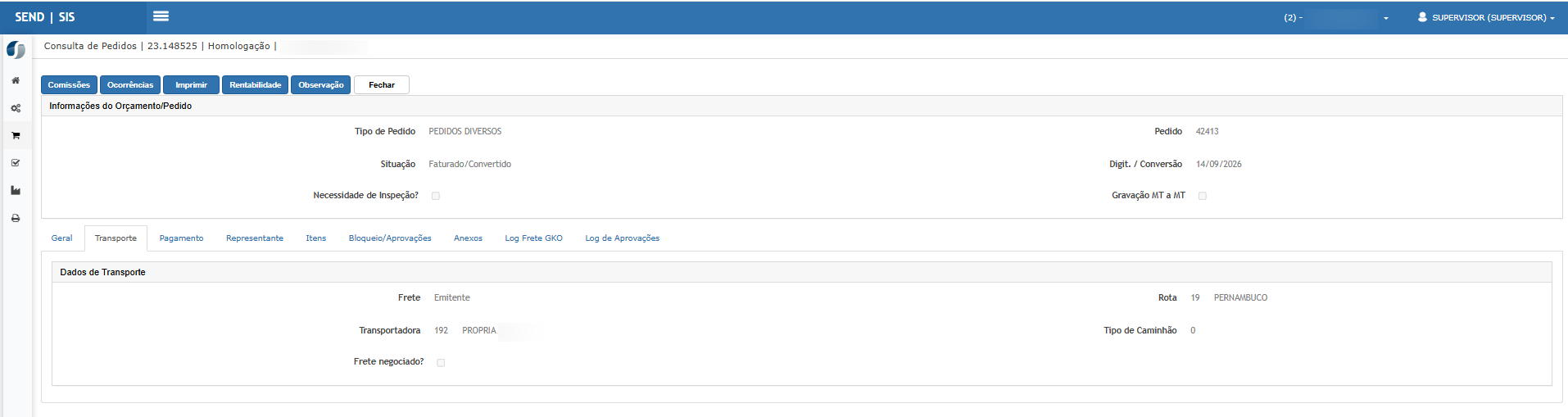
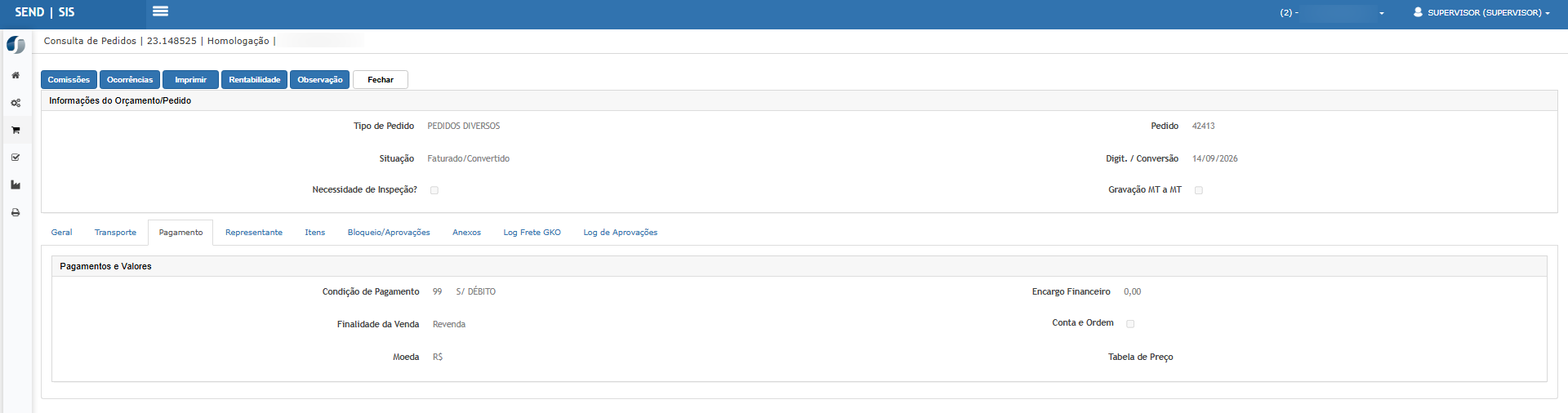
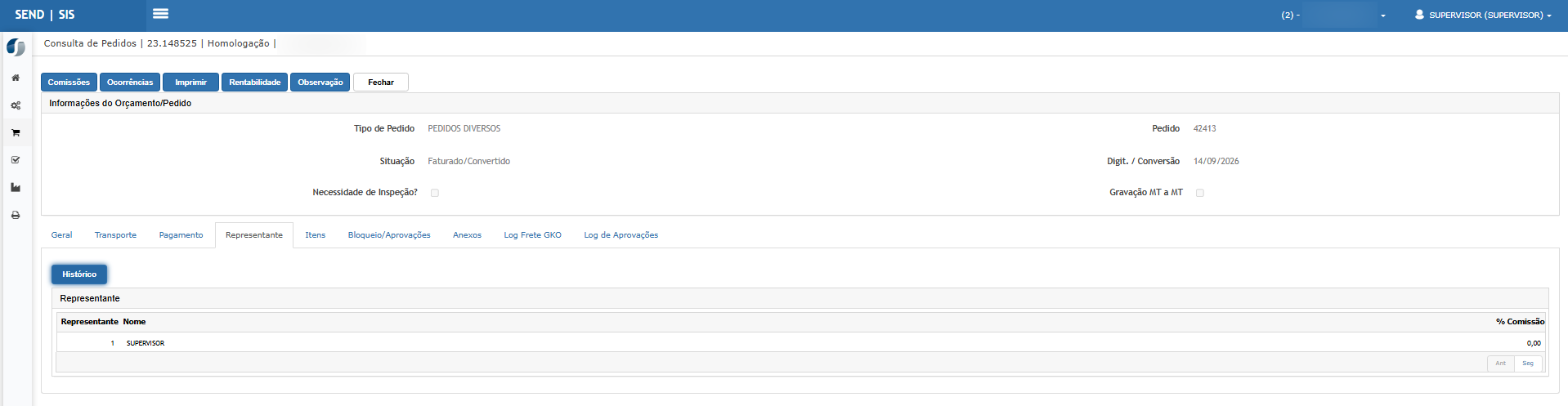
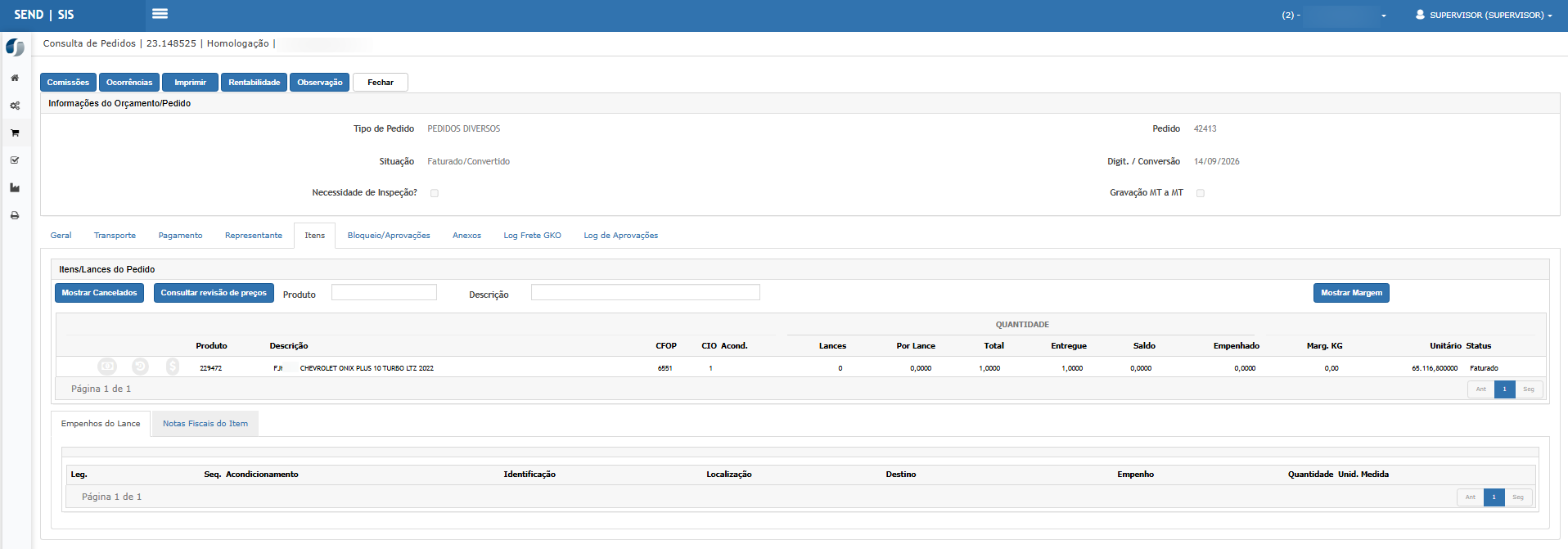
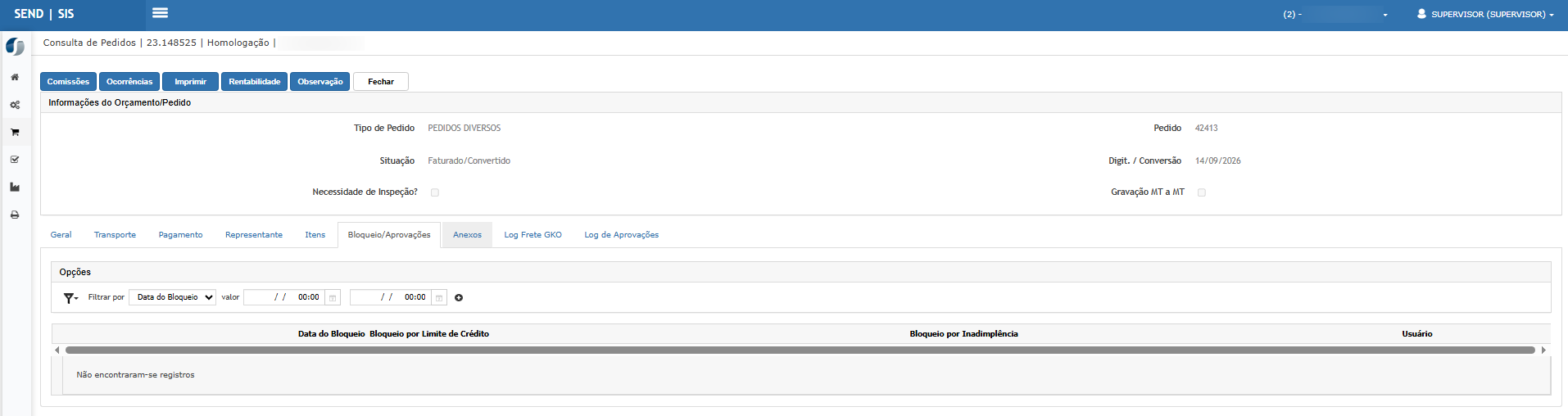
- Conferir também as demais abas necessárias, como Transporte, Pagamento, Representante e Itens.


- Confirmar que os dados registrados no pedido correspondem às informações enviadas pela integração.
- Quando utilizado um CEP ainda não cadastrado, confirmar que o endereço foi criado corretamente para o município informado.

- Para consultar a NF-e gerada, acessar o módulo Faturamento.
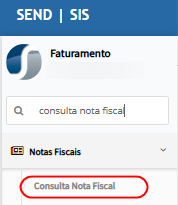
- Acessar Notas Fiscais > Consulta Nota Fiscal.

- No campo N. Fiscal, informar o número da NF-e retornado pela API.
- Executar a pesquisa.
- Localizar a NF-e na relação apresentada.
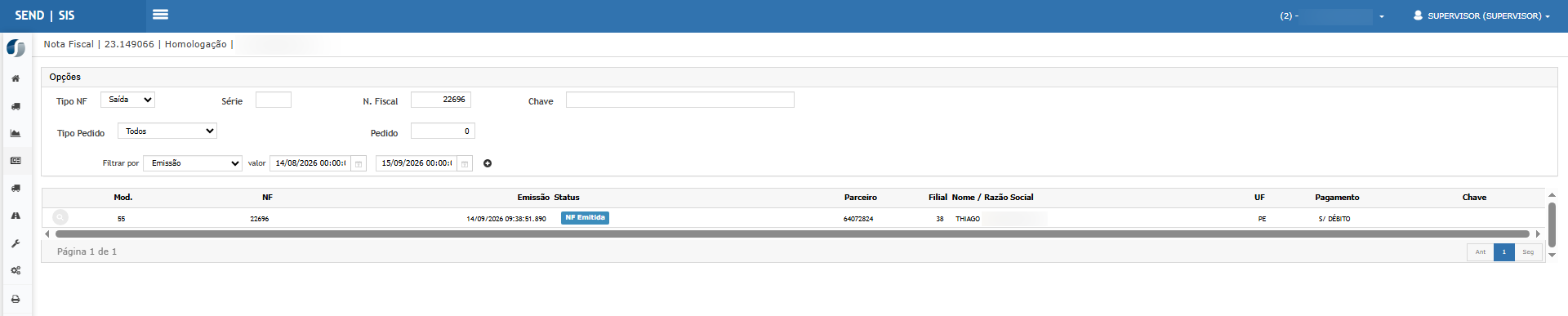
- Confirmar que a nota foi gerada e está disponível para continuidade do processo.
- Abrir a consulta da NF-e.

- Conferir as informações gerais, totais, transportes, pagamento, itens e pedido relacionado.
- Confirmar que os dados da NF-e correspondem às informações enviadas pela integração.


Cenário 6: Transmitir e autorizar a NF-e por meio da API
Objetivo:
Validar que uma NF-e gerada pela integração possa ser transmitida e autorizada eletronicamente por meio da API.
Pré-condição:
O pedido e a NF-e devem ter sido gerados com sucesso pela API no cenário anterior.
Resultado Esperado:
A requisição deve concluir a transmissão sem erros, retornando a confirmação da operação e a chave de acesso da NF-e. A autorização também deve ser refletida corretamente no sistema.
Passo a passo:
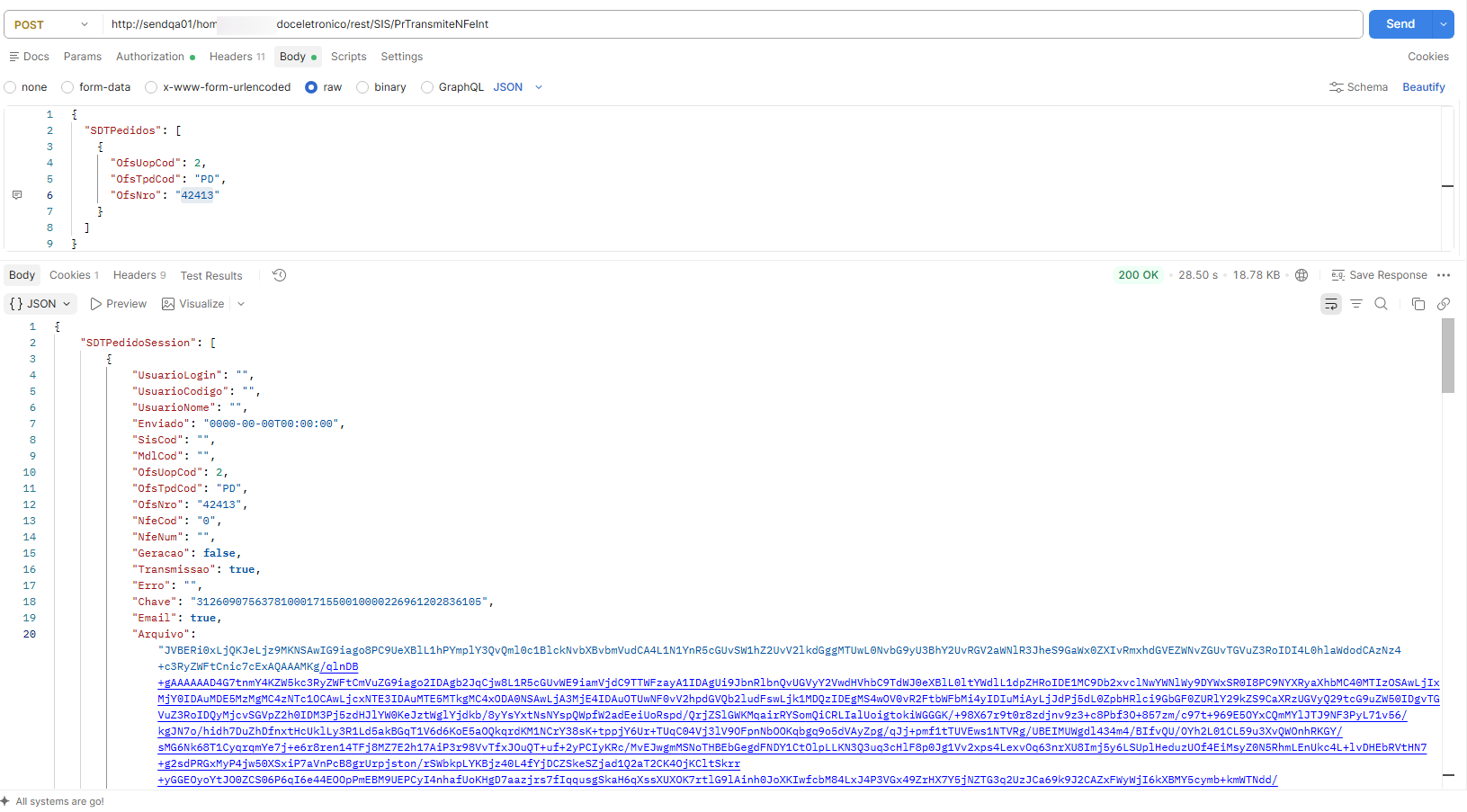
- No Postman, acessar a requisição responsável pela transmissão da NF-e.
- Acessar a aba Body.
- Informar no JSON o número do pedido retornado no cenário anterior.
- Conferir os demais identificadores necessários para a transmissão.
- Clicar em Send.
- Aguardar o retorno da requisição.
- Confirmar que a chamada foi processada com sucesso.
- Conferir no JSON retornado a indicação de Transmissao = true.
- Conferir a chave de acesso retornada.
- Confirmar que não foi apresentada mensagem de erro.
- Acessar o módulo Faturamento.

Cenário 7: Validar a NF-e gerada via API na SEFAZ e o envio por e-mail
Objetivo:
Confirmar que a NF-e transmitida pela API tenha sido efetivamente autorizada no ambiente de homologação da SEFAZ e que os documentos fiscais tenham sido encaminhados ao endereço eletrônico informado.
Pré-condição:
A NF-e deve ter sido transmitida com sucesso pela API e possuir chave de acesso.
Resultado Esperado:
A NF-e deve ser localizada no ambiente de homologação da SEFAZ com os mesmos dados existentes no sistema. O retorno da integração deve indicar sucesso no envio do e-mail e os documentos fiscais devem ser recebidos corretamente.
Passo a passo:
- Conferir no retorno da transmissão a indicação de Email = true.
- Copiar a chave de acesso retornada pela API.
- Realizar a consulta.

- Conferir o número e a série da NF-e.
- Conferir os dados do emitente e destinatário.
- Conferir os produtos e valores.
- Confirmar que os dados correspondem à NF-e gerada pela integração.
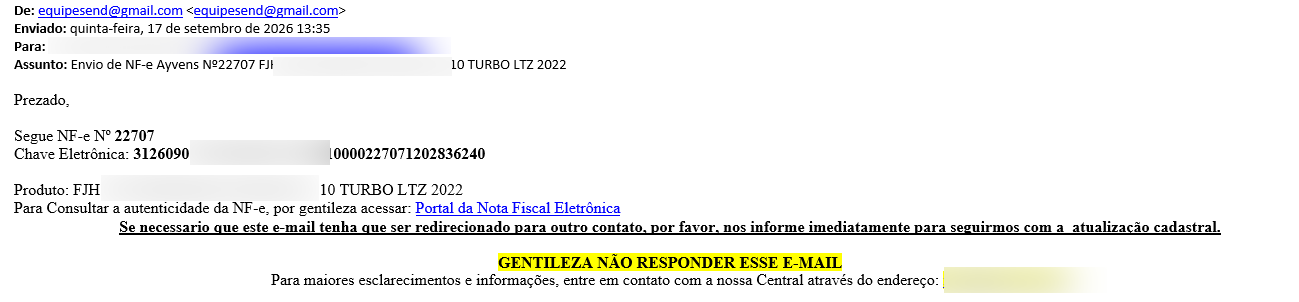
- Acessar a caixa de e-mail utilizada no teste.

- Localizar a mensagem referente à NF-e.
- Conferir o número da nota e a chave eletrônica apresentados na mensagem.
- Conferir os anexos recebidos.

- Validar o XML e o documento auxiliar da NF-e.
- Confirmar que os documentos correspondem à nota gerada via API.


Cenário 8: Cancelar o pedido e a NF-e por meio da API
Objetivo:
Validar que a integração permita solicitar o cancelamento do pedido e da NF-e anteriormente gerados e autorizados.
Pré-condição:
Deve existir uma NF-e gerada via API e previamente autorizada no ambiente de homologação.
Resultado Esperado:
A requisição de cancelamento deve ser processada sem erro, indicando que o cancelamento foi realizado no sistema. A NF-e deverá apresentar a situação correspondente ao cancelamento.
Passo a passo:
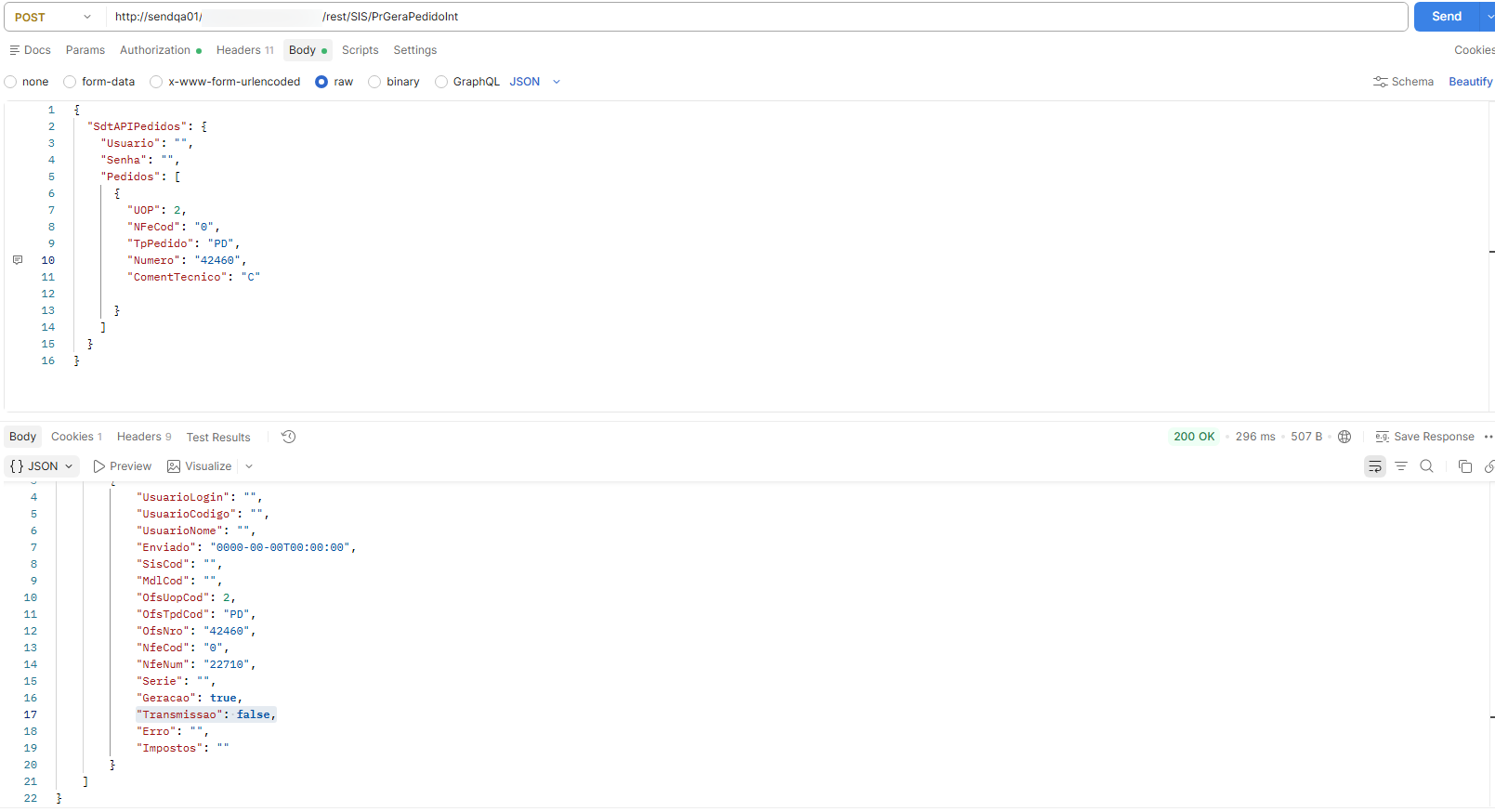
- No Postman, acessar a requisição utilizada para o cancelamento.
- Acessar a aba Body.
- Informar o número do pedido correspondente à NF-e utilizada no teste.
- Informar o motivo do cancelamento no campo correspondente.
- Conferir os dados da requisição.

- Clicar em Send.
- Aguardar o retorno.
- Confirmar que a chamada foi processada com sucesso.
- Conferir no JSON retornado a indicação de Geracao = true.
- Confirmar que não foi apresentada mensagem de erro referente ao cancelamento interno.
- Acessar o módulo Faturamento.
- Acessar Notas Fiscais > Consulta Nota Fiscal.

- Pesquisar pela NF-e utilizada no teste.
- Confirmar que o documento apresenta a situação Cancelada.

Atenção: O processo de cancelamento da NF-e por meio da integração não está contemplado nesta documentação, pois esta etapa ainda se encontra em desenvolvimento. Após a conclusão e validação do processo, as orientações correspondentes poderão ser incorporadas à documentação.

ATENÇÃO: As informações neste documento são meramente ilustrativas e utilizadas apenas para fins de teste.