**Observações importantes:**
- A NF de Fornecimento deve utilizar a **CFOP/CIO 5116/6116**, conforme a natureza da operação. - A emissão deve exigir a seleção da **NF de Venda/Nota de Débito de Pagamento Antecipado** correspondente. - Não deve ser permitido fornecer quantidade/valor superior ao disponível na antecipação. - A NF de Fornecimento deve ser emitida como uma **NF normal**, e não como uma nova Nota de Débito. - ICMS, IPI, PIS e COFINS devem seguir a tributação definida para a operação de fornecimento. - IBS/CBS também devem ser calculados conforme a parametrização da operação. - O vínculo realizado com a antecipação deve ser mantido nos itens/documento. - Após a transmissão, o XML deve referenciar a antecipação utilizada por meio do grupo **gPagAntecipado**. --- #### **Cenário 01:** **Emitir pedido para fornecimento da mercadoria.** **Objetivo:** Validar a emissão do pedido que dará origem à **NF de Fornecimento** da Venda para Entrega Futura, utilizando a CFOP/CIO **5116/6116** e uma **condição de pagamento sem débito**, de forma que o fornecimento não gere uma nova cobrança financeira referente à mercadoria já antecipada. **Pré-condição:** - Possuir a **Nota de Débito – Tipo 06 (Pagamento Antecipado)** emitida e autorizada na etapa anterior; - A Nota de Débito deve possuir saldo disponível para fornecimento; - Possuir a CFOP/CIO **5116/6116** devidamente parametrizada conforme os cenários da Fase 3; - Possuir uma **condição de pagamento sem débito** disponível para utilização no pedido; - Cliente e produto devem estar disponíveis para realização da operação. **Passo a passo:** 1. Acessar a rotina de emissão de pedidos. 2. Incluir um novo pedido para o mesmo cliente da antecipação. 3. Informar o produto que será fornecido. 4. Informar quantidade e valor correspondentes ao fornecimento. 5. Utilizar a CFOP/CIO **5116/6116**. 6. Selecionar uma **condição de pagamento sem débito**. 7. Conferir os dados do pedido. 8. Gravar/liberar o pedido para faturamento.**Resultado Esperado:** O pedido deve ser gravado utilizando a operação fiscal de **fornecimento da mercadoria – CFOP/CIO 5116/6116**, com condição de pagamento configurada **sem débito**, permanecendo disponível para posterior faturamento e vínculo com a Nota de Débito de Pagamento Antecipado.
**Acessando a funcionalidade** [](https://wiki.sendsolutions.com.br/uploads/images/gallery/2026-08/0NkZOyuYlR90gXVI-image.png) [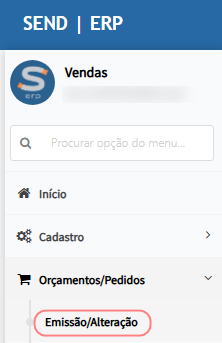](https://wiki.sendsolutions.com.br/uploads/images/gallery/2026-08/JDQXDhrKV4GXhaqy-image.png) **Gerando pedido de venda.** Na tela principal, clique em **Inserir**.[](https://wiki.sendsolutions.com.br/uploads/images/gallery/2026-08/X86qnkbVqVaGTBmH-image.png) Ao abrir a tela, insira os dados obrigatórios e clique em **Confirmar.**[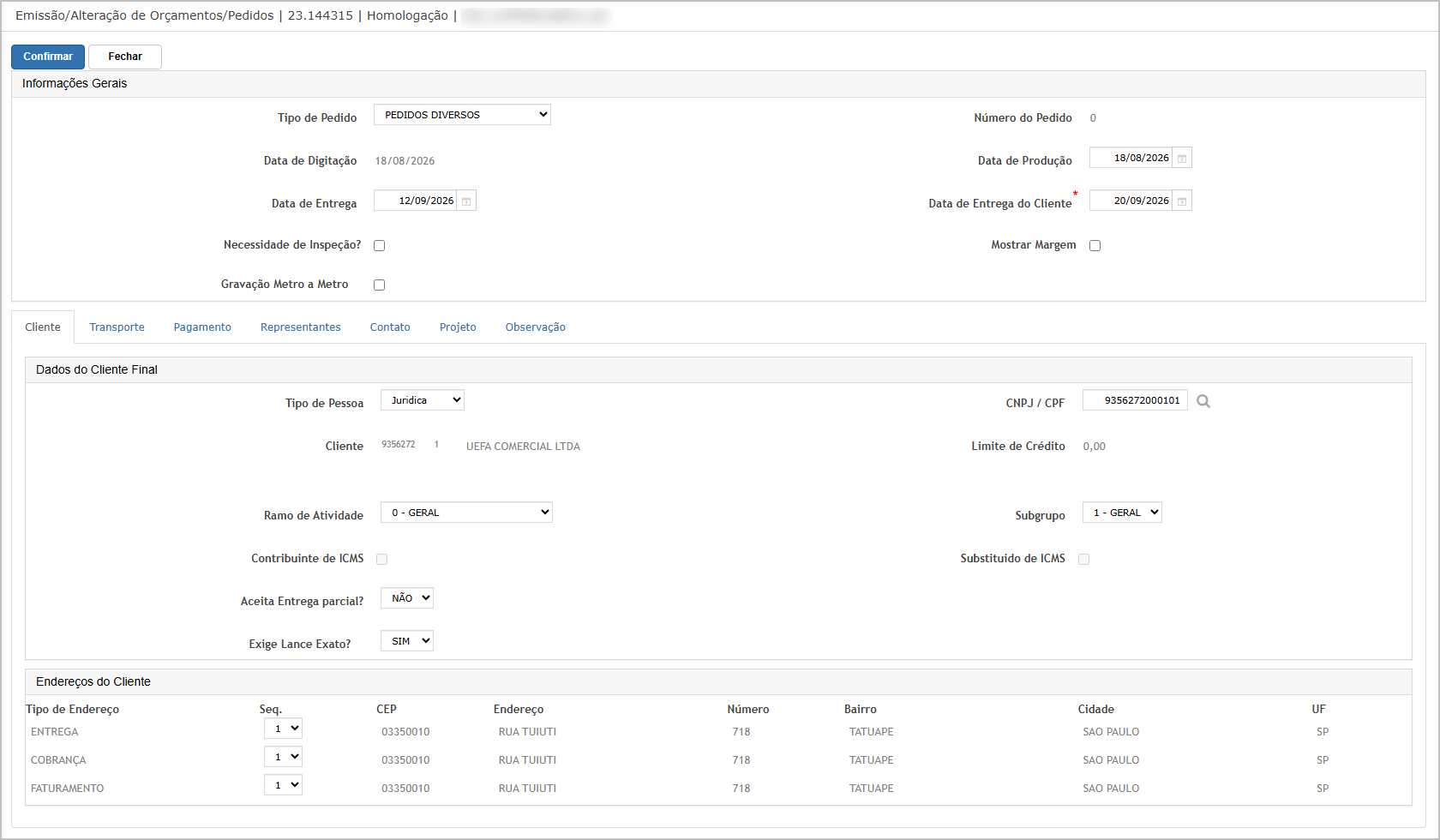](https://wiki.sendsolutions.com.br/uploads/images/gallery/2026-08/7JfmnMH3Q7dEbNJ2-image.png) Insira o item utilizando a CFOP/CIO configurada para remessa de fornecimento.[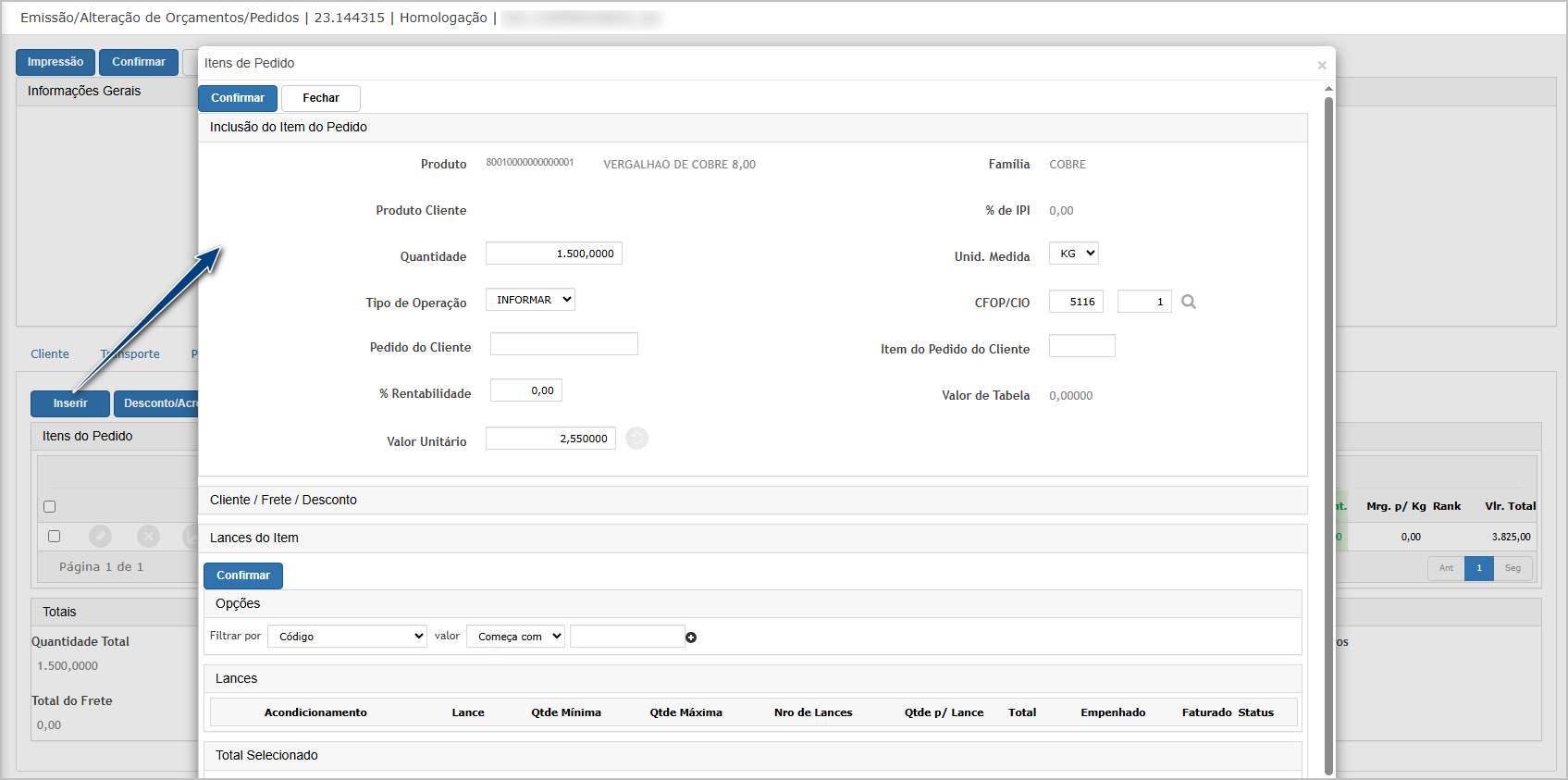](https://wiki.sendsolutions.com.br/uploads/images/gallery/2026-08/l3itY7oQLTqbb1SU-image.png) Após incluir item, transportadora e pagamento (sem débito), confirme o pedido.[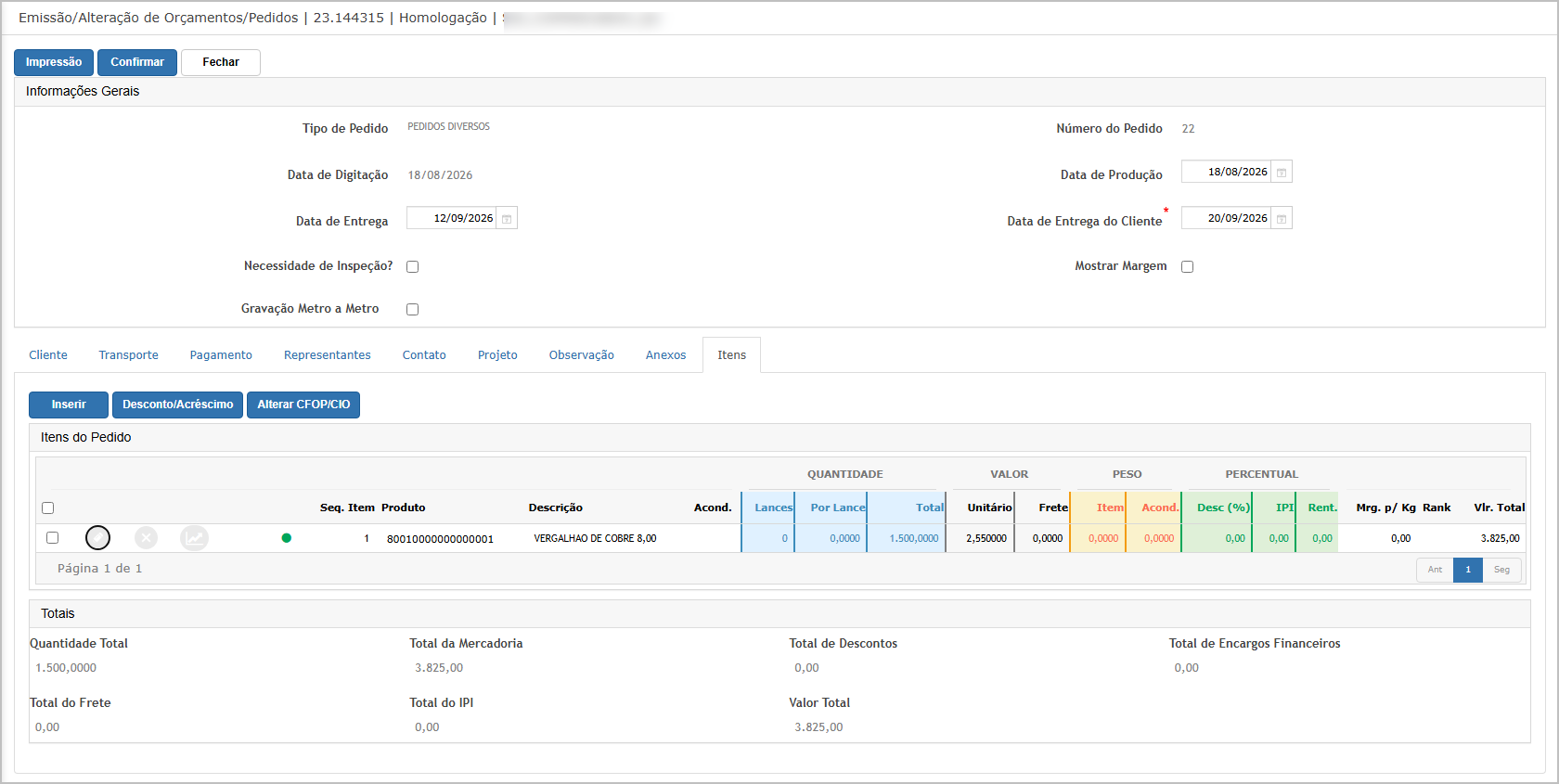](https://wiki.sendsolutions.com.br/uploads/images/gallery/2026-08/OtpKFVQOOyVoELtg-image.png) **Pedido gerado.**[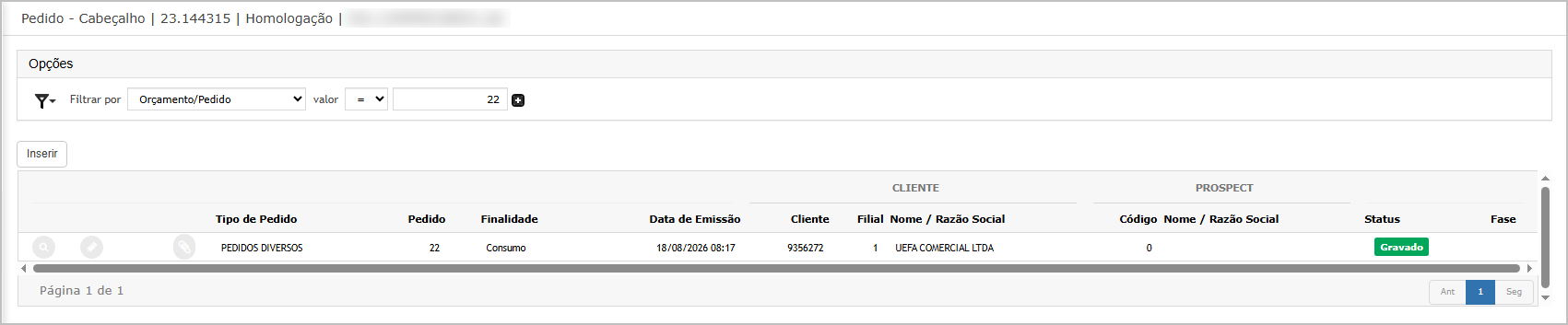](https://wiki.sendsolutions.com.br/uploads/images/gallery/2026-08/LMbtrozWdYcJRK3e-image.png) --- #### **Cenário 02:** **Emitir NF de Fornecimento e vincular à Nota de Débito de Pagamento Antecipado.** **Objetivo:** Validar a emissão da **NF de Fornecimento** a partir do pedido gerado com CFOP/CIO 5116/6116, garantindo a obrigatoriedade da seleção da Nota de Débito de Pagamento Antecipado correspondente e o correto vínculo entre a antecipação realizada e a mercadoria fornecida. **Pré-condição:** - Cenários de parametrização concluídos; - Possuir **Nota de Débito – Tipo 06 (Pagamento Antecipado)** emitida e autorizada; - A Nota de Débito deve possuir saldo disponível para utilização; - Possuir pedido de fornecimento emitido com a **CFOP/CIO 5116/6116**; - O pedido deve utilizar **Condição de Pagamento sem débito**; - O pedido deve estar liberado/disponível para faturamento; - Cliente e produto do pedido devem ser compatíveis com a operação antecipada. **Passo a passo:** 1. Acessar a rotina de faturamento. 2. Localizar o pedido de fornecimento. 3. Selecionar o pedido para faturamento. 4. Iniciar a emissão da NF. 5. Informar/selecionar a Nota de Débito correspondente. 6. Conferir os itens e valores vinculados à antecipação. 7. Confirmar o vínculo. 8. Gerar a NF de Fornecimento. 9. Consultar a NF gerada. 10. Validar os dados gerais da operação.**Resultado Esperado:** O sistema deve exigir a seleção de uma **Nota de Débito de Pagamento Antecipado** correspondente à operação antes da conclusão do faturamento. A NF de Fornecimento deve ser gerada a partir do pedido com CFOP/CIO **5116/6116**, mantendo o vínculo com a antecipação selecionada e permitindo a continuidade do processo para posterior transmissão e validação fiscal.
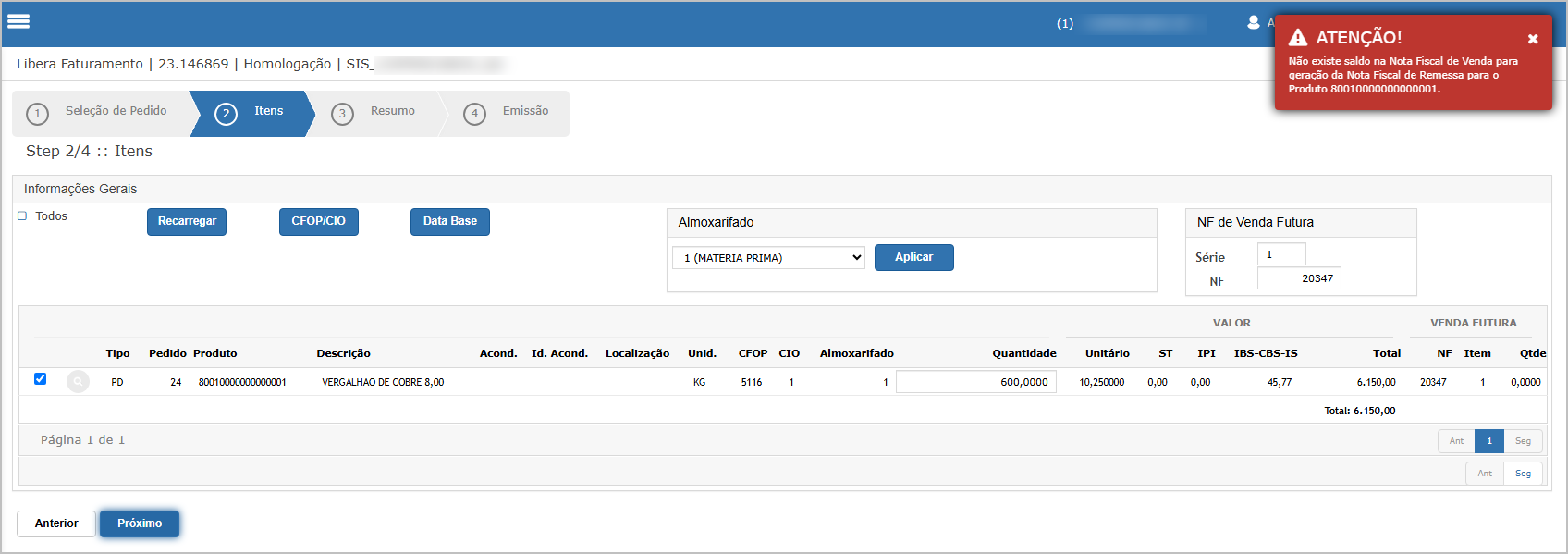
**Acessando a funcionalidade.** [](https://wiki.sendsolutions.com.br/uploads/images/gallery/2026-08/zKE56un30onBbBA6-image.png) [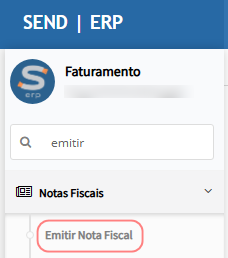](https://wiki.sendsolutions.com.br/uploads/images/gallery/2026-08/gD3K3nvrkk02AR95-image.png) **Gerando nota fiscal de fornecimento.** Na tela principal, clique em selecionar pedido.[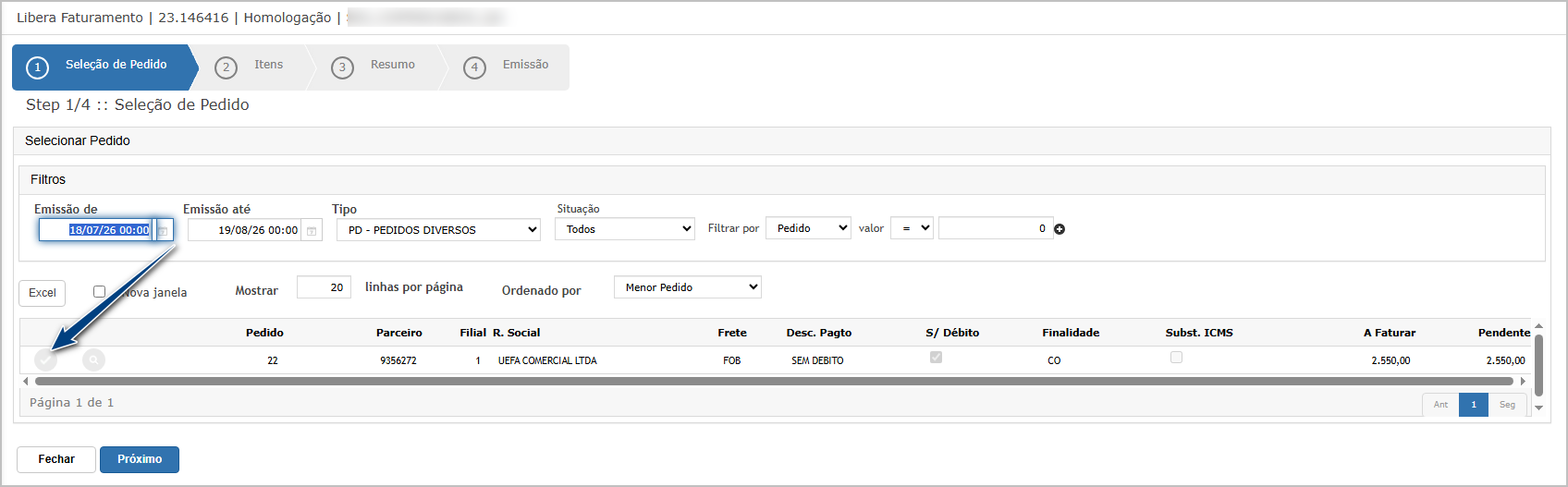](https://wiki.sendsolutions.com.br/uploads/images/gallery/2026-08/5OJ79pBYtq13TQGL-image.png) **Etapa 2 – Itens do Fornecimento** Nesta etapa, devem ser conferidos os itens do pedido que serão faturados e informada a **Nota Fiscal de Venda Futura** correspondente à antecipação realizada anteriormente. **1. Selecionar o item:** na grade de itens, marque a caixa de seleção correspondente ao produto que será incluído na NF de Fornecimento. **2. Informar o Almoxarifado:** no campo **Almoxarifado**, selecione o local de estoque de onde será realizada a saída da mercadoria e clique em **Aplicar**. **3. Informar a NF de Venda Futura:** no quadro **NF de Venda Futura**, informe os dados da Nota de Débito de Pagamento Antecipado que será vinculada ao fornecimento: - **Série:** informe a série da NF de antecipação; - **NF:** informe o número da NF de antecipação. **4. Conferir o vínculo com a Venda Futura:** após informar a NF, confira na seção **Venda Futura** da grade se o sistema apresentou corretamente: - Número da NF vinculada; - Item correspondente; - Quantidade relacionada à antecipação. A quantidade utilizada no fornecimento deverá respeitar o saldo disponível na Nota de Venda de Antecipação. **5. Conferir a CFOP do fornecimento:** na coluna **CFOP**, confira se o item apresenta a CFOP correspondente à operação de fornecimento. Para o exemplo apresentado, foi utilizada a **CFOP 5116**. **6. Avançar para a próxima etapa:** após conferir o item, almoxarifado, CFOP e vínculo com a NF de Venda Futura, clique em **Próximo** para continuar o faturamento. [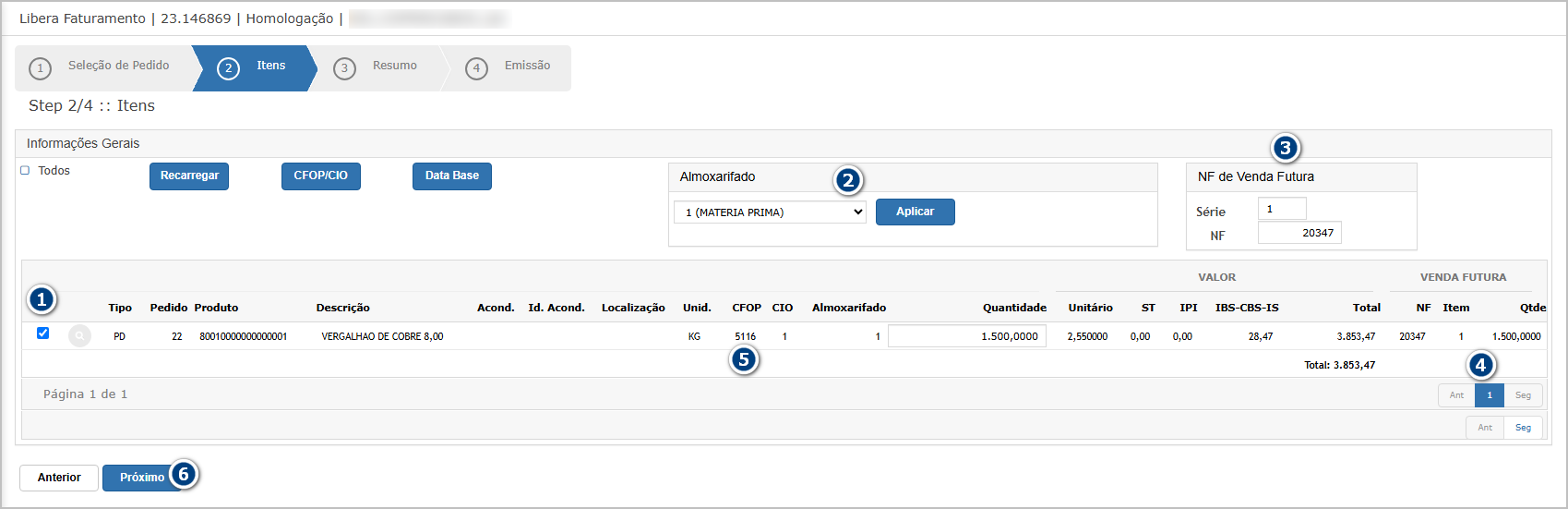](https://wiki.sendsolutions.com.br/uploads/images/gallery/2026-08/DpI1eo5KVPbU9OHm-image.png)**Observação importante:** A NF informada no quadro **NF de Venda Futura** deve corresponder à Nota de Débito de Pagamento Antecipado relacionada à mercadoria que está sendo fornecida. Caso seja informada uma quantidade superior ao saldo disponível na Nota de Venda de Antecipação, o sistema apresentará uma mensagem de alerta e não permitirá a continuidade da operação. Para prosseguir, a quantidade deverá ser igual ou inferior ao saldo disponível na nota selecionada.
**Etapa 3 – Resumo da NF de Fornecimento.** Nesta etapa, o sistema apresenta o resumo das informações que serão utilizadas na geração da **NF de Fornecimento**. Antes de gerar a Nota Fiscal, confira os dados da operação, transporte, pagamento e volumes. Selecione a série (1), informe o volume (2) e clique em Gerar Nota Fiscal (3).[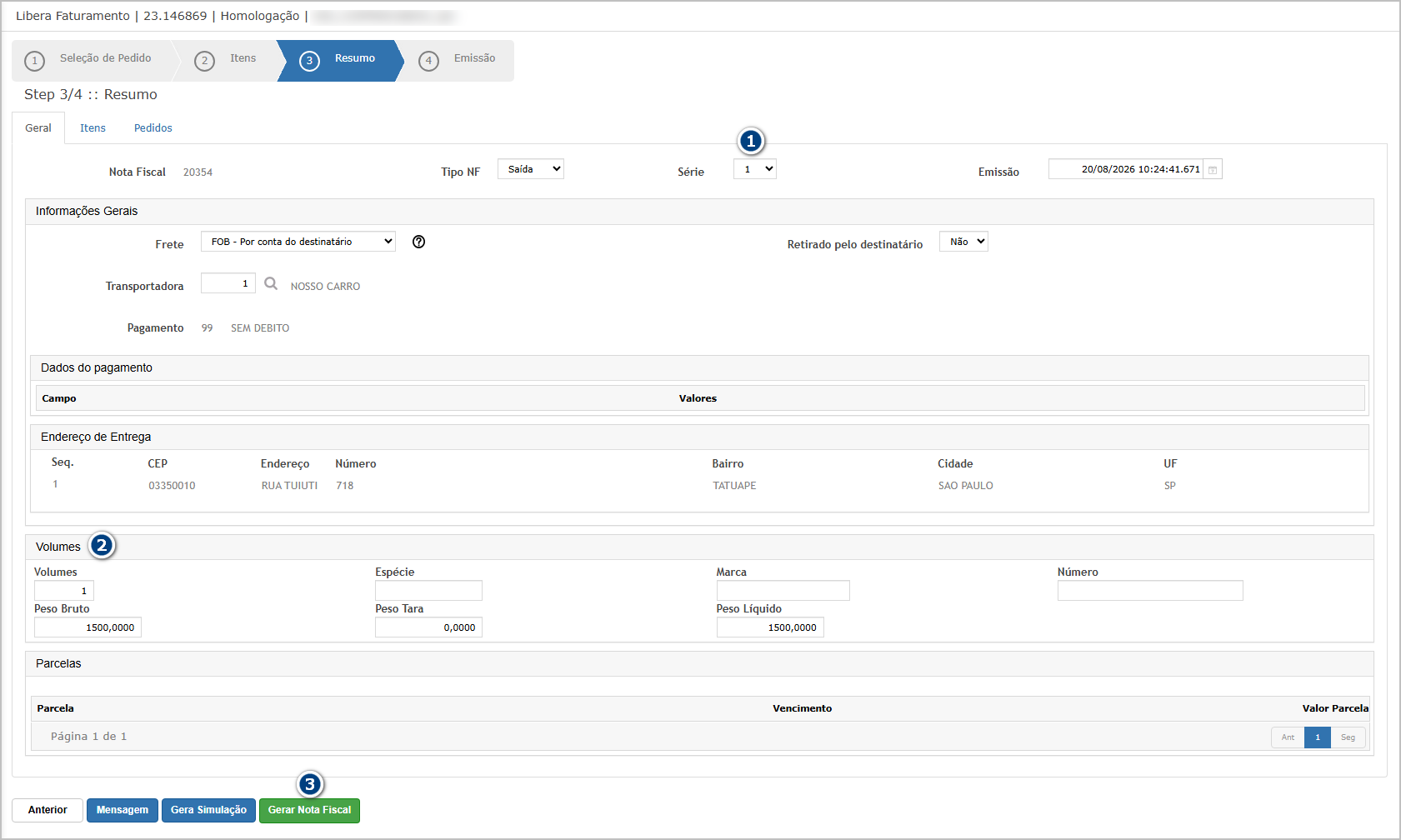](https://wiki.sendsolutions.com.br/uploads/images/gallery/2026-08/3nu420mWlVhy1mEl-image.png) Confirme a emissão da NF.[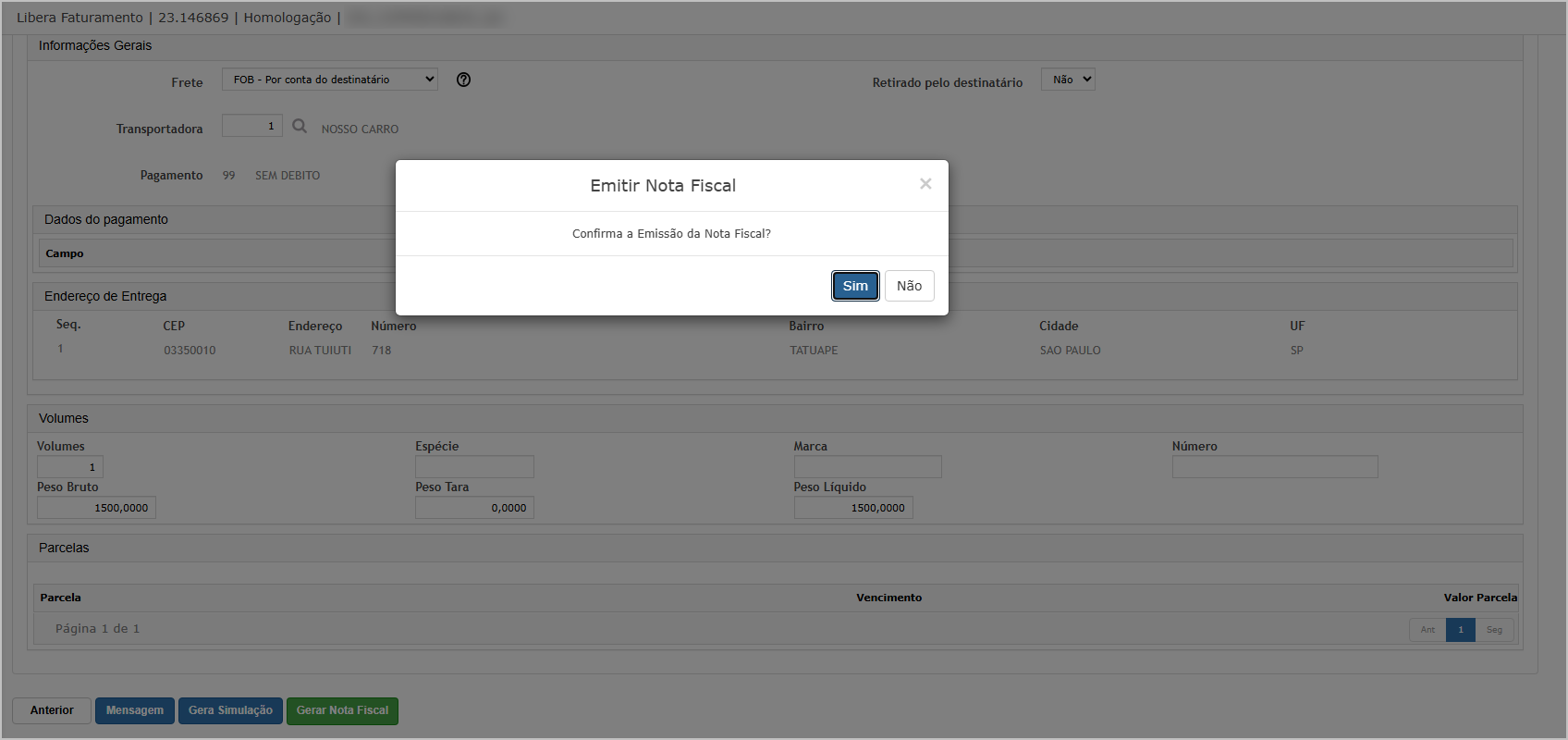](https://wiki.sendsolutions.com.br/uploads/images/gallery/2026-08/ZsgIJtVOlAdwzhqb-image.png) Ao finalizar o processamento, o sistema exibirá mensagem com o número da nota e dará a opção de transmitir. Neste momento, não vamos transmitir (no cenário 4, a transmissão será realizada).[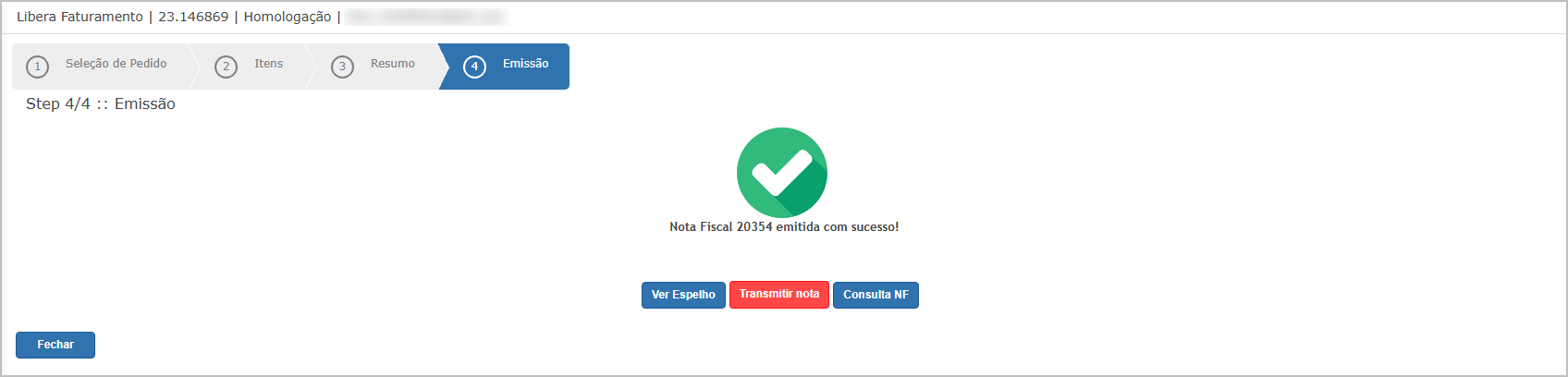](https://wiki.sendsolutions.com.br/uploads/images/gallery/2026-08/SptcLEdUBYWlti4x-image.png)**Observação:** caso seja informada uma quantidade superior ao saldo disponível na **Nota de Venda de Antecipação**, o sistema apresentará uma mensagem de alerta e não permitirá a continuidade da operação. Para prosseguir com o fornecimento, o pedido informado deverá ter a quantidade igual ou inferior ao saldo disponível na nota selecionada.
[](https://wiki.sendsolutions.com.br/uploads/images/gallery/2026-08/P6vM0MlFjd4GfTXs-image.png) --- #### **Cenário 03:** **Consultar NF de Fornecimento e validar vínculo e tributação.** **Objetivo:** Validar, por meio da consulta da NF de Fornecimento, o vínculo com a Nota de Débito de Pagamento Antecipado e a tributação aplicada à operação. **Pré-condição:** possuir NF de Fornecimento gerada a partir do pedido com CFOP/CIO 5116/6116 e vinculada à Nota de Débito correspondente. **Passo a passo:** 1. Consultar a NF de Fornecimento. 2. Acessar os itens da nota. 3. Conferir o vínculo com a Nota de Débito. 4. Conferir a tributação aplicada. 5. Validar os valores calculados.**Resultado Esperado:** A NF de Fornecimento deve apresentar o vínculo com a Nota de Débito utilizada no pagamento antecipado e os tributos calculados conforme as parametrizações definidas para a operação de fornecimento.
**Acessando a funcionalidade [](https://wiki.sendsolutions.com.br/uploads/images/gallery/2026-08/zKE56un30onBbBA6-image.png)** [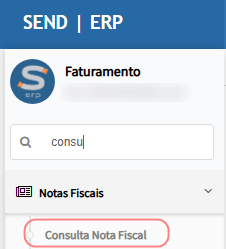](https://wiki.sendsolutions.com.br/uploads/images/gallery/2026-08/ZG6ugFPlh6OFEY5u-image.png) **Consulta da nota fiscal de fornecimento (entrega futura).** Localize a NF de Fornecimento emitida no cenário anterior, clique em consultar.[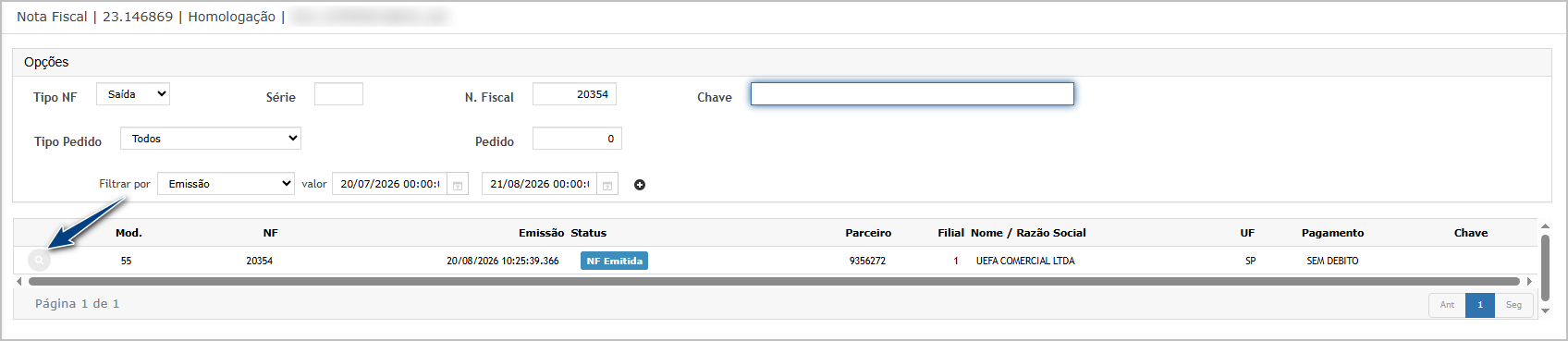](https://wiki.sendsolutions.com.br/uploads/images/gallery/2026-08/GHziuWUYOHnZtDhR-image.png) Na aba **Itens** (1), clique em **expandir** (2); na sequência, clique em **Venda/Remessa Futura** (3). Consulte a informação referente à **NF de antecipação vinculada**.[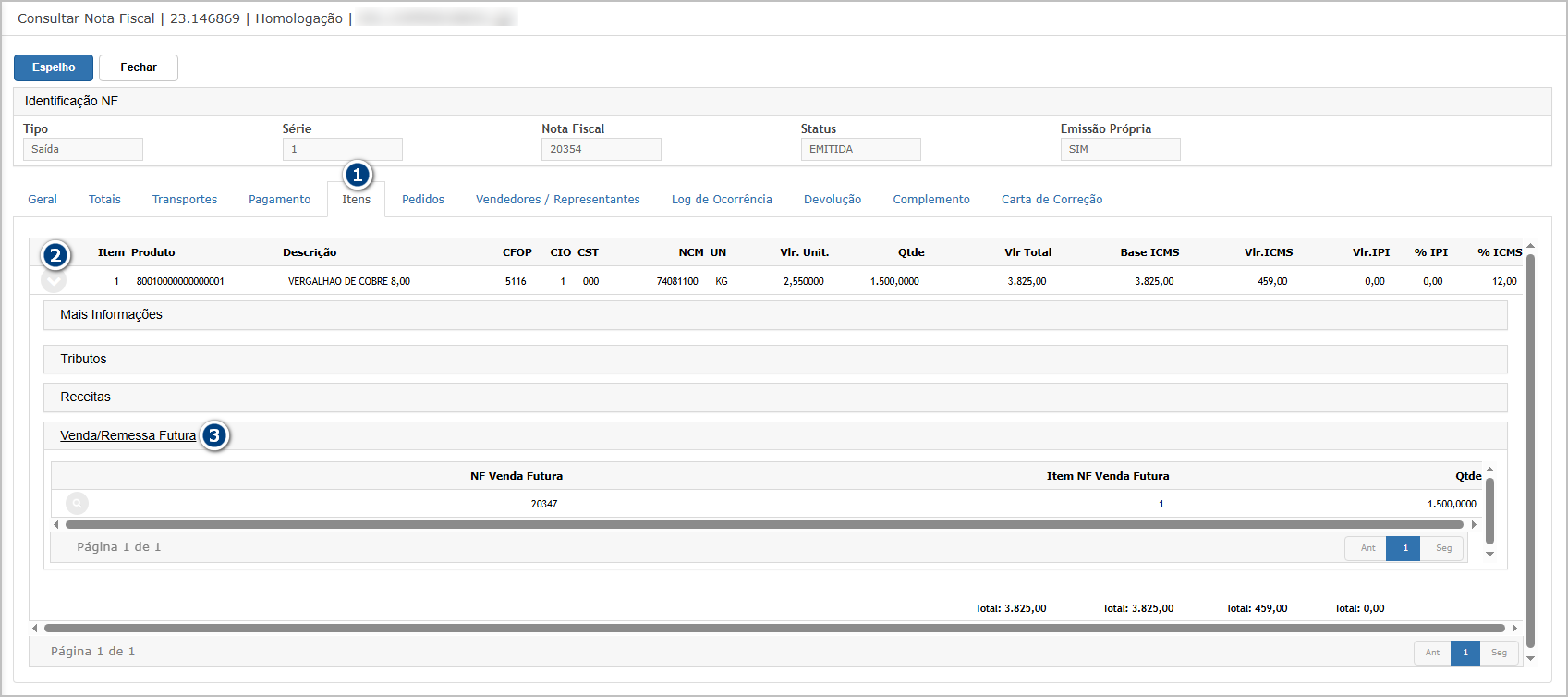](https://wiki.sendsolutions.com.br/uploads/images/gallery/2026-08/oHRv7XQoAGcEClpV-image.png) Na aba Totais (1), na arte inferior Tributos (2), confira **ICMS, IPI, PIS, COFINS, IBS e CBS** conforme aplicáveis à operação.[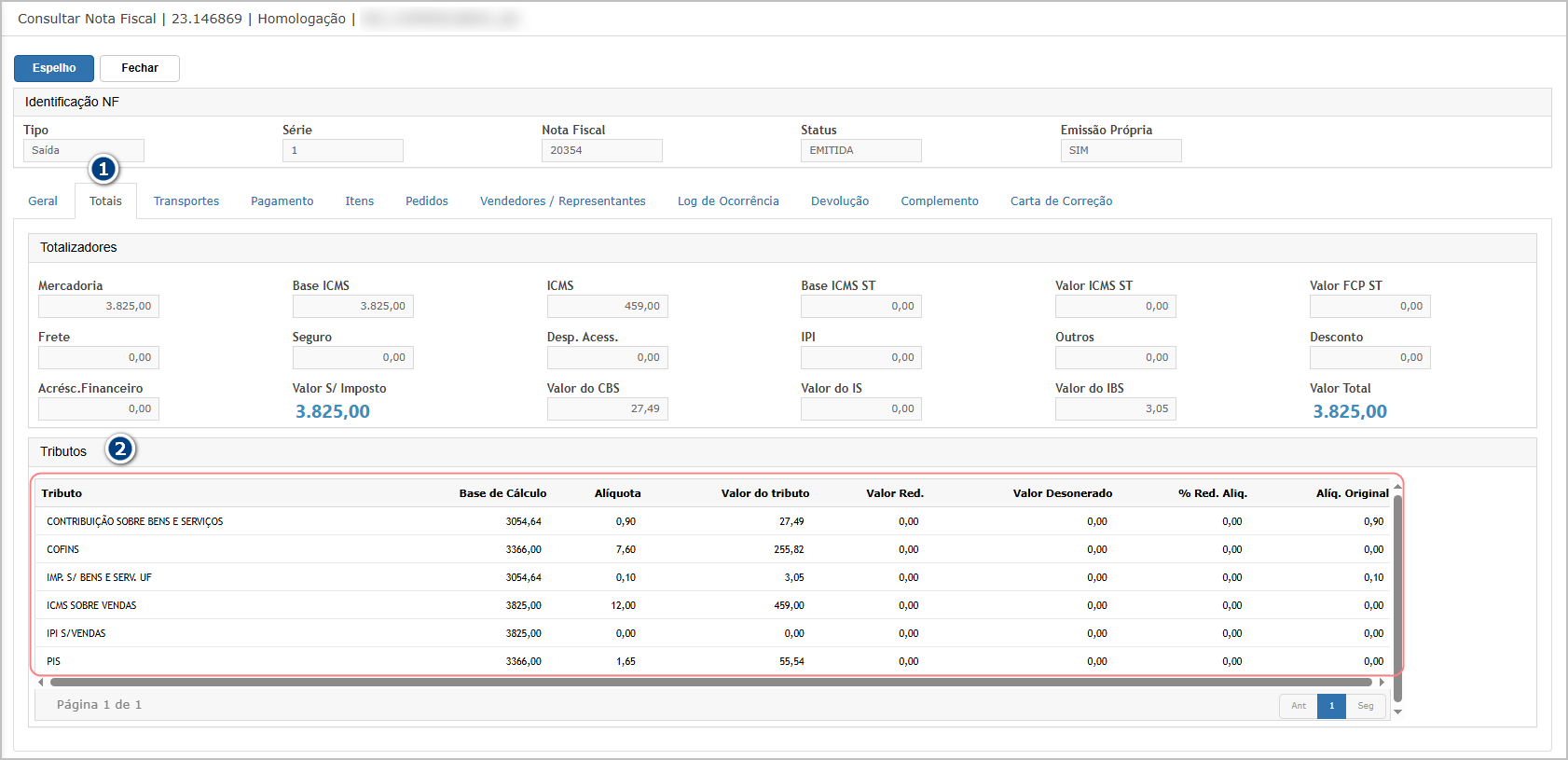](https://wiki.sendsolutions.com.br/uploads/images/gallery/2026-08/8ZZtkmGIGaVe3IOg-image.png) --- #### **Cenário 04: Transmitir e validar XML da NF de Fornecimento.** **Objetivo:** validar a autorização da NF de Fornecimento e confirmar no XML a finalidade da NF-e, a tributação da operação e a referência à Nota de Débito utilizada como pagamento antecipado. **Pré-condição:** possuir NF de Fornecimento gerada e corretamente vinculada à Nota de Débito. **Passo a passo:** 1. Transmitir a NF de Fornecimento. 2. Confirmar a autorização. 3. Consultar o XML. 4. Validar Finalidade 1. 5. Validar CFOP 5116/6116. 6. Conferir os grupos tributários. 7. Localizar `gPagAntecipado`. 8. Conferir a referência à Nota de Débito.**Resultado Esperado:** A NF de Fornecimento deve ser autorizada como **NF-e Normal – Finalidade 1**, apresentar a tributação correspondente à operação e conter no grupo `gPagAntecipado` a referência à Nota de Débito utilizada como pagamento antecipado.
**Acessando a funcionalidade.** [](https://wiki.sendsolutions.com.br/uploads/images/gallery/2026-08/5A4XCrCWEZkCVlwM-image.png) [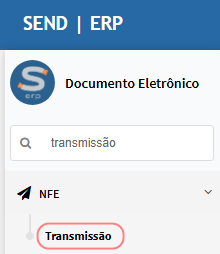](https://wiki.sendsolutions.com.br/uploads/images/gallery/2026-08/ZA2fF5BxUE3oHwmz-image.png) **Transmitindo NF.** Na tela principal, selecione a NF gerada (1) e clique em Transmitir (2).[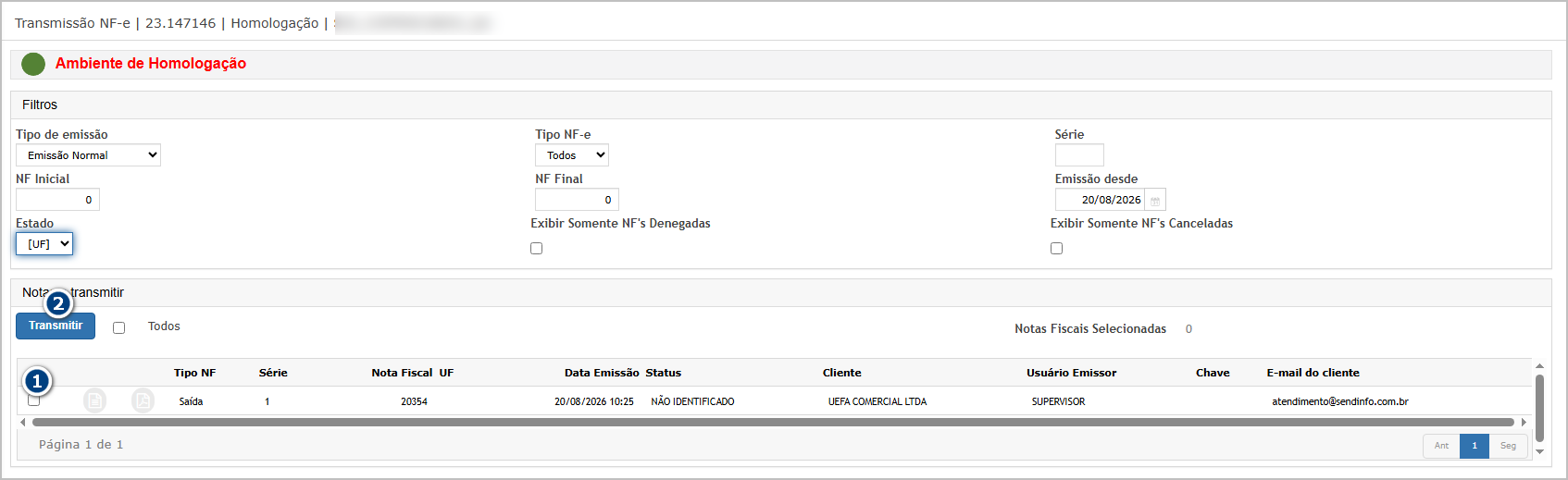](https://wiki.sendsolutions.com.br/uploads/images/gallery/2026-08/JnYhEUHofn1hko3K-image.png) Após processamento, o sistema deve exibir mensagem de sucesso.[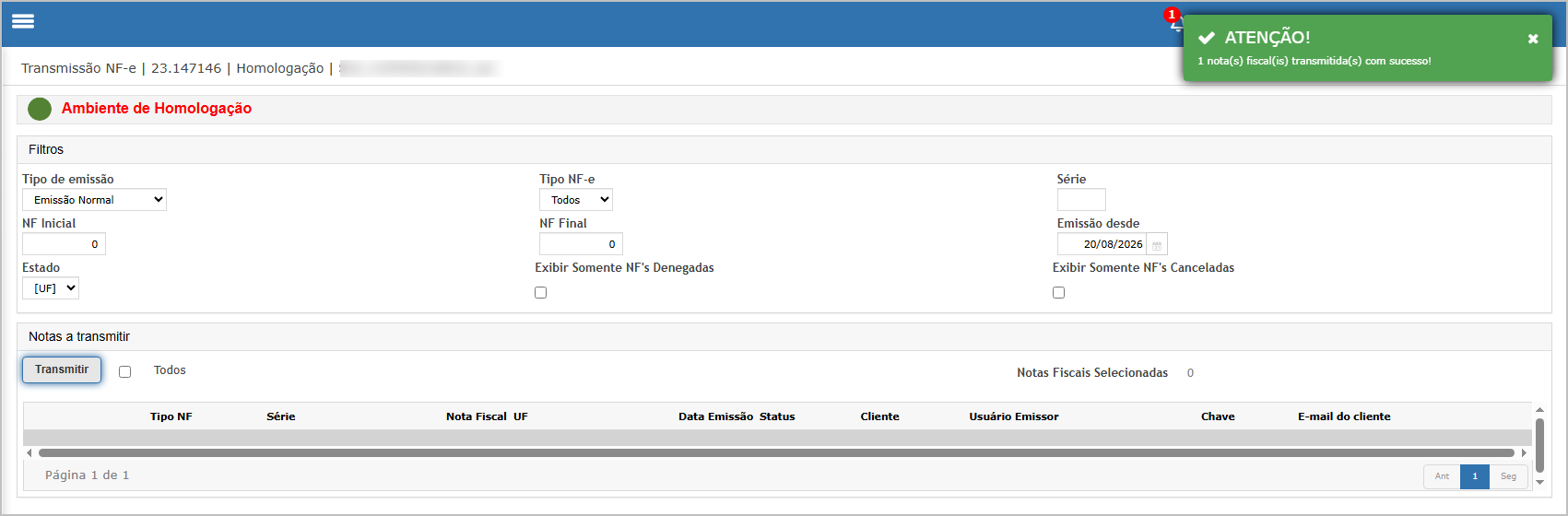](https://wiki.sendsolutions.com.br/uploads/images/gallery/2026-08/Dcq4FoN9pVMt3waY-image.png) **XML gerado – NF de Remessa / Fornecimento.** 1. **Natureza da operação:** `REMESSA ENTREGA FUTURA` 2. **Finalidade da NF-e:** `| Cálculo | Valor |
|---|---|
| Valor da mercadoria | **R$ 3.825,00** |
| ICMS – 12% | **R$ 459,00** |
| Base após retirada do ICMS | **R$ 3.366,00** |
| PIS – 1,65% | **R$ 55,54** |
| COFINS – 7,60% | **R$ 255,82** |
| **Total dos tributos considerados** | **R$ 770,36** |
| **Base IBS/CBS** | **R$ 3.054,64** |
**Observações importantes:** A **Finalidade 1** comprova que a segunda NF corresponde ao fornecimento normal da mercadoria, diferenciando-a da antecipação, que foi emitida como **Finalidade 6 – Nota de Débito / Tipo 06 – Pagamento Antecipado**. O grupo **`gPagAntecipado`** é uma das principais evidências da implementação, pois deve relacionar no XML a NF de Fornecimento à Nota de Débito emitida anteriormente.
--- [](https://wiki.sendsolutions.com.br/uploads/images/gallery/2026-08/su9KxE8GXh84gLEt-image.png) Voltar para documentação geral da solicitação [105201.](https://wiki.sendsolutions.com.br/books/paginas/page/os-105201-obrigacoes-faturamentodoc-eletronico-adequacao-a-venda-para-entrega-futura-a-nota-de-debito-pagamento-antecipado-e-nf-de-fornecimento-ajuste-sinief-452026 "OS 105201 - OBRIGAÇÕES - FATURAMENTO/DOC. ELETRÔNICO - ADEQUAÇÃO À VENDA PARA ENTREGA FUTURA À NOTA DE DÉBITO - PAGAMENTO ANTECIPADO E NF DE FORNECIMENTO - AJUSTE SINIEF 45/2026") #### #### [](https://wiki.sendsolutions.com.br/uploads/images/gallery/2026-04/0RWMPc69Kz8CuBd2-image.png)**ATENÇÃO: As informações neste documento são meramente ilustrativas e utilizadas apenas para fins de teste.**