**Atenção:** o modelo da planilha de importação de pedidos foi alterado para contemplar as informações de **País e Município**. Por esse motivo, o modelo anterior da planilha **não deve mais ser utilizado para novas importações**.
#### **Premissas:** - Necessário o ambiente estar atualizado com as versões: - Dc-e de número **148527** ou superior; - Documento Eletrônico de número **148527 / 148533 (CNPJ)**ou superior; - Comercial de número **148525/148531 (CNPJ)** ou superior; #### **Teste realizado após a atualização.** #### DC-e – Validação dos limites previstos na NT 2024.001\_v1.30 #### **Cenário 01: Validar valor permitido por item da DC-e** **Objetivo:** Validar que o usuário consiga cadastrar um item da DC-e com valor total de até R$ 100.000.000,00, conforme o novo limite permitido. **Pré-condição:** Possuir acesso ao módulo de DC-e e uma declaração disponível para inclusão ou alteração de itens.**Resultado Esperado:** O sistema deve permitir que o valor total do item seja de até **R$ 100.000.000,00**, sem apresentar mensagem de limite excedido. O item deve permanecer ativo na declaração e o valor deve ser considerado normalmente no total da DC-e.
**Passo a passo (Acessando a funcionalidade):** 1. Acesse o módulo **DC-e**. [](https://wiki.sendsolutions.com.br/uploads/images/gallery/2026-09/DmQLES0yUi5aomma-image.png) 2. No menu lateral, acesse **Transmissões > DCE**. [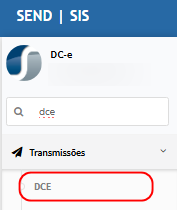](https://wiki.sendsolutions.com.br/uploads/images/gallery/2026-09/PDmUcpiL7DZ7Qa1a-image.png) 3. Insira uma nova declaração ou localize uma declaração com status que permita manutenção. [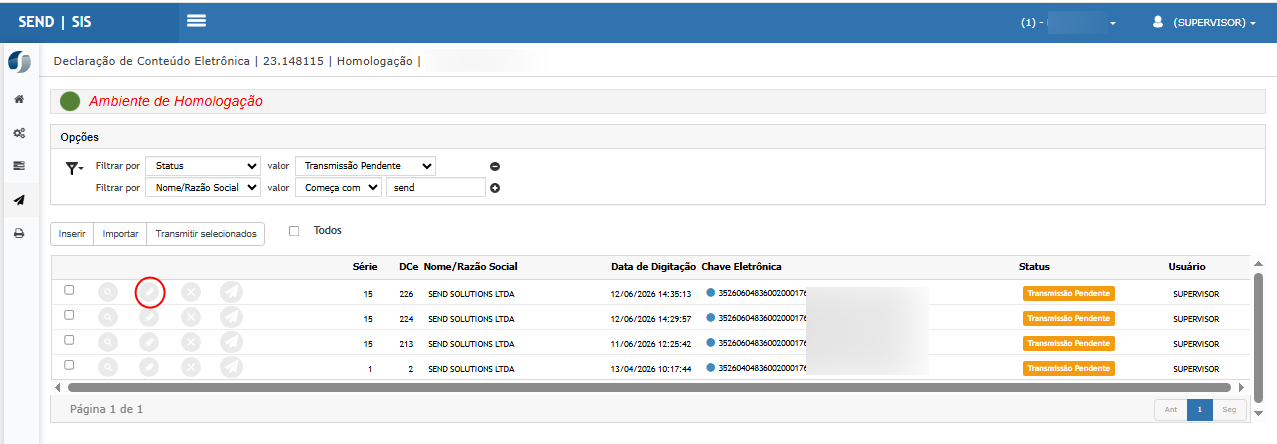](https://wiki.sendsolutions.com.br/uploads/images/gallery/2026-09/QYgWsDA7El11bNed-image.png) 4. Acesse a aba **Itens**. 5. Clique em **Inserir** ou altere um item existente. 6. Informe o produto e a quantidade desejada. [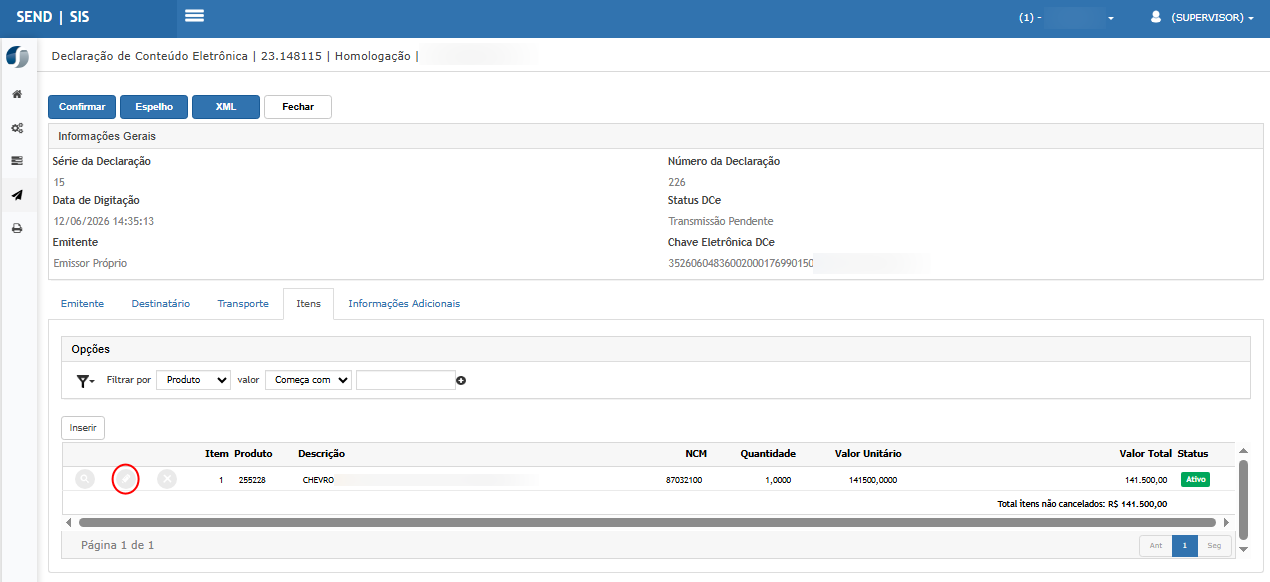](https://wiki.sendsolutions.com.br/uploads/images/gallery/2026-09/ZpMxCz80CDULI8gt-image.png) 7. No campo **Valor Unitário**, informe um valor que resulte em um total do item de **R$ 100.000.000,00**. 8. Confirme o item. 9. Verifique que o registro é aceito pelo sistema. 10. Retorne à aba de itens e confira o valor apresentado na coluna **Valor Total**. [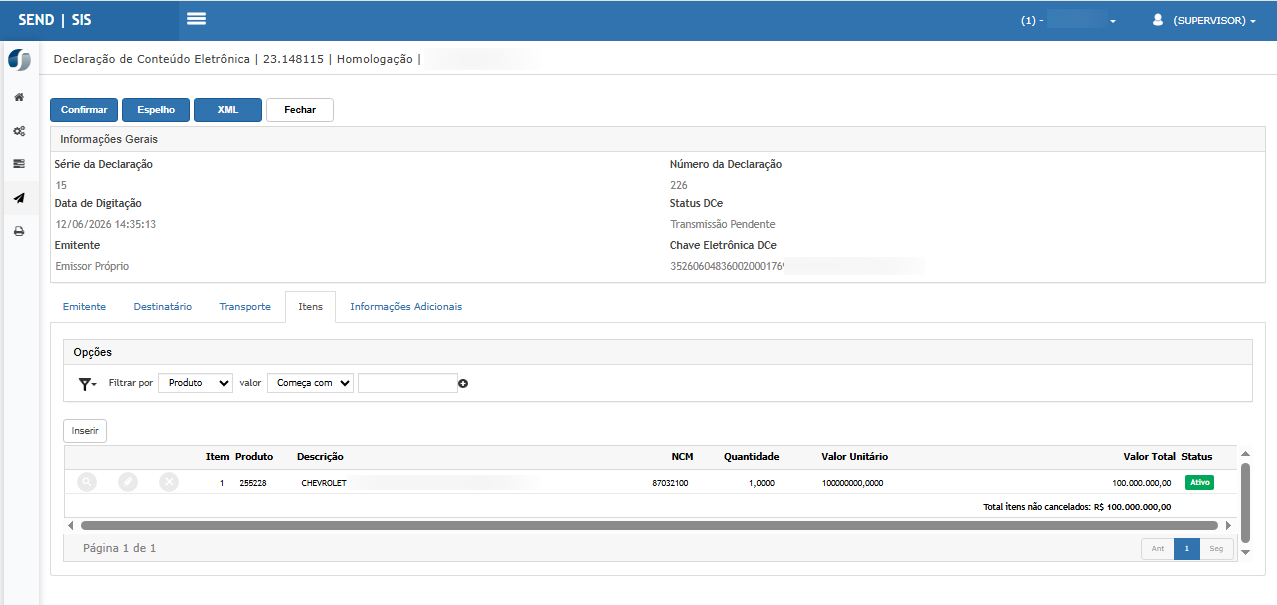](https://wiki.sendsolutions.com.br/uploads/images/gallery/2026-09/a5y7mDE8qPcobjXc-image.png) Foi possível validar em tela a existência de item ativo com total de R$ 100.000.000,00. --- #### **Cenário 02: Validar bloqueio de item da DC-e acima do limite permitido** **Objetivo:** Garantir que o usuário seja informado quando tentar cadastrar um item cujo valor ultrapasse o limite permitido para a DC-e. **Pré-condição:** Possuir uma DC-e disponível para manutenção e um produto que possa ser incluído ou alterado.**Resultado Esperado:** Ao informar um valor que faça o total do item ultrapassar **R$ 100.000.000,00**, o sistema deve impedir a confirmação do valor e apresentar uma mensagem informando que o valor do produto está acima do limite permitido para a DC-e.
**Passo a passo (Acessando a funcionalidade):** 1. Acesse **Transmissões > DCE**. [](https://wiki.sendsolutions.com.br/uploads/images/gallery/2026-09/PDmUcpiL7DZ7Qa1a-image.png) 2. Insira ou altere uma declaração. 3. Acesse a aba **Itens**. 4. Insira ou altere um item. [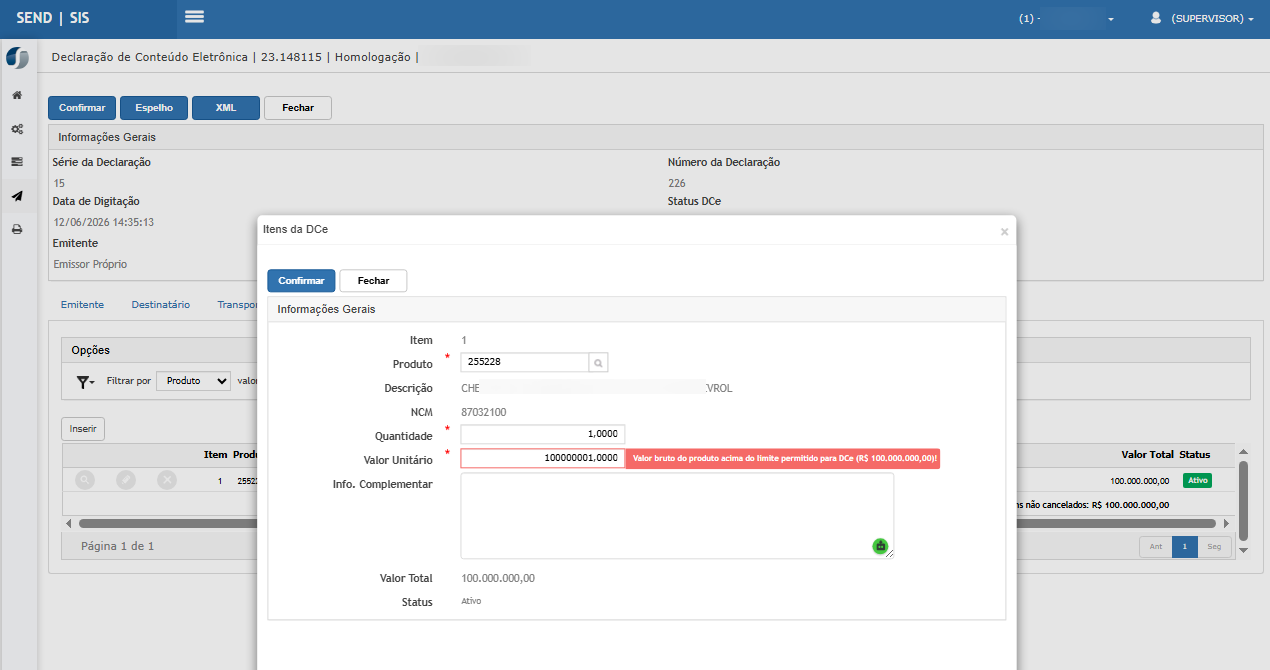](https://wiki.sendsolutions.com.br/uploads/images/gallery/2026-09/O1rgeFNi1WcjNOXh-image.png) 5. Informe a quantidade. 6. Informe um **Valor Unitário** que faça o valor total do item ficar acima de **R$ 100.000.000,00**. 7. Tente confirmar o item. 8. Confira a mensagem apresentada pelo sistema. 9. Verifique que o valor acima do limite não é aceito. [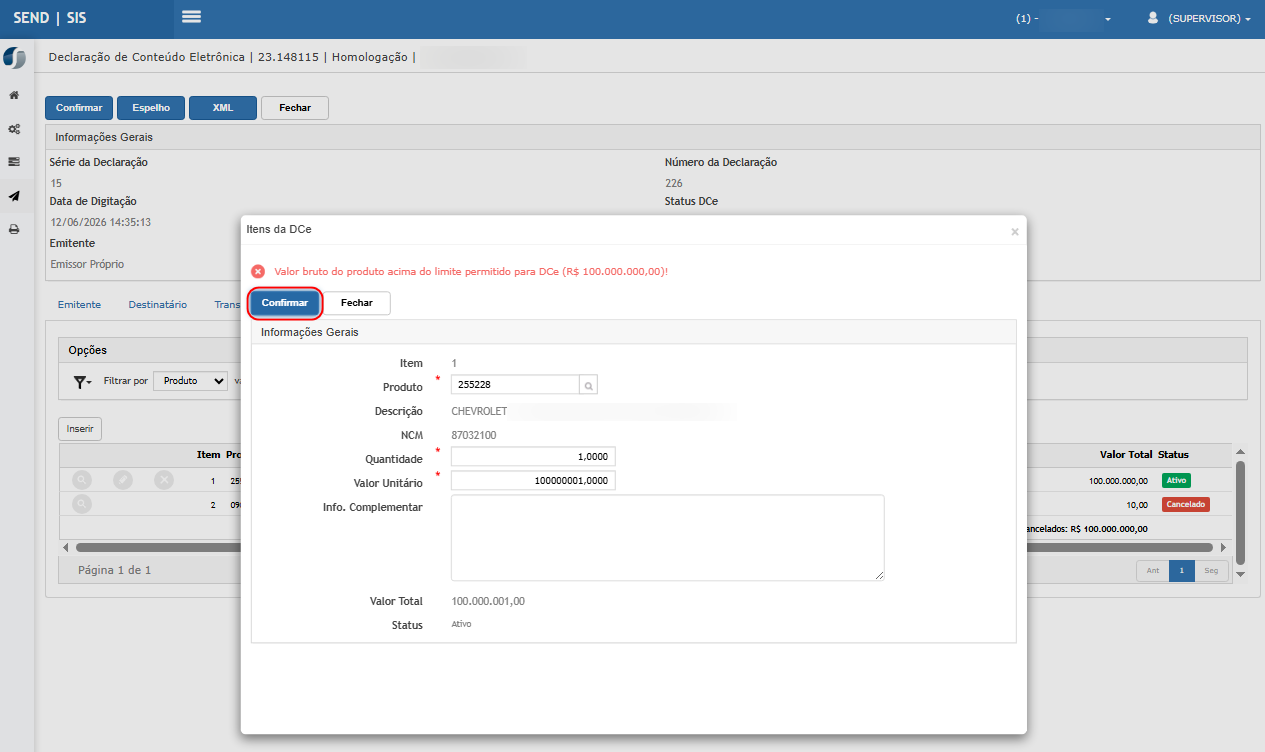](https://wiki.sendsolutions.com.br/uploads/images/gallery/2026-09/yf6lRk91LU92Uedr-image.png) --- #### **Cenário 03: Validar limite total da DC-e na importação por planilha** **Objetivo:** Validar o tratamento realizado durante a importação quando o valor total da declaração ultrapassar o limite permitido. **Pré-condição:** Possuir acesso à rotina de importação de DC-e e uma planilha preparada para gerar declaração cujo valor total ultrapasse R$ 100.000.000,00.**Resultado Esperado:** Quando os itens individualmente estiverem dentro do limite, mas o **total da DC-e ultrapassar R$ 100.000.000,00**, a declaração deve ser criada e o relatório da importação deve informar que o valor total excedeu o limite permitido, permitindo que o usuário posteriormente realize a manutenção necessária.
**Passo a passo (Acessando a funcionalidade):** 1. Acesse o módulo **DC-e**. 2. No menu lateral, acesse **Transmissões > DCE**. [](https://wiki.sendsolutions.com.br/uploads/images/gallery/2026-09/PDmUcpiL7DZ7Qa1a-image.png) 3. Na tela de consulta das declarações, clique no botão **Importar**. 4. Será apresentada a janela **Importar dados do Excel**. [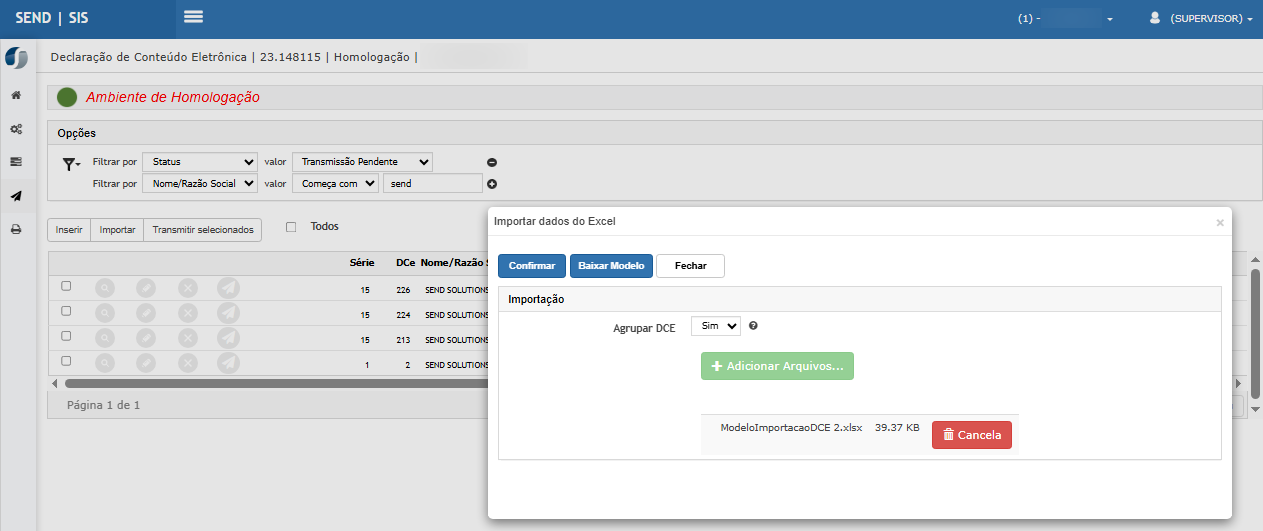](https://wiki.sendsolutions.com.br/uploads/images/gallery/2026-09/6r2HtoIjaAcVE8fQ-image.png) 5. No campo **Agrupar DCE**, selecione a opção desejada para o teste. 6. Caso necessário, clique em **Baixar Modelo** para obter o modelo atualizado da planilha de importação. 7. Prepare a planilha contendo registros que, quando agrupados em uma mesma DC-e, façam com que o **valor total da declaração ultrapasse R$ 100.000.000,00**, mantendo individualmente os itens dentro do limite permitido. 8. Retorne à janela **Importar dados do Excel**. 9. Clique em **Adicionar Arquivos...**. 10. Localize e selecione a planilha preparada para o teste. 11. Após adicionar o arquivo, clique em **Confirmar** para iniciar a importação. 12. Aguarde o processamento. 13. Ao término, consulte o relatório apresentado pelo sistema. 14. Verifique a mensagem referente à declaração cujo valor total ultrapassou **R$ 100.000.000,00**. 15. Confirme que a DC-e foi criada e que o relatório apresentou o alerta informando que o valor total excedeu o limite permitido. 16. Retorne à consulta de DC-e e localize a declaração gerada para conferir seu registro. [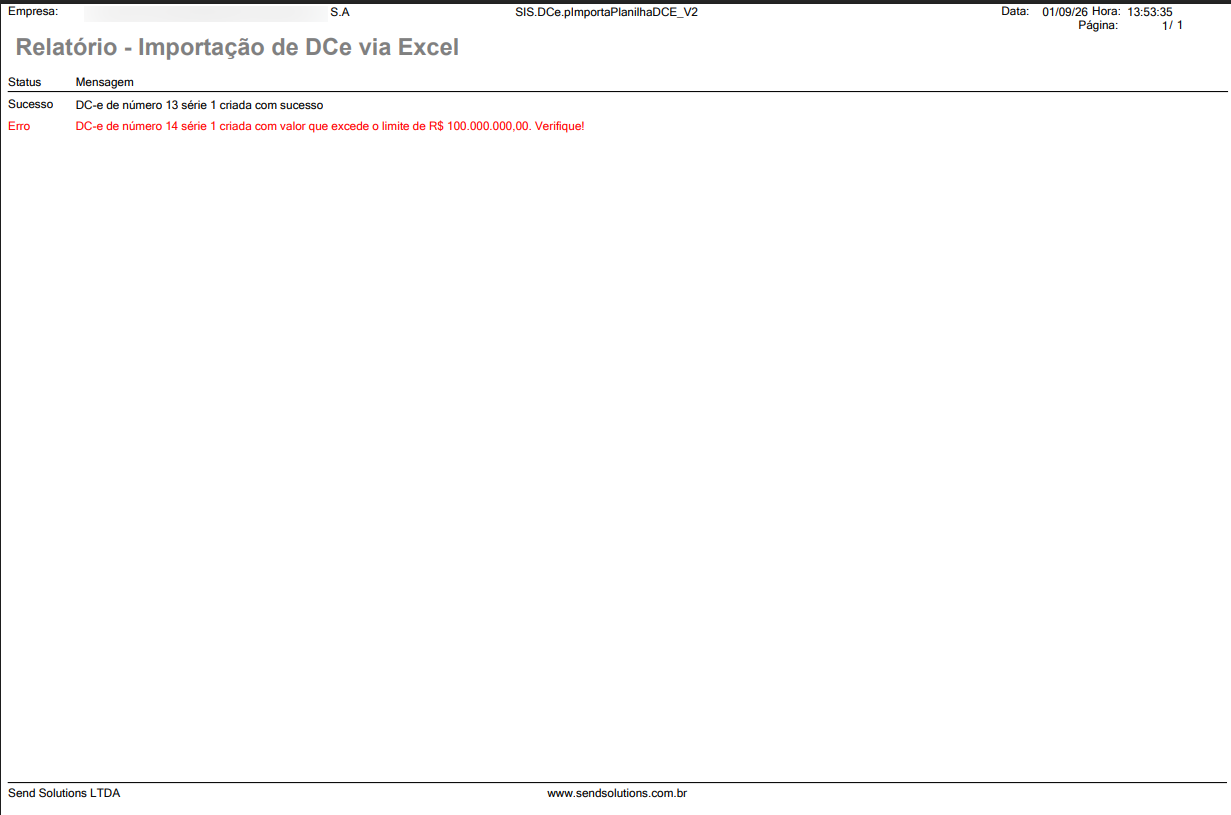](https://wiki.sendsolutions.com.br/uploads/images/gallery/2026-09/qh0UJyvWTXU6ZkQI-image.png)**Atenção:** para esta validação, utilize **Agrupar DCE = Sim** quando for necessário reunir as linhas da planilha em uma única declaração para atingir o valor total superior ao limite.
--- #### **Cenário 04: Validar item acima do limite na importação da DC-e** **Objetivo:** Garantir que registros com item acima do limite permitido não originem uma DC-e incorreta durante a importação. **Pré-condição:** Possuir uma planilha contendo pelo menos um item cujo valor total ultrapasse R$ 100.000.000,00.**Resultado Esperado:** Com **Agrupar DCE = Não**, a linha cujo item ultrapasse R$ 100.000.000,00 deve ser desconsiderada e não deve gerar uma DC-e. Com **Agrupar DCE = Sim**, a declaração na qual esse item seria agrupado também não deve ser gerada. Em ambas as situações, o relatório deve informar claramente o motivo da rejeição.
**Passo a passo (Acessando a funcionalidade):** 1. Acesse o módulo **DC-e**. 2. No menu lateral, acesse **Transmissões > DCE**. 3. Na tela de consulta das declarações, clique em **Importar**. 4. Na janela **Importar dados do Excel**, selecione inicialmente **Agrupar DCE = Não**. [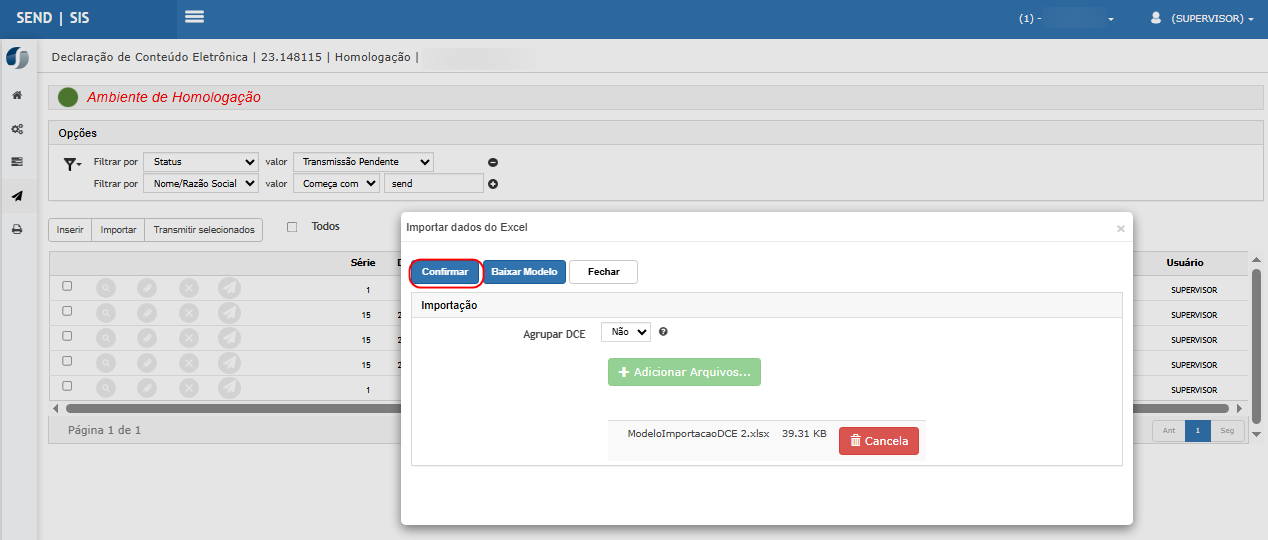](https://wiki.sendsolutions.com.br/uploads/images/gallery/2026-09/grKvjXV3NaKluDWz-image.png) 5. Caso necessário, utilize o botão **Baixar Modelo** para obter a planilha padrão. 6. Prepare a planilha contendo pelo menos um item cujo **valor total ultrapasse R$ 100.000.000,00**. [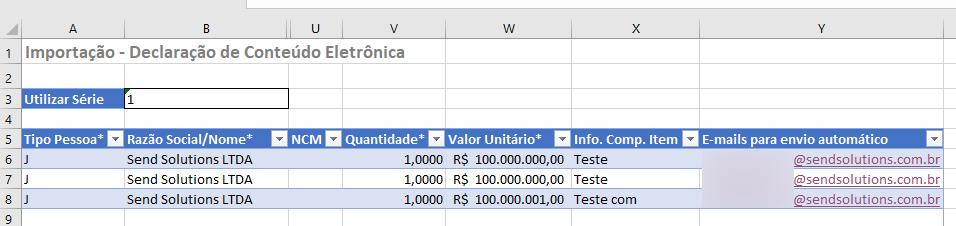](https://wiki.sendsolutions.com.br/uploads/images/gallery/2026-09/hIj4Zd2syoeB8fWp-image.png) 7. Clique em **Adicionar Arquivos...** e selecione a planilha. 8. Clique em **Confirmar** para iniciar o processamento. 9. Aguarde a conclusão da importação. 10. Consulte o relatório gerado pelo sistema. 11. Verifique que a linha correspondente ao item acima do limite é identificada com erro informando que o **valor total do produto excede R$ 100.000.000,00**. 12. Confirme que essa linha foi desconsiderada e não originou uma DC-e indevida. [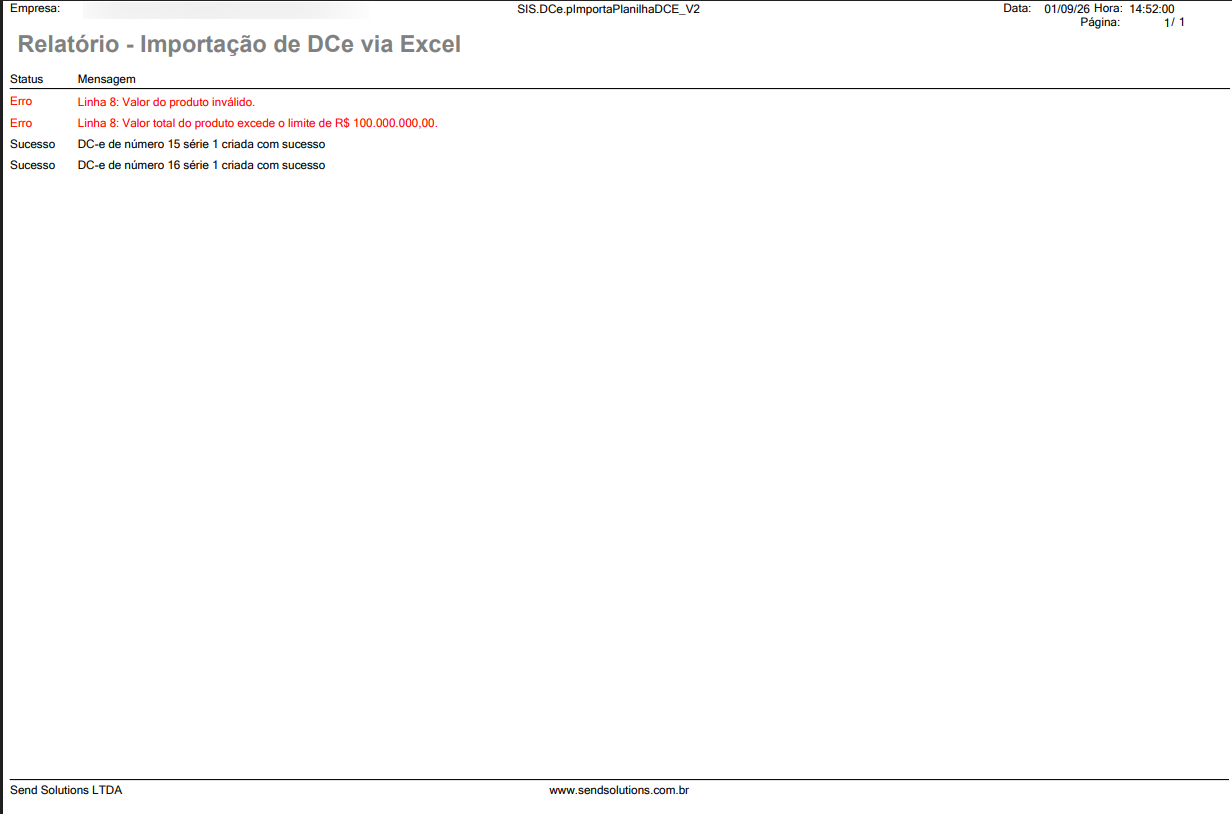](https://wiki.sendsolutions.com.br/uploads/images/gallery/2026-09/YPcwEbvpWtXckxej-image.png) **Validação com agrupamento:** 13. Retorne à consulta de DC-e e clique novamente em **Importar**. 14. Na janela **Importar dados do Excel**, altere o campo para **Agrupar DCE = Sim**. [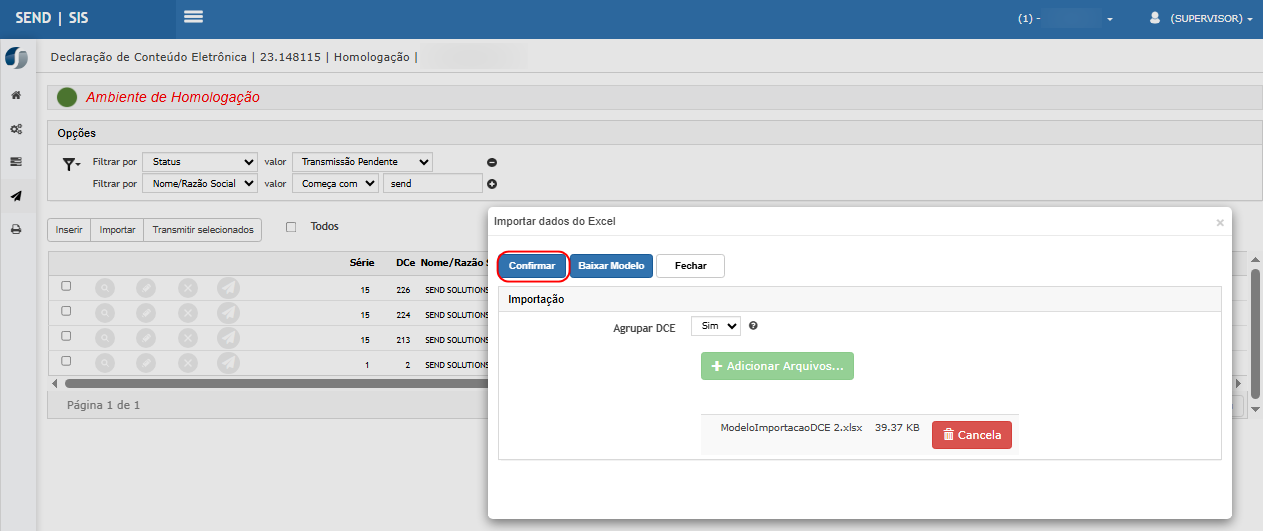](https://wiki.sendsolutions.com.br/uploads/images/gallery/2026-09/UwoOJ9oTzgN0yXVd-image.png) 15. Utilize uma planilha em que o item acima do limite faça parte de uma declaração que seria formada pelo agrupamento dos registros. [](https://wiki.sendsolutions.com.br/uploads/images/gallery/2026-09/hIj4Zd2syoeB8fWp-image.png) 16. Clique em **Adicionar Arquivos...**. 17. Selecione a planilha e clique em **Confirmar**. 18. Aguarde o processamento. 19. Consulte o relatório da importação. [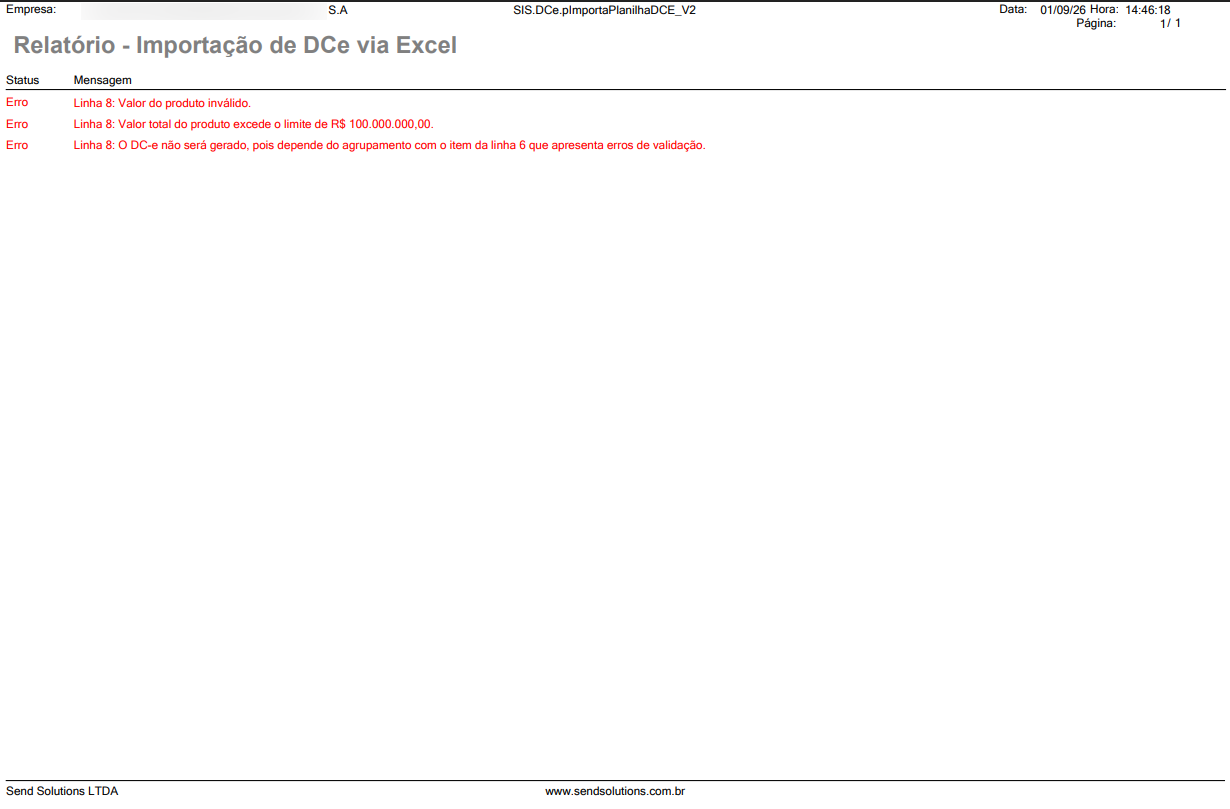](https://wiki.sendsolutions.com.br/uploads/images/gallery/2026-09/oJm4ZiVgdkEqRTTP-image.png) 20. Verifique a mensagem de erro referente ao item que excedeu o limite. 21. Confirme que a **DC-e que receberia o item inválido não foi gerada**. --- #### **Cenário 05: Validar limite total ao transmitir a DC-e** **Objetivo:** Impedir que uma DC-e com valor total acima do permitido seja transmitida. **Pré-condição:** Possuir uma DC-e com status **Transmissão Pendente** cujo valor total ultrapasse R$ 100.000.000,00.**Resultado Esperado:** O sistema deve impedir a transmissão e apresentar ao usuário um alerta informando que o valor total da DC-e está acima do limite de **R$ 100.000.000,00**. A validação deve ocorrer tanto na transmissão individual quanto pela opção **Transmitir selecionados**.
**Passo a passo (Acessando a funcionalidade):** 1. Acesse **Transmissões > DCE**. 2. Localize a declaração com valor total acima do permitido. 3. Tente realizar a transmissão pelo ícone disponível na própria declaração. 4. Confira a mensagem apresentada. 5. Verifique que a transmissão não é concluída. 6. Retorne à consulta. 7. Selecione a declaração. 8. Clique em **Transmitir selecionados**. [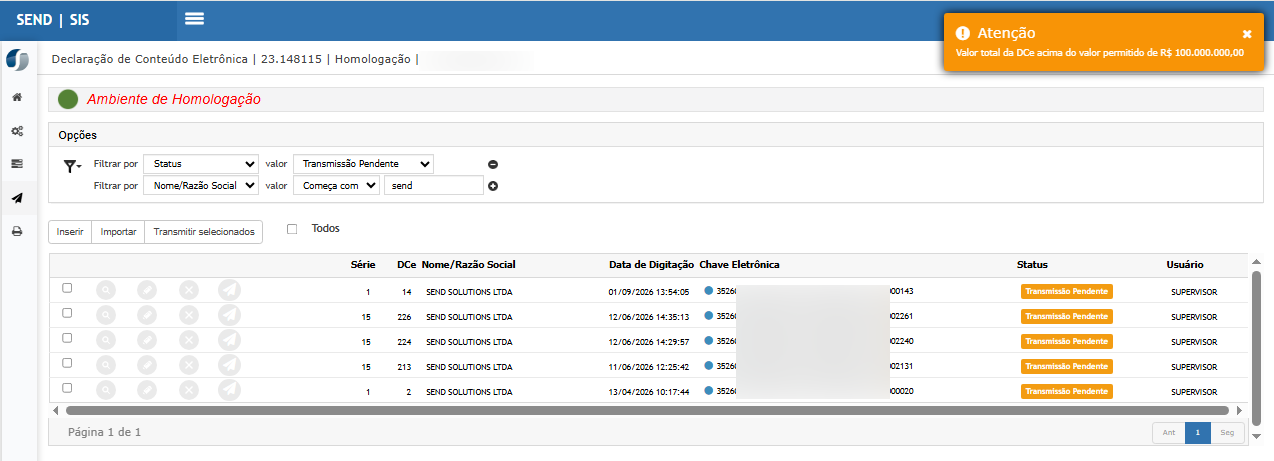](https://wiki.sendsolutions.com.br/uploads/images/gallery/2026-09/0JAngVu28bJNA1nz-image.png) 9. Confirme novamente que o sistema apresenta o alerta de valor excedido e não realiza a transmissão. --- ### Documentos Eletrônicos – Controle dos documentos enviados por e-mail #### **Cenário 06: Validar filtro de documentos enviados por e-mail da NF-e** **Objetivo:** Facilitar a consulta dos documentos, permitindo ao usuário identificar aqueles que já foram enviados e aqueles que ainda estão pendentes de envio. **Pré-condição:** Possuir documentos disponíveis na rotina de envio de e-mail, contemplando registros enviados e não enviados.**Resultado Esperado:** O filtro **Já Enviados** deve ser apresentado como uma lista de seleção contendo as opções **Todos, Sim e Não**. A relação de documentos deve apresentar também a informação **XML Enviado**, identificando visualmente a situação de cada documento. A seleção de cada opção deve respeitar a situação de envio correspondente.
**Passo a passo (Acessando a funcionalidade):** 1. Acesse o módulo **Documentos Eletrônicos**. 2. No menu lateral, acesse **NFE > Envio de E-mail**. [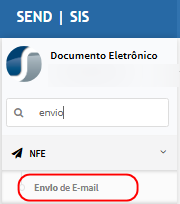](https://wiki.sendsolutions.com.br/uploads/images/gallery/2026-09/5yDmnp2DnfvWMzdT-image.png) 3. Informe o período desejado. 4. Localize o campo **Já Enviados**. 5. Abra a lista de opções e confira a disponibilidade de: - **Todos**; - **Sim**; - **Não**. 6. Selecione **Todos** e confira a apresentação dos documentos independentemente da situação de envio. 7. Selecione **Sim** e confira os registros já enviados. 8. Selecione **Não** e confira os documentos ainda não enviados. 9. Na grade de resultados, verifique a coluna **XML Enviado**. [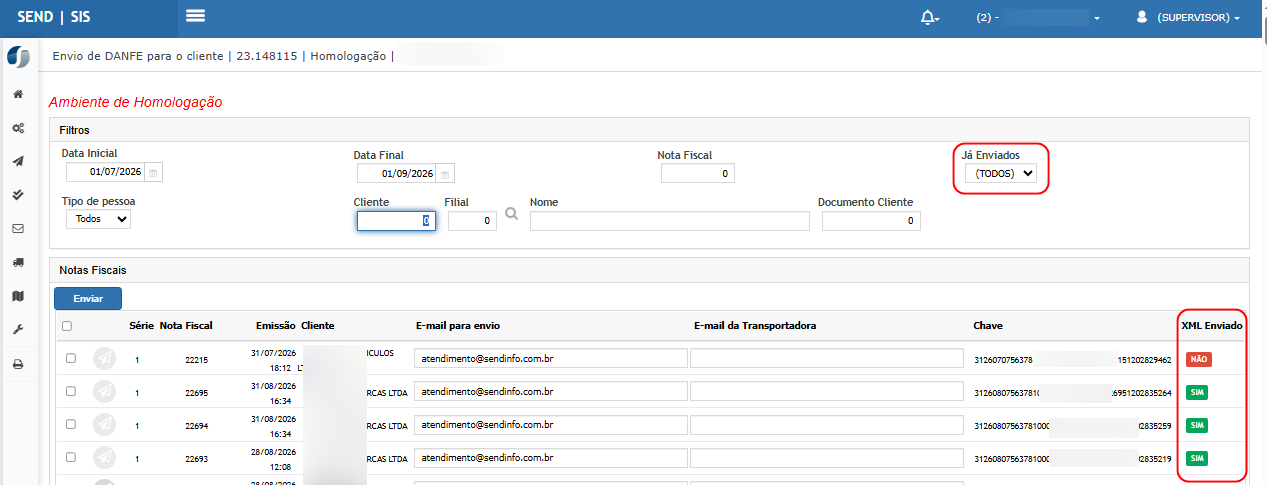](https://wiki.sendsolutions.com.br/uploads/images/gallery/2026-09/XFGbergl40ejEOG0-image.png) 10. Confira se cada documento apresenta sua respectiva situação de envio.**Atenção:** esta alteração modifica a forma de consulta e visualização das informações. As demais regras existentes para o envio dos documentos permanecem inalteradas.
--- #### **Cenário 07: Validar filtro de documentos enviados por e-mail da NFS-e** **Objetivo:** Disponibilizar na rotina de NFS-e o mesmo controle para identificação dos documentos enviados e pendentes. **Pré-condição:** Possuir acesso à rotina de envio de e-mail de NFS-e e documentos disponíveis para consulta.**Resultado Esperado:** O filtro **Já Enviados** deve possuir as opções **Todos, Sim e Não**, e a grade deve apresentar a informação **XML Enviado**, possibilitando distinguir os documentos enviados daqueles que permanecem pendentes.
**Passo a passo (Acessando a funcionalidade):** 1. Acesse o módulo **Documentos Eletrônicos**. 2. No menu lateral, acesse **NFS-e > Envio de e-mail**. [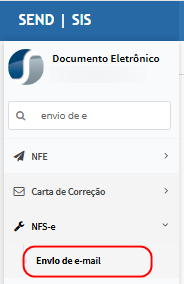](https://wiki.sendsolutions.com.br/uploads/images/gallery/2026-09/4tOBCM4OoqN8fOu5-image.png) 3. Informe o período da consulta. 4. Localize o filtro **Já Enviados**. 5. Verifique as opções **Todos, Sim e Não**. 6. Realize a consulta utilizando cada opção. 7. Confira os documentos apresentados. 8. Verifique a coluna **XML Enviado** e sua situação correspondente. [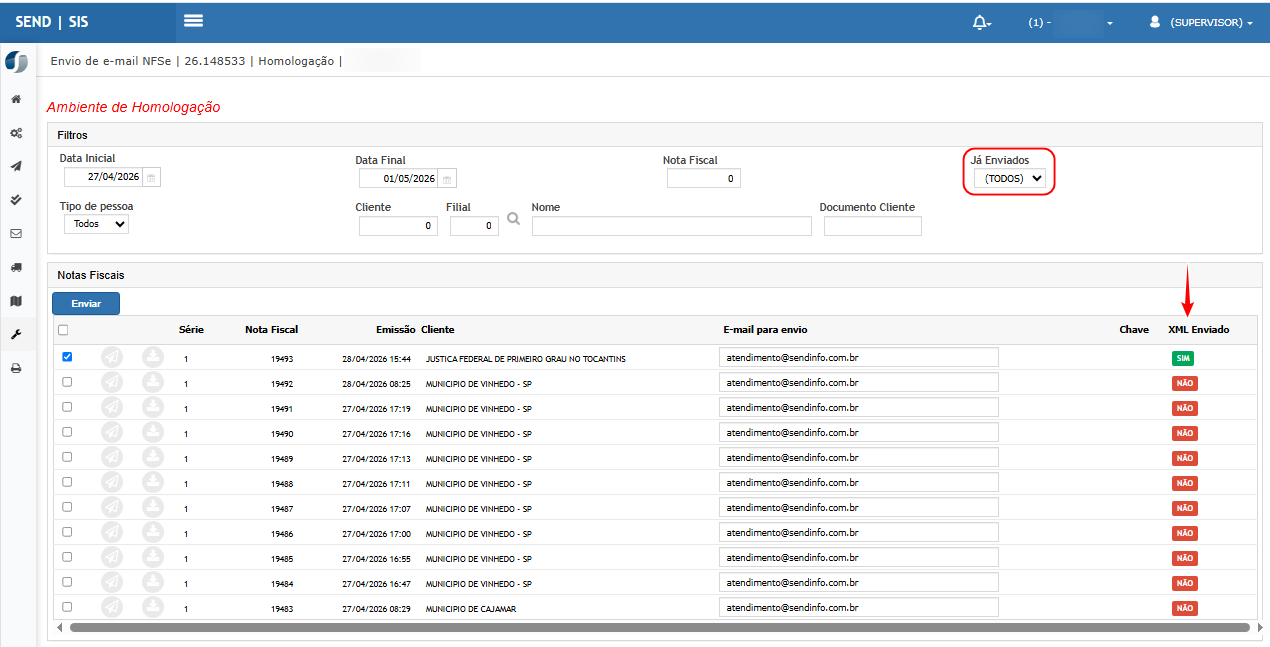](https://wiki.sendsolutions.com.br/uploads/images/gallery/2026-09/bevJMPZhlKdLAol7-image.png) --- ### Vendas/Pedidos – Cadastro automático de CEP durante a importação #### **Cenário 08: Validar cadastro automático de CEP e tratamento de dados inválidos na importação** **Objetivo:** Validar que, durante a importação de pedidos por Excel, novos CEPs sejam cadastrados automaticamente quando possuírem informações válidas de localização e que, caso sejam identificados dados inválidos, o sistema impeça a efetivação dos pedidos até que as inconsistências sejam corrigidas. **Pré-condição:** Possuir o modelo atualizado da planilha de importação de pedidos. Preparar uma planilha contendo CEPs ainda não cadastrados no sistema, incluindo pelo menos um registro com código de Município inválido. Os registros válidos devem possuir os respectivos códigos de País e Município preenchidos.**Resultado Esperado:** O sistema deve validar as informações dos registros durante o processamento da planilha. Caso seja identificada qualquer inconsistência em uma das linhas, o erro deve ser apresentado no log e **nenhum dos pedidos pertencentes ao arquivo deve ser efetivado**. Após a correção das inconsistências e uma nova importação sem erros, os pedidos devem ser processados normalmente.
**Passo a passo (Acessando a funcionalidade):** 1. Acesse o módulo **Corporativo**. 2. Acesse **Corporativos > Localização > CEP**. [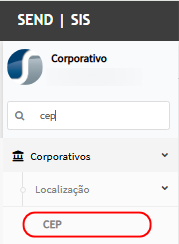](https://wiki.sendsolutions.com.br/uploads/images/gallery/2026-09/n2IMdK2G5IG2Ies4-image.png) 3. Pesquise os CEPs que serão utilizados na importação. [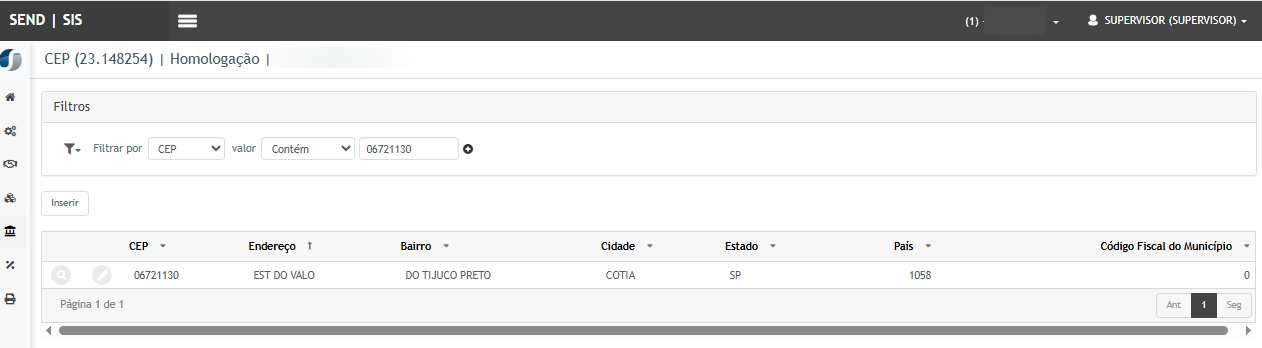](https://wiki.sendsolutions.com.br/uploads/images/gallery/2026-09/i43myhERB4ak8mJz-image.png) 4. Prepare a planilha de importação contendo vários pedidos e novos CEPs. 5. Para os novos CEPs que deverão ser cadastrados corretamente, preencha as informações de endereço e informe: - **País:** código correspondente de 4 dígitos; - **Município:** código correspondente de 7 dígitos. 6. Em pelo menos um dos registros da planilha, informe propositalmente um **código de Município inexistente ou inválido**, para validar o tratamento da inconsistência. 7. Acesse o módulo **Vendas**. 8. Vá até **Orçamentos/Pedidos > Importação de pedidos por Excel**. [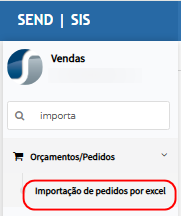](https://wiki.sendsolutions.com.br/uploads/images/gallery/2026-09/gV5KZi5nKNN38K9j-image.png) 9. Clique em **Adicionar Arquivos** e selecione a planilha preparada para o teste. 10. Inicie o upload e confirme a importação. 11. Aguarde o processamento do arquivo. [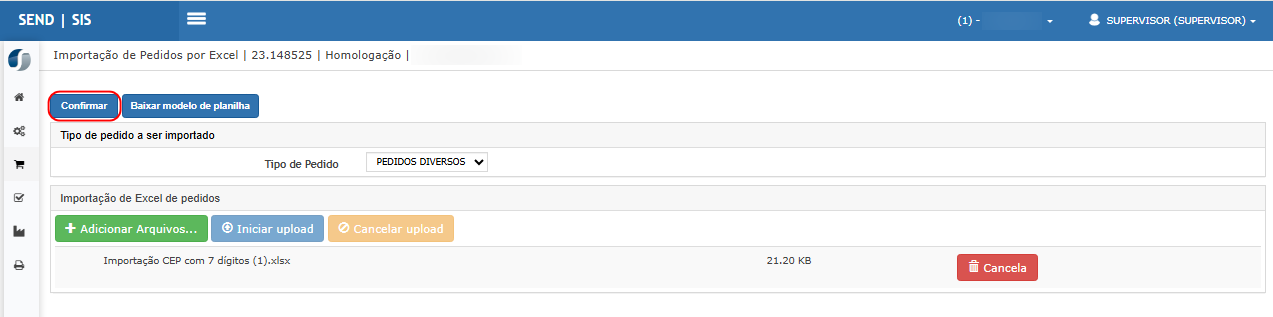](https://wiki.sendsolutions.com.br/uploads/images/gallery/2026-09/pwVjxSmVRx5yzVnU-image.png) 12. Acesse **Orçamentos/Pedidos > Monitoramento de Processos Excel**. 13. Localize o processamento realizado e abra o respectivo log. [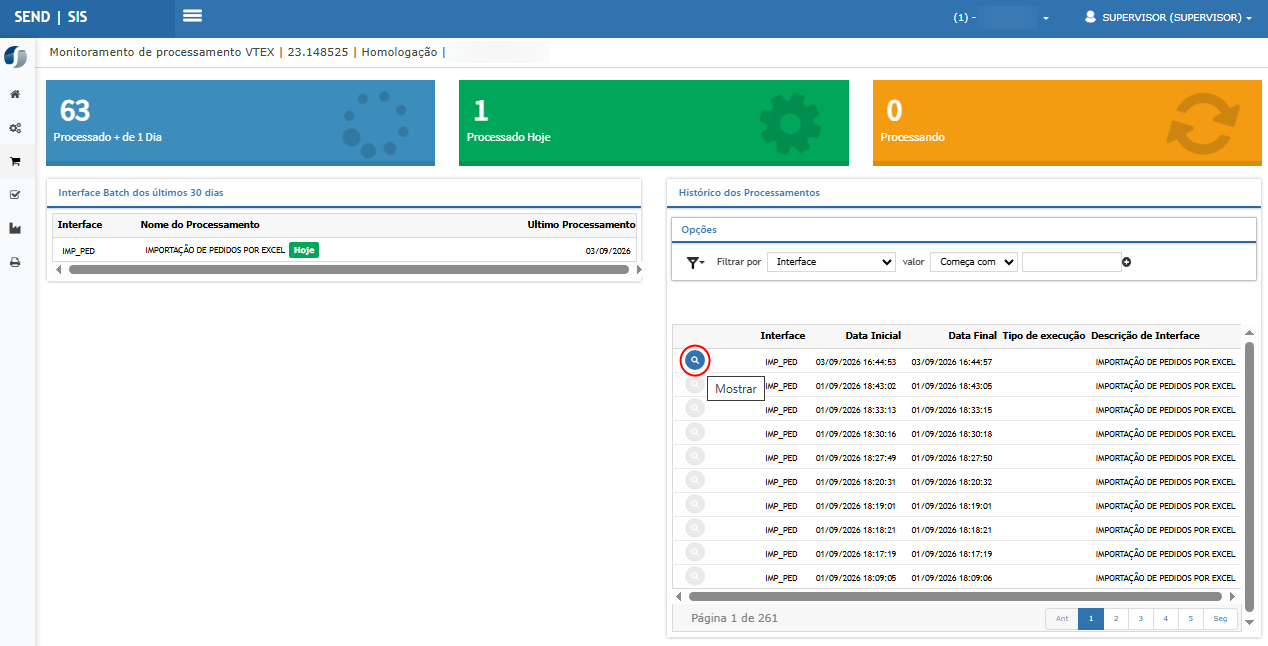](https://wiki.sendsolutions.com.br/uploads/images/gallery/2026-09/86jHpQW5jSarZgzZ-image.png) 14. Confira a mensagem indicando que o município informado não está cadastrado ou não é válido. 15. Confira também as mensagens indicando que os pedidos não foram efetivados devido aos erros encontrados na importação. 16. Acesse **Orçamentos/Pedidos > Emissão/Alteração** e confirme que nenhum dos pedidos pertencentes ao processamento com erro foi efetivado. [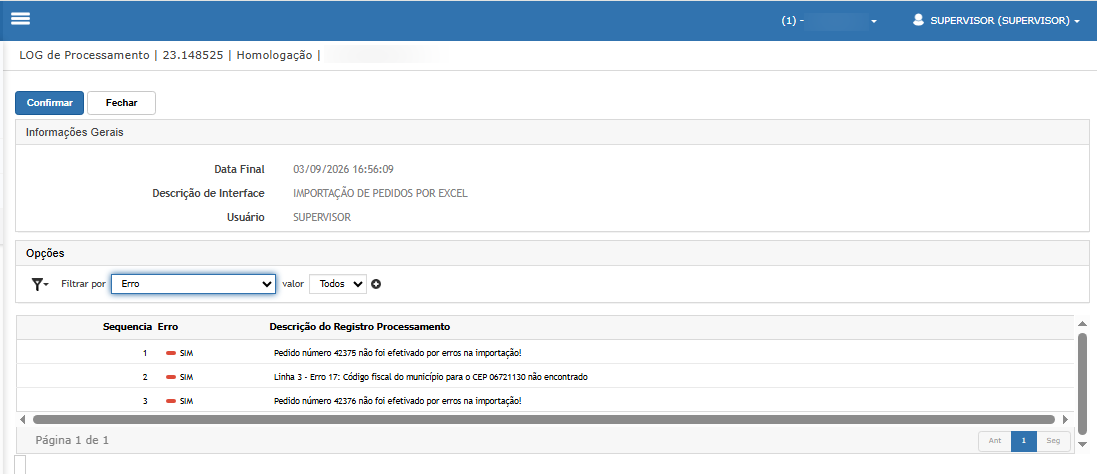](https://wiki.sendsolutions.com.br/uploads/images/gallery/2026-09/NEomFxAappajx5ub-image.png) 17. Retorne ao módulo **Corporativo > Localização > CEP** e confirme que o CEP associado ao Município inválido foi cadastrado. [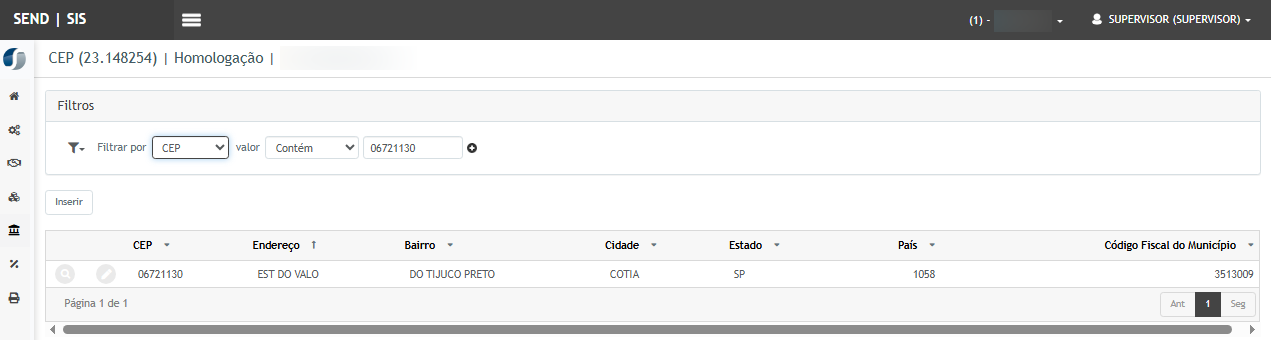](https://wiki.sendsolutions.com.br/uploads/images/gallery/2026-09/Du8QxaUDXbVvdQIQ-image.png) 18. Retorne ao módulo **Vendas > Orçamentos/Pedidos > Importação de pedidos por Excel**. 19. Adicione novamente a planilha corrigida, inicie o upload e confirme a importação. 20. Aguarde o processamento. [](https://wiki.sendsolutions.com.br/uploads/images/gallery/2026-09/pwVjxSmVRx5yzVnU-image.png) 21. Acesse **Monitoramento de Processos Excel**, localize a nova execução e abra o log. [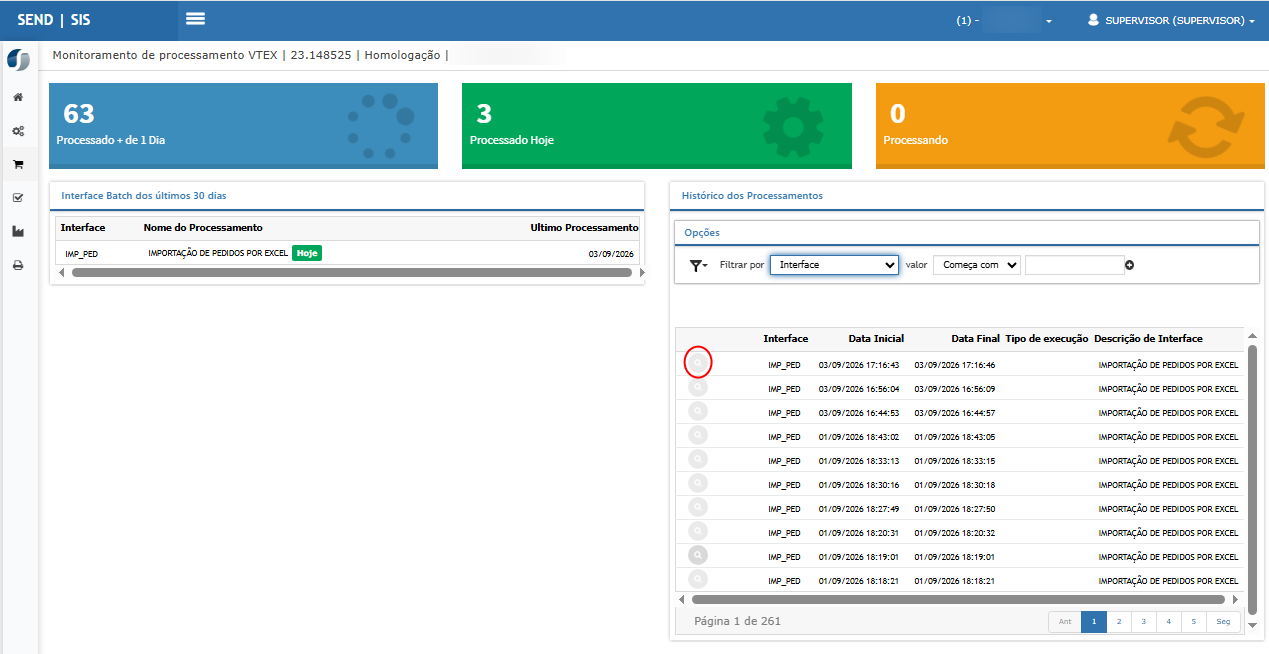](https://wiki.sendsolutions.com.br/uploads/images/gallery/2026-09/u5MGDUGw9t9qZ0l2-image.png) 22. Verifique que os registros foram processados sem erros e que os pedidos foram cadastrados com sucesso. [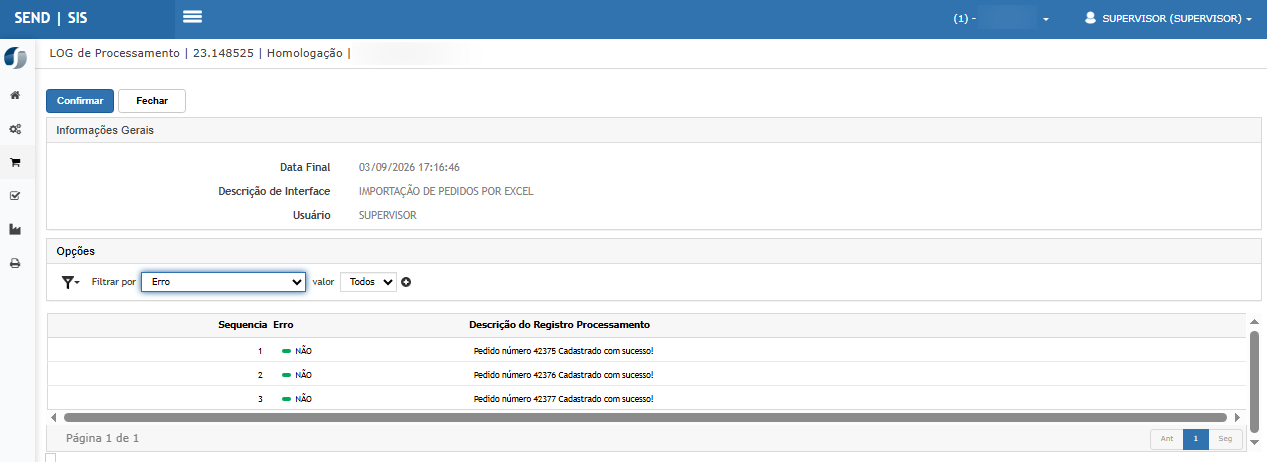](https://wiki.sendsolutions.com.br/uploads/images/gallery/2026-09/xWk7qCZfQSqDj6nP-image.png) 23. Retorne ao módulo **Vendas** e acesse **Orçamentos/Pedidos > Emissão/Alteração**. [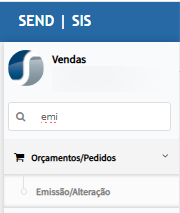](https://wiki.sendsolutions.com.br/uploads/images/gallery/2026-09/xi6UIwehiQZAcJuG-image.png) 24. Localize os pedidos provenientes da importação. 25. Confirme que os pedidos foram efetivamente criados após a correção e o processamento bem-sucedido da planilha. [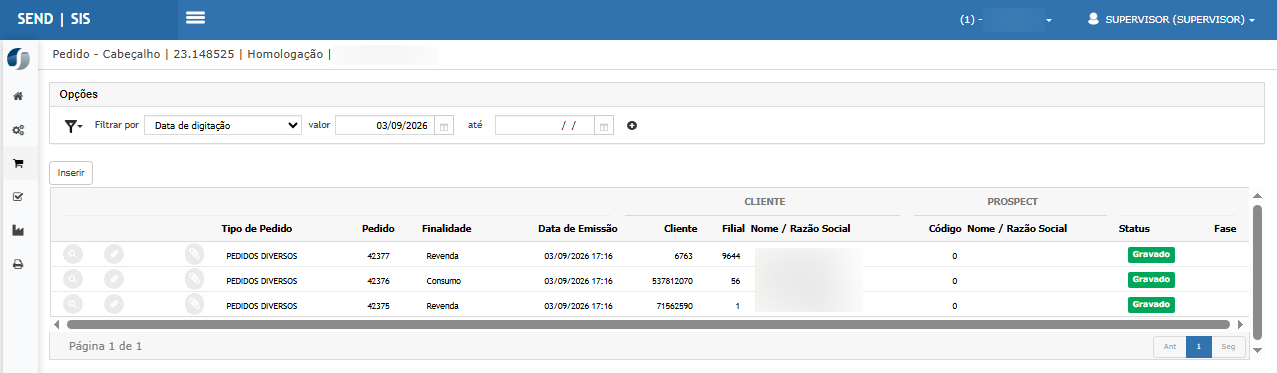](https://wiki.sendsolutions.com.br/uploads/images/gallery/2026-09/iLQrlSeTcGRO1pld-image.png)**Atenção:** A importação de pedidos por Excel realiza o processamento do arquivo de forma integral. Caso seja identificada **qualquer inconsistência em uma das linhas da planilha, nenhum dos pedidos contidos no arquivo será efetivado**, inclusive aqueles cujos dados estejam corretos. Essa regra evita o processamento parcial da planilha e possíveis divergências entre os pedidos importados. Após identificar a inconsistência no log de processamento, corrija a informação na planilha e realize uma nova importação.
--- #### **ORIENTAÇÃO IMPORTANTE SOBRE O NOVO MODELO DA PLANILHA** O modelo da planilha de importação de pedidos foi atualizado porque o cadastro automático de **novos** CEPs necessita das informações de **País e Município**. A planilha utilizada nos testes apresenta essas informações juntamente com CEP, logradouro, bairro, cidade e UF. Para **CEPs novos**, devem ser informados: - **País:** código de país com 4 dígitos. Exemplo para Brasil: **1058**. - **Município:** código de município com 7 dígitos. Exemplo: **3502200**. Essas informações são necessárias somente quando houver necessidade de cadastrar um **novo CEP**. Para CEPs que já existirem no cadastro, o sistema deverá apenas utilizá-los, sem realizar alterações.**Importante:** devido à inclusão dessas novas informações, o **modelo anterior da planilha deixa de ser válido para esta rotina de importação**. Recomenda-se que o usuário sempre utilize o modelo atualizado disponibilizado pela funcionalidade.
#### [](https://wiki.sendsolutions.com.br/uploads/images/gallery/2026-08/3LKSgbAcJ0XTTlsS-ficou-com-alguma-duvida.png)**ATENÇÃO: As informações neste documento são meramente ilustrativas e utilizadas apenas para fins de teste.**