**Resultado Esperado:** O portador Bradesco deve possuir a forma de pagamento **47 - PIX QR Code** disponível para utilização nos pagamentos eletrônicos.
**Acessando a funcionalidade** [](https://wiki.sendsolutions.com.br/uploads/images/gallery/2026-08/D7fEZpUy8QPwI7lZ-image.png) [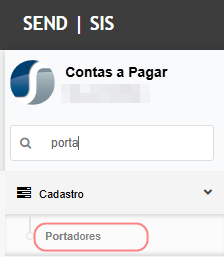](https://wiki.sendsolutions.com.br/uploads/images/gallery/2026-08/P2s0CYvKX1YXVLAV-image.png) **Tela de Cadastro** Na ela principal, localize o portador do **Banco Bradesco** e clique em **Editar**.[](https://wiki.sendsolutions.com.br/uploads/images/gallery/2026-08/kKmdyquenCG03n69-image.png) Acesse a guia **Formas de Pagamento** (1), insira (2) a forma de pagamento **47 - PIX QR Code**.[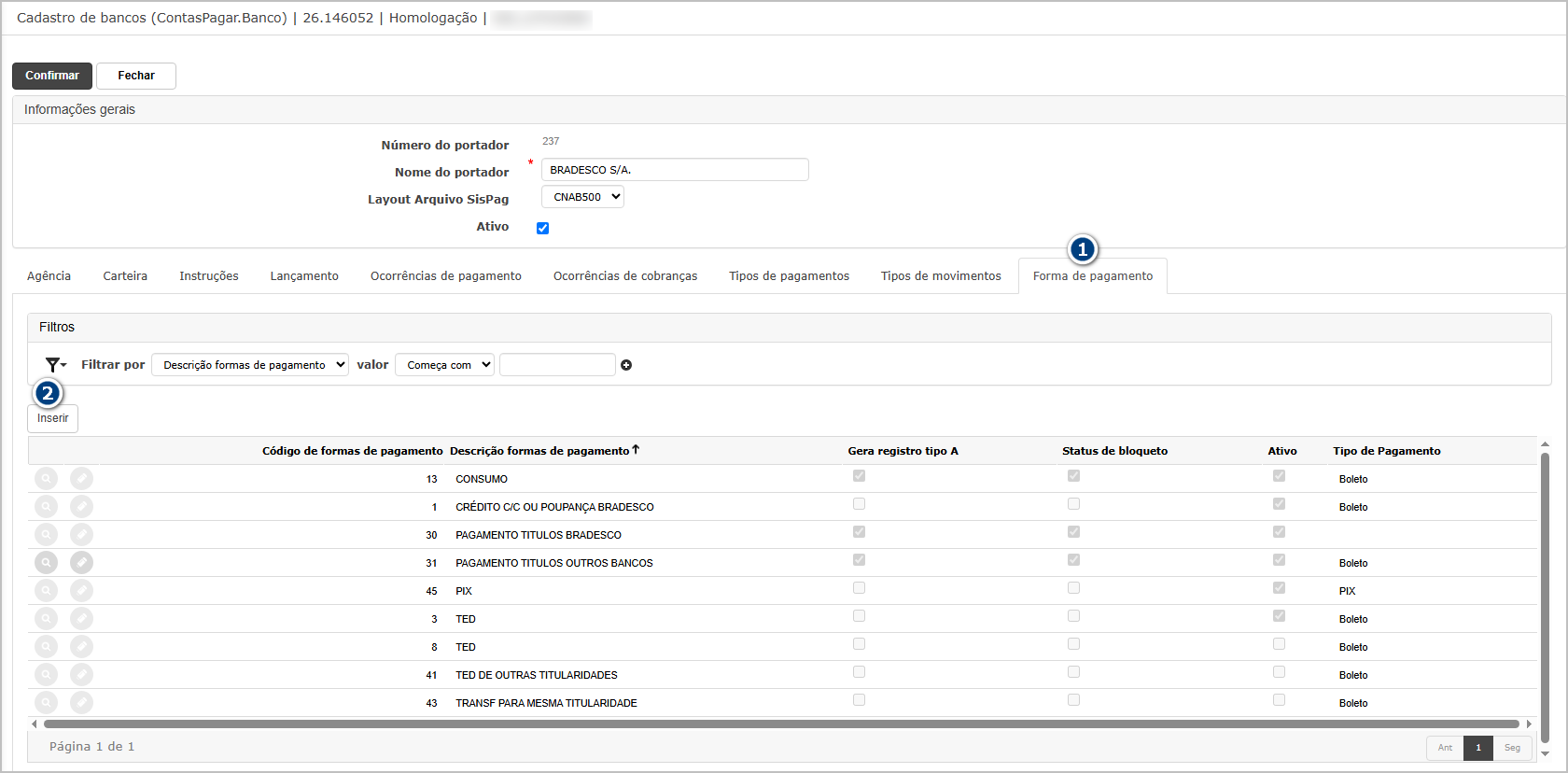](https://wiki.sendsolutions.com.br/uploads/images/gallery/2026-08/WP9DdvoIvwYqwl5K-image.png) Insira os dados e salve o cadastro.[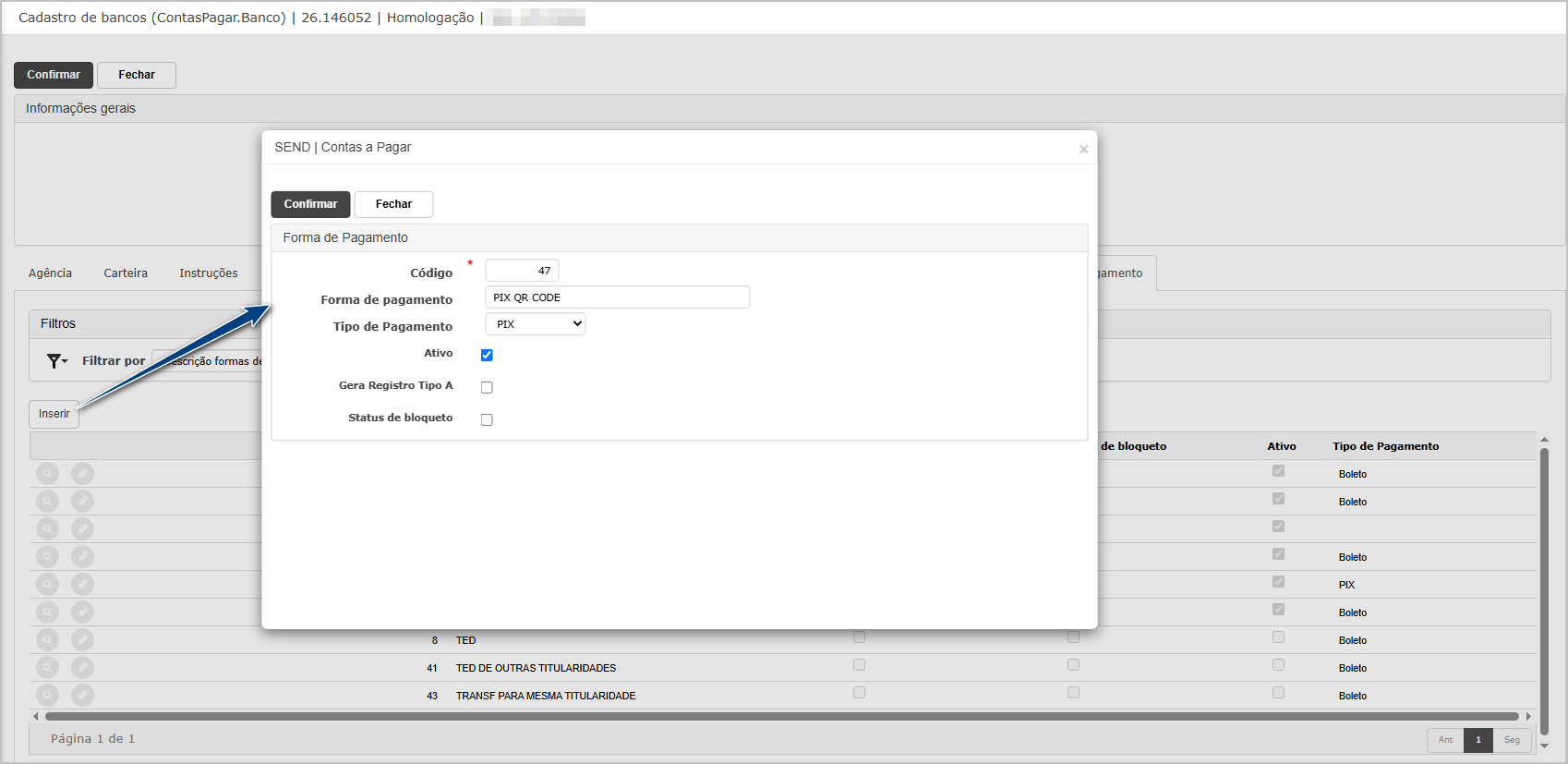](https://wiki.sendsolutions.com.br/uploads/images/gallery/2026-08/vmd8zXewFhIPsAJR-image.png) [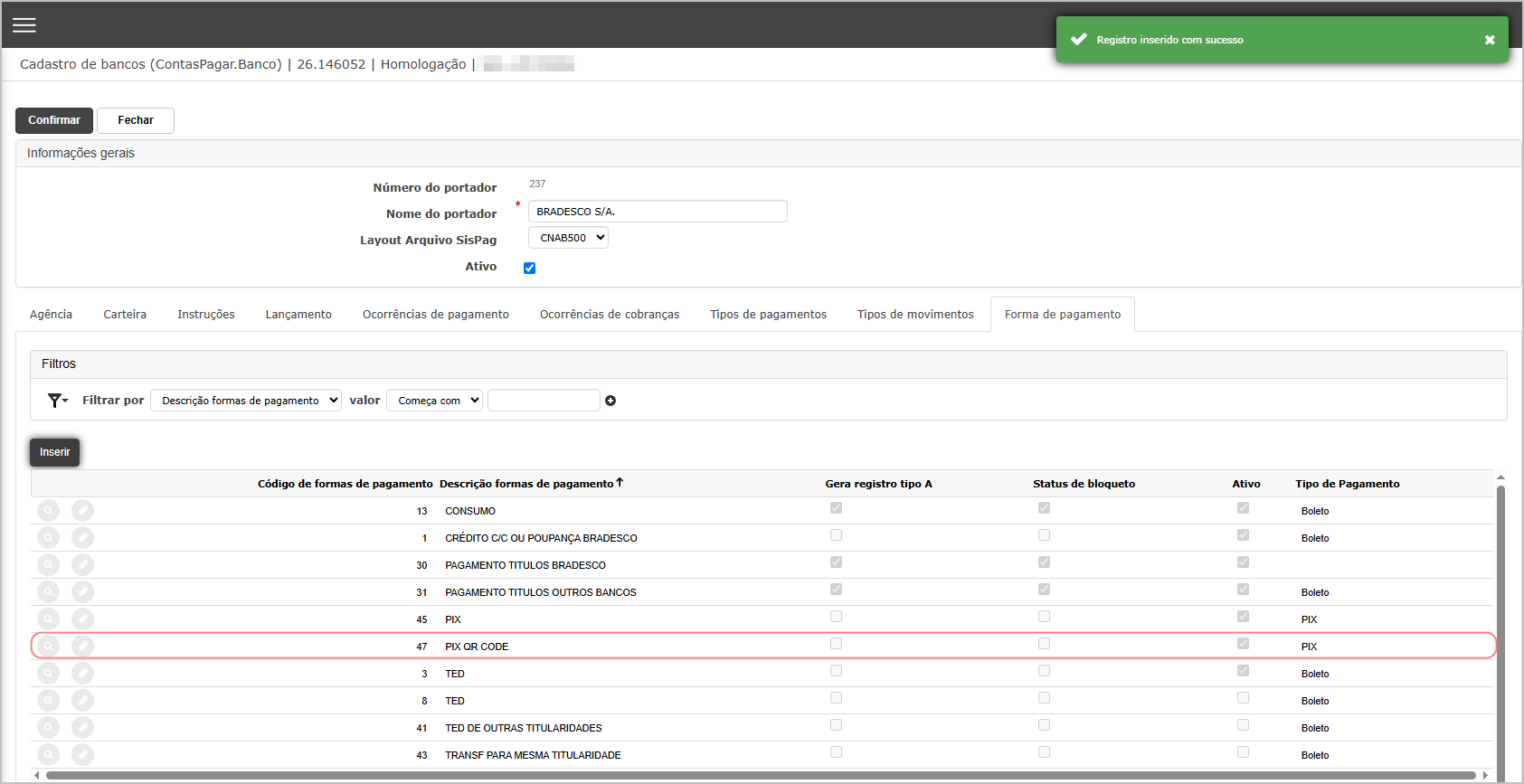](https://wiki.sendsolutions.com.br/uploads/images/gallery/2026-08/lxdXfD9IDGorI0oY-image.png) --- #### **Cenário 02: Inclusão do PIX Copia e Cola no pagamento eletrônico** **Objetivo:** Validar a inclusão das informações de PIX Copia e Cola para utilização no pagamento eletrônico. **Pré-condição:** - Título disponível para pagamento. - PIX Copia e Cola válido. **Passo a passo:** 1. Localizar o título. 2. Informar o PIX Copia e Cola. 3. Confirmar o cadastro.**Resultado Esperado:**
O sistema deve identificar corretamente o conteúdo informado no campo **PIX Copia e Cola**. Quando o código informado contiver a instrução **`br.gov.bcb.pix25`**, correspondente a um **PIX QR Code dinâmico**, o sistema deverá permitir a utilização da **Forma de Pagamento 47 – PIX QR Code**, gerando o borderô e o arquivo de remessa conforme o layout Multipag do Banco Bradesco. Caso o conteúdo informado não corresponda a um PIX QR Code dinâmico (**`br.gov.bcb.pix25`**), a Forma de Pagamento 47 não deverá ser utilizada. --- **Acessando a funcionalidade** [](https://wiki.sendsolutions.com.br/uploads/images/gallery/2026-08/D7fEZpUy8QPwI7lZ-image.png) [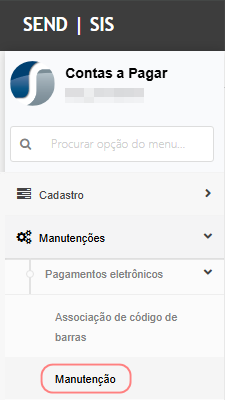](https://wiki.sendsolutions.com.br/uploads/images/gallery/2026-08/J1Iaw1r3IJxpeXJJ-image.png) **Manutenção de pagamento eletrônico** Na tela principal, clique em **Inserir**.[](https://wiki.sendsolutions.com.br/uploads/images/gallery/2026-08/KRaCCwQpYHfa1Zvs-image.png) Localize o título desejado e clique em Trocar Chave PIX [](https://wiki.sendsolutions.com.br/uploads/images/gallery/2026-08/w5nL6HHG97IWEeQb-image.png). Acesse a manutenção das informações PIX (1), clique na guia **PIX Copia e Cola** (2). Informe um código **PIX Copia e Cola** contendo a instrução **`br.gov.bcb.pix25`** e clique em **Confirmar**.[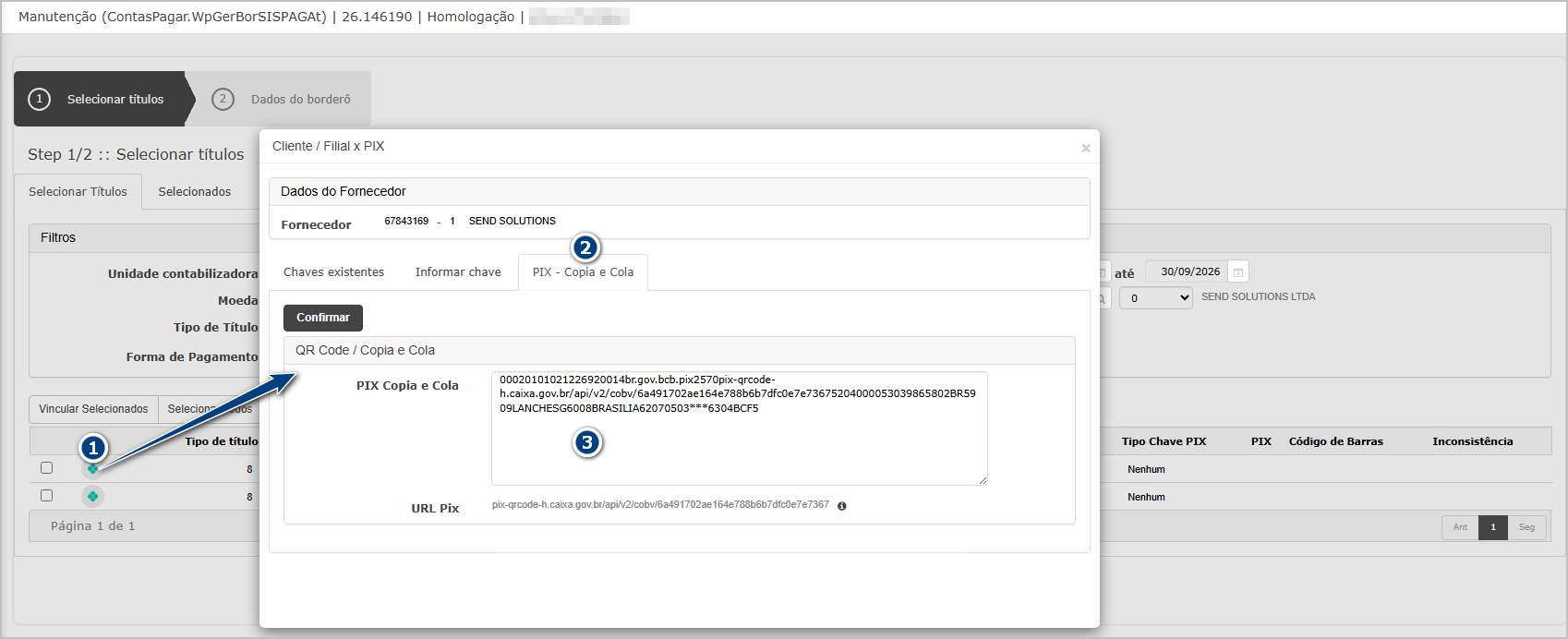](https://wiki.sendsolutions.com.br/uploads/images/gallery/2026-08/ZYRxOepDLhrJpsYL-image.png) Confirme a gravação do PIX - Copia e cola.[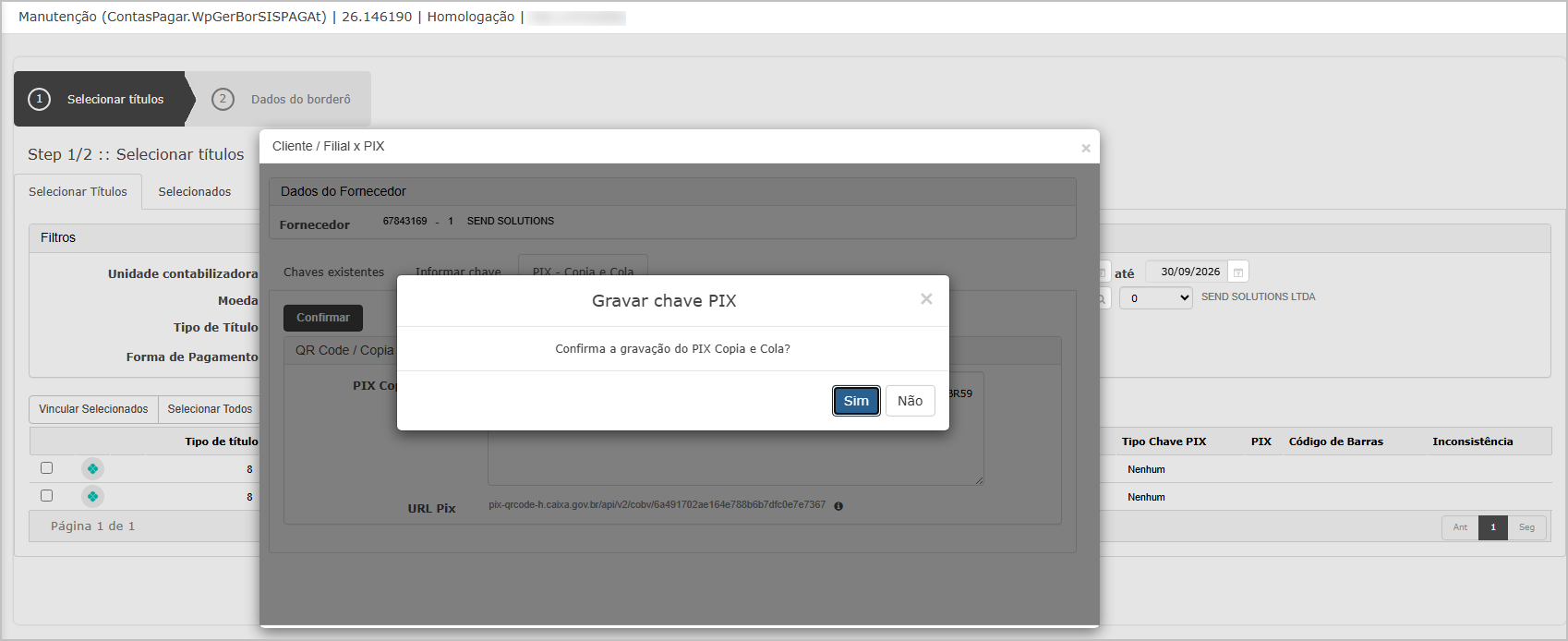](https://wiki.sendsolutions.com.br/uploads/images/gallery/2026-08/4GFkfVgBeawO6yCV-image.png) Ao retornar para tela principal, mude o forma de pagamento (1) para PIX. Observe que no tipo chave PIX (2) consta como copia e cola.[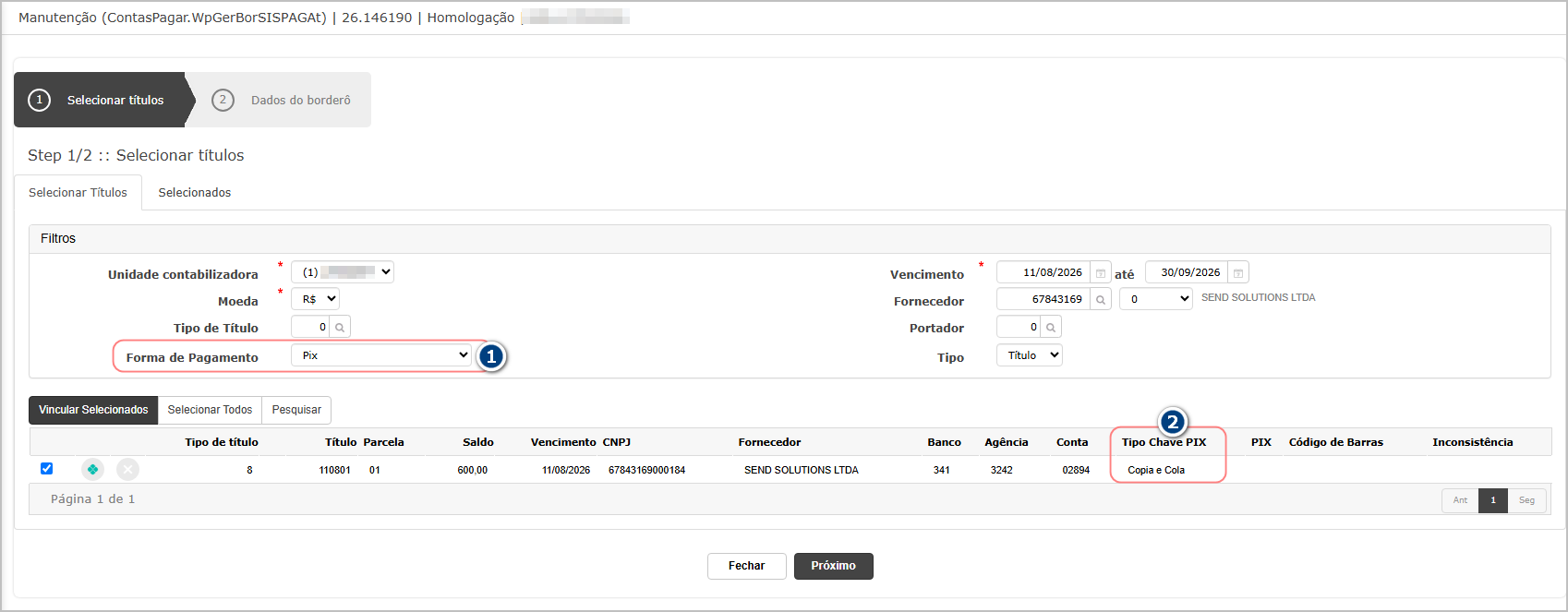](https://wiki.sendsolutions.com.br/uploads/images/gallery/2026-08/eaDplNx2nw8mRb1U-image.png) --- #### **Cenário 03: Geração do borderô de pagamento PIX** **Objetivo:** Validar a criação do borderô utilizando a modalidade PIX QR Code do portador Bradesco. **Pré-condição:** - Portador parametrizado. - Cenário 2 concluído - Título disponível para pagamento. **Passo a passo:** 1. Selecionar o título. 2. Criar o borderô. 3. Selecionar a forma PIX QR Code. 4. Finalizar.**Resultado Esperado:** O sistema deve gerar corretamente o borderô utilizando a forma de pagamento **47 - PIX QR Code**.
**Acessando a funcionalidade** [](https://wiki.sendsolutions.com.br/uploads/images/gallery/2026-08/D7fEZpUy8QPwI7lZ-image.png) [](https://wiki.sendsolutions.com.br/uploads/images/gallery/2026-08/J1Iaw1r3IJxpeXJJ-image.png) **Manutenção de pagamento eletrônico** Na tela principal, clique em **Inserir**.[](https://wiki.sendsolutions.com.br/uploads/images/gallery/2026-08/KRaCCwQpYHfa1Zvs-image.png) Selecione o título (1) utilizado no cenário anterior e clique em Vincular selecioando (2).[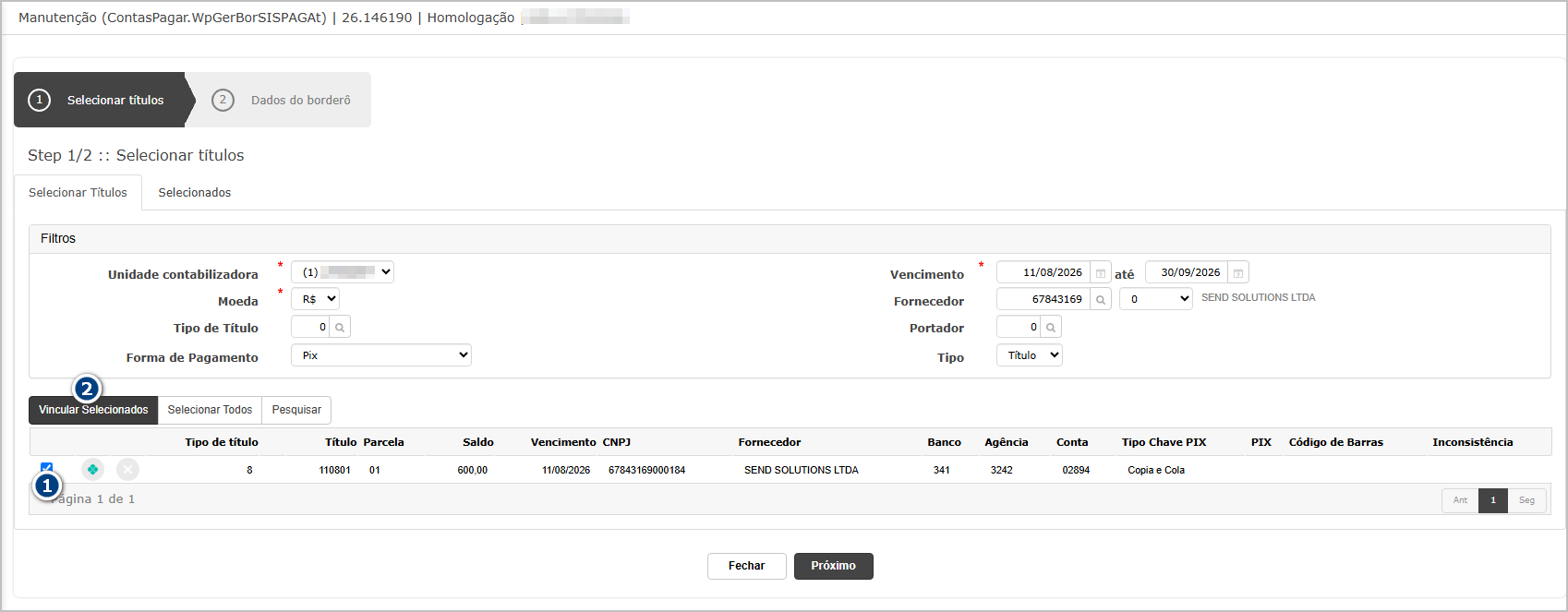](https://wiki.sendsolutions.com.br/uploads/images/gallery/2026-08/GbVi1dUjXbX7L10d-image.png) Após o título ir para aba de títulos selecionados, clique em Próximo.[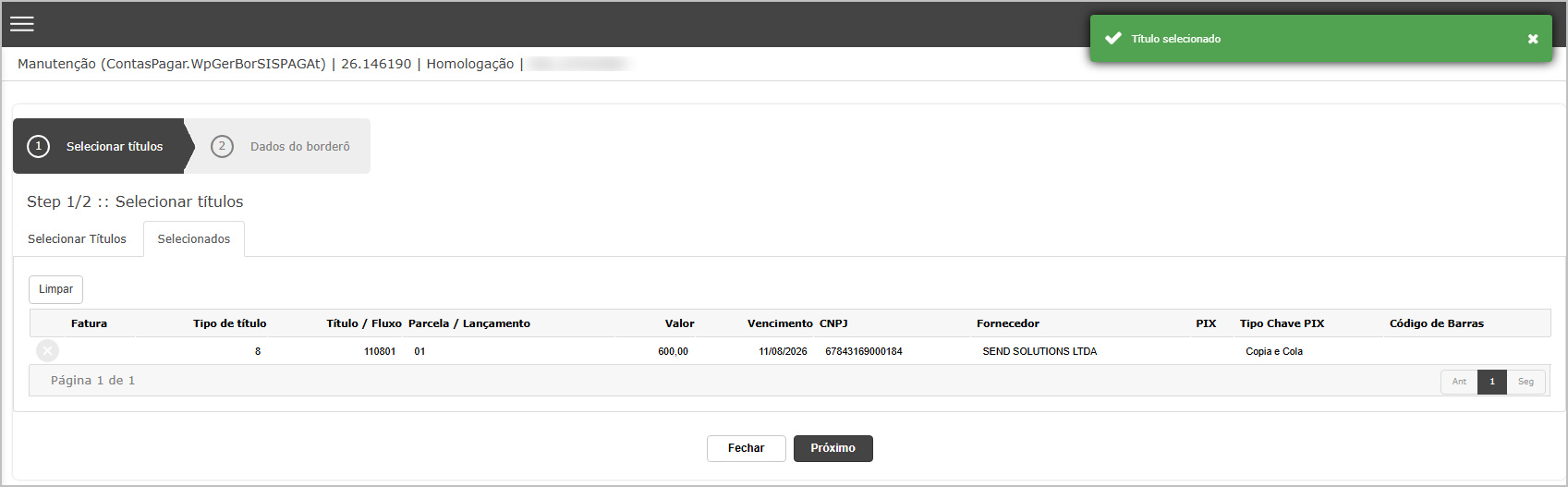](https://wiki.sendsolutions.com.br/uploads/images/gallery/2026-08/3FMsDGRPOcC6ka9q-image.png) Selecione o **Portador Bradesco** (1), informe a forma de pagamento **47 - PIX QR Code**, confira os demais dados obrigatórios e clique em **Finalizar** (3).[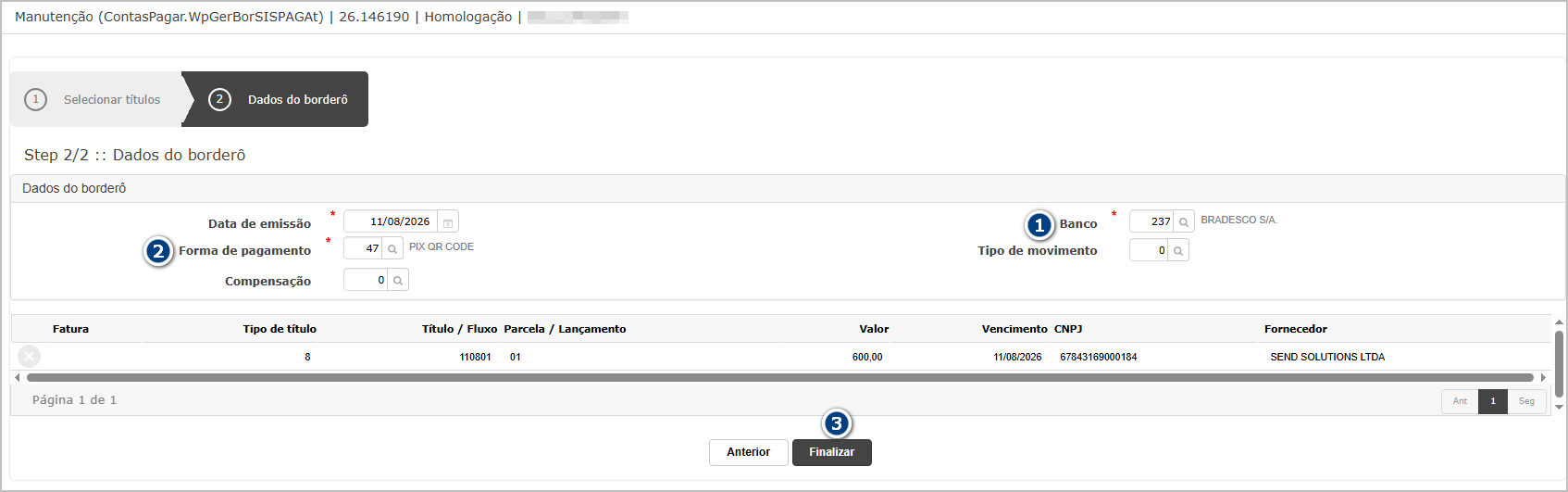](https://wiki.sendsolutions.com.br/uploads/images/gallery/2026-08/r2kEemuYeGoD52hD-image.png) Confirme a mensagem de sucesso.[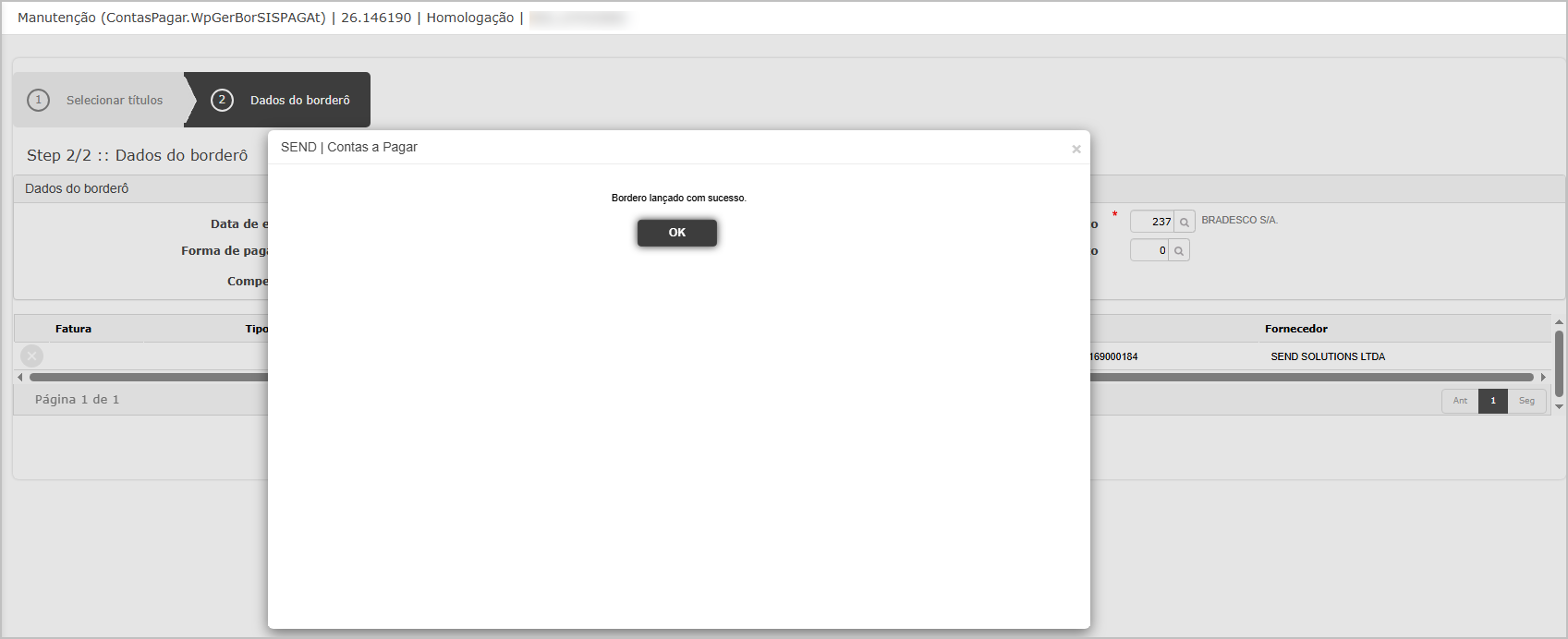](https://wiki.sendsolutions.com.br/uploads/images/gallery/2026-08/fIcCZGaYLWe3iVsL-image.png) Consulte o borderô gerado.[](https://wiki.sendsolutions.com.br/uploads/images/gallery/2026-08/xFeQ15N8g5liyR3K-image.png) --- #### **Cenário 04: Geração do arquivo de remessa PIX QR Code** **Objetivo:** Validar a geração do arquivo de remessa PIX QR Code para o portador Bradesco. **Pré-condição:** - Borderô PIX gerado. - Pagamento disponível para envio. **Passo a passo:** 1. Selecionar o borderô. 2. Gerar a remessa. 3. Baixar o arquivo. 4. Validar sua geração.**Resultado Esperado:** O sistema deve gerar um arquivo de remessa específico para pagamentos PIX QR Code, separado das demais modalidades de pagamento.
**Acessando a Funcionalidade** [](https://wiki.sendsolutions.com.br/uploads/images/gallery/2026-08/D7fEZpUy8QPwI7lZ-image.png) [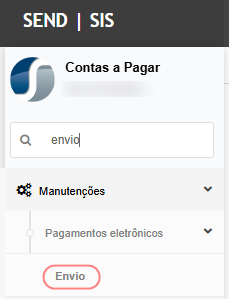](https://wiki.sendsolutions.com.br/uploads/images/gallery/2026-08/HwDmCypX0cLXpjPm-image.png) **Envio/Geração arquivo CNAB.** Selecione o **Portador Bradesco, Agência e Conta.** Informe o **tipo de pagamento, data do movimento** e clique em **Continuar.**[](https://wiki.sendsolutions.com.br/uploads/images/gallery/2026-08/fmwHaQ7x8X6SqmnY-image.png) O sistema direcionará para Dashboard e aguarde o processamento. Após o processamento clique em download do arquivo.[](https://wiki.sendsolutions.com.br/uploads/images/gallery/2026-08/mkDCThptC2gIVZwl-image.png) Abra o arquivo gerado. Confira se o arquivo corresponde exclusivamente aos pagamentos PIX.[](https://wiki.sendsolutions.com.br/uploads/images/gallery/2026-08/N6jGlJTgEVvI3boB-image.png)Não foi possível realizar o teste de validação de arquivo e retorno, pois o Banco Bradesco não disponibiliza validador para modalidade PIX.
#### [](https://wiki.sendsolutions.com.br/uploads/images/gallery/2026-04/0RWMPc69Kz8CuBd2-image.png)**ATENÇÃO: As informações neste documento são meramente ilustrativas e utilizadas apenas para fins de teste.**