**Resultado Esperado:** Os campos **Apresentar valor total bruto?** e **Apresentar valor total líquido?** devem estar disponíveis e inicialmente selecionados como **Sim**, tanto no documento padrão quanto no customizado, quando aplicável.
**Inserção e preparação do orçamento** 1. Acessar **Frente de Loja > Orçamento > Lista**. [](https://wiki.sendsolutions.com.br/uploads/images/gallery/2026-09/DICZTDDHX0z1YMvW-image.png) [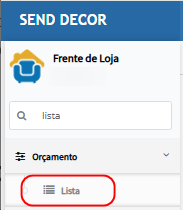](https://wiki.sendsolutions.com.br/uploads/images/gallery/2026-09/knL45gqc1nLV1exs-image.png) 2. Clicar em **Inserir / Editar** e informar os dados obrigatórios. [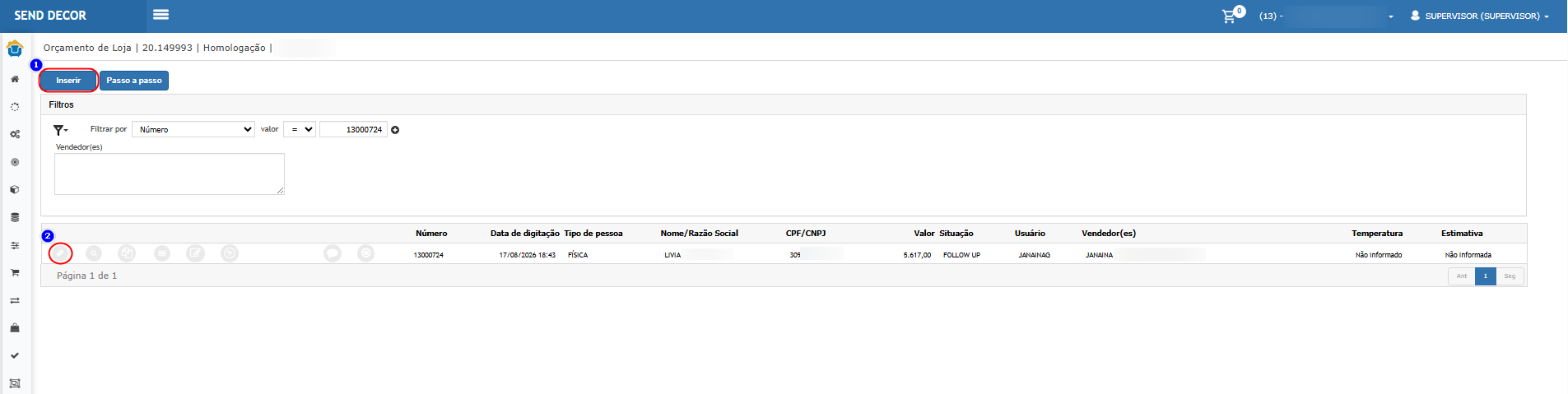](https://wiki.sendsolutions.com.br/uploads/images/gallery/2026-09/jzavmb0LxZjtpkyu-image.png) 3. Acessar a aba **Impressão** e conferir os dois controles nas seções do documento padrão e customizado. [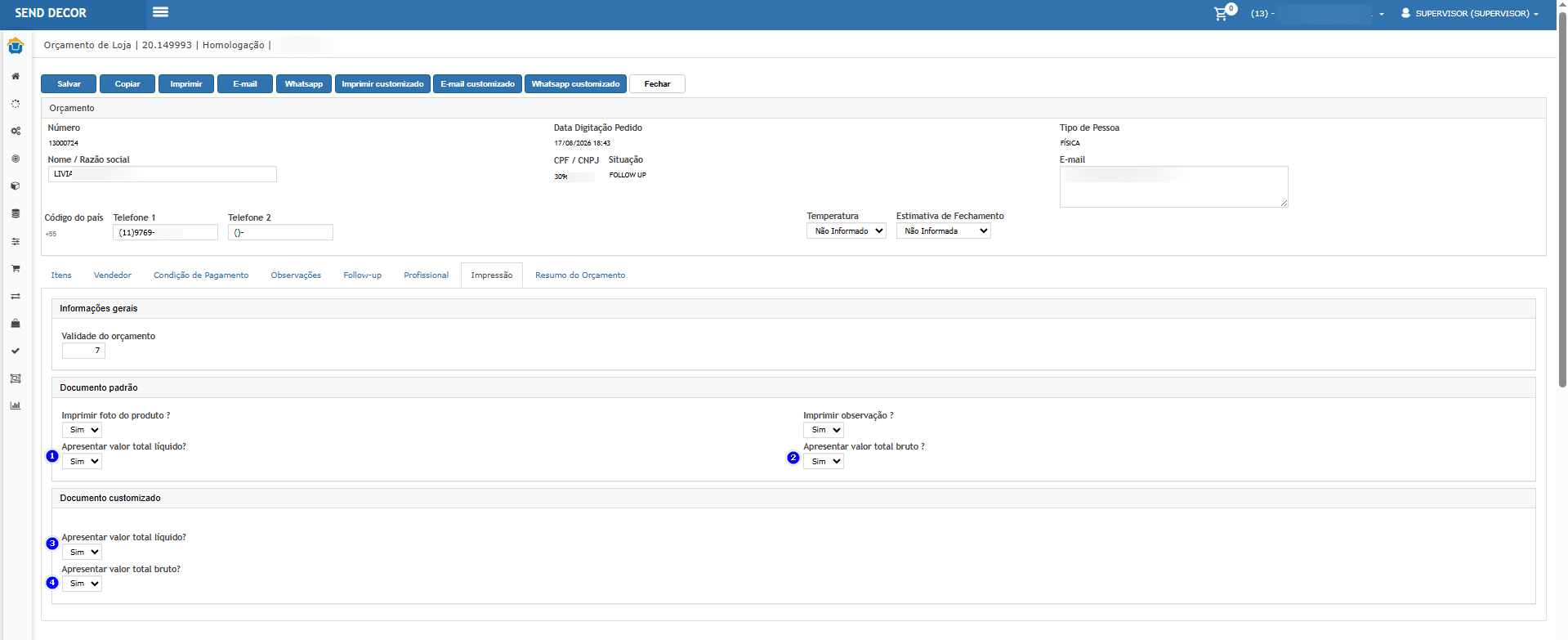](https://wiki.sendsolutions.com.br/uploads/images/gallery/2026-09/vQTc2nlmjbCum83y-image.png) 4. Acessar a aba **Itens** e inserir duas ou mais etiquetas. [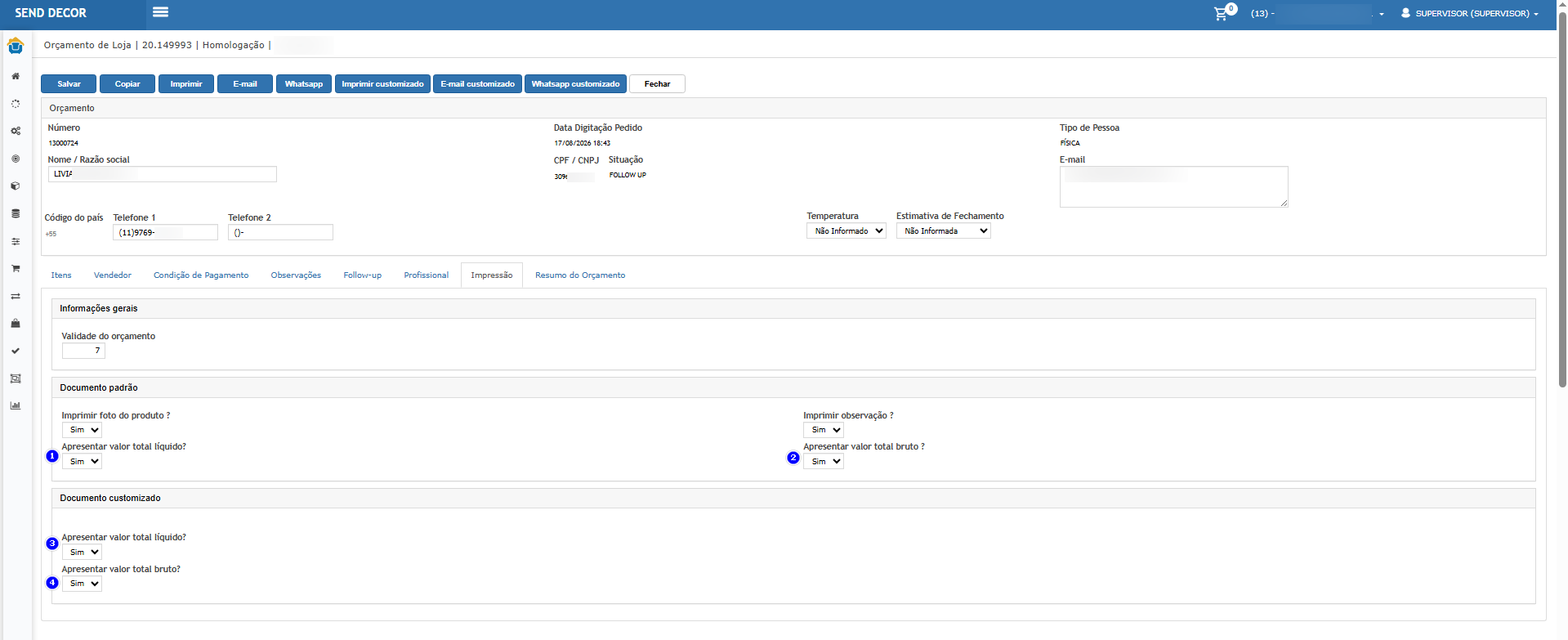](https://wiki.sendsolutions.com.br/uploads/images/gallery/2026-09/ynh3WJgBy64s9O7H-image.png) 5. Acessar **Resumo do Orçamento**, informar desconto e frete e clicar em **Atualizar**. [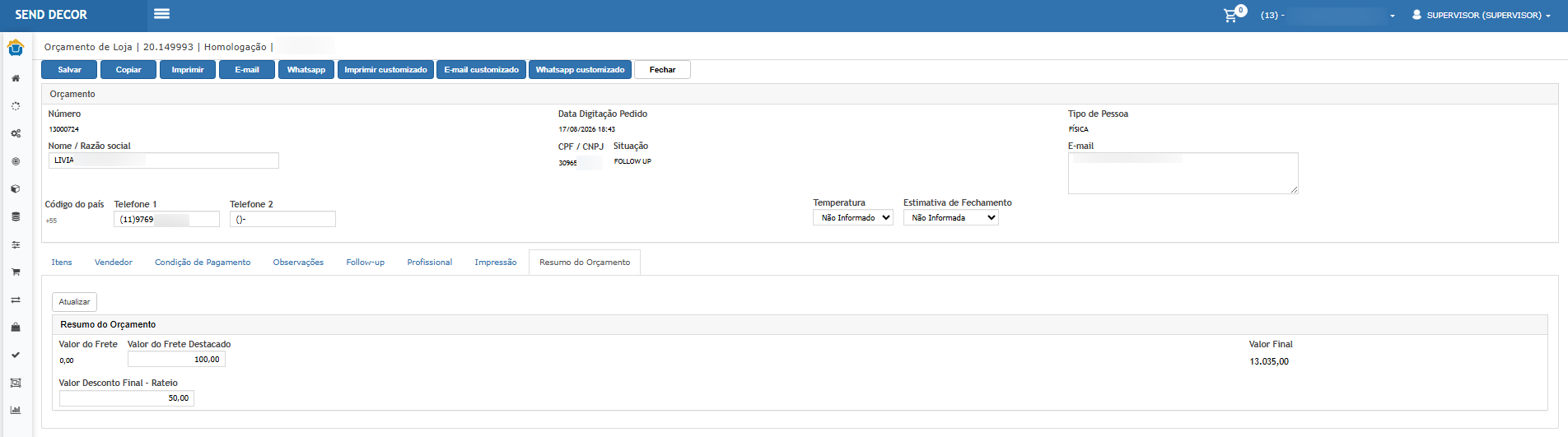](https://wiki.sendsolutions.com.br/uploads/images/gallery/2026-09/cCsJ8El4WvlaY8lh-image.png) 6. Conferir os valores calculados e clicar em **Salvar**.**Atenção:** Sempre que os controles de impressão forem alterados dentro do orçamento, é necessário clicar em **Salvar** antes de gerar o documento.
--- #### **Cenário 02: Imprimir orçamento padrão apresentando os valores bruto e líquido.** **Objetivo:** Confirmar que a impressão padrão apresenta os dois totalizadores quando os controles estiverem configurados como **Sim**. **Pré-condição:** Orçamento salvo com itens, desconto e frete.**Resultado Esperado:** A seção **Resumo** deve apresentar corretamente o valor total bruto, o valor total líquido ou com desconto e o valor do frete, de acordo com os cálculos do orçamento.
**Geração e conferência do documento padrão** 1. Na aba **Impressão**, selecionar **Sim** nos dois controles do documento padrão. [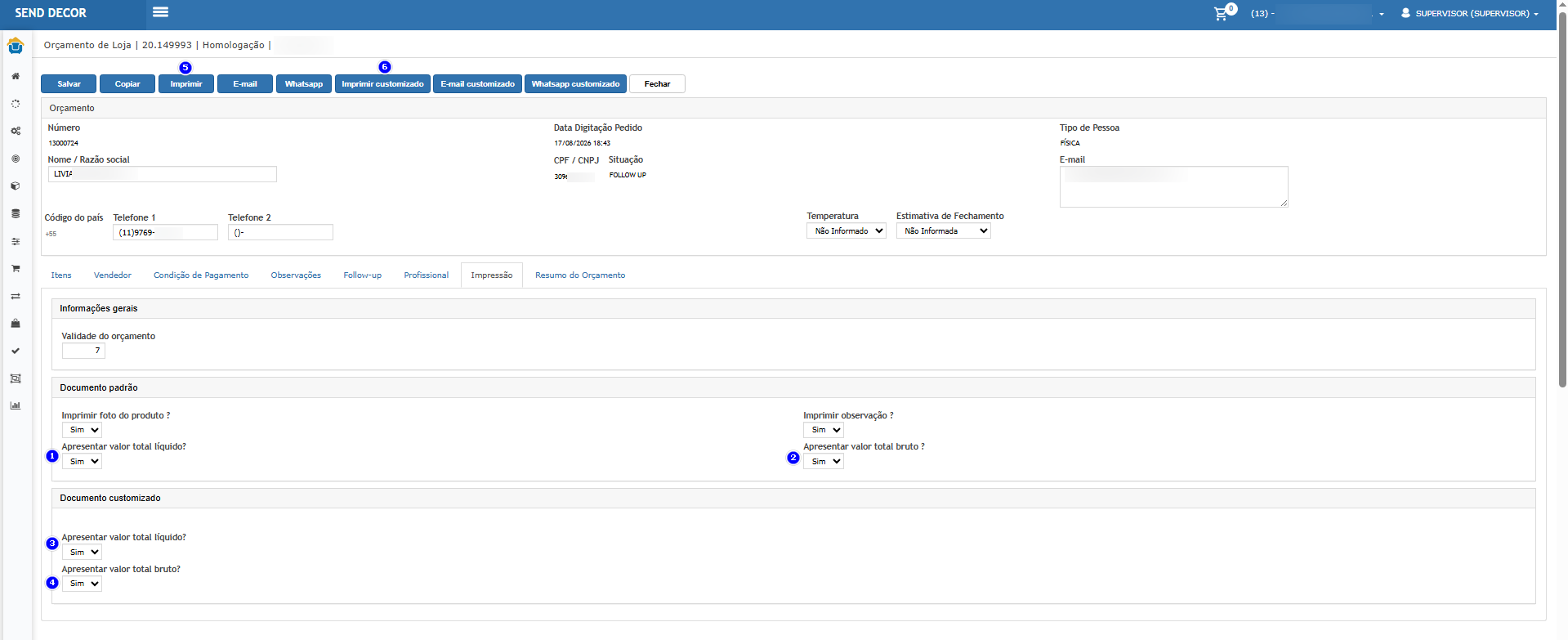](https://wiki.sendsolutions.com.br/uploads/images/gallery/2026-09/NSxDVrmTLaEX3KDW-image.png) 2. Clicar em **Salvar** e, depois, em **Imprimir**. 3. Abrir o documento gerado e conferir os valores bruto, líquido e frete. 4. Comparar os valores com o **Resumo do Orçamento**. 5. Verificar o alinhamento e a formatação. [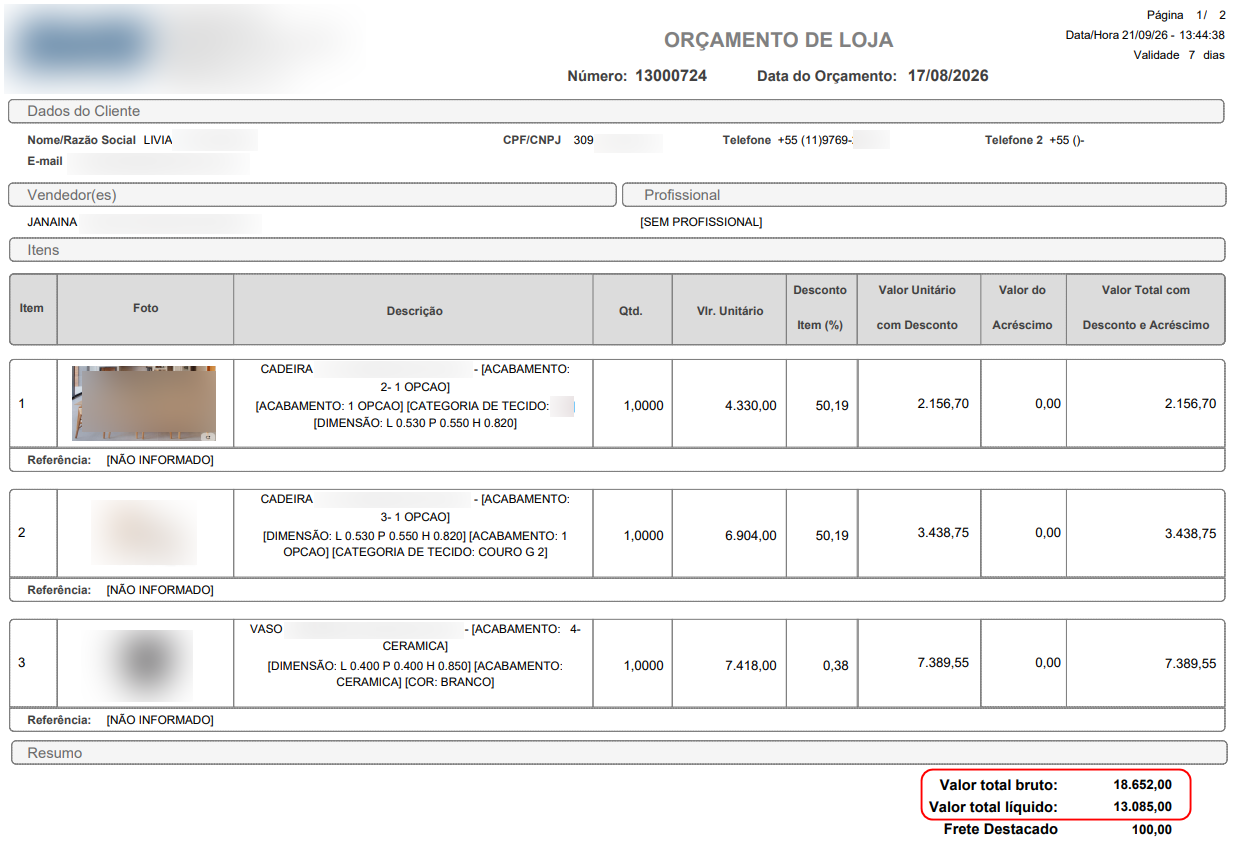](https://wiki.sendsolutions.com.br/uploads/images/gallery/2026-09/iJO9dLD8HBBfw3VZ-image.png) --- #### **Cenário 03: Imprimir orçamento padrão ocultando os totalizadores e mantendo o frete.** **Objetivo:** Confirmar que a seção **Resumo** permanece visível quando existir frete. **Pré-condição:** Orçamento salvo com valor de frete maior que zero.**Resultado Esperado:** Os valores bruto e líquido não devem ser apresentados, mas a seção **Resumo** deve permanecer visível e apresentar corretamente o frete.
**Configuração e impressão com somente o frete** 1. Selecionar **Não** nos dois controles do documento padrão. 2. Clicar em **Salvar**. 3. Confirmar que o orçamento possui frete e gerar a impressão padrão. 4. Confirmar que os valores bruto e líquido foram ocultados. 5. Confirmar que a seção **Resumo** apresenta o frete. [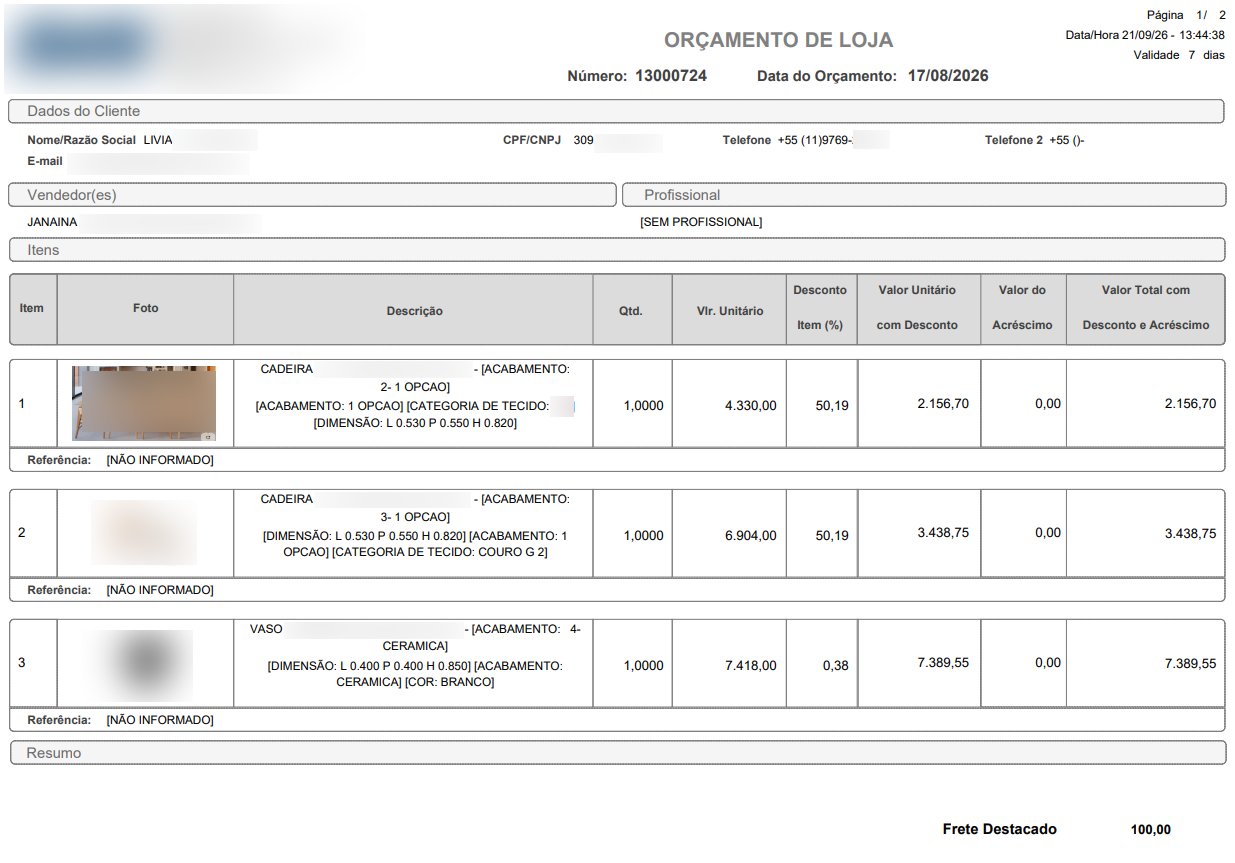](https://wiki.sendsolutions.com.br/uploads/images/gallery/2026-09/cqchbB1IVpTvHzP6-image.png) --- #### **Cenário 04: Ocultar completamente o resumo na impressão padrão.** **Objetivo:** Confirmar a nova regra de ocultação da seção **Resumo** quando não houver totalizadores selecionados nem valor de frete. **Pré-condição:** Orçamento salvo sem valor de frete.**Resultado Esperado:** Quando os dois controles estiverem configurados como **Não** e o orçamento não possuir frete, a seção **Resumo** não deve ser apresentada.
**Impressão sem totalizadores e sem frete** 1. Remover o frete ou informar o valor zero e clicar em **Atualizar**. 2. Selecionar **Não** nos dois controles do documento padrão. 3. Clicar em **Salvar** e gerar a impressão. 4. Confirmar que os totalizadores e a seção **Resumo** foram ocultados. 5. Verificar o posicionamento das demais seções. [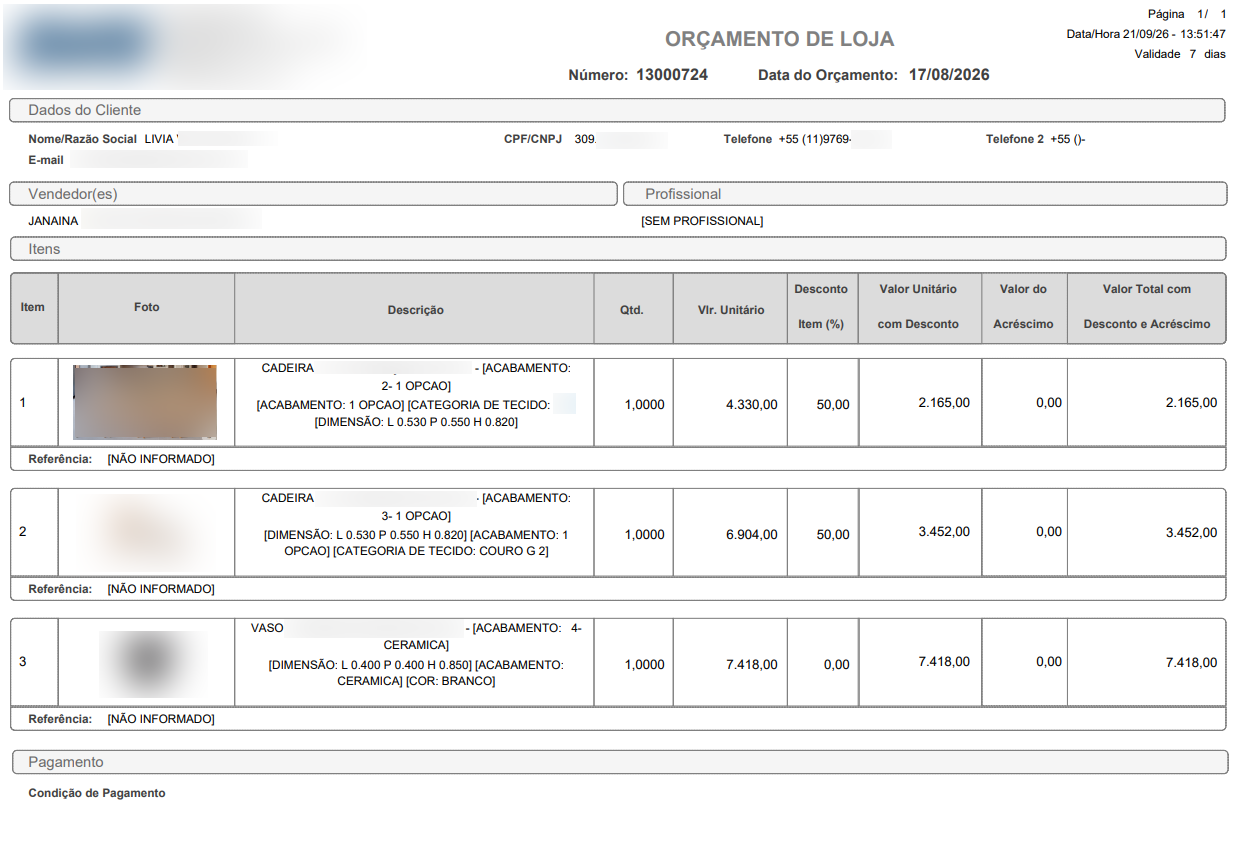](https://wiki.sendsolutions.com.br/uploads/images/gallery/2026-09/G17xVaBrZEtFfhCA-image.png) --- #### **Cenário 05: Imprimir o orçamento padrão pela listagem.** **Objetivo:** Confirmar que o pop-up de impressão apresenta as opções gravadas no orçamento e permite alterá-las para a impressão atual. **Pré-condição:** Orçamento previamente salvo.**Resultado Esperado:** O pop-up deve carregar as configurações gravadas no orçamento. A impressão deve respeitar as escolhas realizadas no pop-up sem alterar indevidamente a configuração original.
**Impressão pelo grid** 1. Acessar **Frente de Loja > Orçamento > Lista**. 2. Localizar o orçamento e acionar a impressão na linha do registro. 3. Conferir os valores carregados nos dois controles. 4. Alterar uma das opções no pop-up e gerar a impressão. 5. Confirmar que o documento respeitou a seleção realizada. 6. Reabrir o orçamento e conferir a permanência das configurações gravadas. [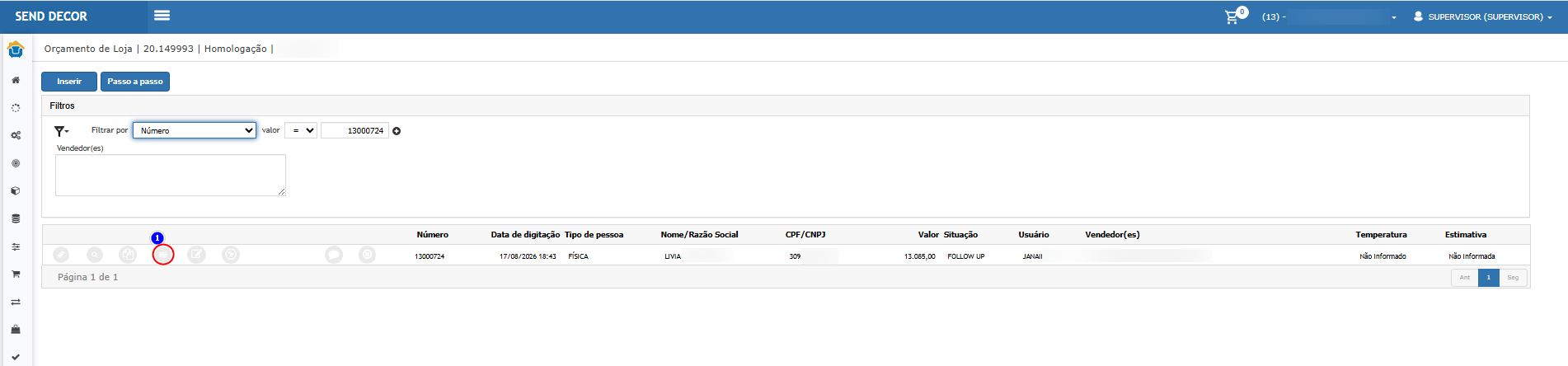](https://wiki.sendsolutions.com.br/uploads/images/gallery/2026-09/ocaCt5AMi21C8D5o-image.png) [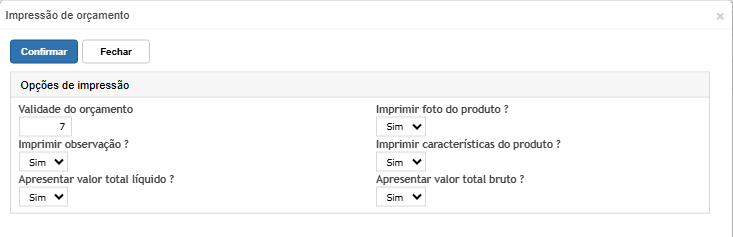](https://wiki.sendsolutions.com.br/uploads/images/gallery/2026-09/eKa9iduLF51Kfdsp-image.png) [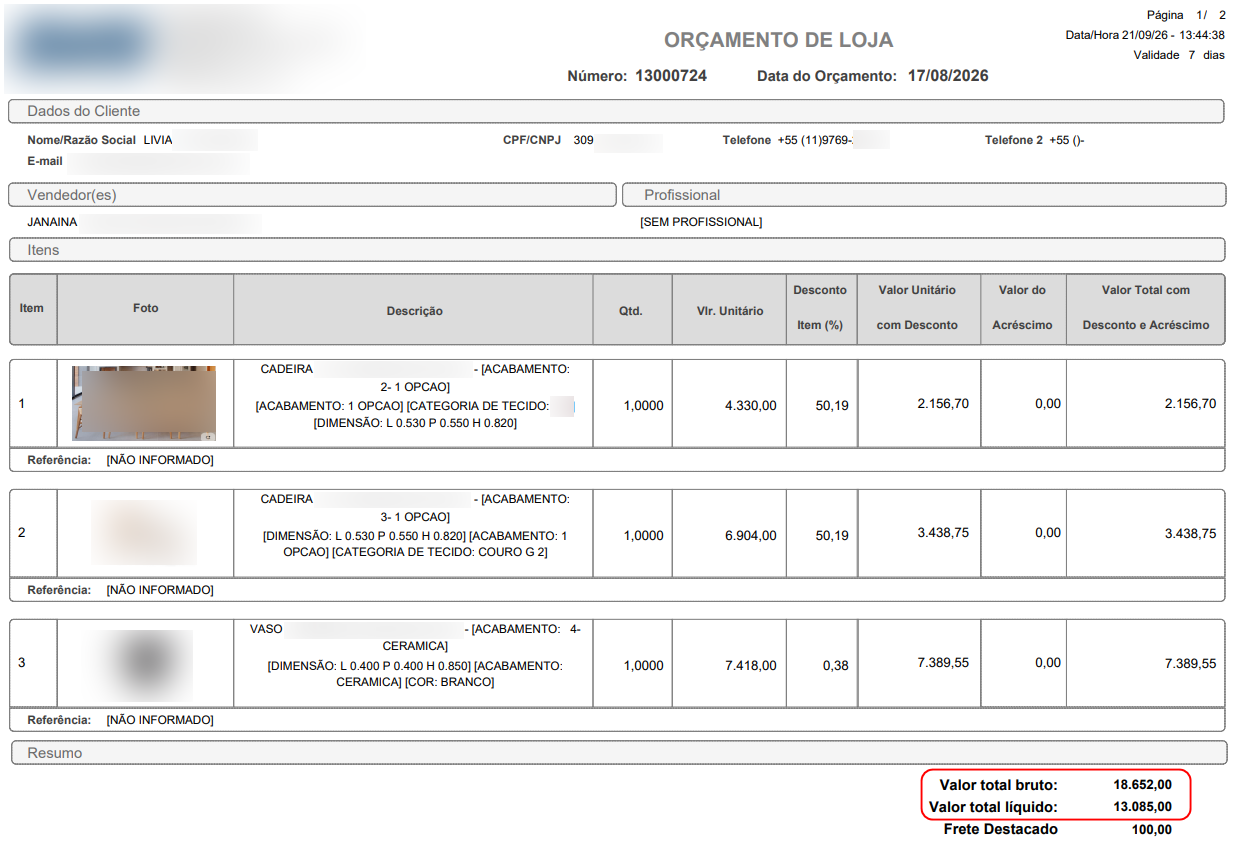](https://wiki.sendsolutions.com.br/uploads/images/gallery/2026-09/yV2P4R3oIlmVok2g-image.png) --- #### **Cenário 06: Imprimir orçamento customizado apresentando os valores bruto e líquido.** **Objetivo:** Confirmar os totalizadores no documento customizado e validar a correção da palavra **valor**. **Pré-condição:** Ambiente com o modelo de impressão customizada disponível e orçamento salvo com itens, desconto e frete.**Resultado Esperado:** A impressão customizada deve apresentar os valores bruto, líquido e frete. A palavra **valor** deve estar correta em todas as páginas, inclusive na penúltima, com a letra **R**.
**Geração e revisão da impressão customizada** 1. Na seção do documento customizado, selecionar **Sim** nos dois controles. 2. Clicar em **Salvar** e depois em **Imprimir customizado**. 3. Conferir os valores apresentados. 4. Percorrer todas as páginas e conferir especialmente a penúltima página. 5. Confirmar que a palavra **valor** está escrita corretamente. 6. Verificar se não existem cortes ou sobreposições. [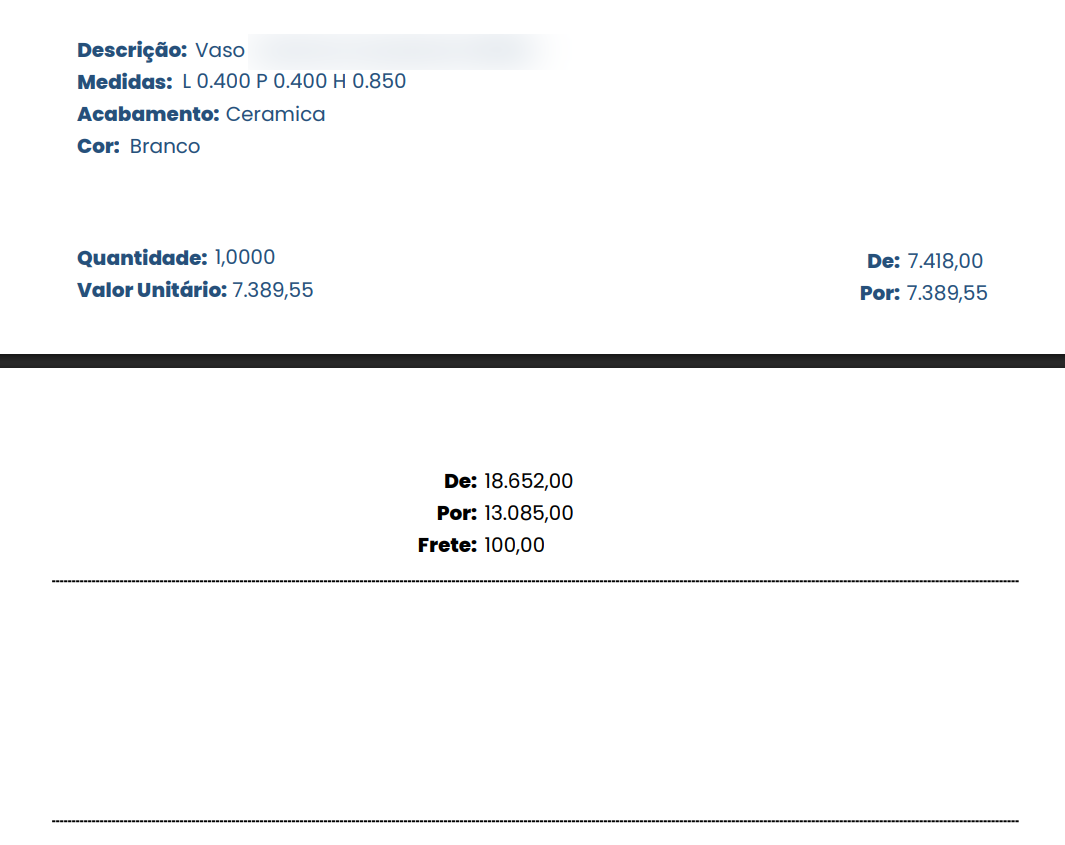](https://wiki.sendsolutions.com.br/uploads/images/gallery/2026-09/Mk6EXsF9EQx6Ogjq-image.png) --- #### **Cenário 07: Imprimir orçamento customizado ocultando os totalizadores e mantendo o frete.** **Objetivo:** Confirmar que o documento customizado mantém a seção **Resumo** quando existir frete. **Pré-condição:** Orçamento com valor de frete maior que zero em ambiente com impressão customizada disponível.**Resultado Esperado:** Os valores bruto e líquido devem ser ocultados, mas a seção **Resumo** deve permanecer visível e apresentar o frete.
**Impressão customizada com somente o frete** 1. Selecionar **Não** nos dois controles do documento customizado. 2. Clicar em **Salvar** e gerar a impressão customizada. 3. Confirmar que os totalizadores foram ocultados. 4. Confirmar que a seção **Resumo** apresenta o frete. [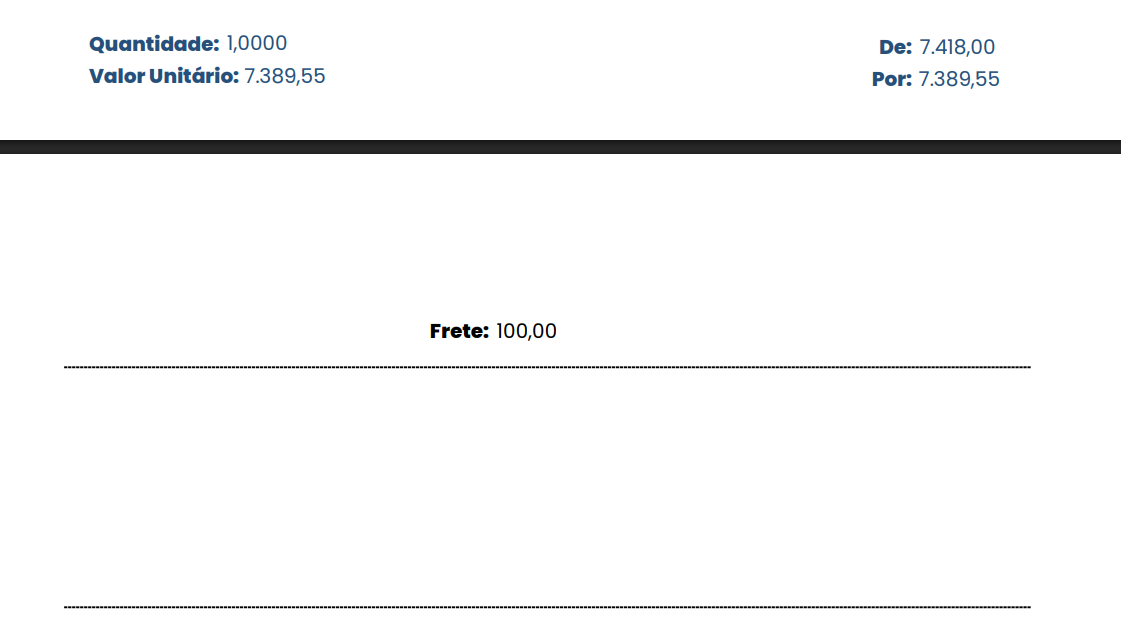](https://wiki.sendsolutions.com.br/uploads/images/gallery/2026-09/vU5YvxEFQ9ejICLR-image.png) --- #### **Cenário 08: Ocultar completamente o resumo na impressão customizada.** **Objetivo:** Confirmar a ocultação da seção **Resumo** quando não houver totalizadores nem frete. **Pré-condição:** Orçamento sem valor de frete em ambiente com impressão customizada disponível.**Resultado Esperado:** A seção **Resumo** não deve ser apresentada quando os dois controles estiverem configurados como **Não** e o orçamento não possuir frete.
**Impressão customizada sem totalizadores e sem frete** 1. Remover o frete ou informar o valor zero e clicar em **Atualizar**. 2. Selecionar **Não** nos dois controles do documento customizado. 3. Clicar em **Salvar** e gerar a impressão customizada. 4. Confirmar que os totalizadores e a seção **Resumo** foram ocultados. 5. Conferir a organização visual do documento. [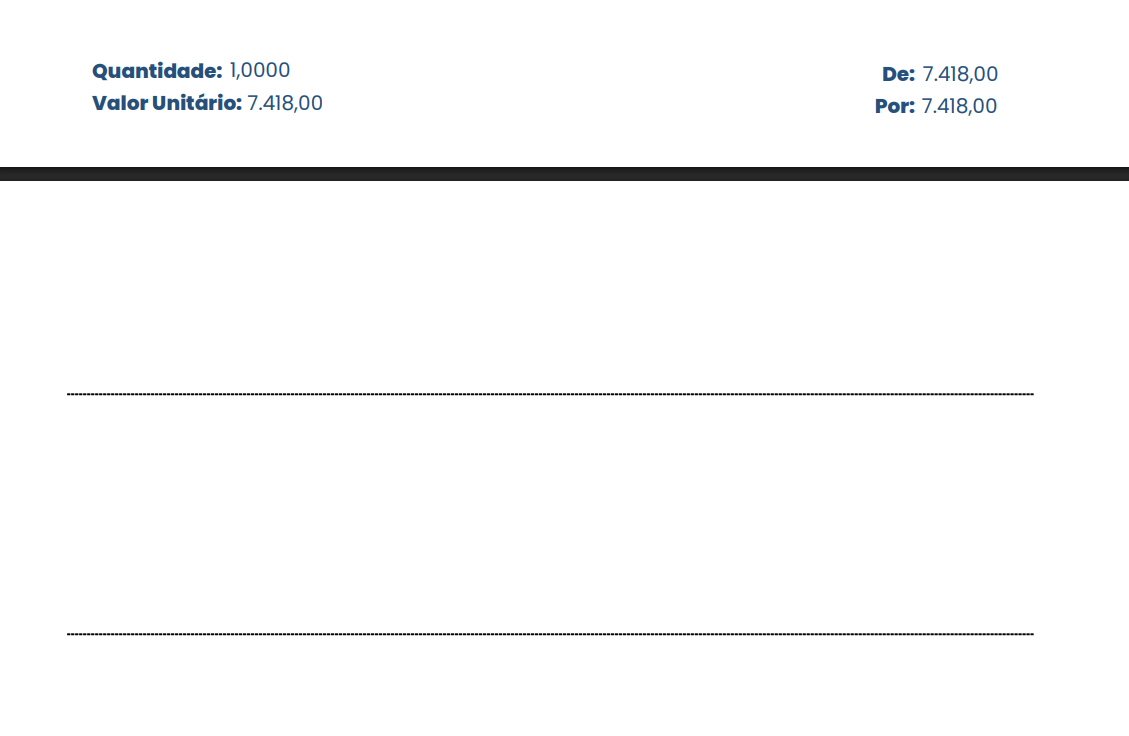](https://wiki.sendsolutions.com.br/uploads/images/gallery/2026-09/uo5vD4WJUBh0CYMe-image.png) --- #### **Cenário 09: Configurar a impressão para apresentar somente o valor total bruto.** **Objetivo:** Orientar a configuração do orçamento quando for necessário apresentar ao cliente apenas o valor dos itens antes da aplicação dos descontos. **Pré-condição:** Orçamento salvo com itens e desconto informado, permitindo diferenciar o valor bruto do valor líquido.**Resultado Esperado:** A impressão deve apresentar somente o totalizador de valor bruto. O valor total líquido ou com desconto não deve ser exibido, e as demais informações do documento devem permanecer organizadas.
**Apresentação somente do valor bruto** 1. Acessar **Frente de Loja > Orçamento > Lista**. 2. Localizar o orçamento e clicar na opção de alteração. 3. Acessar a aba **Impressão**. 4. Na seção do documento que será utilizado, selecionar **Sim** em **Apresentar valor total bruto?**. 5. Selecionar **Não** em **Apresentar valor total líquido?**. 6. Clicar em **Salvar**. 7. Gerar a impressão padrão ou customizada, conforme a opção disponível. 8. Na seção **Resumo**, conferir que somente o valor total bruto foi apresentado. 9. Confirmar que o valor total líquido ou com desconto não foi exibido. [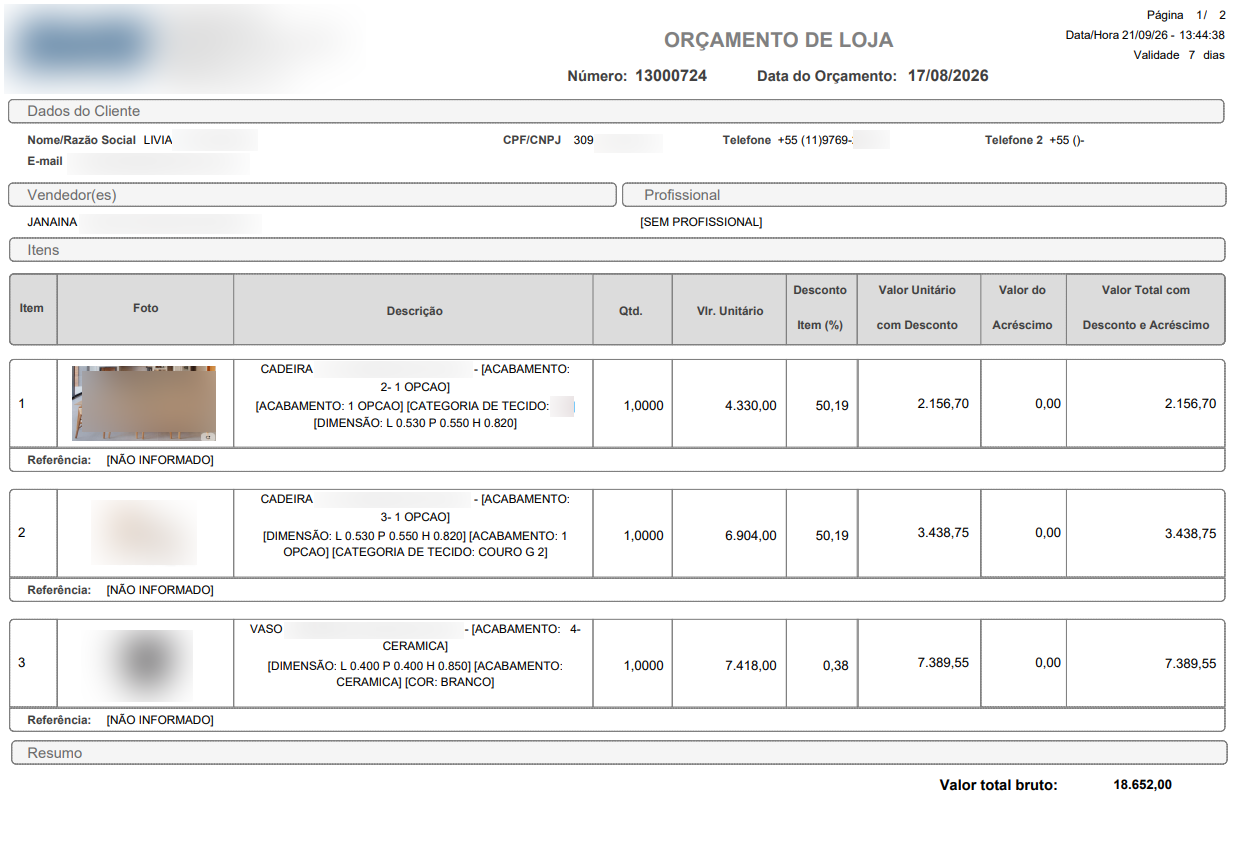](https://wiki.sendsolutions.com.br/uploads/images/gallery/2026-09/yxmRTtDXZfNvvSsE-image.png)**Atenção:** Caso o orçamento possua frete, esse valor continuará sendo apresentado na seção **Resumo**.
--- #### **Cenário 10: Configurar a impressão para apresentar somente o valor total líquido.** **Objetivo:** Orientar a configuração do orçamento quando for necessário apresentar ao cliente somente o valor final dos itens após a aplicação dos descontos. **Pré-condição:** Orçamento salvo com itens e desconto informado, permitindo diferenciar o valor bruto do valor líquido.**Resultado Esperado:** A impressão deve apresentar somente o totalizador de valor líquido ou com desconto. O valor total bruto não deve ser exibido, e as demais informações do documento devem permanecer organizadas.
**Apresentação somente do valor líquido** 1. Acessar **Frente de Loja > Orçamento > Lista**. 2. Localizar o orçamento e clicar na opção de alteração. 3. Acessar a aba **Impressão**. 4. Na seção do documento que será utilizado, selecionar **Não** em **Apresentar valor total bruto?**. 5. Selecionar **Sim** em **Apresentar valor total líquido?**. 6. Clicar em **Salvar**. 7. Gerar a impressão padrão ou customizada, conforme a opção disponível. 8. Na seção **Resumo**, conferir que somente o valor total líquido ou com desconto foi apresentado. 9. Confirmar que o valor total bruto não foi exibido. [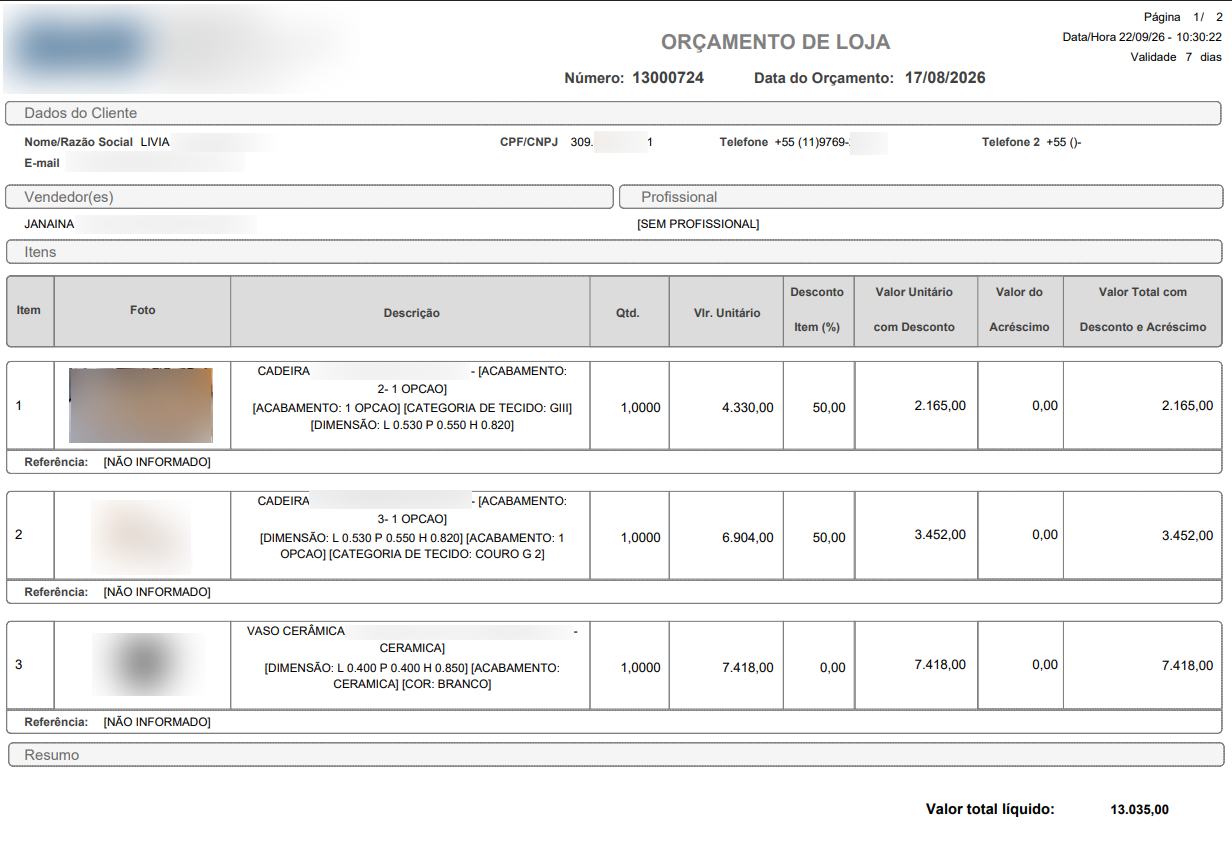](https://wiki.sendsolutions.com.br/uploads/images/gallery/2026-09/lgq8LYSROT2kvSTX-image.png)**Atenção:** Caso o orçamento possua frete, esse valor continuará sendo apresentado na seção **Resumo**.
#### [](https://wiki.sendsolutions.com.br/uploads/images/gallery/2026-08/3LKSgbAcJ0XTTlsS-ficou-com-alguma-duvida.png)**ATENÇÃO: As informações neste documento são meramente ilustrativas e utilizadas apenas para fins de teste.**