

OS 105433 – MELHORIA – ESTOQUE – RELATÓRIO DE ESTOQUE
Objetivo:
- Incluir no Relatório de Movimentação por Documento, gerado em Excel pelo módulo Estoque, o número da Ordem de Serviço do módulo Gestão de Frotas, permitindo identificar o veículo no qual cada peça foi utilizada.
Premissas:
- Necessário que o ambiente esteja atualizado com as versões do módulo Estoque de número 152080 / 152106 ou superior;
- O cliente deve utilizar o módulo Gestão de Frotas;
- Devem existir movimentações de estoque originadas por requisições vinculadas a Ordens de Serviço de Frotas;
- A alteração está disponível somente para o relatório gerado em formato Excel.
Teste realizado após a atualização
Cenário 01: Gerar o relatório em Excel com a coluna Ordem de Serviço
Objetivo: Validar a apresentação da nova coluna na exportação do relatório.
Pré-condição: Possuir movimentações de estoque no período selecionado.
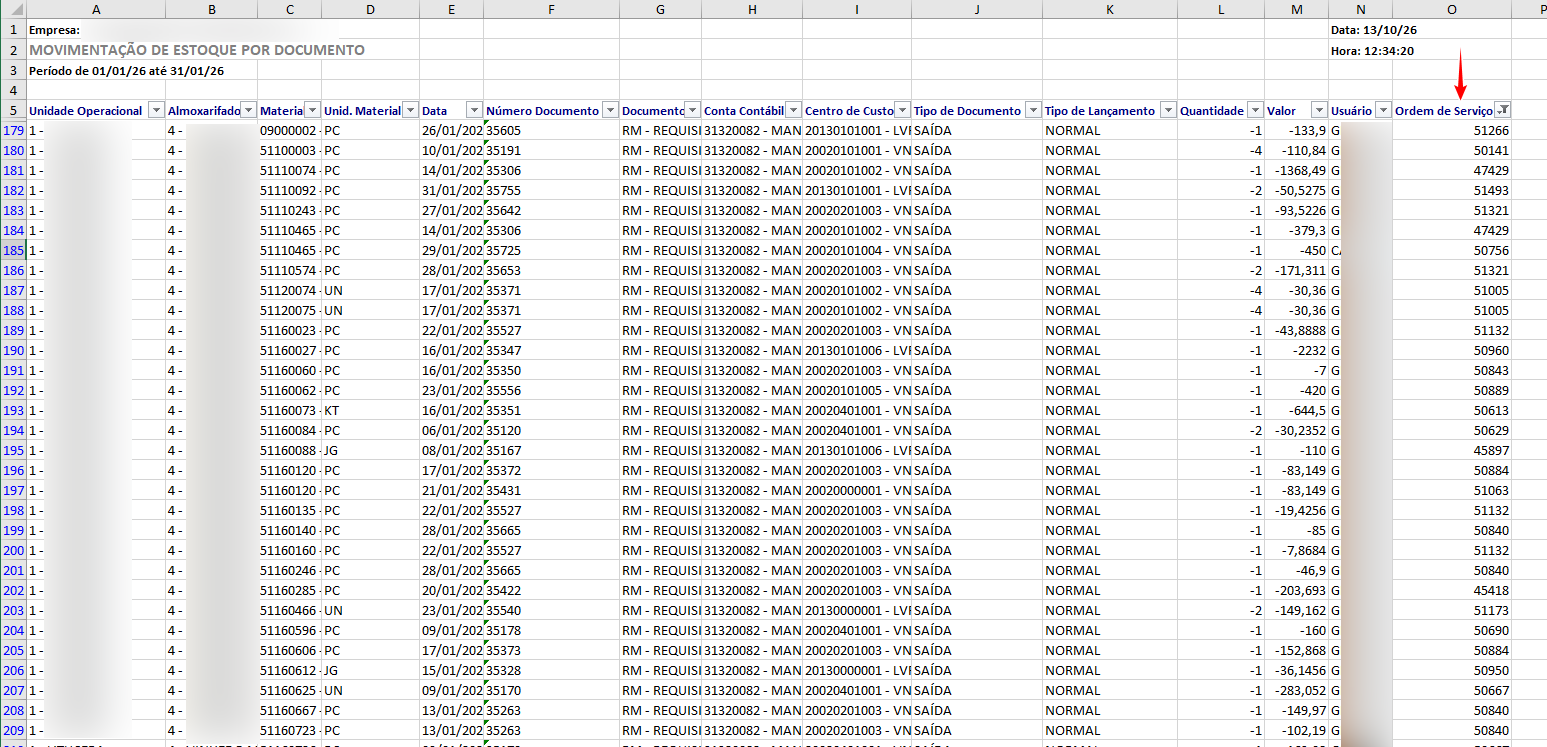
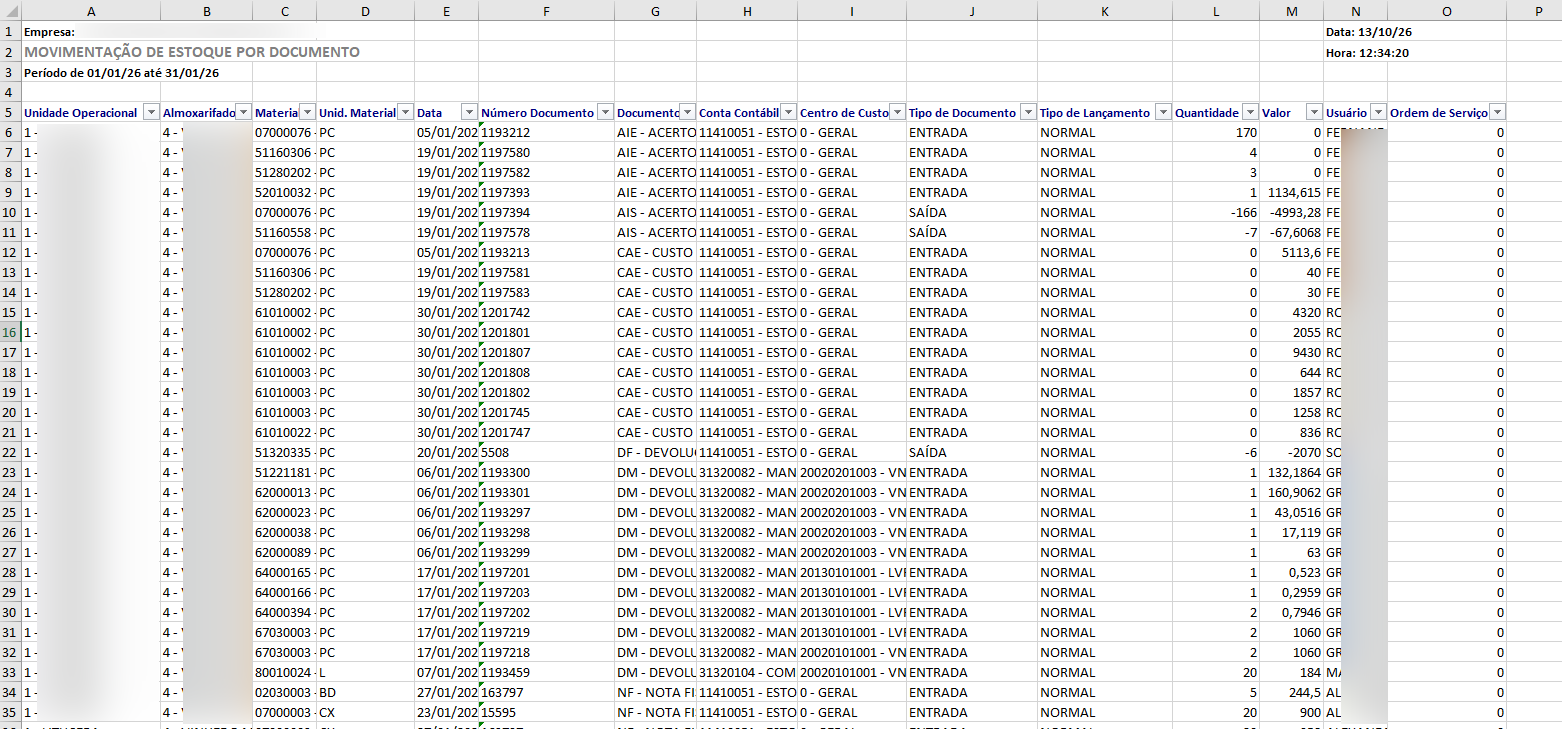
Resultado Esperado: O arquivo Excel é gerado sem erros e apresenta a coluna Ordem de Serviço ao final da planilha.
Passo a passo:
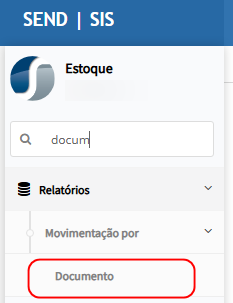
- Acessar Estoque > Relatórios > Movimentação por > Documento;


- Selecionar o almoxarifado;
- Informar a data inicial e a data final;
- Preencher, quando necessário, os filtros Documento e Produto;
- Selecionar Sim na opção Gerar em excel;
- Clicar em Imprimir;

- Abrir a planilha gerada e localizar a coluna Ordem de Serviço.




Cenário 02: Validar o vínculo da movimentação com a Ordem de Serviço e o veículo
Objetivo: Confirmar que a movimentação apresentada no relatório corresponde à Ordem de Serviço responsável pela utilização do material e permite identificar o veículo vinculado.
Pré-condição: Possuir Ordem de Serviço de Frotas com requisição, material e veículo vinculados.
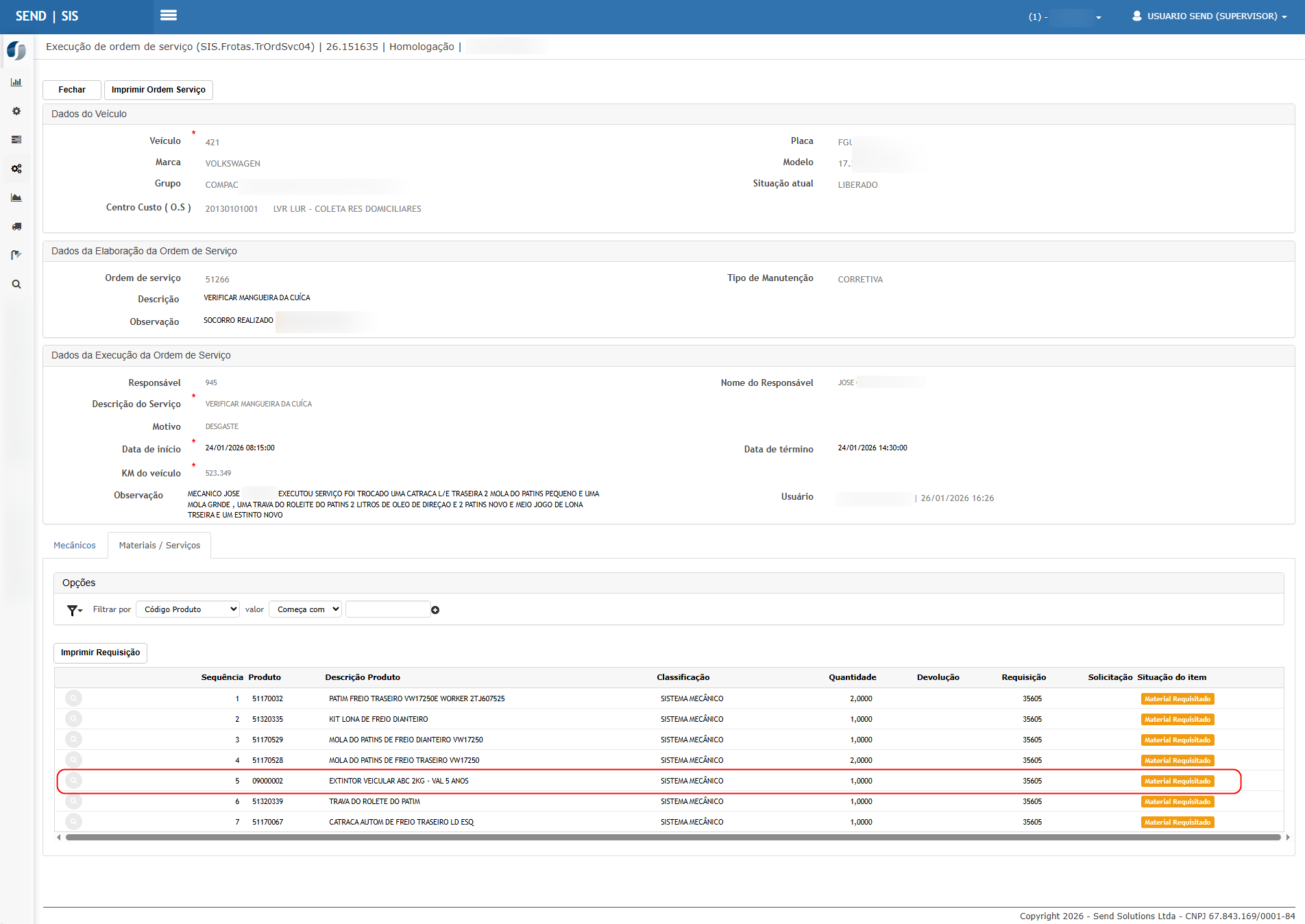
Resultado Esperado: O número da Ordem de Serviço apresentado na planilha corresponde à requisição, ao produto e à quantidade utilizados e permite identificar corretamente o veículo e a placa no módulo Gestão de Frotas.
Passo a passo:
- Gerar o relatório em Excel conforme o cenário anterior;
- Localizar uma movimentação que apresente número na coluna Ordem de Serviço;
- Anotar o número do documento, o produto, a quantidade e a Ordem de Serviço;
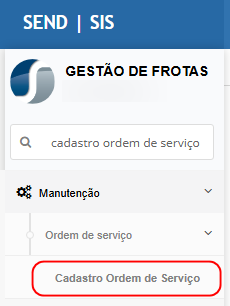
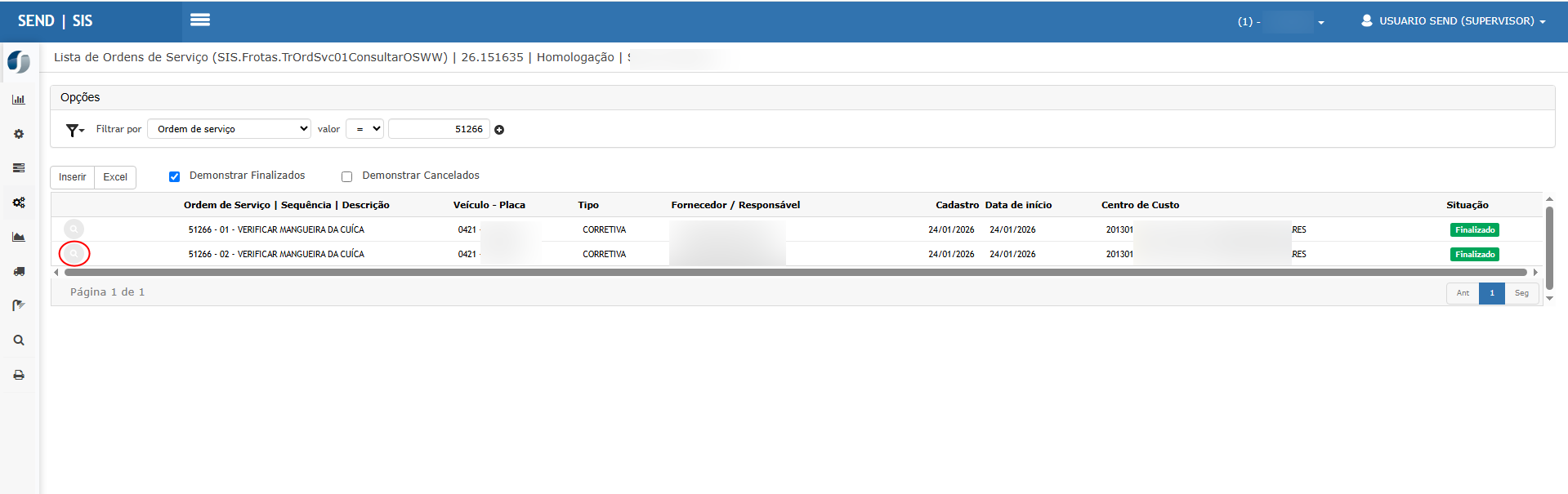
- Acessar Gestão de Frotas > Manutenção > Ordem de Serviço > Cadastro de Ordem de Serviço;


- Localizar e abrir a Ordem de Serviço indicada no relatório;
- Acessar a área de materiais e serviços;

- Conferir a requisição, o produto, a quantidade, o veículo e a placa vinculados à Ordem de Serviço.

Cenário 03: Validar movimentações sem Ordem de Serviço
Objetivo: Verificar a apresentação das movimentações que não possuem vínculo com uma Ordem de Serviço de Frotas.
Pré-condição: Possuir, no mesmo período, movimentações com e sem vínculo com Ordem de Serviço.
Resultado Esperado: As movimentações sem vínculo apresentam 0 na coluna Ordem de Serviço, sem associação indevida a outra OS e mantendo corretas as demais informações do relatório.
Passo a passo:
- Gerar o relatório em Excel para um período com diferentes origens de movimentação;
- Localizar registros sem vínculo com o módulo Gestão de Frotas;
- Confirmar que a coluna Ordem de Serviço apresenta 0 para os registros sem vínculo;
- Validar que nenhum número de outra movimentação foi atribuído ao registro.
Atenção: a coluna Ordem de Serviço está disponível exclusivamente no formato Excel e somente para clientes que utilizam o módulo Gestão de Frotas.
ATENÇÃO: As informações neste documento são meramente ilustrativas e utilizadas apenas para fins de teste.
