**Resultado Esperado:** O borderô deverá ser criado com os quatro títulos selecionados.
**Passo a passo:** 1. Acesse o módulo **Contas a Receber**. [](https://wiki.sendsolutions.com.br/uploads/images/gallery/2026-09/XPtdaMOyDTitrONu-image.png) 2. Acesse a rotina de manutenção de borderôs. [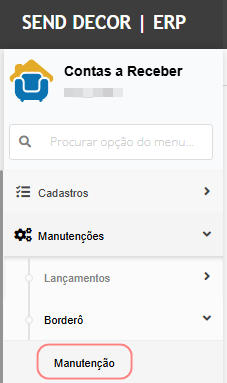](https://wiki.sendsolutions.com.br/uploads/images/gallery/2026-09/NC4nVnFQsJ6woRcB-image.png) 3. Inicie a criação de um novo borderô. [](https://wiki.sendsolutions.com.br/uploads/images/gallery/2026-09/ZQmuK1Njw1TTONVl-image.png) 4. Preencha os dados obrigatórios. [](https://wiki.sendsolutions.com.br/uploads/images/gallery/2026-09/YajkCdrES7Q5tVVB-image.png) 5. Selecione um título de cada um dos quatro clientes. [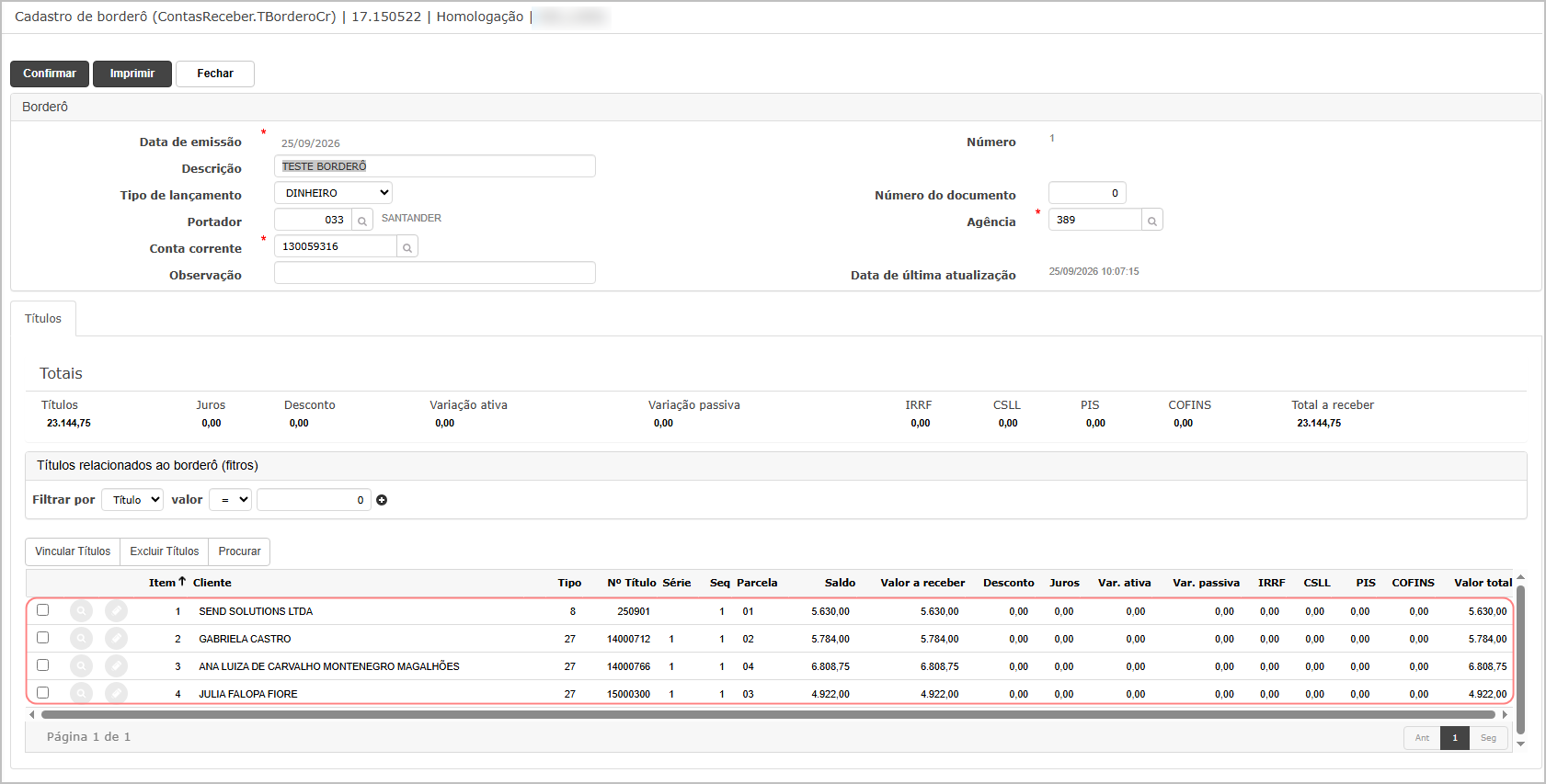](https://wiki.sendsolutions.com.br/uploads/images/gallery/2026-09/nv80AP1T0IK4WGHm-image.png) 6. Salve o borderô. 7. Confirme que os quatro títulos estão vinculados ao borderô. --- #### **Cenário 02: Impedir a baixa manual quando houver cliente inativo.** **Objetivo:** validar que o sistema impeça a baixa manual quando um dos clientes vinculados ao borderô estiver inativo. **Pré-condição:** - Cenário 01 concluído. - Manter um dos clientes vinculados ao borderô como inativo.**Resultado Esperado:** A baixa manual não deverá ser concluída. O sistema deverá apresentar uma validação relacionada ao status do cliente, sem gerar erro técnico.
**Passo a passo:** 1. Acesse o cadastro de um dos clientes vinculados ao borderô. 2. Altere o status do cliente para inativo. [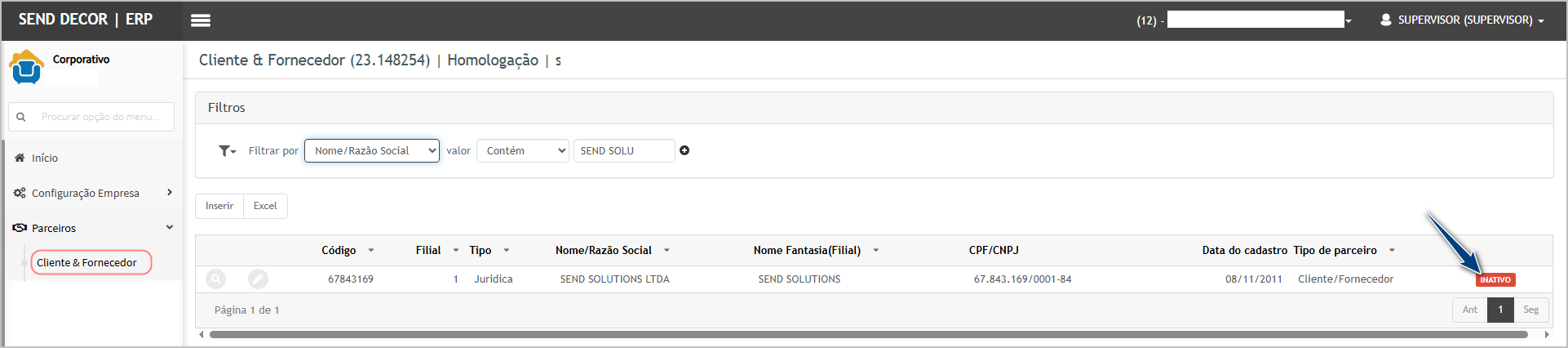](https://wiki.sendsolutions.com.br/uploads/images/gallery/2026-09/1Gcu3s6axKfU50uI-image.png) 3. Retorne ao módulo **Contas a Receber**. 4. Acesse a rotina de baixa manual de borderô. [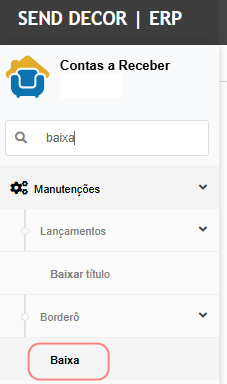](https://wiki.sendsolutions.com.br/uploads/images/gallery/2026-09/0rgPMGhomg5LwpiX-image.png) 5. Localize e selecione o borderô criado no cenário anterior. [](https://wiki.sendsolutions.com.br/uploads/images/gallery/2026-09/PEmjeNra8T1JRRLi-image.png) 6. Informe os dados para a baixa do borderô; [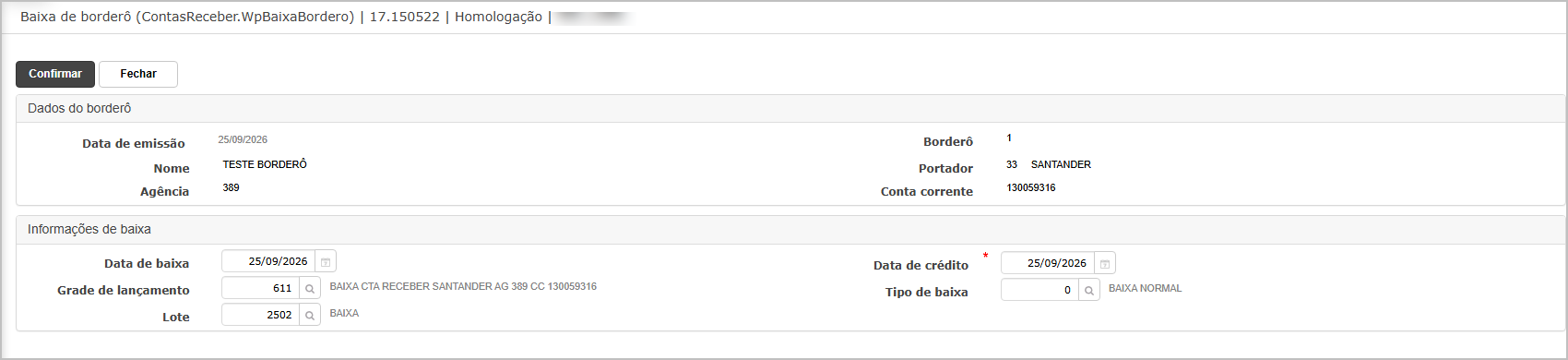](https://wiki.sendsolutions.com.br/uploads/images/gallery/2026-09/ux28BlRKYdqQLaro-image.png) 7. Tente concluir a baixa. 8. Verifique a validação apresentada pelo sistema. [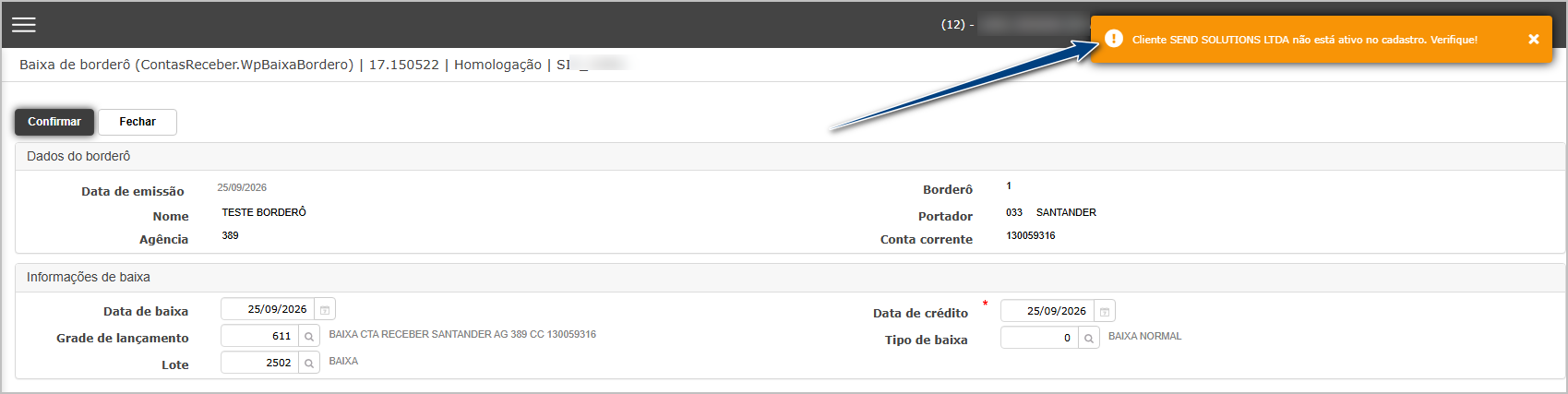](https://wiki.sendsolutions.com.br/uploads/images/gallery/2026-09/t8NV1pylE4FEYmgX-image.png) 9. Confirme que a baixa não foi realizada. --- #### **Cenário 03: Impedir a baixa automática quando houver cliente inativo.** **Objetivo:** validar que o sistema impeça a baixa automática quando um dos clientes vinculados ao borderô estiver inativo. **Pré-condição:** - Cenário 01 concluído. - Manter um dos clientes vinculados ao borderô como inativo. - Manter o borderô sem baixa.**Resultado Esperado:** A baixa automática não deverá ser concluída. O sistema deverá apresentar uma validação relacionada ao status do cliente, sem gerar erro técnico.
**Passo a passo:** 1. Acesse o módulo **Contas a Receber**. [](https://wiki.sendsolutions.com.br/uploads/images/gallery/2026-09/8mu8gjahysStWQVv-image.png) 2. Acesse a rotina de baixa automática. [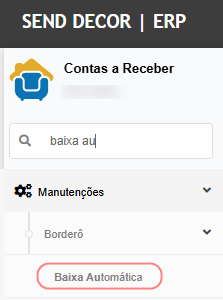](https://wiki.sendsolutions.com.br/uploads/images/gallery/2026-09/UUhnnfE4rH6Du2Lw-image.png) 3. Localize e selecione o borderô criado. 4. Avance pelas etapas da baixa automática. [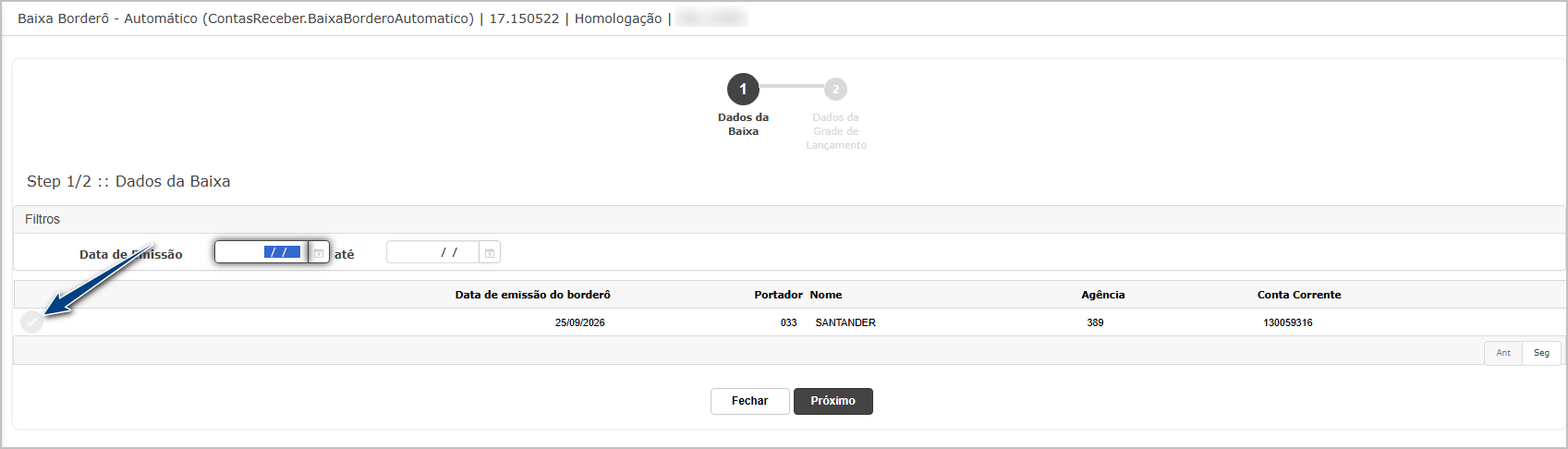](https://wiki.sendsolutions.com.br/uploads/images/gallery/2026-09/orsVY91rprFPL97e-image.png) 5. Insira os dados para baixa automatica; [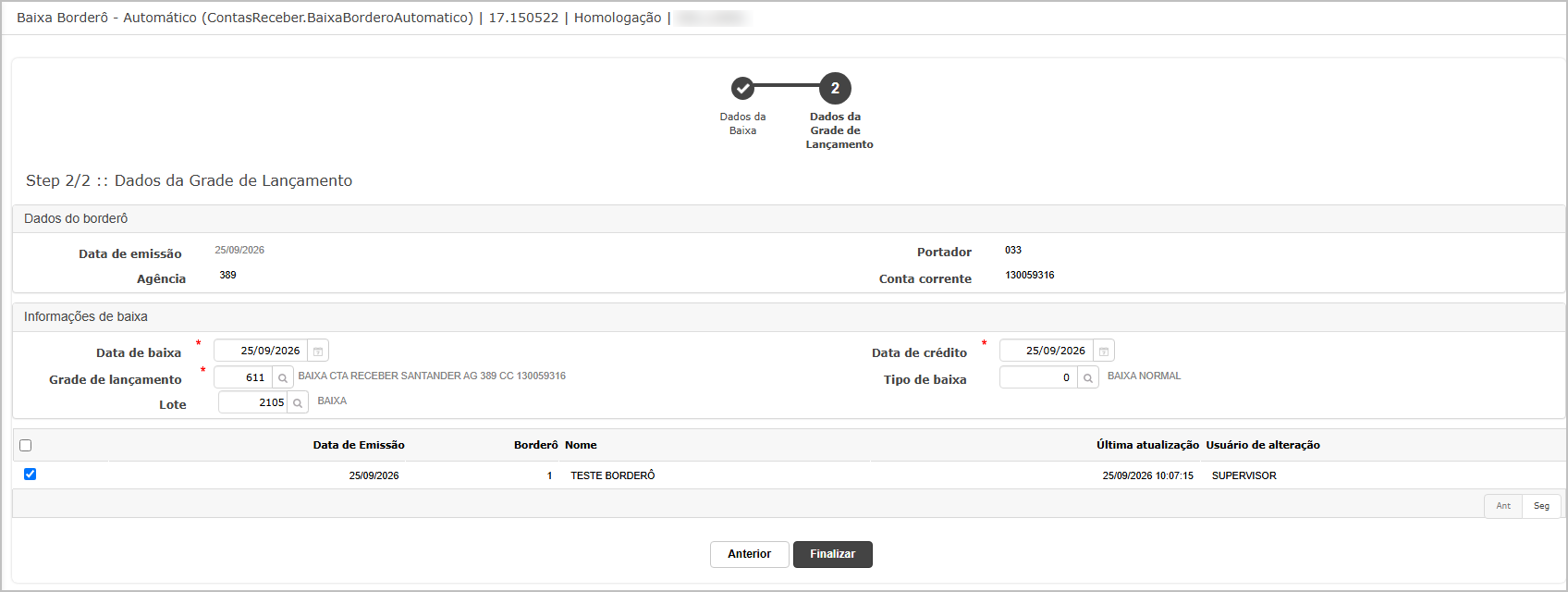](https://wiki.sendsolutions.com.br/uploads/images/gallery/2026-09/JsLawycIm5IjyATf-image.png) 6. Tente concluir o processo. 7. Verifique a validação apresentada pelo sistema. [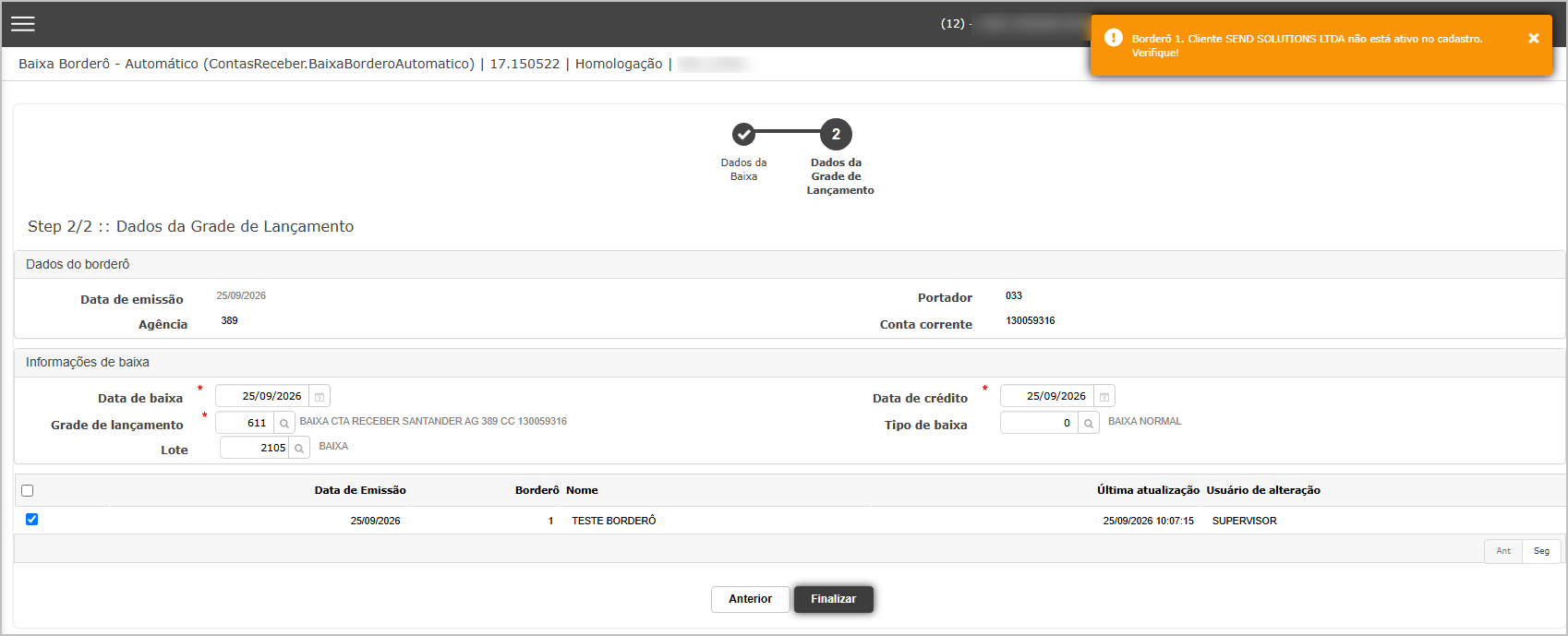](https://wiki.sendsolutions.com.br/uploads/images/gallery/2026-09/yM7sAWGJGE3NBYzA-image.png) 8. Confirme que a baixa não foi realizada. --- #### **Cenário 04: Concluir a baixa após reativar o cliente.** **Objetivo:** validar que a baixa do borderô seja permitida após a reativação do cliente. **Pré-condição:** - Cenários anteriores concluídos. - Manter o borderô sem baixa. - Possuir acesso ao cadastro do cliente inativo.**Resultado Esperado:** Após a reativação do cliente, a baixa do borderô deverá ser concluída com sucesso.
**Passo a passo:** 1. Acesse o cadastro do cliente que está inativo. 2. Altere o status do cliente para ativo. [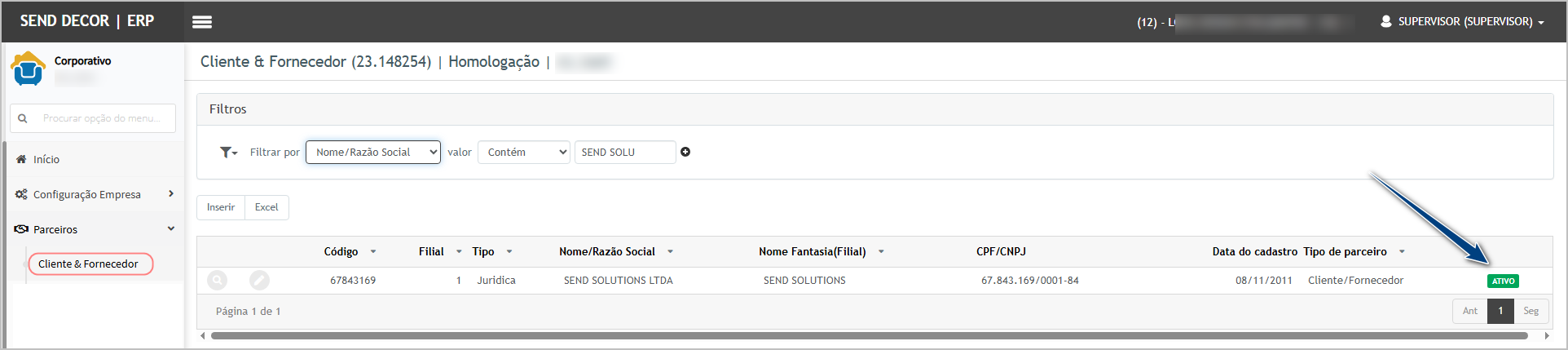](https://wiki.sendsolutions.com.br/uploads/images/gallery/2026-09/4AsqMhj8pDiopslh-image.png) 3. Retorne ao módulo **Contas a Receber**. [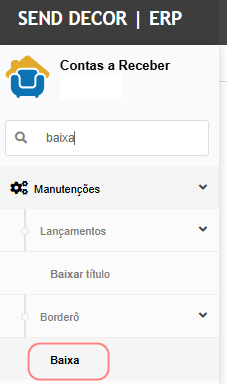](https://wiki.sendsolutions.com.br/uploads/images/gallery/2026-09/8dK4tpw7PjIzOvnz-image.png) 4. Acesse a rotina de baixa de borderô. [](https://wiki.sendsolutions.com.br/uploads/images/gallery/2026-09/AuB1cr9B0IcMR3m8-image.png) 5. Localize e selecione o borderô utilizado nos cenários anteriores. [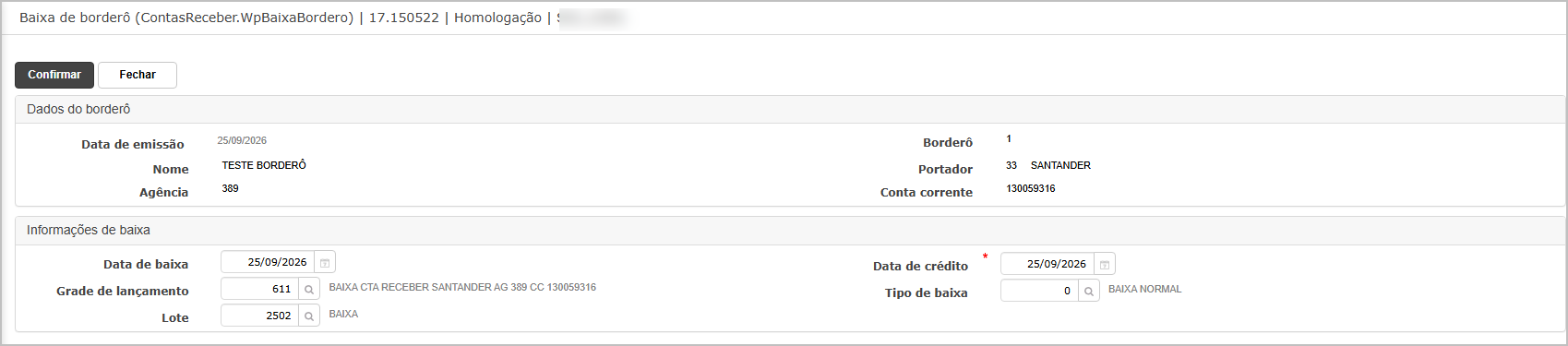](https://wiki.sendsolutions.com.br/uploads/images/gallery/2026-09/p809KehjhgaafFXG-image.png) 6. Confirme a baixa. [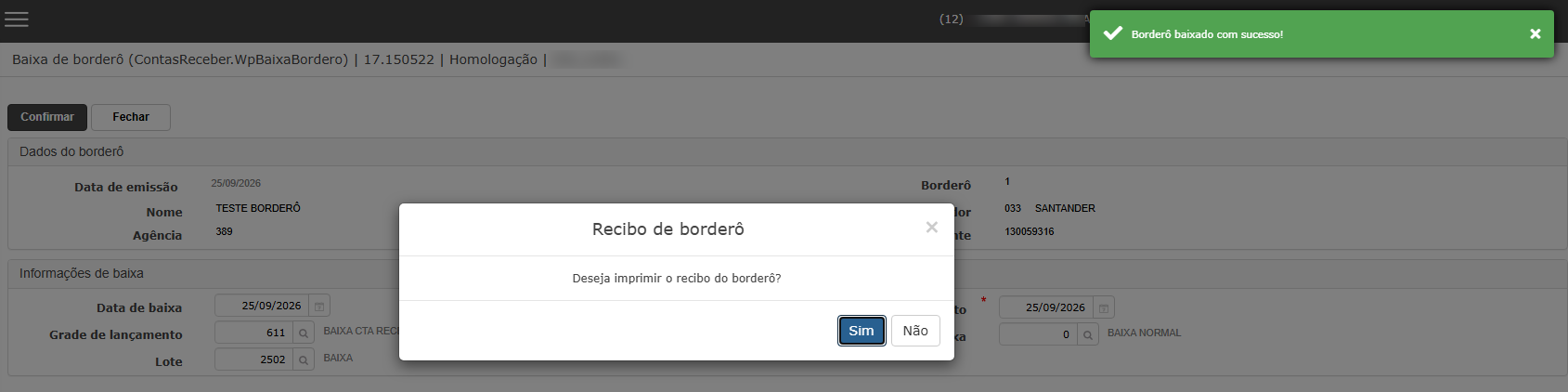](https://wiki.sendsolutions.com.br/uploads/images/gallery/2026-09/QCxyr0N18asfihCy-image.png) 7. Verifique que a operação foi concluída com sucesso e o titulo foi baixado. [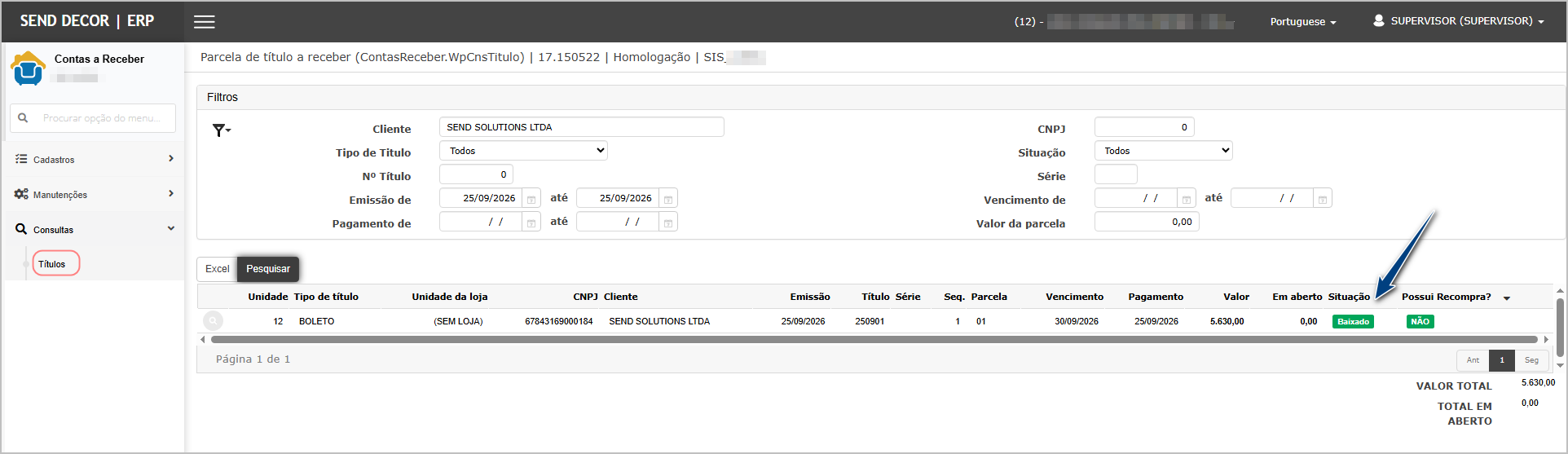](https://wiki.sendsolutions.com.br/uploads/images/gallery/2026-09/h7lbiZ2o0x9FgVHe-image.png) [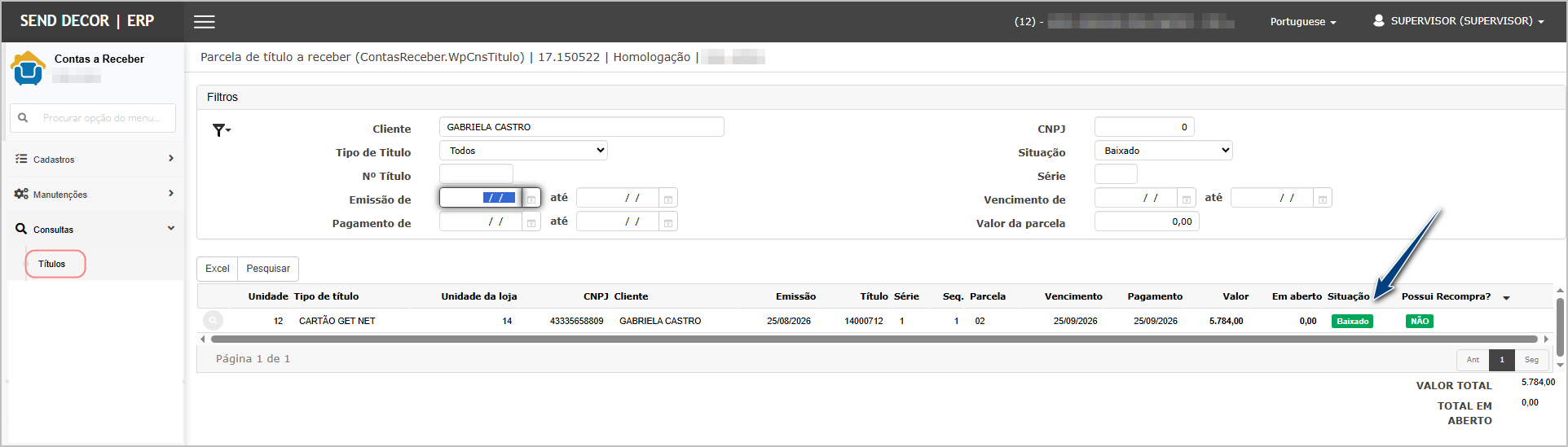](https://wiki.sendsolutions.com.br/uploads/images/gallery/2026-09/IsKqkkhDuCctnBFf-image.png) [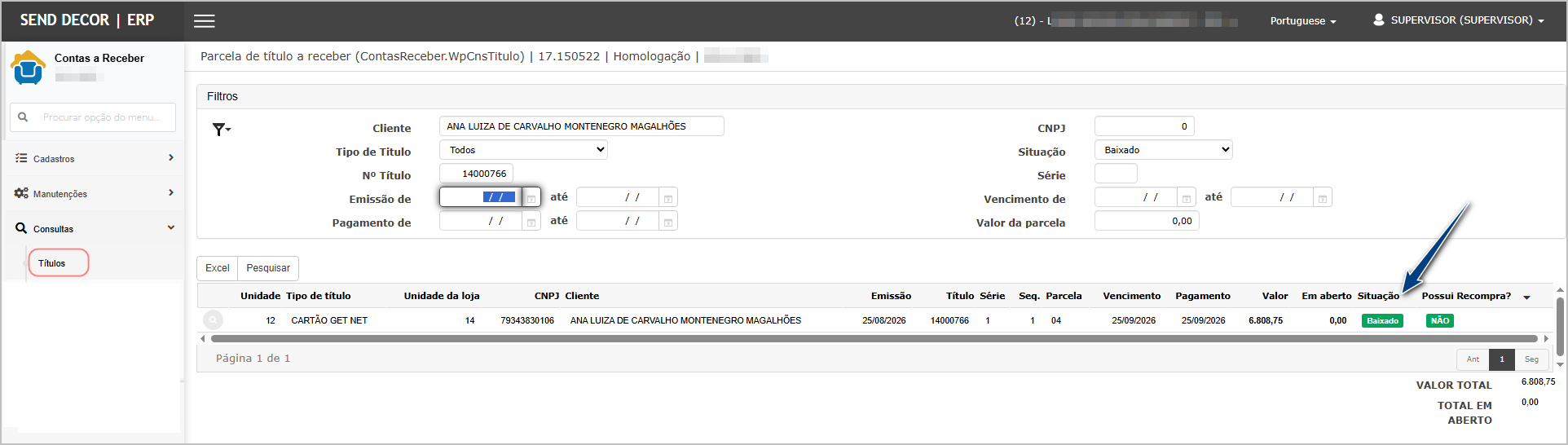](https://wiki.sendsolutions.com.br/uploads/images/gallery/2026-09/JRRr0PNz7yViKNTM-image.png) [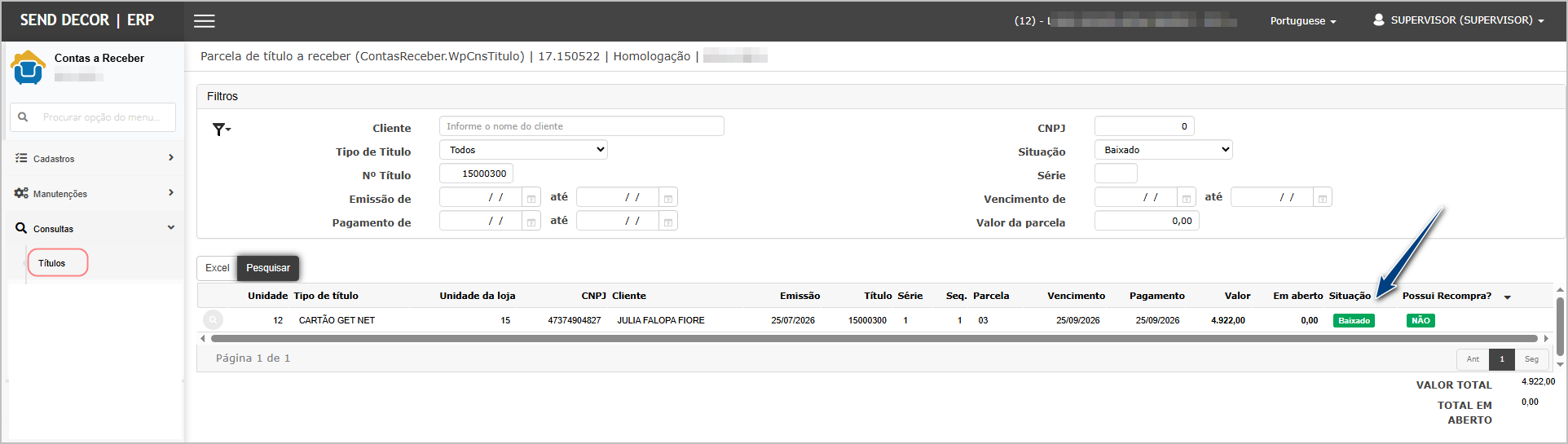](https://wiki.sendsolutions.com.br/uploads/images/gallery/2026-09/asE0GweC5vNoy1gv-image.png) **ATENÇÃO: As informações neste documento são meramente ilustrativas e utilizadas apenas para fins de teste.**