**Resultado Esperado:** A ordenação por pagamento deve ser apresentada somente quando o tipo de fluxo selecionado for **Realizado**.
**Passo a passo:** 1. Acesse o módulo **Contas a Pagar**; [](https://wiki.sendsolutions.com.br/uploads/images/gallery/2026-09/16ug5URXgQPAs7cp-image.png) 2. Acesse o menu **Relatórios > Previsão de Pagamento > Analítico**; [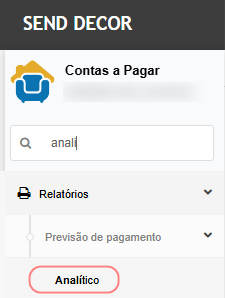](https://wiki.sendsolutions.com.br/uploads/images/gallery/2026-09/SNetURXNn7qyWL6E-image.png) 3. No campo **Tipo de fluxo**, selecione a opção **Previsto**; 4. Confirme que a ordenação por **pagamento** não é apresentada; [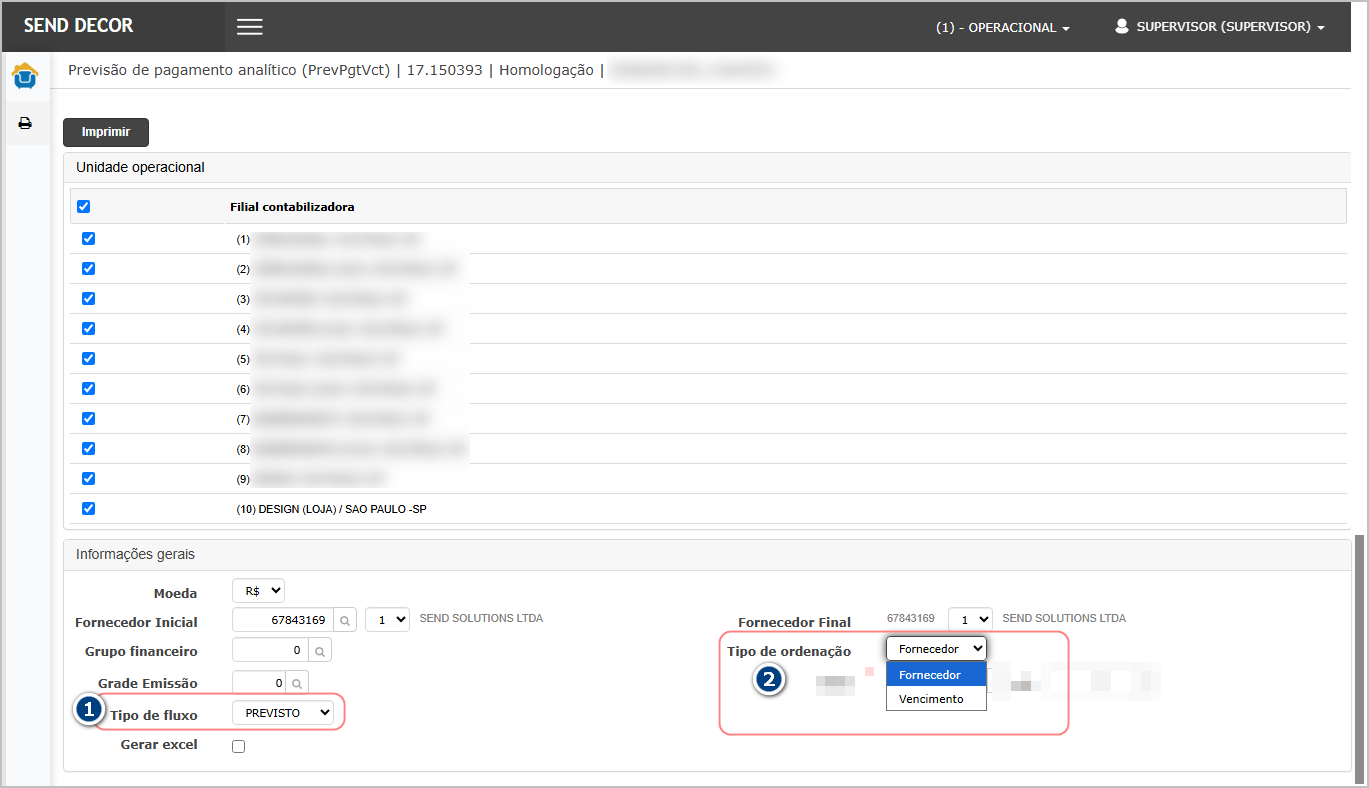](https://wiki.sendsolutions.com.br/uploads/images/gallery/2026-09/XDUOZWeo2kc5CE5Q-image.png) 5. Altere o tipo de fluxo para **Realizado**; 6. Confirme que a ordenação por **pagamento** passa a ser apresentada e pode ser selecionada. [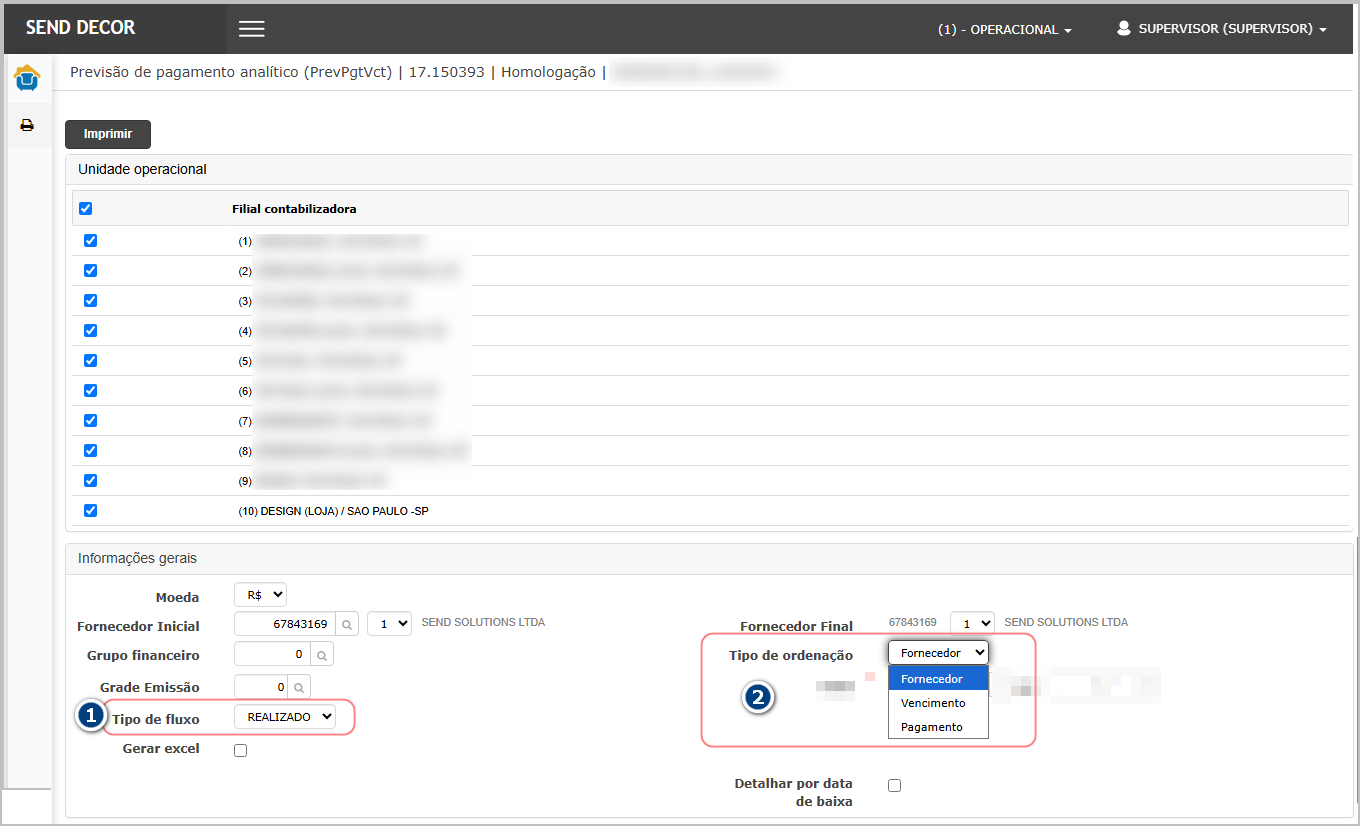](https://wiki.sendsolutions.com.br/uploads/images/gallery/2026-09/u6nT4UY7O0gCalvb-image.png) --- #### **Cenário 02: Gerar e validar o relatório realizado com ordenação por pagamento.** **Objetivo:** validar a seleção e a apresentação dos registros quando o relatório estiver ordenado pela data de pagamento. **Pré-condição:** possuir títulos baixados e fluxos contabilizados dentro e fora do período utilizado no teste.**Resultado Esperado:** O relatório deve considerar a data de baixa dos títulos e a data de contabilização dos fluxos, apresentando corretamente as informações em todas as formas de geração.
**Passo a passo:** 1. Acesse o módulo **Contas a Pagar**; [](https://wiki.sendsolutions.com.br/uploads/images/gallery/2026-09/16ug5URXgQPAs7cp-image.png) 2. Acesse o menu **Relatórios > Previsão de Pagamento > Analítico**; [](https://wiki.sendsolutions.com.br/uploads/images/gallery/2026-09/SNetURXNn7qyWL6E-image.png) 3. 4. Selecione o tipo de fluxo **realizado**; 5. Selecione a ordenação por **pagamento**; 6. Informe o período; 7. Selecione as UOPs desejadas; 8. Não informe o fornecedor inicial; 9. Realize as validações descritas abaixo. **Validações:** 1. **PDF:** mantenha desmarcadas as opções de detalhamento por data de baixa e de totalização, acione a opção para imprimir, aguarde o processamento, baixe e valide o relatório. 2. **Excel:** mantenha desmarcadas as opções de detalhamento por data de baixa e **Listar Totais**, gere o Excel, aguarde o processamento, baixe e valide o arquivo. 3. **Excel totalizador:** mantenha desmarcada a opção de detalhamento por data de baixa, selecione **Listar Totais**, gere o Excel e valide os totalizadores. 4. **PDF – Detalhar por data de baixa:** selecione o detalhamento por data de baixa, gere o PDF e valide as baixas detalhadas. 5. **Excel – Detalhar por data de baixa:** mantenha selecionado o detalhamento por data de baixa, desmarque **Listar Totais**, gere o Excel e valide as baixas detalhadas. 6. **Excel totalizador – Detalhar por data de baixa:** selecione o detalhamento por data de baixa e **Listar Totais**, gere o Excel e valide as baixas detalhadas e os totalizadores. **Regras que devem ser validadas:** - Devem ser apresentados os títulos com baixa realizada no período informado; - O título não deve ser do tipo adiantamento; - O título deve possuir movimento de baixa; - O título deve estar com a situação **"Em aberto"** ou **Baixado"**; - Devem ser apresentados os fluxos contabilizados no período informado; - O fluxo deve ser do tipo **Realizado**; - O fluxo não deve estar cancelado; - O fluxo deve possuir movimento do tipo **Pagamento**; - Os demais filtros devem continuar respeitando as regras existentes; - As versões PDF e Excel devem apresentar os mesmos registros quando forem utilizados os mesmos filtros; - O detalhamento por data de baixa não deve incluir ou excluir registros indevidamente; - Os totalizadores devem corresponder aos valores dos registros apresentados.**Atenção:** Os fluxos somente são apresentados quando o fornecedor inicial não estiver informado.
**Informações dos registros originados de fluxo:**| Campo | Informação apresentada. |
|---|---|
| Fornecedor | CPF do beneficiário ou zero, quando não informado. |
| Descrição | Nome do beneficiário ou zero, quando não informado. |
| Grupo financeiro | Grupo financeiro atribuído ao fluxo. |
| Un | UOP na qual a contabilização foi realizada. |
| Tipo | Zero. |
| D/C | Natureza de crédito ou débito do movimento. |
| Título | Número do documento atribuído ao fluxo. |
| Parcela | Não preenchida. |
| Emissão | Data do documento do fluxo previsto que originou o fluxo realizado. |
| Original | Data de vencimento do fluxo previsto que originou o fluxo realizado. |
| Prorrogado. | Data de vencimento do fluxo realizado. |
| Data Pgto | Data da contabilização do fluxo. |
| ASE | Número da ASE, quando houver associação. |
| Valor original | Valor do fluxo previsto que originou o fluxo realizado. |
| PCC | Zero. |
| Out. Ret. | Zero. |
| Valor líquido | Mesmo valor apresentado em Valor original. |
| Realizado | Valor do fluxo realizado |
| Saldo pendente. | Diferença entre o valor previsto e o valor realizado, somente quando o valor previsto for maior. |
**Resultado Esperado:** O relatório deve preservar as regras da ordenação por fornecedor e apresentar a data de baixa quando houver informação associada ao título.
**Passo a passo:** 1. Acesse o módulo **Contas a Pagar**; [](https://wiki.sendsolutions.com.br/uploads/images/gallery/2026-09/16ug5URXgQPAs7cp-image.png) 2. Acesse o menu **Relatórios > Previsão de Pagamento > Analítico**; [](https://wiki.sendsolutions.com.br/uploads/images/gallery/2026-09/SNetURXNn7qyWL6E-image.png) 3. 4. Selecione o tipo de fluxo **realizado**; 5. Selecione a ordenação por **fornecedor**; 6. Informe o período; 7. Selecione as UOPs desejadas; 8. Informe os demais filtros necessários; 9. Realize as validações descritas abaixo. **Validações:** 1. **PDF:** mantenha desmarcadas as opções de detalhamento por data de baixa e de totalização, gere e valide o PDF. 2. **Excel:** mantenha desmarcadas as opções de detalhamento por data de baixa e **Listar Totais**, gere e valide o Excel. 3. **Excel totalizador:** mantenha desmarcada a opção de detalhamento por data de baixa, selecione **Listar Totais**, gere o Excel e valide os totalizadores. 4. **PDF – Detalhar por data de baixa:** selecione o detalhamento por data de baixa, gere o PDF e valide as baixas detalhadas. 5. **Excel – Detalhar por data de baixa:** mantenha selecionado o detalhamento por data de baixa, desmarque **Listar Totais**, gere o Excel e valide as baixas detalhadas. 6. **Excel totalizador – Detalhar por data de baixa:** selecione o detalhamento por data de baixa e **Listar Totais**, gere o Excel e valide as baixas detalhadas e os totalizadores. **Regras que devem ser validadas:** - Os registros devem permanecer organizados conforme a ordenação por fornecedor; - A data de baixa deve ser apresentada quando houver baixa associada; - Registros sem baixa não devem apresentar uma data indevida; - As regras e informações já existentes no relatório devem permanecer inalteradas; - As versões PDF e Excel devem apresentar os mesmos registros quando forem utilizados os mesmos filtros; - O detalhamento deve apresentar corretamente as datas e os valores das baixas; - Os totalizadores devem corresponder aos registros apresentados. --- #### **Cenário 04: Gerar e validar o relatório realizado com ordenação por vencimento.** **Objetivo:** validar o relatório ordenado por vencimento e a apresentação da data de baixa. **Pré-condição:** possuir títulos com e sem baixa associada e com diferentes datas de vencimento.**Resultado Esperado:** O relatório deve preservar as regras da ordenação por vencimento e apresentar a data de baixa quando houver informação associada ao título.
**Passo a passo:** 1. Acesse o módulo **Contas a Pagar**; [](https://wiki.sendsolutions.com.br/uploads/images/gallery/2026-09/16ug5URXgQPAs7cp-image.png) 2. Acesse o menu **Relatórios > Previsão de Pagamento > Analítico**; [](https://wiki.sendsolutions.com.br/uploads/images/gallery/2026-09/SNetURXNn7qyWL6E-image.png) 3. Selecione o tipo de fluxo **realizado**; 4. Selecione a ordenação por **vencimento**; 5. Informe o período; 6. Selecione as UOPs desejadas; 7. Informe os demais filtros necessários; 8. Realize as validações descritas abaixo. **Validações:** 1. **PDF:** mantenha desmarcadas as opções de detalhamento por data de baixa e de totalização, gere e valide o PDF. 2. **Excel:** mantenha desmarcadas as opções de detalhamento por data de baixa e **Listar Totais**, gere e valide o Excel. 3. **Excel totalizador:** mantenha desmarcada a opção de detalhamento por data de baixa, selecione **Listar Totais**, gere o Excel e valide os totalizadores. 4. **PDF – Detalhar por data de baixa:** selecione o detalhamento por data de baixa, gere o PDF e valide as baixas detalhadas. 5. **Excel – Detalhar por data de baixa:** mantenha selecionado o detalhamento por data de baixa, desmarque **Listar Totais**, gere o Excel e valide as baixas detalhadas. 6. **Excel totalizador – Detalhar por data de baixa:** selecione o detalhamento por data de baixa e **Listar Totais**, gere o Excel e valide as baixas detalhadas e os totalizadores. **Regras que devem ser validadas:** - Os registros devem permanecer organizados conforme a ordenação por vencimento; - A data de baixa deve ser apresentada quando houver baixa associada; - Registros sem baixa não devem apresentar uma data indevida; - As regras e informações já existentes no relatório devem permanecer inalteradas; - As versões PDF e Excel devem apresentar os mesmos registros quando forem utilizados os mesmos filtros; - O detalhamento deve apresentar corretamente as datas e os valores das baixas; - Os totalizadores devem corresponder aos registros apresentados. --- #### **Cenário 05: Gerar e validar o relatório Visão Geral.** **Objetivo:** validar a apresentação dos fluxos previstos no relatório Visão Geral. **Pré-condição:** possuir fluxos previstos de pagamento para as UOPs selecionadas, com vencimentos dentro e fora do período informado.**Resultado Esperado:** Após a listagem dos títulos, o relatório deve apresentar os fluxos previstos que pertençam às UOPs selecionadas, possuam vencimento dentro do período informado, sejam do tipo **Previsto**, não estejam cancelados e possuam movimento do tipo **Pagamento**. A tela do relatório e a forma de apresentação dos títulos já existentes devem permanecer inalteradas.
**Passo a passo:** 1. Acesse o módulo **Contas a Pagar**; [](https://wiki.sendsolutions.com.br/uploads/images/gallery/2026-09/16ug5URXgQPAs7cp-image.png) 2. Acesse o menu **Relatórios > Títulos > Visão Geral**; 3. Informe o período; 4. Selecione as UOPs desejadas; 5. Realize as validações descritas abaixo. **Validações:** 1. **PDF:** acione a opção para imprimir, aguarde o processamento, baixe o relatório, confirme que os títulos mantêm as regras existentes e valide a listagem de fluxos previstos apresentada após os títulos. 2. **Excel:** mantenha o mesmo período e as mesmas UOPs utilizados no PDF, gere o Excel, aguarde o processamento, abra o arquivo, compare os registros e valide as informações dos títulos e dos fluxos. **Regras que devem ser validadas:** - As versões PDF e Excel devem apresentar os mesmos registros quando forem utilizados os mesmos filtros; - Os títulos devem permanecer com a forma de apresentação já existente; - A listagem de fluxos previstos deve ser apresentada após os títulos; - Fluxos de UOPs não selecionadas não devem ser apresentados; - Fluxos com vencimento fora do período não devem ser apresentados; - Fluxos cancelados não devem ser apresentados; - Fluxos com tipo ou movimento diferente dos definidos no Resultado Esperado não devem ser apresentados; - Para movimentos de débito, o valor e o valor pago devem ser apresentados como negativos; - Para fluxos já realizados, devem ser preenchidos a data de pagamento, o valor pago e as informações da contabilização. **Informações dos fluxos previstos:**| Campo | Informação apresentada. |
|---|---|
| Doc. | Número do documento associado ao fluxo. |
| Grupo Fin. | Grupo financeiro associado ao fluxo. |
| Lançamento | Número do lançamento do fluxo. |
| Portador, agência e conta. | Informações bancárias associadas ao fluxo. |
| Movimento | Natureza de crédito ou débito do movimento. |
| Observação | Conteúdo da Observação 1, limitado a 40 caracteres. |
| Valor | Valor do fluxo; para movimento de débito, apresentado como valor negativo. |
| Vencimento | Data de vencimento do fluxo. |
| Emissão | Data do documento associado ao fluxo. |
| Data Pgto | Data da contabilização do fluxo realizado, quando o fluxo previsto já tiver sido realizado. |
| Valor pago | Valor do fluxo realizado; para movimento de débito, apresentado como valor negativo. |
| Lote, Lanç. e Seq. | Informações da contabilização do fluxo realizado. |
**Observação:** quando a observação possuir mais de 40 caracteres, devem ser apresentados os primeiros 37 caracteres seguidos de reticências.
#### **Páginas relacionadas** - [Previsão de pagamento](https://wiki.sendsolutions.com.br/books/contas-a-pagar/page/previsao-de-pagamento) - [Títulos – Visão Geral](https://wiki.sendsolutions.com.br/books/contas-a-pagar/page/titulos-NJb) [](https://wiki.sendsolutions.com.br/uploads/images/gallery/2026-04/RrRcDgWKxEDQk3gv-ficou-com-alguma-duvida.png)**ATENÇÃO: As informações neste documento são meramente ilustrativas e utilizadas apenas para fins de teste.**