**Atenção:** As credenciais, certificados, convênios e dados de produção devem ser fornecidos e validados pelos responsáveis autorizados. Não utilize dados reais em ambiente de homologação.
#### **Cenário 01: Configurar o portador para pagamento via API** **Objetivo:** habilitar o portador do Banco do Brasil para utilizar pagamentos via API. **Pré-condição:** portador do Banco do Brasil já cadastrado.**Resultado esperado:** portador habilitado para pagamento via API.
**Passo a passo:** 1. Acesse **Contas a Pagar.**[](https://wiki.sendsolutions.com.br/uploads/images/gallery/2026-11/OOAjNVkaA7O0WP4a-image.png) 2. Navegue até **Cadastros > Portadores**. [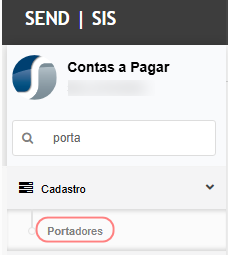](https://wiki.sendsolutions.com.br/uploads/images/gallery/2026-11/6Zx0FUPrbCrH4ml1-image.png) 3. Localize o portador do Banco do Brasil e edite. [](https://wiki.sendsolutions.com.br/uploads/images/gallery/2026-11/UsNJky0lDCS07vvi-image.png) 4. Habilite e salve o modelo de pagamento via API. [](https://wiki.sendsolutions.com.br/uploads/images/gallery/2026-11/ktzvKQBYx4ab6yc2-image.png) --- #### **Cenário 02: Configurar o WebService do Banco do Brasil.** **Objetivo:** Validar as novas configurações de WebServices criadas para as chamadas de integração com o Banco do Brasil, respeitando os parâmetros específicos de homologação e produção. **Observação:** A carga inicial dos parâmetros de WebService é realizada por script. Após a ativação do ambiente de produção no portal do Banco do Brasil, devem ser atualizados no ERP os dados específicos desse ambiente, como AppKey, Client ID e Client Secret. **Pré-condição:** script de carga inicial dos parâmetros de WebService do Banco do Brasil executado no ERP..**Resultado Esperado:** WebService configurado com OAuth2, parâmetros do ambiente e layout SISPAG definido como API.
**Passo a passo:** 1. Acesse o módulo **Fiscal**. [](https://wiki.sendsolutions.com.br/uploads/images/gallery/2026-11/BfZxmSxdoGmkKjJy-image.png) 2. Navegue até **Configuração de WEB Service.** [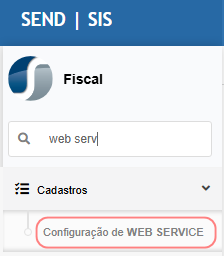](https://wiki.sendsolutions.com.br/uploads/images/gallery/2026-11/pjx7WmusigynMdcI-image.png) 3. Na tela principal, edite/consulte o serviço web **SIS.**[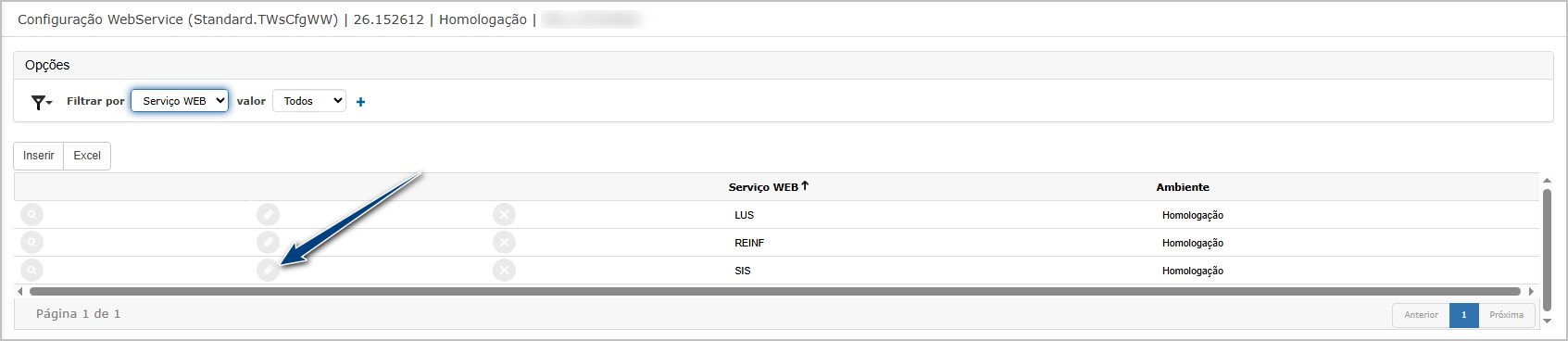](https://wiki.sendsolutions.com.br/uploads/images/gallery/2026-11/9qulqnMF2zHXzqFX-image.png) 4. Nos parâmetros de WebService do Banco do Brasil, verifique os dois novos webservices criados. [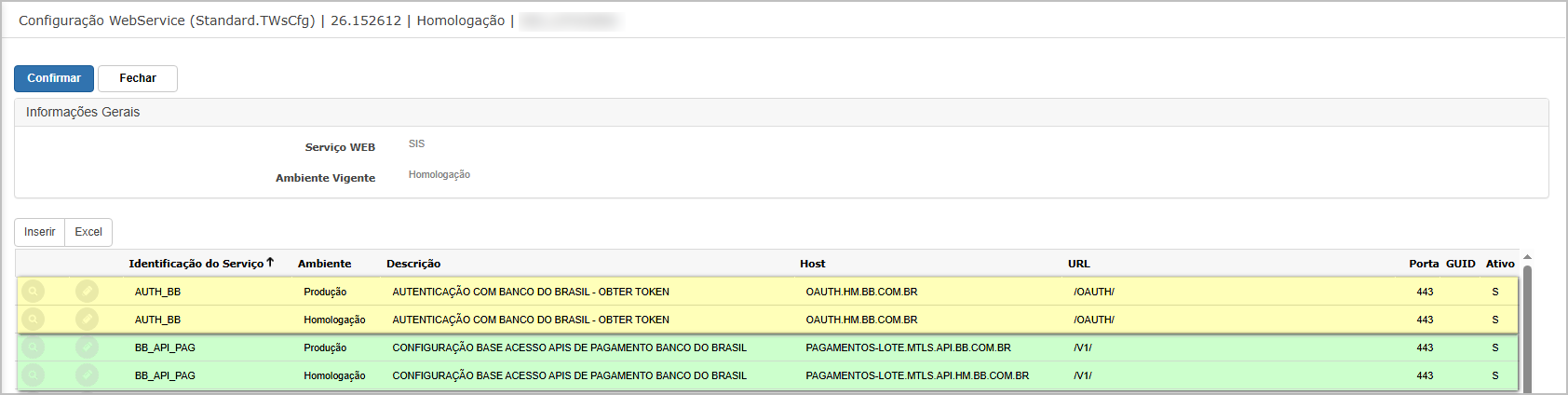](https://wiki.sendsolutions.com.br/uploads/images/gallery/2026-11/ix6F9yUrENouKZLw-image.png) --- #### **Cenário 03: Cadastrar os tipos de pagamento da API.** **Objetivo:** cadastrar os tipos de pagamento utilizados nos envios ao Banco do Brasil. **Pré-condição:** portador e integração via API configurados.**Resultado Esperado:** Os tipos **126 - Fornecedores**, **127 - Salários** e **128 - Diversos** ficam disponíveis para a preparação de borderôs de pagamento pela API.
**Passo a passo:** 1. Acesse o cadastro de **Tipos de Pagamento** disponível no ambiente. 2. Localize ou cadastre o tipo **126 - Fornecedores**. 3. Localize ou cadastre o tipo **127 - Salários**. 4. Localize ou cadastre o tipo **128 - Diversos**. 5. Configure os tipos para utilização no pagamento via API do Banco do Brasil. 6. Salve e valide se os tipos ficam disponíveis na preparação do borderô eletrônico. --- #### **Cenário 03: Preparar borderôs de pagamento** **Objetivo:** Preparar os lotes que serão enviados ao Banco do Brasil pela integração. **Pré-condição:** Existir títulos aptos para pagamento e tipos de pagamento configurados.**Resultado Esperado:** Os borderôs de boleto, PIX e transferência são criados para o Banco do Brasil e permanecem disponíveis para envio.
**Passo a passo:** 1. Acesse a rotina de preparação do borderô eletrônico. 2. Selecione o Banco do Brasil como banco de pagamento. 3. Inclua os títulos que serão enviados. 4. Prepare os lotes conforme a forma de pagamento: boleto, PIX ou transferência. 5. Confirme a criação dos borderôs. 6. Verifique se os borderôs aparecem como aguardando envio. --- #### **Cenário 04: Enviar os pagamentos pela API** **Objetivo:** Enviar os borderôs preparados ao Banco do Brasil. **Pré-condição:** Existir borderô aguardando envio e o portador estar configurado para utilizar o layout **API**.**Resultado Esperado:** O sistema identifica o layout **API**, envia os lançamentos ao Banco do Brasil e registra o identificador de pagamento retornado para cada lançamento processado.
**Passo a passo:** 1. Acesse os borderôs preparados para o Banco do Brasil. 2. Selecione o borderô que será enviado. 3. Clique em **Enviar**. 4. Aguarde o processamento da integração. 5. Confirme a mensagem de processamento e consulte os lançamentos na interface de monitoramento. #### **Cenário 05: Monitorar e sincronizar os lançamentos** **Objetivo:** Acompanhar a situação dos pagamentos e atualizar o ERP com o retorno do banco. **Pré-condição:** Existir lançamento enviado ou registrado no Banco do Brasil.**Resultado Esperado:** A interface apresenta os lançamentos, a situação do pagamento, a ocorrência, o identificador de pagamento e a data da última sincronização. A ação de sincronização atualiza os dados retornados pelo banco.
**Passo a passo:** 1. Acesse a interface de monitoramento dos lançamentos. 2. Utilize os filtros de **Banco**, **Data Movimento** e **Forma de Pagamento**, quando necessário. 3. Consulte os lançamentos apresentados no grid. 4. Selecione os lançamentos que deseja atualizar. 5. Clique em **Sincronizar lançamentos**. 6. Verifique a situação retornada e a data de **Última sincronização**. 7. Consulte o campo **Ocorrência** quando o banco retornar uma inconsistência. 8. Utilize o identificador de pagamento para localizar o lançamento no acompanhamento do banco, quando necessário. As situações podem indicar, conforme o retorno do banco: - **REGISTRADO:** lançamento recebido e registrado sem erro inicial; - **PENDENTE / CONSISTENTE:** lançamento enviado e aguardando processamento; - **REJEITADO / INCONSISTENTE:** lançamento com inconsistência registrada; - **BLOQUEADO:** lançamento bloqueado pelo banco; - **PAGO:** lançamento liberado e pago, apto para a baixa no ERP. --- #### **Cenário 06: Cancelar lançamentos e reabrir títulos** **Objetivo:** Cancelar lançamentos não pagos e reabrir os títulos no ERP. **Pré-condição:** Existir lançamento não baixado e não pago.**Resultado Esperado:** Os lançamentos aptos são cancelados, o borderô é excluído quando todos os seus lançamentos são cancelados com sucesso e os títulos são reabertos para novo processamento. Lançamentos pagos não são reabertos.
**Passo a passo:** 1. Acesse a interface de monitoramento dos lançamentos. 2. Para cancelar o borderô, utilize **Cancelar Lançamentos/Borderô**. 3. Para cancelar somente alguns lançamentos, marque os itens desejados e clique em **Excluir selecionados**. 4. Para cancelar um item, utilize a opção de exclusão individual do lançamento. 5. Utilize **Marcar todos** ou **Desmarcar todos** para controlar a seleção do grid. 6. Confirme o cancelamento. 7. Verifique se os lançamentos não pagos foram reabertos no ERP. 8. Quando o lançamento já tiver sido enviado ao banco, consulte a ocorrência do cancelamento e o resultado da comunicação com o banco. #### **Cenário 07: Confirmar a baixa após o retorno PAGO** **Objetivo:** Confirmar a atualização do ERP quando o banco retornar o pagamento como realizado. **Pré-condição:** Existir lançamento enviado e posteriormente retornado pelo Banco do Brasil com situação **PAGO**.**Resultado Esperado:** O ERP atualiza a situação do lançamento, registra a sincronização, executa a baixa e gera os lançamentos contábeis correspondentes. Após a baixa, o título não pode ser sincronizado novamente, cancelado ou reaberto.
**Passo a passo:** 1. Acesse a interface de monitoramento dos lançamentos. 2. Sincronize o lançamento enviado ao Banco do Brasil. 3. Confirme que a situação retornada é **PAGO**. 4. Consulte a baixa do título no Contas a Pagar. 5. Consulte os lançamentos contábeis gerados pela baixa. 6. Verifique que o título baixado não está disponível para nova sincronização, cancelamento ou reabertura.**Observação:** No ambiente de homologação do Banco do Brasil, algumas situações podem ser simuladas ou bloqueadas pelo próprio banco. A validação definitiva do fluxo de autorização e pagamento em produção depende das credenciais, certificados, convênio e alçadas liberados para o ambiente produtivo.
[](https://wiki.sendsolutions.com.br/uploads/images/gallery/2026-04/RrRcDgWKxEDQk3gv-ficou-com-alguma-duvida.png)**ATENÇÃO: As informações neste documento são meramente ilustrativas e utilizadas apenas para fins de teste.**