**Resultado Esperado:** A tela disponibiliza os filtros Razão Social, Nome Fantasia, Tipo (Fornecedor, Cliente e Cliente/Fornec.), Pessoa (Física/Jurídica/Ambas), CNPJ/CPF, Código e Filial. Após a busca, o grid apresenta os participantes compatíveis com os filtros informados.
**Passo a passo:** 1. Acessar o módulo de Contratos; [](https://wiki.sendsolutions.com.br/uploads/images/gallery/2026-10/TNc8lPByTjSvsk6i-image.png) 2. Navegue até **Gestão de Contratos >> Contratos;** [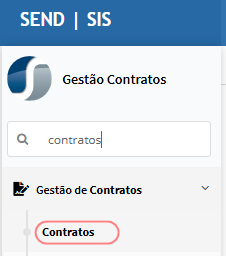](https://wiki.sendsolutions.com.br/uploads/images/gallery/2026-10/XYtuFV2akiZyN3GS-image.png) 3. Insira um contrato ou edite um. Neste exemplo, vamos editar, busque um contrato com o status "Em elaboração". [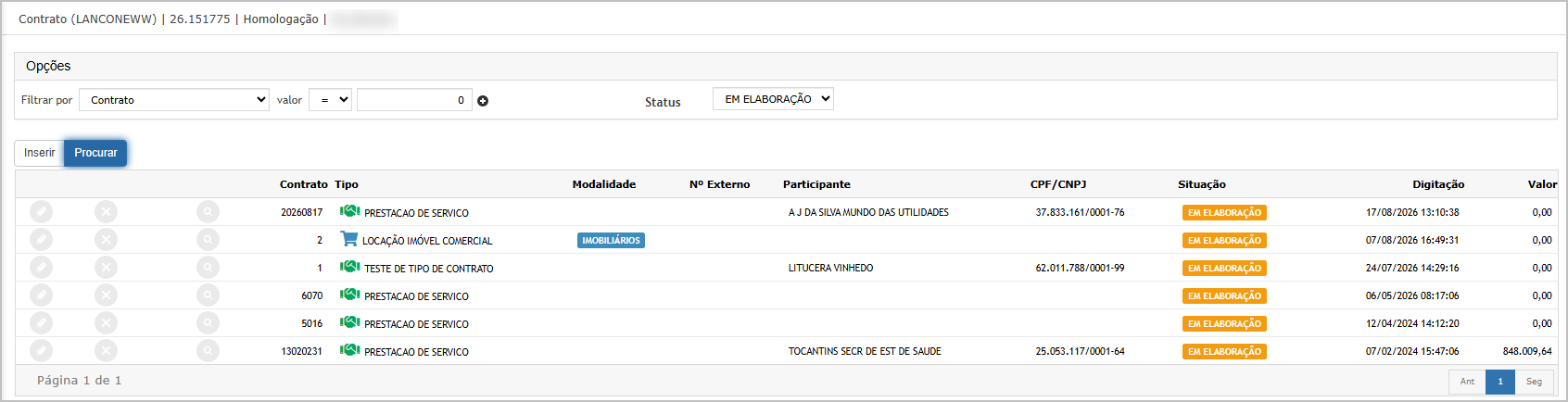](https://wiki.sendsolutions.com.br/uploads/images/gallery/2026-10/CD4FYZ4Cs84Qjjo0-image.png) 4. Na tela principal, aba Participante, clique em Inserir; [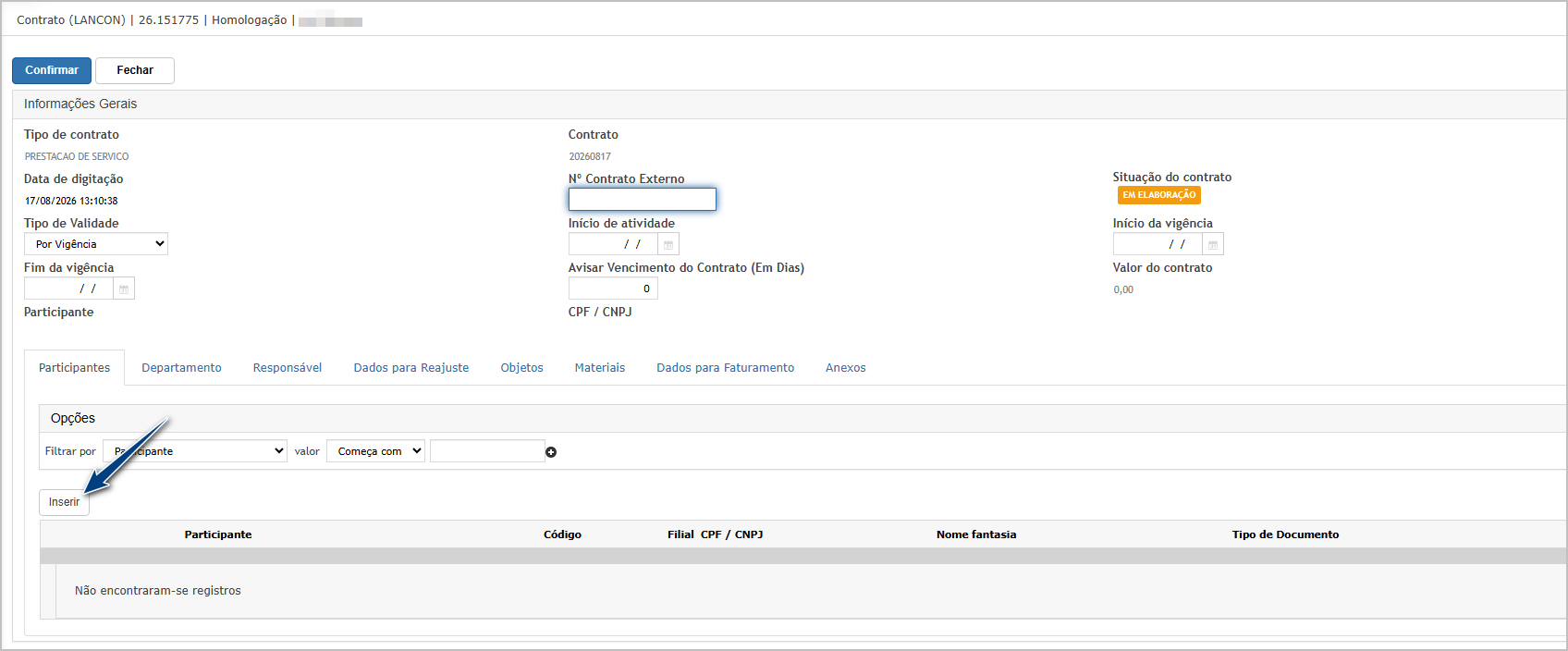](https://wiki.sendsolutions.com.br/uploads/images/gallery/2026-10/mb8bNu6DmAJwVLWG-image.png) 5. Conferir a disponibilização dos filtros Razão Social, Nome Fantasia, Tipo, Pessoa, CNPJ/CPF, Código e Filial. [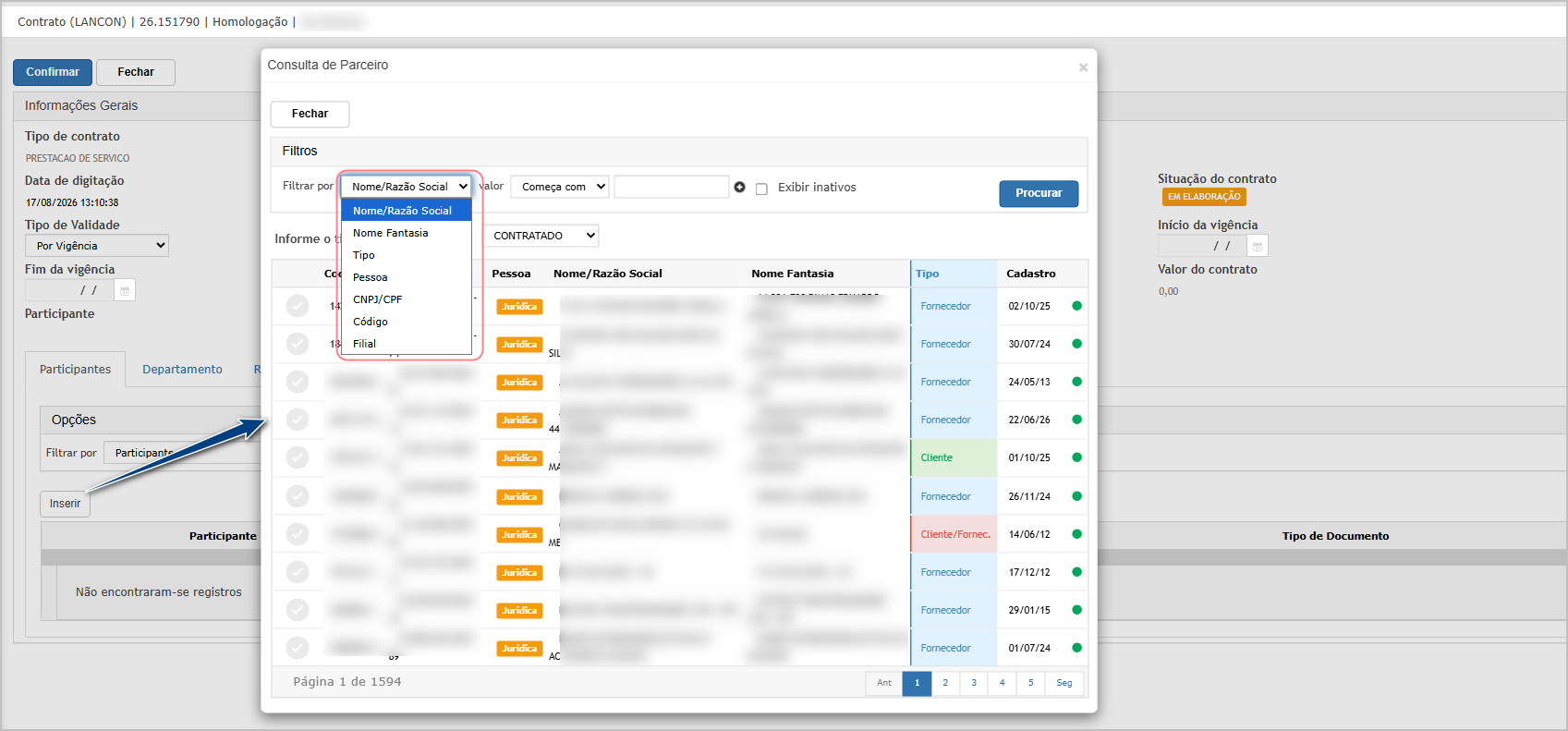](https://wiki.sendsolutions.com.br/uploads/images/gallery/2026-10/gT4AqjcAhT9FOjHo-image.png) 6. Informar um valor válido no filtro desejado, incluindo um CNPJ ou CPF quando aplicável (1). 7. Acionar a opção para procurar os registros (2). 8. Validar os dados apresentados no grid de participantes (3). [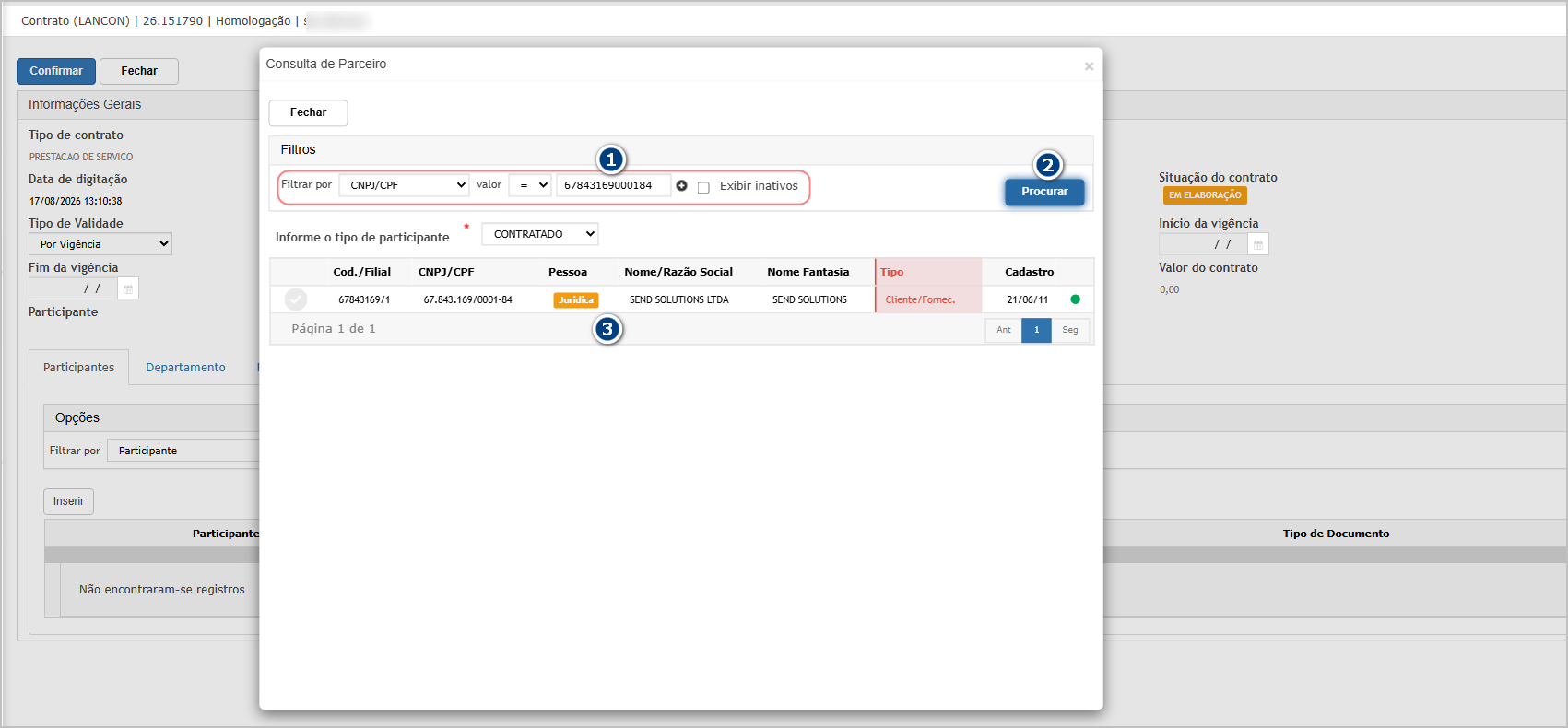](https://wiki.sendsolutions.com.br/uploads/images/gallery/2026-10/PPB0bqo7ygF4CWlU-image.png) 9. Confirmar que, ao realizar a busca por CNPJ ou CPF, são exibidos somente os registros correspondentes. --- #### **Cenário 02: Consultar participantes ativos e inativos.** **Objetivo:** validar o comportamento da opção de exibição de participantes inativos e seus respectivos indicadores de status. **Pré-condição:** possuir participantes ativos e inativos cadastrados.**Resultado Esperado:** Por padrão, a consulta exibe somente participantes ativos. Ao habilitar a opção “Exibir Inativos”, a consulta também apresenta os participantes inativos, identificados por seus respectivos indicadores de status.
**Passo a passo:** 1. Acessar o módulo de Contratos; [](https://wiki.sendsolutions.com.br/uploads/images/gallery/2026-10/TNc8lPByTjSvsk6i-image.png) 2. Navegue até **Gestão de Contratos >> Contratos;** [](https://wiki.sendsolutions.com.br/uploads/images/gallery/2026-10/XYtuFV2akiZyN3GS-image.png) 3. Insira um contrato ou edite um. Neste exemplo, vamos editar: [](https://wiki.sendsolutions.com.br/uploads/images/gallery/2026-10/CD4FYZ4Cs84Qjjo0-image.png) 4. Na tela principal, aba Participante, clique em Inserir;[](https://wiki.sendsolutions.com.br/uploads/images/gallery/2026-10/mb8bNu6DmAJwVLWG-image.png) 5. Manter desmarcada a opção “Exibir Inativos” (1). 6. Acionar a opção para procurar os registros (2). 7. Validar que são apresentados somente participantes ativos (3). 8. Conferir que o indicador de status dos participantes ativos é exibido na cor verde.[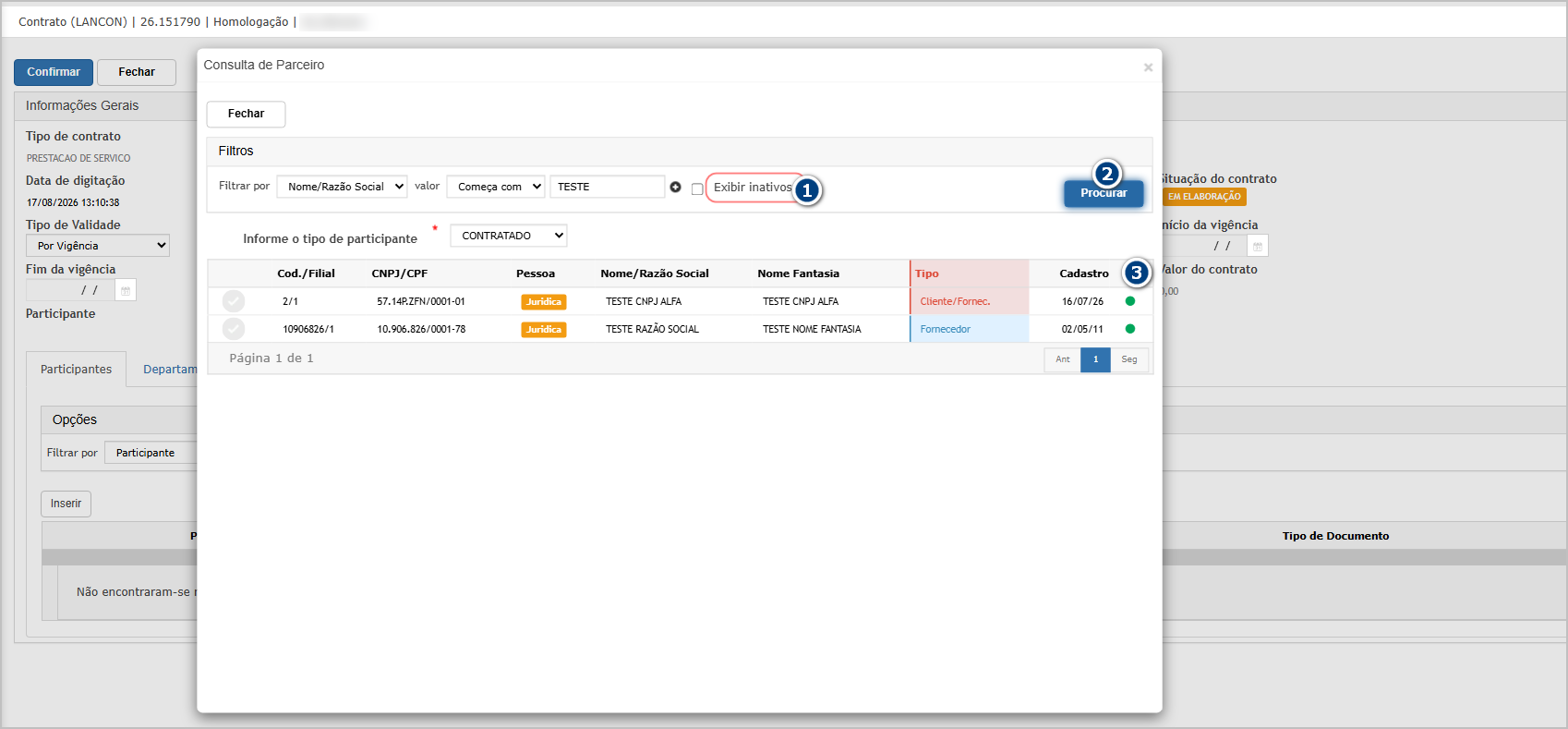](https://wiki.sendsolutions.com.br/uploads/images/gallery/2026-10/79P3Me0rjywZZaT1-image.png) 9. Habilitar a opção “Exibir Inativos”. 10. Acionar novamente a opção para buscar os registros. 11. Validar que a consulta apresenta participantes ativos e inativos. 12. Conferir que os participantes inativos possuem indicador de status na cor vermelha. [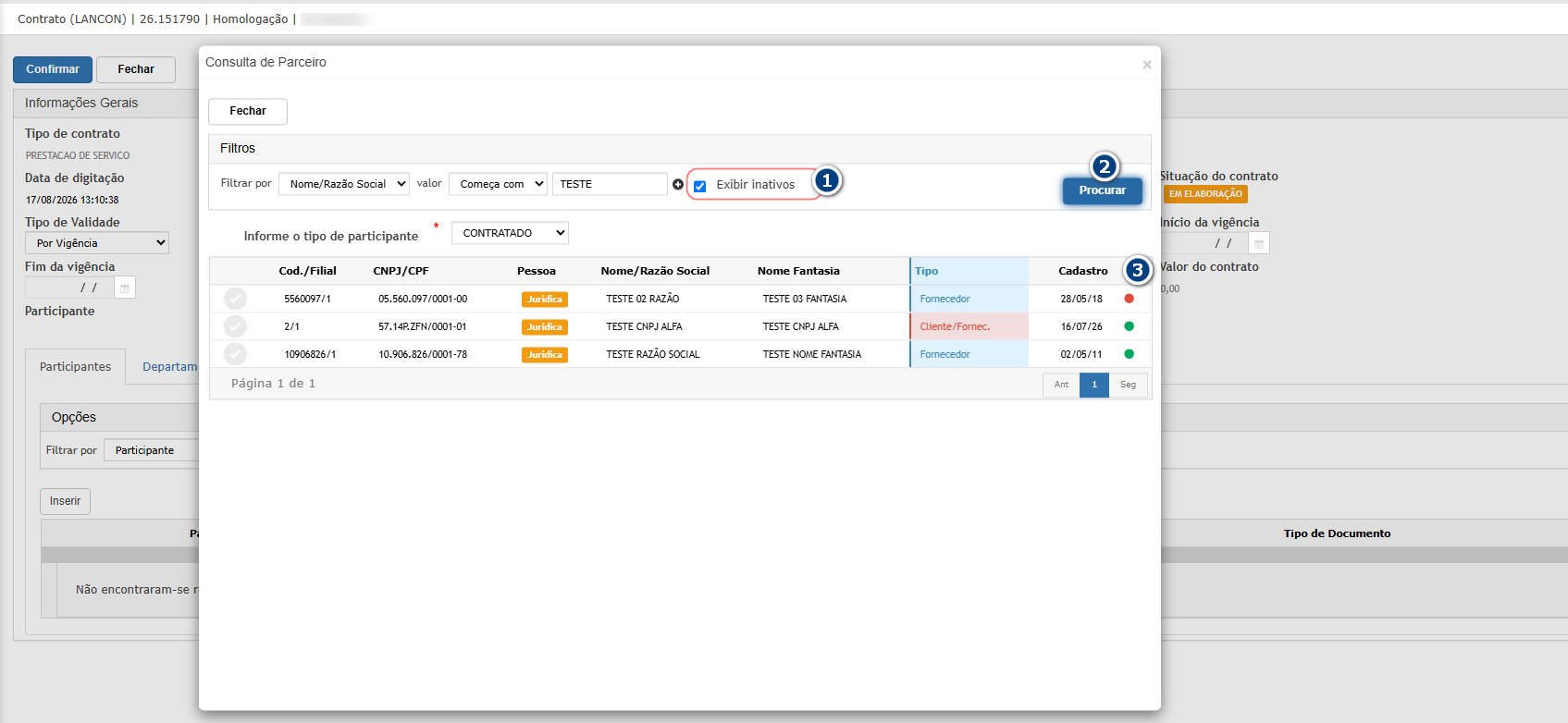](https://wiki.sendsolutions.com.br/uploads/images/gallery/2026-10/m6qkQR5aYE5zWTWL-image.png) --- #### **Cenário 03: Selecionar o tipo e incluir o participante no contrato.** **Objetivo:** validar a seleção do tipo de participante e a inclusão do participante no contrato. **Pré-condição:** possuir um contrato disponível para inclusão e tipos de participante cadastrados.**Resultado Esperado:** O tipo de participante é obrigatório. Após selecionar o tipo e o participante no grid, a confirmação inclui o participante no contrato com o tipo informado.
**Passo a passo:** 1. Acessar o módulo de Contratos; [](https://wiki.sendsolutions.com.br/uploads/images/gallery/2026-10/TNc8lPByTjSvsk6i-image.png) 2. Navegue até **Gestão de Contratos >> Contratos;** [](https://wiki.sendsolutions.com.br/uploads/images/gallery/2026-10/XYtuFV2akiZyN3GS-image.png) 3. Insira um contrato ou edite um. Neste exemplo, vamos editar: [](https://wiki.sendsolutions.com.br/uploads/images/gallery/2026-10/CD4FYZ4Cs84Qjjo0-image.png) 4. Na tela principal, aba Participante, clique em Inserir;[](https://wiki.sendsolutions.com.br/uploads/images/gallery/2026-10/mb8bNu6DmAJwVLWG-image.png) 5. Conferir que o campo “Tipo Participante” está disponível e identificado como obrigatório. 6. Selecionar o tipo de participante que será incluído no contrato (1). 7. Acionar a opção de confirmação da inclusão no grid para o participante desejado (2).[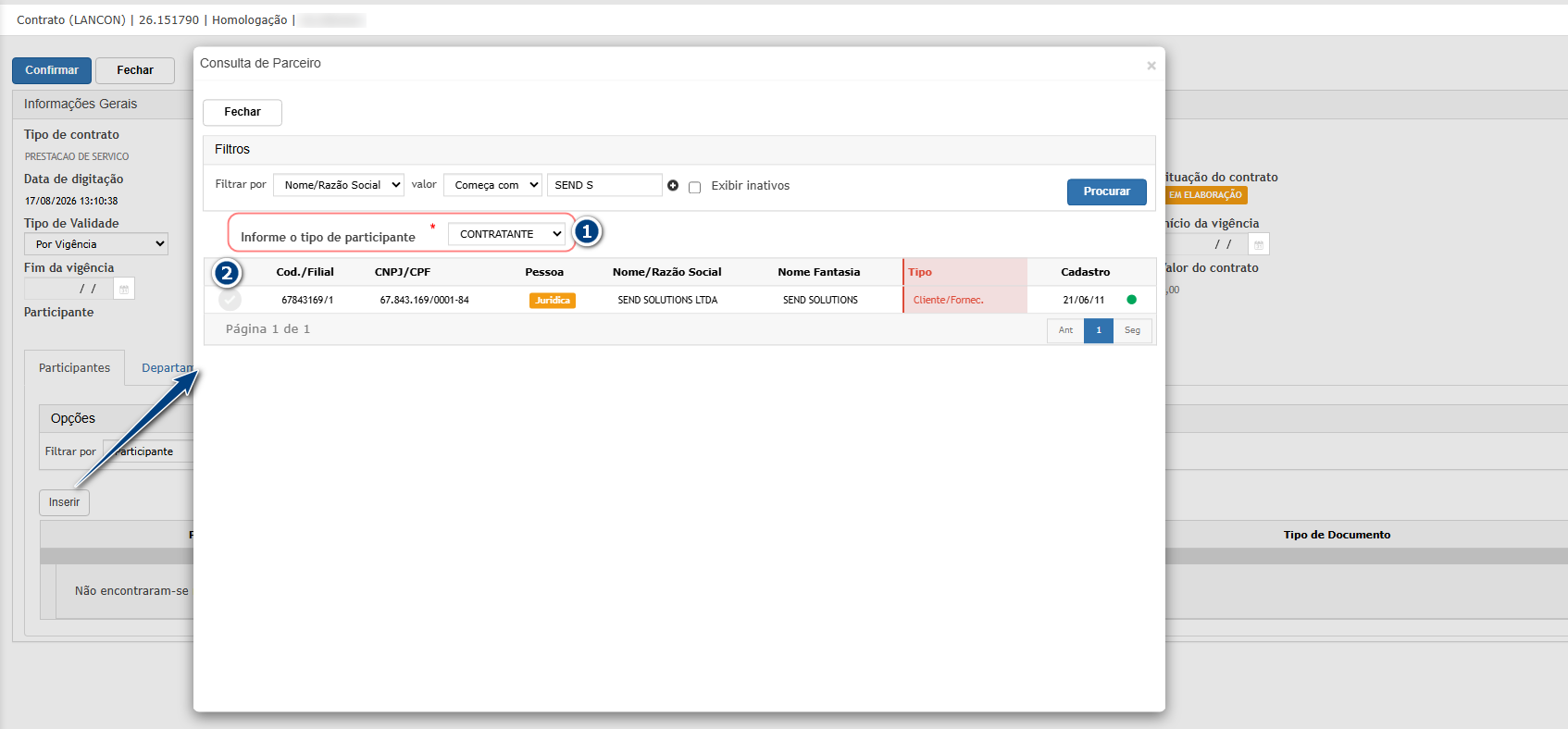](https://wiki.sendsolutions.com.br/uploads/images/gallery/2026-10/7y33Vegg5Gx6AECh-image.png) 8. Validar que o participante foi inserido no contrato com o tipo informado. [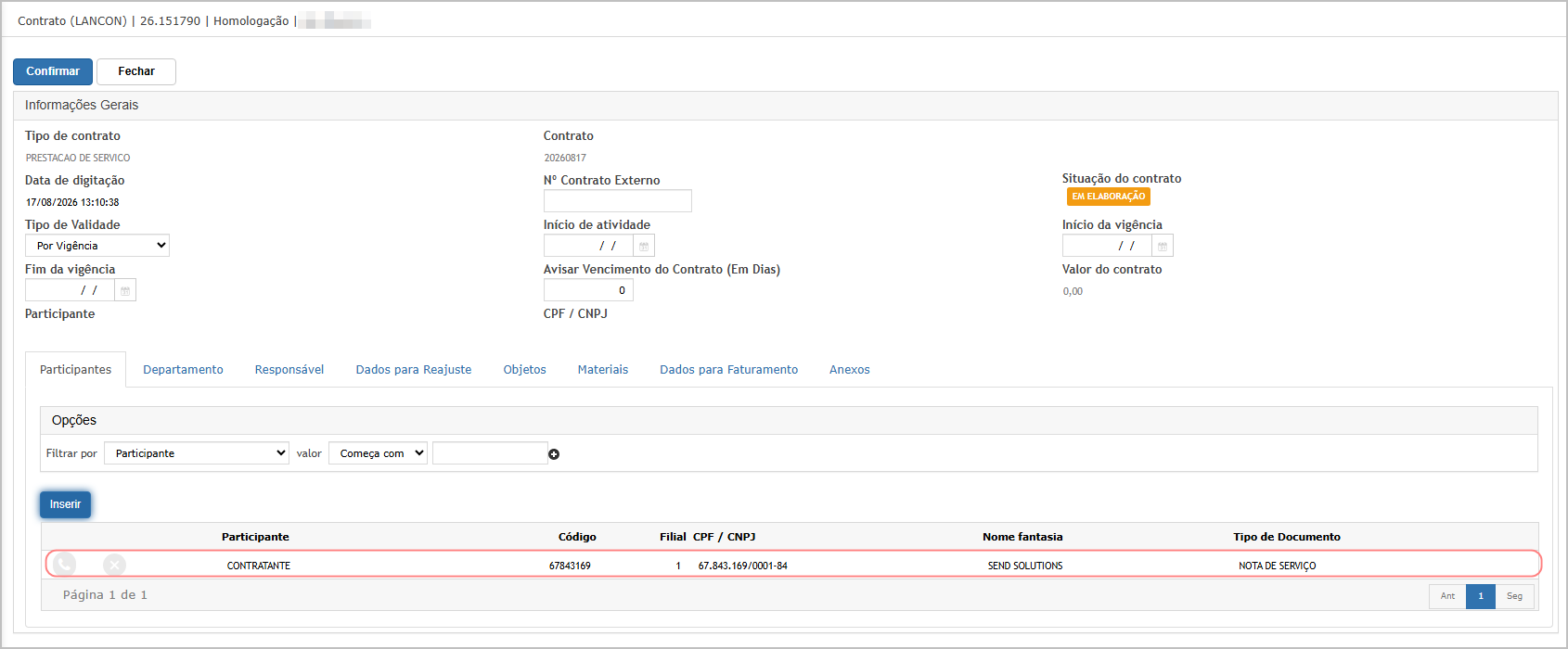](https://wiki.sendsolutions.com.br/uploads/images/gallery/2026-10/6EA810TqRc806A4i-image.png) 9. Para concluir, confirme a gravação do contrato. [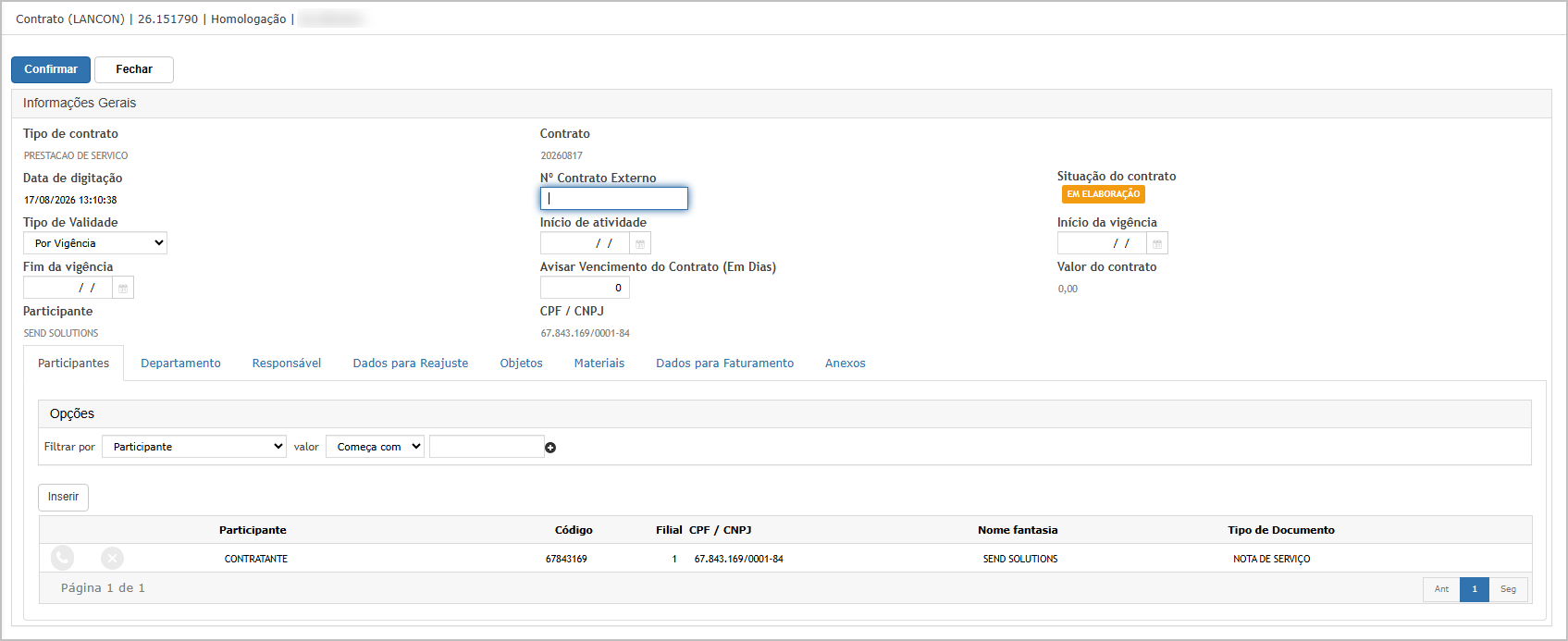](https://wiki.sendsolutions.com.br/uploads/images/gallery/2026-10/SllFtpEeCnaSzmMH-image.png) **ATENÇÃO: As informações neste documento são meramente ilustrativas e utilizadas apenas para fins de teste.**