

OS 105696 - MELHORIA - RECEBIMENTO - CRIAÇÃO DE TELA ESPECÍFICA PARA RECEBIMENTO DE NOTA FISCAL VINCULADA A CONTRATOS DE SERVIÇO
Objetivo:
- Otimizar o recebimento de notas fiscais de serviço originadas de contratos, medições e apontamentos, permitindo consultar diretamente os registros pendentes e não recebidos.
Premissas:
- Necessário que o ambiente esteja atualizado com a versão Recebimento de número 152469 / 152478 - CNPJ ou superior;
- Usuário deve ter acesso à nova funcionalidade.

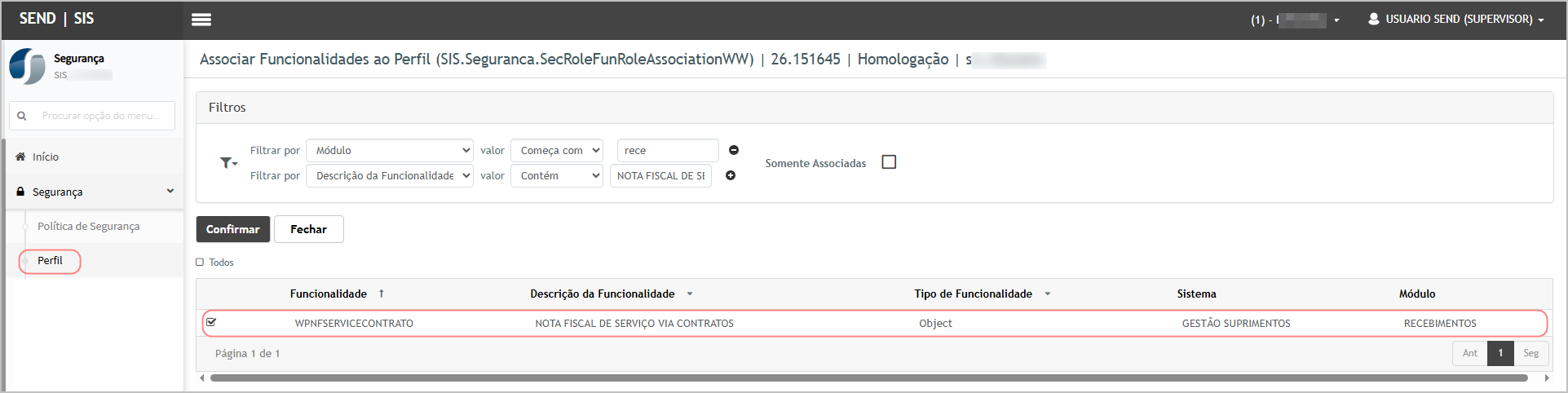
Teste realizado após a atualização.
Cenário 01: Consultar medições e apontamentos pendentes.
Objetivo: validar a consulta dos registros disponíveis para recebimento.
Pré-condição: possuir medições e apontamentos elegíveis para recebimento.
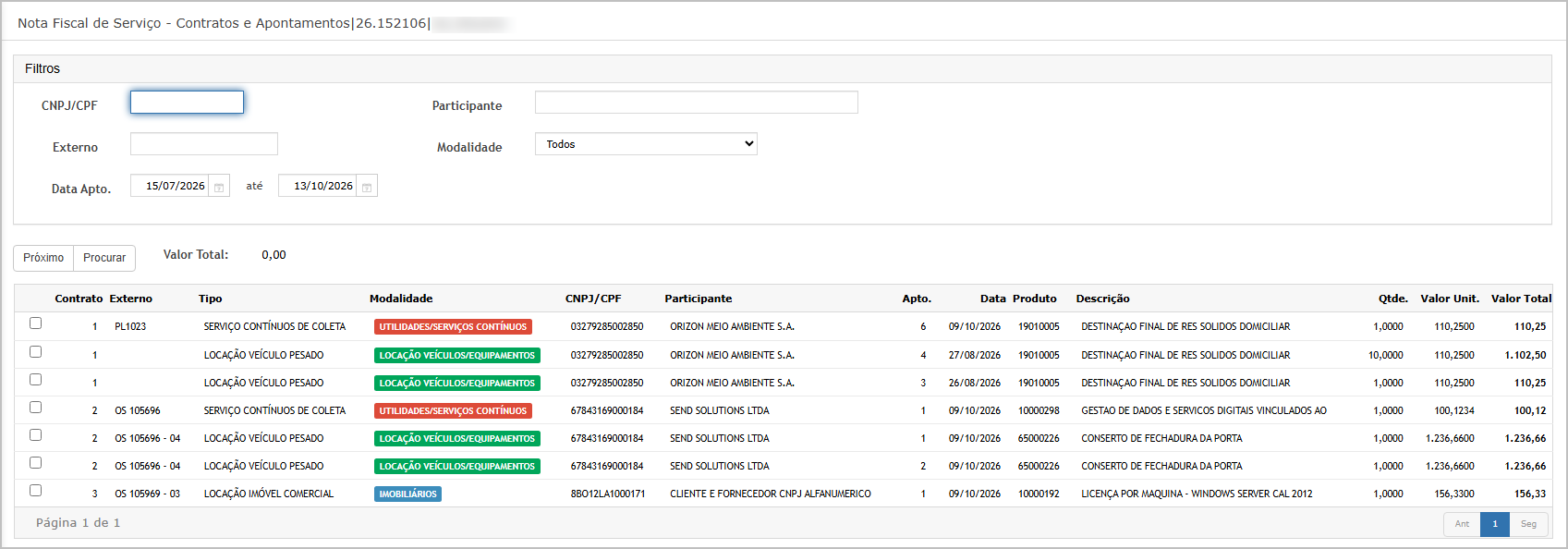
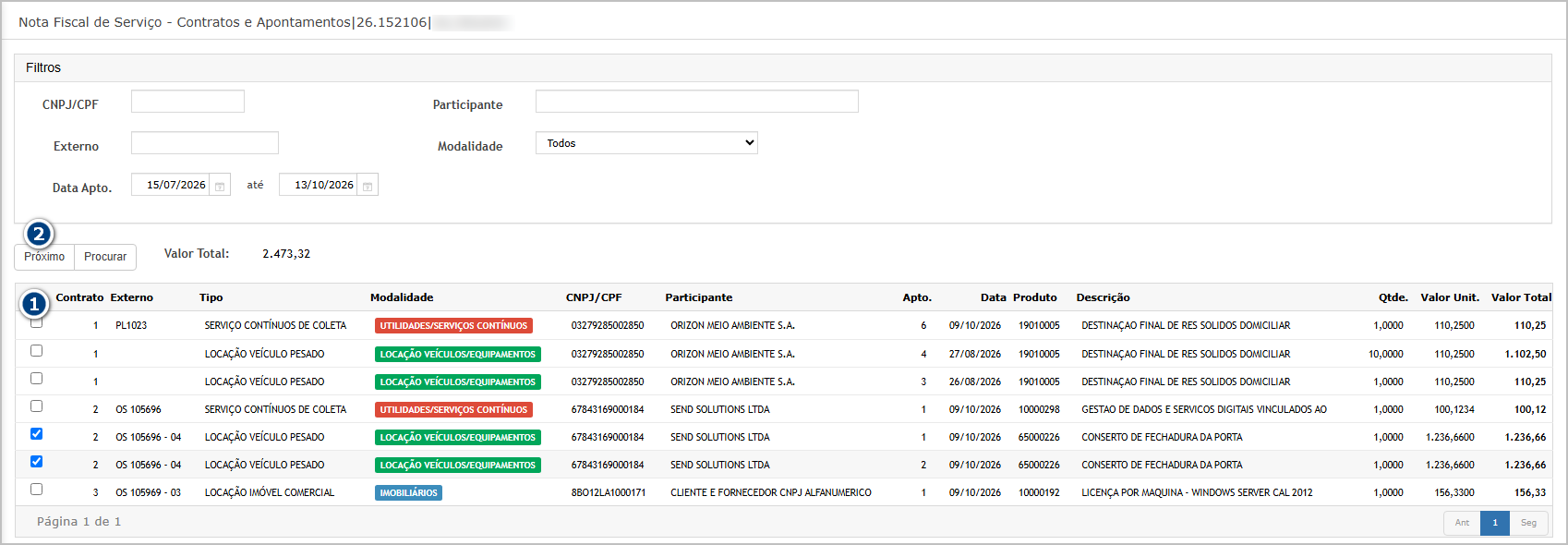
Resultado Esperado: A tela disponibiliza filtros, a opção Procurar, o campo Data Apto., o totalizador Valor Total, a seleção dos apontamentos e um grid com Nº Contrato, Participante, Valor Apto, Data e Item. Por padrão, o período considera os últimos 90 dias.
Passo a passo:
- Acessar o módulo Recebimento;

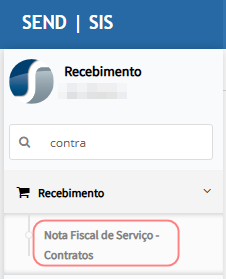
- Navegar até a opção Recebimento >> Nota Fiscal de Serviço - Contratos;

- Conferir a disponibilização dos filtros, do campo Data Apto., da opção Procurar, do campo Valor Total e do grid;

- Conferir as informações de Nº Contrato, Participante, Valor Apto, Data e Item.
Cenário 02: Validação de regras - Selecionar apontamentos para recebimento.
Objetivo: validar as regras de seleção dos apontamentos.
Pré-condição: possuir registros elegíveis apresentados no grid.
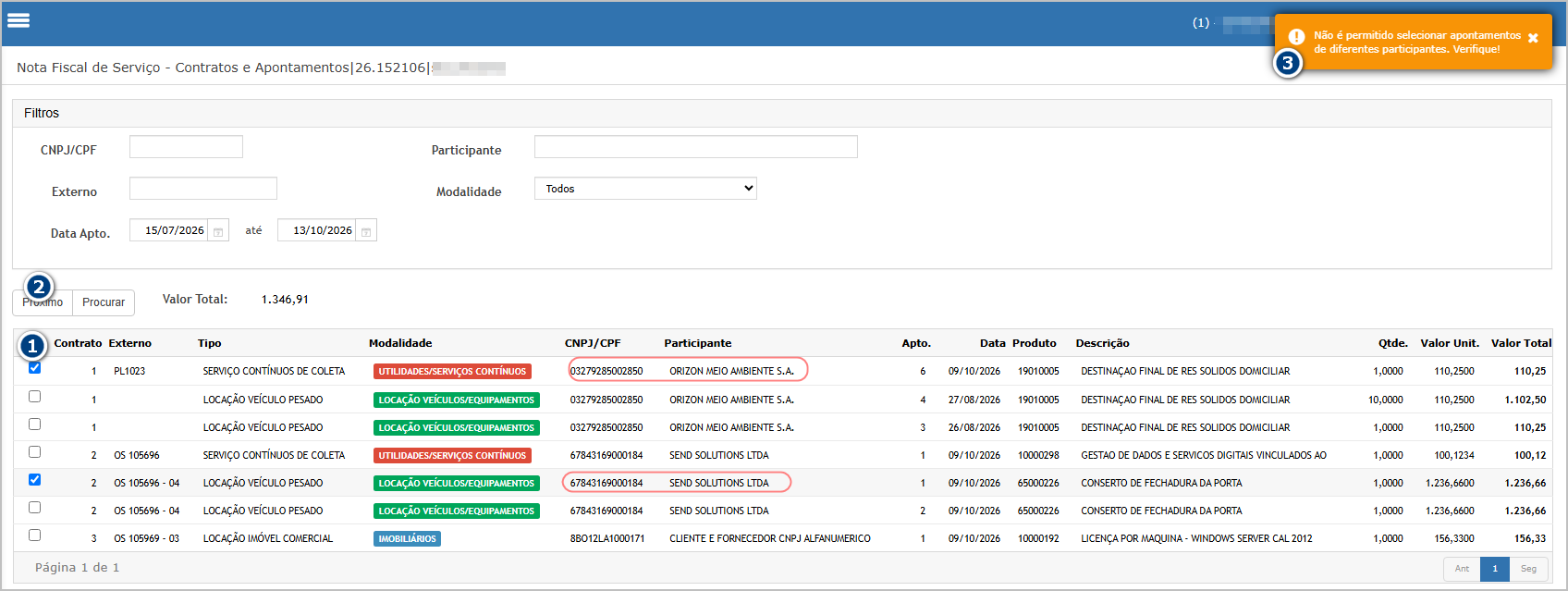
Resultado Esperado: É possível selecionar um ou mais apontamentos do mesmo participante. O sistema não permite selecionar participantes diferentes, exige ao menos um item selecionado e atualiza o campo Valor Total conforme a seleção.
Passo a passo:
- Tentar selecionar apontamentos de participantes diferentes (1) e clicar em próximo (2);
- Validar que não é permitida a seleção de participantes diferentes;

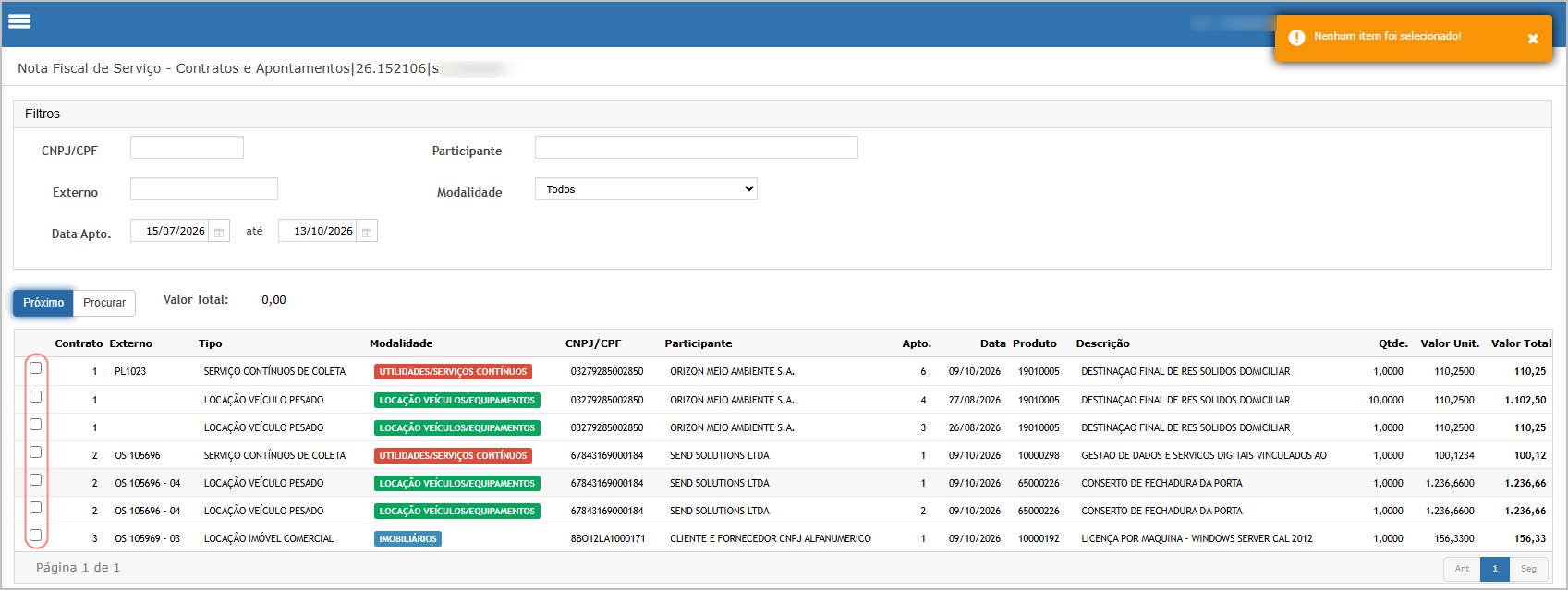
- Remover a seleção dos apontamentos;
- Tentar prosseguir sem selecionar um item;
- Validar que o sistema exige a seleção de ao menos um apontamento;

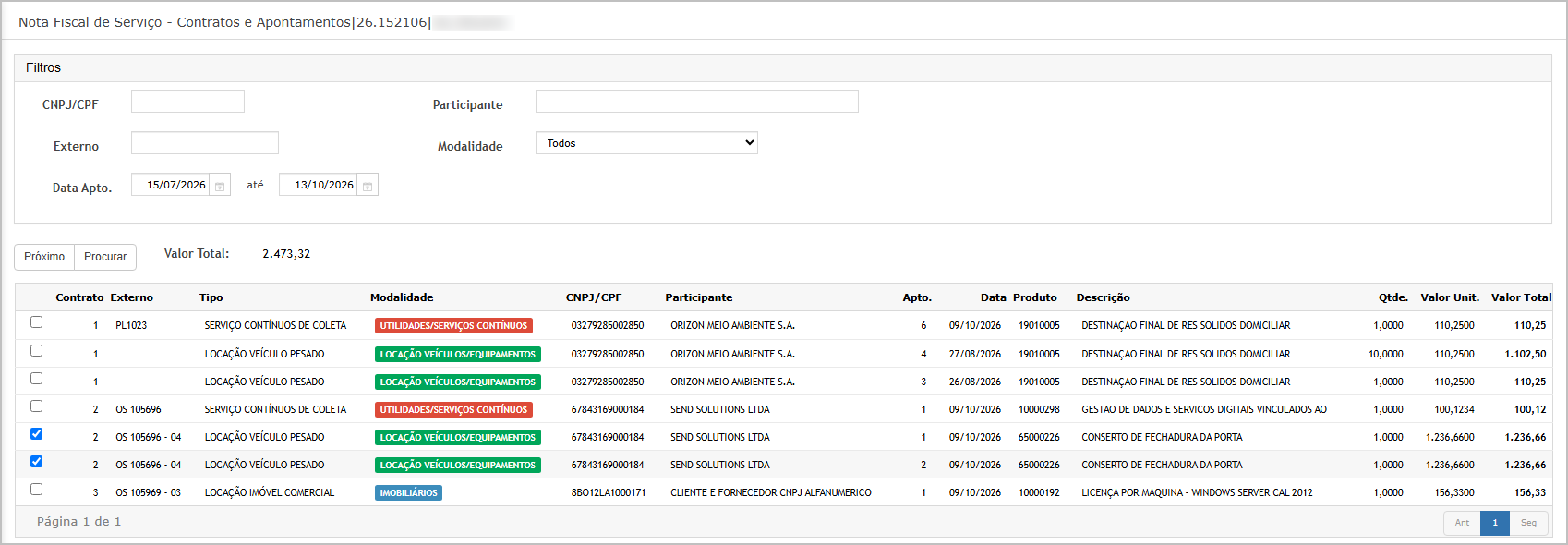
- Realizar uma seleção válida e prosseguir para a próxima etapa.
- Selecionar um ou mais apontamentos do mesmo participante;
- Conferir a atualização do campo Valor Total;

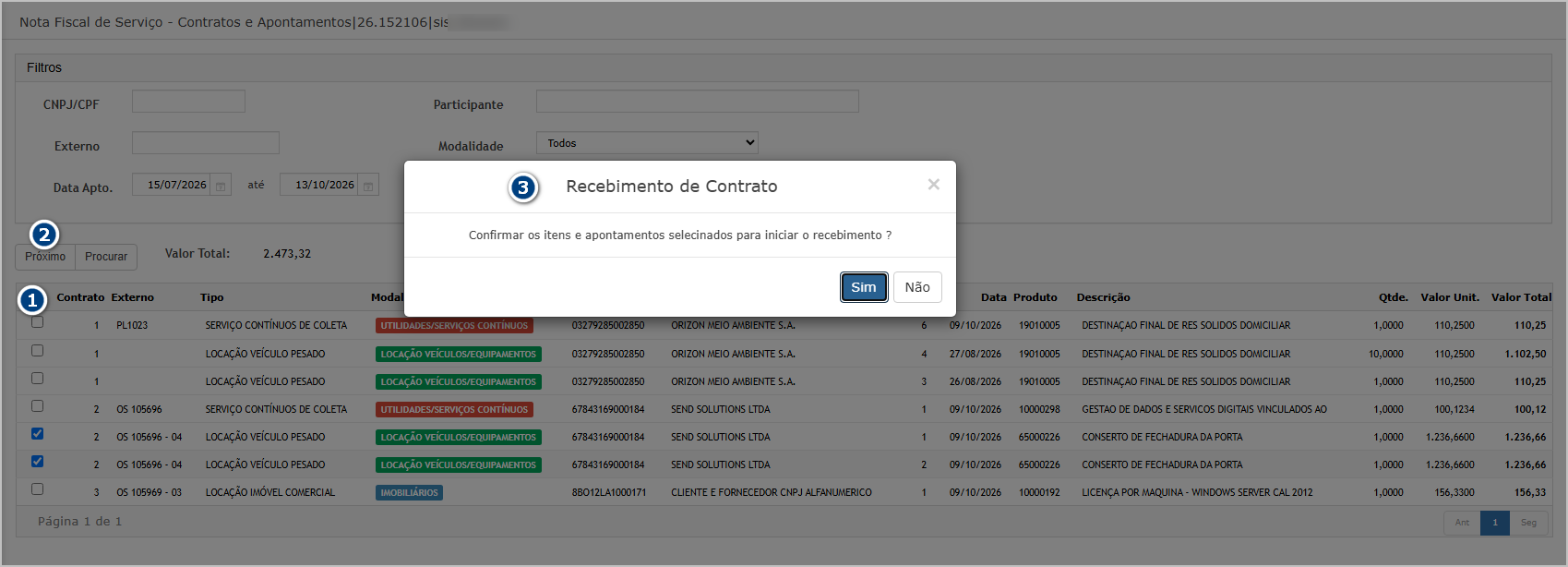
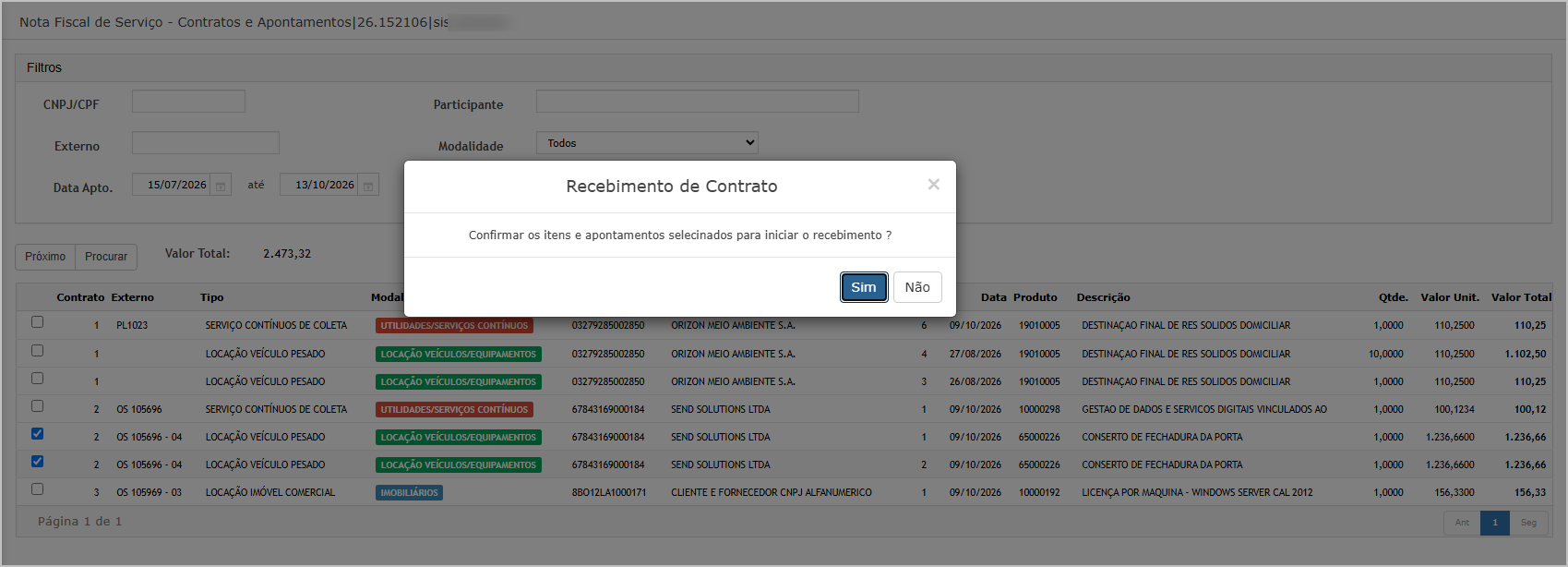
- Marque os itens (1), clique em Próximo (2) e confirme o recebimento (3).

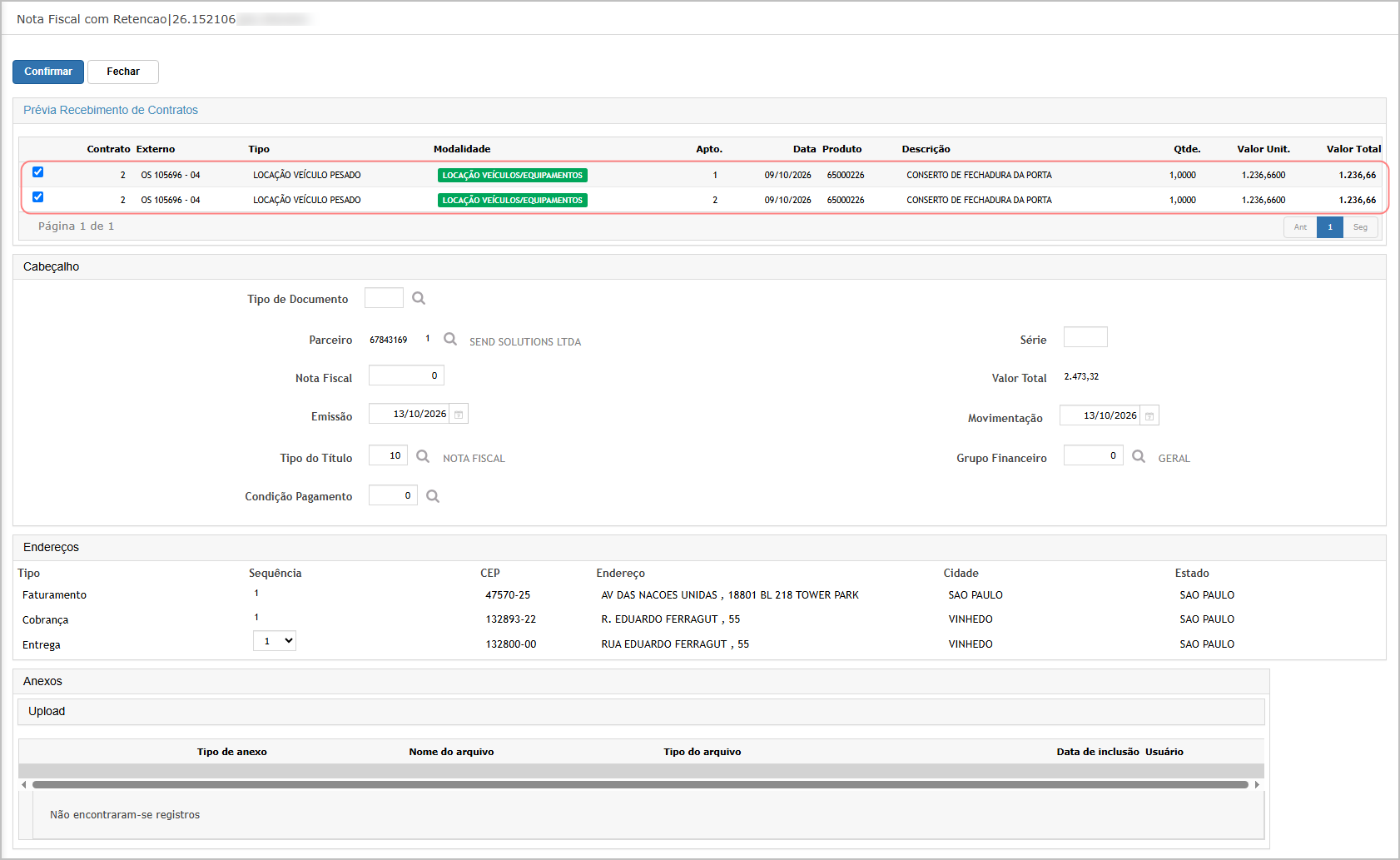
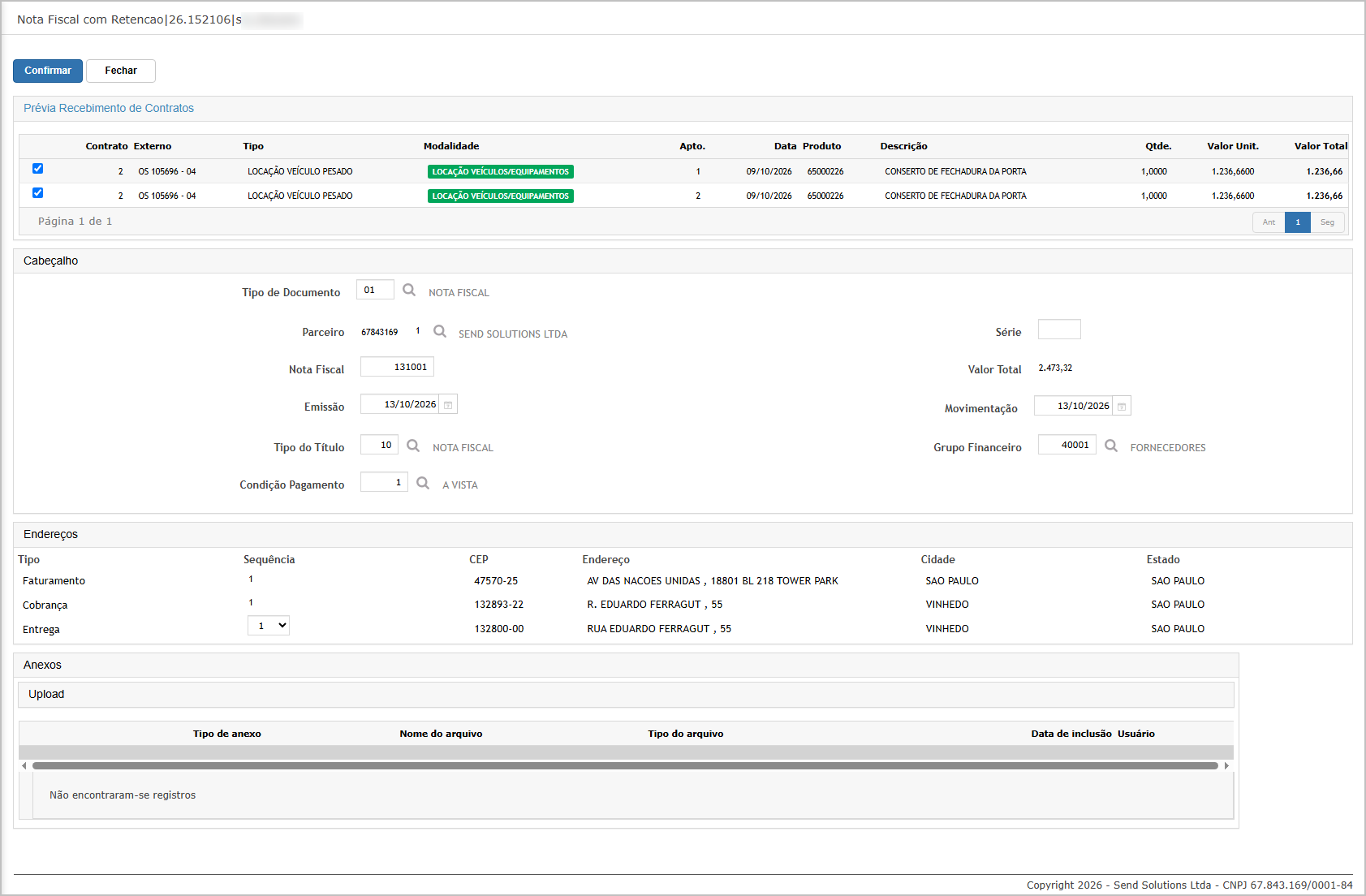
- Na prévia de recebimento devem ser exibidos os itens selecionados.

Cenário 03: Conferir a prévia e criar a nota fiscal.
Objetivo: validar a conferência dos dados selecionados e a criação da nota fiscal.
Pré-condição: possuir apontamentos válidos selecionados para recebimento.
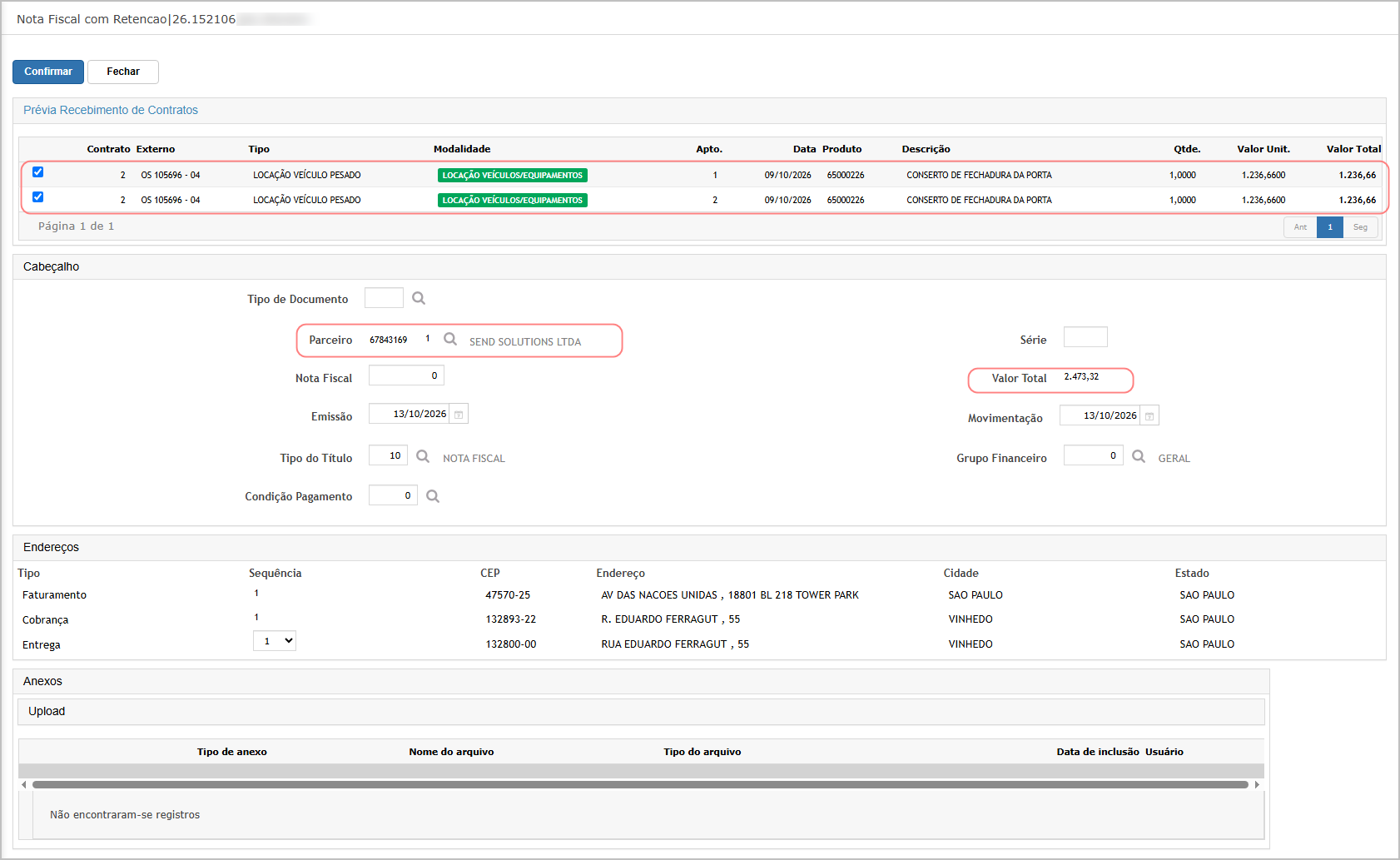
Resultado Esperado: A tela apresenta uma prévia dos apontamentos selecionados, o parceiro preenchido conforme a seleção e o valor total correspondente. Antes da confirmação, a nota fiscal ainda não está salva. Após a confirmação, a nota fiscal, seus itens e rateios são criados.
Passo a passo:
- Acessar o módulo Recebimento;
- Navegar até a opção Recebimento >> Nota Fiscal de Serviço - Contratos;
- Na tela principal, selecionar o item desejado e clicar em Próximo.

- Confirme a seleção dos itens;

- verificar as informações da prévia dos registros selecionados;
- Validar o preenchimento automático do campo Parceiro;
- Validar o preenchimento do Valor Total conforme os apontamentos selecionados;
- Conferir que a nota fiscal ainda não foi salva antes da confirmação;

- Preencher as demais informações para seguir com o lançamento e confirme o recebimento;

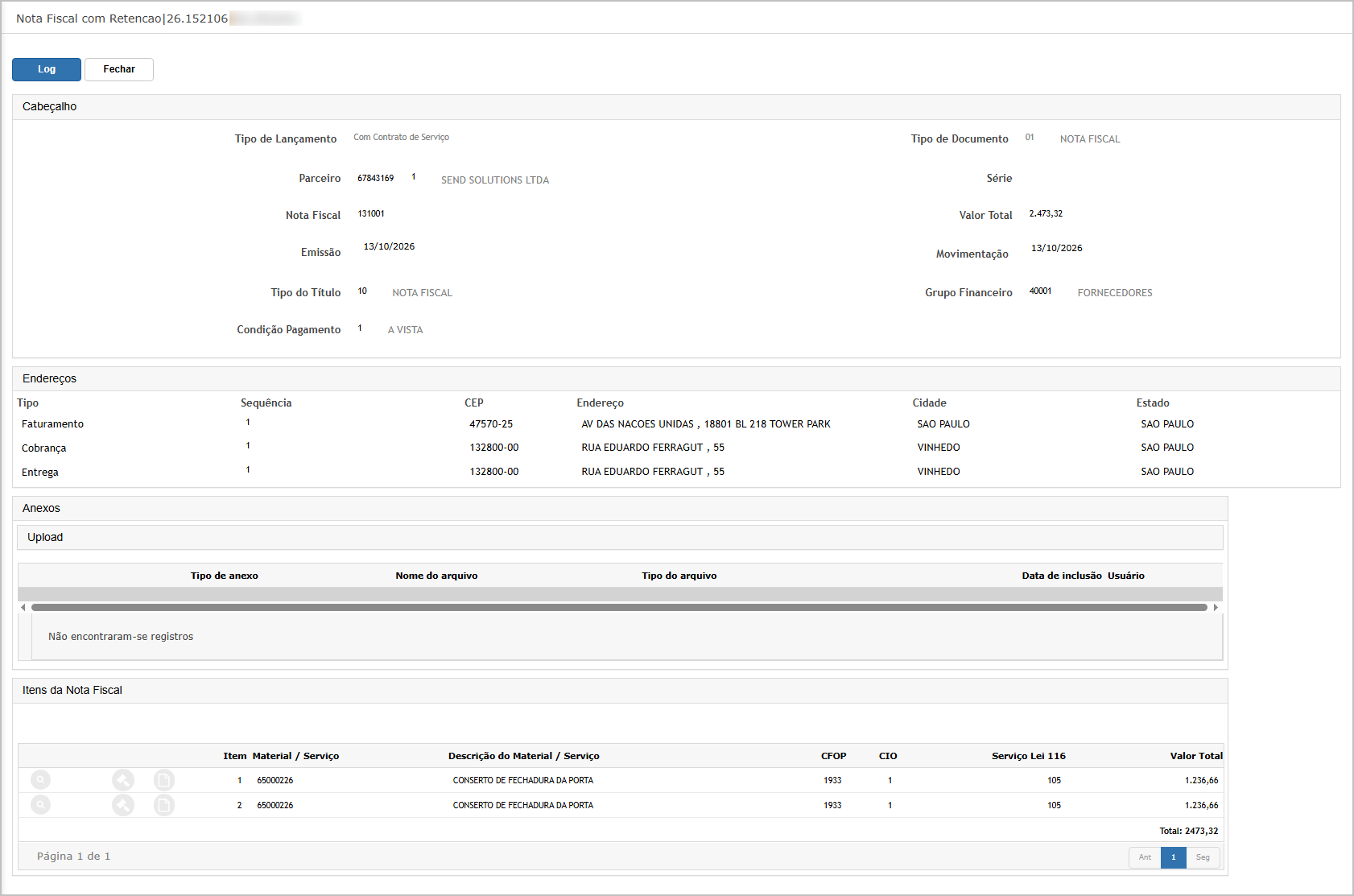
- Confira os itens e realize o rateio dos itens.
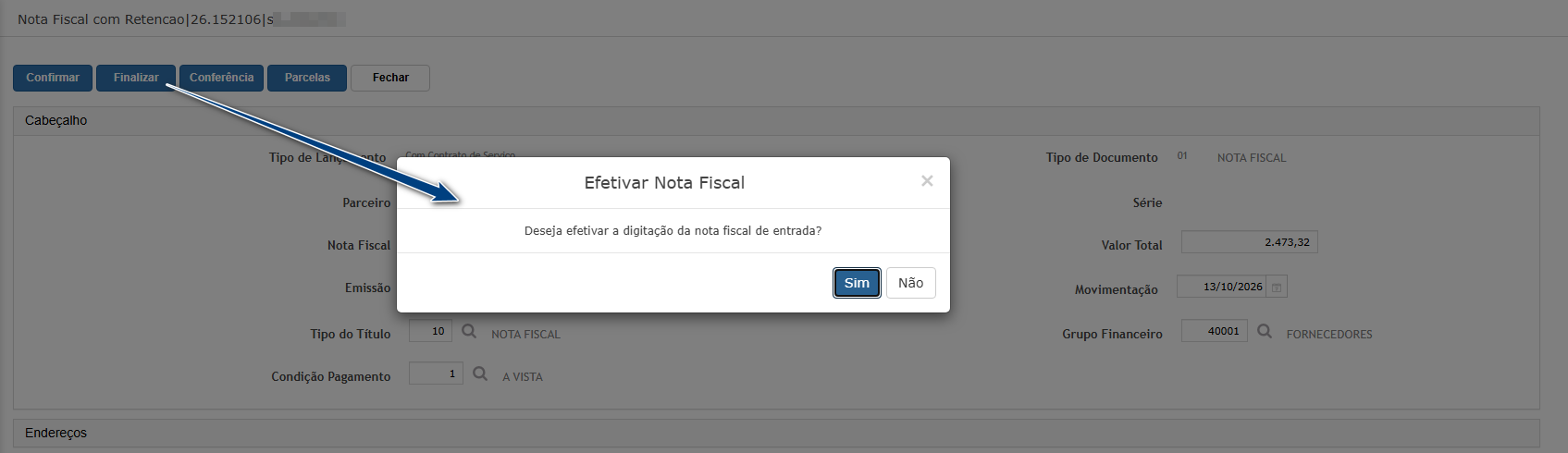
- Após isso, finalize o lançamento da NF.

-
Validar a criação da nota fiscal;
- Validar a criação dos itens e respectivos rateios.



ATENÇÃO: As informações neste documento são meramente ilustrativas e utilizadas apenas para fins de teste.