**Resultado Esperado:** o sistema deve informar que é necessário realizar a devolução do produto antes de concluir o cancelamento do pedido.
**Passo a passo:** 1. Acesse **Administração de Vendas;**[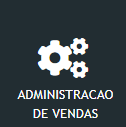](https://wiki.sendsolutions.com.br/uploads/images/gallery/2026-10/GDVsCvlgNGPtilMY-image.png) 2. Navegue até **Gerencial > Cancelamento de Pedido > Cancelamento de Pedido**. [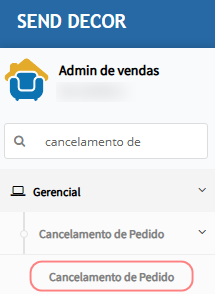](https://wiki.sendsolutions.com.br/uploads/images/gallery/2026-10/3K0KUHvgUBzZaqNZ-image.png) 3. Inclua um novo cancelamento. [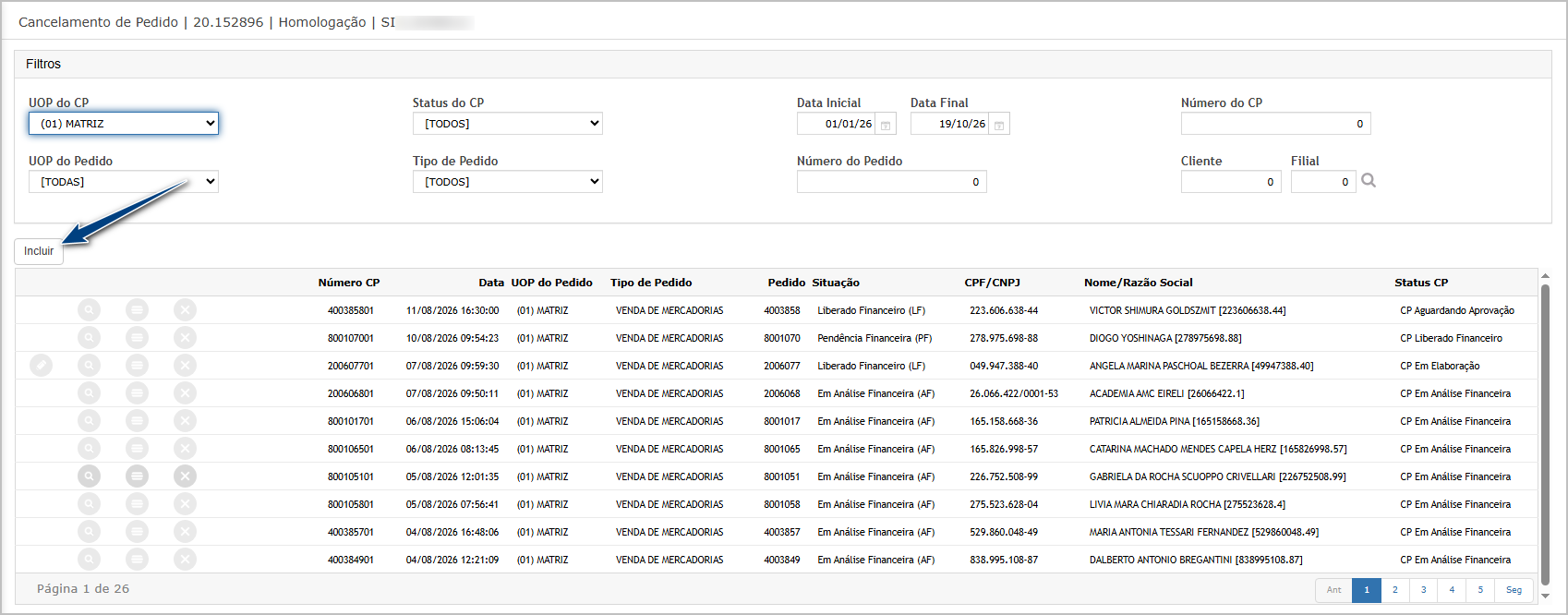](https://wiki.sendsolutions.com.br/uploads/images/gallery/2026-10/OlJZEq7Izp1MyclX-image.png) 4. Informe o pedido faturado e clique em **Próximo**. [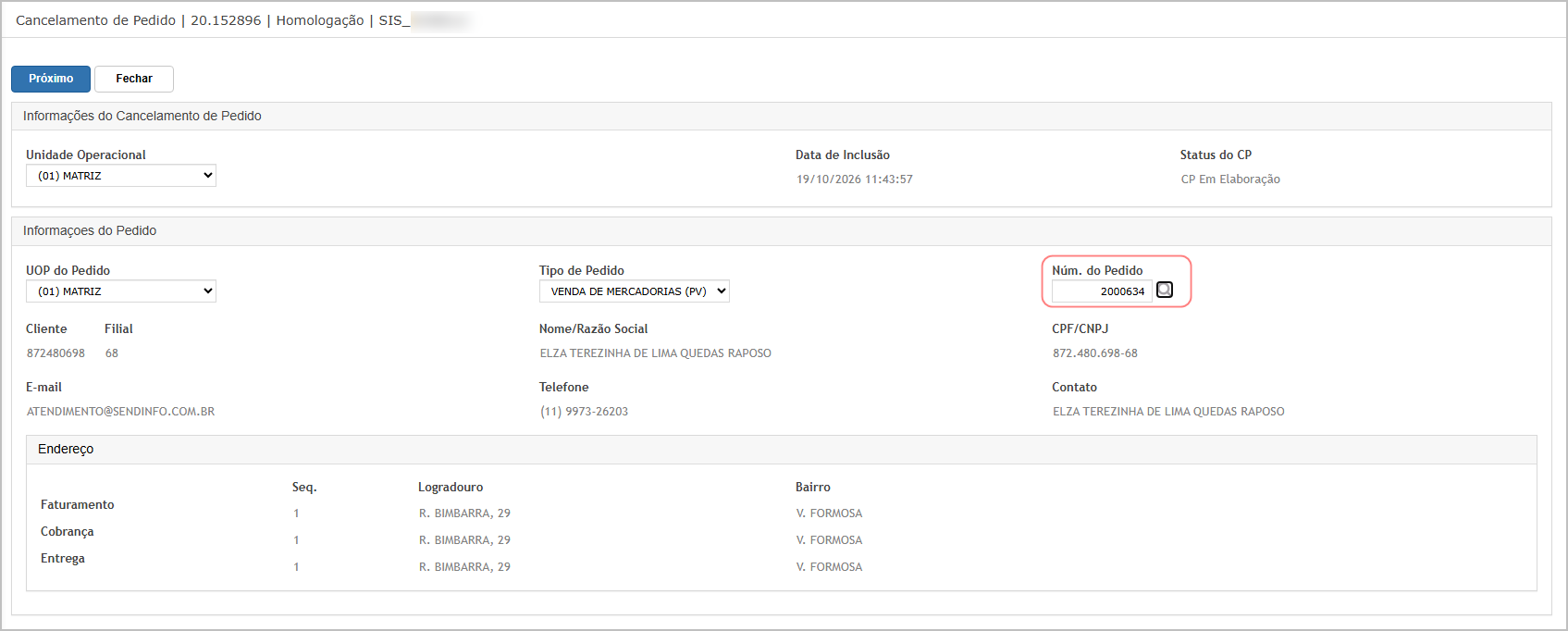](https://wiki.sendsolutions.com.br/uploads/images/gallery/2026-10/6sTlZDn8CEuLBQL8-image.png) 5. Inclua o item a ser cancelado. [](https://wiki.sendsolutions.com.br/uploads/images/gallery/2026-10/U7NQQyJr8MGnuDMQ-image.png) 6. Informe a quantidade e clique em **Confirmar**. 7. Verifique a mensagem apresentada pelo sistema, orientando a realização da devolução antes do cancelamento. [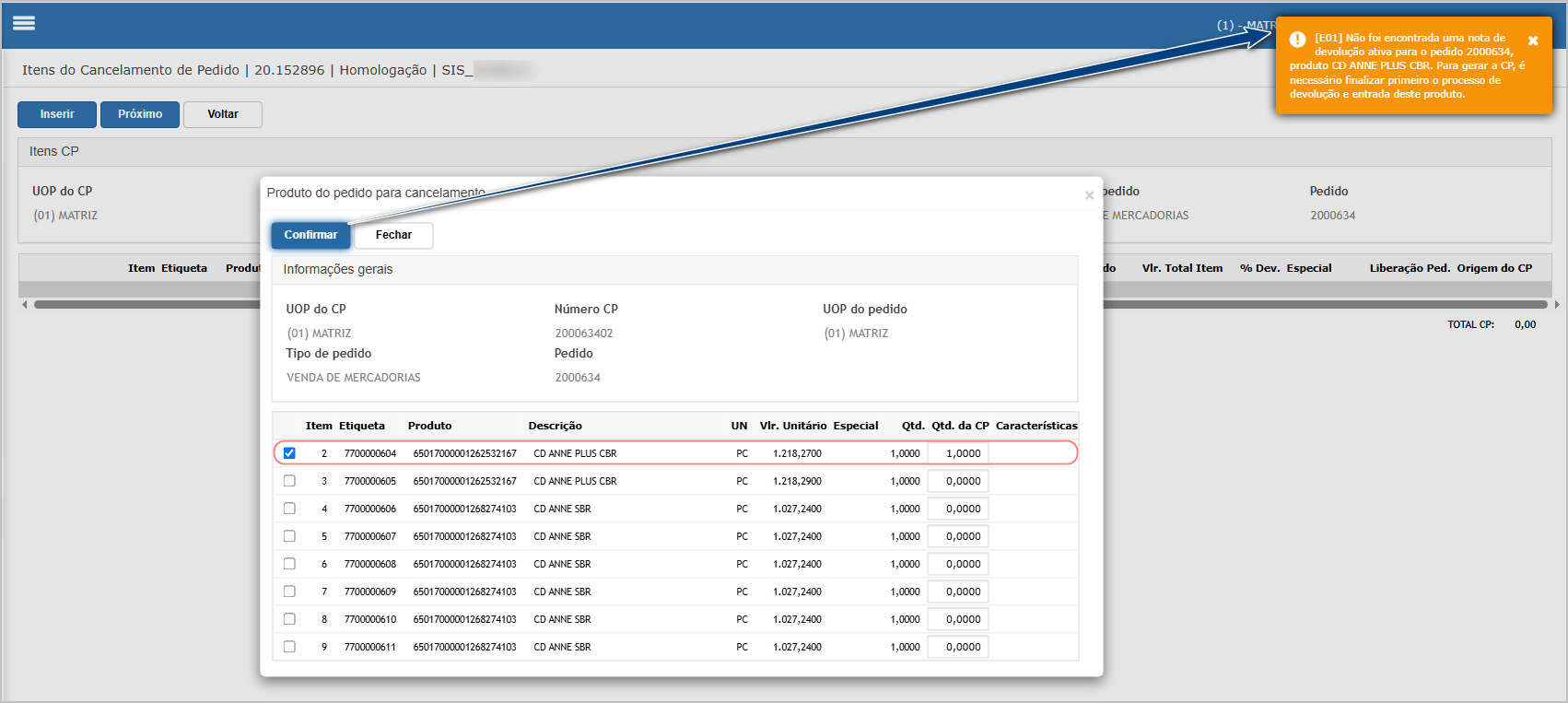](https://wiki.sendsolutions.com.br/uploads/images/gallery/2026-10/GAXSD6nmpxruVPhS-image.png) --- #### **Cenário 02: Gerar a Nota de Devolução e realizar a baixa do produto.** **Objetivo:** registrar a devolução e concluir a baixa do produto para liberar seu uso no cancelamento de pedido. **Pré-condição:** o pedido deve possuir nota de saída faturada e o item deve estar pendente de devolução.**Resultado Esperado:** a Nota de Devolução deve ser gerada e a baixa do produto deve ser concluída.
**Passo a passo:** 1. Acesse **Faturamento;**[](https://wiki.sendsolutions.com.br/uploads/images/gallery/2026-10/d7CwpCQbHtrVQa2c-image.png) 2. Navegue até **Notas Fiscais > Devolução > De Faturamento**. [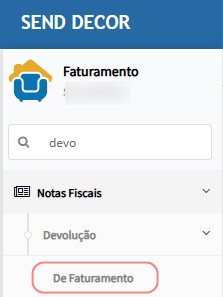](https://wiki.sendsolutions.com.br/uploads/images/gallery/2026-10/Was6a3VWuFWjoSUq-image.png) 3. Informe a nota de saída e clique para carregar seus dados. 4. Informe a série da nota de entrada e prossiga, conferindo o almoxarifado selecionado para a baixa. [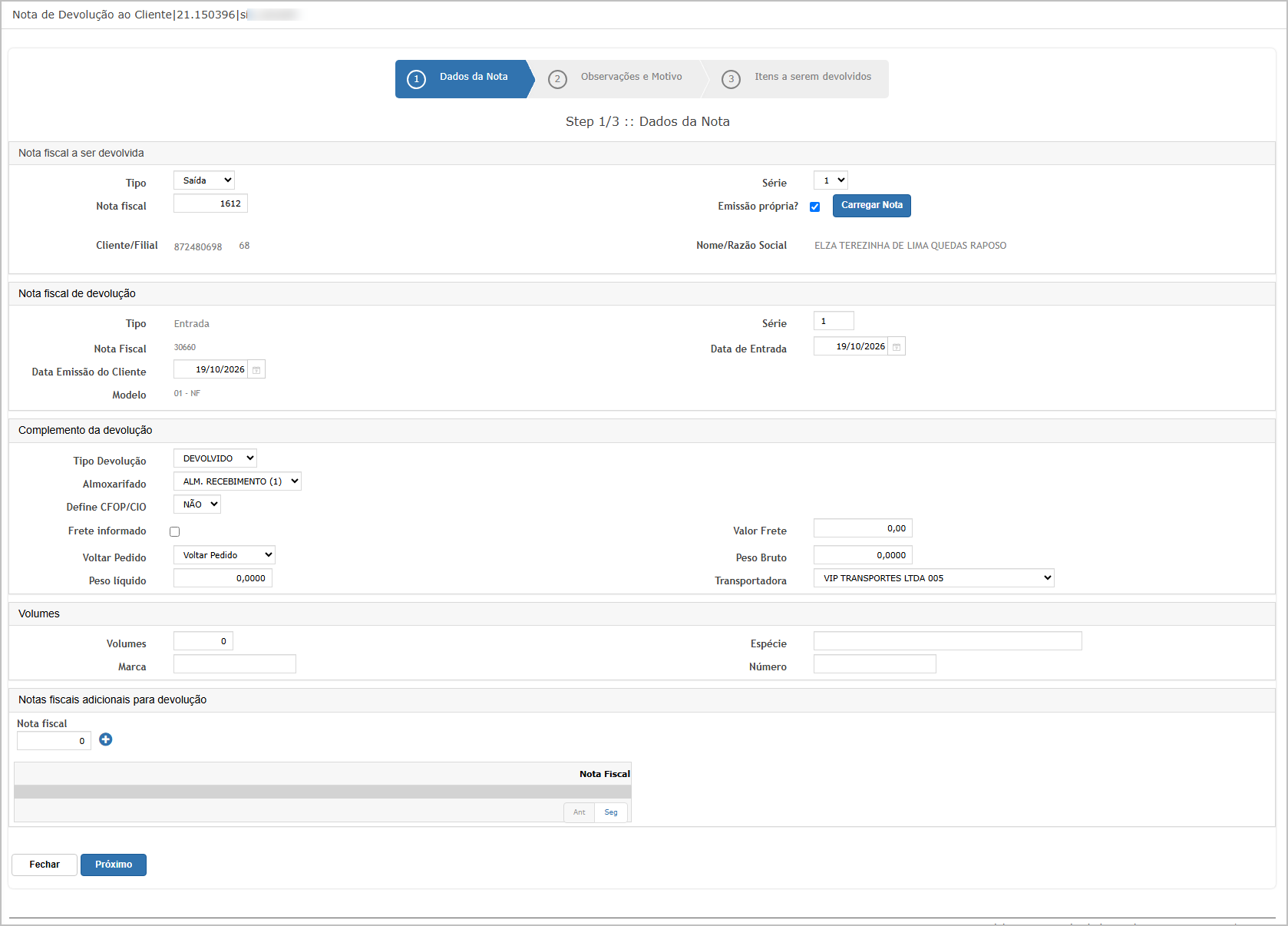](https://wiki.sendsolutions.com.br/uploads/images/gallery/2026-10/wDFUWiUA0GwUBWd4-image.png) 5. Informe a quantidade devolvida e clique em **Finalizar**. [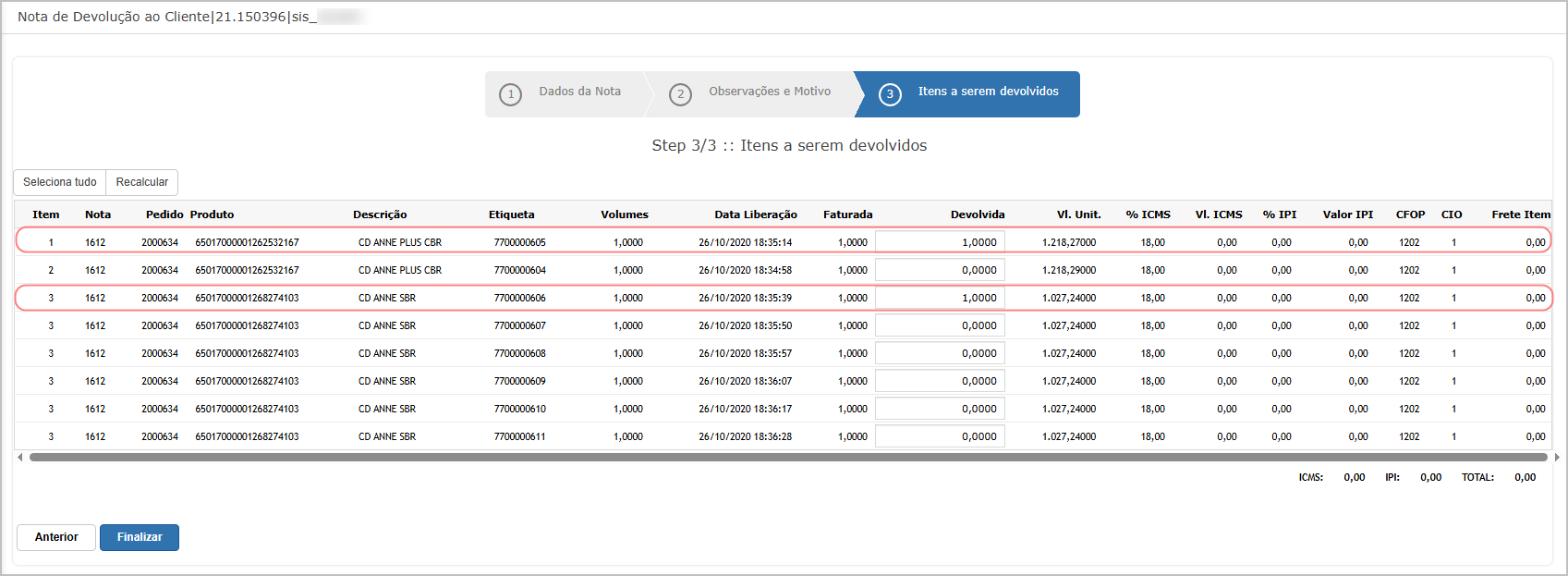](https://wiki.sendsolutions.com.br/uploads/images/gallery/2026-10/CRtW7z2rCDM7WRkt-image.png) 6. Antes de gerar o cancelamento de pedido, deve ser feita a entrada do produto. Caso não seja feita a entrada, no cancelamento será exibida a mensagem. [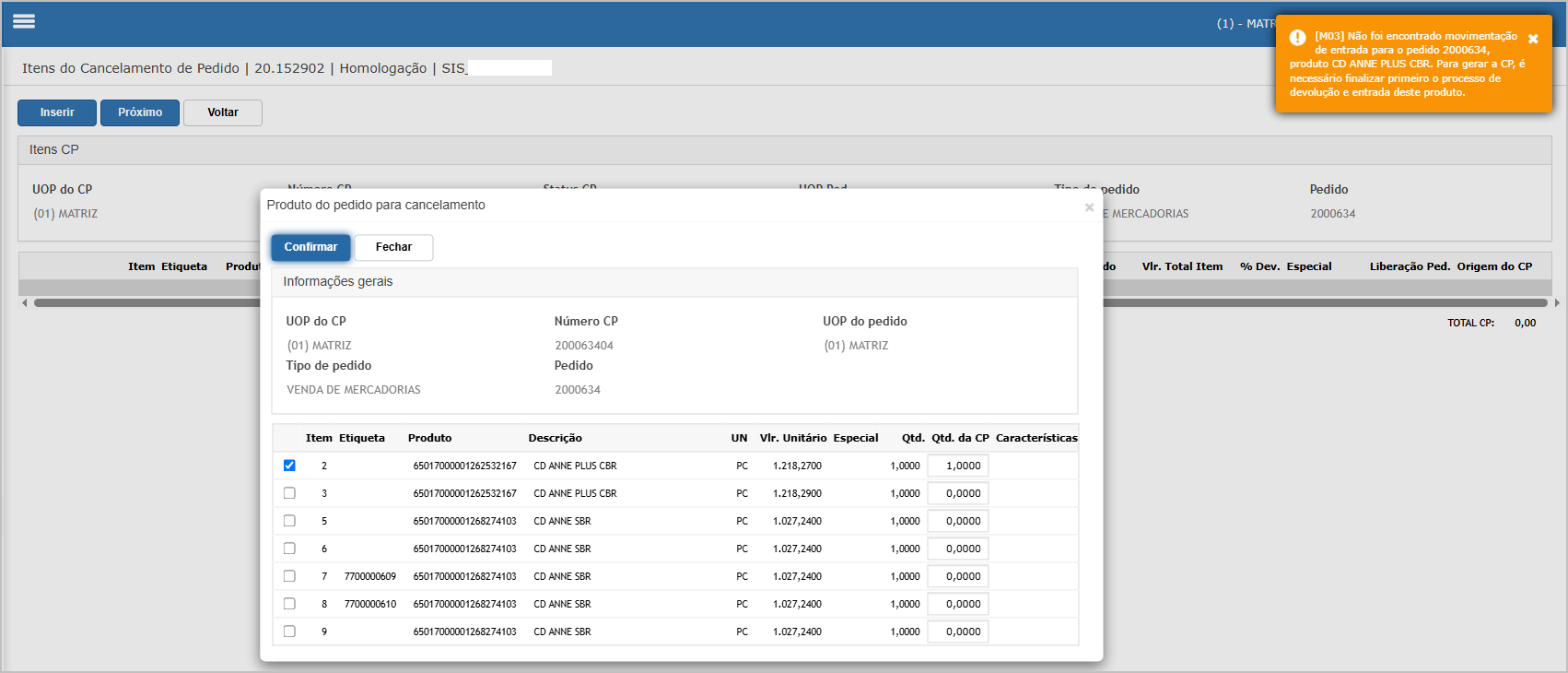](https://wiki.sendsolutions.com.br/uploads/images/gallery/2026-10/jNe7VjF8bV34pDrm-image.png) 7. Acesse o módulo **Recebimento Revenda**. [](https://wiki.sendsolutions.com.br/uploads/images/gallery/2026-10/xTFPJkvxQutoGlv7-image.png) 8. Navegar até **NF: baixa por contingência,** encontrar a NF de devolução gerada e clicar em **baixar.**[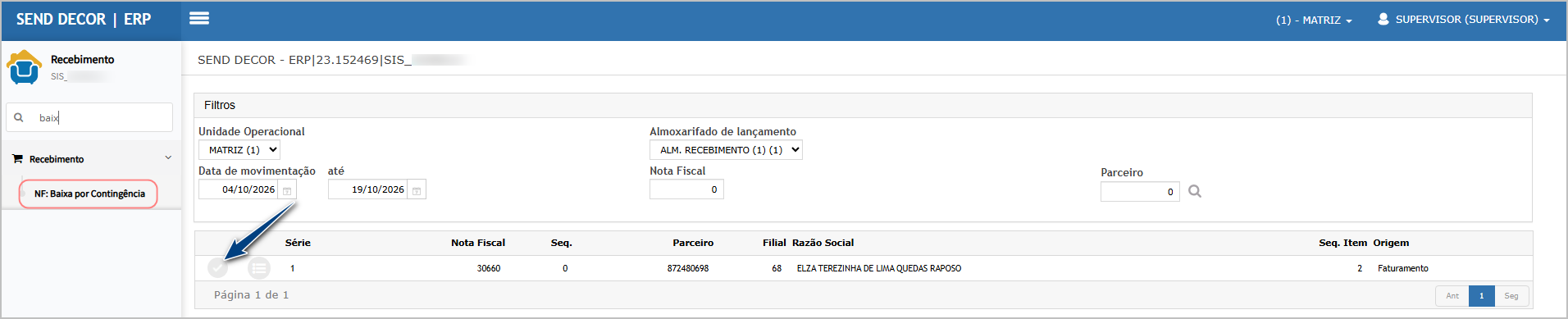](https://wiki.sendsolutions.com.br/uploads/images/gallery/2026-10/kBFpjRxoP8xFl22i-image.png) 9. Confirme que baixa; [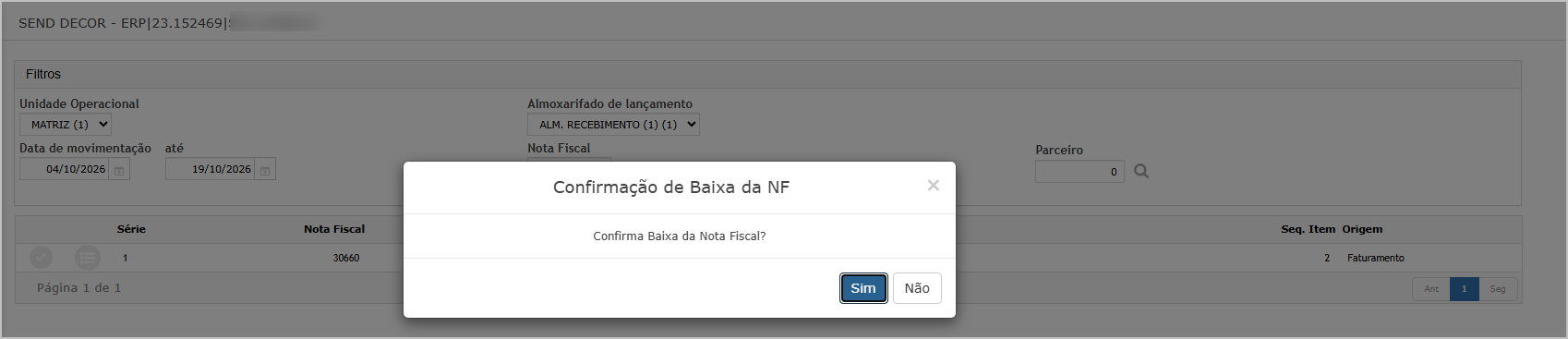](https://wiki.sendsolutions.com.br/uploads/images/gallery/2026-10/ChT2f1wiIirmKUWc-image.png) 10. O sistema exibirá mensagem de sucesso. [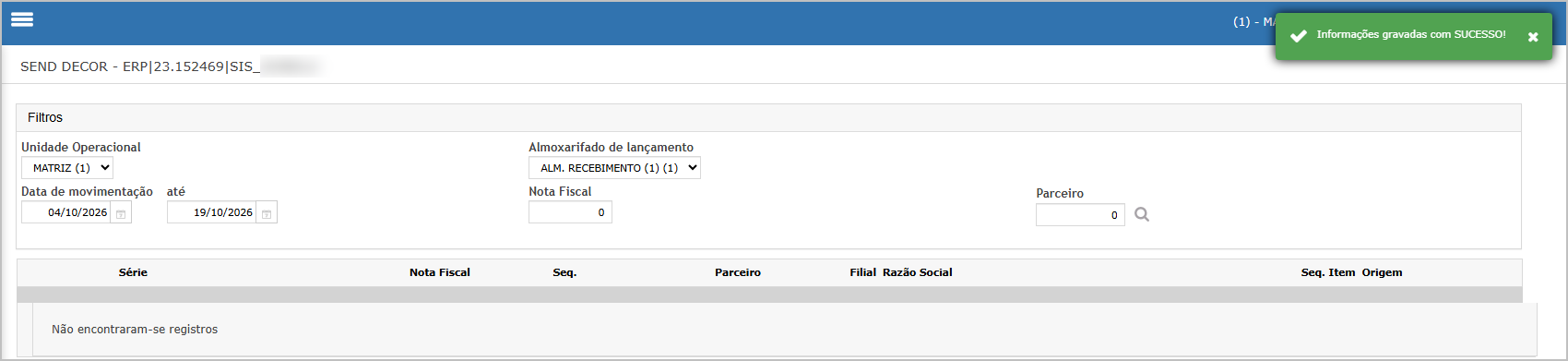](https://wiki.sendsolutions.com.br/uploads/images/gallery/2026-10/FOlkZ45hJVUgRifd-image.png) --- #### **Cenário 03: Concluir o cancelamento após a devolução.** **Objetivo:** validar que o produto devolvido e baixado possa ser selecionado e utilizado na conclusão do cancelamento de pedido. **Pré-condição:** a nota de devolução e a baixa do produto devem estar concluídas.**Resultado Esperado:** o sistema deve permitir incluir o produto, informar os dados do cancelamento, adicionar a Nota de Crédito e finalizar o processo.
**Passo a passo:** 1. Acesse **Administração de Vendas;**[](https://wiki.sendsolutions.com.br/uploads/images/gallery/2026-10/GDVsCvlgNGPtilMY-image.png) 2. Navegue até **Gerencial > Cancelamento de Pedido > Cancelamento de Pedido**. [](https://wiki.sendsolutions.com.br/uploads/images/gallery/2026-10/3K0KUHvgUBzZaqNZ-image.png) 3. Edite a CP criada no cenário 1, [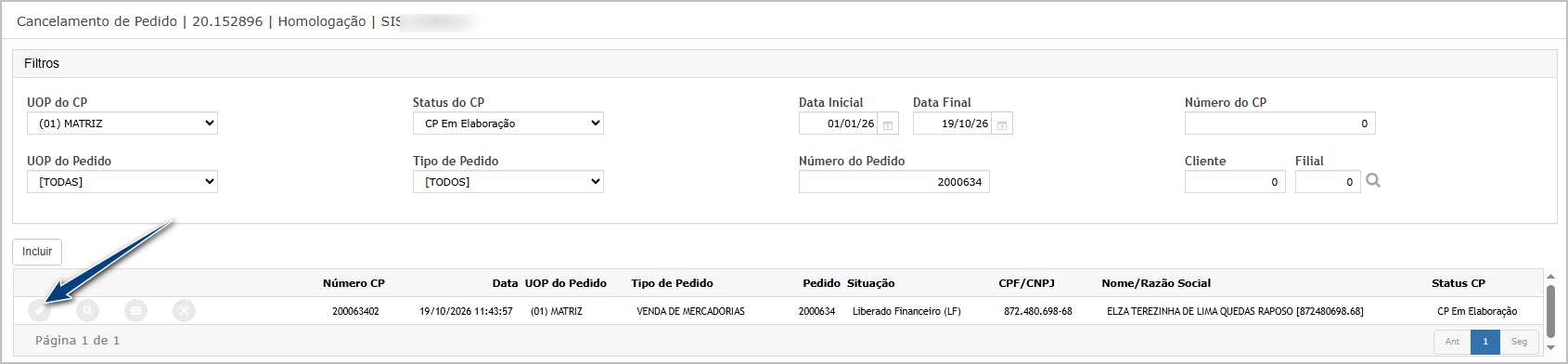](https://wiki.sendsolutions.com.br/uploads/images/gallery/2026-10/U7EhhR5epOqOCAeA-image.png) 4. Clique em próximo assim que abrir a CP. [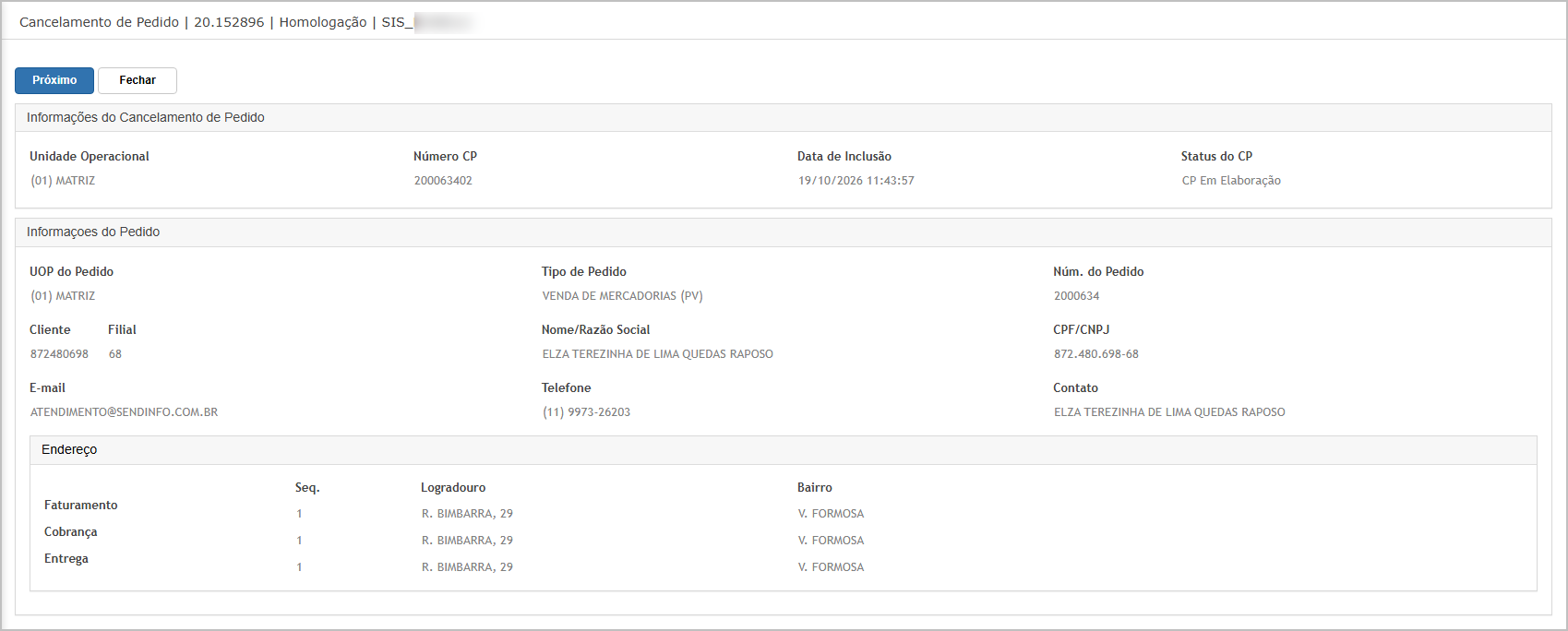](https://wiki.sendsolutions.com.br/uploads/images/gallery/2026-10/Y7qJU4ZUMrmpBQPb-image.png) 5. Clique em Inserir, no pop-up marque o item e informe a quantidade; após isso, confirme a gravação do item. [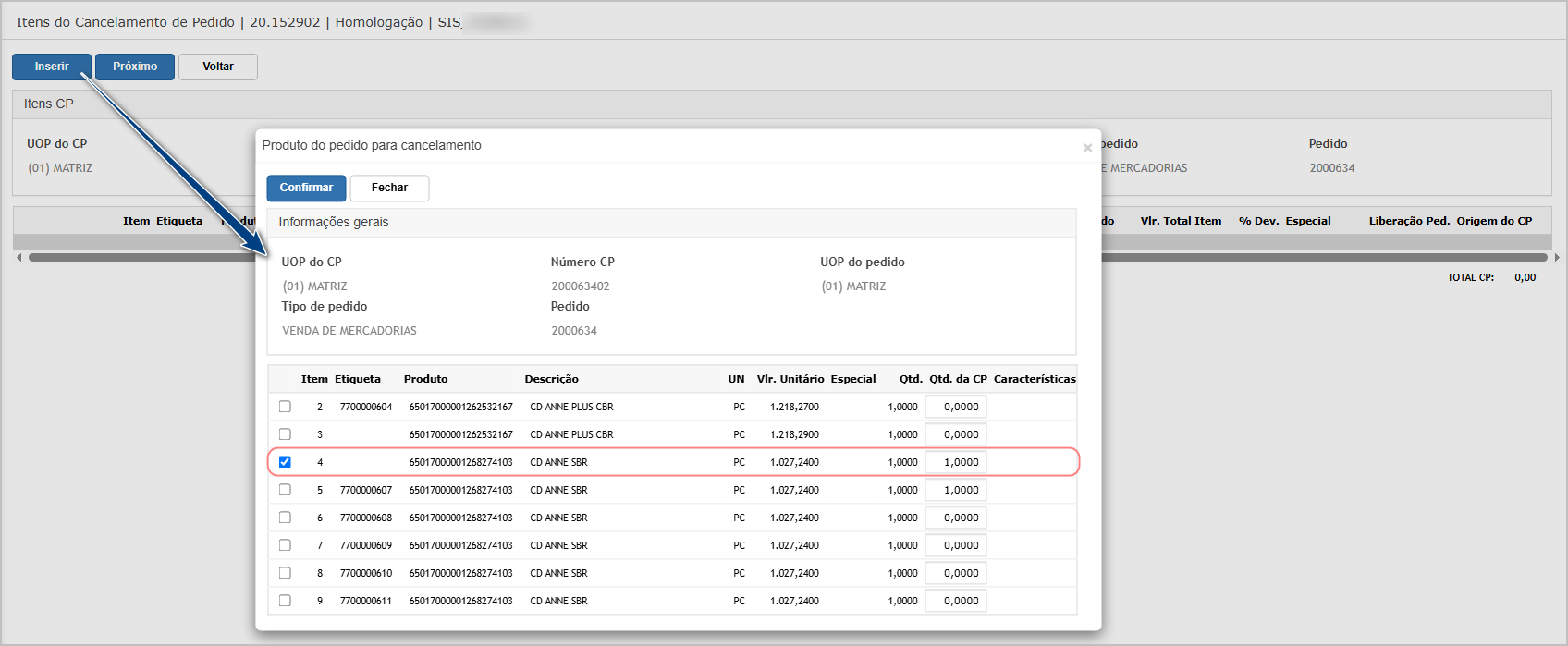](https://wiki.sendsolutions.com.br/uploads/images/gallery/2026-10/WIqs54QLb5AkPW2s-image.png) 6. Com o item incluído, clique em **Editar**. [](https://wiki.sendsolutions.com.br/uploads/images/gallery/2026-10/Ap3Orl1Zcs8vZRpS-image.png) 7. Informe os campos necessários e clique em **Confirmar**. [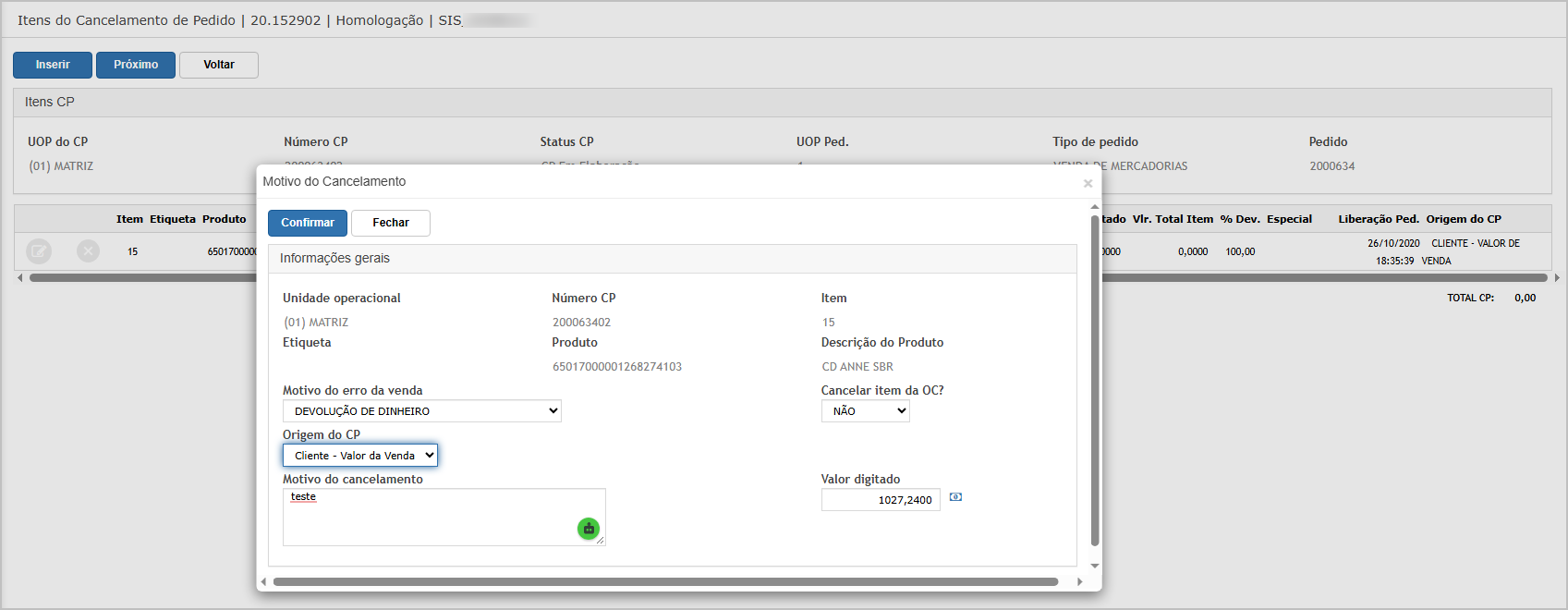](https://wiki.sendsolutions.com.br/uploads/images/gallery/2026-10/eHcZ8hSiv3tLIWhY-image.png) 8. Após o cálculo do total do cancelamento, prossiga com o processo. [](https://wiki.sendsolutions.com.br/uploads/images/gallery/2026-10/qxpPHeB9c5x76AJq-image.png) 9. Inclua a Nota de Crédito. 10. Informe os dados necessários e clique em **Confirmar**. [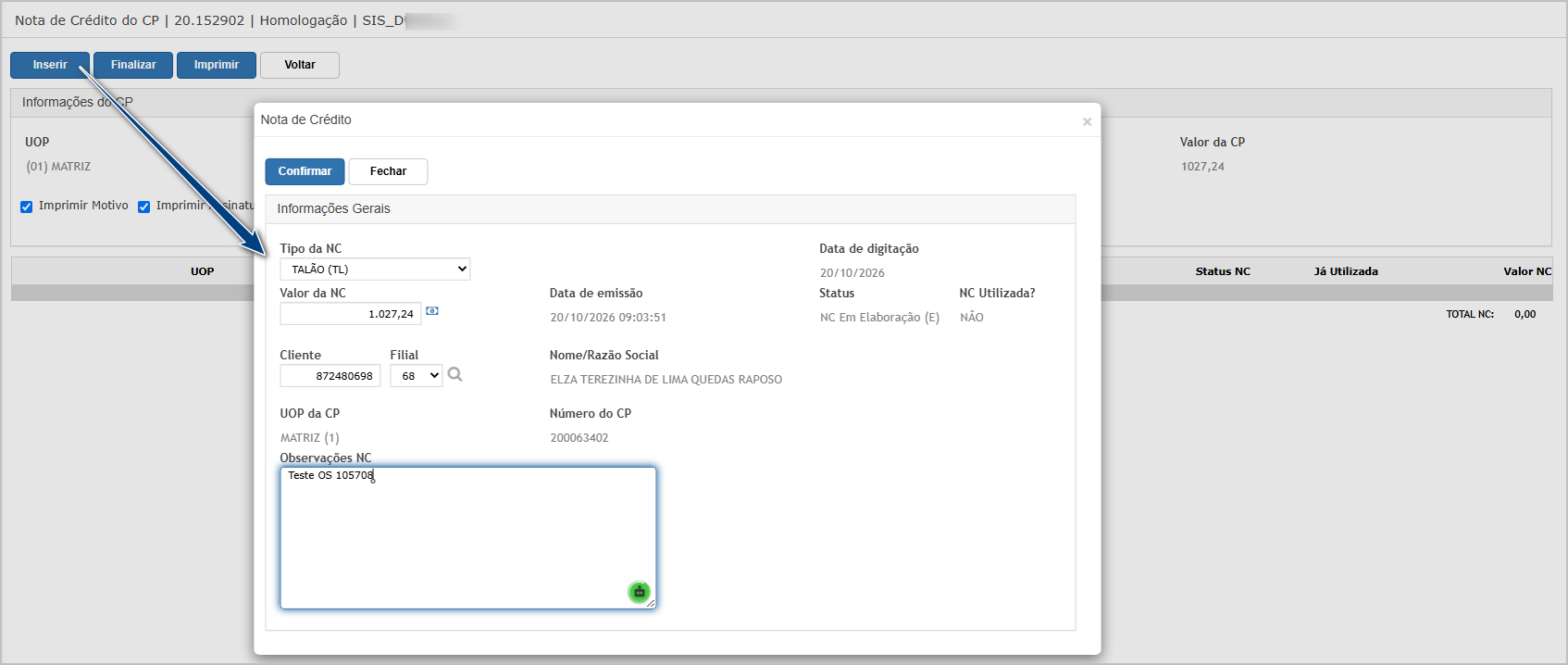](https://wiki.sendsolutions.com.br/uploads/images/gallery/2026-10/XMcJHDl3xrlc4KiK-image.png) 11. Após adicionar a Nota de Crédito, clique em **Finalizar**. [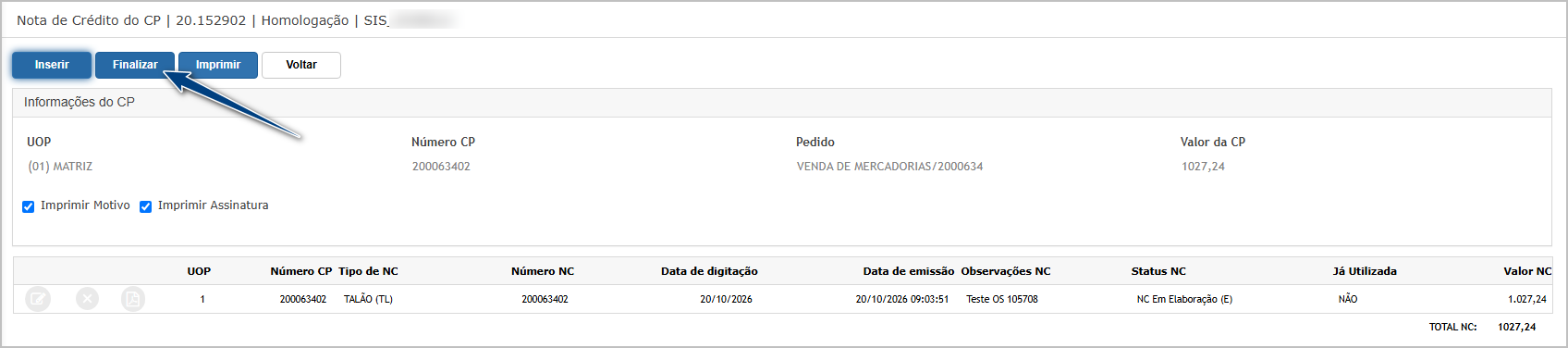](https://wiki.sendsolutions.com.br/uploads/images/gallery/2026-10/J7HJKHQ04AH1mCO1-image.png) 12. Confirme que o cancelamento do pedido foi concluído. [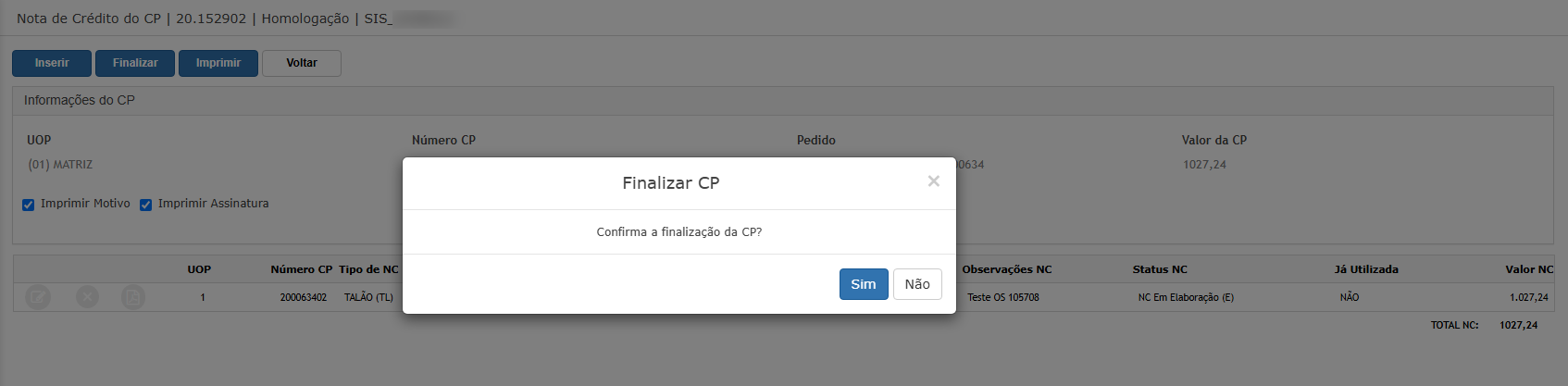](https://wiki.sendsolutions.com.br/uploads/images/gallery/2026-10/RqStaU1wZnyeMdmY-image.png) [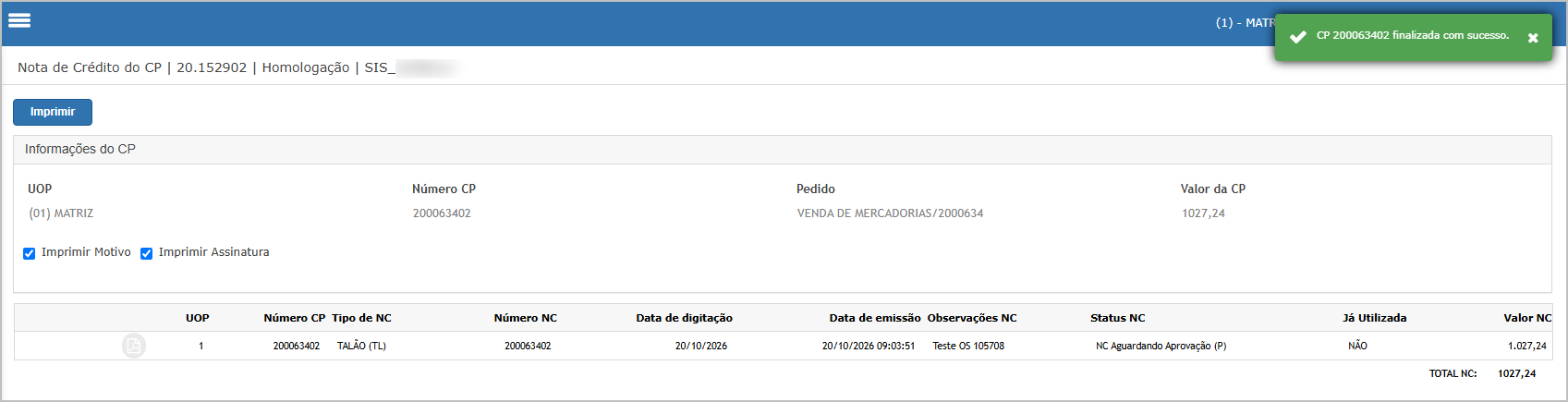](https://wiki.sendsolutions.com.br/uploads/images/gallery/2026-10/GQTt3gDRvDg0TbVX-image.png) **ATENÇÃO:** As informações neste documento são meramente ilustrativas e utilizadas apenas para fins de teste.