**Resultado Esperado:** com a funcionalidade habilitada e o usuário identificado como vendedor, a consulta de solicitações deve aplicar a restrição aos pedidos desse vendedor.
**Passo a passo:** 1. Acessar o módulo **Segurança**. [](https://wiki.sendsolutions.com.br/uploads/images/gallery/2026-10/AmaPTRWNF0WVyIsv-image.png) 2. Configure o perfil utilizado pelo vendedor. 3. Habilitar a funcionalidade **Bloquear\_Solicitações\_De\_Outros\_Vendedores**. [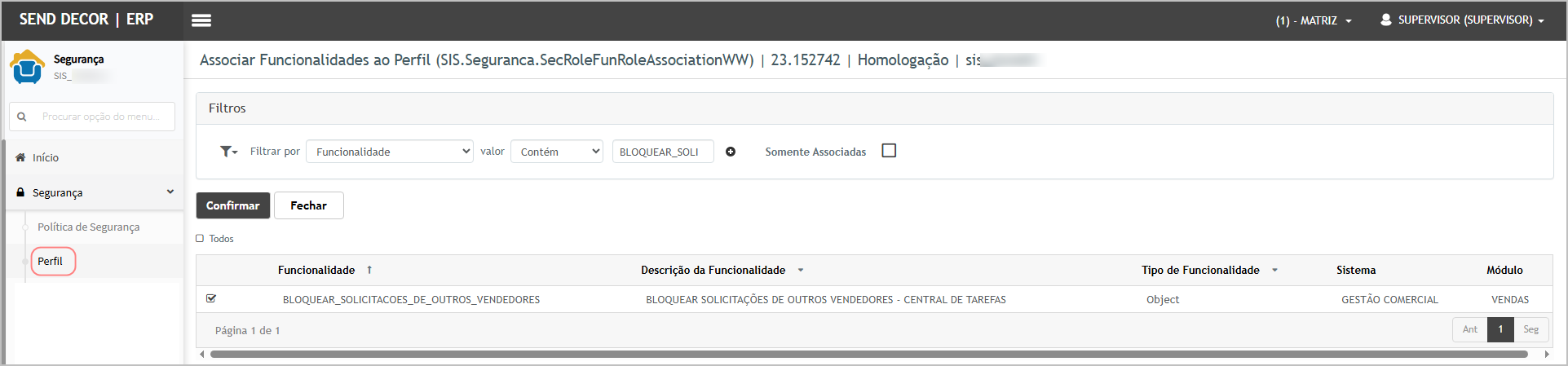](https://wiki.sendsolutions.com.br/uploads/images/gallery/2026-10/aCaUM2YgF27YIwHi-image.png)**Observação:** a restrição é aplicada somente quando a funcionalidade está habilitada para o perfil e o usuário logado é um vendedor. Com a funcionalidade desabilitada ou com um usuário que não seja vendedor, o comportamento da consulta permanece sem alteração.
--- #### **Cenário 02: consultar as solicitações dos próprios pedidos.** **Objetivo:** acompanhar as solicitações vinculadas aos pedidos do vendedor logado. **Pré-condição:** funcionalidade habilitada para o perfil e usuário identificado como vendedor.**Resultado Esperado:** o filtro deve ser habilitado na tela, e a listagem deve apresentar somente as solicitações vinculadas aos pedidos do vendedor logado.
**Passo a passo:** 1. Acessar **Adm. de vendas.**[](https://wiki.sendsolutions.com.br/uploads/images/gallery/2026-10/ehIukDvWsx4wOg3f-image.png) 2. Navegar até **Central de tarefas > Solicitação**. [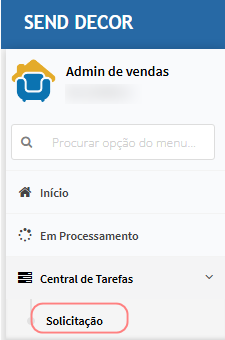](https://wiki.sendsolutions.com.br/uploads/images/gallery/2026-10/oIGHaCNK79H12Oa8-image.png) 3. Consultar as solicitações apresentadas na listagem. 4. Localizar o pedido desejado para acompanhar seu andamento. [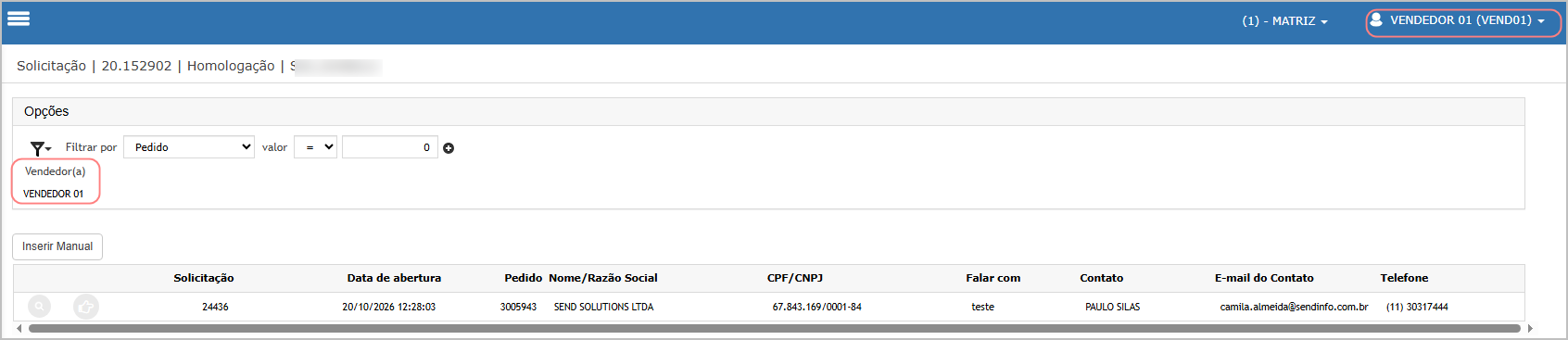](https://wiki.sendsolutions.com.br/uploads/images/gallery/2026-10/5PBF45dNmgFpXBat-image.png) --- #### **Cenário 03: incluir manualmente a solicitação de um pedido.** **Objetivo:** incluir a solicitação de um pedido pela opção de inserção manual. **Pré-condição:** possuir um pedido finalizado, com aprovação em loja e aprovação final concluídas, vinculado ao vendedor logado.**Resultado Esperado:** após a inclusão manual e a atualização da listagem, a solicitação do pedido deve ser apresentada ao vendedor responsável.
**Passo a passo:** 1. Acessar **Adm. de vendas.**[](https://wiki.sendsolutions.com.br/uploads/images/gallery/2026-10/ehIukDvWsx4wOg3f-image.png) 2. Navegar até **Central de tarefas > Solicitação**. [](https://wiki.sendsolutions.com.br/uploads/images/gallery/2026-10/oIGHaCNK79H12Oa8-image.png) 3. Clicar em **"Inserir manual"**. [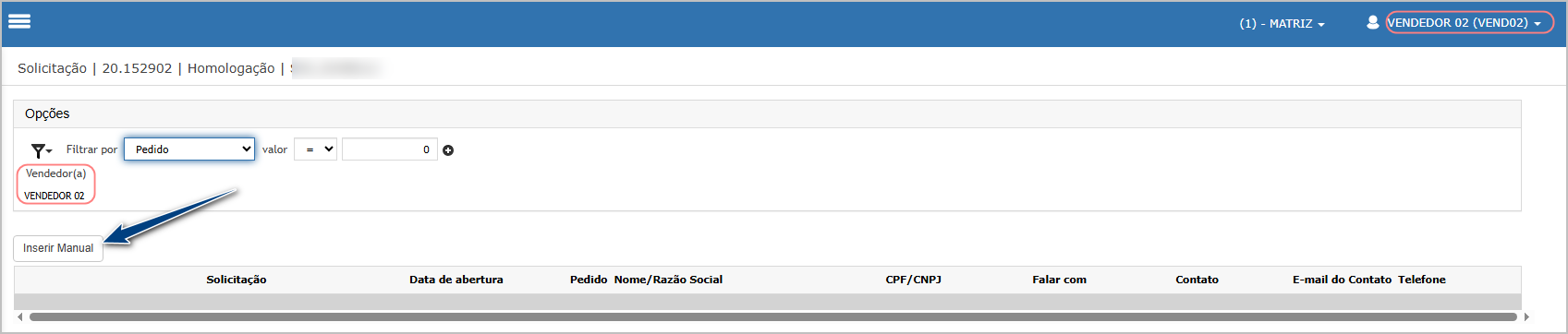](https://wiki.sendsolutions.com.br/uploads/images/gallery/2026-10/Ly8JfkraofKO9QRU-image.png) 4. Informar o número do pedido. 5. Confirmar a inclusão. [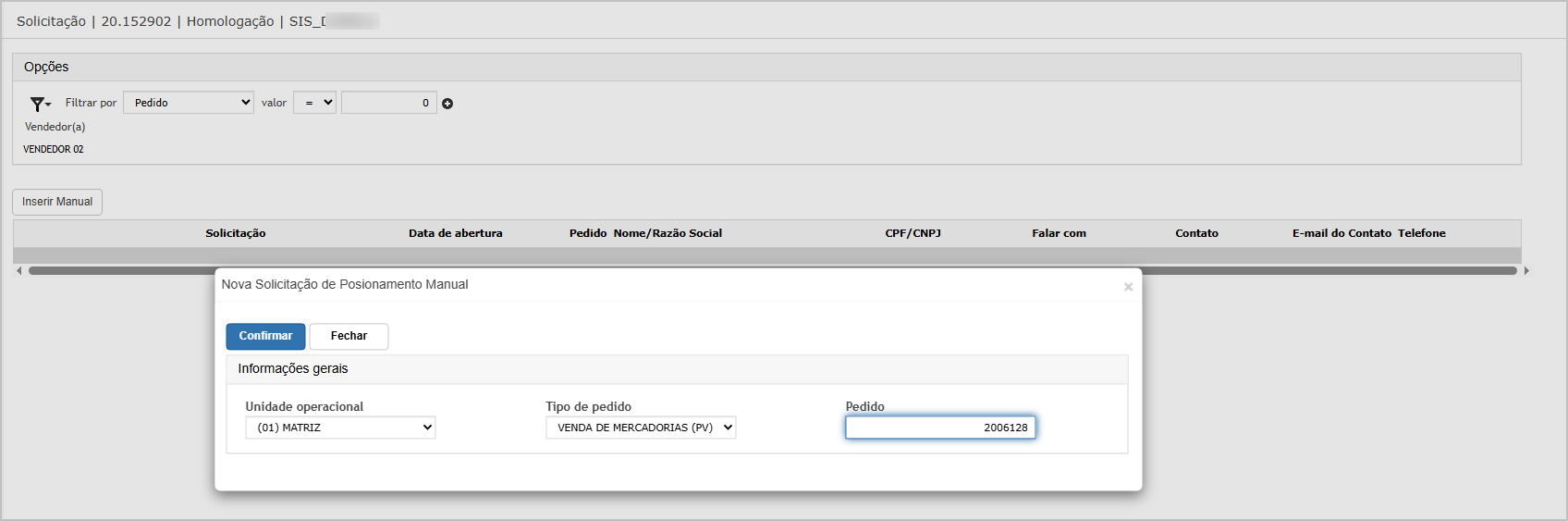](https://wiki.sendsolutions.com.br/uploads/images/gallery/2026-10/HrD4Kbt9truH6EUR-image.png) [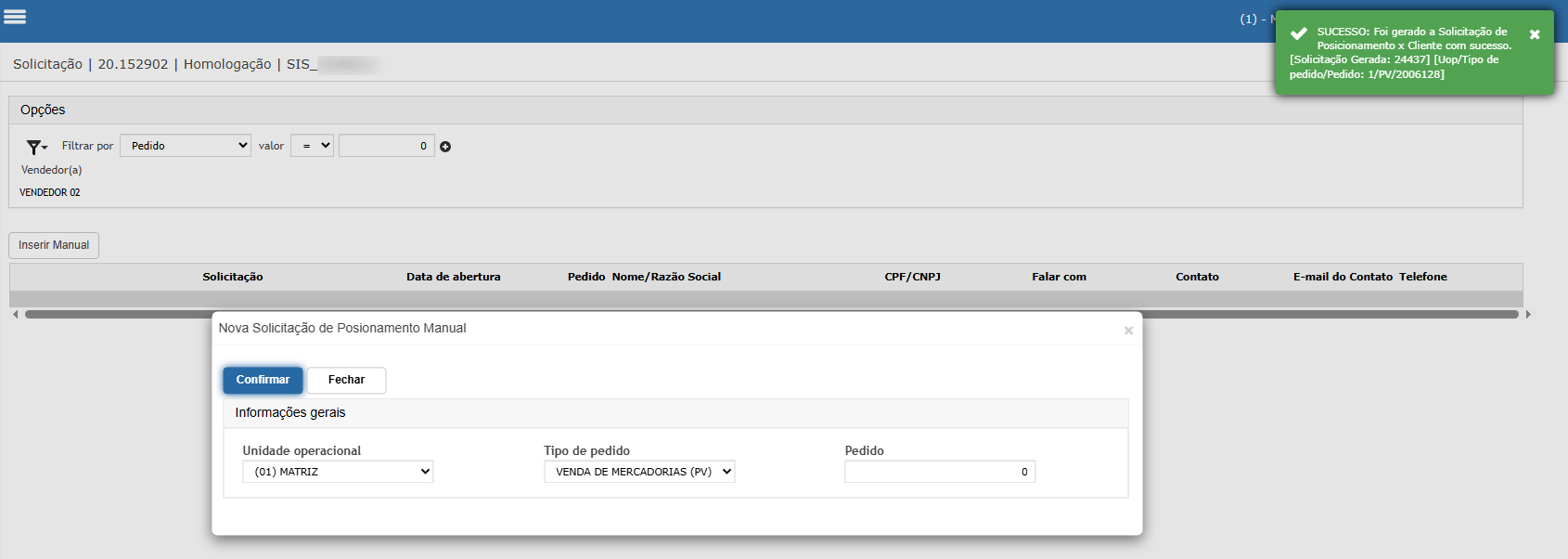](https://wiki.sendsolutions.com.br/uploads/images/gallery/2026-10/fna575lNvthkxWcb-image.png) 6. Atualizar a listagem para visualizar a solicitação. [](https://wiki.sendsolutions.com.br/uploads/images/gallery/2026-10/K3Ltu74EygiEbJx6-image.png)**Observação:** as solicitações são geradas automaticamente todos os dias em produção. Quando necessário, a inclusão pode ser realizada pela opção **Inserir manual**.
**ATENÇÃO:** as informações neste documento são meramente ilustrativas e utilizadas apenas para fins de teste.