**Resultado Esperado:** O mesmo título deverá possuir duas baixas parciais, realizadas por meio de borderôs diferentes e com datas pertencentes a períodos distintos. Cada baixa deverá possuir sua respectiva transmissão da EFD-Reinf e apuração fiscal.
**Passo a passo:** 1. Acesse o módulo **Contas a Pagar**. 2. Acesse o menu **Consultas > Títulos**. 3. Localize um título de serviço sujeito à EFD-Reinf e que possua saldo disponível. [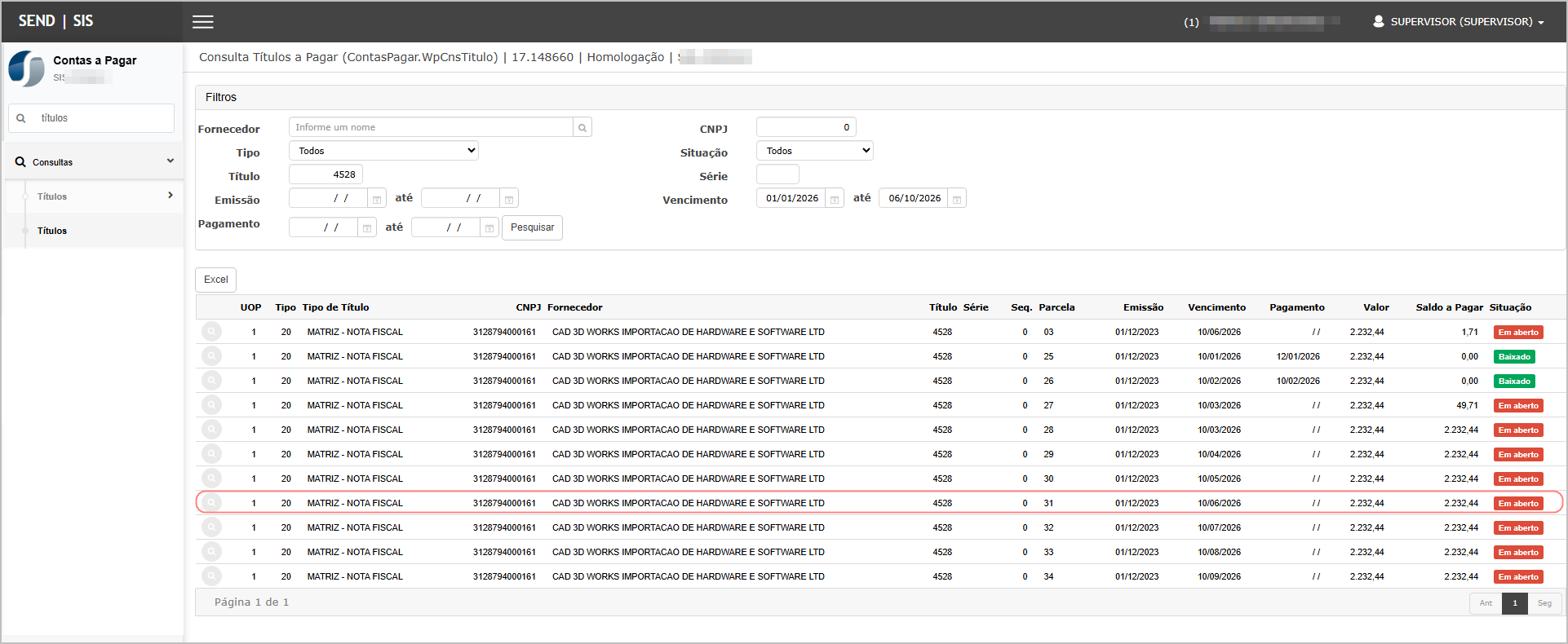](https://wiki.sendsolutions.com.br/uploads/images/gallery/2026-09/oN1Z2Ayhqccr9soX-image.png) 4. Acesse o menu **Manutenções > Borderô > Manutenção**. 5. Crie um borderô para realizar o pagamento parcial do título. [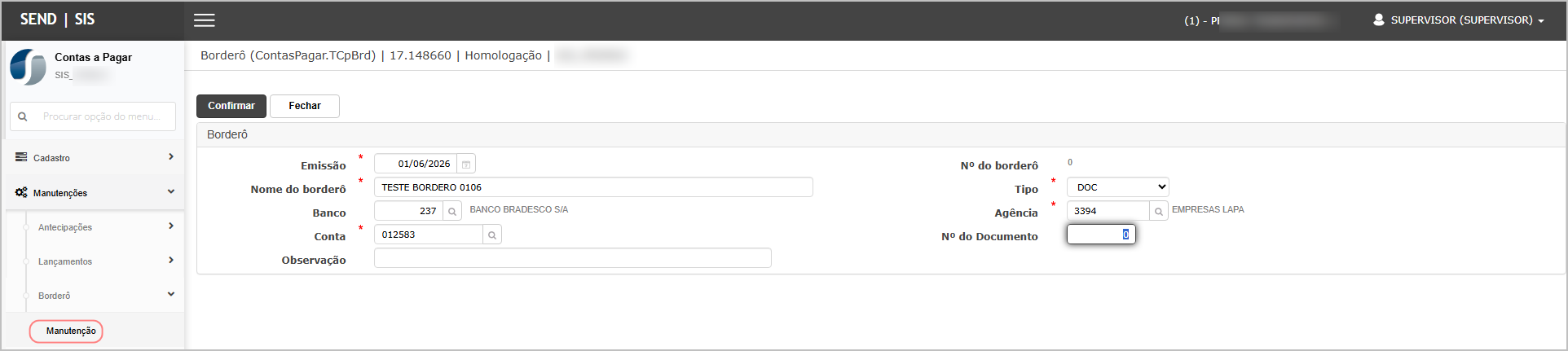](https://wiki.sendsolutions.com.br/uploads/images/gallery/2026-09/xjHcUnqMHUFz3Qhl-image.png) 6. Vincule o título ao borderô. [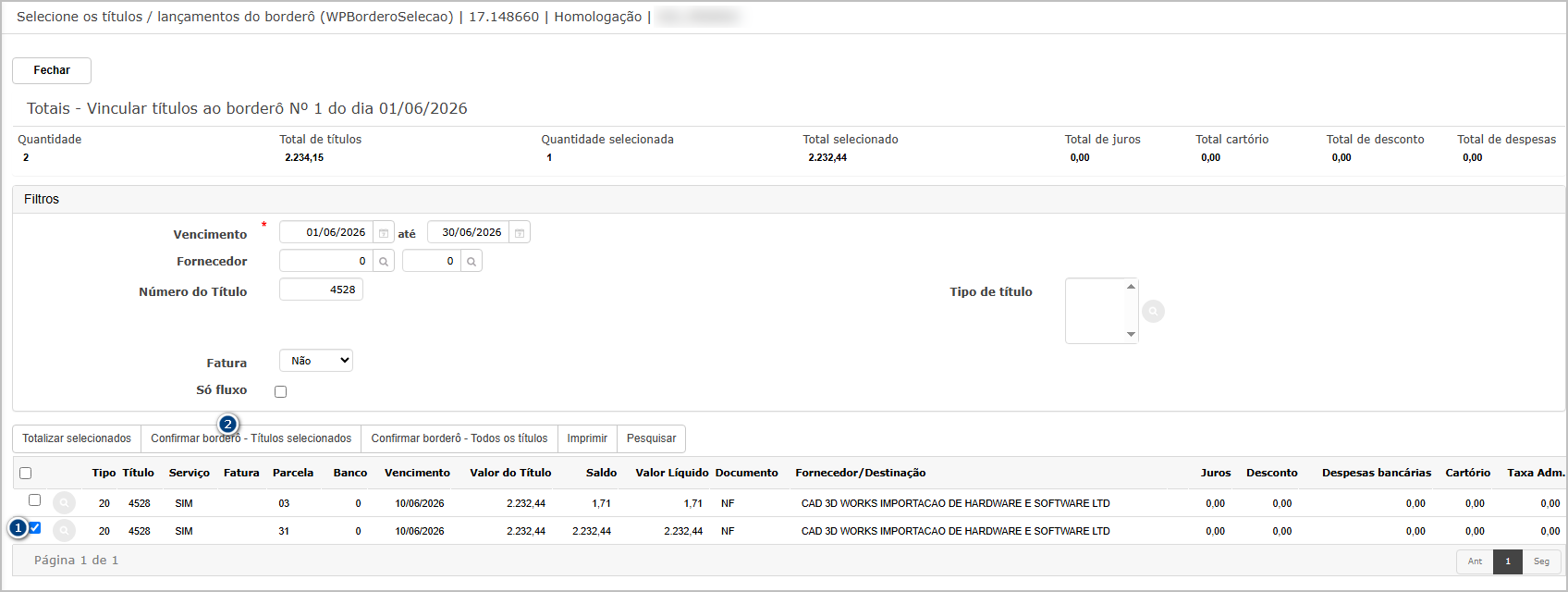](https://wiki.sendsolutions.com.br/uploads/images/gallery/2026-09/SmxUjsowZIg8Aadu-image.png) 7. Edite o valor a pagar e informe um valor inferior ao saldo total do título. [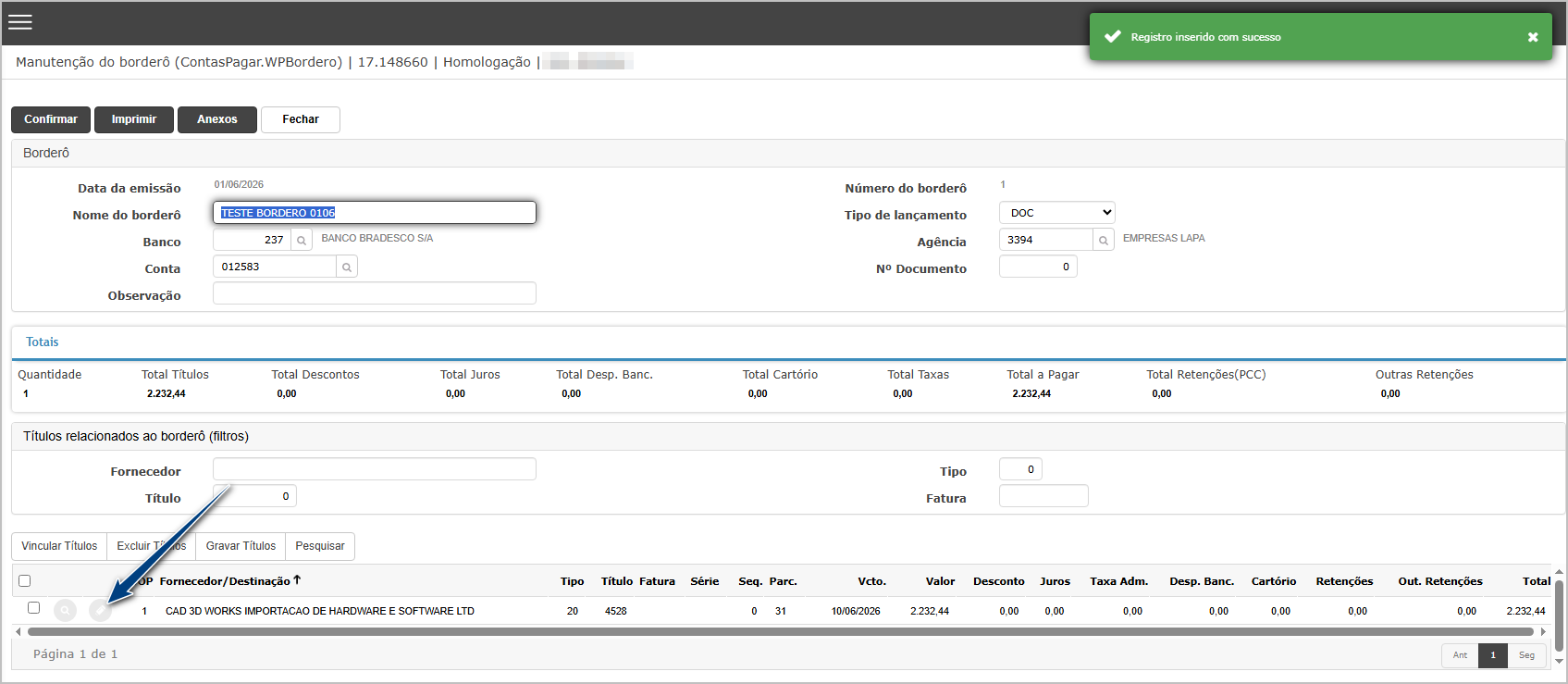](https://wiki.sendsolutions.com.br/uploads/images/gallery/2026-09/FeTkSkp43Z2R0lLK-image.png) 8. Salve o borderô. [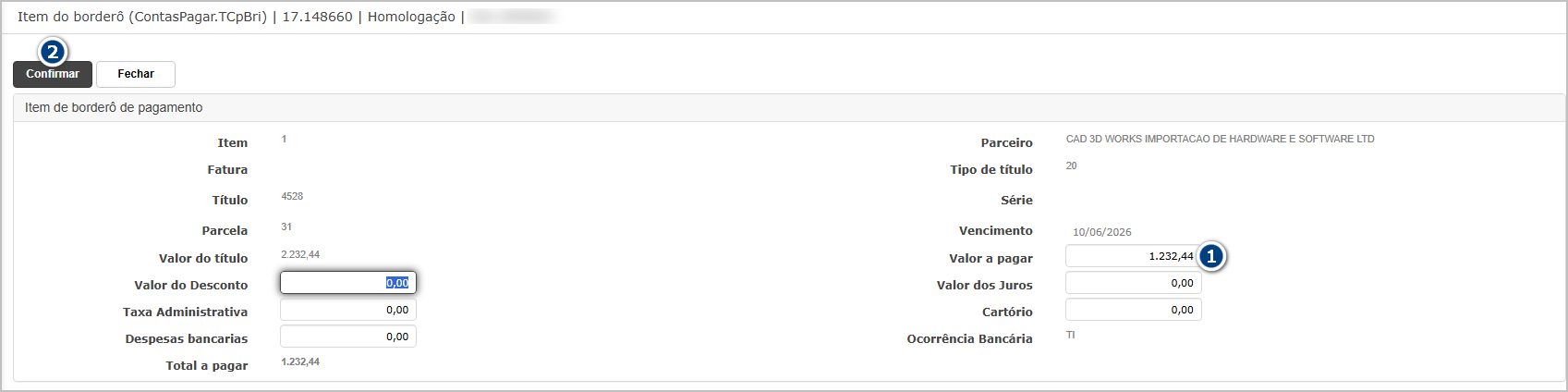](https://wiki.sendsolutions.com.br/uploads/images/gallery/2026-09/xrr024jmCCohlDYL-image.png) 9. Acesse o menu **Manutenções > Borderô > Integração - REINF**. 10. Selecione a parcela (1), informe a data de retenção correspondente à data que será utilizada na baixa (2) e realize a transmissão (3). [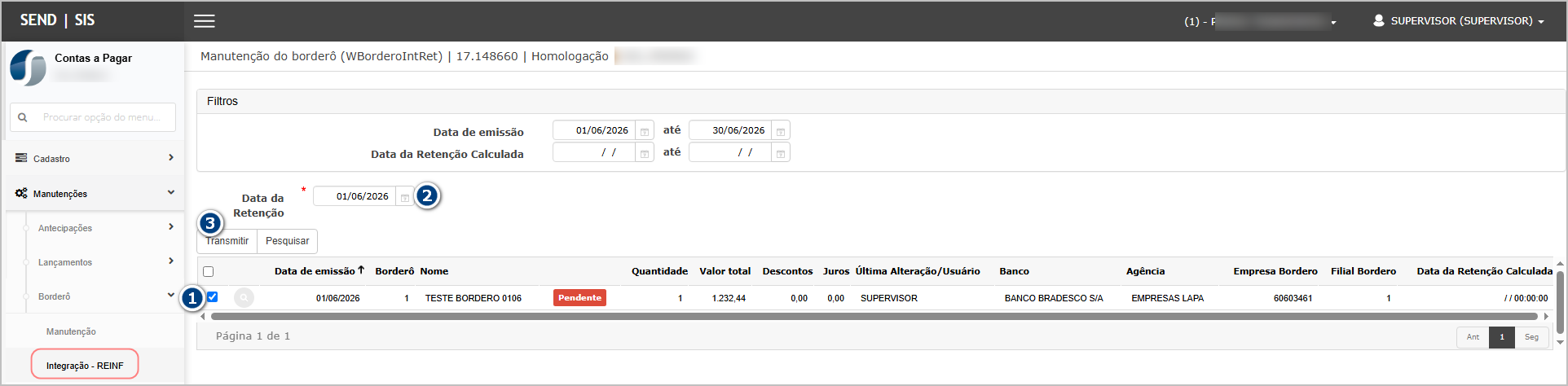](https://wiki.sendsolutions.com.br/uploads/images/gallery/2026-09/zFMg8HP7wIc2ni22-image.png) [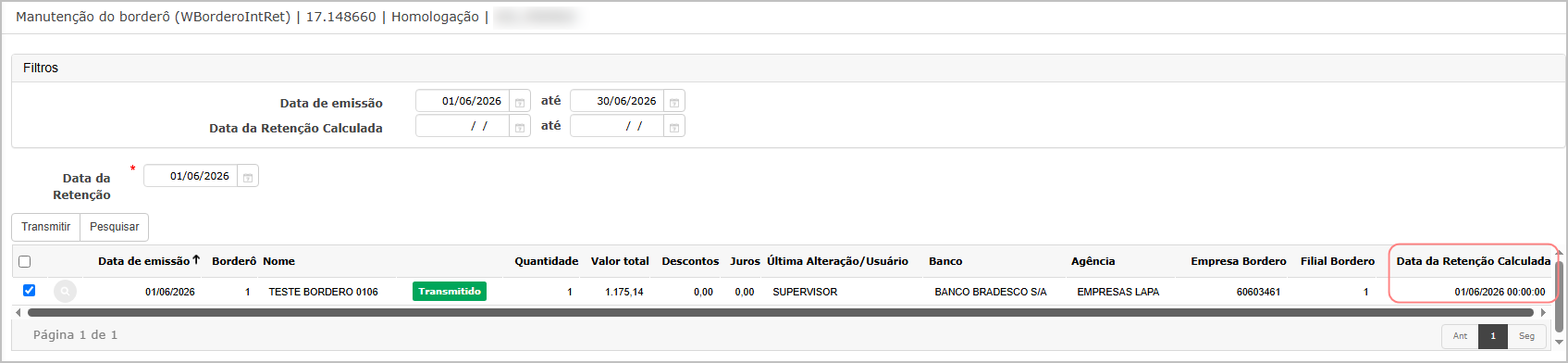](https://wiki.sendsolutions.com.br/uploads/images/gallery/2026-09/tkViiOXdfLB858Ce-image.png) 11. Acesse o menu **Manutenções > Borderô > Baixa**. 12. Selecione o bordeô do passo anterior; [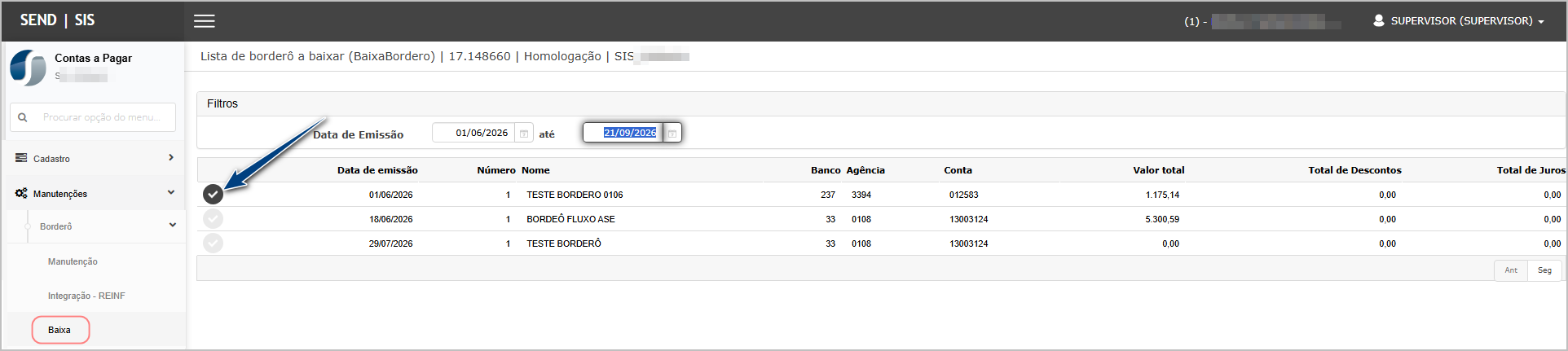](https://wiki.sendsolutions.com.br/uploads/images/gallery/2026-09/cfv8aESFOfPt53yj-image.png) 13. Informe a mesma data utilizada na retenção, selecione o lote para lançamento e confirme a baixa. [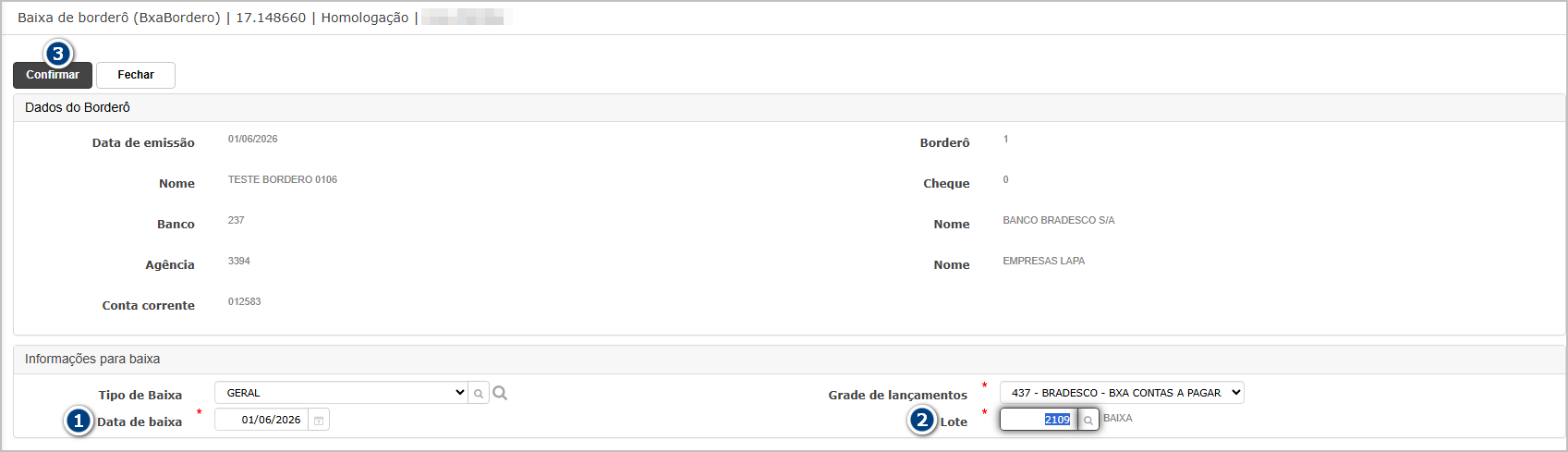](https://wiki.sendsolutions.com.br/uploads/images/gallery/2026-09/PpkaLADLck97s1re-image.png) 14. Acesse o módulo **Fiscal**. 15. Realize a apuração dos impostos da EFD-Reinf para o evento **R-4020**, considerando o período da primeira baixa. [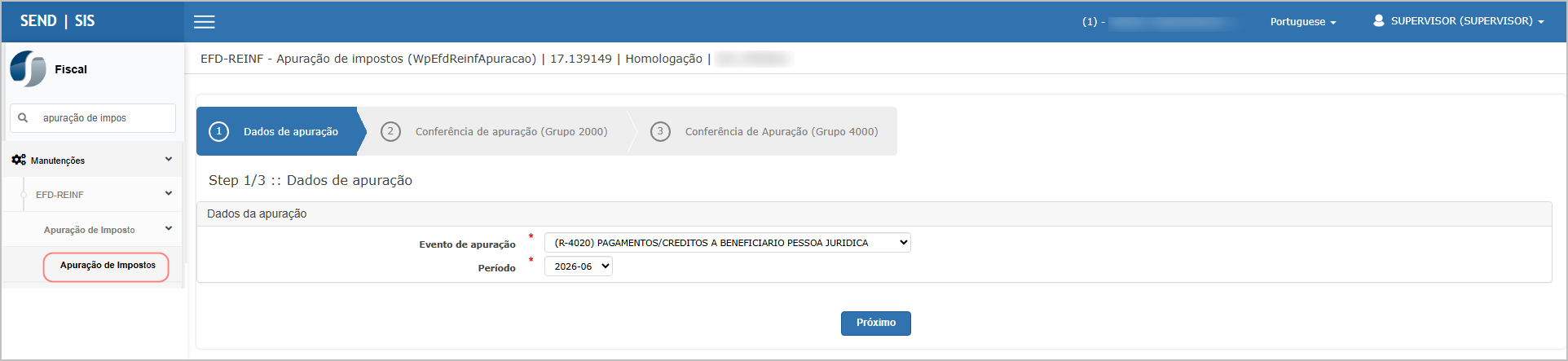](https://wiki.sendsolutions.com.br/uploads/images/gallery/2026-09/RVfA2xjmYfDxcM4w-image.png) 16. Verifique o documento e o período e clique em processar apuração; [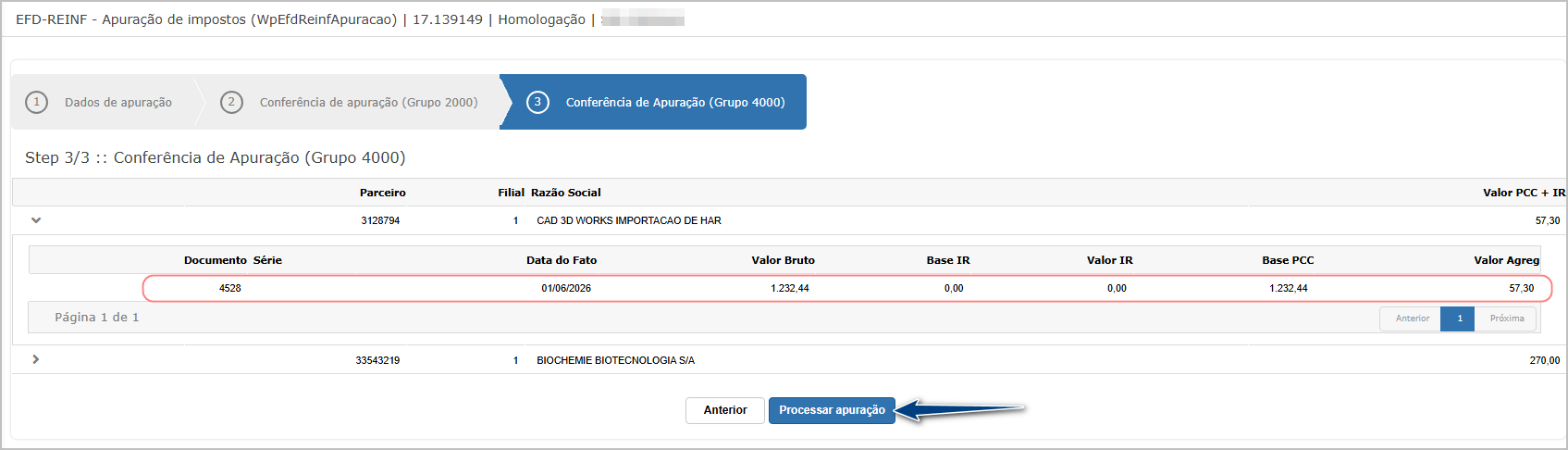](https://wiki.sendsolutions.com.br/uploads/images/gallery/2026-09/dvxijG9HotFxrOj4-image.png) 17. Retorne ao módulo **Contas a Pagar**. 18. Crie outro borderô para pagar o saldo restante do mesmo título. [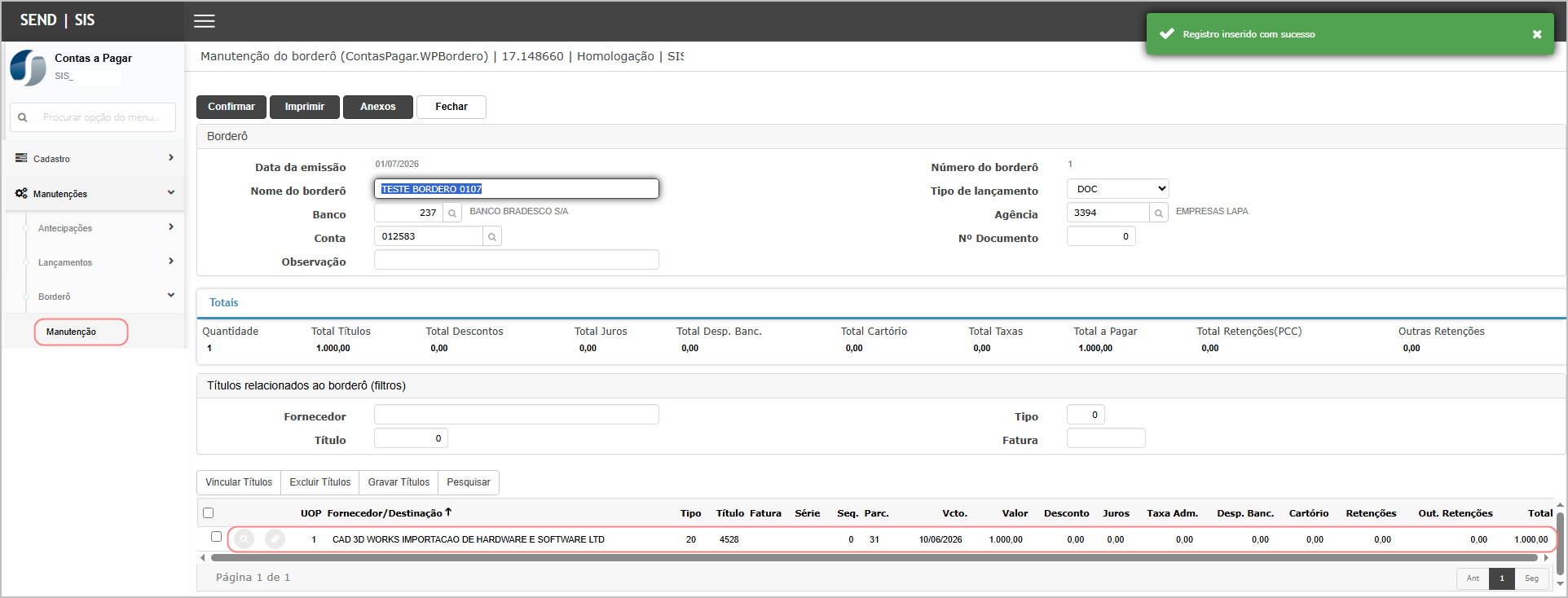](https://wiki.sendsolutions.com.br/uploads/images/gallery/2026-09/ih3JA5HN345tmYPf-image.png) 19. Realize a integração - REINF - Transmita as informações da EFD-Reinf utilizando a data correspondente ao segundo borderô. [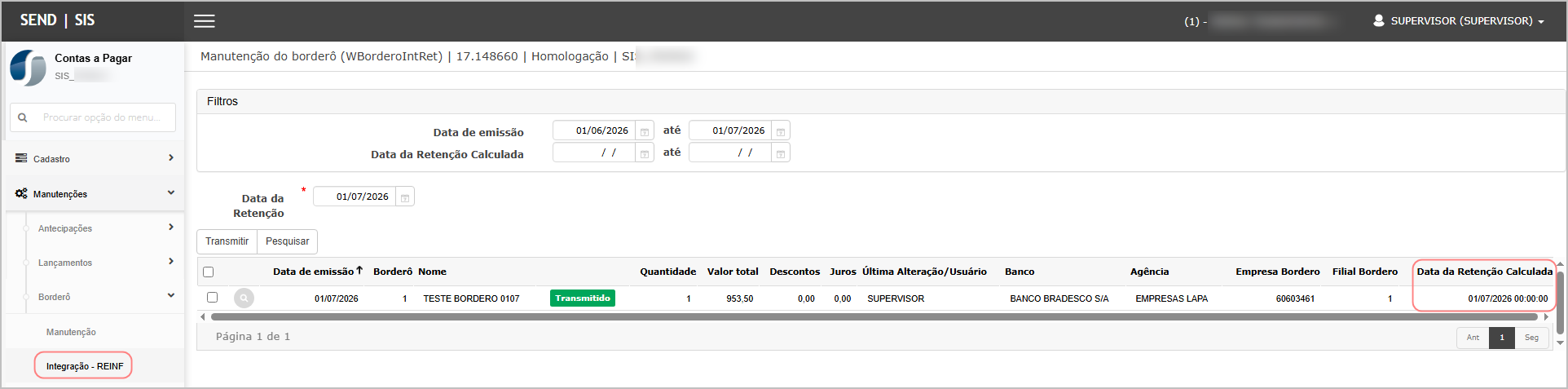](https://wiki.sendsolutions.com.br/uploads/images/gallery/2026-09/aw10FUsy2qqkCN3o-image.png) 20. Realize a segunda baixa utilizando uma data pertencente ao período seguinte. [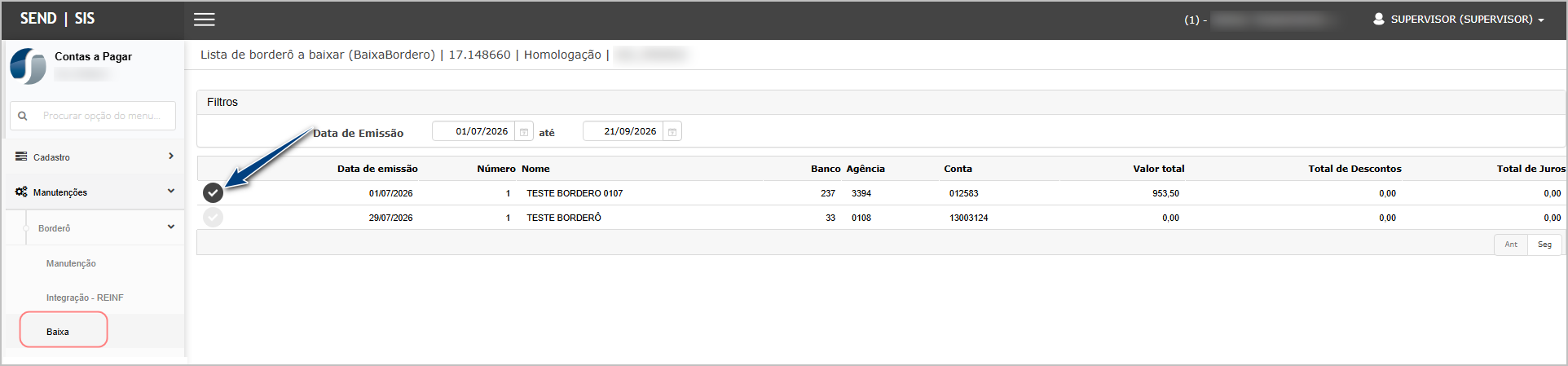](https://wiki.sendsolutions.com.br/uploads/images/gallery/2026-09/OfGxEOI8IoqjDM3Y-image.png) [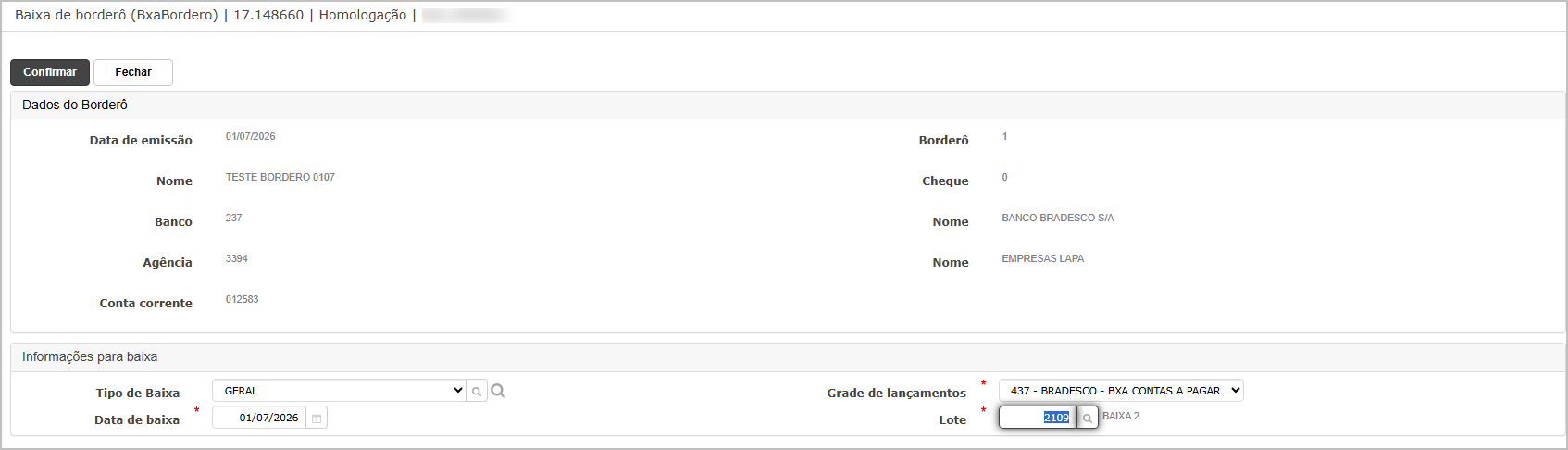](https://wiki.sendsolutions.com.br/uploads/images/gallery/2026-09/6b4lpEfbBqs6HUHU-image.png) 21. Acesse o módulo **Fiscal** e realize a apuração do evento **R-4020** para o período da segunda baixa. [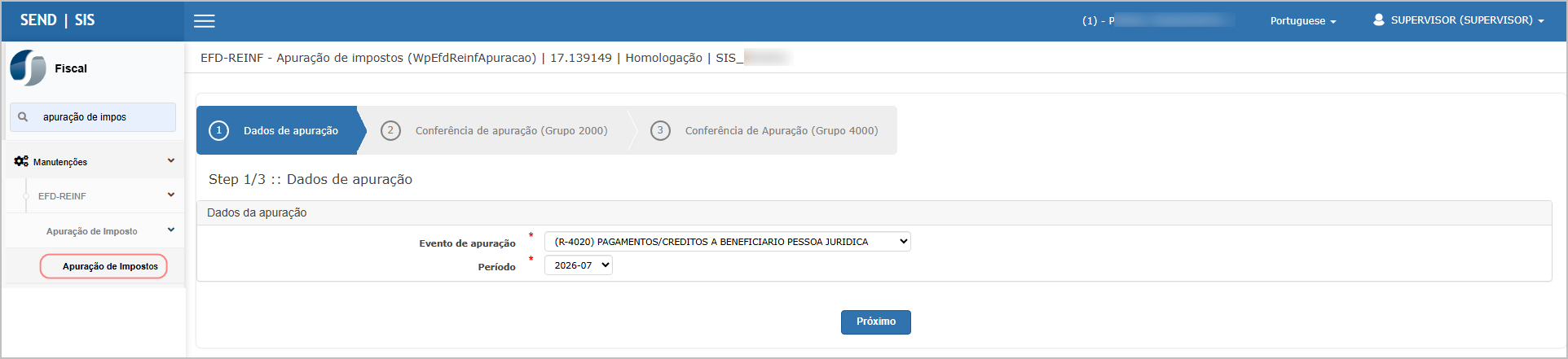](https://wiki.sendsolutions.com.br/uploads/images/gallery/2026-09/WhKZAgykbLIhdOpZ-image.png) 22. Confirme que o título possui duas baixas parciais e duas apurações em períodos distintos. [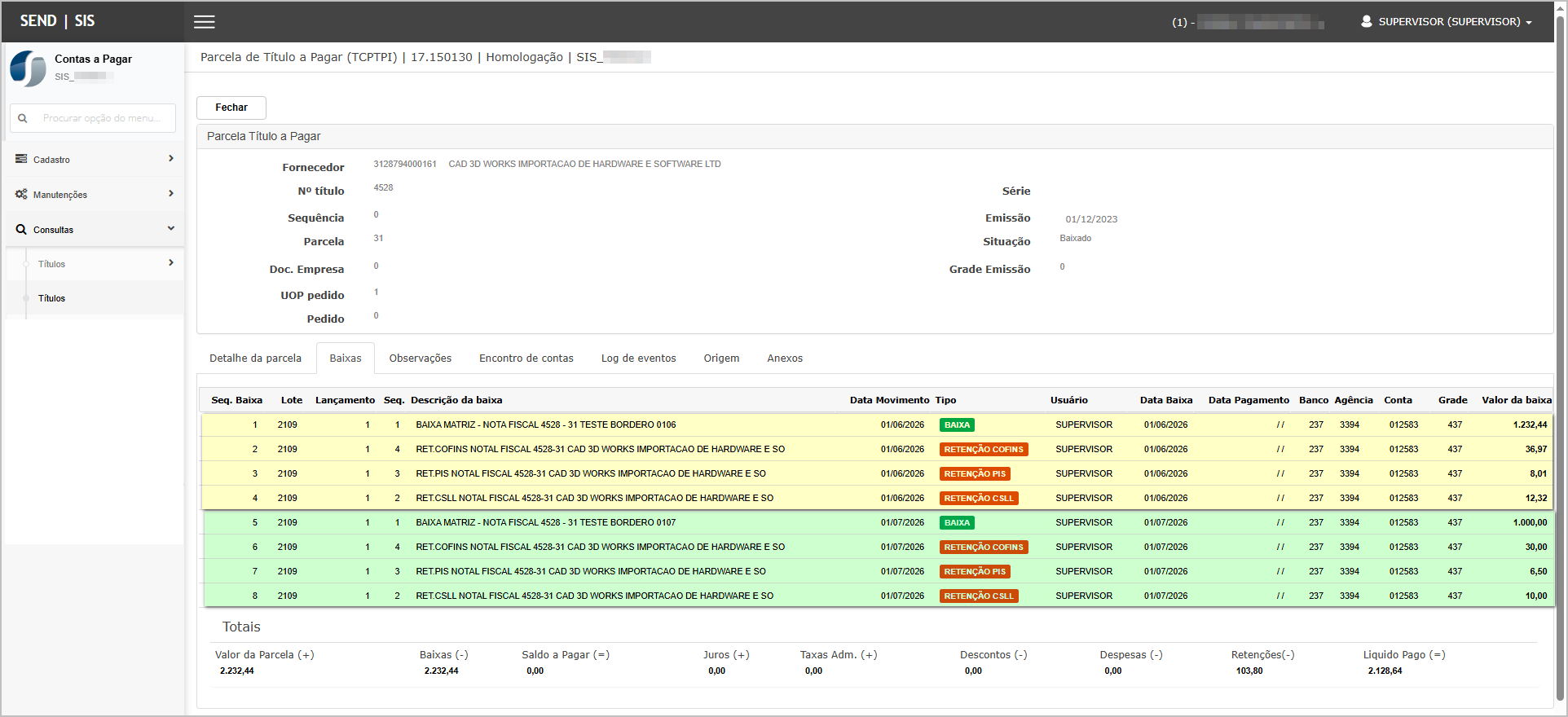](https://wiki.sendsolutions.com.br/uploads/images/gallery/2026-09/lN5rQf2i2cxUW6KM-image.png) --- #### **Cenário 02: Impedir o cancelamento quando existir apuração para a baixa selecionada.** **Objetivo:** validar que o sistema impeça o cancelamento do lançamento enquanto existir uma apuração vinculada à baixa selecionada. **Pré-condição:** - Cenário 01 concluído. - Manter efetivada a apuração referente ao período da segunda baixa.**Resultado Esperado:** O lançamento não deverá ser cancelado enquanto existir uma apuração vinculada à baixa selecionada. O sistema deverá apresentar uma mensagem clara, informando que existe uma apuração para o período correspondente e que ela deverá ser cancelada previamente. Não deverá ser apresentada mensagem técnica de erro de integridade.
**Passo a passo:** 1. Acesse o módulo **Contas a Pagar**. 2. Acesse o menu **Manutenções > Lançamentos > Cancelar lançamento**. 3. Localize o lote correspondente à segunda baixa parcial. [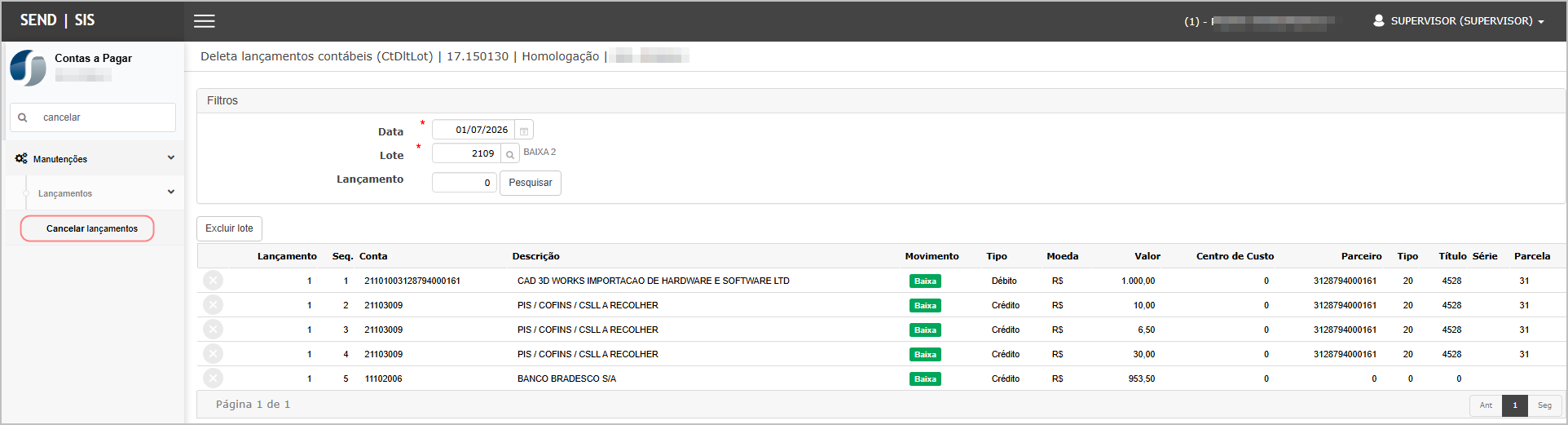](https://wiki.sendsolutions.com.br/uploads/images/gallery/2026-09/N6KCKKtmOvOha8XG-image.png) 4. Selecione o lançamento. 5. Clique em **Excluir Lote**. 6. Confirme a operação. [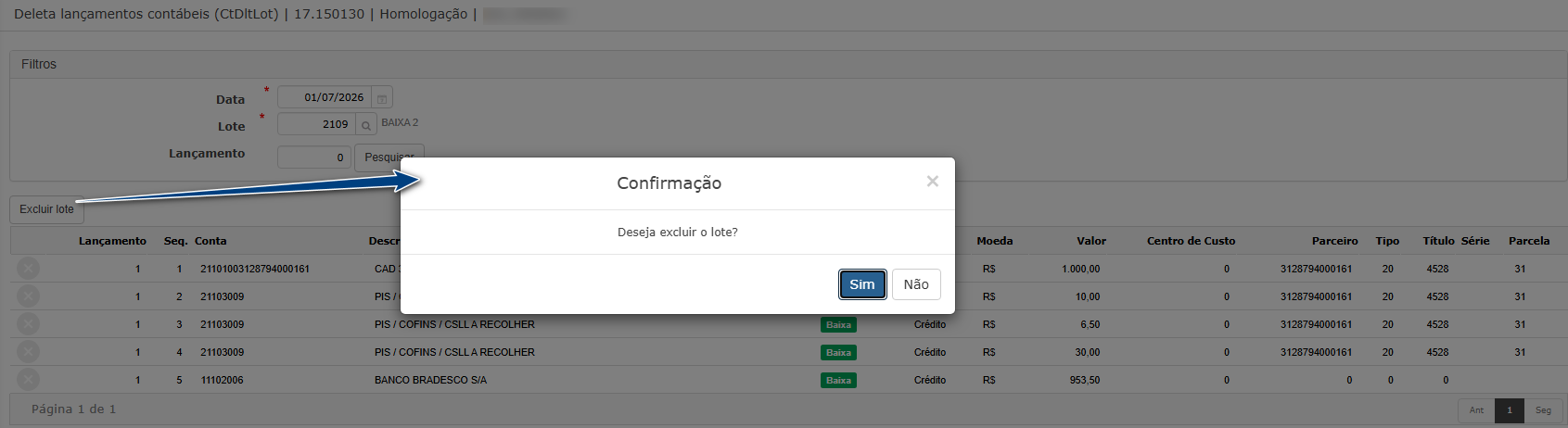](https://wiki.sendsolutions.com.br/uploads/images/gallery/2026-09/NnK4wYrAh1xeT5l0-image.png) 7. Verifique a mensagem apresentada pelo sistema. 8. Confirme que o lançamento não foi cancelado. 9. Verifique se a mensagem informa corretamente o período da apuração correspondente à baixa selecionada. [](https://wiki.sendsolutions.com.br/uploads/images/gallery/2026-09/oHU6XwzweA1qNaI0-image.png) --- #### **Cenário 03: Cancelar a apuração e o lançamento da segunda baixa.** **Objetivo:** validar que, após cancelar a apuração referente à segunda baixa, seja possível cancelar o respectivo lançamento sem afetar a baixa e a apuração do período anterior. **Pré-condição:** - Cenário 02 concluído. - Manter efetivadas as apurações referentes à primeira e à segunda baixa. - Possuir permissão para cancelar e limpar a apuração referente à segunda baixa.**Resultado Esperado:** Primeiramente, a apuração referente à segunda baixa deverá ser cancelada. Em seguida, o sistema deverá permitir o cancelamento do respectivo lançamento no Contas a Pagar. A primeira baixa, seu lançamento e sua apuração deverão permanecer inalterados.
**Passo a passo:** 1. Acesse o módulo **Fiscal**. 2. Acesse a rotina de manutenção da apuração dos eventos da série R-4000. 3. Localize a apuração correspondente ao período da segunda baixa. [](https://wiki.sendsolutions.com.br/uploads/images/gallery/2026-09/B2B6V4lv86Iji8Hs-image.png) 4. Cancele e limpe a apuração. [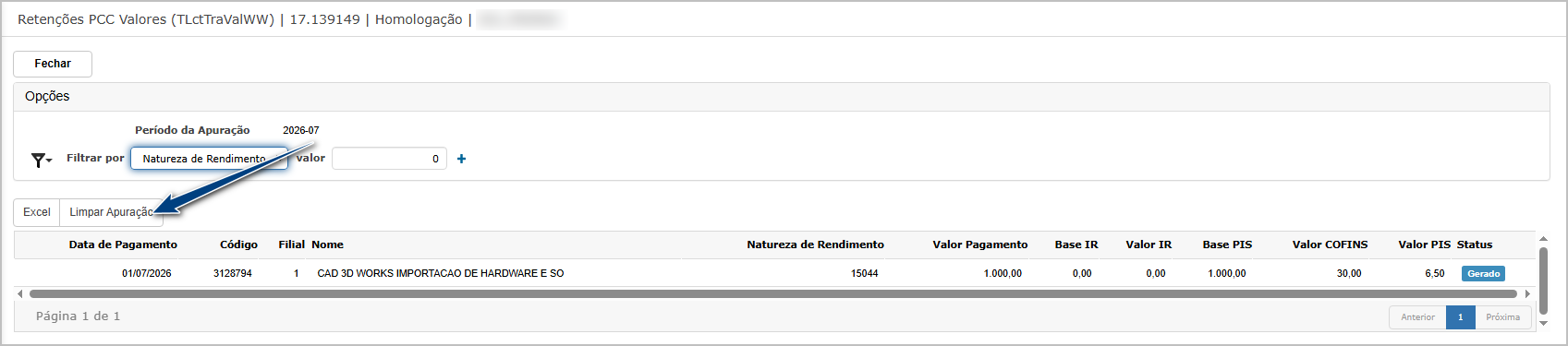](https://wiki.sendsolutions.com.br/uploads/images/gallery/2026-09/JiL8R1uXYncMD53l-image.png) 5. Confirme que a apuração referente à segunda baixa foi removida. [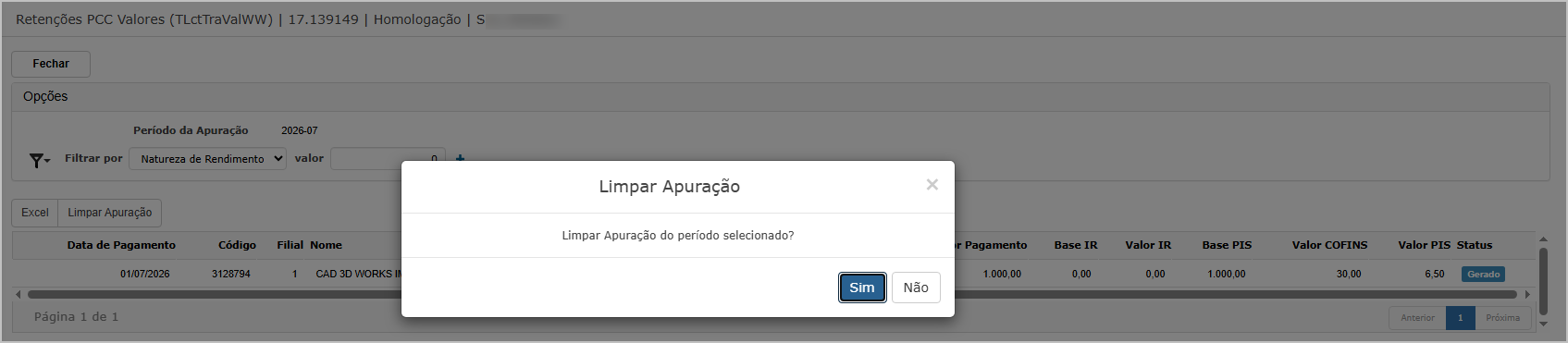](https://wiki.sendsolutions.com.br/uploads/images/gallery/2026-09/iXoar2kPSY3p18xm-image.png) [](https://wiki.sendsolutions.com.br/uploads/images/gallery/2026-09/JJJBTSxOWiXc9X55-image.png) 6. Retorne ao módulo **Contas a Pagar**. 7. Acesse o menu **Manutenções > Lançamentos > Cancelar lançamento**. 8. Localize o lote correspondente à segunda baixa. 9. Selecione o lançamento e clique em **Excluir Lote**. [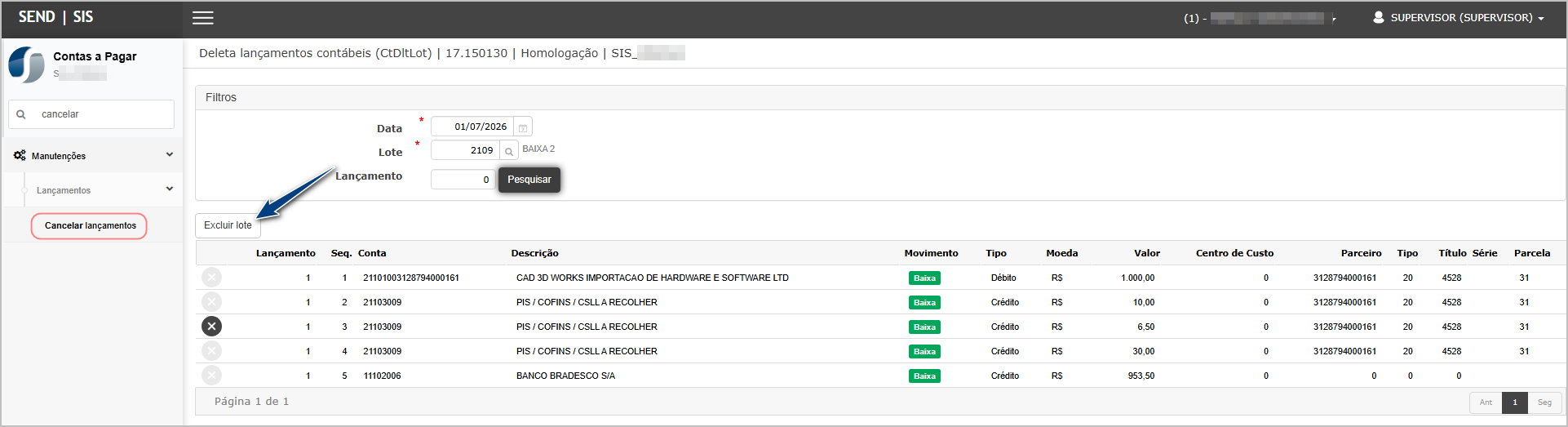](https://wiki.sendsolutions.com.br/uploads/images/gallery/2026-09/MF3YZjkJzz1bFTUn-image.png) 10. Confirme a operação. [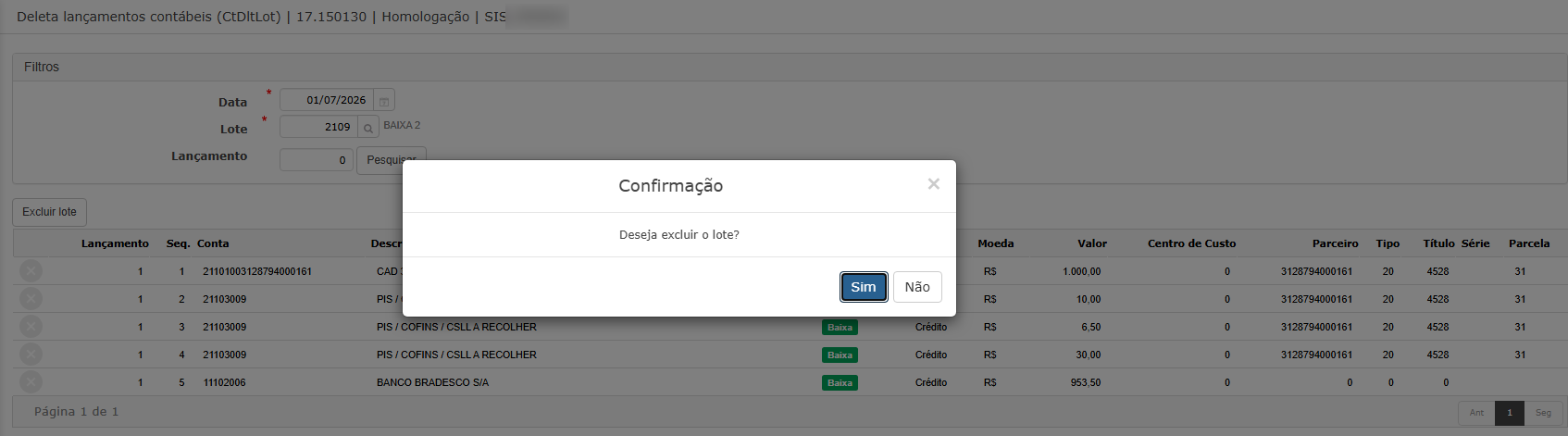](https://wiki.sendsolutions.com.br/uploads/images/gallery/2026-09/HO5MNBpQuOvzoJDt-image.png) 11. Verifique que o lançamento da segunda baixa foi cancelado com sucesso. [](https://wiki.sendsolutions.com.br/uploads/images/gallery/2026-09/1q3kDnMR4ewW1JZQ-image.png) 12. Consulte o título e confirme que a primeira baixa permanece registrada. [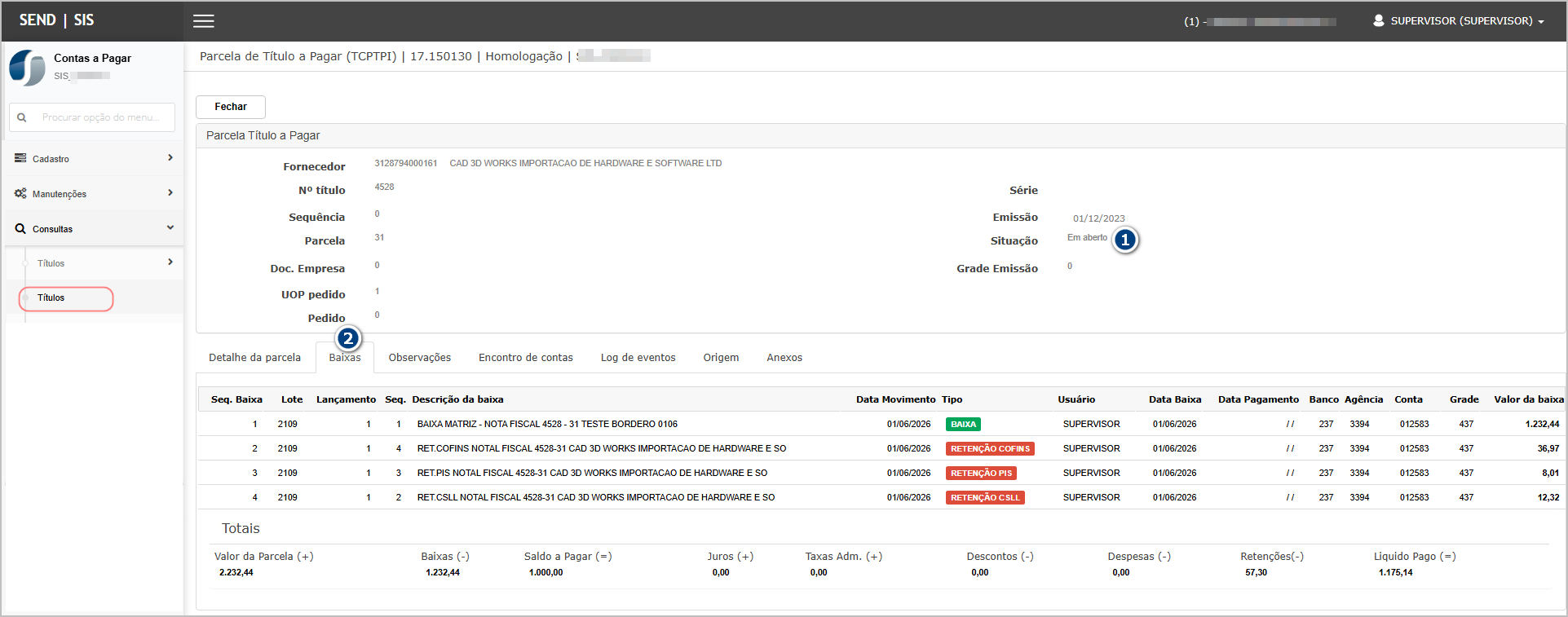](https://wiki.sendsolutions.com.br/uploads/images/gallery/2026-09/GtX3sRkR5xOBBgE0-image.png) 13. Acesse o módulo **Fiscal** e confirme que a apuração referente à primeira baixa permanece inalterada. [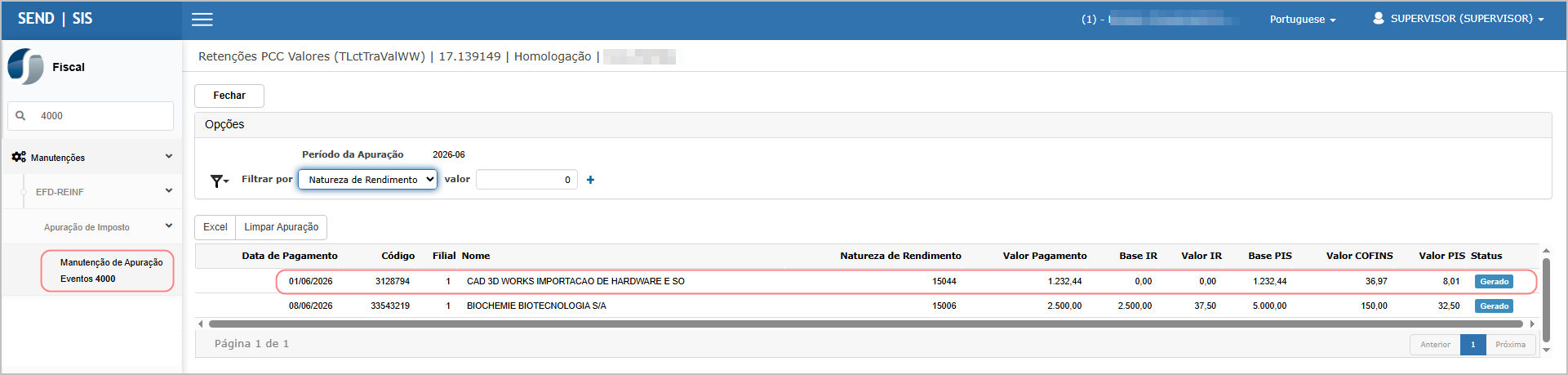](https://wiki.sendsolutions.com.br/uploads/images/gallery/2026-09/ygw6jmqjaltiJCl1-image.png) [](https://wiki.sendsolutions.com.br/uploads/images/gallery/2026-04/6lDN2zESNX8VNNqd-ficou-com-alguma-duvida.png)**ATENÇÃO: As informações neste documento são meramente ilustrativas e utilizadas apenas para fins de teste.**