**Resultado Esperado:** ao selecionar a opção **Imprimir Centro de Custo**, o PDF deve apresentar o Centro de Custo e o respectivo valor vinculados ao pedido.
**Passo a passo:** 1. Acessar **Módulo Compras > Relatórios > Pedidos Colocados**. [](https://wiki.sendsolutions.com.br/uploads/images/gallery/2026-10/3Gh3nnRr2CHvBbrT-image.png) [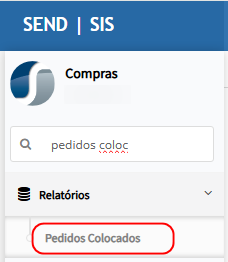](https://wiki.sendsolutions.com.br/uploads/images/gallery/2026-10/kKghinKmbTzQ60gT-image.png) 2. Informar os filtros necessários para localizar o pedido. 3. Marcar a opção **Imprimir Centro de Custo**. [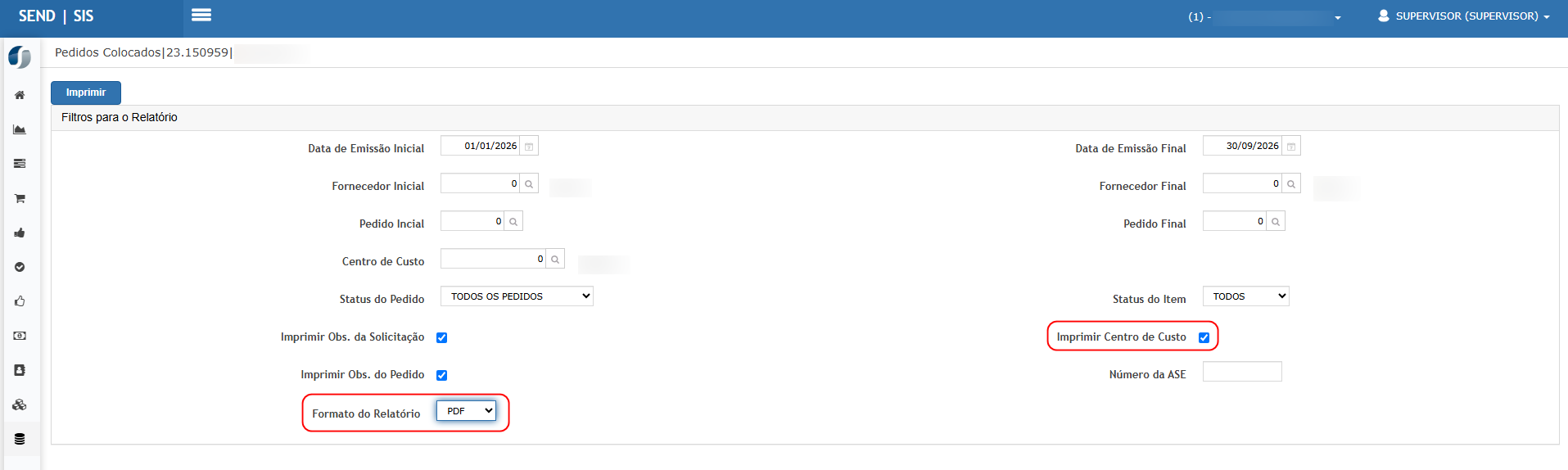](https://wiki.sendsolutions.com.br/uploads/images/gallery/2026-10/wYmtfm5nMcRw3EAX-image.png) 4. Gerar o relatório em PDF. [](https://wiki.sendsolutions.com.br/uploads/images/gallery/2026-10/FI8pw8o7H4uLJh0a-image.png) 5. Conferir a apresentação do Centro de Custo e do valor correspondente. [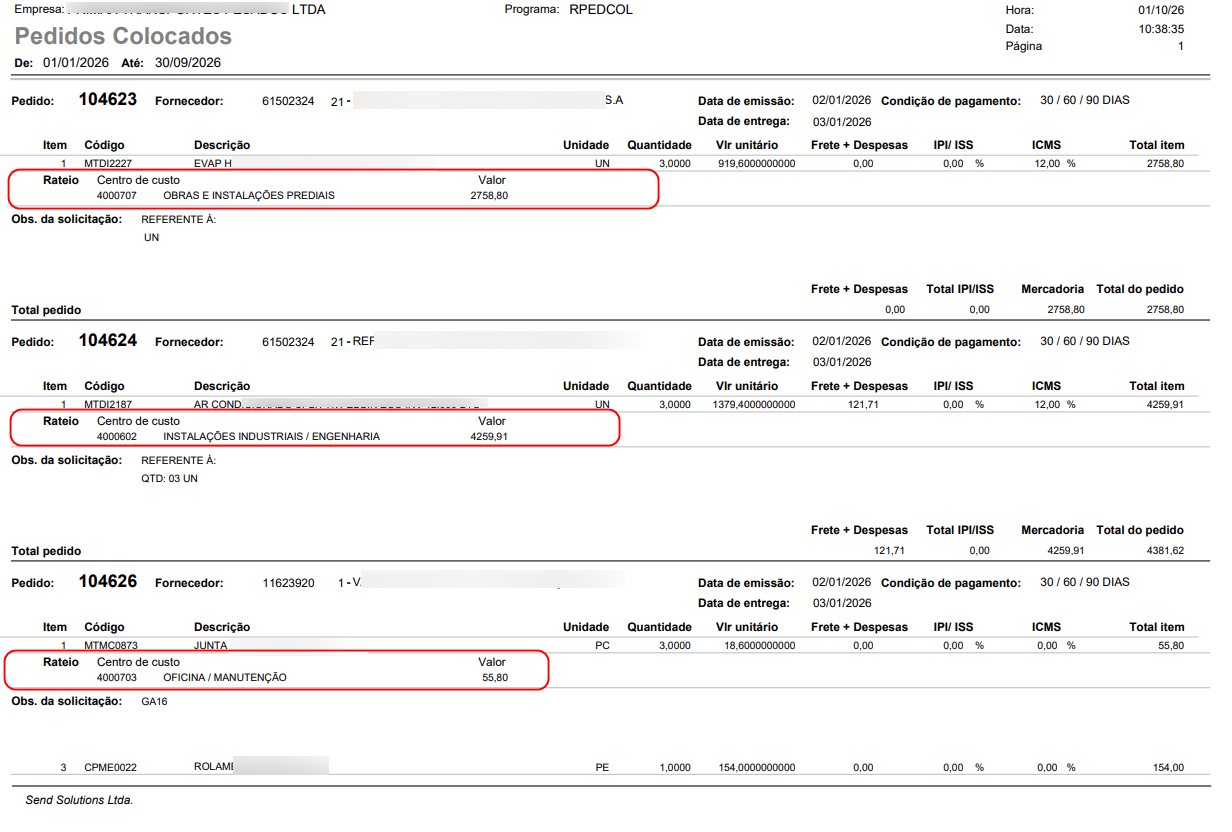](https://wiki.sendsolutions.com.br/uploads/images/gallery/2026-10/AhD3nwsdm4oNdj8C-image.png)**Atenção:** a solicitação menciona uma **coluna** de Centro de Custo. No relatório em PDF, a informação é apresentada abaixo do item, e não em uma coluna específica. Na exportação para Excel, o Centro de Custo e o respectivo valor são disponibilizados associados ao pedido.
#### **Cenário 02: exportação do relatório para Excel** **Objetivo:** validar a disponibilidade do Centro de Custo na planilha exportada. **Pré-condição:** possuir pedido com Centro de Custo informado.**Resultado Esperado:** a planilha deve apresentar o Centro de Custo e o respectivo valor associados ao pedido, permitindo o uso da informação em análises externas.
**Passo a passo:** 1. Acessar **Módulo Compras > Relatórios > Pedidos Colocados**. 2. Informar os filtros necessários para localizar o pedido. 3. Exportar o relatório para Excel. [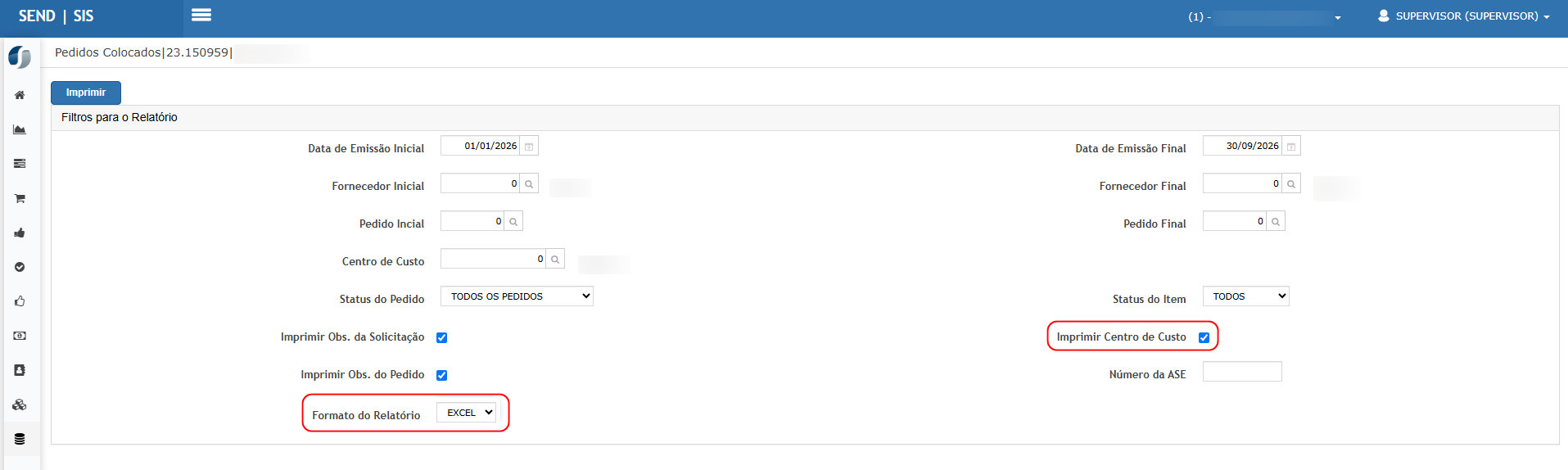](https://wiki.sendsolutions.com.br/uploads/images/gallery/2026-10/QZLrLD5WMp61SF1E-image.png) 4. Conferir o Centro de Custo, o valor e a associação com o pedido correspondente. [](https://wiki.sendsolutions.com.br/uploads/images/gallery/2026-10/qTinrBR97zTNE0nL-image.png) [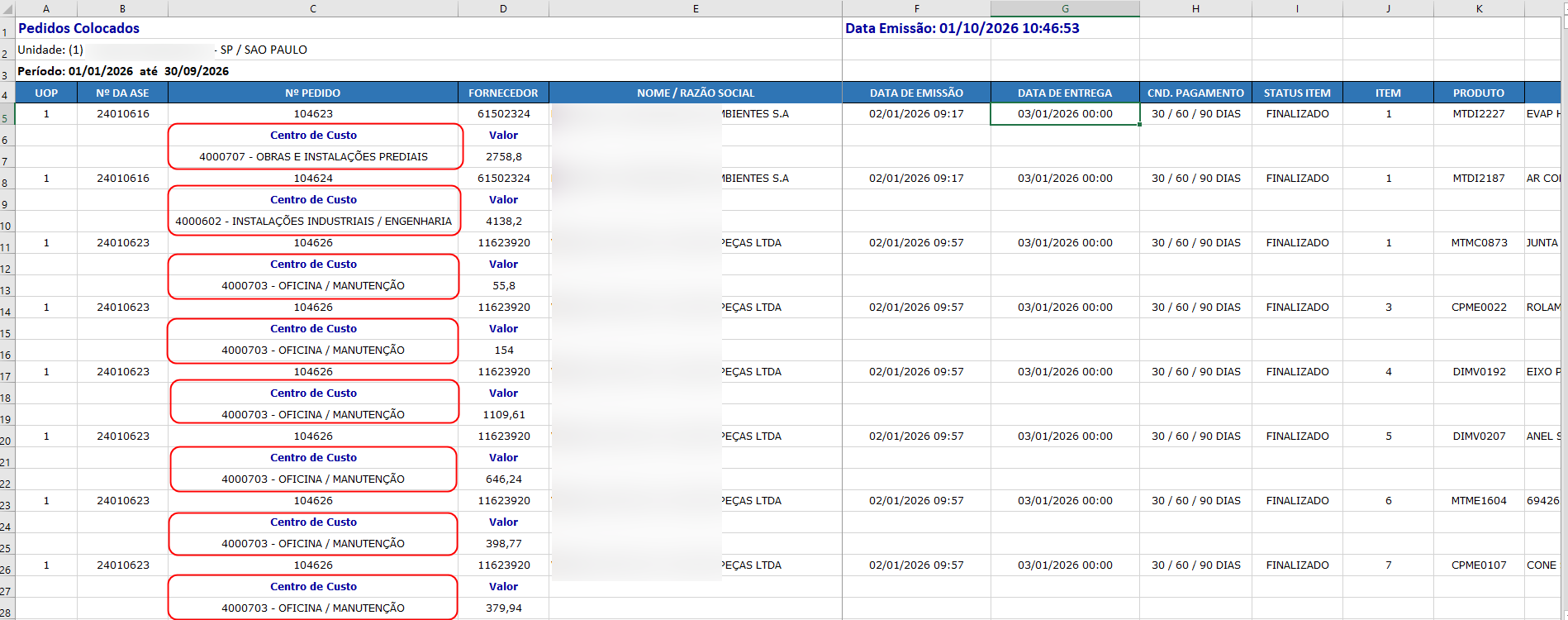](https://wiki.sendsolutions.com.br/uploads/images/gallery/2026-10/itUGgv6p283MNWsM-image.png) #### **Cenário 03: Pedido sem Centro de Custo** **Objetivo:** verificar o comportamento do relatório quando o pedido não possui Centro de Custo. **Pré-condição:** possuir pedido sem Centro de Custo informado.**Resultado Esperado:** o relatório deve ser gerado sem erro e sem apresentar informação incorreta de Centro de Custo para o pedido.
**Passo a passo:** 1. Acessar **Módulo Compras > Relatórios > Pedidos Colocados**. 2. Localizar um pedido sem Centro de Custo.[](https://wiki.sendsolutions.com.br/uploads/images/gallery/2026-10/wYmtfm5nMcRw3EAX-image.png) 3. Gerar o Relatório de Pedidos Colocados em PDF. 4. Exportar o relatório para Excel. 5. Conferir que não houve associação indevida de Centro de Custo. [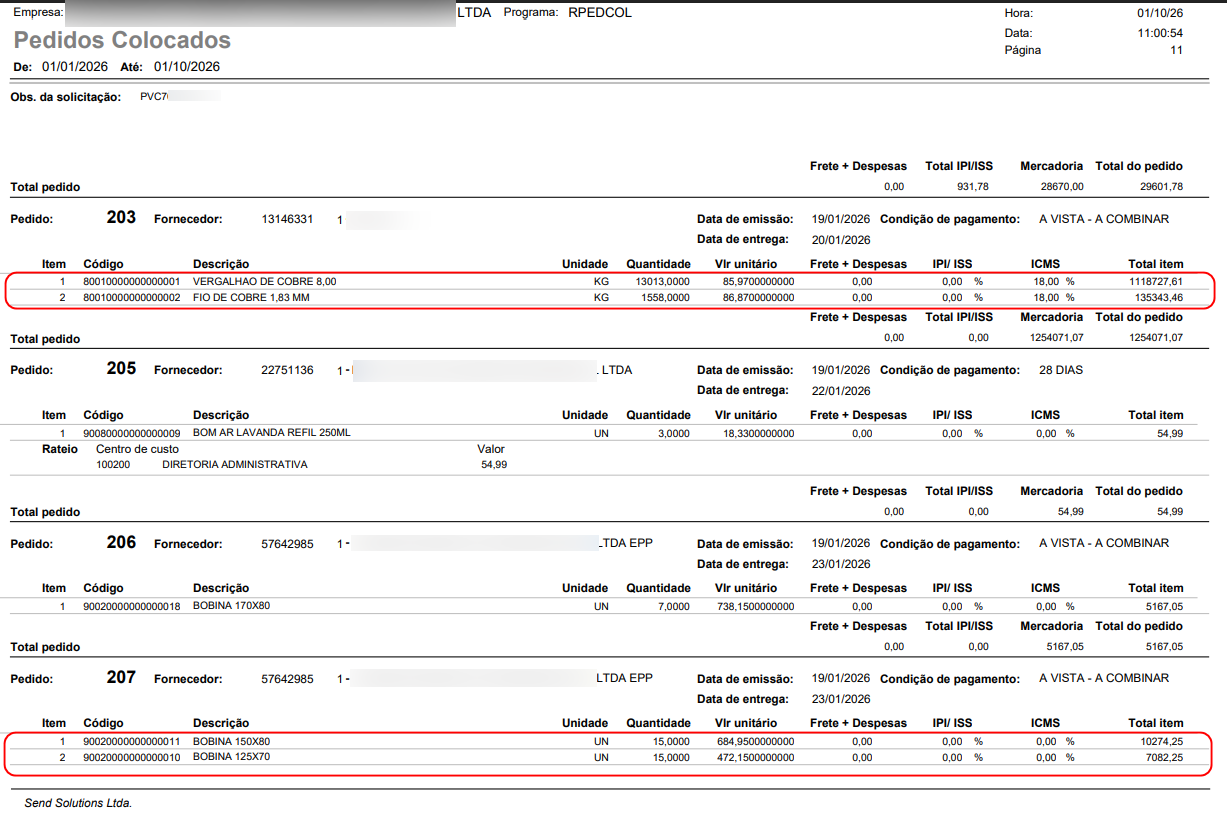](https://wiki.sendsolutions.com.br/uploads/images/gallery/2026-10/Vm9dL5FuZnaSQW2o-image.png) [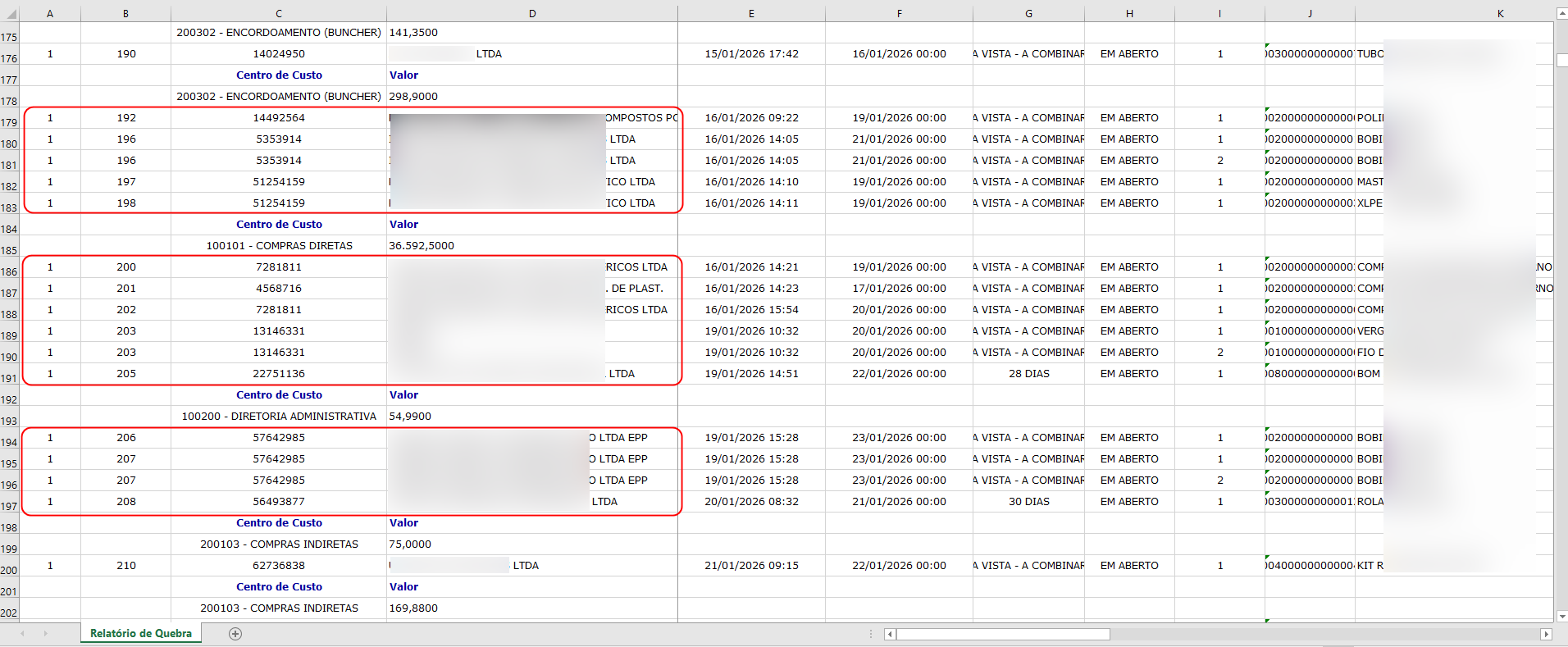](https://wiki.sendsolutions.com.br/uploads/images/gallery/2026-10/vQ6d9WA3j9CRZv8C-image.png) #### **Cenário 04: múltiplos Centros de Custo ou rateio, se aplicável** **Objetivo:** validar a apresentação de pedidos distribuídos entre mais de um Centro de Custo. **Pré-condição:** possuir pedido com rateio entre múltiplos Centros de Custo, quando esse recurso for aplicável ao processo.**Resultado Esperado:** o PDF e o Excel devem apresentar todos os Centros de Custo e seus respectivos valores, preservando o rateio do pedido.
**Passo a passo:** 1. Acessar **Módulo Compras > Relatórios > Pedidos Colocados**. [](https://wiki.sendsolutions.com.br/uploads/images/gallery/2026-10/wYmtfm5nMcRw3EAX-image.png) 2. Localizar um pedido com múltiplos Centros de Custo. 3. Gerar o relatório em PDF com a opção **Imprimir Centro de Custo** marcada. 4. Exportar o mesmo resultado para Excel. 5. Conferir os Centros de Custo, os valores e o total do rateio. [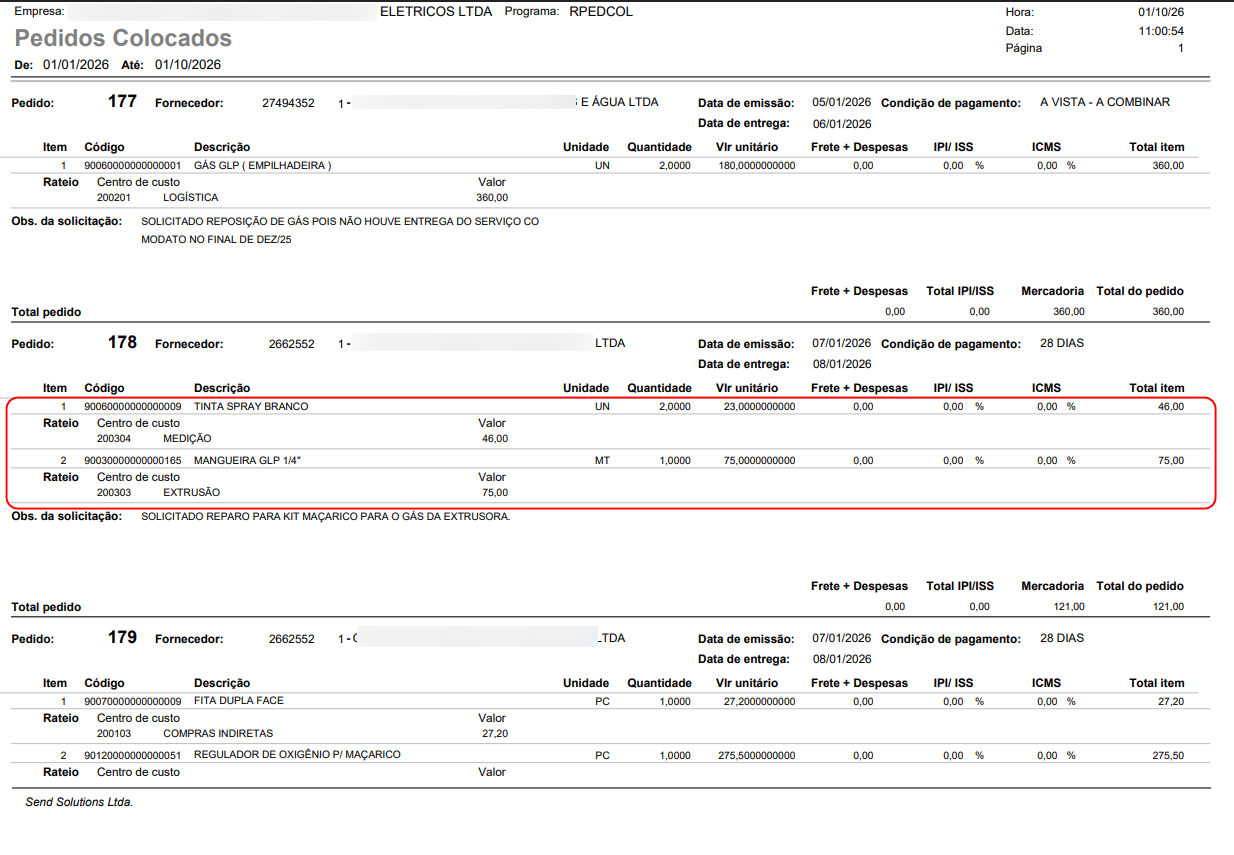](https://wiki.sendsolutions.com.br/uploads/images/gallery/2026-10/3Jomwp9FWgaXAEw5-image.png) [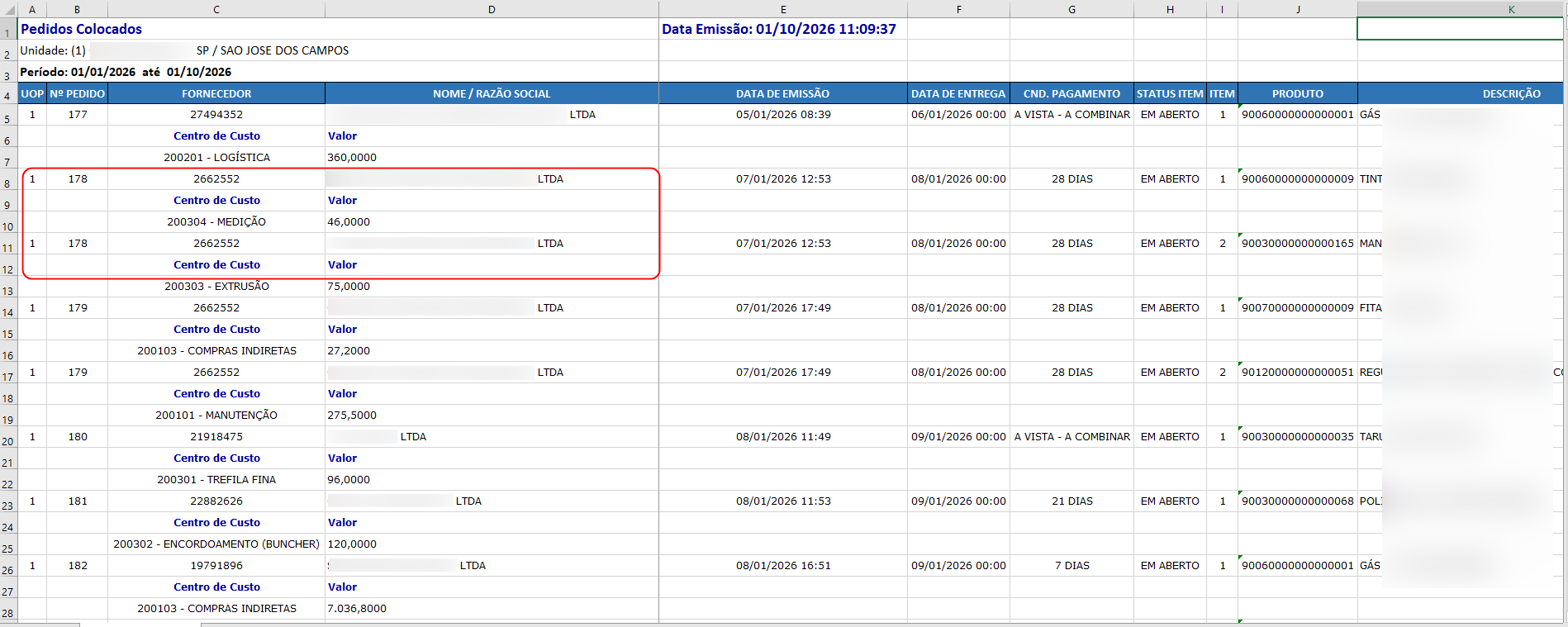](https://wiki.sendsolutions.com.br/uploads/images/gallery/2026-10/L13VFMqi7gGfVJ8c-image.png)**ATENÇÃO: As informações neste documento são meramente ilustrativas e utilizadas apenas para fins de teste.**
[](https://wiki.sendsolutions.com.br/uploads/images/gallery/2026-04/RrRcDgWKxEDQk3gv-ficou-com-alguma-duvida.png)