**Resultado Esperado:** enquanto o pedido estiver com status **Em loja**, seus valores devem permanecer visíveis. Após a finalização, os valores não devem ser exibidos na listagem nem na consulta do pedido. A aba **Resumo do pedido** não deve ser apresentada e o totalizador da aba **Itens** deve permanecer oculto.
**Passo a passo:** 1. Acesse **Frente de Loja.**[](https://wiki.sendsolutions.com.br/uploads/images/gallery/2026-10/TIrUbzBT6pa0CBZA-image.png) 2. Navegue até **Pedido > Pedido de venda**. [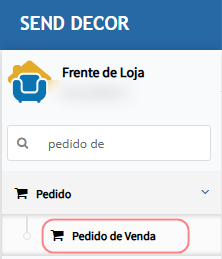](https://wiki.sendsolutions.com.br/uploads/images/gallery/2026-10/cEwBFRAM1u9SM1G2-image.png) 3. Na tela principal, apenas pedidos com status **"Em loja"** devem aparecer valor. [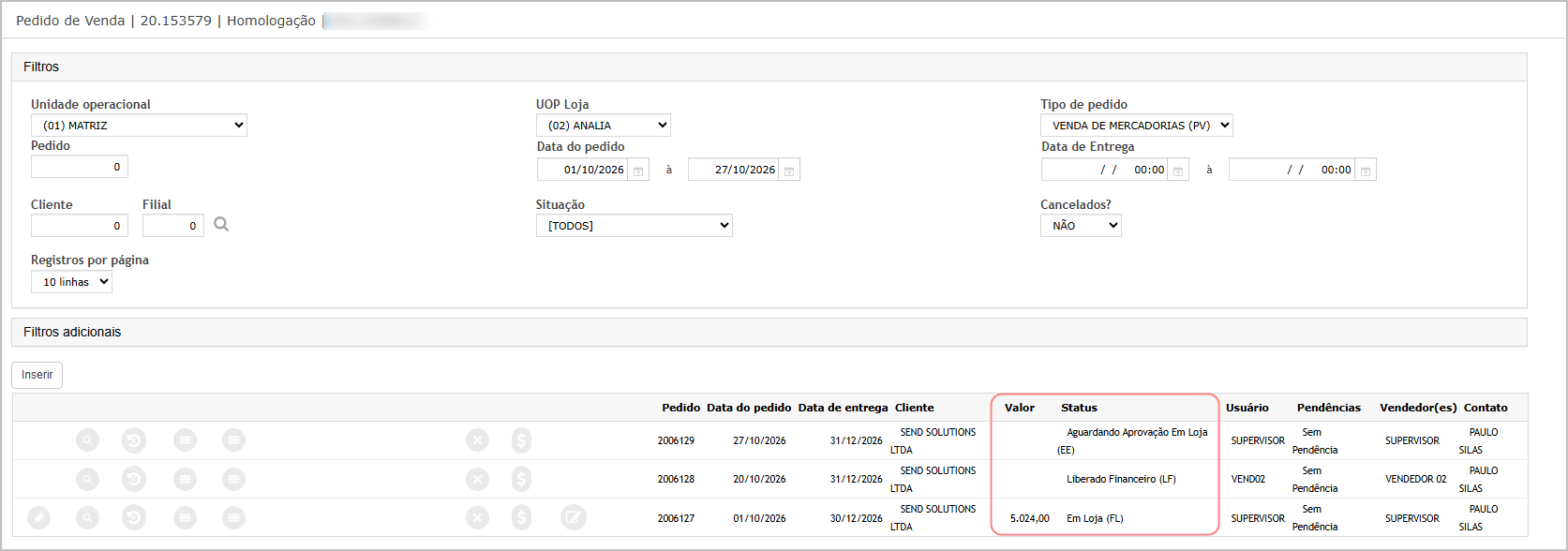](https://wiki.sendsolutions.com.br/uploads/images/gallery/2026-10/sBwy4wevZc9IbDwx-image.png) 4. Consulte o pedido diferente de "Em Loja", na aba **Itens**. 5. Confirme que o totalizador não está sendo exibido. [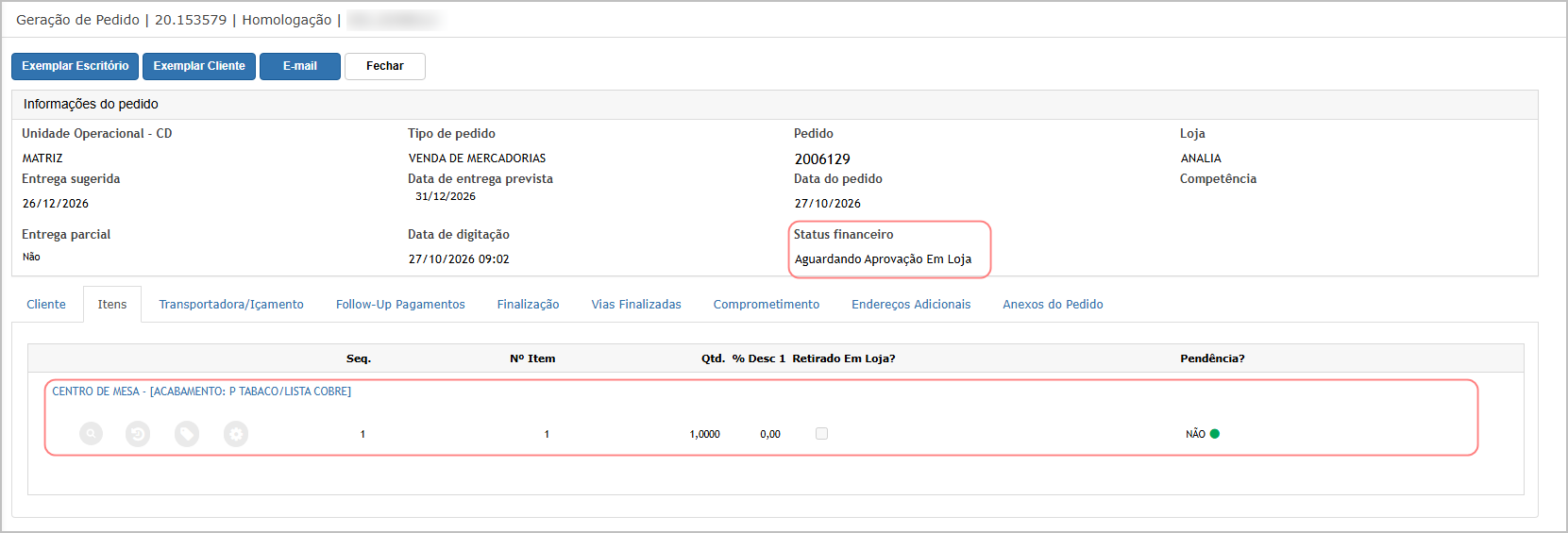](https://wiki.sendsolutions.com.br/uploads/images/gallery/2026-10/l6uwTIwtVbeOv0tU-image.png) 6. Confirme que a aba **Resumo do pedido** não está disponível. [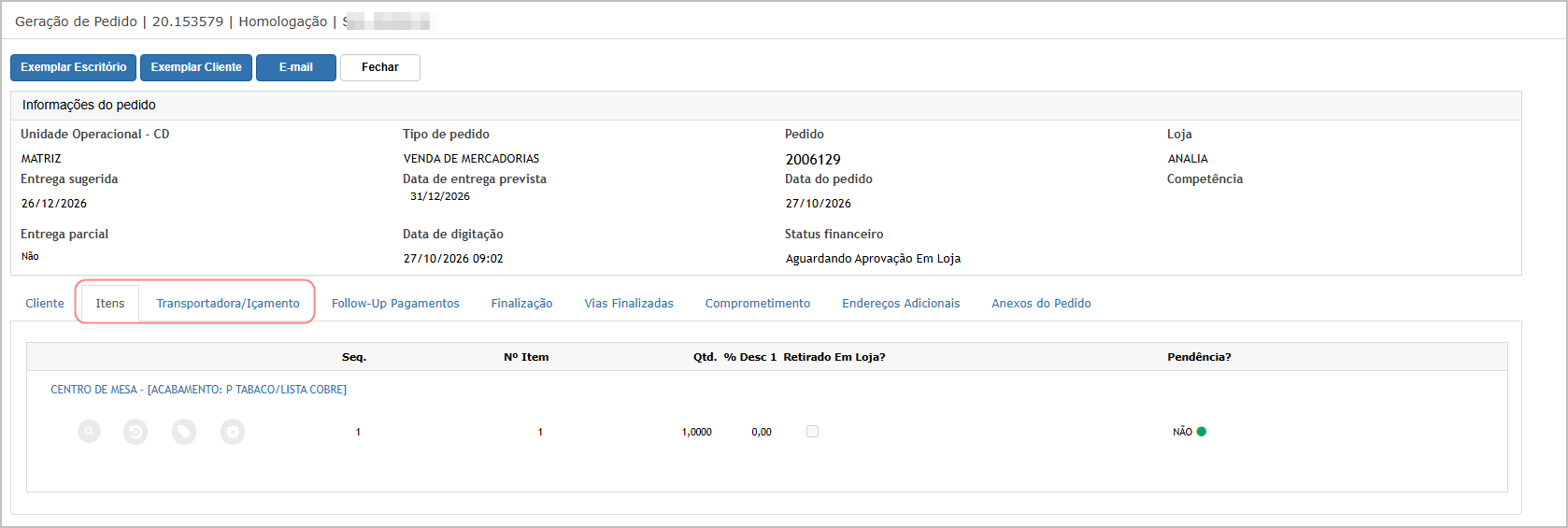](https://wiki.sendsolutions.com.br/uploads/images/gallery/2026-10/H8TwIkF4jCNgero2-image.png) #### **Cenário 02: Ocultar valores e parcelas no Follow-Up de Pagamentos após a finalização.** **Objetivo:** validar que, após a finalização do pedido, os valores e as parcelas não sejam exibidos na aba **Follow-Up Pagamentos**. **Pré-condição:** usuário com a funcionalidade `Bloqueia_Valores_Pedido_FollowUp_Pagamentos` ativa no perfil e um pedido finalizado disponível para consulta.[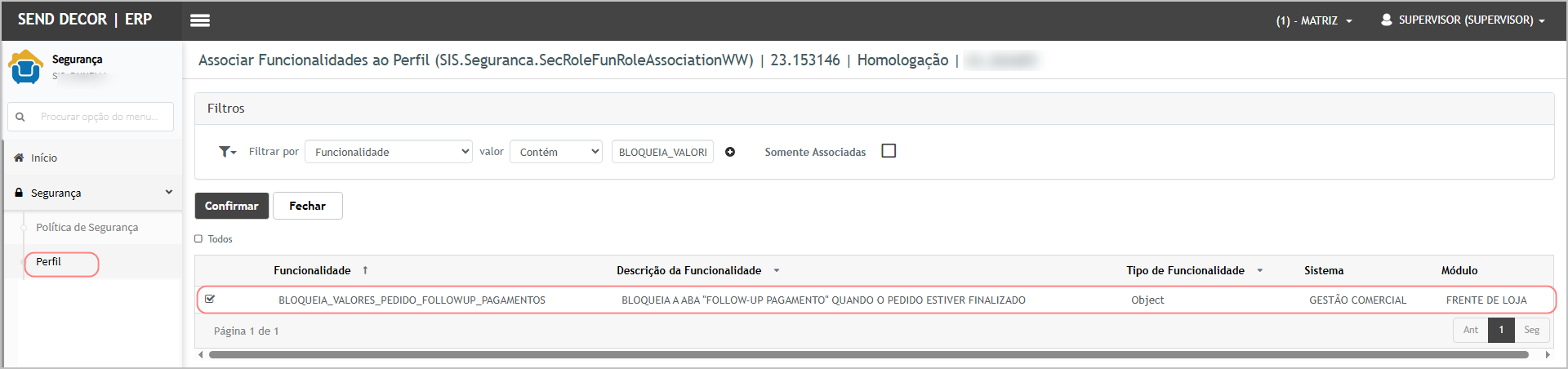](https://wiki.sendsolutions.com.br/uploads/images/gallery/2026-10/Q5jT5d2DJ2y7atRS-image.png)**Resultado Esperado:** Para pedidos **finalizados**, os valores e as parcelas **não** devem ser exibidos na aba **Follow-Up Pagamentos**. Para pedidos em situação **Em loja**, os valores e as parcelas devem permanecer visíveis. A regra de ocultação só deve ser aplicada após a finalização do pedido.
**Passo a passo:** 1. Acesse **Frente de Loja.**[](https://wiki.sendsolutions.com.br/uploads/images/gallery/2026-10/TIrUbzBT6pa0CBZA-image.png) 2. Navegue até **Pedido > Pedido de venda**. [](https://wiki.sendsolutions.com.br/uploads/images/gallery/2026-10/cEwBFRAM1u9SM1G2-image.png) 3. Consulte um pedido em situação **em loja**, com pagamento informado. [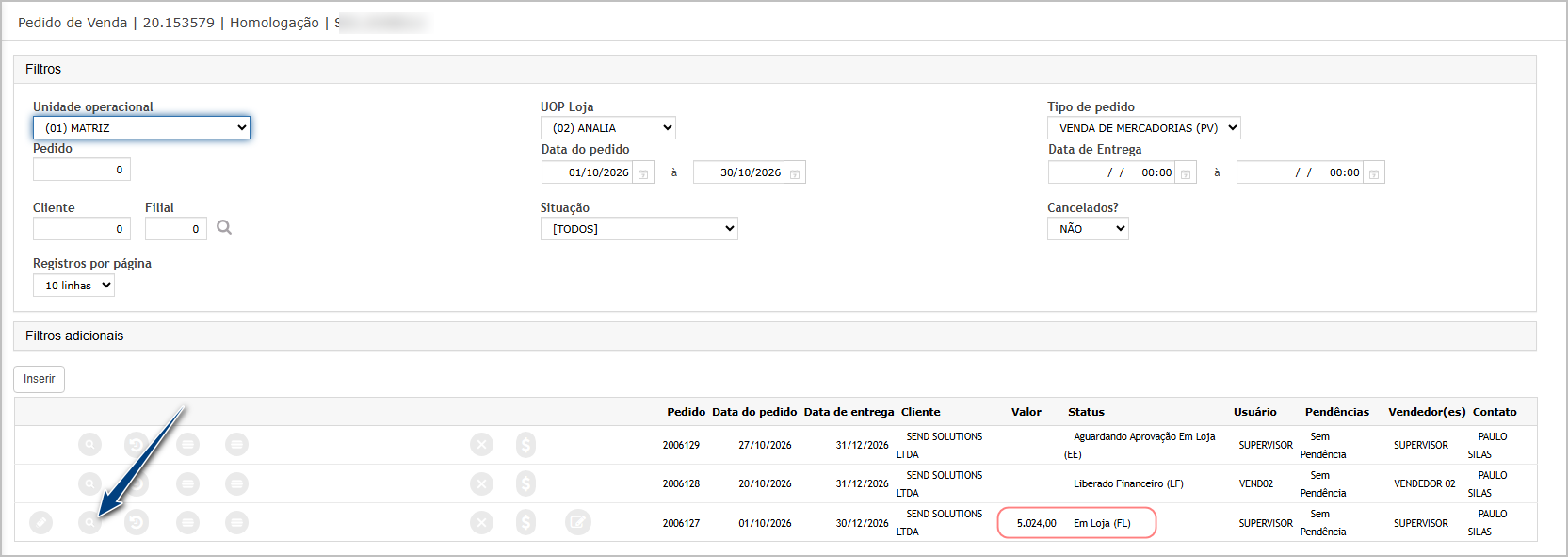](https://wiki.sendsolutions.com.br/uploads/images/gallery/2026-10/dUuuf2ZxLeRSetum-image.png) 4. Acesse a aba **Follow-Up Pagamentos**. 5. Confirme que os valores e as parcelas estão visíveis. [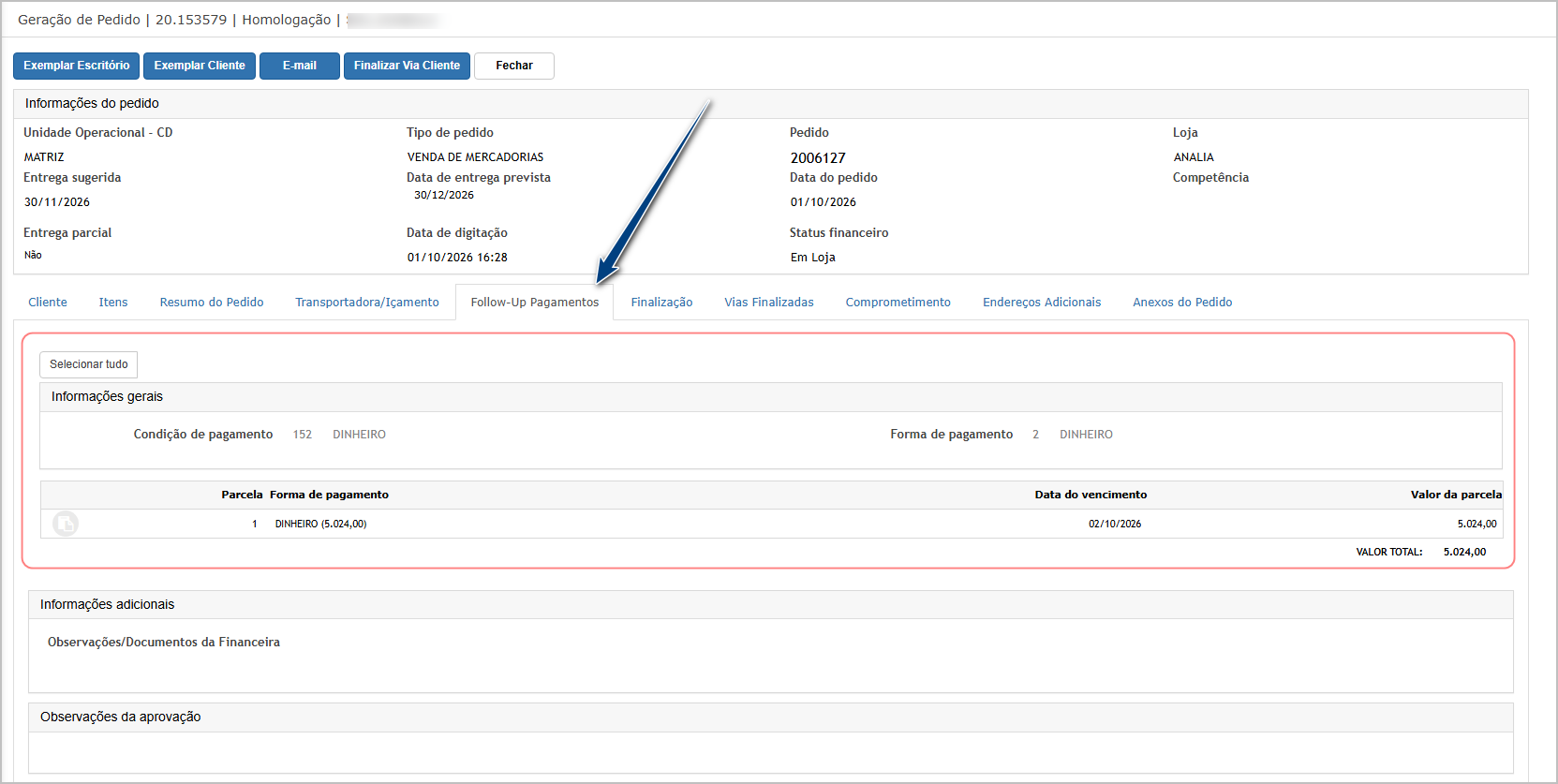](https://wiki.sendsolutions.com.br/uploads/images/gallery/2026-10/16Hhh4OtKyJzN65a-image.png) 6. Consulte um pedido **finalizado**. [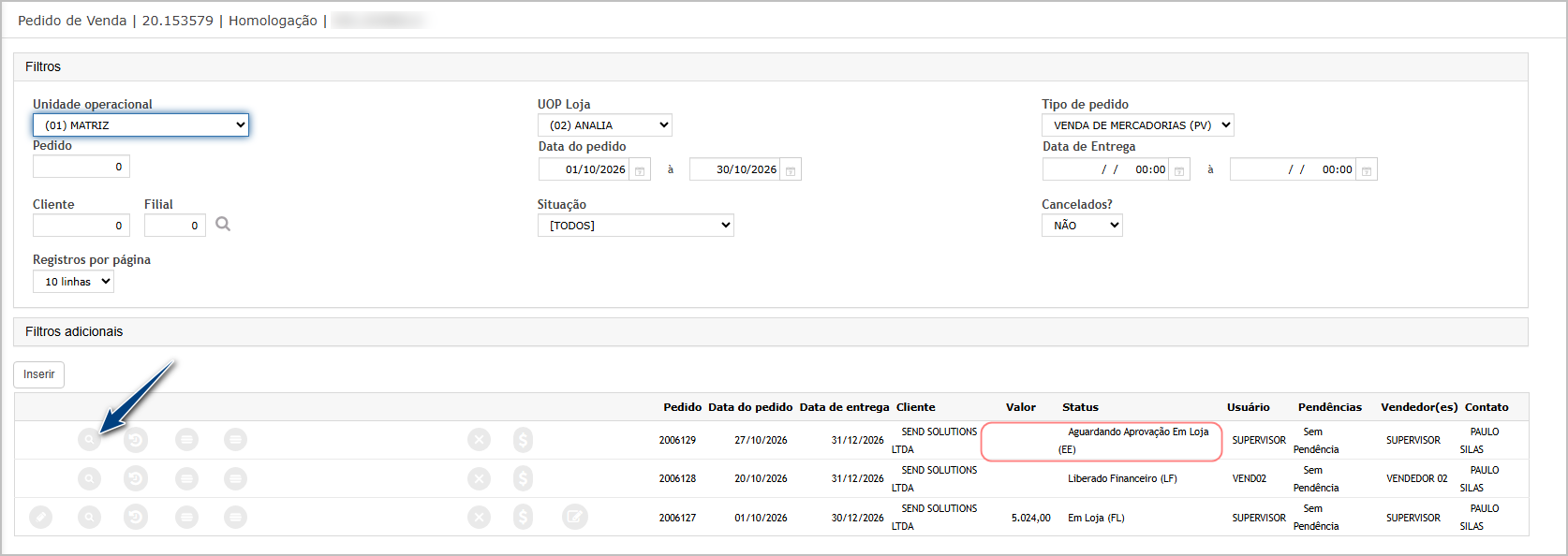](https://wiki.sendsolutions.com.br/uploads/images/gallery/2026-10/FlUC4n5JWwCka3Ur-image.png) 7. Acesse a aba **Follow-Up Pagamentos**. 8. Confirme que os valores e as parcelas estão ocultos. [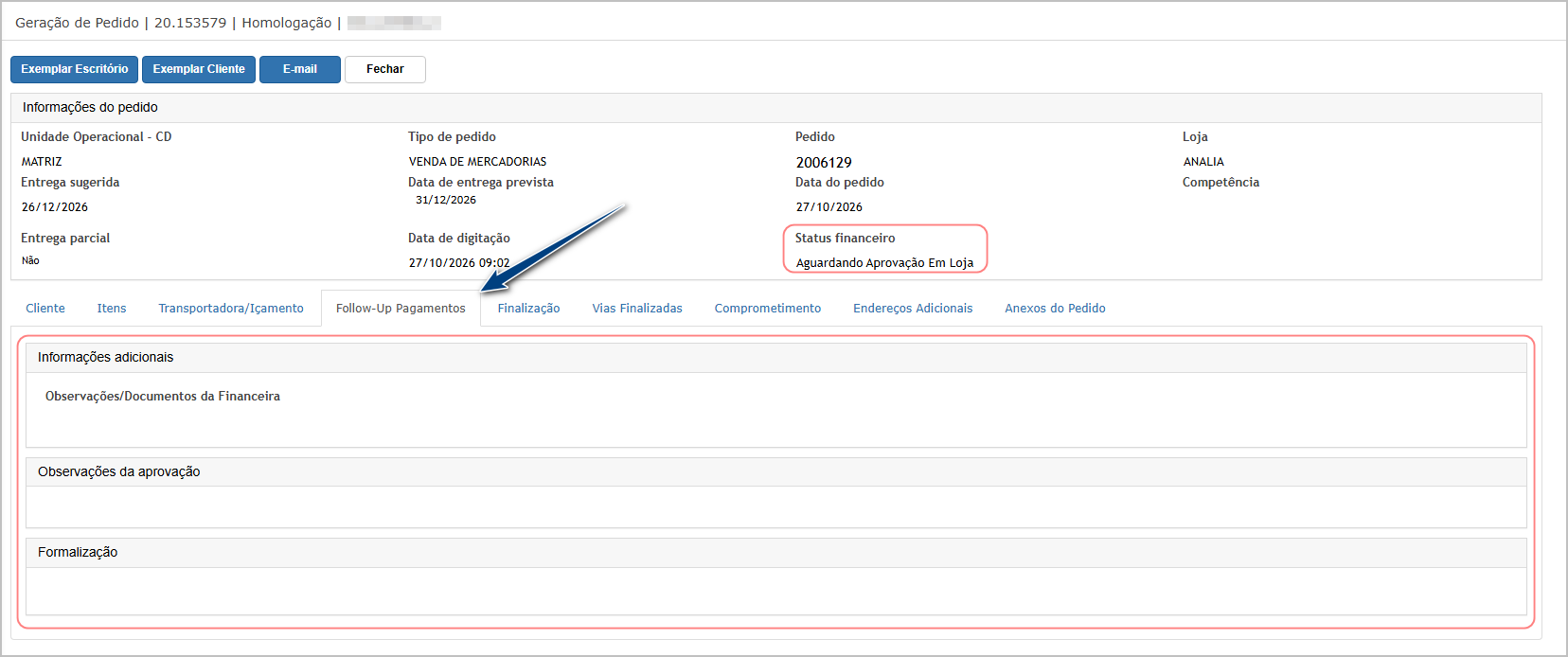](https://wiki.sendsolutions.com.br/uploads/images/gallery/2026-10/rclmpBS465ukaUpO-image.png) #### **Cenário 03: Manter valores visíveis em pedido aberto como manutenção.** **Objetivo:** Validar que os valores permaneçam visíveis quando um pedido aprovado e liberado financeiramente for aberto como manutenção, mesmo com as funcionalidades de bloqueio ativas. **Pré-condição:** possuir um pedido aprovado e liberado financeiramente, com as funcionalidades de bloqueio ativas no perfil do usuário.**Resultado Esperado:** quando o pedido for aberto como manutenção, a regra de ocultação não deve ser aplicada. Os valores devem permanecer disponíveis nas abas **Itens**, **Resumo do pedido** e **Follow-Up Pagamentos**.
**Passo a passo:** 1. Acesse **Frente de Loja.**[](https://wiki.sendsolutions.com.br/uploads/images/gallery/2026-10/TIrUbzBT6pa0CBZA-image.png) 2. Navegue até **Manutenção >> Manutenção de Pedido**. [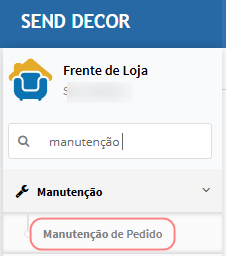](https://wiki.sendsolutions.com.br/uploads/images/gallery/2026-10/CI1ZneTtpPQq0wAx-image.png) 3. Informe o pedido aprovado/liberado financeiramente (1) e inicie a manutenção do pedido (2). [](https://wiki.sendsolutions.com.br/uploads/images/gallery/2026-10/Bj8Sw3dt9LR0cM8s-image.png) 4. Confirme a manutenção. [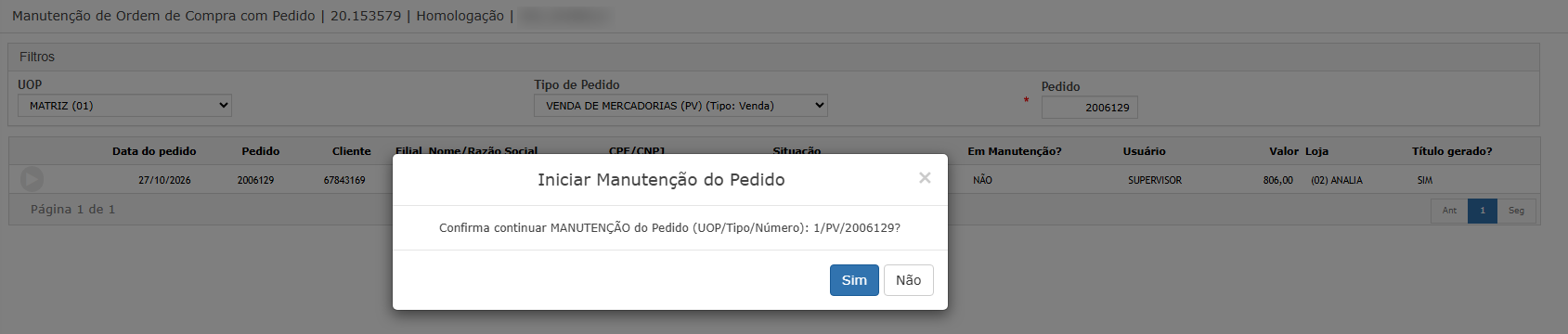](https://wiki.sendsolutions.com.br/uploads/images/gallery/2026-10/gg2Y2g0zYoiF5f2S-image.png) 5. Acesse a aba **Itens**. [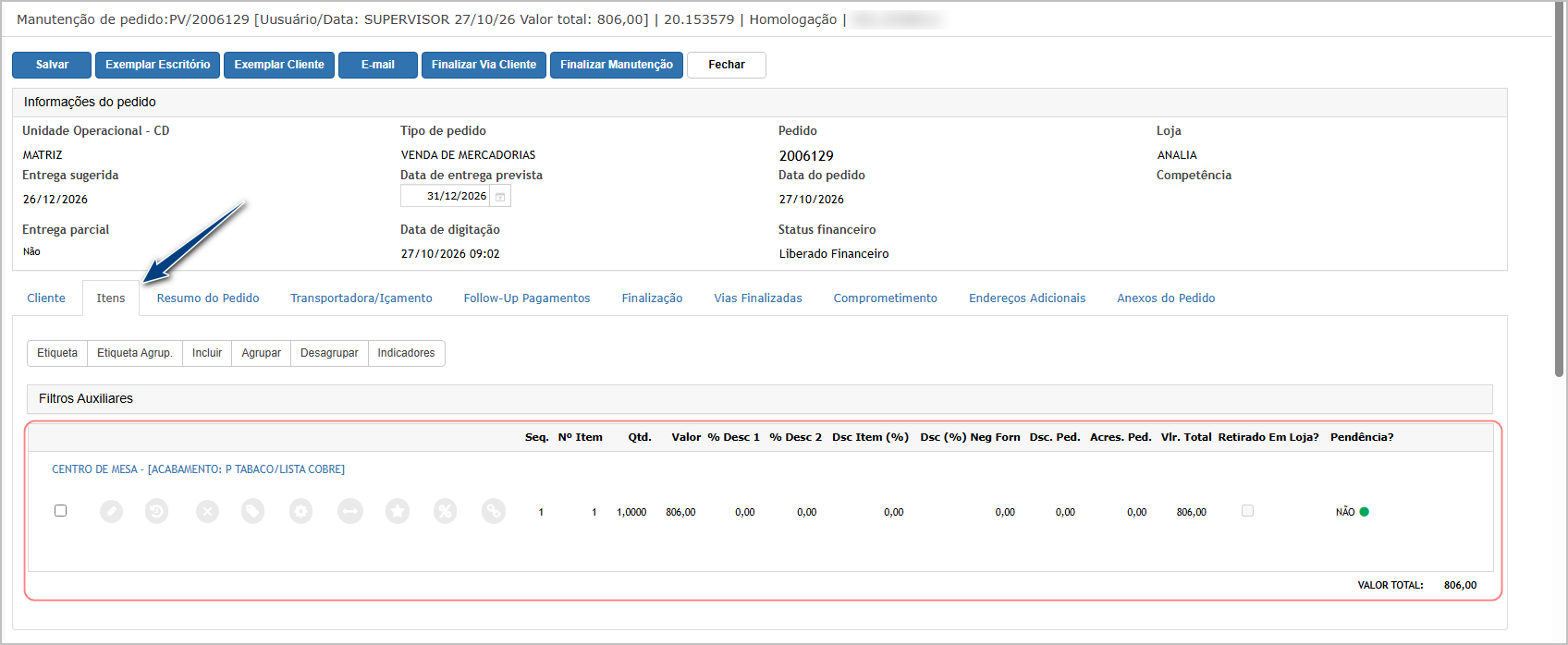](https://wiki.sendsolutions.com.br/uploads/images/gallery/2026-10/O2rpAPlr3gihbCKg-image.png) 6. Acesse a aba **Resumo do pedido**. [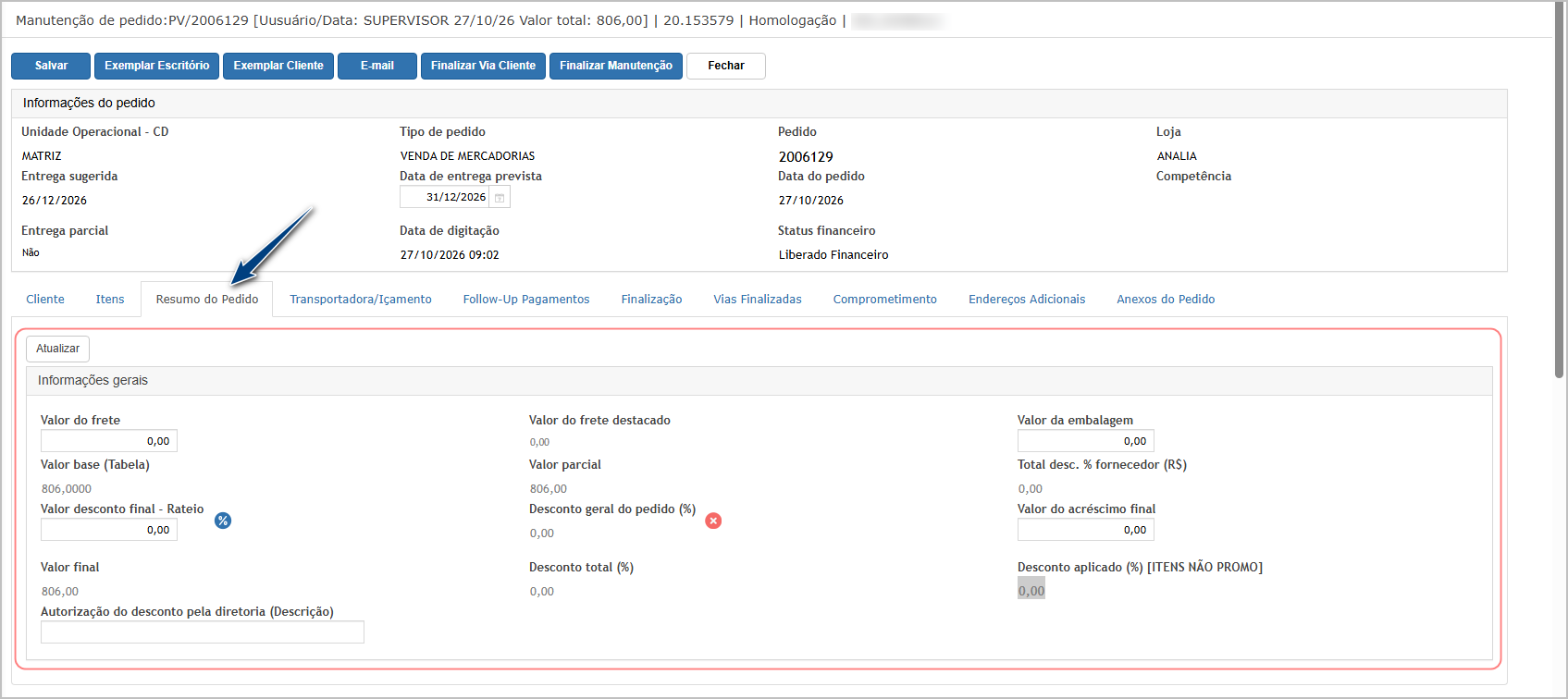](https://wiki.sendsolutions.com.br/uploads/images/gallery/2026-10/q7scfs85Gpl02wy7-image.png) 7. Acesse a aba **Follow-Up Pagamentos**. [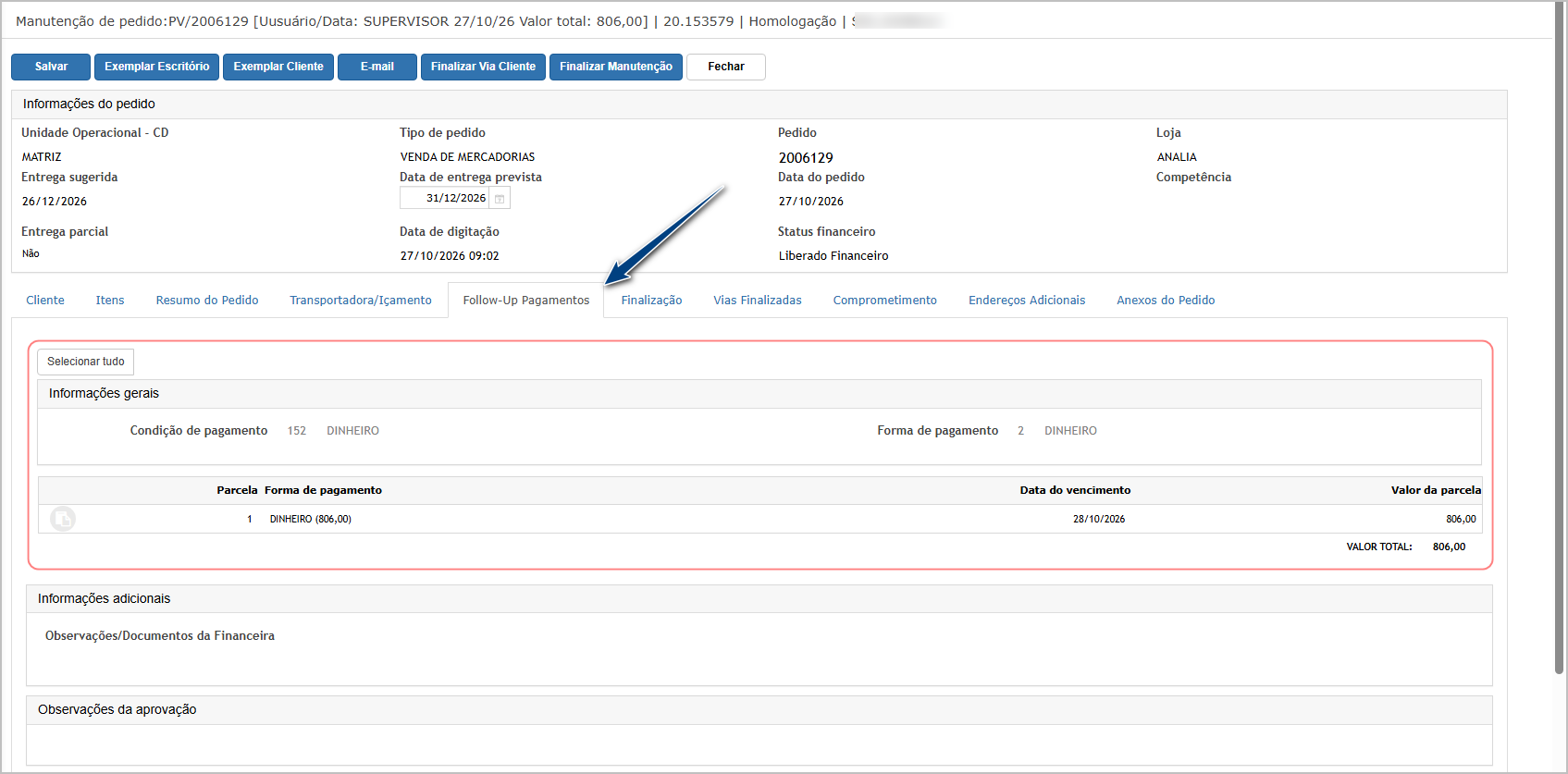](https://wiki.sendsolutions.com.br/uploads/images/gallery/2026-10/id1oqGHo0tOlXiyv-image.png) 8. Verifique a exibição dos valores. [](https://wiki.sendsolutions.com.br/uploads/images/gallery/2026-04/RrRcDgWKxEDQk3gv-ficou-com-alguma-duvida.png)**ATENÇÃO: As informações neste documento são meramente ilustrativas e utilizadas apenas para fins de teste.**