

OS 106117 – MELHORIA – FRENTE DE LOJA – SELEÇÃO DE TODAS AS PARCELAS NO FOLLOW-UP DE PAGAMENTO
Objetivo
Facilitar as ações na etapa Follow-Up de pagamentos do pedido, permitindo selecionar todas as parcelas de uma vez para realizar alterações.
Premissas
Necessário que o ambiente esteja atualizado com a versão SENDDECOR de número 154508 ou superior;
Cenário 01: Alterar a data de todas as parcelas.
Objetivo: permitir a seleção de todas as parcelas para alterar suas datas simultaneamente.
Pré-condição: pedido com condição e forma de pagamento informadas e parcelas listadas.
Resultado Esperado: Todas as parcelas são selecionadas e têm a data alterada para o dia informado.
Passo a passo:
- Acesse Frente de Loja.

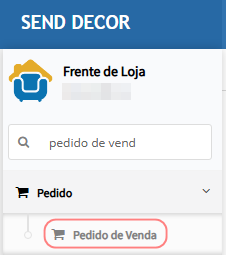
- Navegue até Pedido > Pedido de venda.

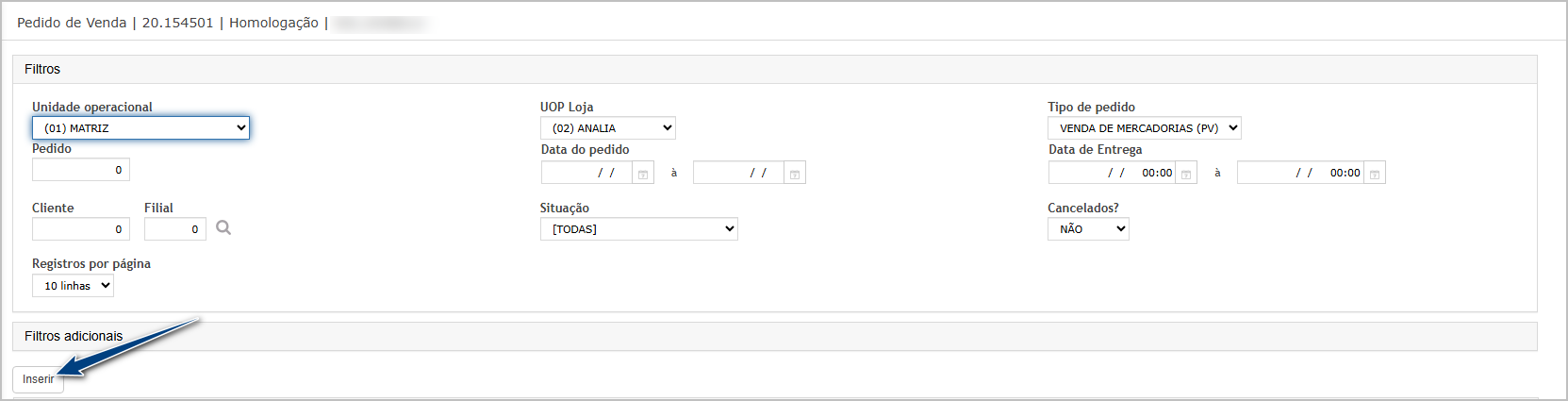
- Insira ou edite um pedido.

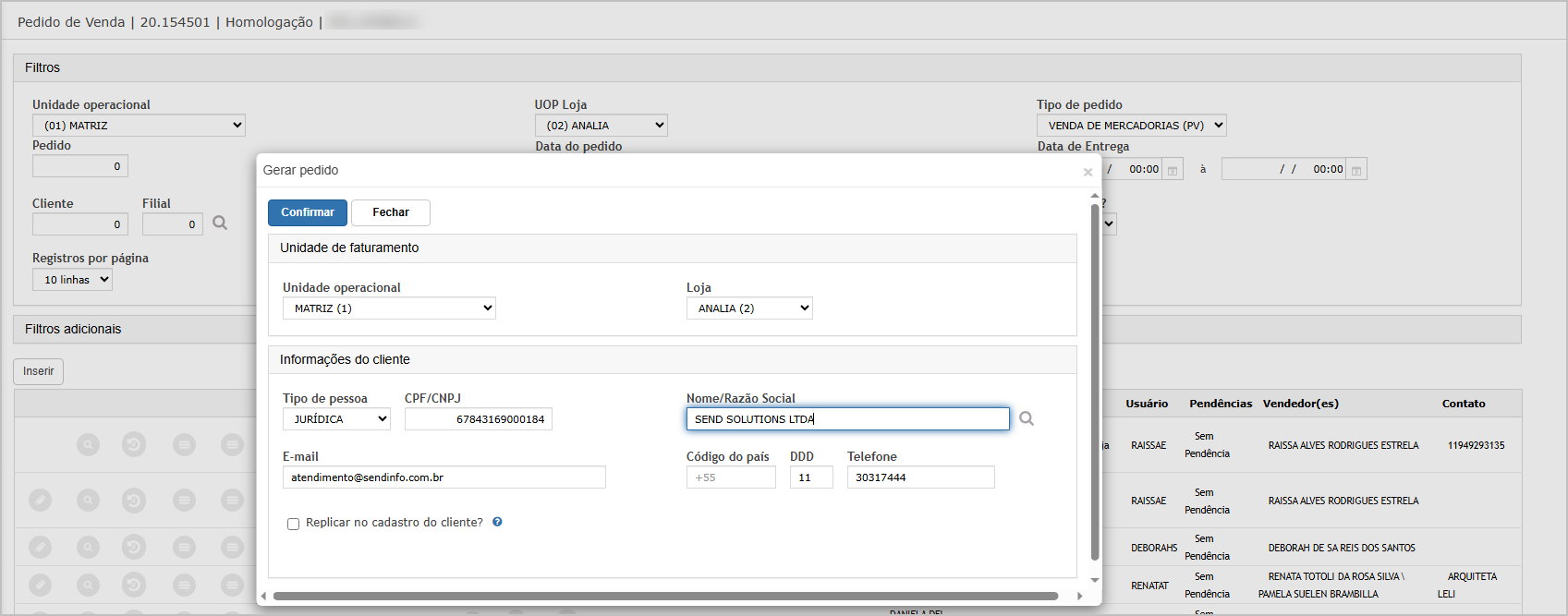
- Nesse exemplo, vamos inserir um pedido. Informe os dados do cliente.

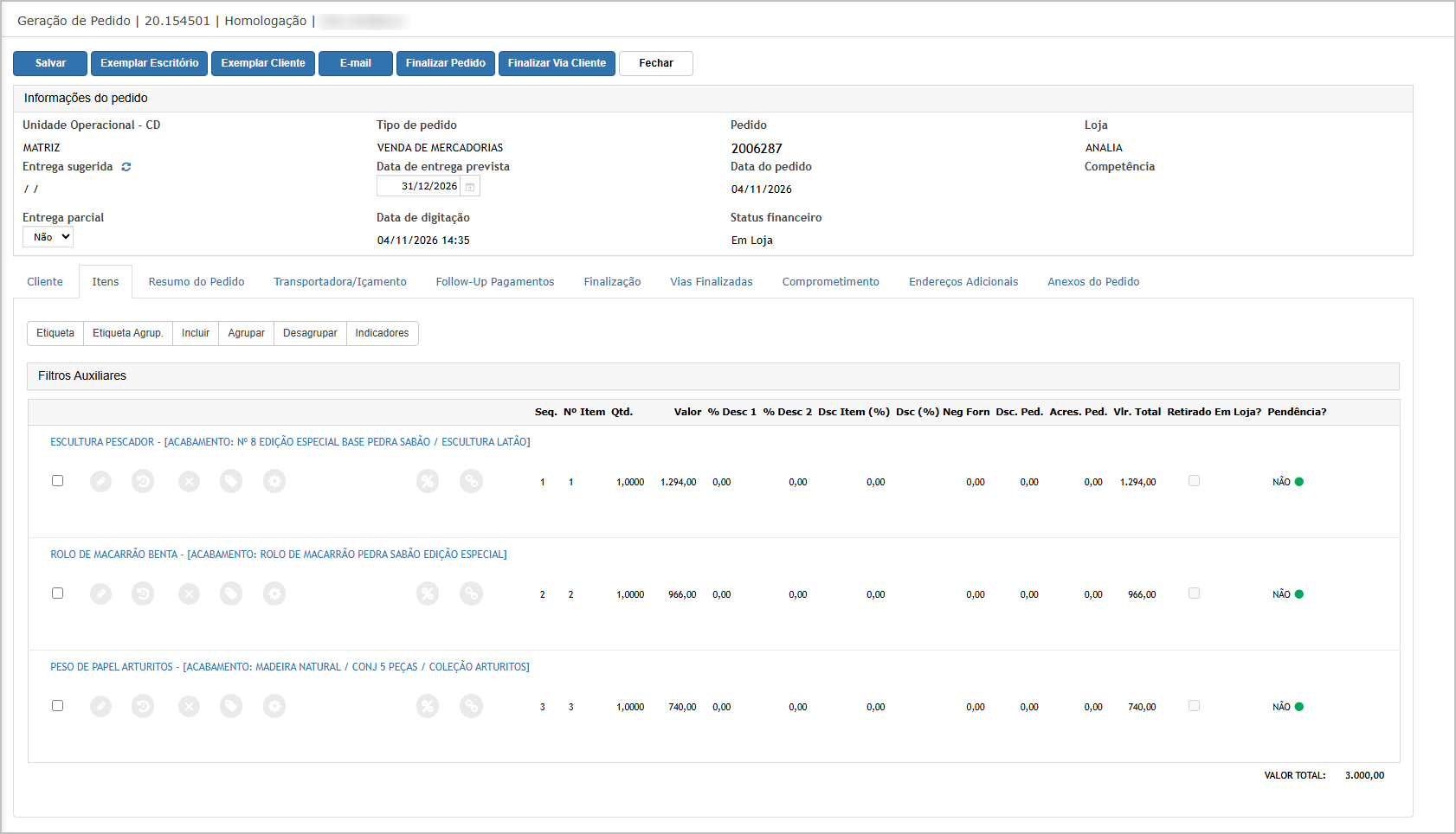
- Insira os itens do pedido.

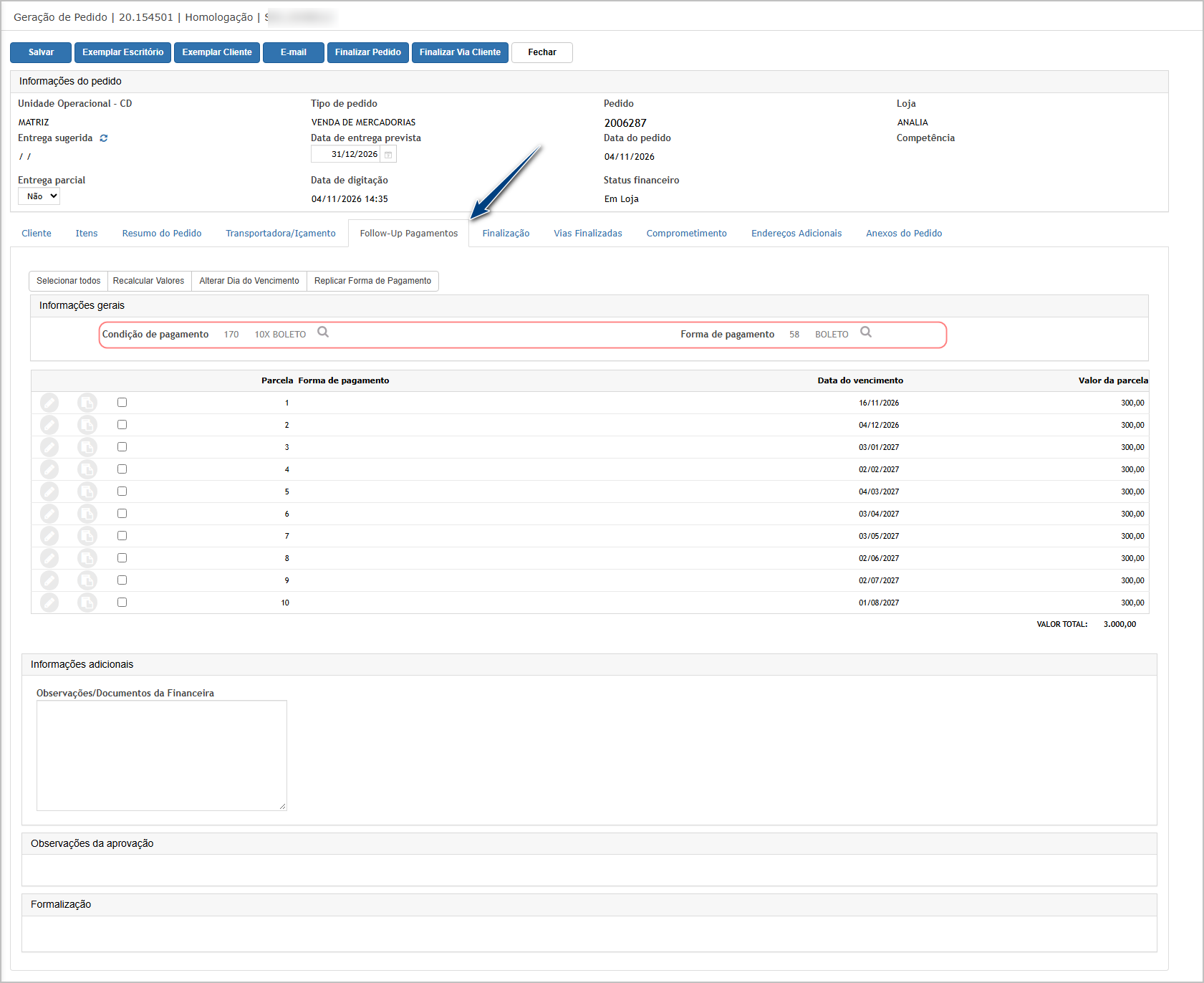
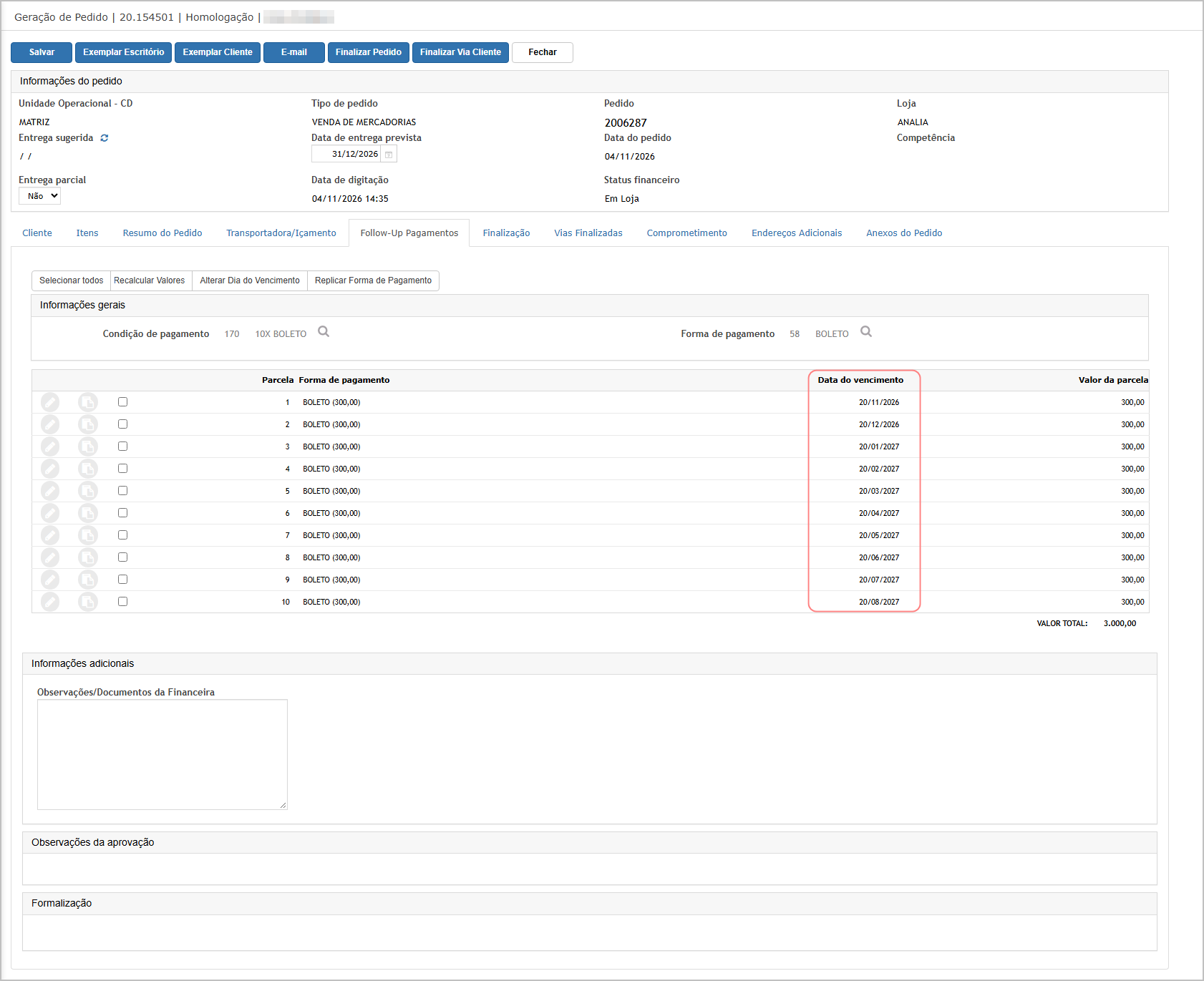
- Acesse a aba Follow-Up Pagamento.
- Informe a condição de pagamento e a forma de pagamento para listar as parcelas.

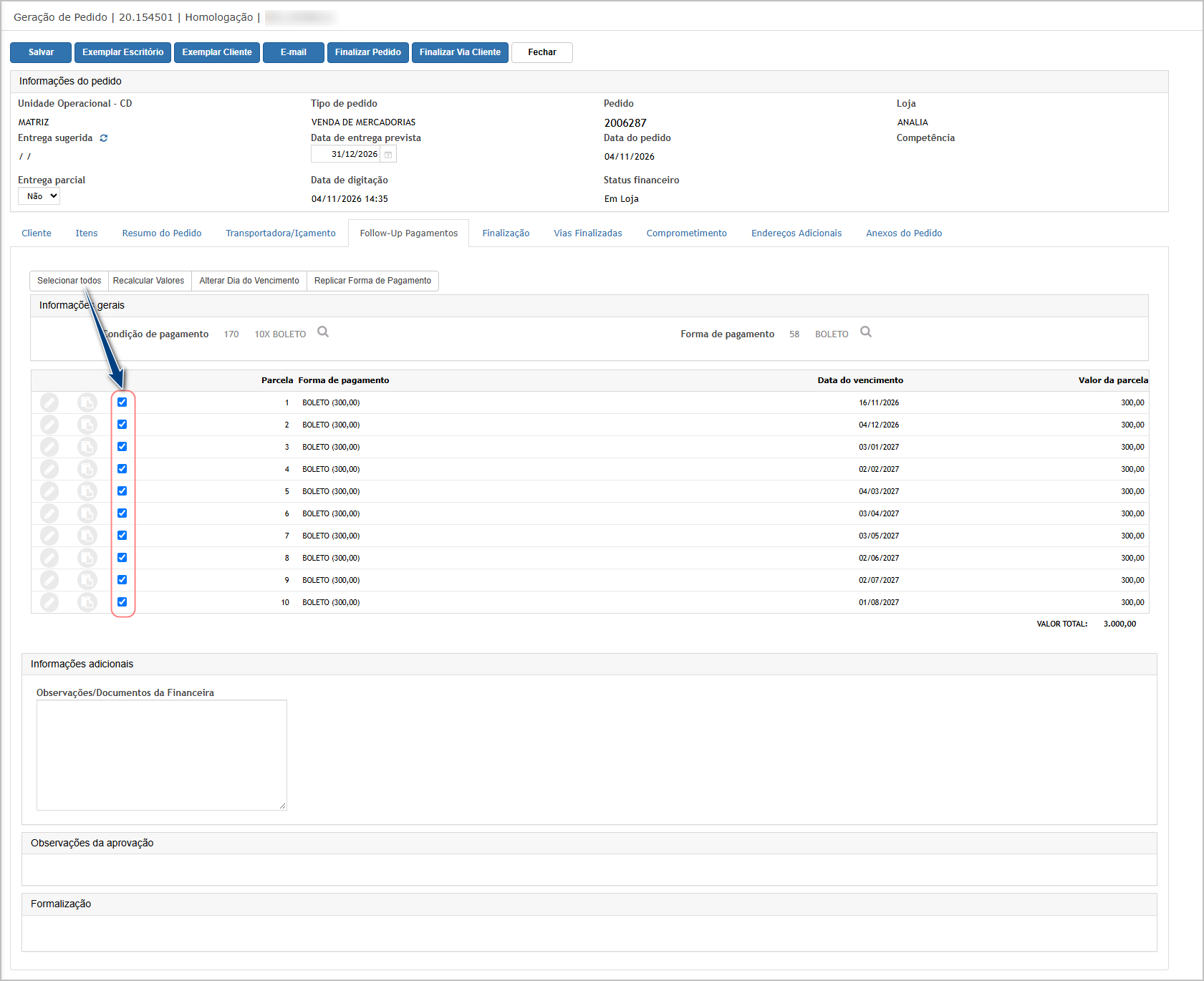
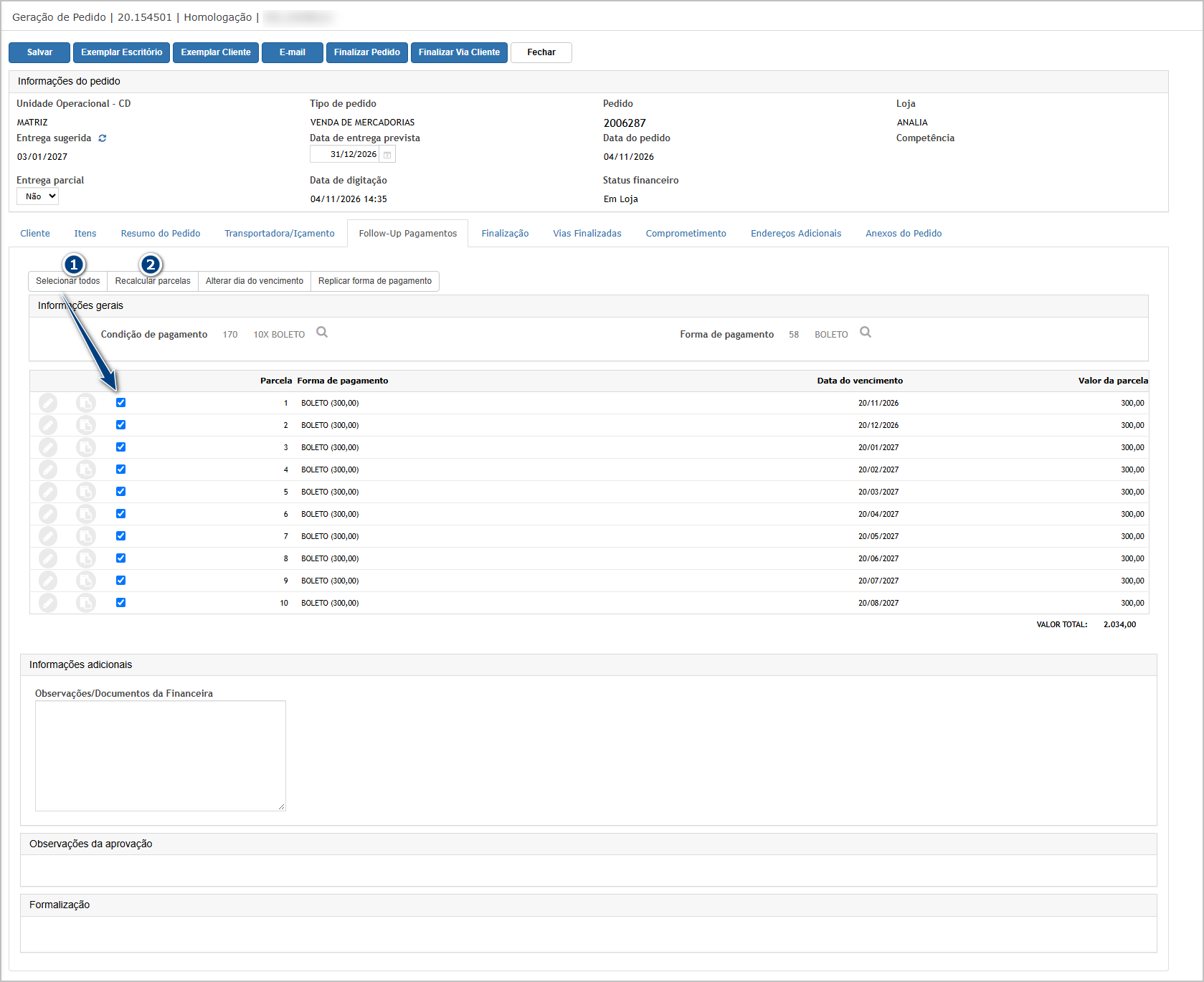
- Selecione a opção "Selecionar todos".

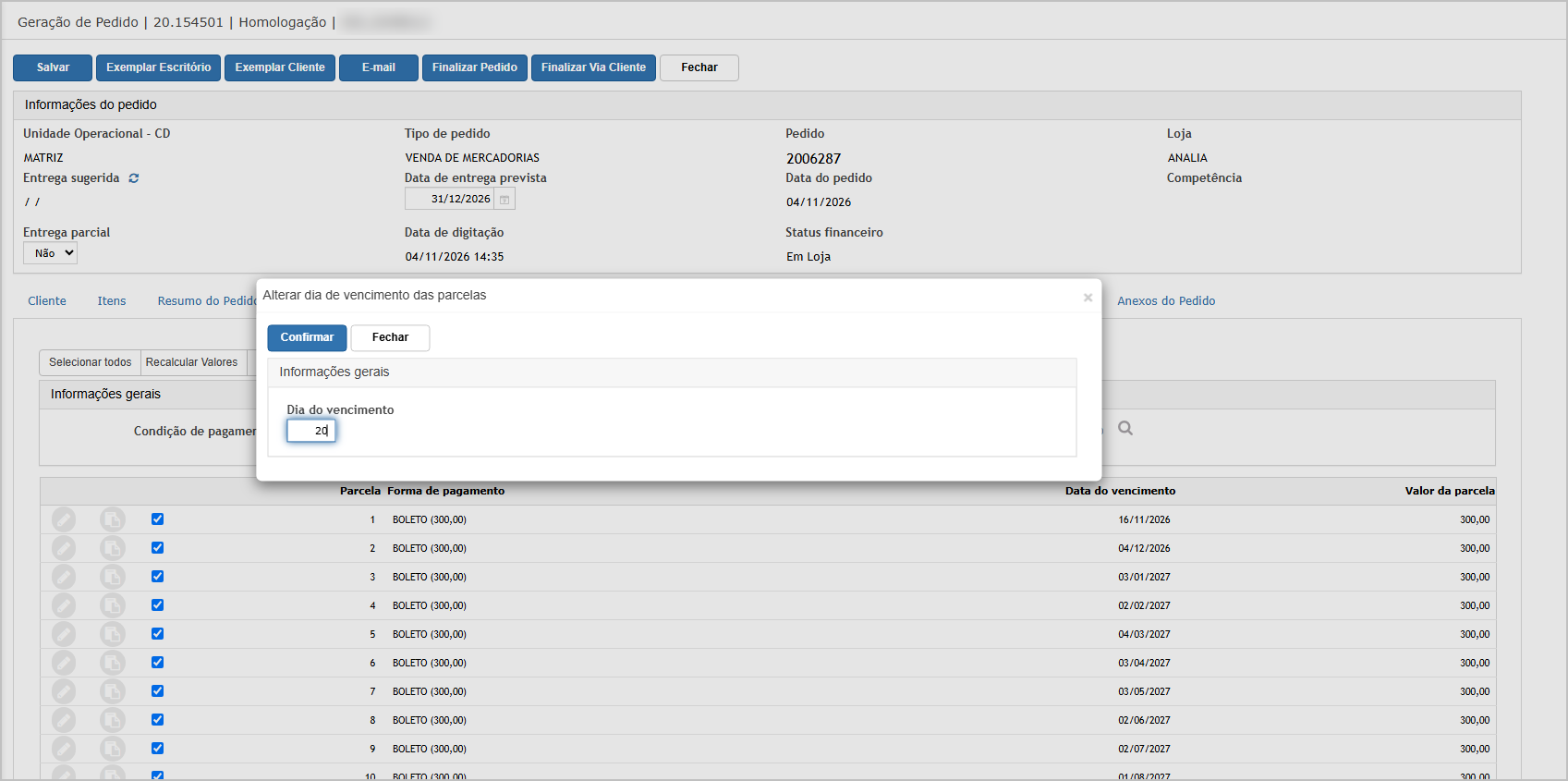
- Clique no botão "Alterar Dia de Vencimento" e informe o dia para a alteração da data.
- Selecione Confirmar.

- Verifique se todas as parcelas foram alteradas para o dia modificado.

Cenário 02: Recalcular todas as parcelas após alteração do pedido.
Objetivo: recalcular as parcelas após a alteração do valor total do pedido.
Pré-condição: pedido com parcelas geradas na aba Follow-Up Pagamento.
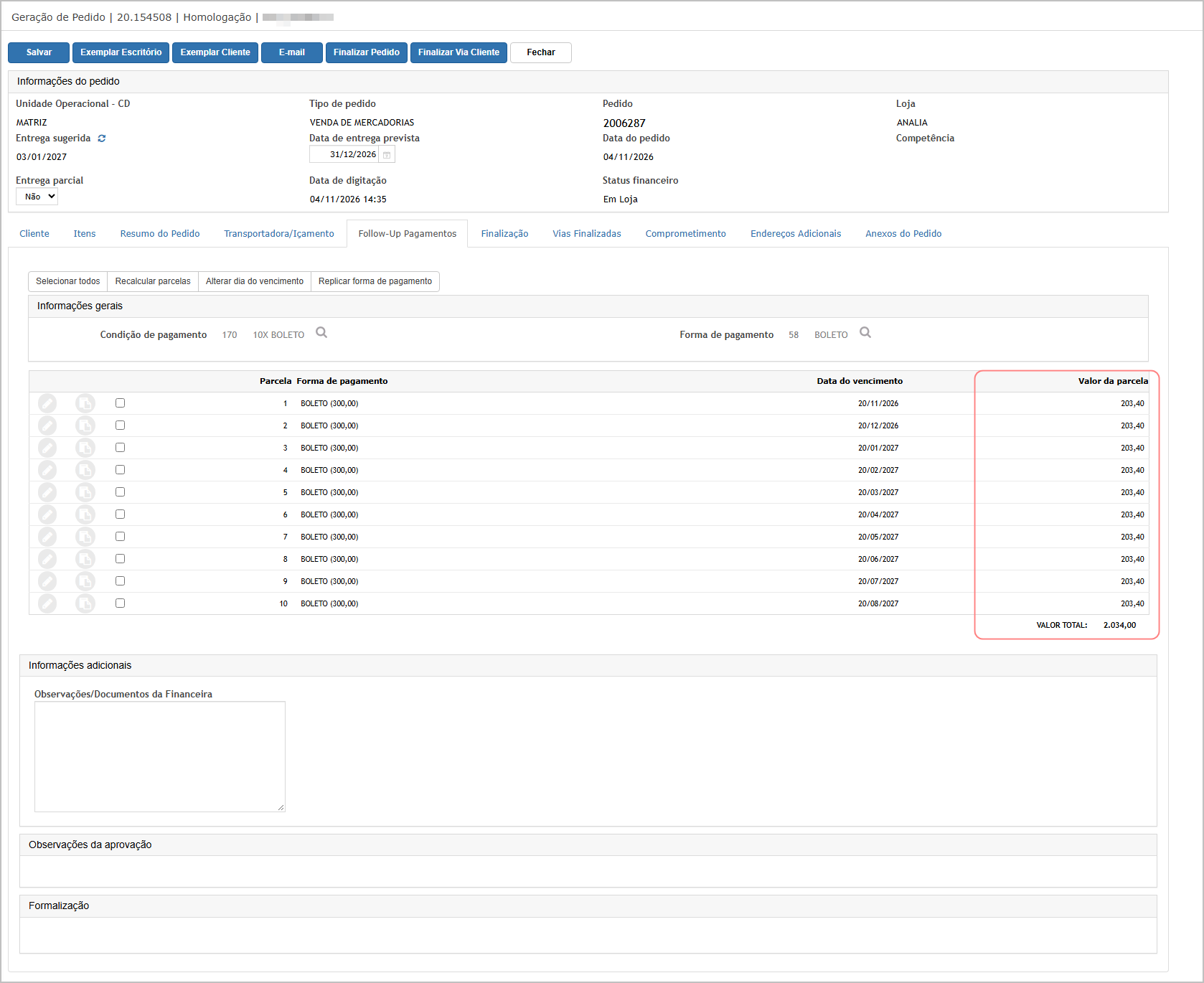
Resultado Esperado: As parcelas são recalculadas considerando o novo valor total do pedido.
Passo a passo:
- Acesse Frente de Loja.
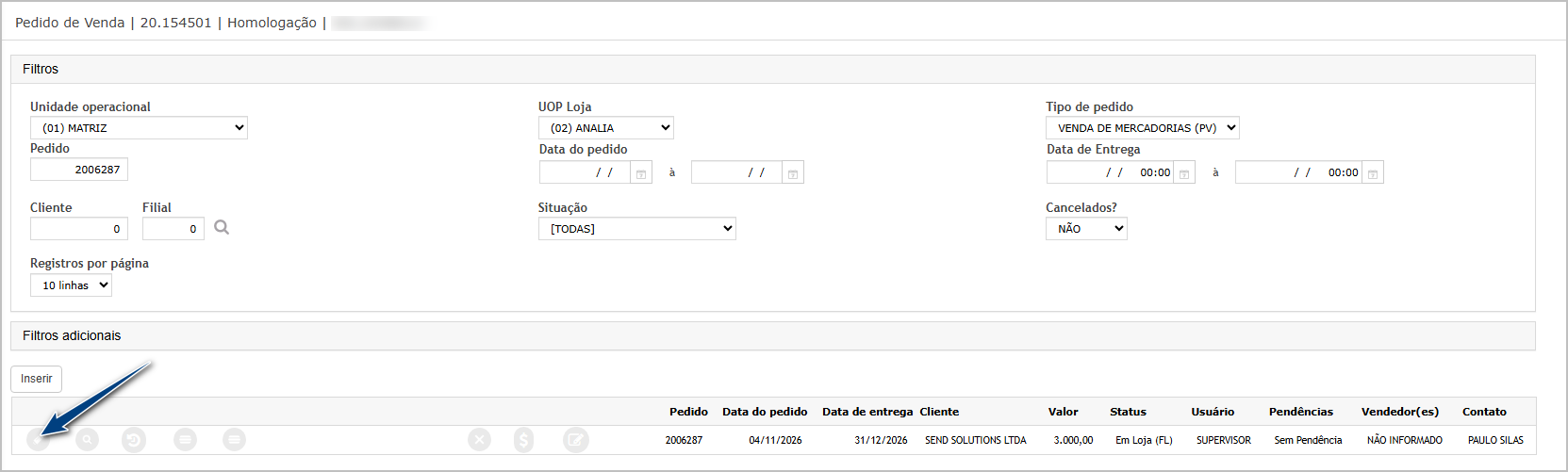
- Navegue até Pedido > Pedido de venda.
- Clique em editar o pedido.

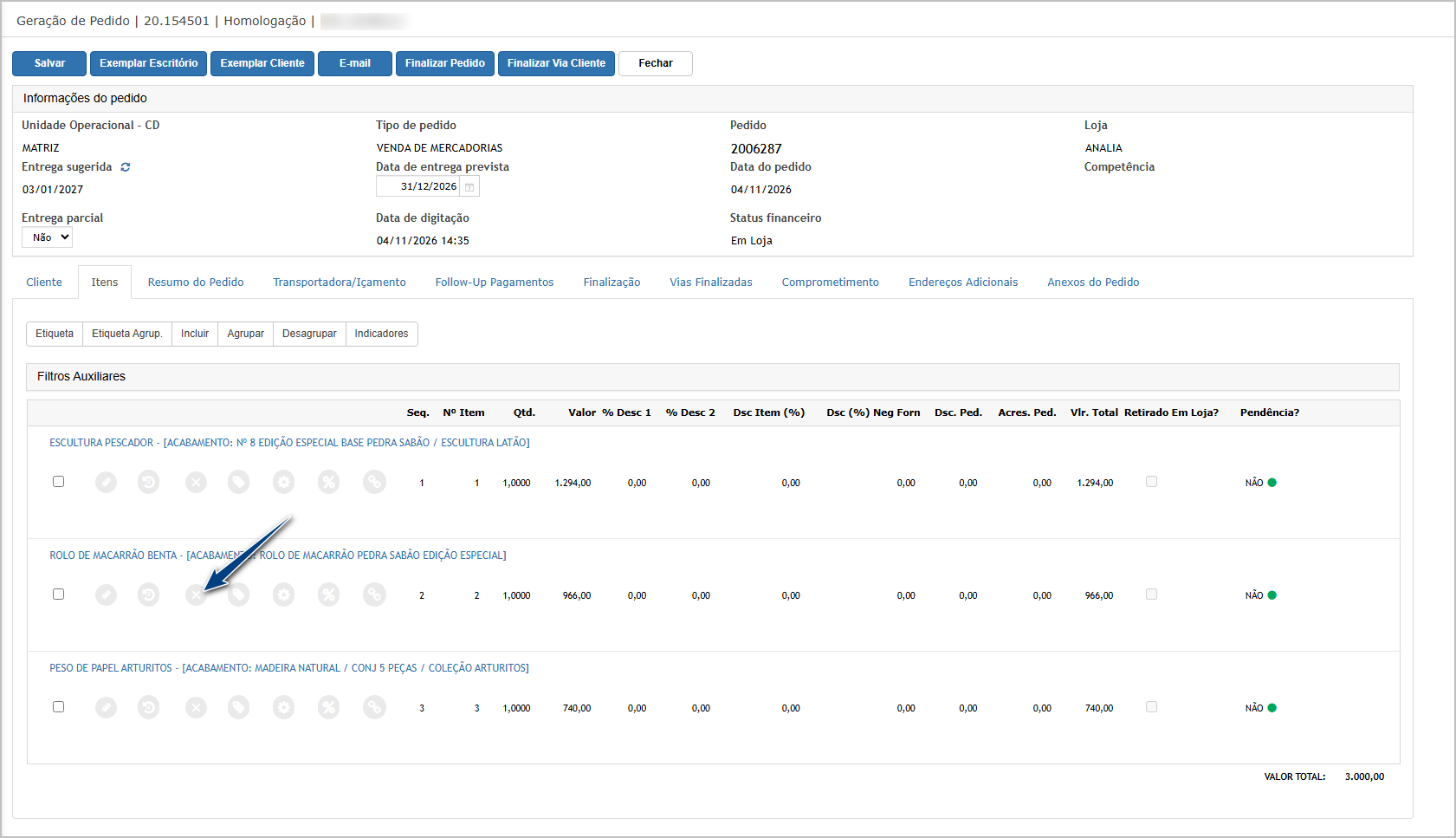
- No pedido de venda, exclua um produto para alterar o valor total do pedido.

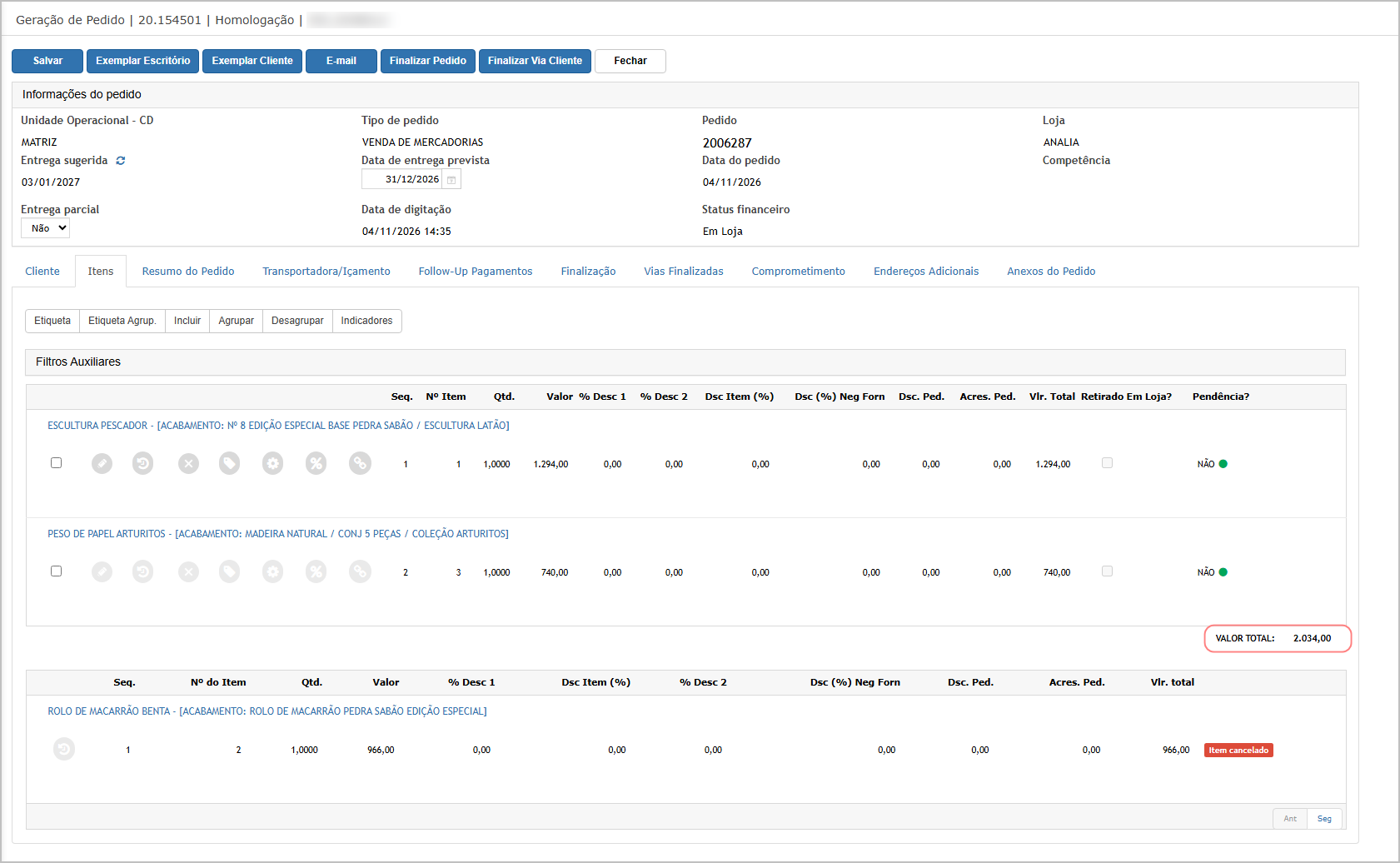
- Verifique se o valor total do pedido foi atualizado.

- Acesse a aba Follow-Up Pagamentos.
- Selecione a opção "Selecionar Todos" e depois em "Recalcular parcelas"; assim, todas as parcelas selecionadas vão ser atualizadas.

- Verifique as parcelas recalculadas.


ATENÇÃO: As informações neste documento são meramente ilustrativas e utilizadas apenas para fins de teste.