**Resultado Esperado:** Todas as parcelas são selecionadas e têm a data alterada para o dia informado.
**Passo a passo:** 1. Acesse **Frente de Loja.**[](https://wiki.sendsolutions.com.br/uploads/images/gallery/2026-11/7yTQfHF35IhxxdAB-image.png) 2. Navegue até **Pedido > Pedido de venda.**[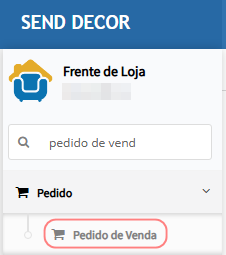](https://wiki.sendsolutions.com.br/uploads/images/gallery/2026-11/vVDSazvDykGMLBtL-image.png) 3. Insira ou edite um pedido. [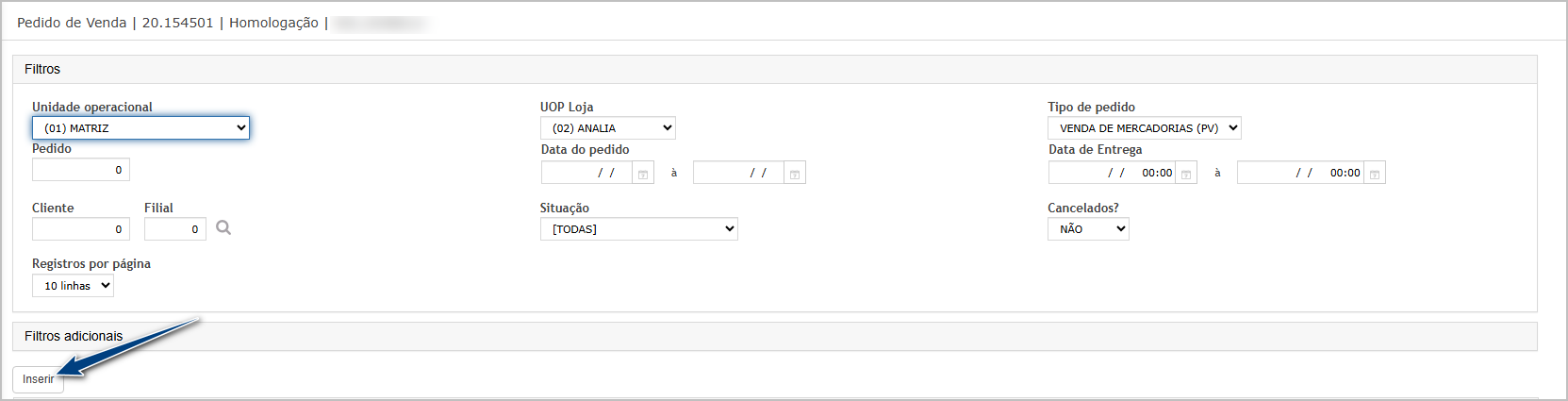](https://wiki.sendsolutions.com.br/uploads/images/gallery/2026-11/FjNTRI8xHL8HgLBh-image.png) 4. Nesse exemplo, vamos inserir um pedido. Informe os dados do cliente. [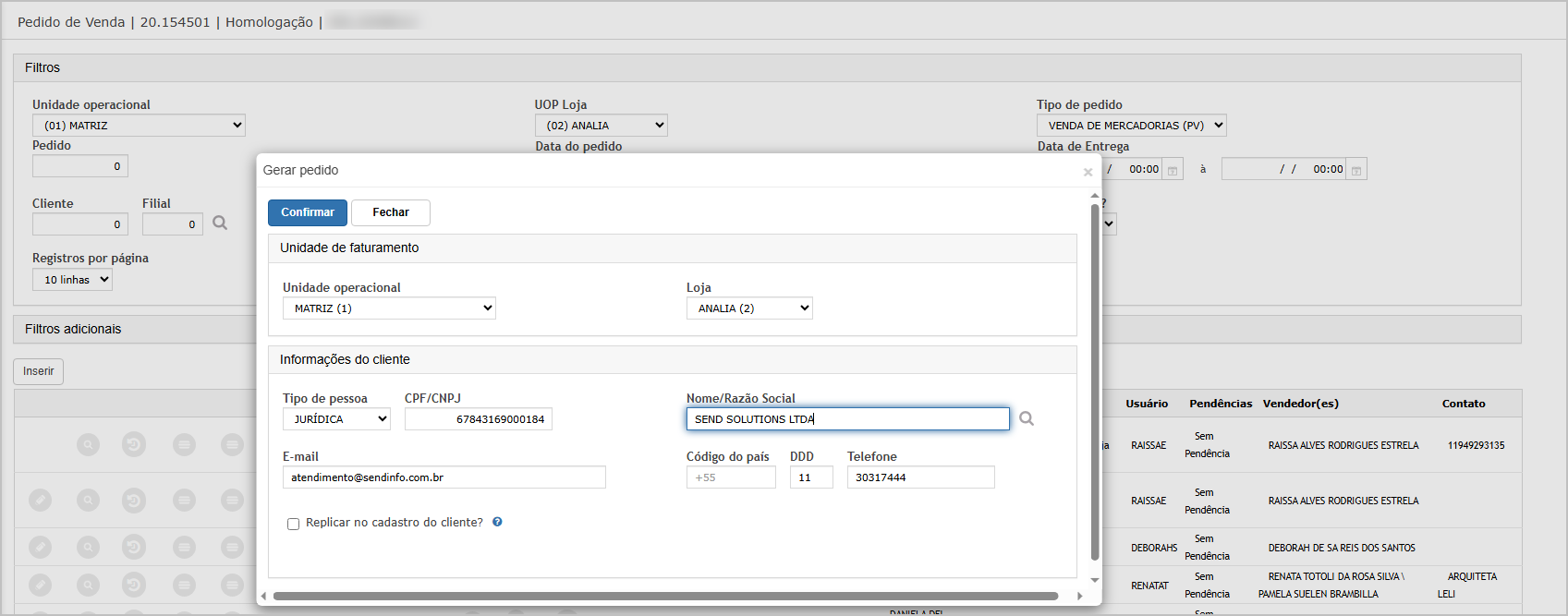](https://wiki.sendsolutions.com.br/uploads/images/gallery/2026-11/LDktVgNQMkfsxgr7-image.png) 5. Insira os itens do pedido. [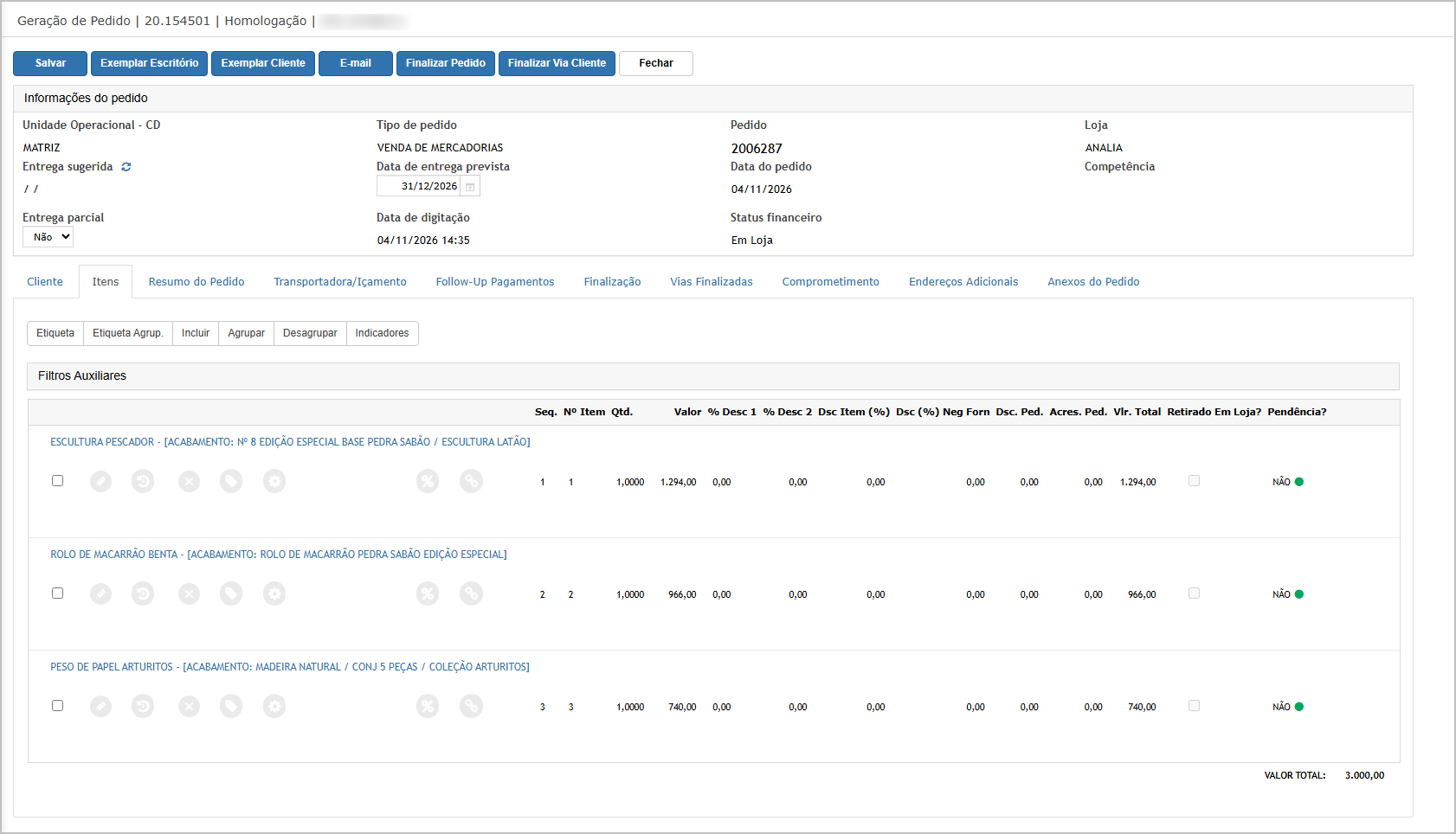](https://wiki.sendsolutions.com.br/uploads/images/gallery/2026-11/wHMR6rRqwZmtIfAi-image.png) 6. Acesse a aba **Follow-Up Pagamento**. 7. Informe a **condição de pagamento** e a **forma de pagamento** para listar as parcelas. [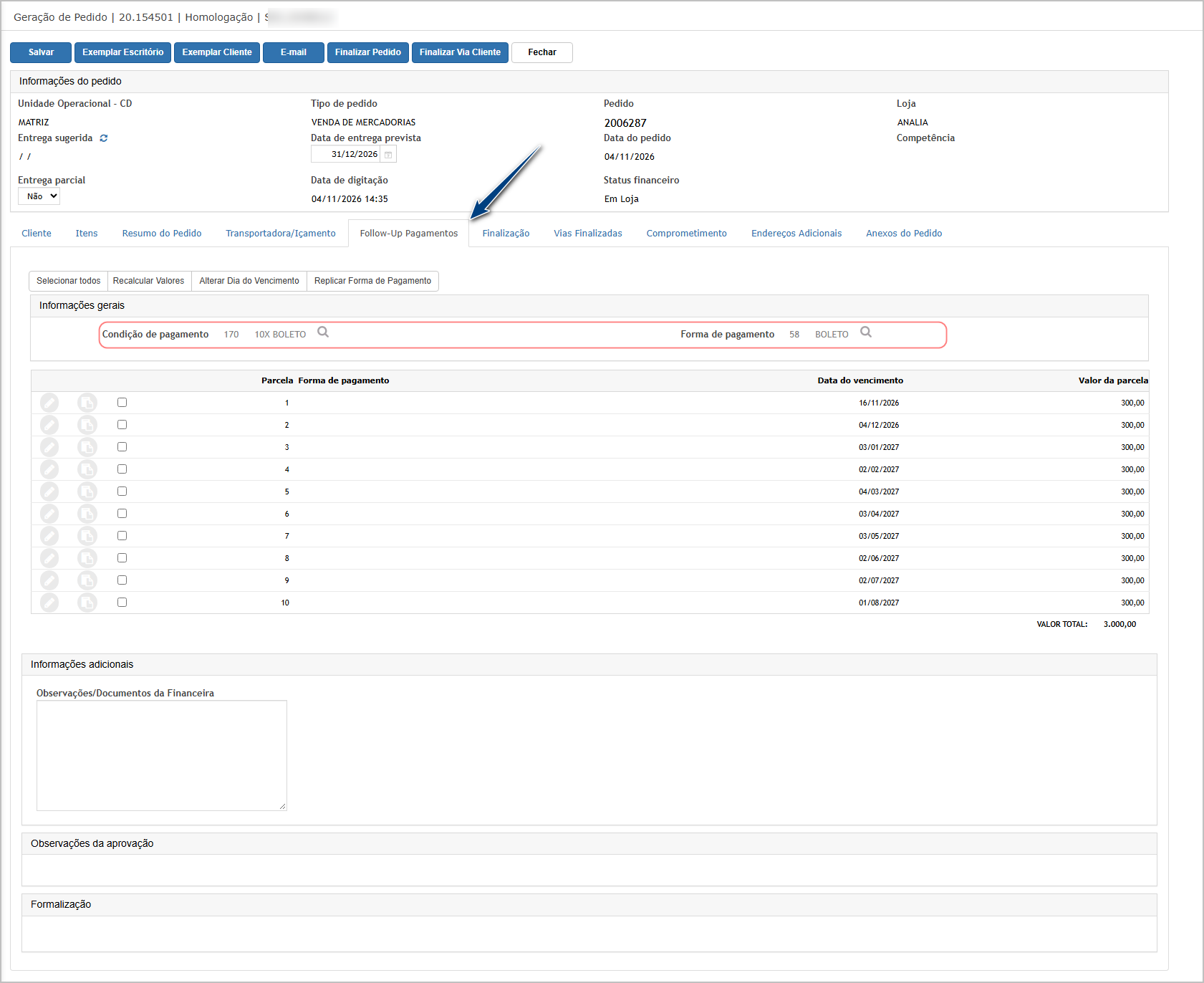](https://wiki.sendsolutions.com.br/uploads/images/gallery/2026-11/xFLdsxEqBFenu7Fx-image.png) 8. Selecione a opção **"Selecionar todos"**. [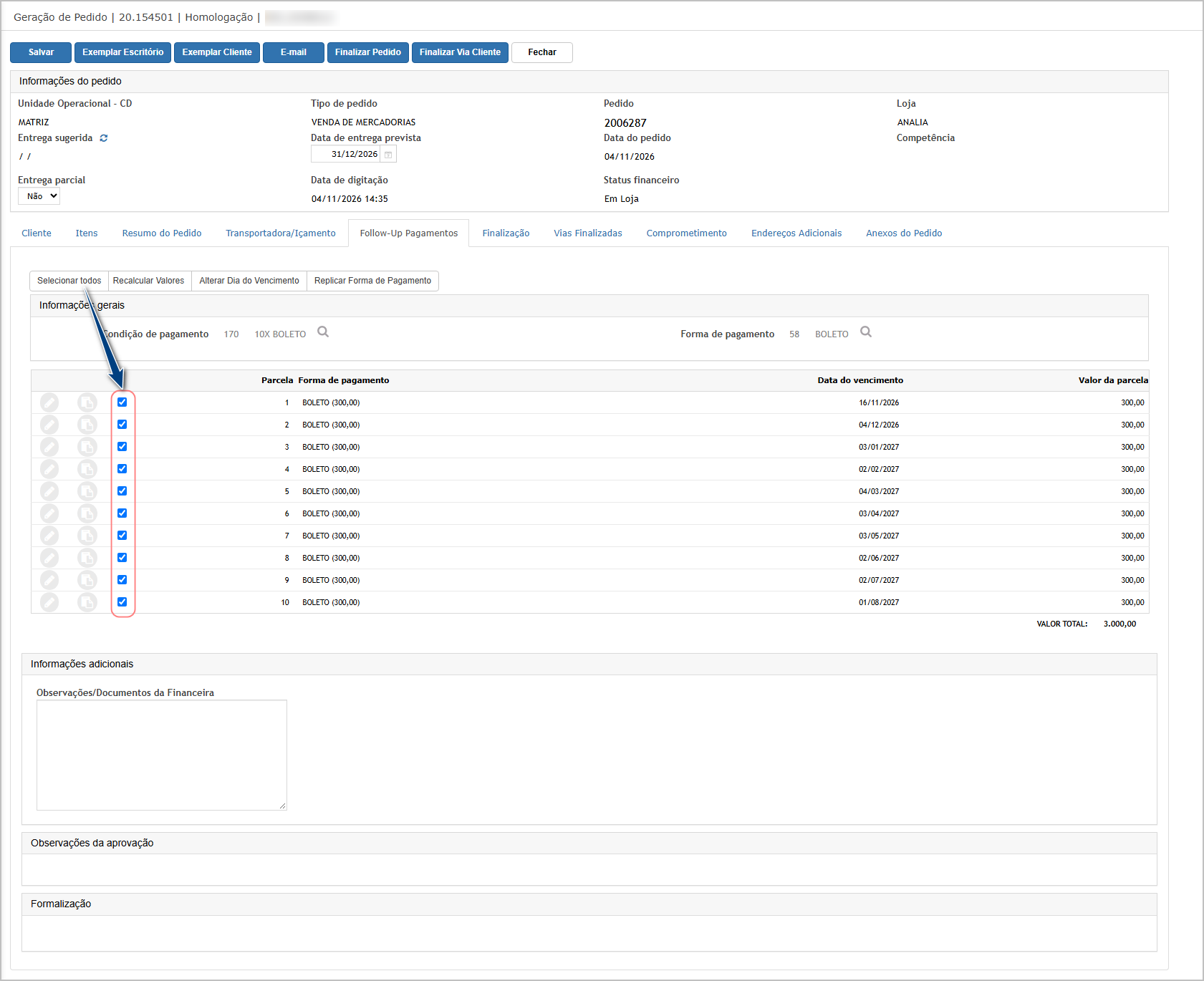](https://wiki.sendsolutions.com.br/uploads/images/gallery/2026-11/Xiu9sghx7jH45spF-image.png) 9. Clique no botão "Alterar Dia de Vencimento" e informe o dia para a alteração da data. 10. Selecione **Confirmar**. [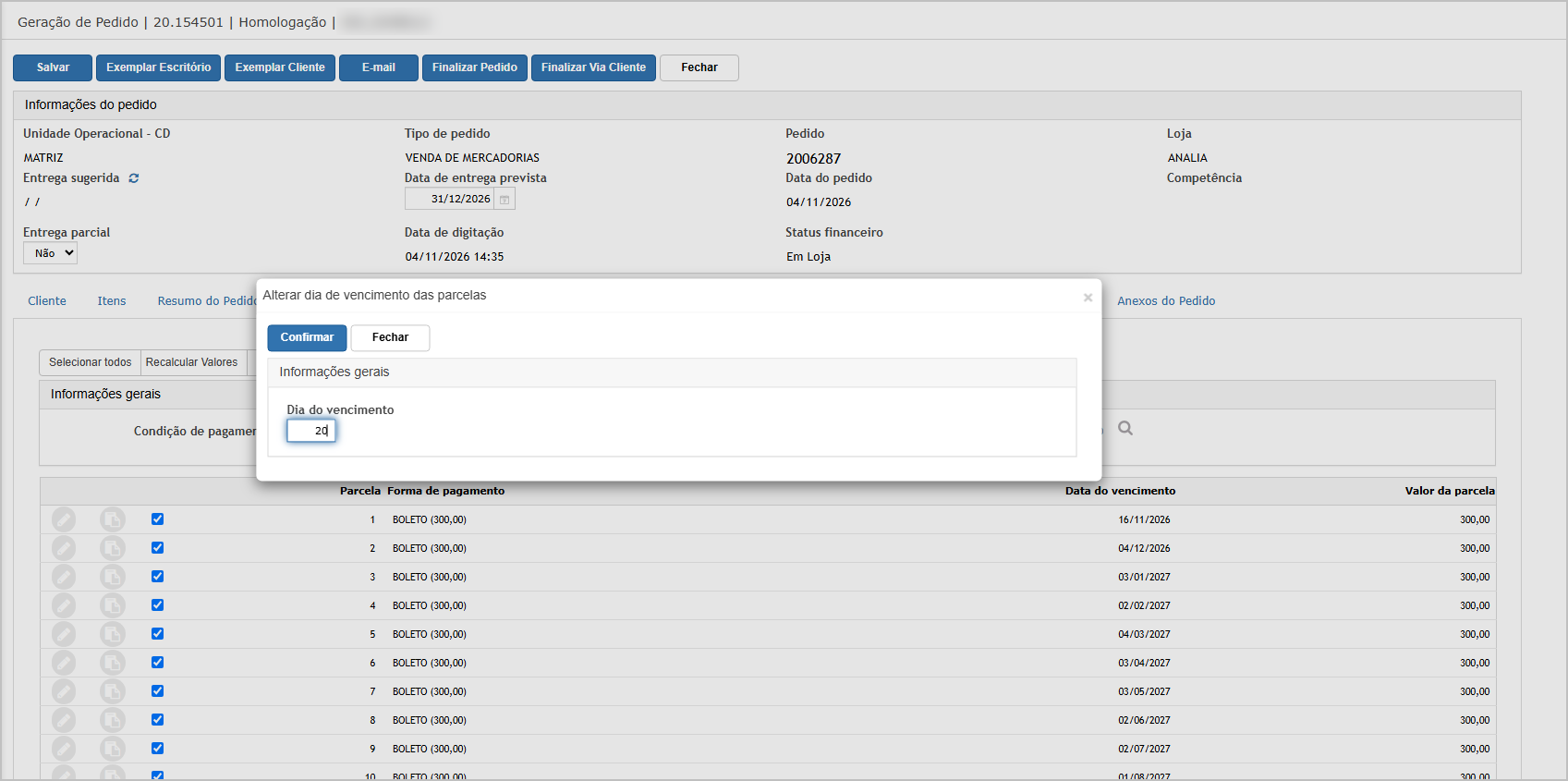](https://wiki.sendsolutions.com.br/uploads/images/gallery/2026-11/htjcY4fo5WieHj4F-image.png) 11. Verifique se todas as parcelas foram alteradas para o dia modificado. [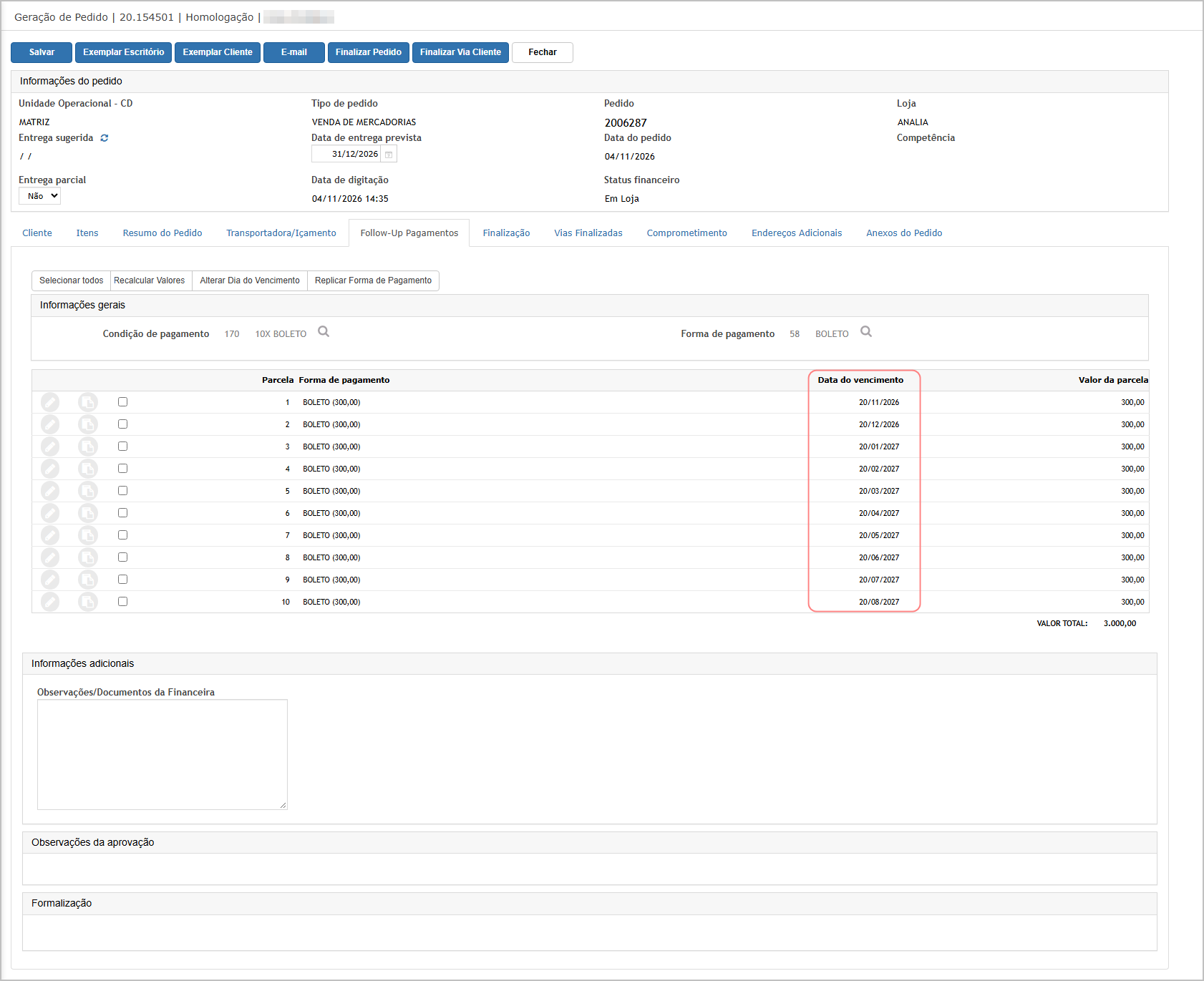](https://wiki.sendsolutions.com.br/uploads/images/gallery/2026-11/iFYPPb8rLmEfu645-image.png) --- #### **Cenário 02: Recalcular todas as parcelas após alteração do pedido.** **Objetivo:** recalcular as parcelas após a alteração do valor total do pedido. **Pré-condição:** pedido com parcelas geradas na aba **Follow-Up Pagamento**.**Resultado Esperado:** As parcelas são recalculadas considerando o novo valor total do pedido.
**Passo a passo:** 1. Acesse **Frente de Loja.**[](https://wiki.sendsolutions.com.br/uploads/images/gallery/2026-11/7yTQfHF35IhxxdAB-image.png) 2. Navegue até **Pedido > Pedido de venda.**[](https://wiki.sendsolutions.com.br/uploads/images/gallery/2026-11/vVDSazvDykGMLBtL-image.png) 3. Clique em editar o pedido. [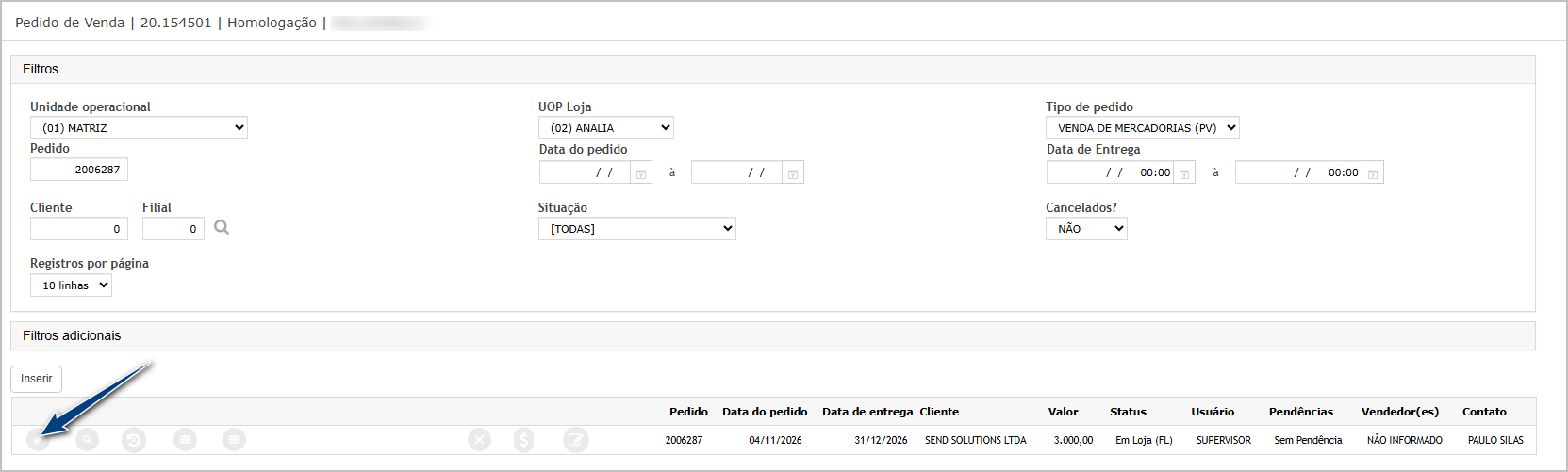](https://wiki.sendsolutions.com.br/uploads/images/gallery/2026-11/ob8cRdhv0VQH5slH-image.png) 4. No pedido de venda, exclua um produto para alterar o valor total do pedido. [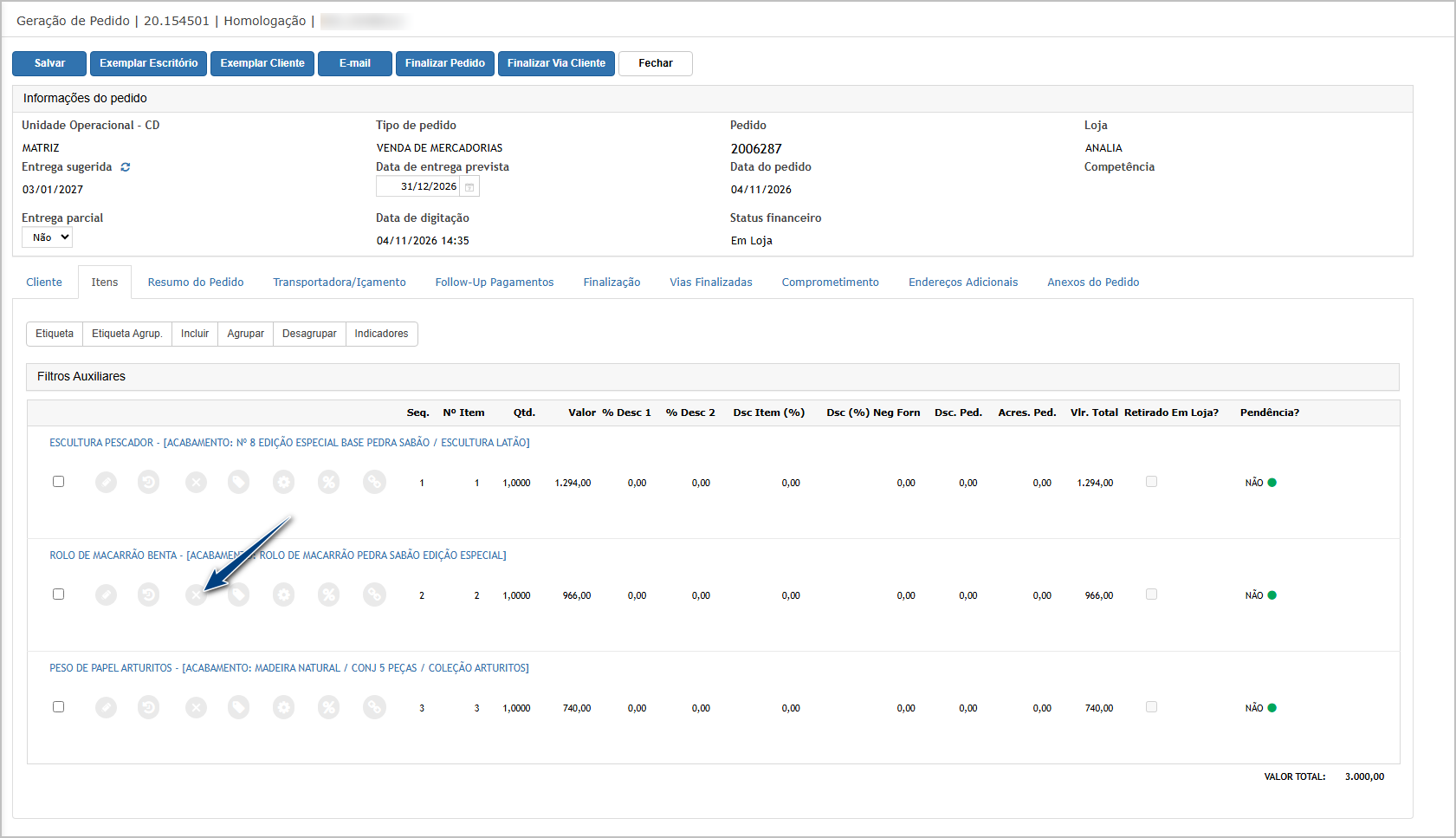](https://wiki.sendsolutions.com.br/uploads/images/gallery/2026-11/C53VW5G0Rdwsf04U-image.png) 5. Verifique se o valor total do pedido foi atualizado. [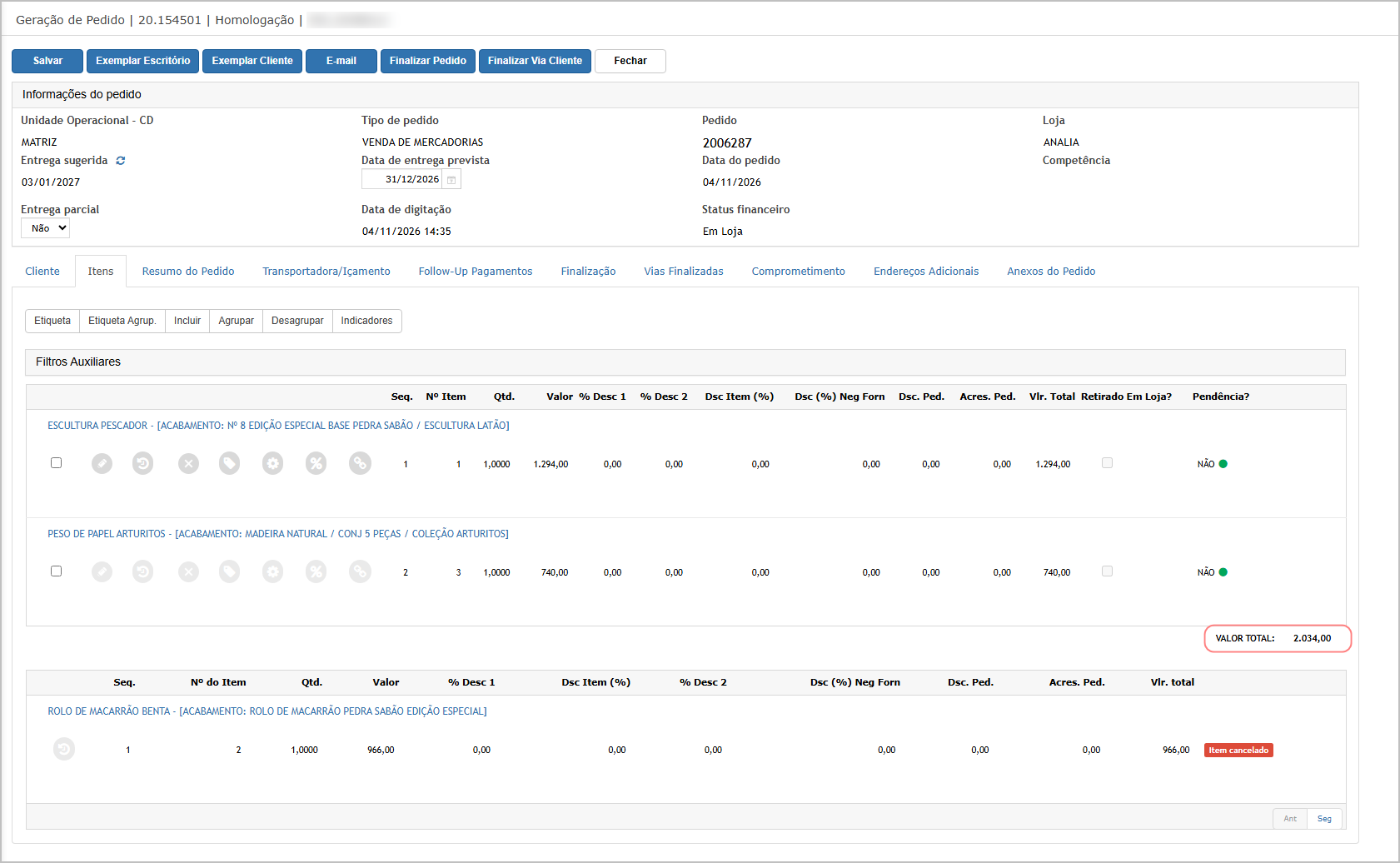](https://wiki.sendsolutions.com.br/uploads/images/gallery/2026-11/c2B5QAHI2d8qjv4F-image.png) 6. Acesse a aba **Follow-Up Pagamentos**. 7. Selecione a opção "**Selecionar Todos**" e depois em "**Recalcular parcelas**"; assim, todas as parcelas selecionadas vão ser atualizadas. [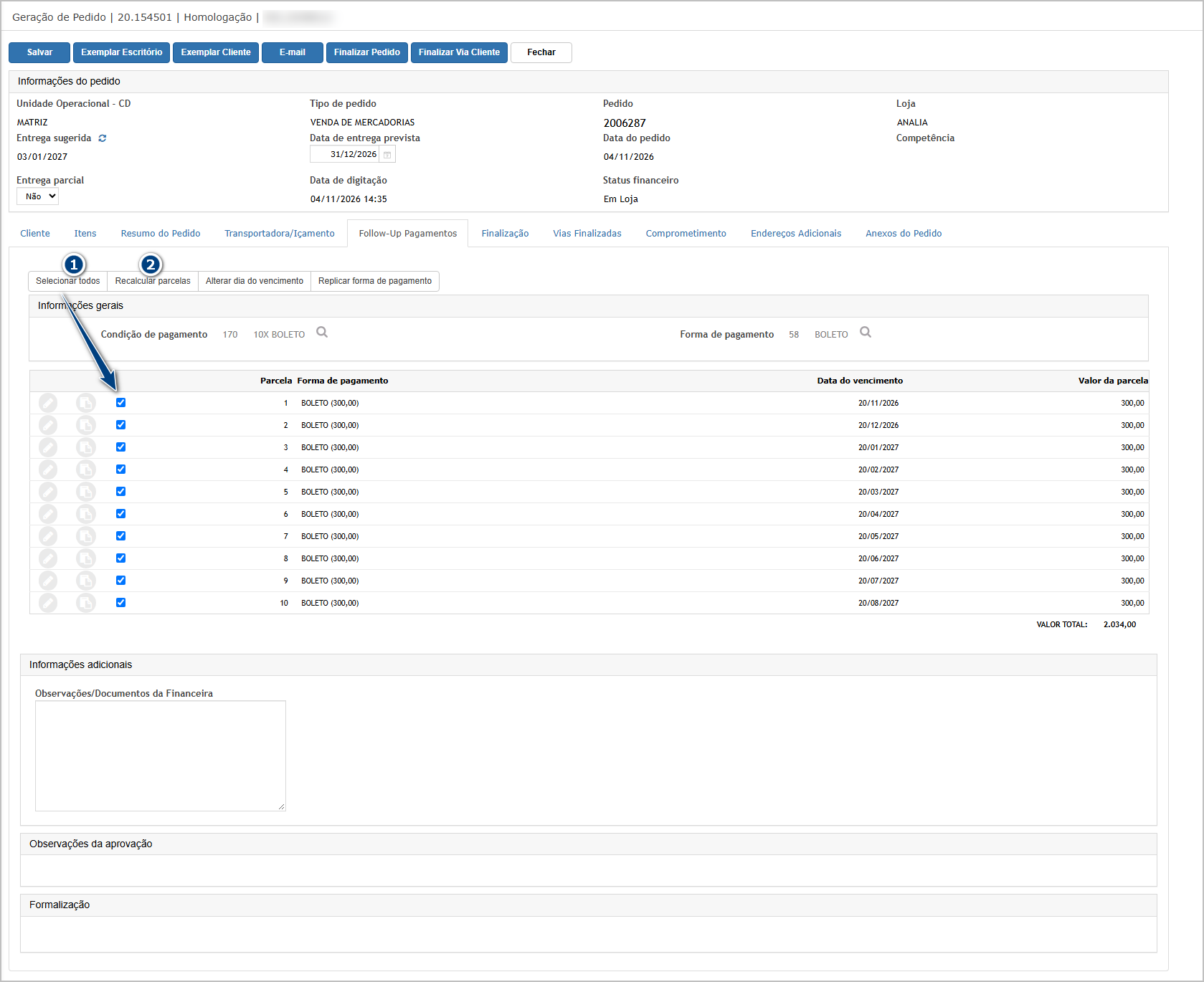](https://wiki.sendsolutions.com.br/uploads/images/gallery/2026-11/2VCBBpS7UKQUQi4p-image.png) 8. Verifique as parcelas recalculadas. [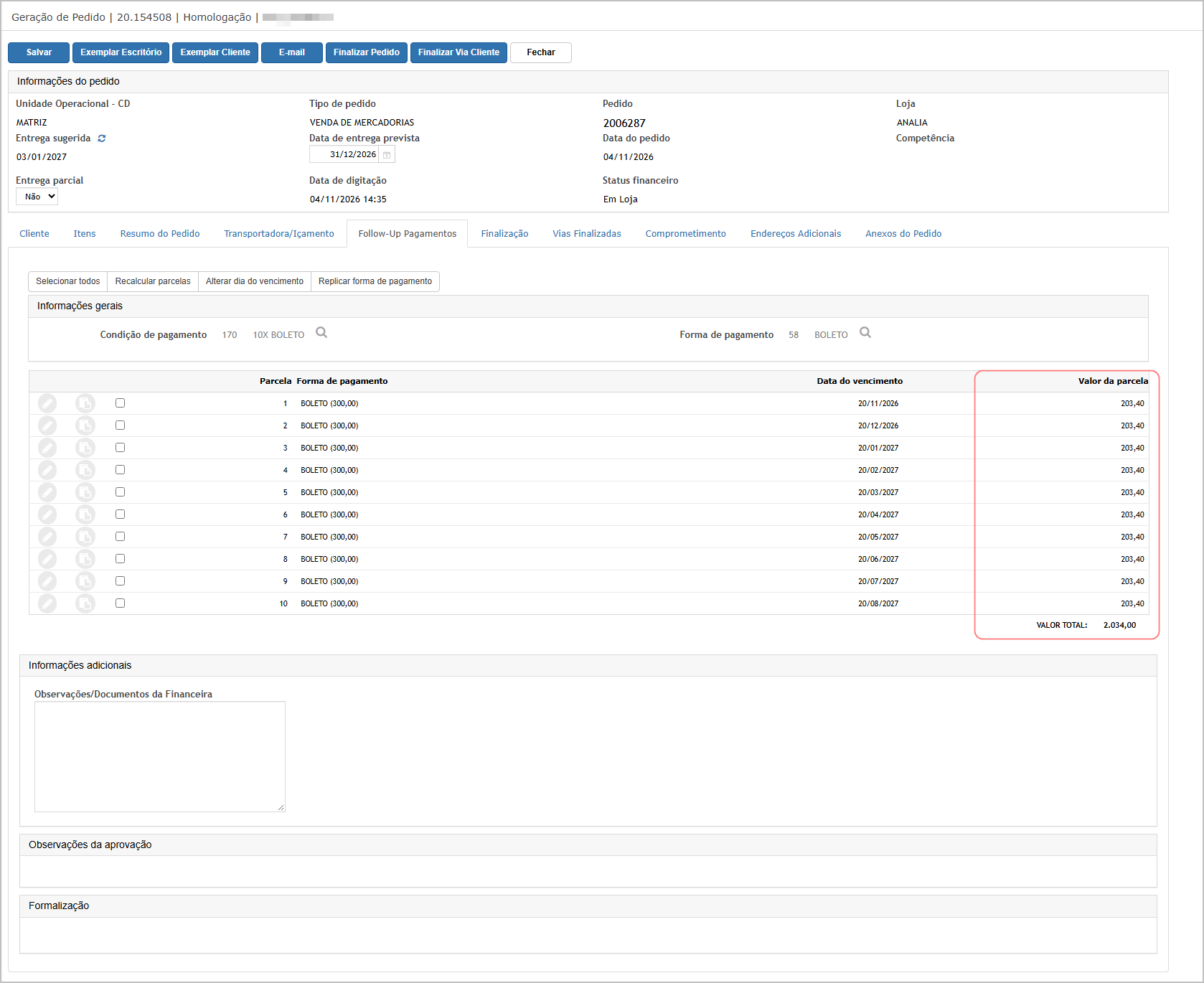](https://wiki.sendsolutions.com.br/uploads/images/gallery/2026-11/m9f0Tv7MpGewBy40-image.png) [](https://wiki.sendsolutions.com.br/uploads/images/gallery/2026-04/RrRcDgWKxEDQk3gv-ficou-com-alguma-duvida.png)**ATENÇÃO: As informações neste documento são meramente ilustrativas e utilizadas apenas para fins de teste.**