**Resultado Esperado:** Ao selecionar o cliente, os campos de e-mail, código do país, DDD e telefone são carregados conforme o cadastro. Ao optar pela replicação, as alterações permanecem no pedido e são atualizadas no cadastro do cliente e nos respectivos registros relacionados.
**Passo a passo:** 1. Acesse **Frente de Loja.**[](https://wiki.sendsolutions.com.br/uploads/images/gallery/2026-10/4IKl6XXYj8f9VSTt-image.png) 2. Navegar até **Pedido > Pedido de venda**. [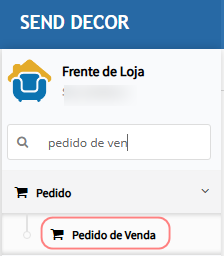](https://wiki.sendsolutions.com.br/uploads/images/gallery/2026-10/P9B3NkVhJvOIttNn-image.png) 3. Clique em inserir. [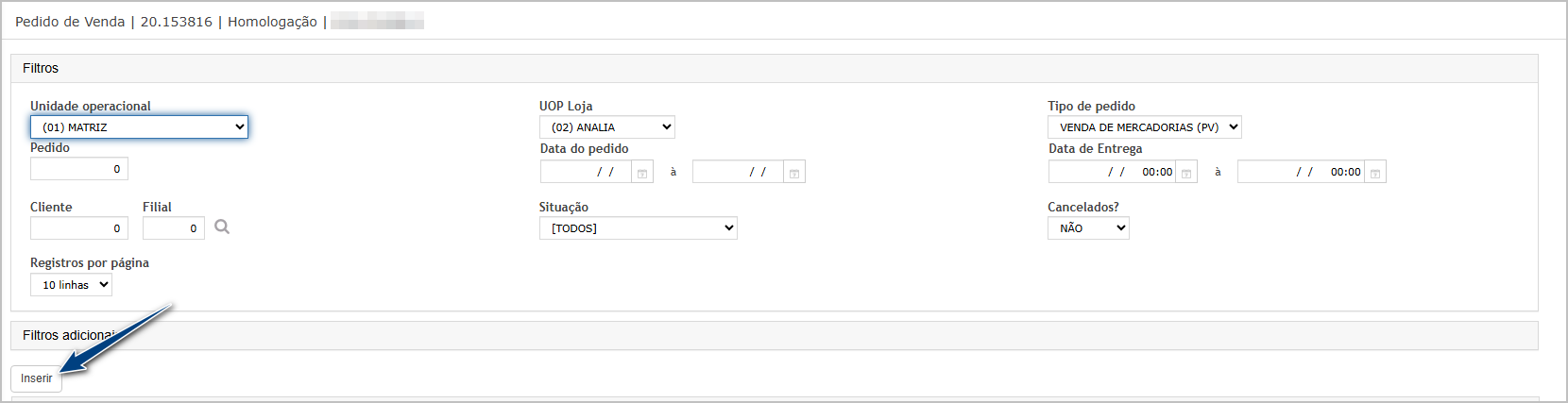](https://wiki.sendsolutions.com.br/uploads/images/gallery/2026-10/NUNs0fZFt9p1ntR6-image.png) 4. Selecione um cliente que possua e-mail, código do país, DDD e telefone cadastrados. 5. Verifique se os campos são carregados com as informações do cadastro. [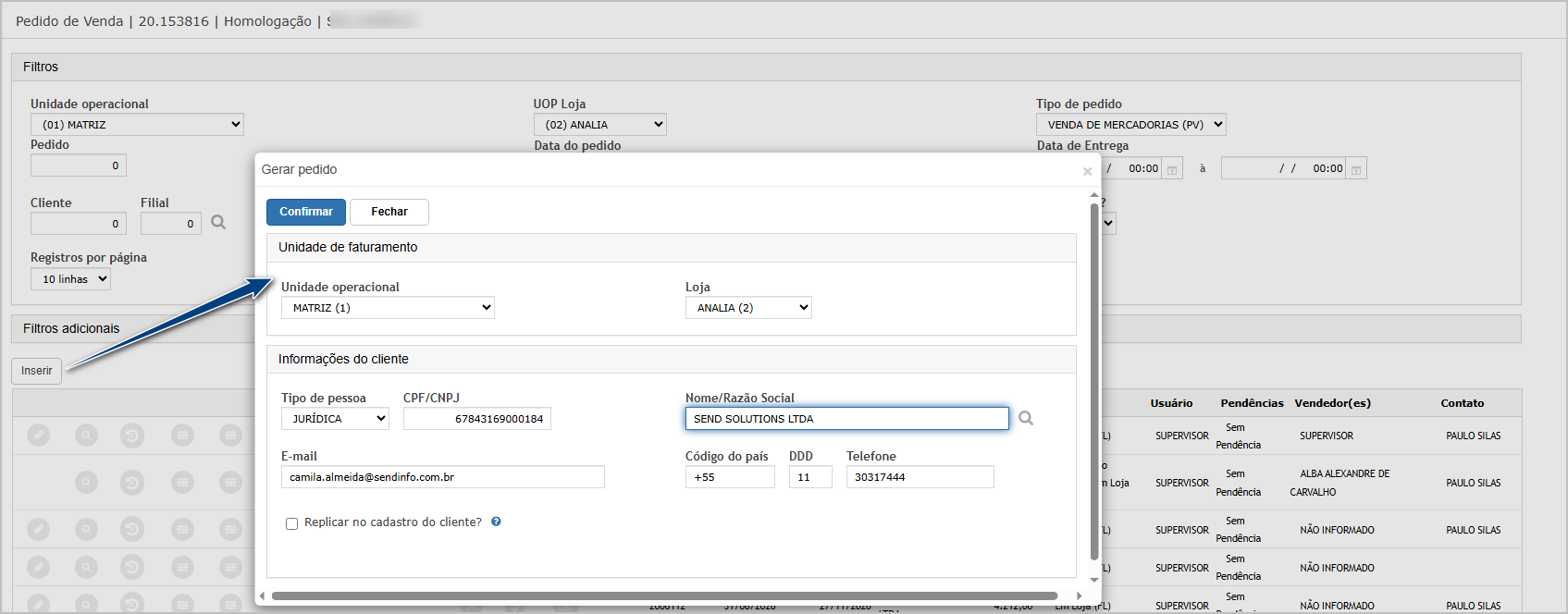](https://wiki.sendsolutions.com.br/uploads/images/gallery/2026-10/EfGoY9kIgXUlj8wG-image.png) 6. Altere as informações (email, código do país, DDD e telefone) e selecione a opção para replicar os dados no cadastro do cliente (5). 7. Confirme a abertura do pedido.[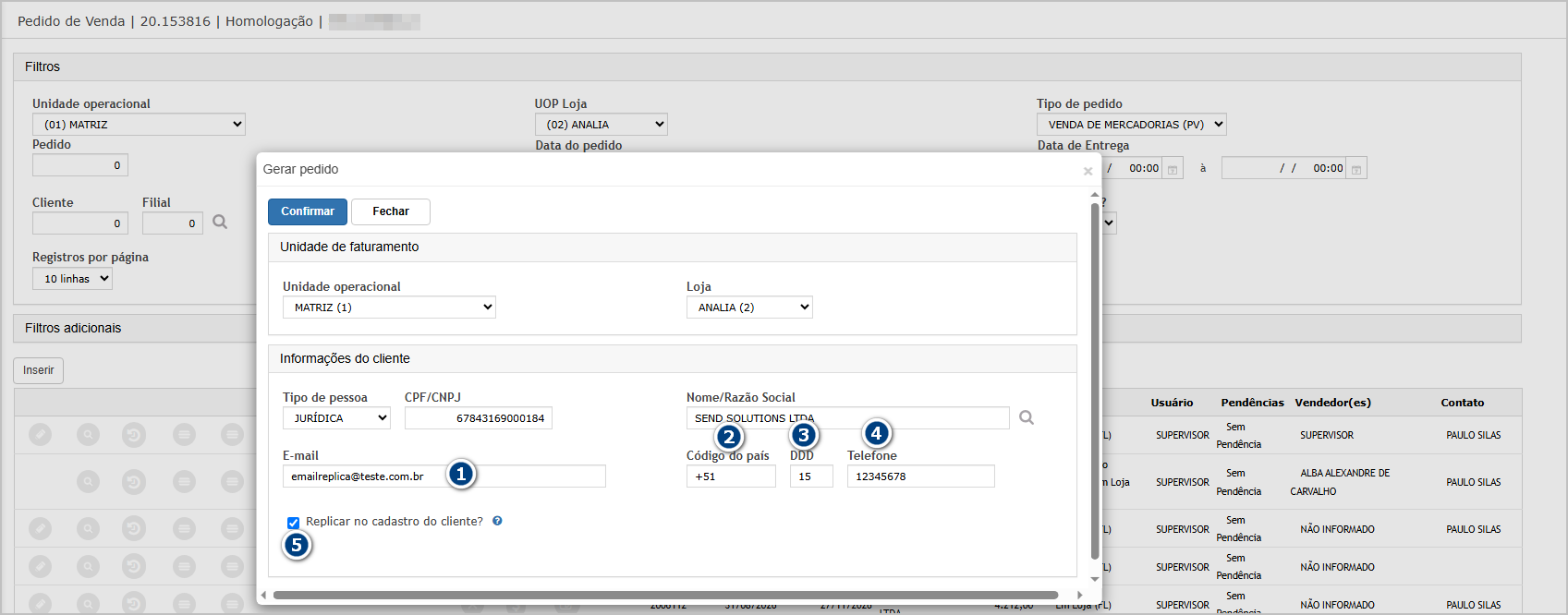](https://wiki.sendsolutions.com.br/uploads/images/gallery/2026-10/jncfZgKYCPbOye0M-image.png) 8. Gere o pedido e verifique se os campos foram carregados com as informações informadas. [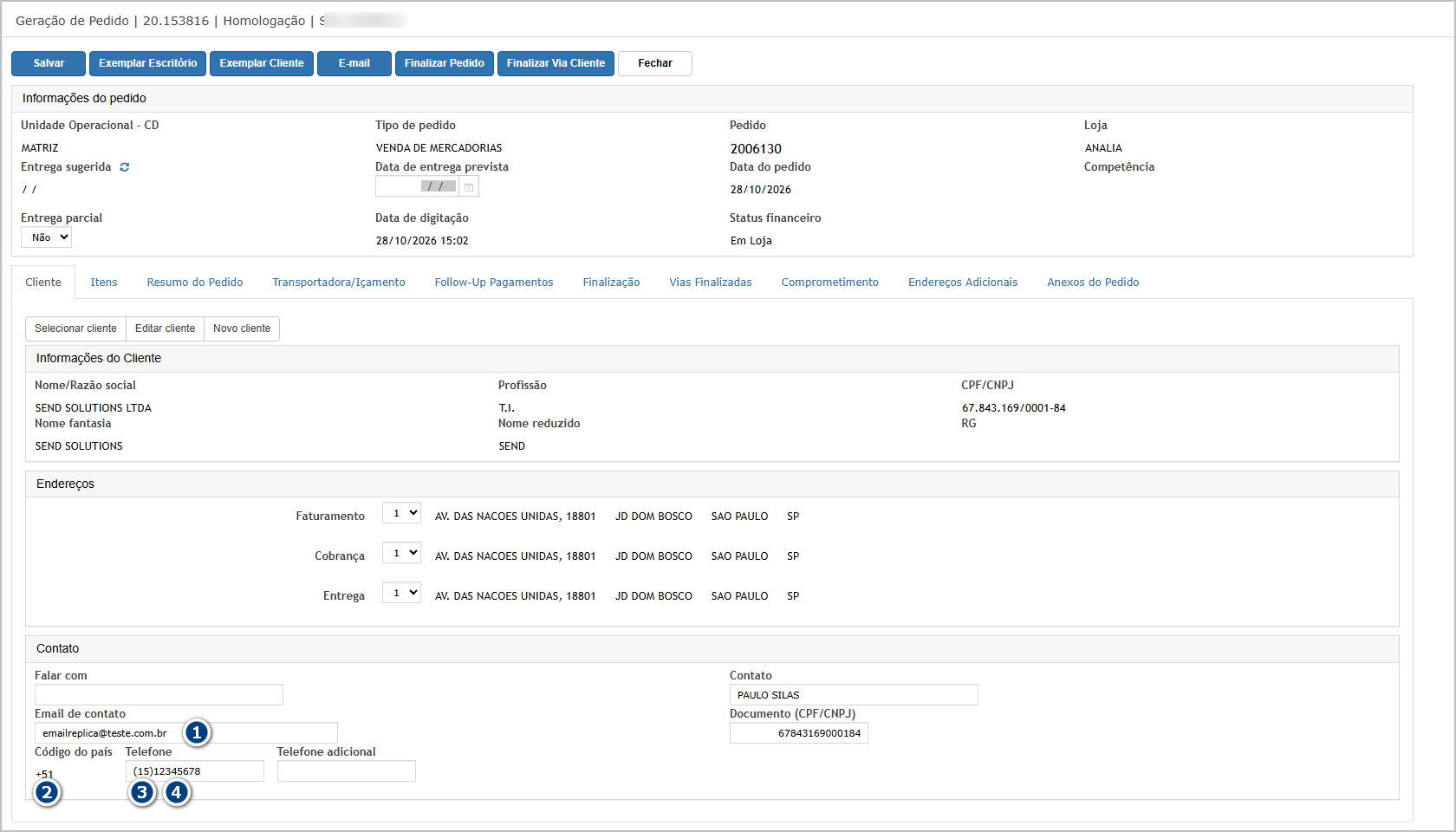](https://wiki.sendsolutions.com.br/uploads/images/gallery/2026-10/cDPnAc3whIbhPX7t-image.png) 9. Acesse a edição do cliente pelo pedido e valide o e-mail nos campos destinados ao DANFE e ao XML. [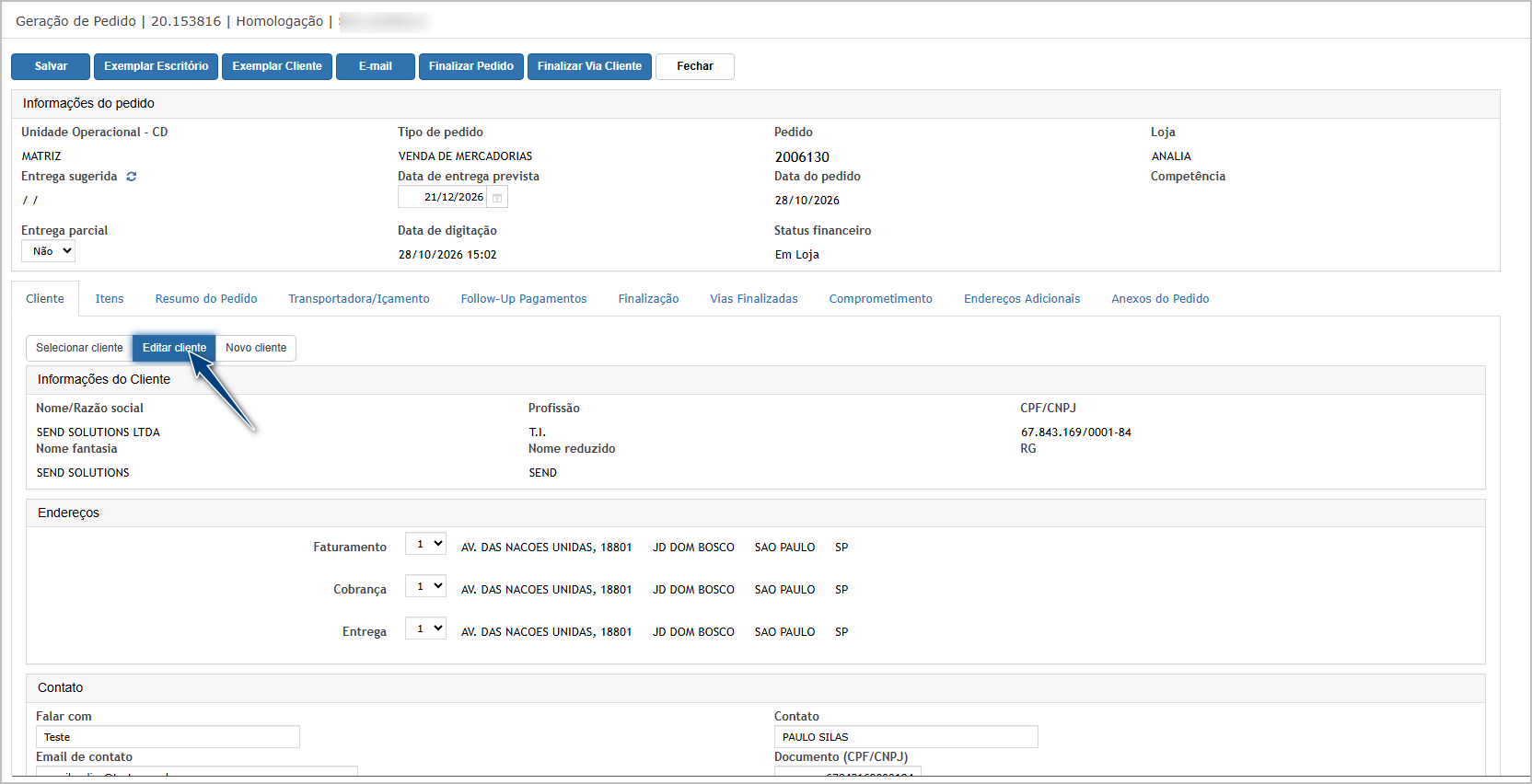](https://wiki.sendsolutions.com.br/uploads/images/gallery/2026-10/H2f6ZQsmYfTXUe71-image.png) [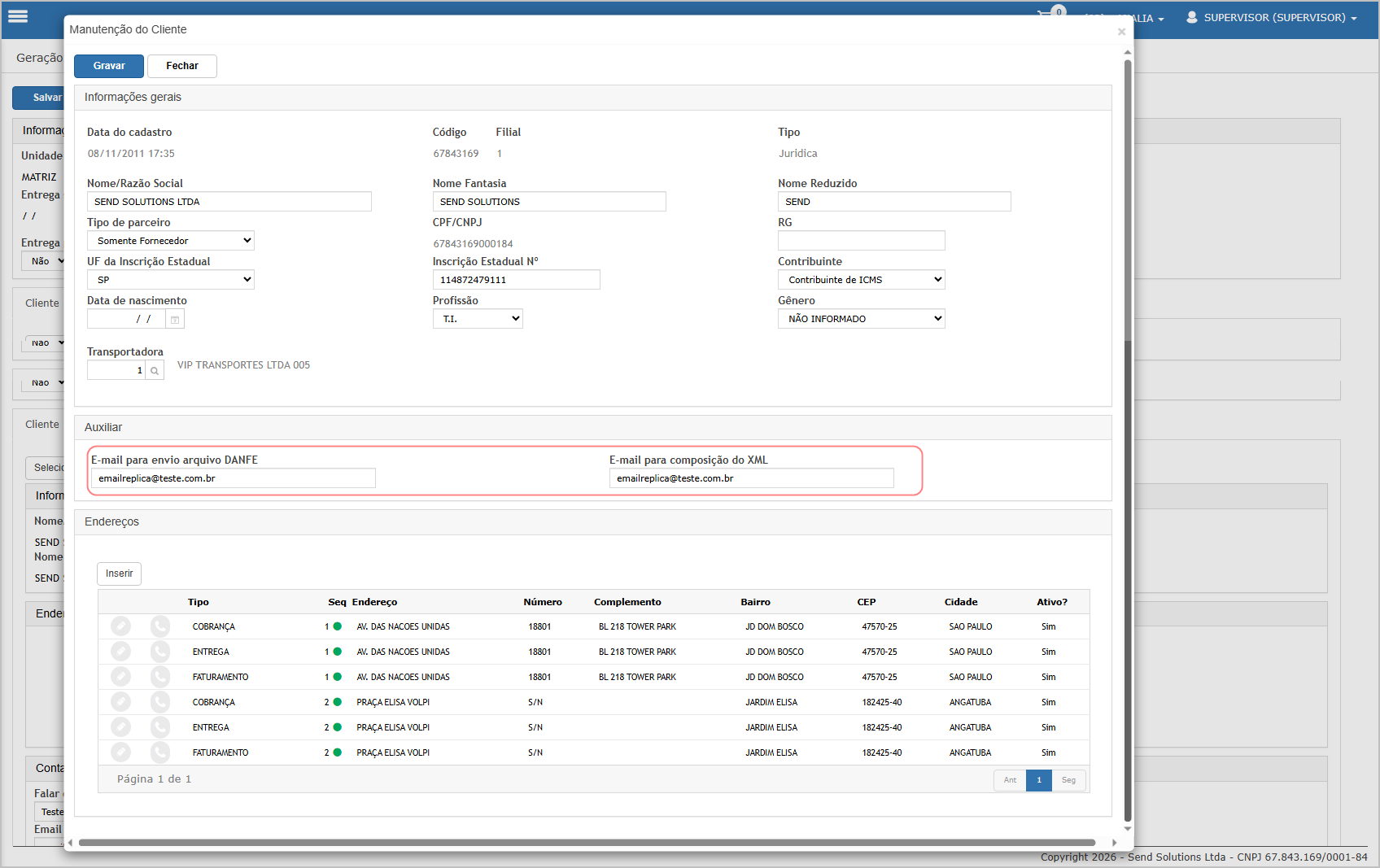](https://wiki.sendsolutions.com.br/uploads/images/gallery/2026-10/h3bmbAvpLdfuX7oT-image.png) 10. Consulte os endereços do cliente e valide as informações atualizadas. 11. Consulte os cadastros de telefone e contatos do cliente e valide a replicação das informações. [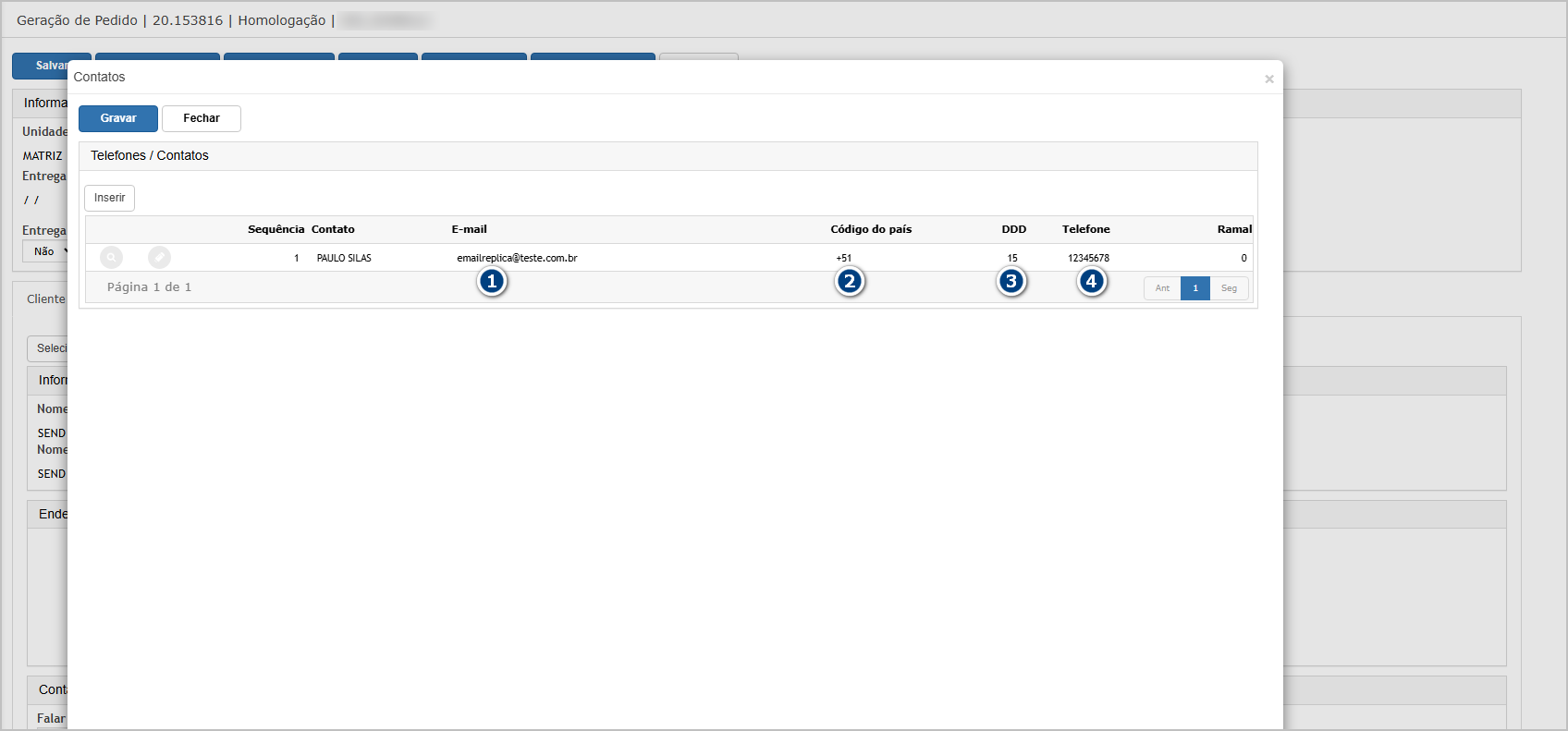](https://wiki.sendsolutions.com.br/uploads/images/gallery/2026-10/ab9c8osWWTNz2GjK-image.png) --- #### **Cenário 02: Manter as alterações somente no pedido.** **Objetivo:** validar que as informações alteradas no pedido não sejam replicadas no cadastro quando essa opção não for selecionada. **Pré-condição:** cliente selecionável com e-mail, código do país, DDD e telefone preenchidos no cadastro.**Resultado Esperado:** As informações alteradas permanecem disponíveis no pedido. Quando a opção de replicação não é selecionada, o e-mail e os dados dos cadastros de telefone e contatos não são atualizados.
**Passo a passo:** 1. Acesse **Frente de Loja.**[](https://wiki.sendsolutions.com.br/uploads/images/gallery/2026-10/4IKl6XXYj8f9VSTt-image.png) 2. Navegar até **Pedido > Pedido de venda**. [](https://wiki.sendsolutions.com.br/uploads/images/gallery/2026-10/P9B3NkVhJvOIttNn-image.png) 3. Clique em inserir. [](https://wiki.sendsolutions.com.br/uploads/images/gallery/2026-10/NUNs0fZFt9p1ntR6-image.png) 4. Selecione um cliente e verifique o carregamento do e-mail, código do país, DDD e telefone. [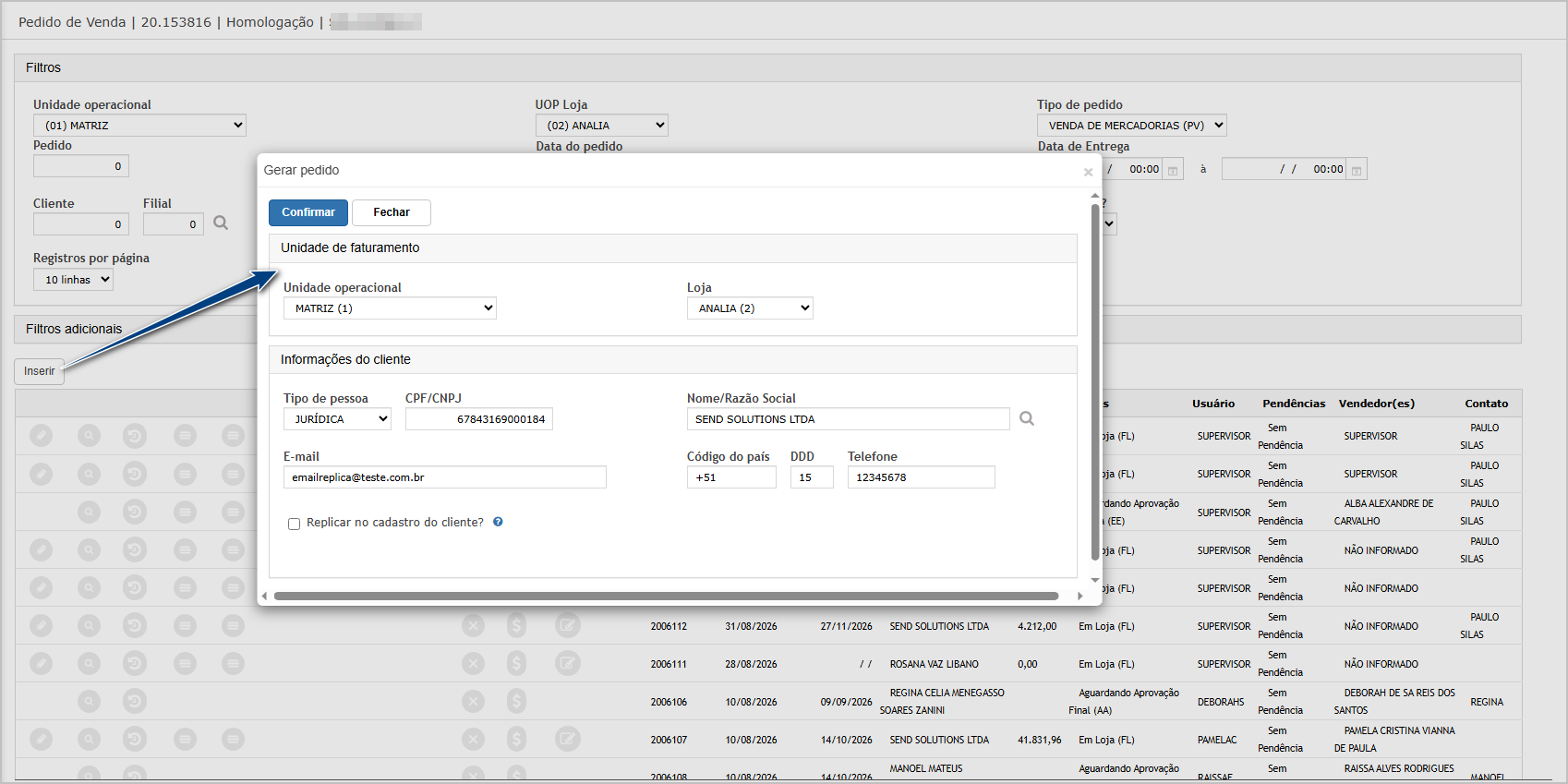](https://wiki.sendsolutions.com.br/uploads/images/gallery/2026-10/j97gVWyLFZwwAL2k-image.png) 5. Altere as informações sem selecionar a opção para replicar os dados no cadastro do cliente. 6. Confirme a abertura do pedido. [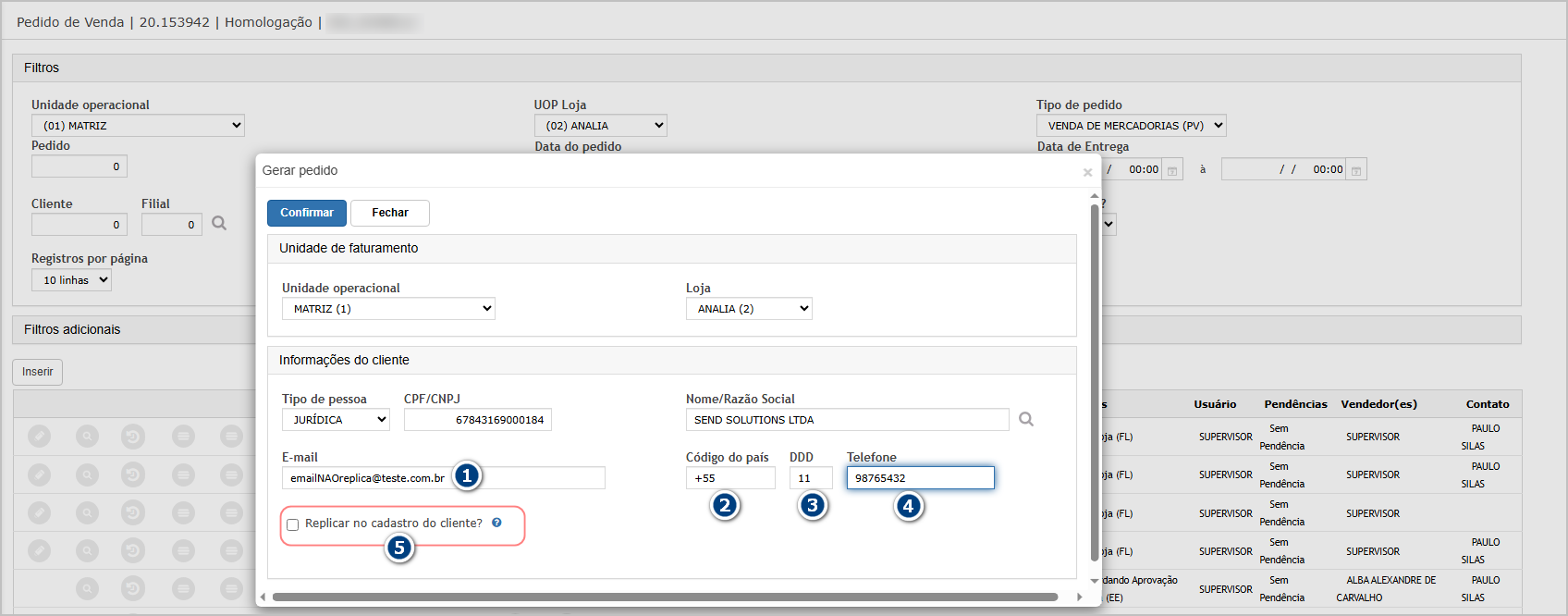](https://wiki.sendsolutions.com.br/uploads/images/gallery/2026-10/aVZBCYOfj0ylWOLi-image.png) 7. Gere o pedido e valide as informações alteradas nos campos do pedido. [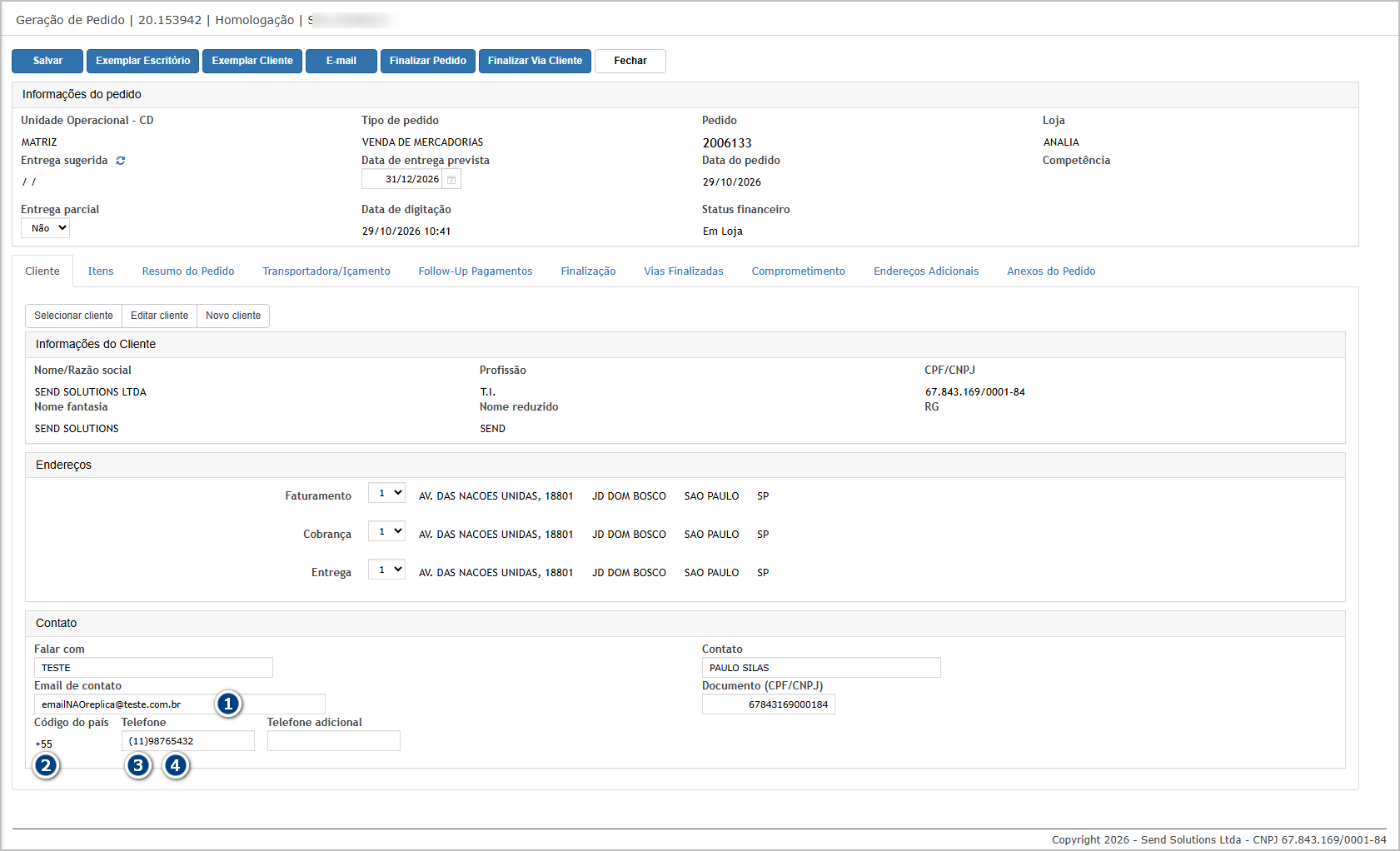](https://wiki.sendsolutions.com.br/uploads/images/gallery/2026-10/aJAl0mBsC5naEzL5-image.png) 8. Acesse a edição do cliente pelo pedido e verifique se o e-mail não foi replicado nos campos destinados ao DANFE e ao XML. [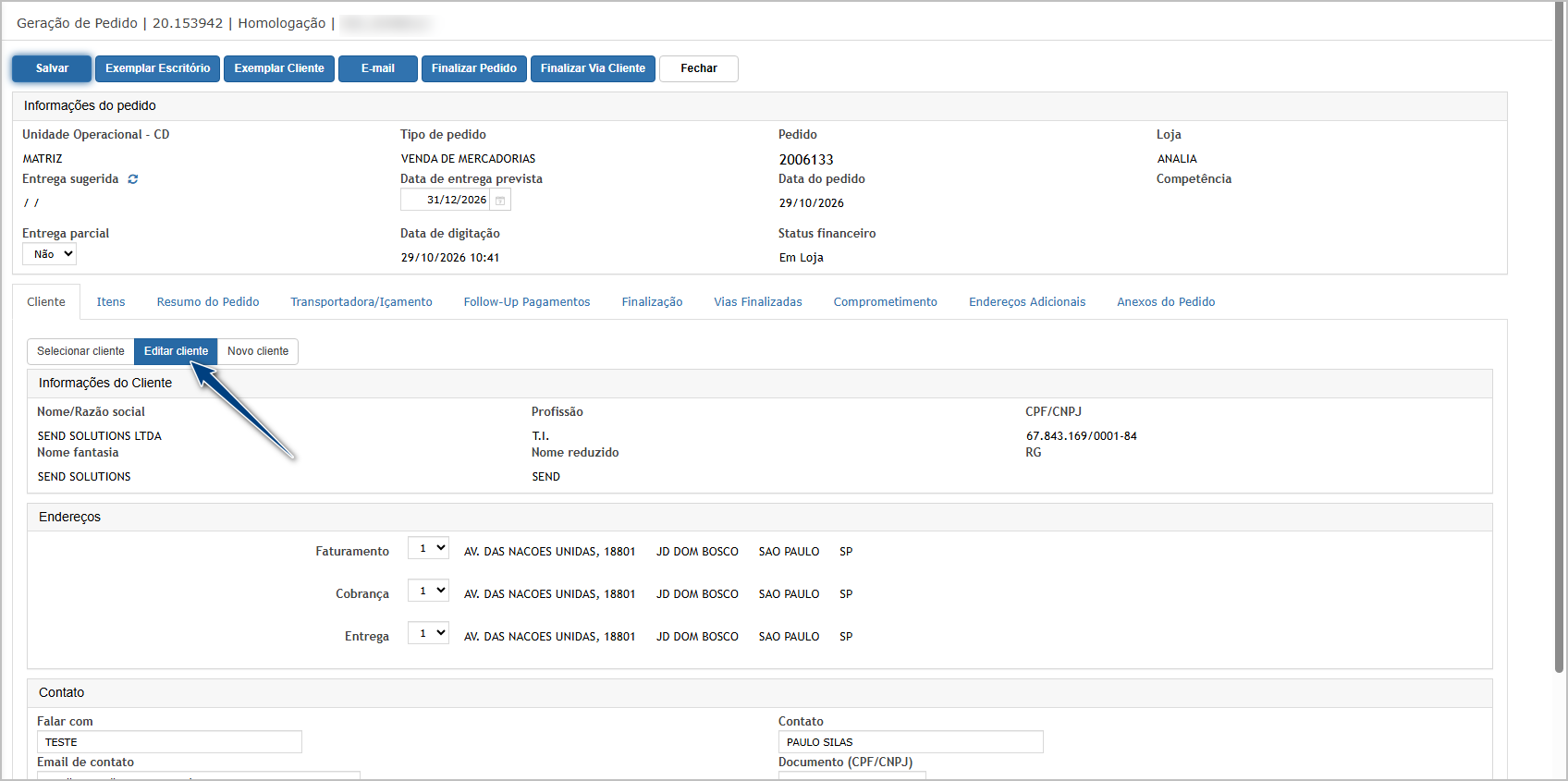](https://wiki.sendsolutions.com.br/uploads/images/gallery/2026-10/ixUghpl77xjh1huK-image.png) [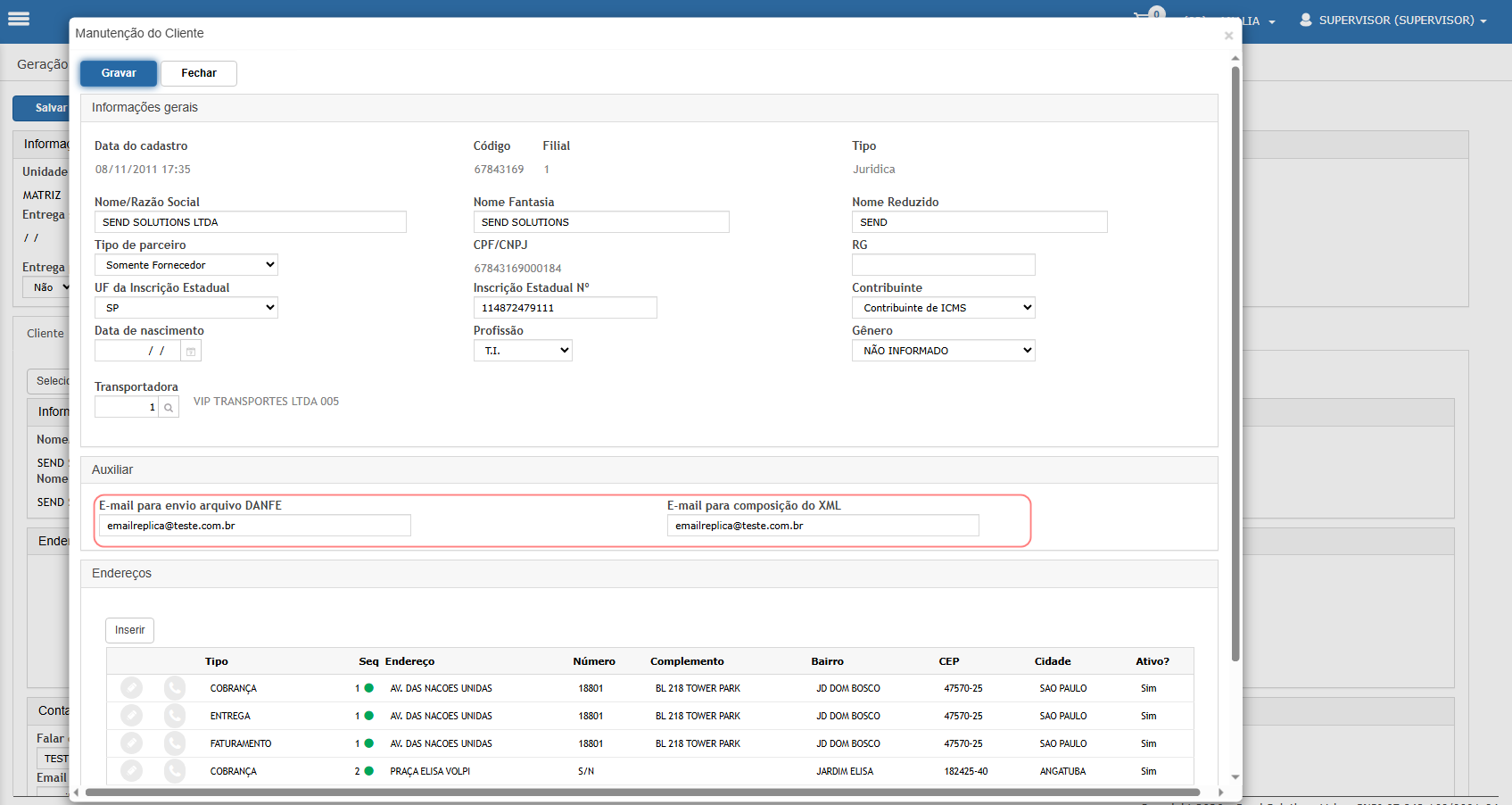](https://wiki.sendsolutions.com.br/uploads/images/gallery/2026-10/G4TQ5xqk0e4vYDyh-image.png) 9. Consulte os endereços do cliente. 10. Consulte os cadastros de telefone e contatos e verifique se as alterações **não** foram replicadas. [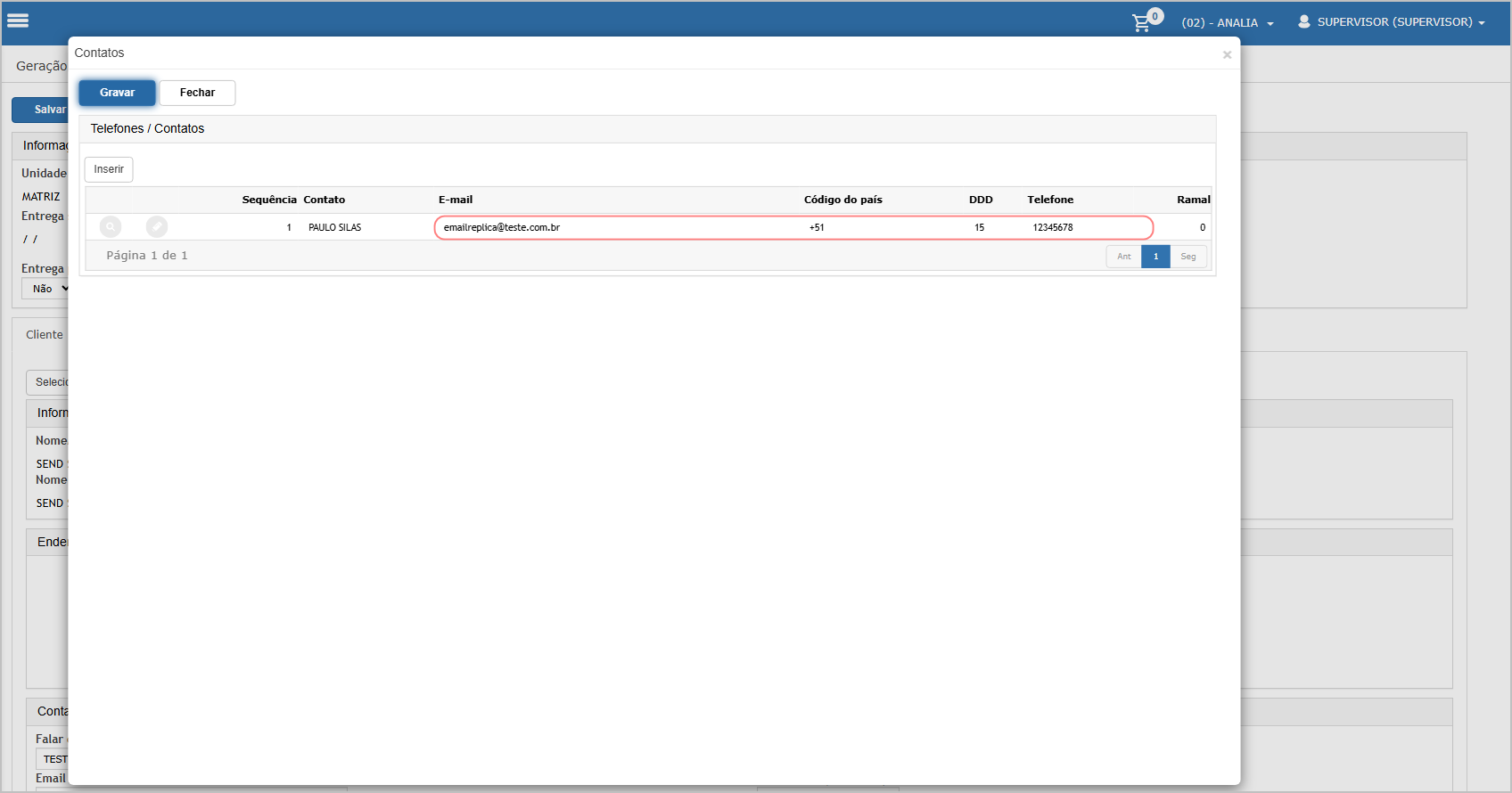](https://wiki.sendsolutions.com.br/uploads/images/gallery/2026-10/yg3pdeaVNiAaUJtg-image.png) [](https://wiki.sendsolutions.com.br/uploads/images/gallery/2026-04/RrRcDgWKxEDQk3gv-ficou-com-alguma-duvida.png)**ATENÇÃO:** As informações neste documento são meramente ilustrativas e utilizadas apenas para fins de teste.