**Resultado Esperado:** as opções de controle dos relatórios do Frente de Loja ficam disponíveis para configuração e podem ser salvas para o usuário selecionado.
**Passo a passo:** 1. Acesse **Frente de Loja.**[](https://wiki.sendsolutions.com.br/uploads/images/gallery/2026-10/KKErvWUJIbE0cJ5b-image.png) 2. Navegue até **Segurança > Controles por usuário**. [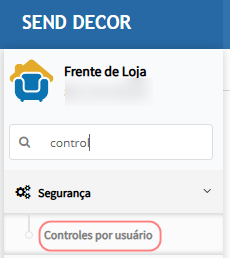](https://wiki.sendsolutions.com.br/uploads/images/gallery/2026-10/58klULaeTkIRuL3L-image.png) 3. Selecione **Inserir** ou **Inserir múltiplos**. [](https://wiki.sendsolutions.com.br/uploads/images/gallery/2026-10/Bj5MPg4gnLQMrXhz-image.png) 4. Informe o usuário e os demais campos necessários. 5. Configure as opções disponibilizadas para os relatórios do Frente de Loja. 6. Confirme o cadastro. [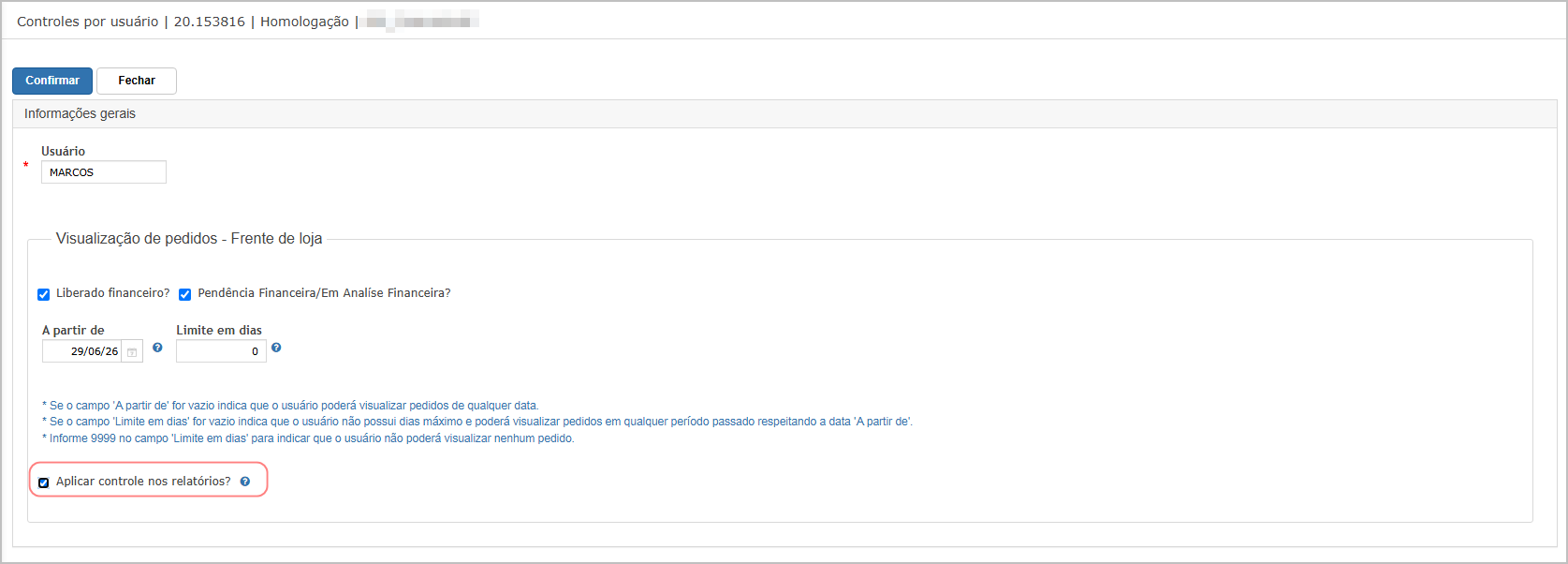](https://wiki.sendsolutions.com.br/uploads/images/gallery/2026-10/fKNNvclyF9dwY3no-image.png) --- #### **Cenário 02: Aplicação do controle no relatório de Orçamentos/Pedidos e nas exportações.** **Objetivo:** validar a aplicação do controle de usuário no relatório de pedidos e nos arquivos PDF e Excel. **Pré-condição:** possuir um usuário com acesso aos controles por usuário, pedidos de venda disponíveis e os mesmos filtros para as duas validações.**Resultado Esperado:** com a opção **Aplicar controle nos relatórios** marcada, o relatório e as exportações em PDF e Excel devem respeitar o controle configurado. Com a opção desmarcada, o relatório deve apresentar os registros conforme os filtros informados, sem aplicar a restrição de controle.
**Passo a passo:** 1. Acesse **Frente de Loja. [](https://wiki.sendsolutions.com.br/uploads/images/gallery/2026-10/KKErvWUJIbE0cJ5b-image.png)** 2. Navegue até **Segurança > Controles por usuário**. 3. Selecione o usuário. 4. Mantenha desmarcada a opção **"Aplicar controle nos relatórios"** e confirme o cadastro.[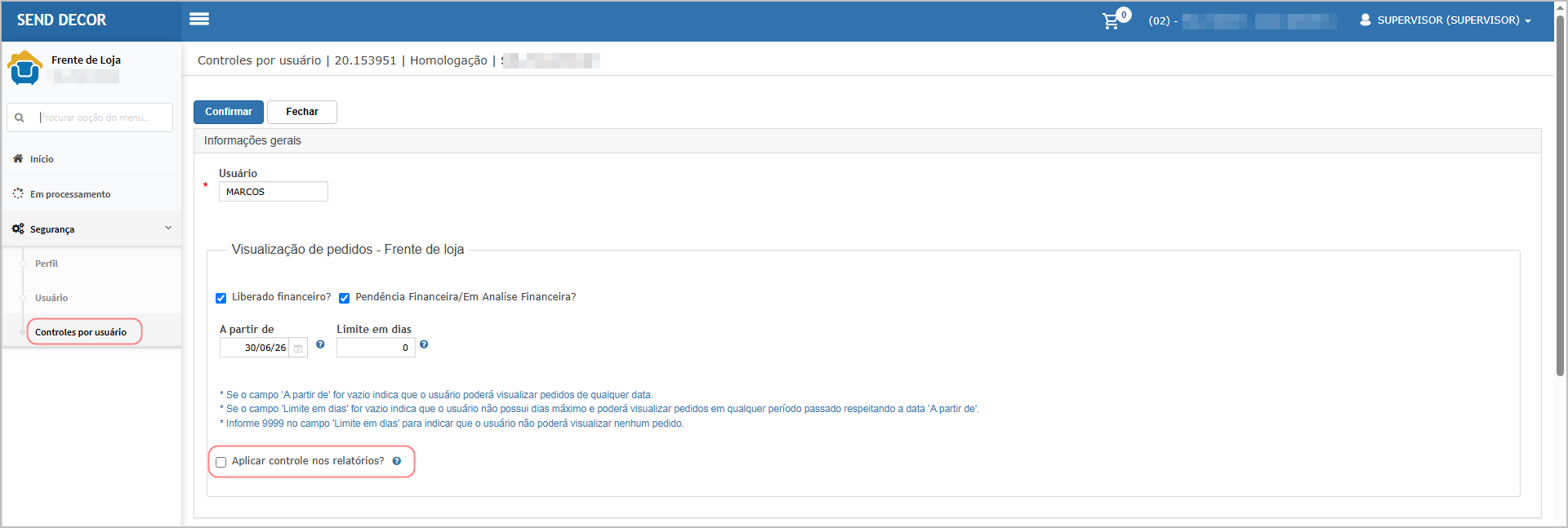](https://wiki.sendsolutions.com.br/uploads/images/gallery/2026-10/bL95rOtaglFoTHn9-image.png) 5. Acesse **Frente de Loja > Conferência > Relatório Orçamentos/Pedidos**. [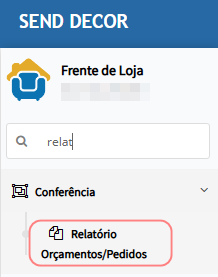](https://wiki.sendsolutions.com.br/uploads/images/gallery/2026-10/RJjNtM3Q0Yk8tc5r-image.png) 6. Informe o período desejado. 7. Utilize as situações disponíveis no filtro e gere o relatório.[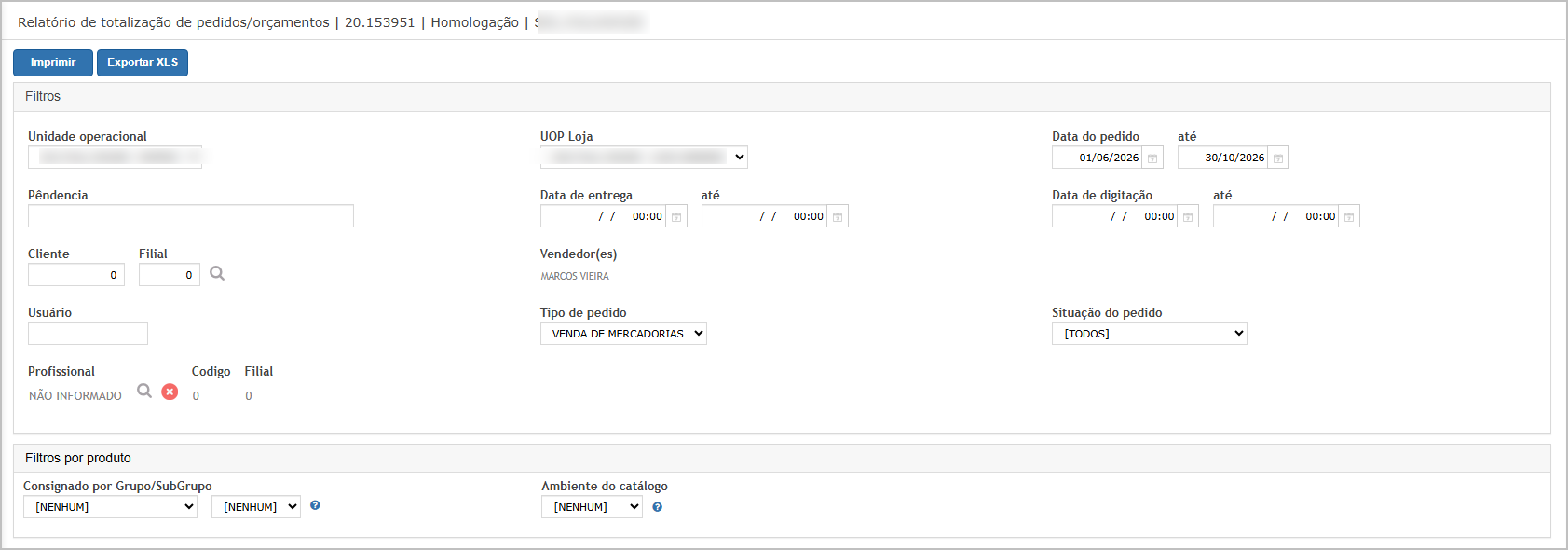](https://wiki.sendsolutions.com.br/uploads/images/gallery/2026-10/tx3fS0g8daGIBGPp-image.png) 8. Confirme os pedidos apresentados. 9. Exporte o relatório em **PDF** e valide os registros.[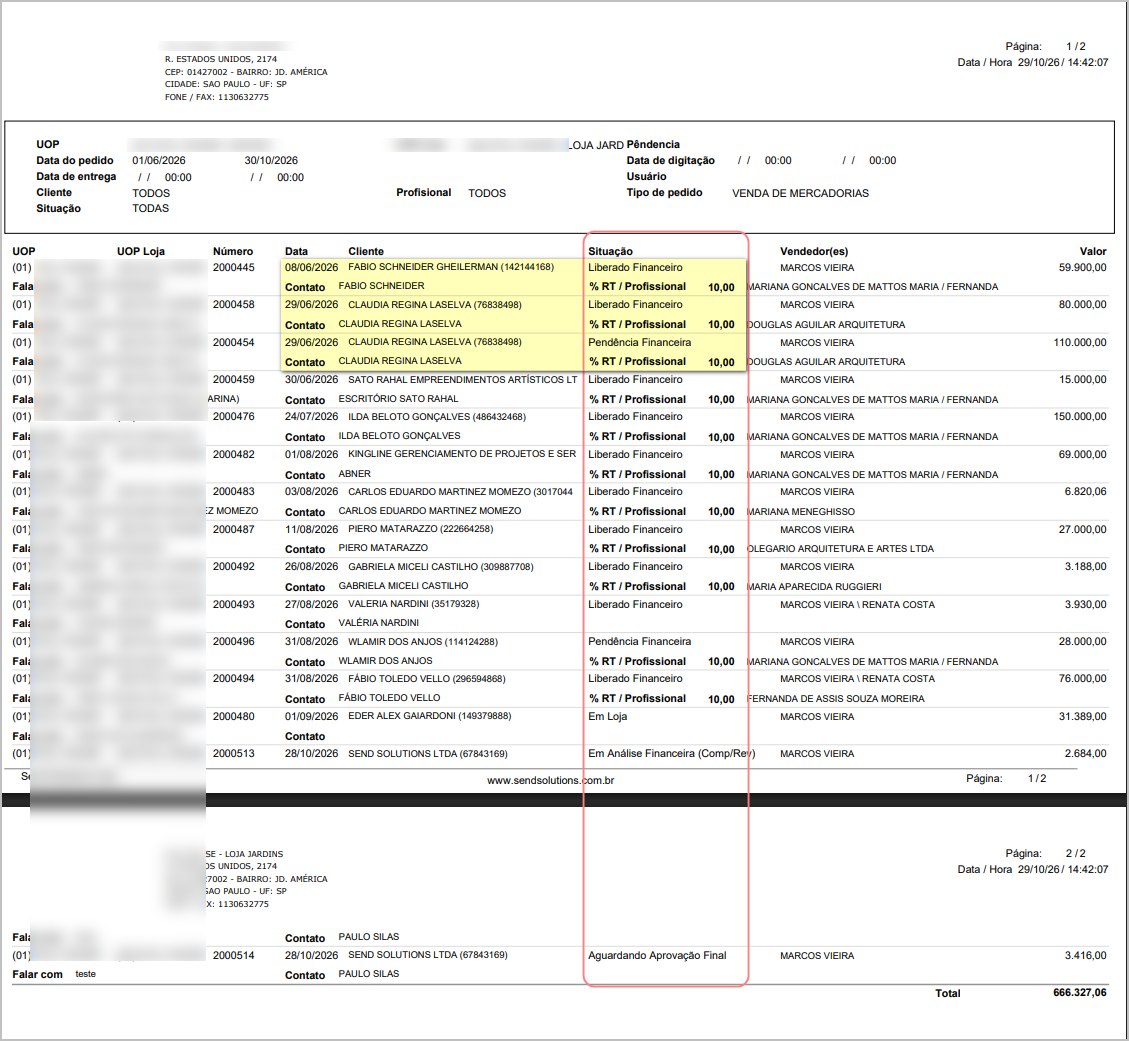](https://wiki.sendsolutions.com.br/uploads/images/gallery/2026-10/UhmHno2SsaJ1dy4J-image.png) 10. Exporte o relatório em **Excel** e valide os registros. [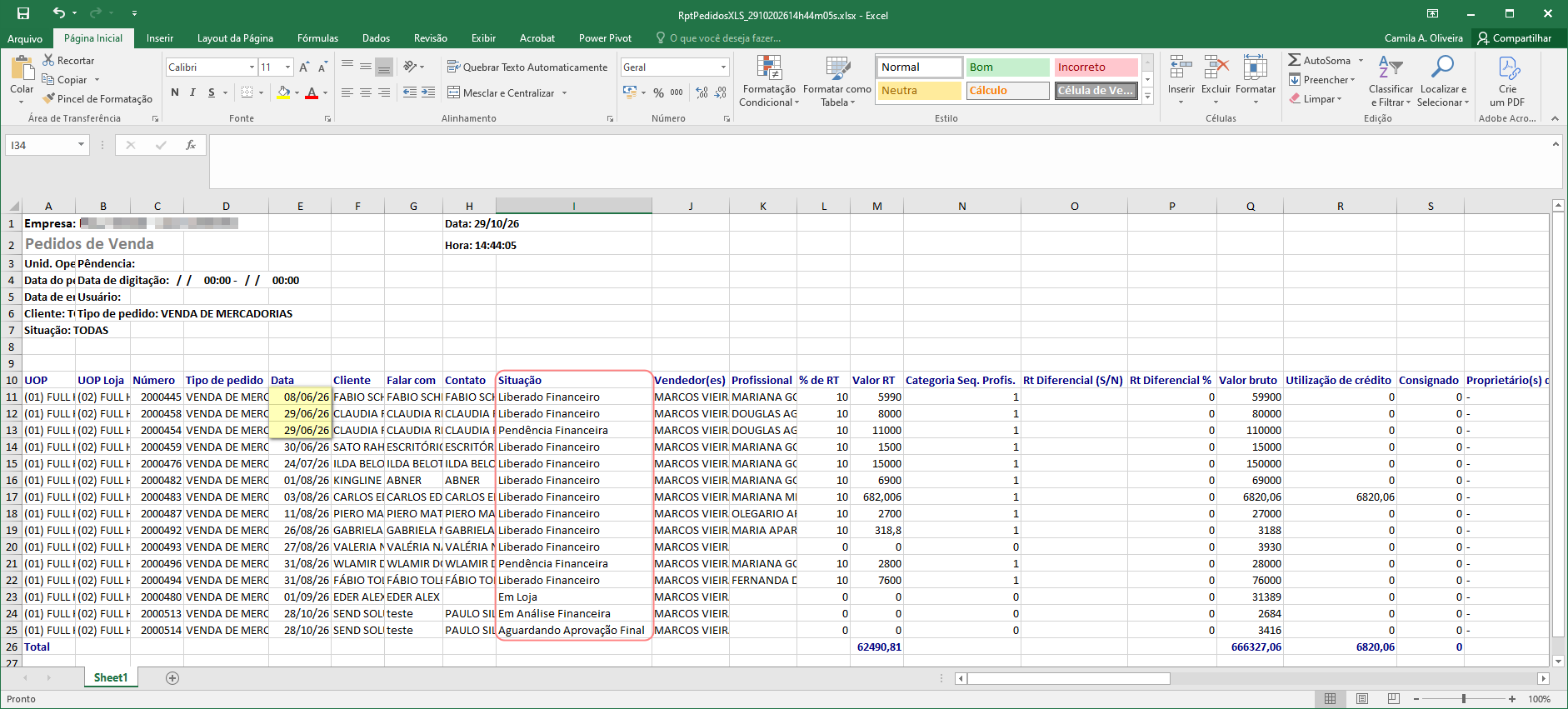](https://wiki.sendsolutions.com.br/uploads/images/gallery/2026-10/cNDCq6bxyrsyrOZz-image.png) 11. Retorne à **Frente de Loja > Segurança > Controles por usuário**. 12. Marque a opção **"Aplicar controle nos relatórios"**. 13. Informe os controles de período e situação necessários e confirme o cadastro. [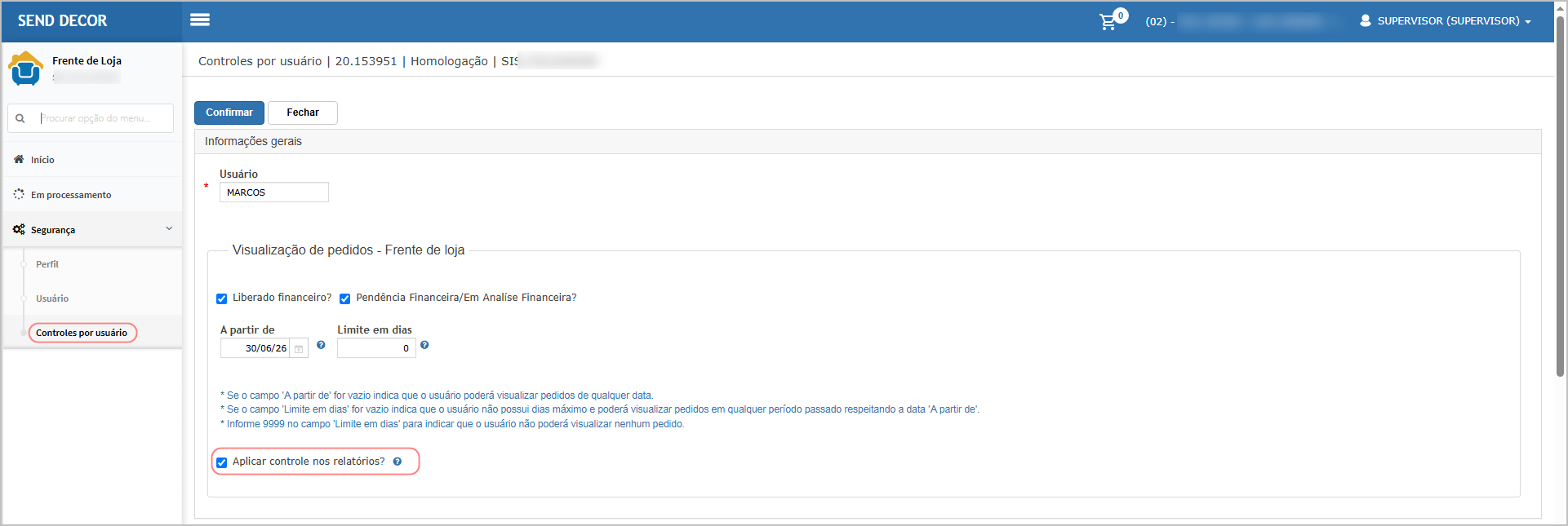](https://wiki.sendsolutions.com.br/uploads/images/gallery/2026-10/PPVSbcdRyTlmDGod-image.png) 14. Gere novamente o relatório utilizando exatamente os mesmos filtros. [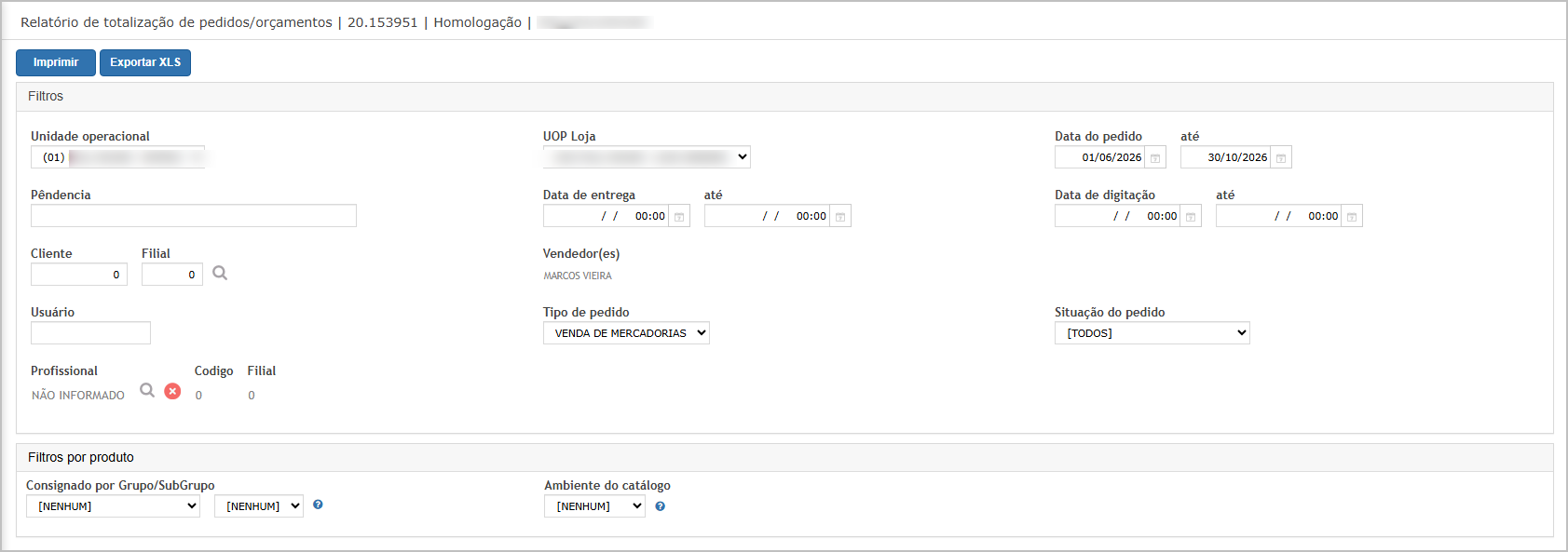](https://wiki.sendsolutions.com.br/uploads/images/gallery/2026-10/tkwTTm4Gj8tjjyQQ-image.png) 15. Confirme que são apresentados somente os pedidos permitidos pelo controle. 16. Exporte novamente em **PDF** e **Excel**. 17. Compare os resultados com a consulta realizada anteriormente.[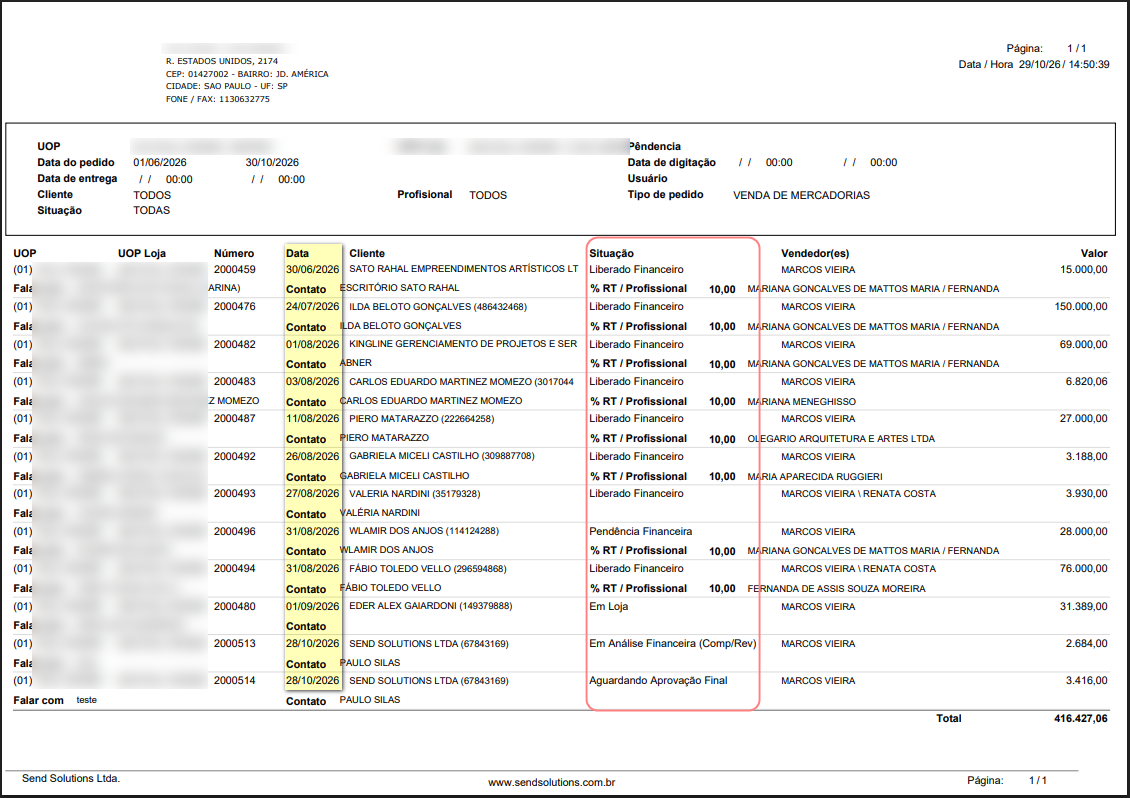](https://wiki.sendsolutions.com.br/uploads/images/gallery/2026-10/vmZEXU6AD01rOB5g-image.png)[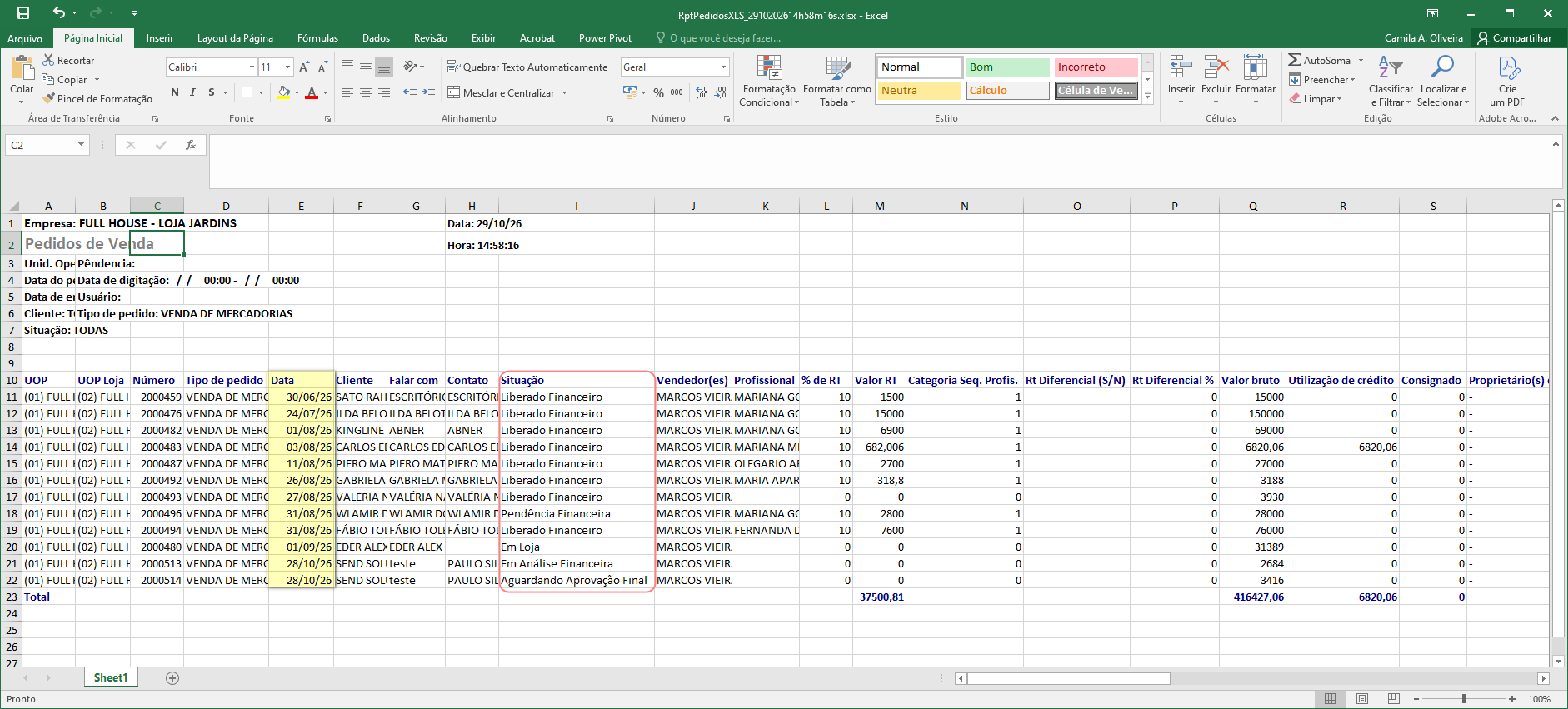](https://wiki.sendsolutions.com.br/uploads/images/gallery/2026-10/Uo04IxKmuK8XGiPg-image.png) --- #### **Cenário 03: Aplicação do controle no Resumo de pedidos.** **Objetivo:** validar o comportamento da tela e da exportação do Resumo de pedidos com a opção **"Aplicar controle nos relatórios".** marcada e desmarcada. **Pré-condição:** possuir um usuário com controle configurado e pedidos disponíveis para consulta..**Resultado Esperado:** com a opção **Aplicar controle nos relatórios** marcada, a tela e o arquivo Excel devem respeitar o controle configurado. Com a opção desmarcada, devem apresentar os registros conforme os filtros informados, sem aplicar a restrição de controle.
**Passo a passo:** 1. 1. Acesse **Frente de Loja > Segurança > Controles por usuário**. 2. Selecione o usuário que será validado. 3. Mantenha desmarcada a opção **"Aplicar controle nos relatórios"** e confirme o cadastro. [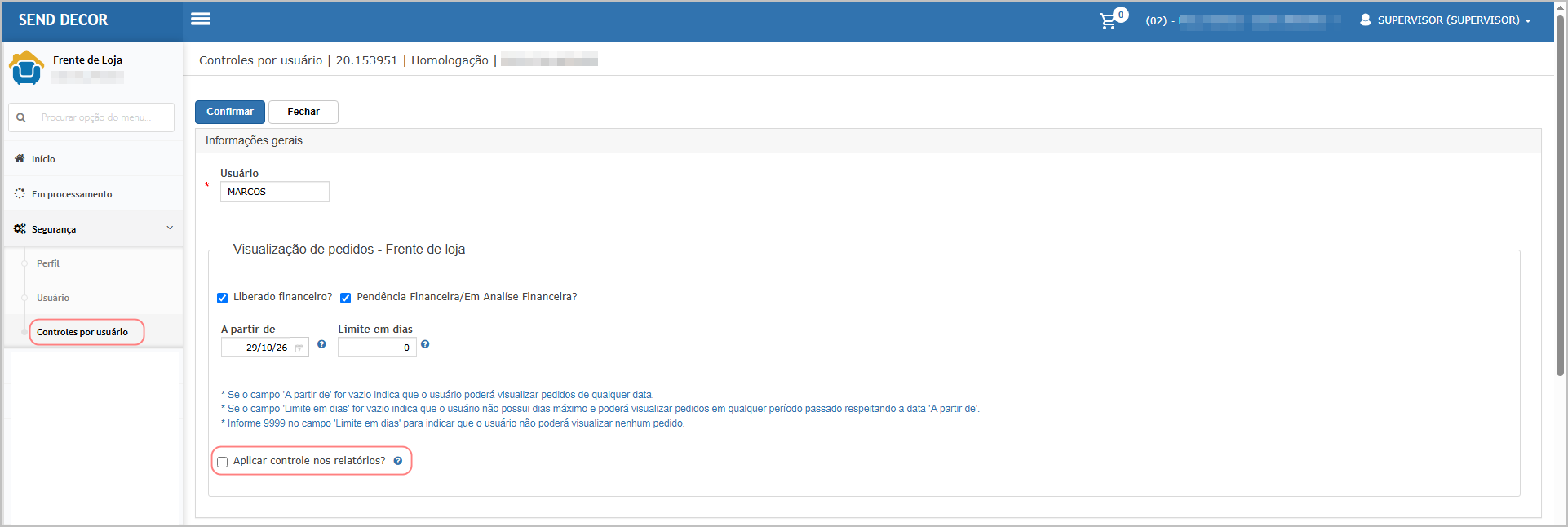](https://wiki.sendsolutions.com.br/uploads/images/gallery/2026-10/R5myiYvVsfFCrsNu-image.png) 4. Acesse **Frente de Loja.** [](https://wiki.sendsolutions.com.br/uploads/images/gallery/2026-10/pr5usA9GqgTegRp1-image.png) 5. Navegue até **Conferência > Resumo de pedidos**. [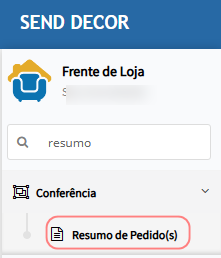](https://wiki.sendsolutions.com.br/uploads/images/gallery/2026-10/OUeK4NQZF7GYdupb-image.png) 6. Informe os filtros desejados. 7. Consulte os pedidos apresentados. [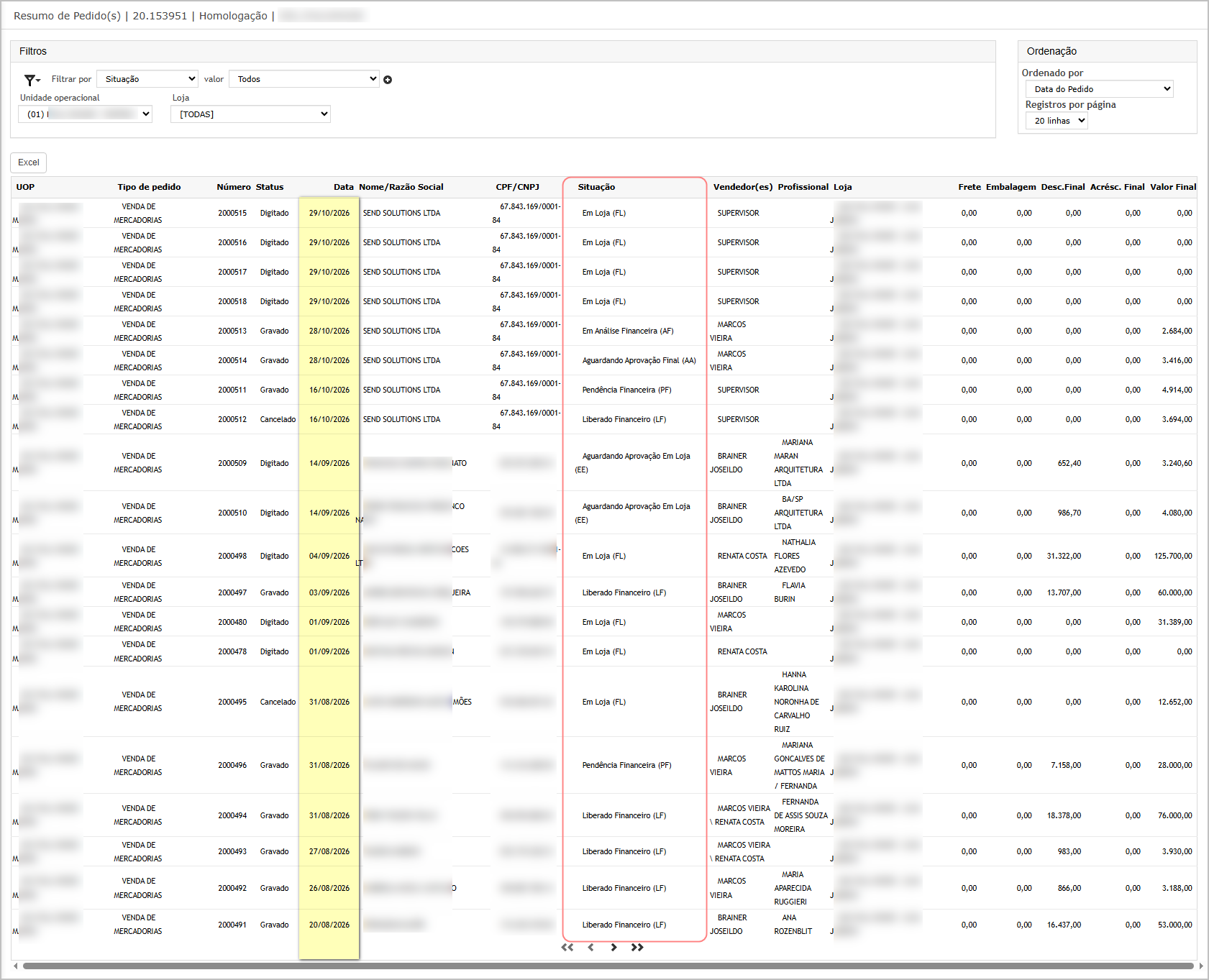](https://wiki.sendsolutions.com.br/uploads/images/gallery/2026-10/PopgyTVTSN4fw0tE-image.png) 8. Gere o arquivo **Excel** da tela. 9. Confirme os registros apresentados na tela e no arquivo. [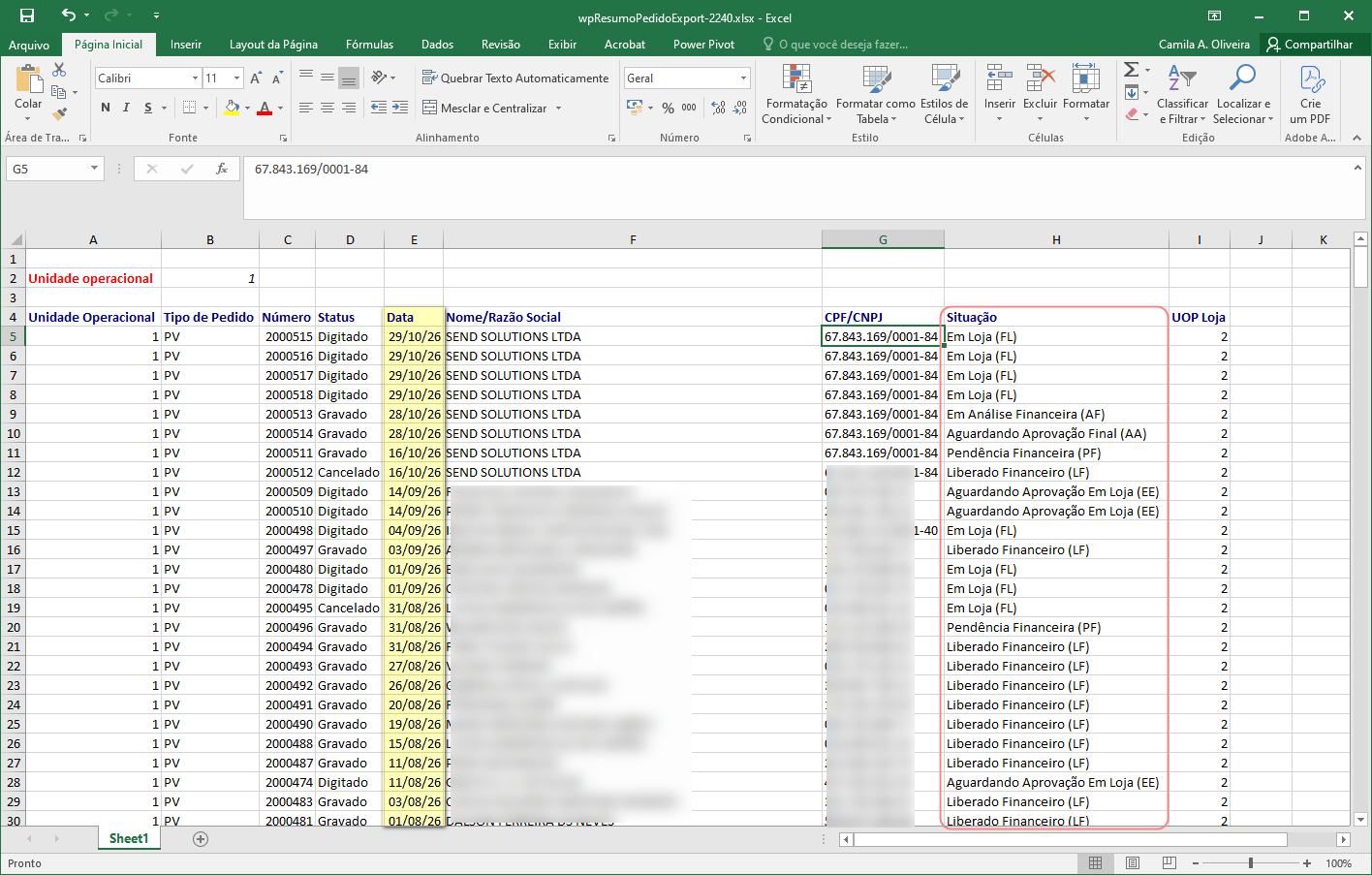](https://wiki.sendsolutions.com.br/uploads/images/gallery/2026-10/filwWrq5KT0YQtcf-image.png) 10. Retorne à **Frente de Loja > Segurança > Controles por usuário**. 11. Marque a opção **"Aplicar controle nos relatórios"**. 12. Informe os controles de período e situação necessários e confirme o cadastro. [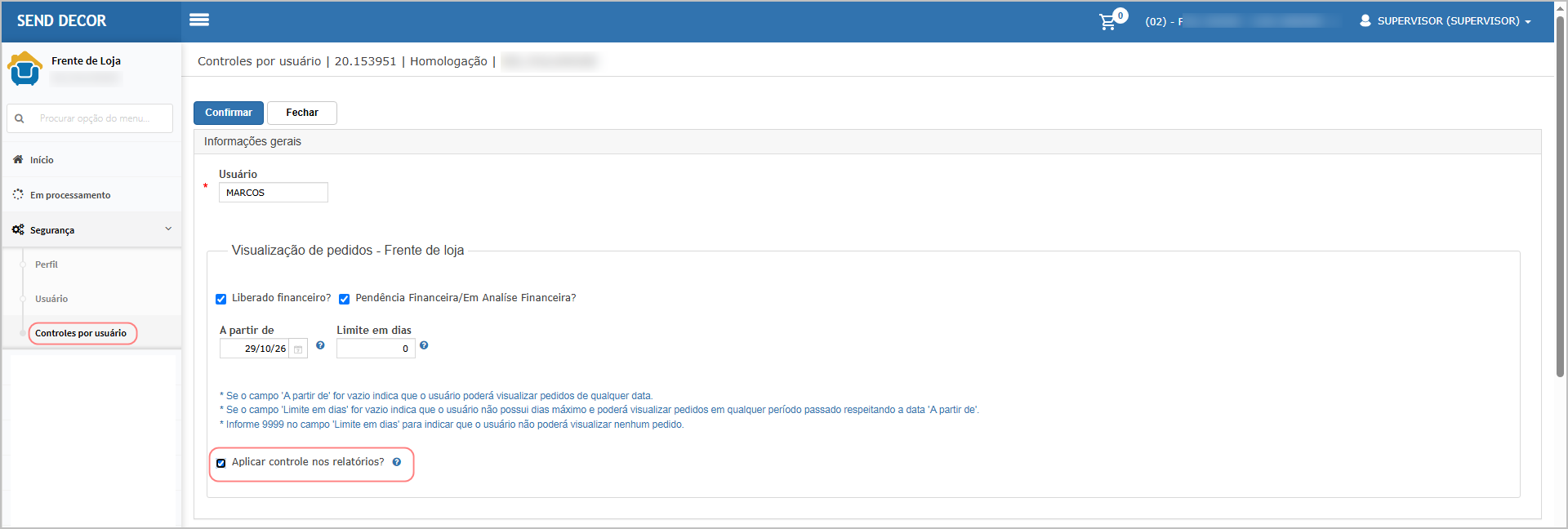](https://wiki.sendsolutions.com.br/uploads/images/gallery/2026-10/ql0IIg6NJ4uQS9tD-image.png) 13. Consulte novamente o **Resumo de pedidos** utilizando os mesmos filtros. [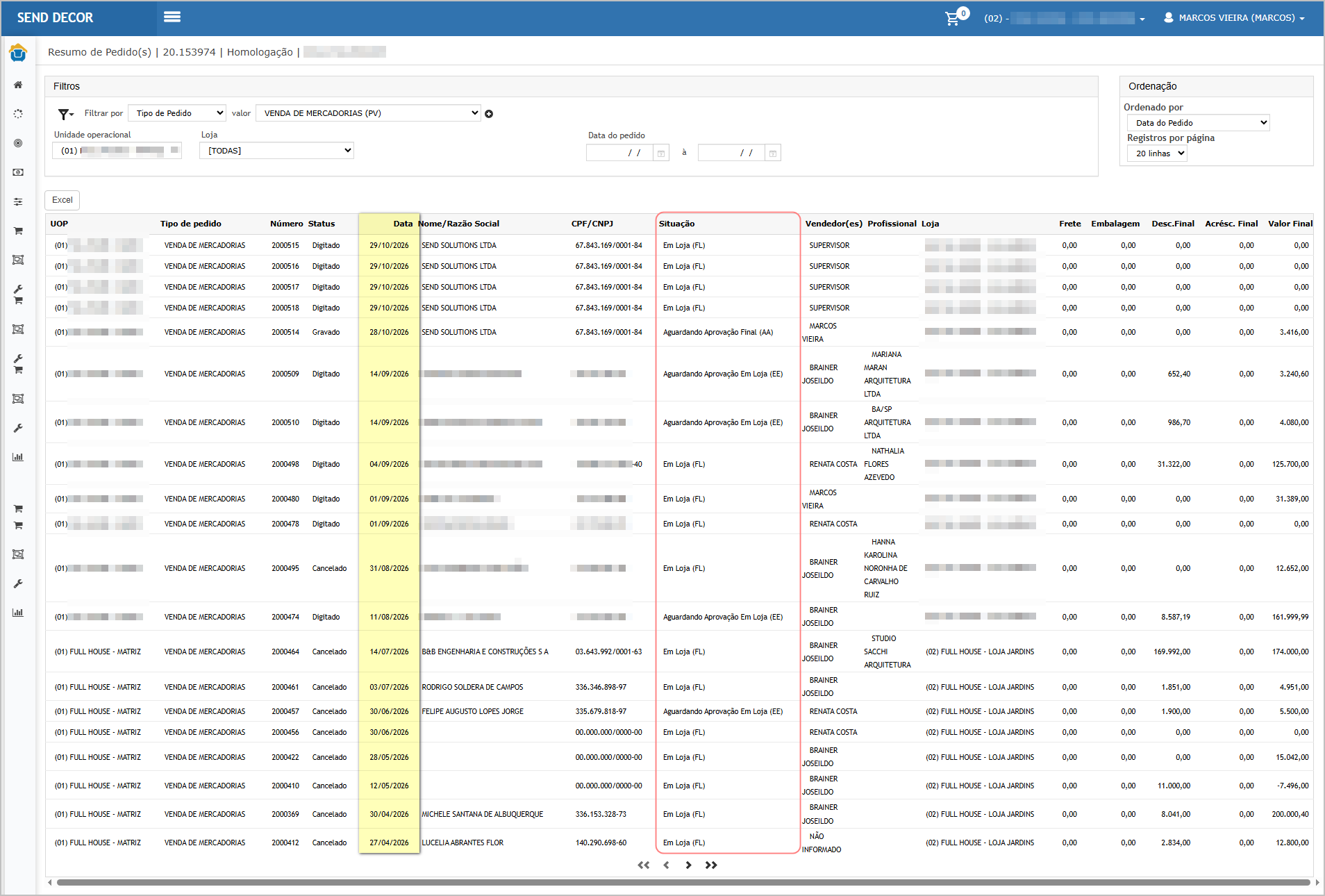](https://wiki.sendsolutions.com.br/uploads/images/gallery/2026-10/HeX0bxCykgayw4D0-image.png) 14. Gere novamente o arquivo **Excel**. 15. Confirme que a tela e o arquivo respeitam o controle configurado. [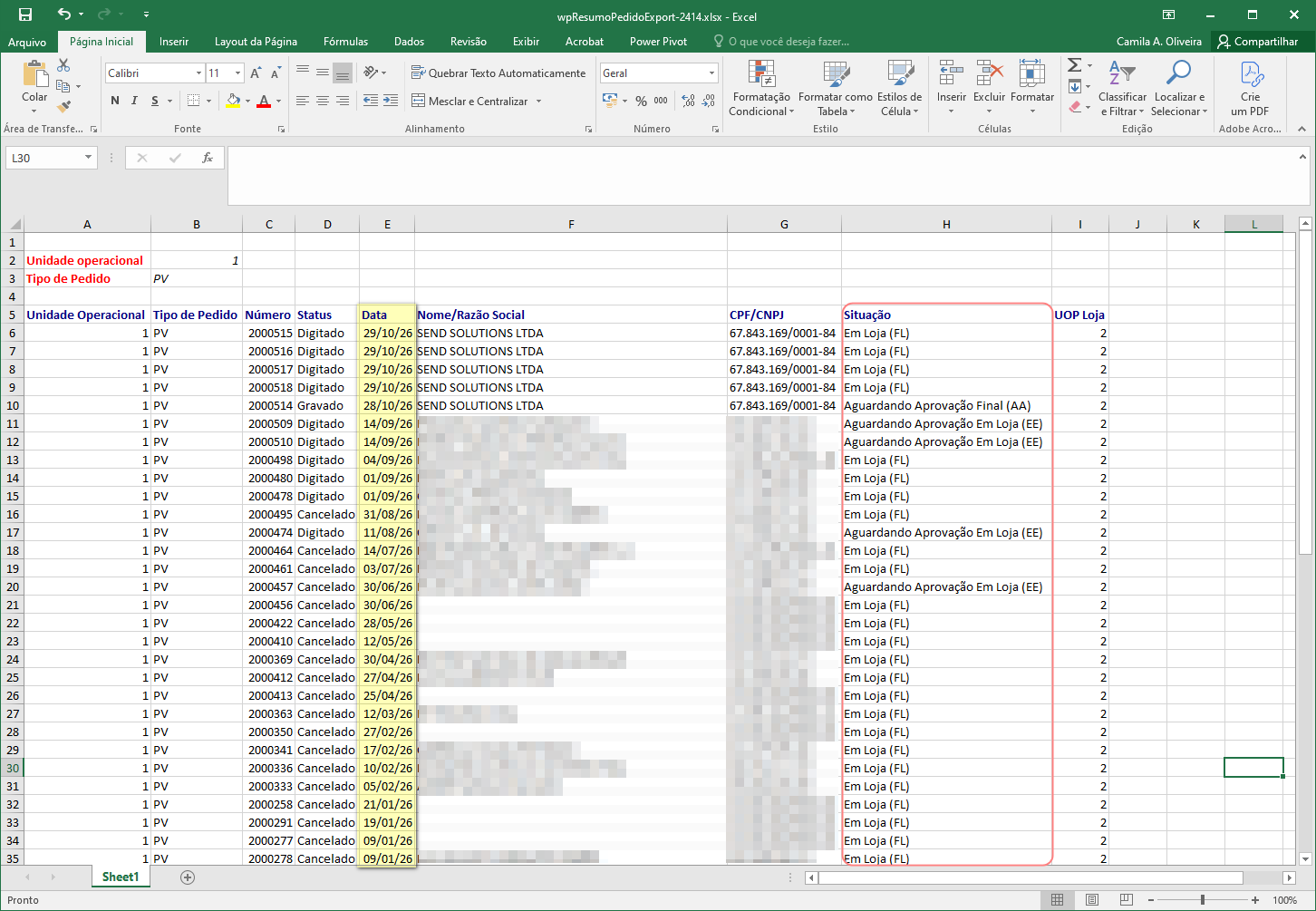](https://wiki.sendsolutions.com.br/uploads/images/gallery/2026-10/xkVKtPelYXws0RHn-image.png) [](https://wiki.sendsolutions.com.br/uploads/images/gallery/2026-04/RrRcDgWKxEDQk3gv-ficou-com-alguma-duvida.png)**ATENÇÃO: As informações neste documento são meramente ilustrativas e utilizadas apenas para fins de teste.**