**Resultado Esperado:** O relatório deve ser processado e apresentar a coluna de saldo de paletes com o valor correspondente à obra.
**Passo a passo:** 1. Acesse **Comercial.**[](https://wiki.sendsolutions.com.br/uploads/images/gallery/2026-10/Ox3oloGX1M8Dk0iD-image.png) 2. Navegue até Relatórios **> Gerenciais > Pedidos**. [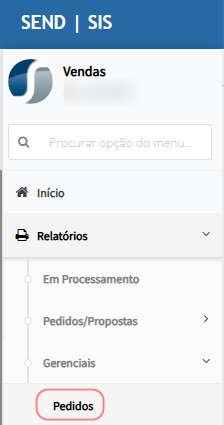](https://wiki.sendsolutions.com.br/uploads/images/gallery/2026-10/hSwhU7IgCdgUx2ed-image.png) 3. Selecione o relatório **Pedidos x Gerente de Contas Inf. Gerais (Rep. Internos)**. [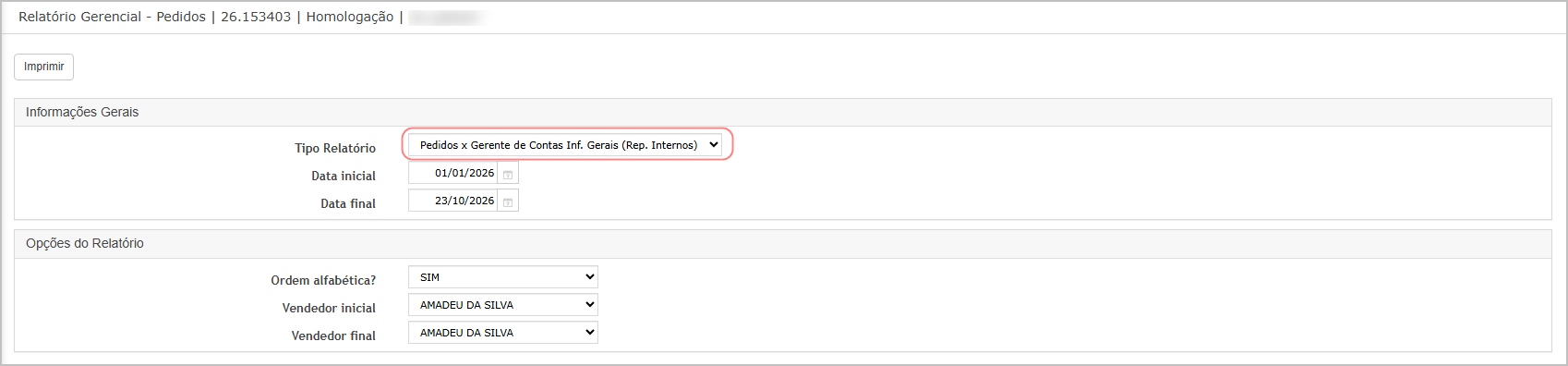](https://wiki.sendsolutions.com.br/uploads/images/gallery/2026-10/RnfPFUVnWRiH0sIf-image.png) 4. Informe os filtros necessários. Clique em **Imprimir**. 5. O sistema direcionará para a tela de dashboard; aguarde o processamento. [](https://wiki.sendsolutions.com.br/uploads/images/gallery/2026-10/GiBzCO7NlQAxxIwX-image.png) 6. Verifique a impressão do relatório. 7. Confirme a existência da coluna de saldo de paletes e o valor apresentado para a obra. [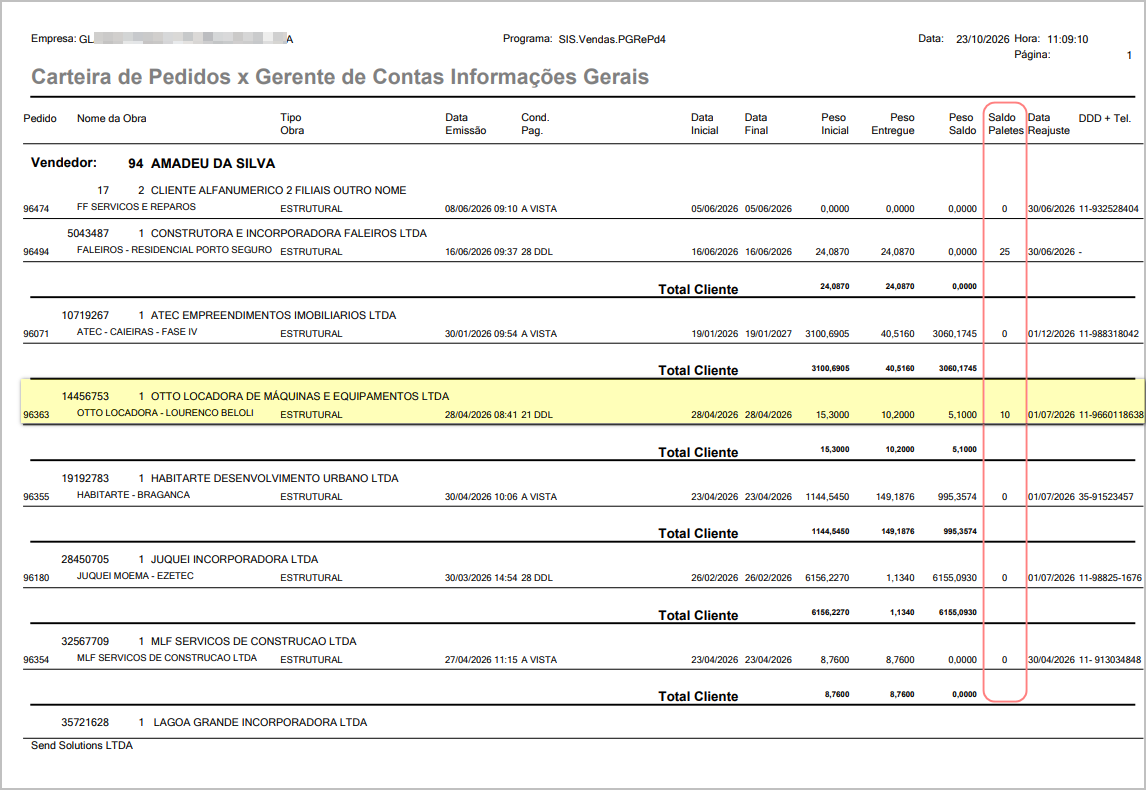](https://wiki.sendsolutions.com.br/uploads/images/gallery/2026-10/D0Saoxv6ktEQgVZQ-image.png) --- #### **Cenário 02: Validação do saldo de paletes pelo faturamento.** **Objetivo:** conferir o saldo de paletes no módulo Faturamento. **Pré-condição:** existir uma obra com saldo de paletes cadastrado.**Resultado Esperado:** O valor do campo **Saldo de obra** deve corresponder ao saldo de paletes apresentado no relatório.
**Passo a passo:** 1. Acesse **Faturamento.**[](https://wiki.sendsolutions.com.br/uploads/images/gallery/2026-10/yg0WfXlDhL9WR6HI-image.png) 2. Navegue até **Expedição >> Controle de Paletes >> Documentação de Entrega.**[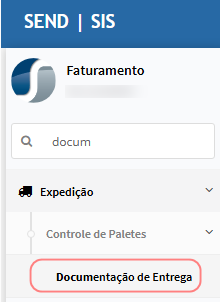](https://wiki.sendsolutions.com.br/uploads/images/gallery/2026-10/qGVVPkbU8Aosn1pG-image.png) 3. Filtre pela obra desejada e, após carregar, clique em selecionar. [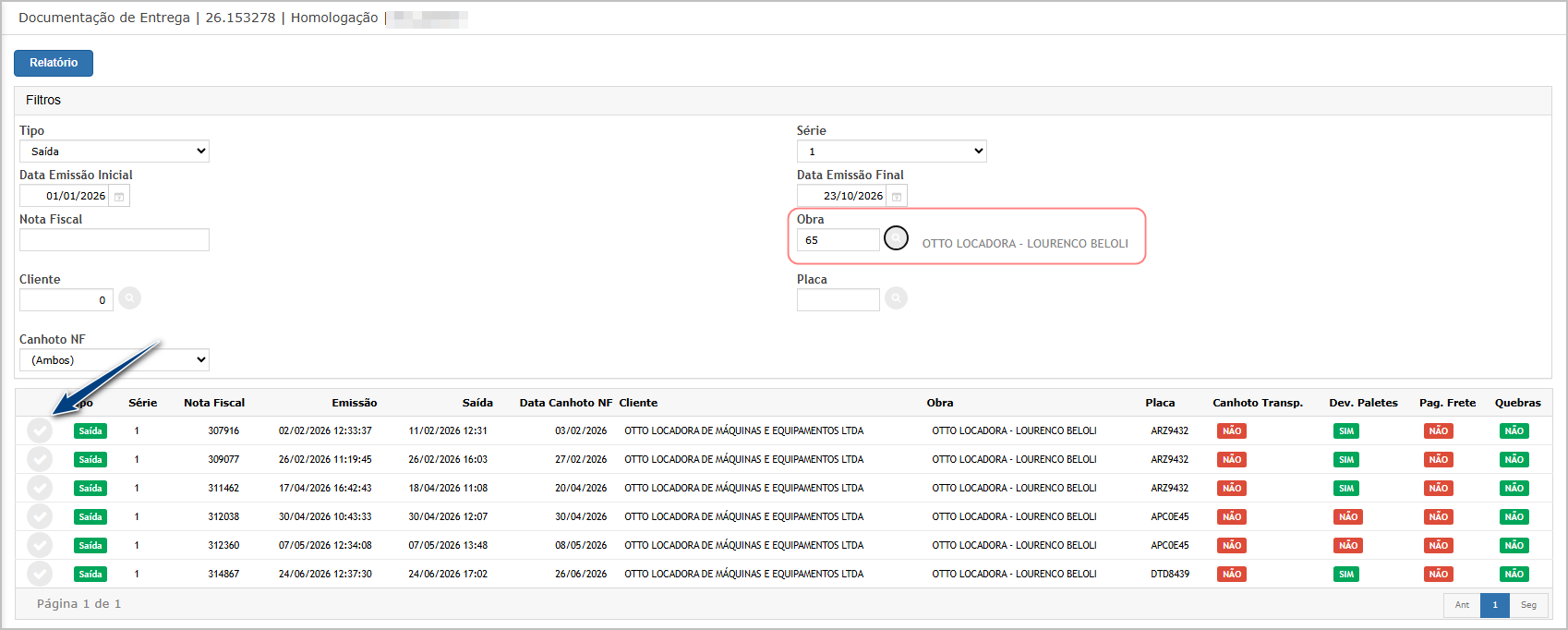](https://wiki.sendsolutions.com.br/uploads/images/gallery/2026-10/rm0rdXr53cynwoNy-image.png) 4. Compare o valor com a coluna **Saldo de paletes** apresentada na tela. [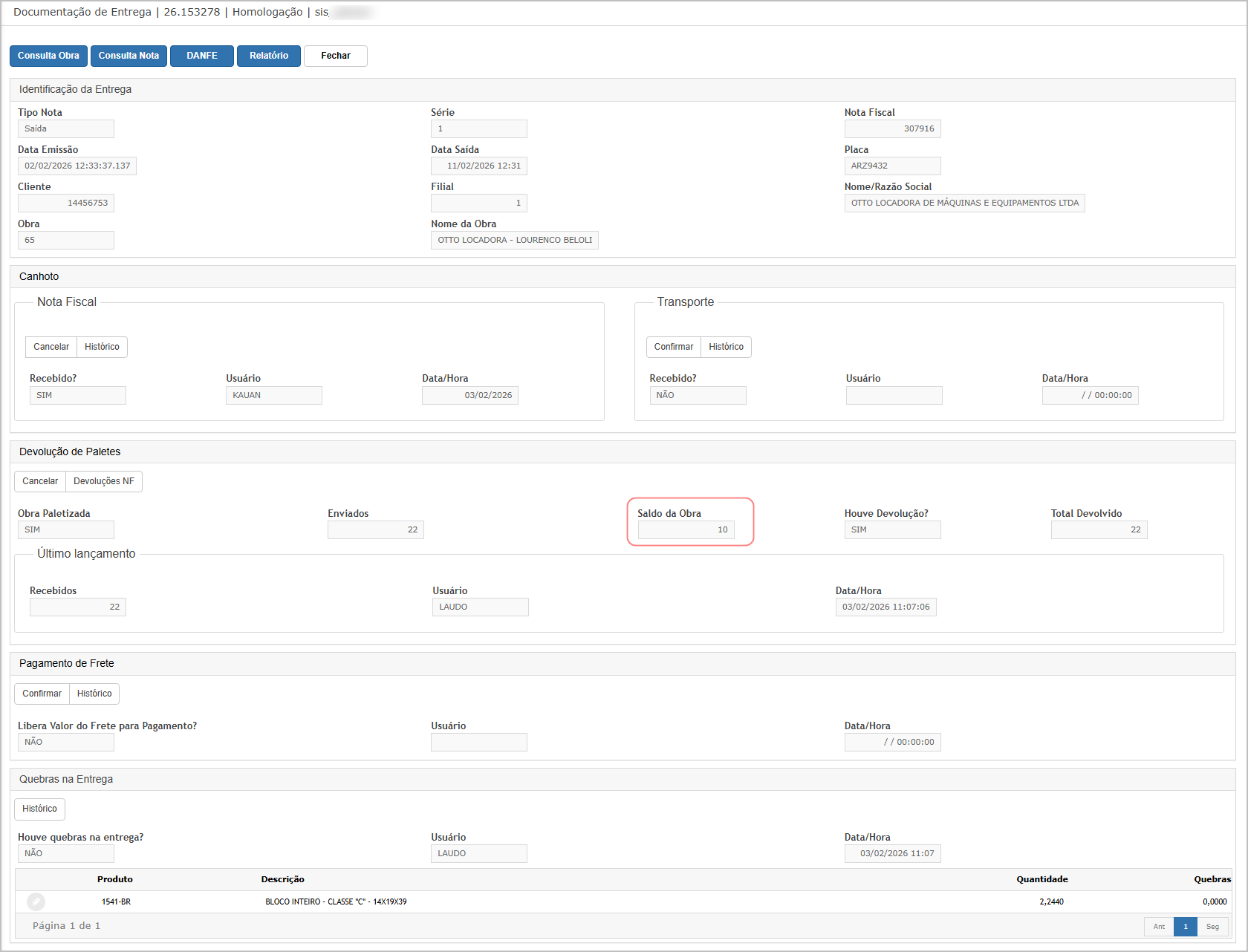](https://wiki.sendsolutions.com.br/uploads/images/gallery/2026-10/vCK1lGLt4K16tAX4-image.png) --- #### **Cenário 03: Validação do saldo de paletes pelo corporativo.** **Objetivo:** conferir o saldo de paletes no cadastro da obra. **Pré-condição:** existir uma obra com saldo de paletes cadastrado.**Resultado Esperado:** O valor do campo **Saldo de paletes** deve corresponder ao saldo apresentado no relatório.
**Passo a passo:** 1. Acesse **Corporativo.**[](https://wiki.sendsolutions.com.br/uploads/images/gallery/2026-10/qi3cp9jSv6vmrZD4-image.png) 2. Navegue até **Obras > Obras**. [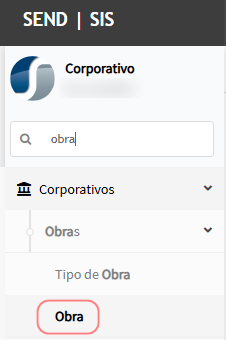](https://wiki.sendsolutions.com.br/uploads/images/gallery/2026-10/8RXmU9rfJgOngLji-image.png) 3. Na tela principal, filtre a obra e clique em consultar. [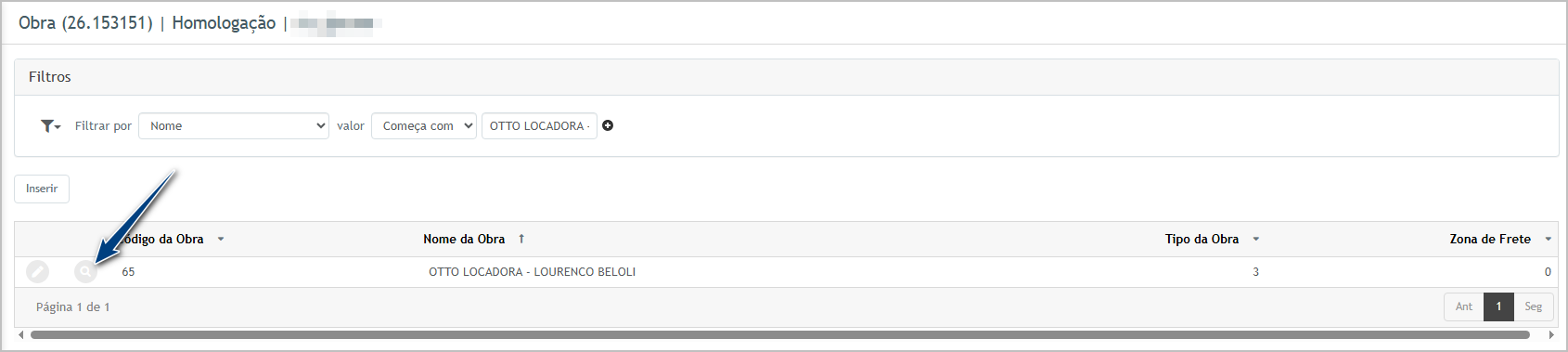](https://wiki.sendsolutions.com.br/uploads/images/gallery/2026-10/UdHVGk0sbkx4aPMk-image.png) 4. Consulte o campo **Saldo de paletes** da obra utilizada no relatório e compare o valor com a coluna **Saldo de paletes** apresentada no relatório. [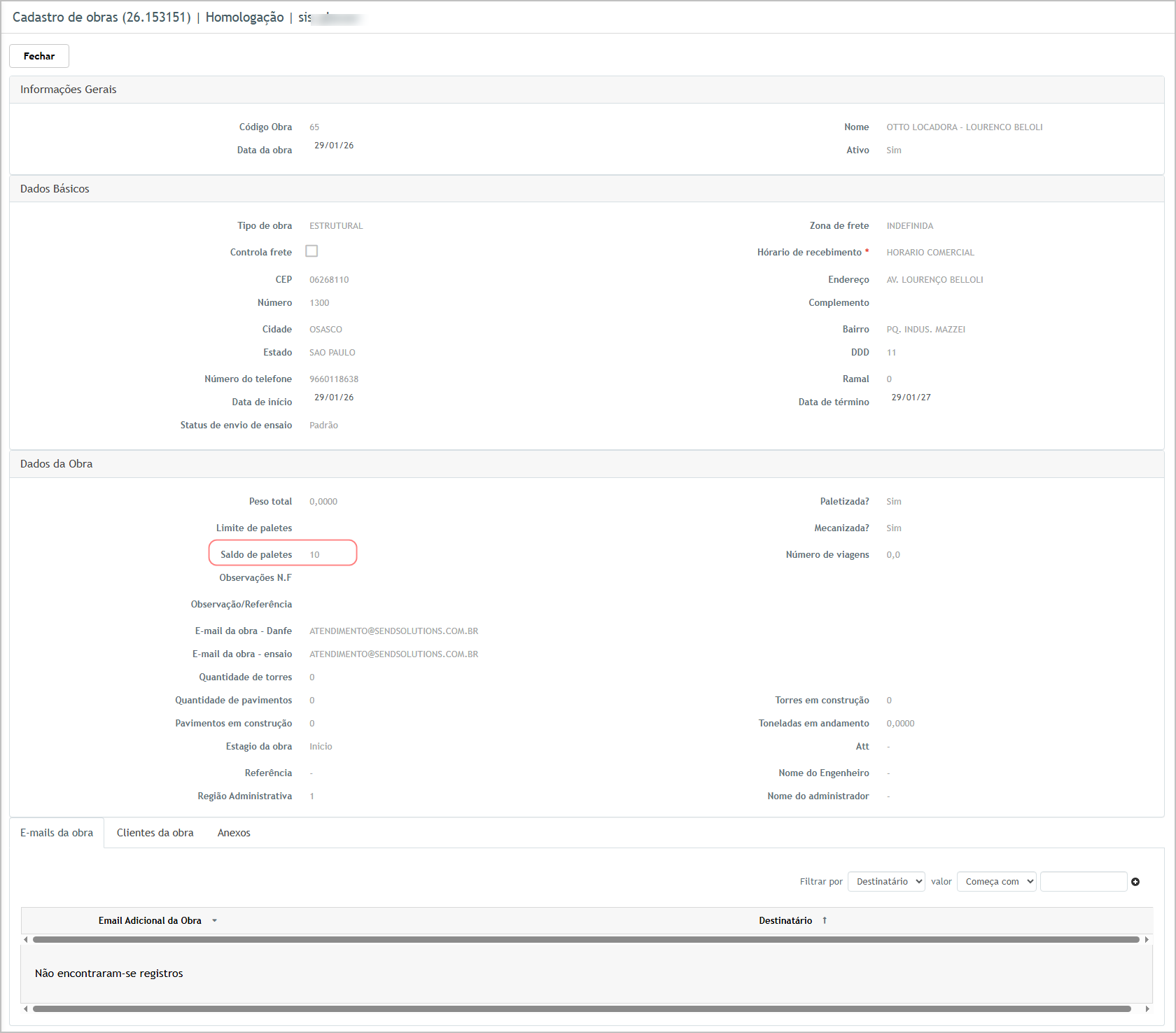](https://wiki.sendsolutions.com.br/uploads/images/gallery/2026-10/m8Vfg4pneXUdPE1J-image.png) **ATENÇÃO:** As informações neste documento são meramente ilustrativas e utilizadas apenas para fins de teste.