# OS 75469 - OBRIGAÇÕES - FISCAL - DCTFWEB - DECLARAÇÃO DE DÉBITOS E CRÉDITOS TRIBUTÁRIOS FEDERAIS
#### **Objetivo**
Esta solicitação tem por objetivo, permitir que usuário fiscal/financeiro, **importe e gerencie as guias DARF (DCTFWeb – Declaração de Débitos e Créditos Tributários Federais Previdenciários)** a partir do **XML de Saídas** baixado no portal da Receita Federal.
Com a solução, devo conseguir:
#### **Teste realizado após a atualização**
#### **Cenário 1****: Cadastro de Tipo de Título**
**Passos:**
- Acessar o módulo Contas a pagar.
- Navegar até cadastro >>Tipo de Título,
- Incluir novo tipo informando Código, Descrição e parâmetros obrigatórios.
**Resultado esperado:** tipo de título salvo; disponível na geração de títulos DCTFWeb.
**Acessando a funcionalidade** [](https://wiki.sendsolutions.com.br/uploads/images/gallery/2025-09/ZBm1qO2pbxCGuMRL-image.png)
[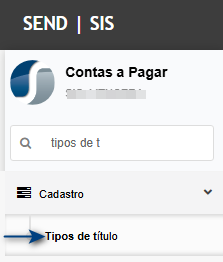](https://wiki.sendsolutions.com.br/uploads/images/gallery/2025-09/xVEuvAw3RRay1ghZ-image.png)
**Tela de cadastro**
Ao acessar a tela clique em **Inserir**.[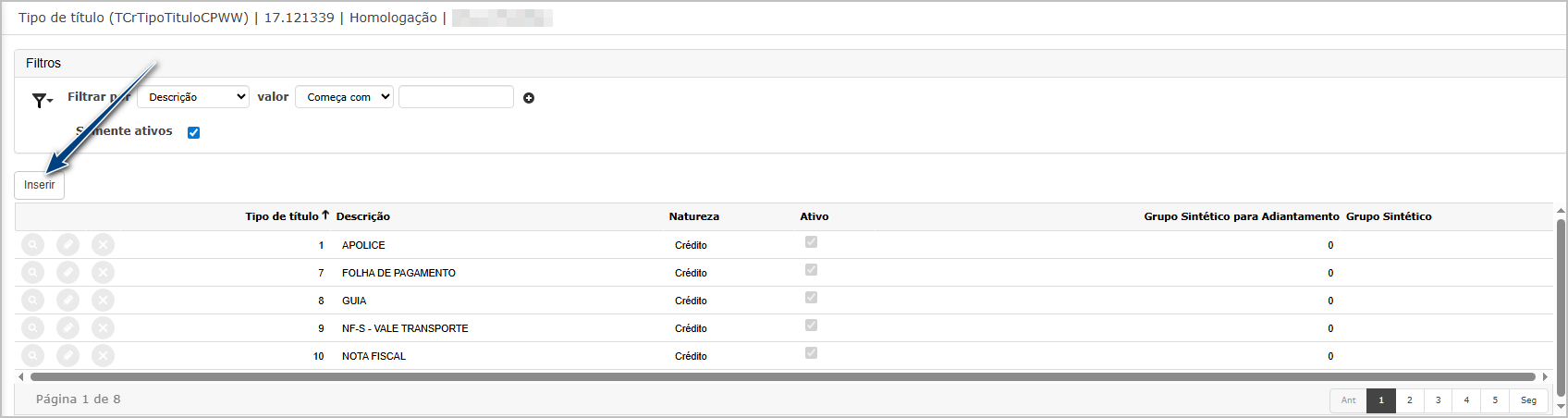](https://wiki.sendsolutions.com.br/uploads/images/gallery/2025-09/ebBxiuN7isspxuUS-image.png)
Na **tela de cadastro**, insira os dados necessários e clique em **Confirmar**.[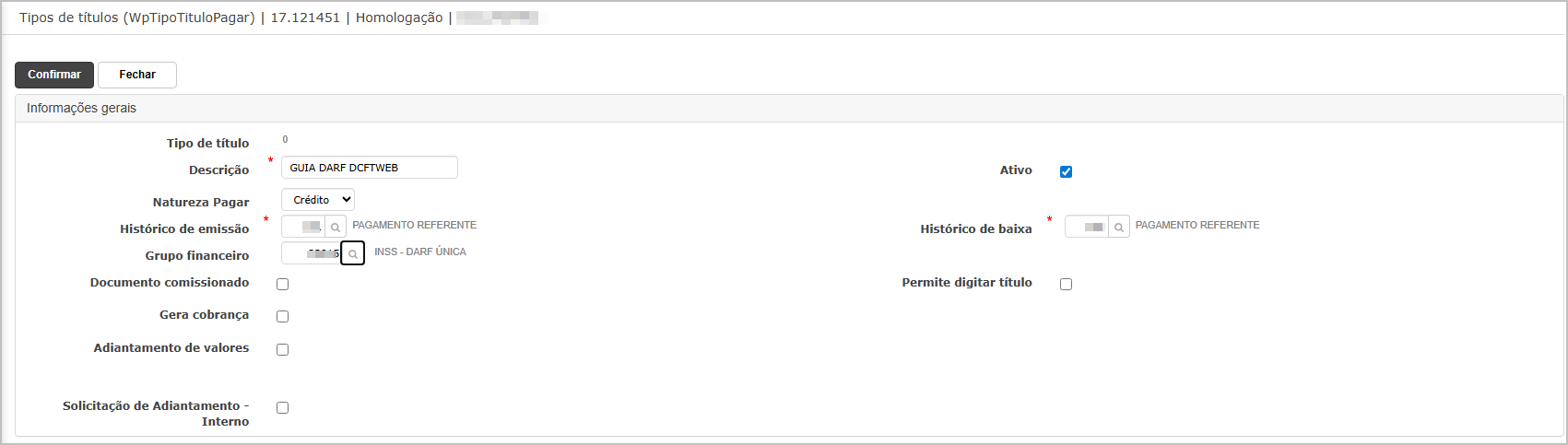](https://wiki.sendsolutions.com.br/uploads/images/gallery/2025-10/hfVHchJh99J7Srbv-image.png)
---
#### **Cenário 2****: Cadastro de Grade de lançamento**
**Passos:**
- Acessar o módulo Contas a pagar.
- Navegar até cadastro >> Grade de lançamento
- Incluir grade inserindo as informações necessárias e parâmetros obrigatórios.
**Resultado esperado:** grade de lançamento salva; disponível na gravação dos lançamentos.
**Acessando a funcionalidade** [](https://wiki.sendsolutions.com.br/uploads/images/gallery/2025-09/nzxVN3DESQ9UaOYA-image.png)
[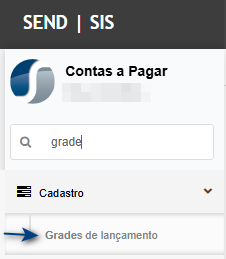](https://wiki.sendsolutions.com.br/uploads/images/gallery/2025-09/XsFKlg6lfwWif4CE-image.png)
**Tela de cadastro**
Ao acessar a tela clique em **Inserir**.[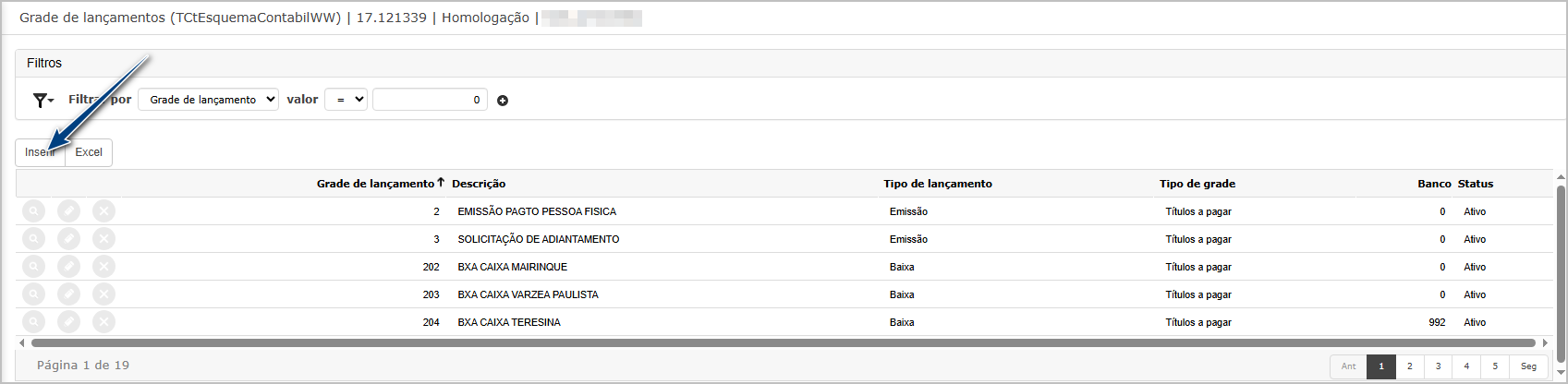](https://wiki.sendsolutions.com.br/uploads/images/gallery/2025-09/4oTracfRMqzSH7Hm-image.png)
Na **tela de cadastro**, insira os dados necessários e clique em **Confirmar**.[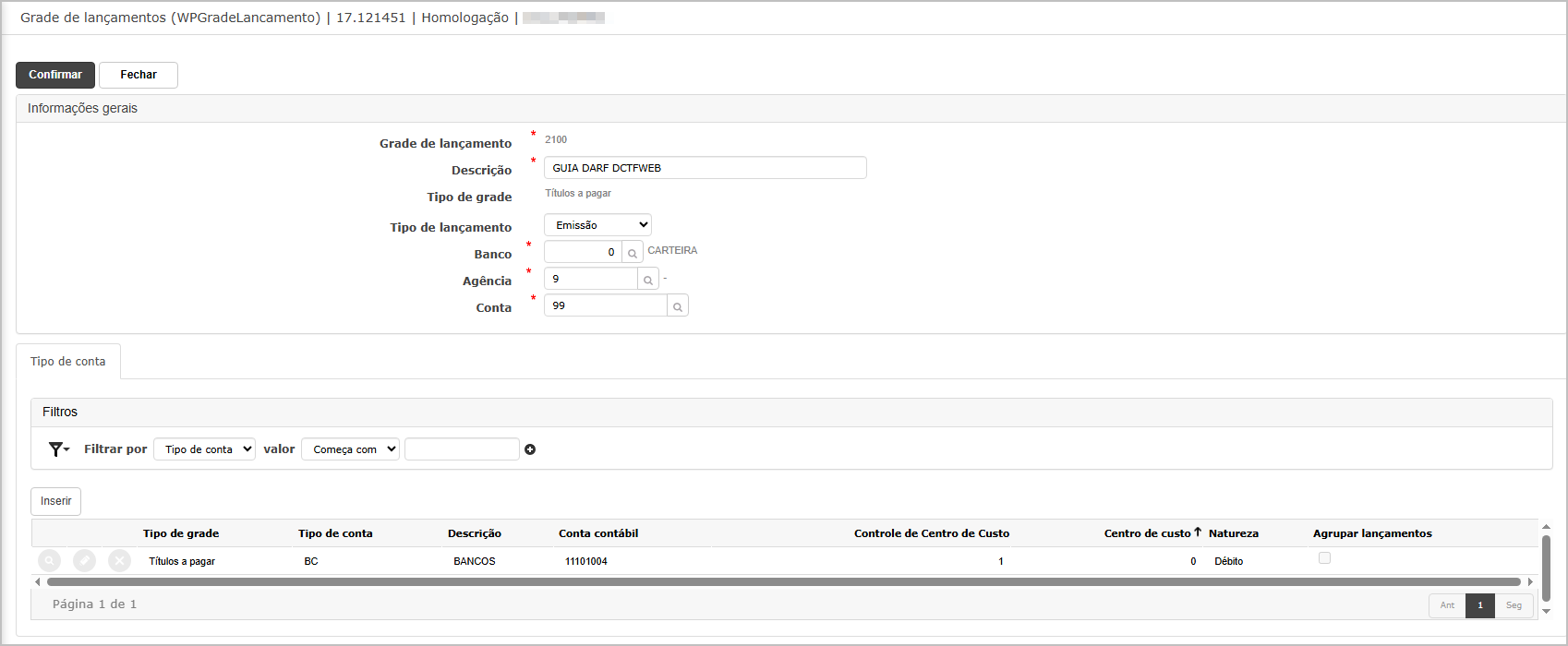](https://wiki.sendsolutions.com.br/uploads/images/gallery/2025-10/lf1KWQMSHhtXkc7A-image.png)
---
#### **Cenário 3: Parâmetros Gerais**
**Passos:**
- Acessar o módulo Contas a pagar.
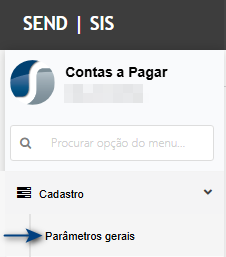
- Navegar até cadastro >> Parâmetros gerais
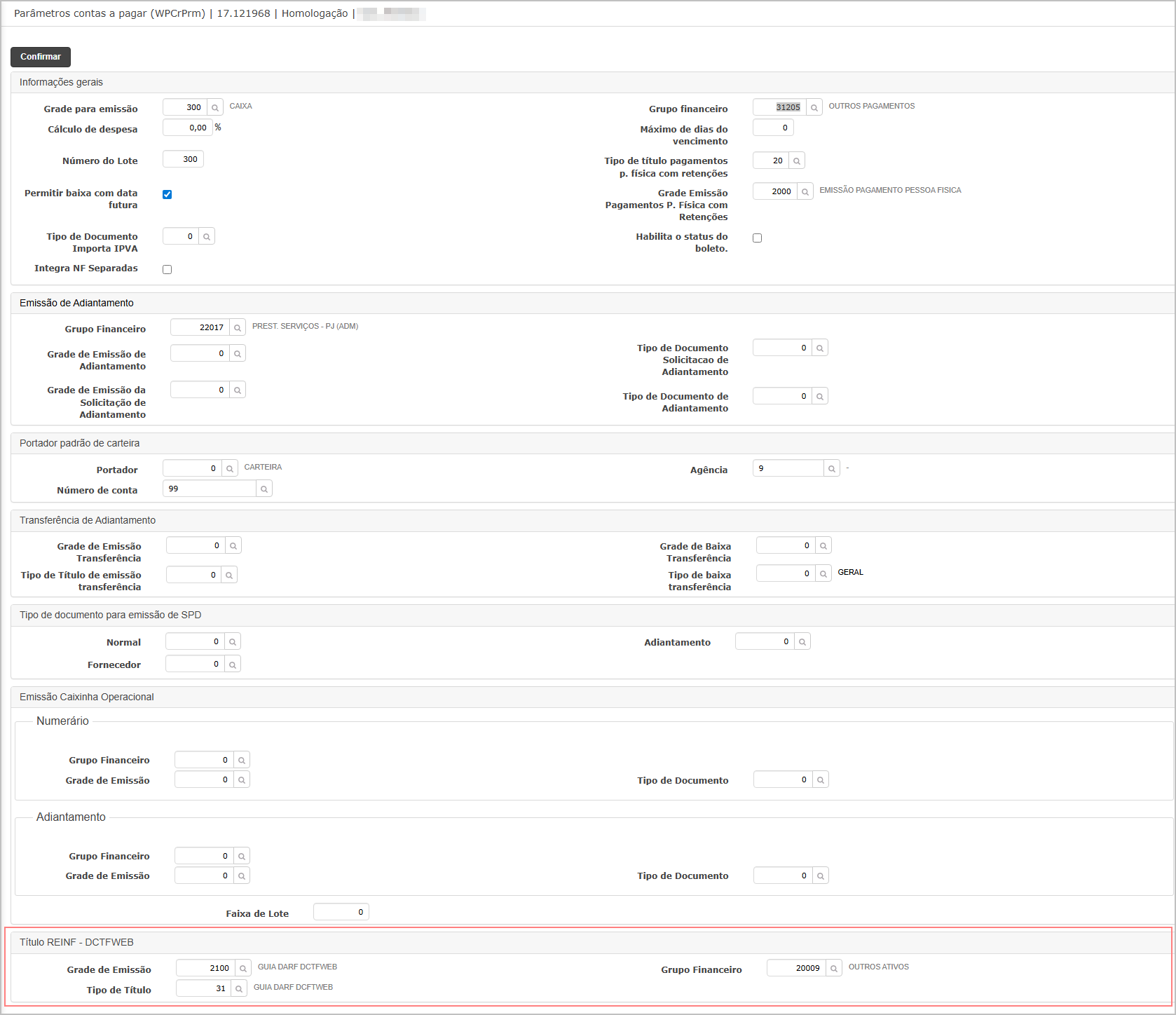
- Vincular Tipo de título, grade de lançamento e grupo financeiro no bloco Titulo REINF - DCTFWEB.
**Resultado esperado:** Parâmetros são salvos; disponível na gravação dos lançamentos.
**Acessando a funcionalidade** [](https://wiki.sendsolutions.com.br/uploads/images/gallery/2025-09/rqOubzmsSE1lUqj8-image.png)
[](https://wiki.sendsolutions.com.br/uploads/images/gallery/2025-09/LS7XFMiT8Cokc4Jc-image.png)
**Tela de cadastro**
Na tela dos parâmetros gerais, no bloco Título REINF - DCTFWEB, preencha os dados e clique em Confirmar.
[](https://wiki.sendsolutions.com.br/uploads/images/gallery/2025-10/H3HuSg1FmqwD9VPr-image.png)
---
#### **Cenário 4:** **Cadastro de Receita DCTFWeb - Declaração de Débitos e Créditos Tributários Federais Previdenciários.**
Ao importar o **XML de Saídas do portal DCTFWeb**, o sistema verifica se a receita existe, caso não exista, é cadastrado realizado automaticamente no sistema. Após criada a receita uma nova importação **não** atualiza o cadastro.
**Passos:**
1. Acessar o módulo Fiscal
2. Navegar até Cadastro >>EFD-REINF > Cadastro de Receitas DCTFWEB
3. Clicar em **Incluir**.
4. Informar **Código da Receita (6 dígitos), descrição** e marcar como **Ativo**.
5. Salvar.
**Resultado esperado:** receita gravada; impedida duplicidade de código.
**Acessando a funcionalidade** [](https://wiki.sendsolutions.com.br/uploads/images/gallery/2025-09/mQd8OvSAZRevPaza-image.png)
[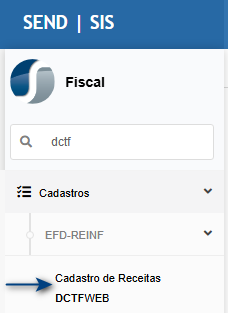](https://wiki.sendsolutions.com.br/uploads/images/gallery/2025-09/cIoN97aWcWz0NLNL-image.png)
**Tela de cadastro**
Na tela principal clique em **Inserir.**[](https://wiki.sendsolutions.com.br/uploads/images/gallery/2025-09/dqnewUqNe9JrSyYR-image.png)
Na tela de cadastro, informe o **código da receita**, **descrição** e selecione o **status**.
Ao finalizar, clique em **Confirmar**
[](https://wiki.sendsolutions.com.br/uploads/images/gallery/2025-09/nomSg5tGNSNbNvKX-image.png)
---
#### **Cenário 5: Cadastro de Receitas DCTFWEB X UOP X Conta Contábil.**
Ao importar o XML de Saídas do portal DCTFWeb, o sistema verifica se existe o vincula receita x UOP, caso não exista, é cadastrado realizado automaticamente no sistema, faltando apenas inserir a conta. Após criado o vínculo uma nova importação **não** atualiza o cadastro.
**Passos:**
- Acessar o módulo Fiscal.
- Navegar até Cadastro >> REINF >> **Receitas DCTFWEB x UOP**
- Vincular a receita a unidade operacional e conta bancária.
**Resultado esperado:** Parâmetros são salvos; disponível na importação do XML
**Acessando a funcionalidade** [](https://wiki.sendsolutions.com.br/uploads/images/gallery/2025-09/4fUwl0cxa1P0hSXb-image.png)
[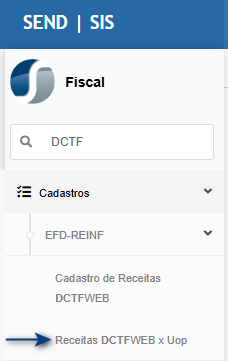](https://wiki.sendsolutions.com.br/uploads/images/gallery/2025-10/5k654chkdZ8euoPy-image.png)
**Tela de cadastro**
Na tela principal clique em **Inserir.
[](https://wiki.sendsolutions.com.br/uploads/images/gallery/2025-10/CA6LzKQbuVdWN0bD-image.png)**
Na tela de cadastro, informe o **código da receita**, **Código da conta** e selecione o **status**.
Ao finalizar, clique em **Confirmar**[](https://wiki.sendsolutions.com.br/uploads/images/gallery/2025-10/zQAl50lfCDfU67lq-image.png)
---
#### **Cenário 6: I****mportação de XML**
**Objetivo:** importar XML válido.
**Pré-requisito:** Ter um arquivo **XML de Saídas** do portal DCTFWeb.
**Passos:**
- Acessar **Manutenções > EFD-Reinf > Guia DCTFWeb > Importação XML de Saídas**.
- Selecionar o **período** e **anexar** o XML.
- Confirmar importação.
**Resultado esperado:**
- Quando arquivo for valido: guias são gravadas e exibidas na consulta.
- Quando o arquivo for invalido será exibida mensagem de alerta e nada é gravado.
- Quando tentar importar o mesmo arquivo novamente, o sistema recusa duplicar guias já existentes e exibe mensagem indicativa.
**Acessando a funcionalidade** [](https://wiki.sendsolutions.com.br/uploads/images/gallery/2025-09/Uy3c7m3PZDIms6Iz-image.png)
[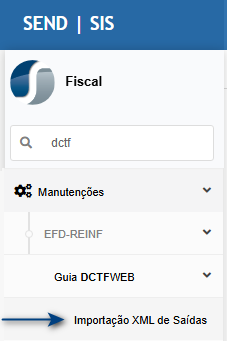](https://wiki.sendsolutions.com.br/uploads/images/gallery/2025-10/jqqiJfSSdUKUHZJt-image.png)
**Tela de importação**
Na tela de importação do XML, informe o **mês**, **ano** e selecione o **arquivo**. Na sequência clique em **Confirmar**.[](https://wiki.sendsolutions.com.br/uploads/images/gallery/2025-10/6cuLKkGMgyWWlqzC-image.png)
Confirme a importação no pop-up[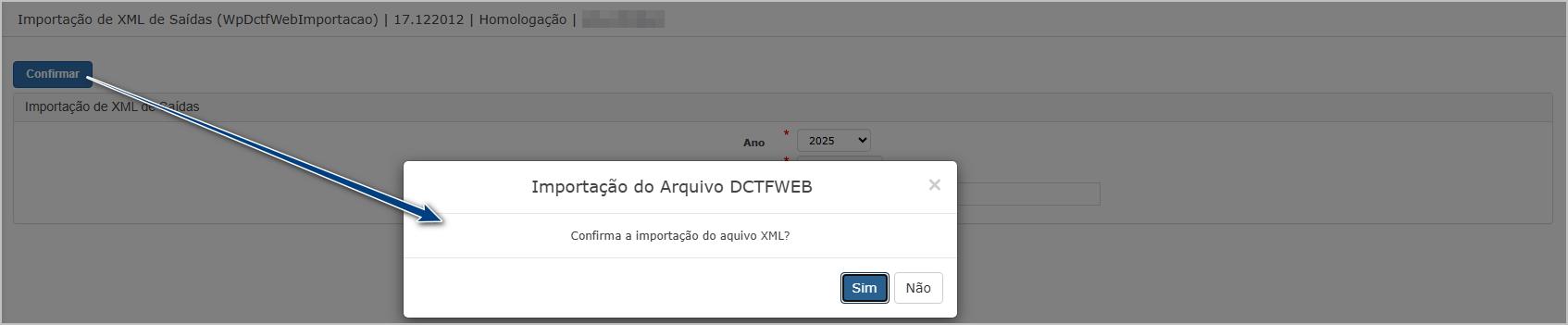](https://wiki.sendsolutions.com.br/uploads/images/gallery/2025-10/oLTn075cXizKBO6N-image.png)
O sistema direcionará para Dashboard, onde é possível acompanhar a importação.[](https://wiki.sendsolutions.com.br/uploads/images/gallery/2025-10/rVQw3pe7LgmQf8gt-image.png)
**Validações na importação:** Quando tentar importar o mesmo arquivo novamente: sistema recusa duplicar guias já existentes; mensagem indicativa do erro: [](https://wiki.sendsolutions.com.br/uploads/images/gallery/2025-10/o5VUUIwQRH4goWBU-image.png)
Quando o período selecionado na tela não corresponde com o período do arquivo.[](https://wiki.sendsolutions.com.br/uploads/images/gallery/2025-10/Xi2PHThkZqIon0SN-image.png)
---
#### **Cenário 7: Consulta de Guias - Detalhe das guais importadas**
**Passos:**
- Acessar o módulo Fiscal.
- Navegar até Manutenções >> **EFD-REINF > Guia DCTFWEB > Consulta de Guias**
- abrir o **detalhe** da guia pelo botão consulta.
**Resultado esperado:** abas exibem detalhes das guais e quando integrado ao financeiro deve exibir o vinculos gerado.
**Acessando a funcionalidade** [](https://wiki.sendsolutions.com.br/uploads/images/gallery/2025-09/UVUaJL5NrRc061QY-image.png)
[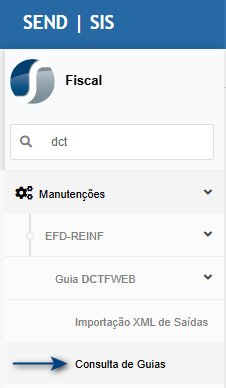](https://wiki.sendsolutions.com.br/uploads/images/gallery/2025-10/KMstb9YZxcKT6F1t-image.png)
**Tela de consulta**
Na tela de consulta de guias, encontre o período importado e clique no botão de consulta.[](https://wiki.sendsolutions.com.br/uploads/images/gallery/2025-10/8OJBvyJLE6sDTrKr-image.png)
**Detalhes das guais.**[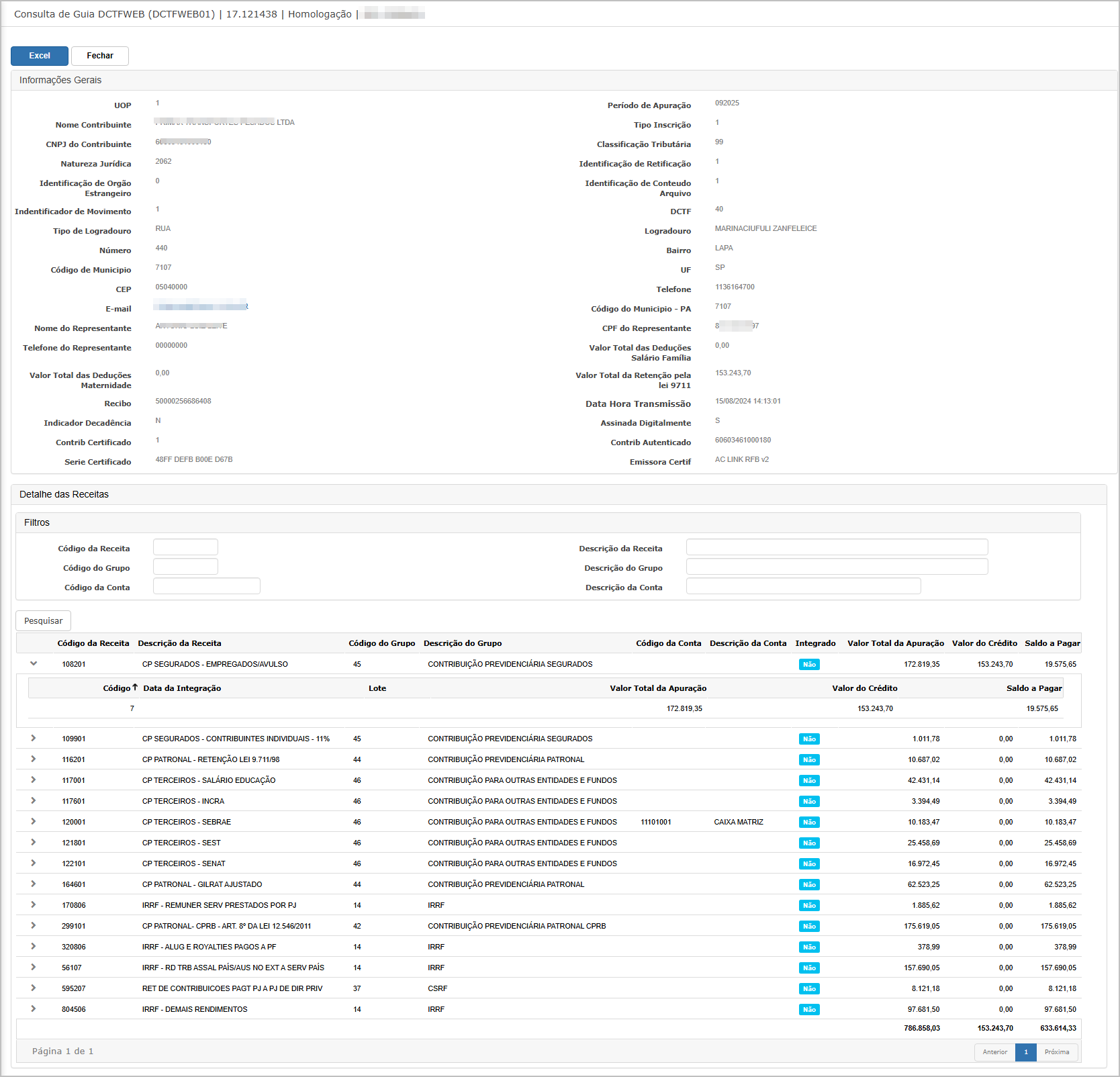](https://wiki.sendsolutions.com.br/uploads/images/gallery/2025-10/KXJq68kp6PgKjYZS-image.png)
**Observação:** As contas contábeis exibidas junto às receitas, mesmo antes da integração financeira, representam apenas uma **visualização prévia** das contas cadastradas no vínculo da receita.
Somente após a **integração com o módulo Financeiro**, na geração efetiva do Título a Pagar, é que serão exibidas as **contas contábeis definitivas**, correspondentes às que foram utilizadas no processo de integração.
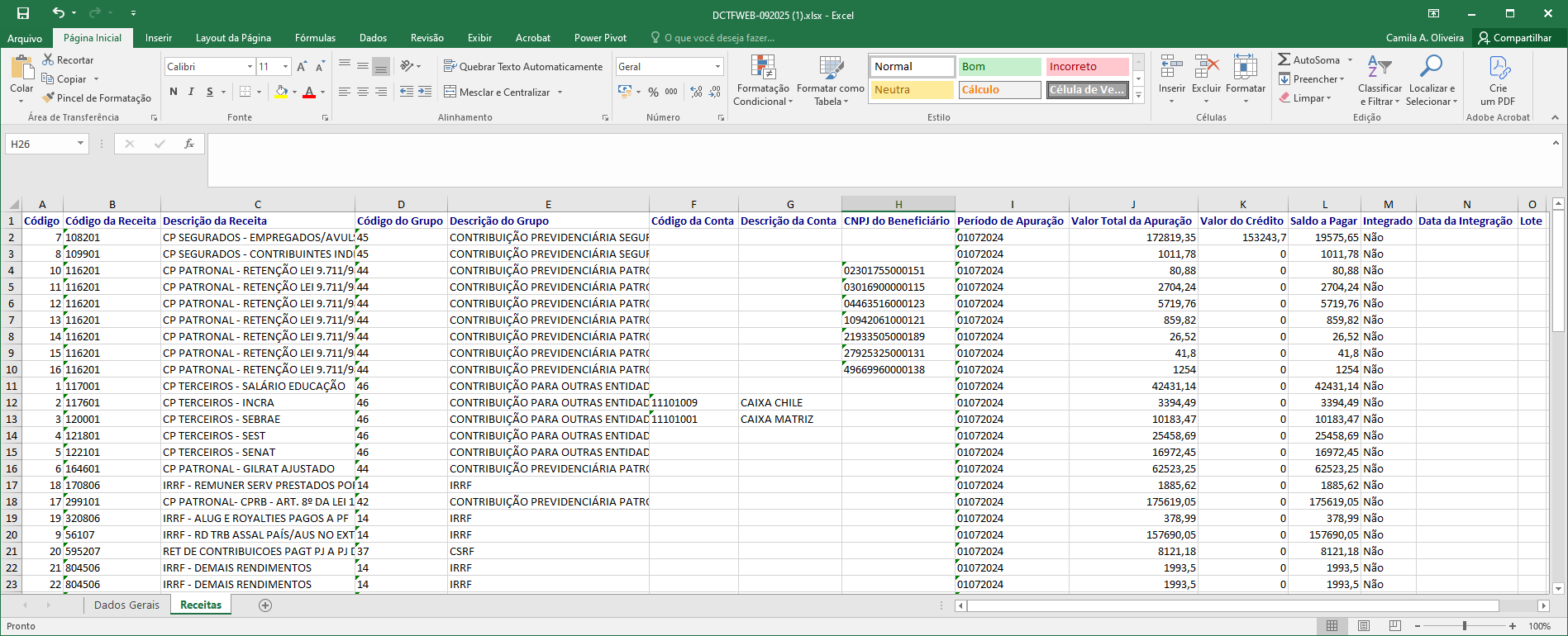
**Relatório em Excel**
No relatório Excel serão exibidas duas abas **Dados Gerais** e **Receitas.**
As informações carregadas devem respeitar os dados apresentados em tela.[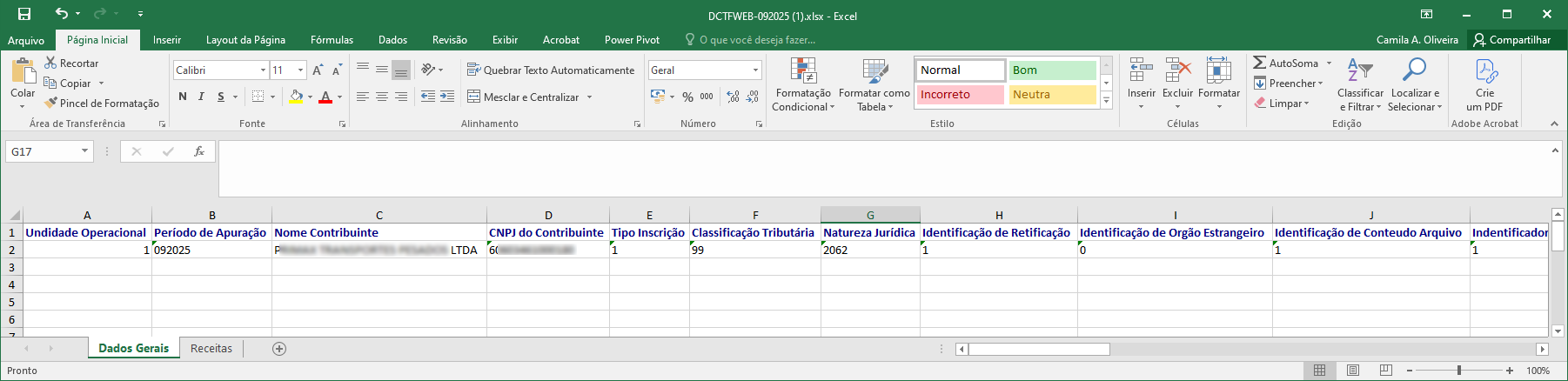](https://wiki.sendsolutions.com.br/uploads/images/gallery/2025-10/Mn5oD3ZuqemvMIla-image.png)
[](https://wiki.sendsolutions.com.br/uploads/images/gallery/2025-10/wLWlLajtuqE8Sp7k-image.png)
---
#### **Cenário 8: Cancelamento de Guias.**
**Passos:**
- Acessar o módulo Fiscal.
- Navegar até Manutenções >>**EFD-REINF > Guia DCTFWEB > Cancelamento de Guias**
**Resultado esperado:**
- Guias do período são canceladas e reimportação será aceita.
- Ao tentar cancelar guias de um período que já possui Integração Financeira, será apresentada alerta e bloqueio do cancelamento; nenhuma guia removida.
- A exclusão do arquivo somente poderá ser realizada caso nenhum título tenha sido gerado. Caso contrário, será necessário efetuar o cancelamento do título no módulo Contas a Pagar
**Acessando a funcionalidade** [](https://wiki.sendsolutions.com.br/uploads/images/gallery/2025-09/F6SuQUZWofVQqv2b-image.png)
[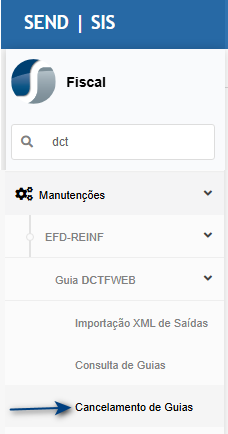](https://wiki.sendsolutions.com.br/uploads/images/gallery/2025-10/SzlMbUEJ8UpbCPdL-image.png)
**Tela de cancelamento de guias.**
Na tela principal, utilize os filtros para encontrar o item, para cancelar basta clicar no botão **Cancelar**.[](https://wiki.sendsolutions.com.br/uploads/images/gallery/2025-10/GB3LtS4zWJEavHio-image.png)
Confirme o cancelamento no pop-up.[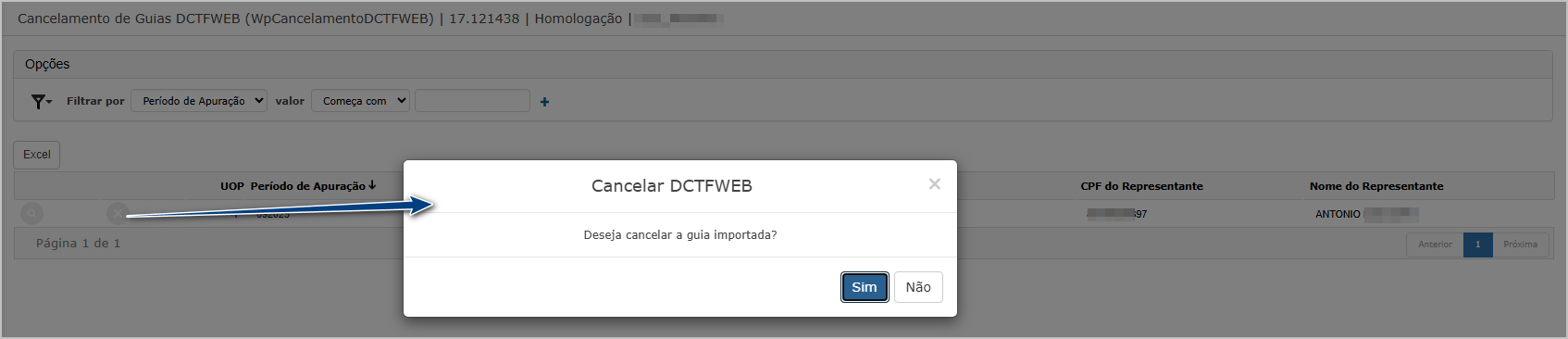](https://wiki.sendsolutions.com.br/uploads/images/gallery/2025-10/WMLAvuTIRF55OunF-image.png)
O sistema exibirá mensagem de sucesso no final do processamento.[](https://wiki.sendsolutions.com.br/uploads/images/gallery/2025-10/VnT0jkwd7k2486wR-image.png)
---
#### **Cenário 9: Geração de Título no Financeiro**
**Passos:**
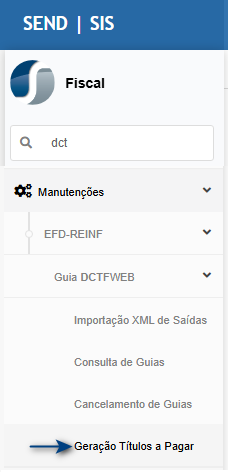
- Acessar o módulo Fiscal
- Navegar até Manutenções >>**EFD-REINF>> Guia DCTFWEB**
- Abrir **Geração de Títulos a Pagar**.
- Preencher: **Parceiro**, **Filial do Parceiro**, **Tipo de Título**, **Número do Título**, **Grupo Financeiro**, **Data Movimento**, **Nº Lote**, **Vencimento.**
**Resultado esperado:**
- Sistema gerar título com base nas parametrizações feitas nos passos anteriores.
- Ao tentar gerar novamente o título para o mesmo conjunto de guia, o sistema emite alerta e bloqueio para evitar duplicidade.
**Acessando a funcionalidade** [](https://wiki.sendsolutions.com.br/uploads/images/gallery/2025-09/rcr9kVKwfhWE8yfP-image.png)
[](https://wiki.sendsolutions.com.br/uploads/images/gallery/2025-10/oP6ezvxeg2xseBR5-image.png)
**Tela de geração de título**
Na **primeira etapa** (**Identificação do título**) devem ser informados as seguintes dados:
- Parceiro/Filial: informe o parceiro e filial para quem será gerado o título,
- Nome: carregado automaticamente após seleção do parceiro,
- Tipo de Título: carregado automaticamente conforme parâmetro geral para guia DCTFWEB,
- Grupo financeiro: carregado automaticamente conforme parâmetro geral para guia DCTFWEB,
- Grade de Emissão: carregado automaticamente conforme parâmetro geral para guia DCTFWEB,
- Data do lançamento: informe a data do lançamento,
- Lote: informe o lote de integração do título,
- Data de Vencimento: informe a data de vencimento do título.
[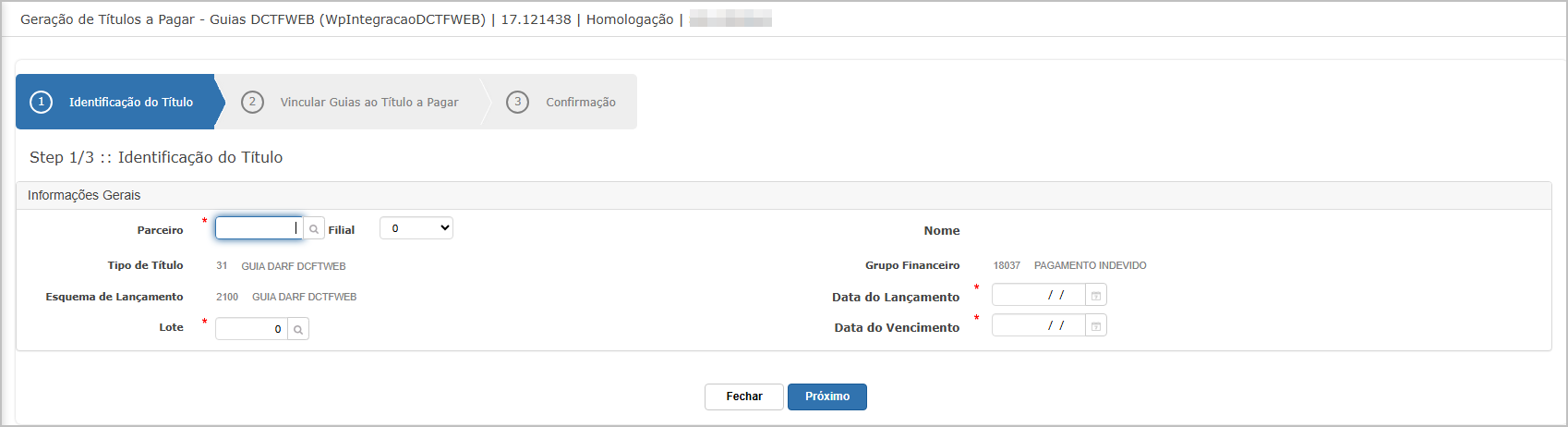](https://wiki.sendsolutions.com.br/uploads/images/gallery/2025-10/XOYRl953wwGskHoz-image.png)Após preencher os campos, clique em próximo.
Na **segunda etapa** (**Vincular Guias ao Título a Pagar**), marque **uma** ou **mais receitas** e clique em **próximo**.[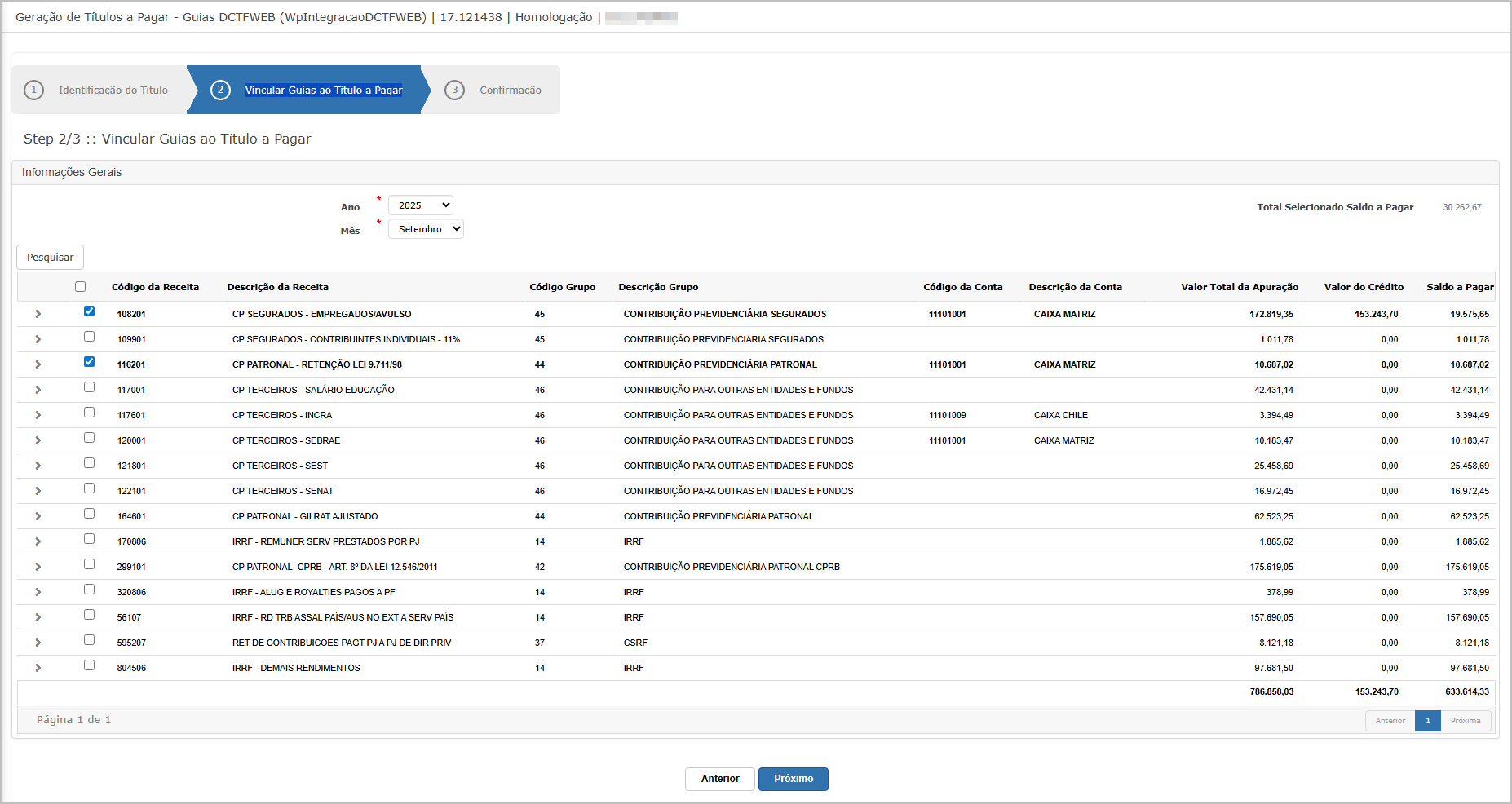](https://wiki.sendsolutions.com.br/uploads/images/gallery/2025-10/XW2rzufhdFoqaMAS-image.png)
Na **terceira etapa** (**Confirmação**), verifique os dados e clique em **Finalizar**.[](https://wiki.sendsolutions.com.br/uploads/images/gallery/2025-10/arycSkAVVNCpcb6e-image.png)
Após finalizar, o sistema direcionará para Dashboard, onde será processado e no final será gerado um relatório com o resultado.[](https://wiki.sendsolutions.com.br/uploads/images/gallery/2025-10/XxRSdxZOMzE8OQmL-image.png)
Relatório com resultado.[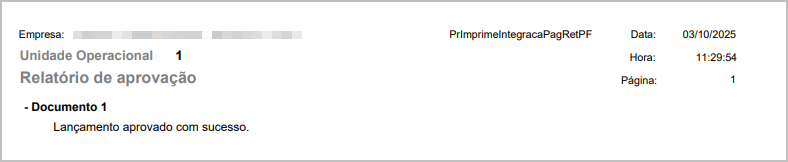](https://wiki.sendsolutions.com.br/uploads/images/gallery/2025-10/hXJxqrPbpO6vnEb5-image.png)
---
#### **Cenário 10: Consulta do Título no Contas a Pagar.**
**Passos:**
- Acesse o módulo Contas a pagar
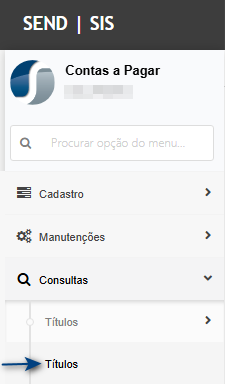
- Navegue até Consultas >> Títulos
- Identifique o lançamento e clique em consultar.
**Resultado esperado:** consultar o título gerado.
**Acessando a funcionalidade** [](https://wiki.sendsolutions.com.br/uploads/images/gallery/2025-09/zO69E22OEP9iYIWH-image.png)
[](https://wiki.sendsolutions.com.br/uploads/images/gallery/2025-10/7DG2PokKMZcwhFH3-image.png)
**Tela de consulta** Na tela de consulta de título, clique no botão **consultar** do título gerado.[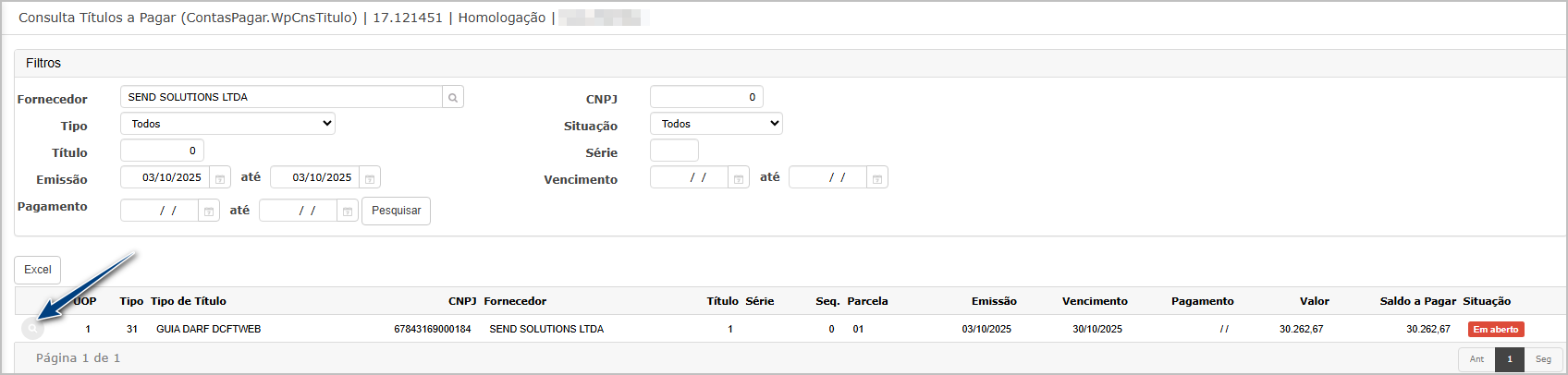](https://wiki.sendsolutions.com.br/uploads/images/gallery/2025-10/cjavokQ2fOZrwAUf-image.png)
**Detalhes do título**[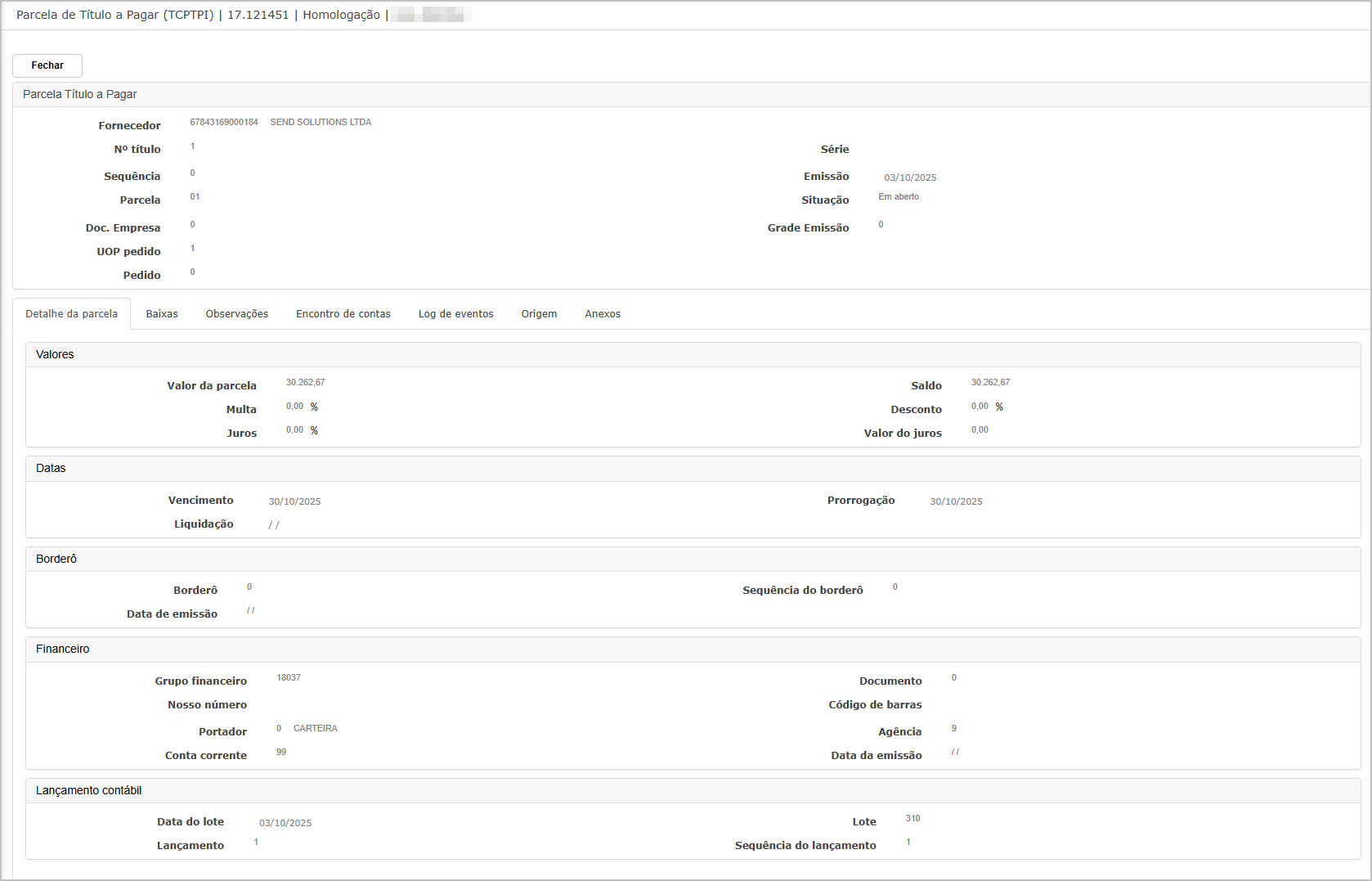](https://wiki.sendsolutions.com.br/uploads/images/gallery/2025-10/WrwTh46GaC6YGqvq-image.png)
---
#### **Cenário 10: Cancelamento do Título no Contas a Pagar - desvincular guias**
**Objetivo:** liberar guias para nova geração.
**Passos:**
- Acesse o módulo Contas a pagar
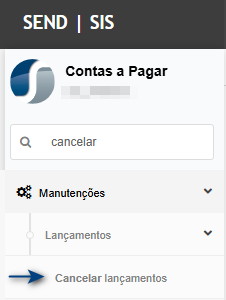
- Navegue até manutenções >> Lançamento >> Cancelar
- Identifique o lançamento e clique em cancelar.
**Resultado esperado:** guias antes vinculadas ficam **“em aberto”** (sem Integração Financeira), prontas para nova geração.
**Acessando a funcionalidade** [](https://wiki.sendsolutions.com.br/uploads/images/gallery/2025-09/zO69E22OEP9iYIWH-image.png)
[](https://wiki.sendsolutions.com.br/uploads/images/gallery/2025-10/SwniKM1Z3C88URyu-image.png)
**Tela de cancelamento de lançamento.**
Na tela de cancelamento de lançamento, encontre o lançamento do título gerado e clique no botão **Cancelar**.[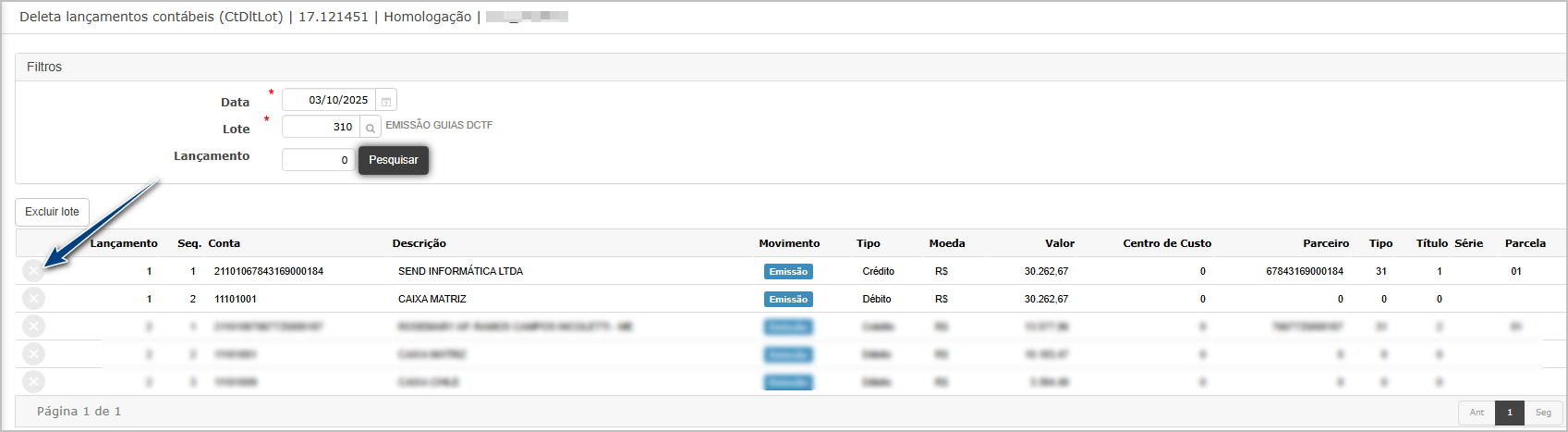](https://wiki.sendsolutions.com.br/uploads/images/gallery/2025-10/27A0oIwGe5d5TW48-image.png)
Confirme o cancelamento no pop-up.[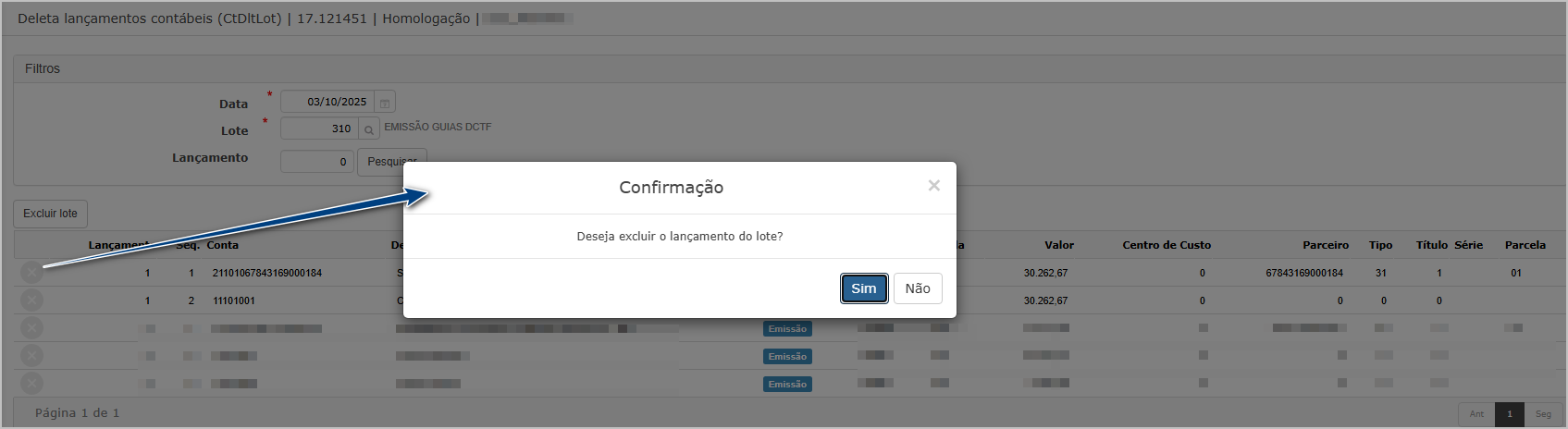](https://wiki.sendsolutions.com.br/uploads/images/gallery/2025-10/PZiVbDhhgsv9xkkg-image.png)
Ao final no processamento, o sistema exibirá sucesso.[](https://wiki.sendsolutions.com.br/uploads/images/gallery/2025-10/UoJnAlDGkrjFy8he-image.png)
**Consulta das guias.** Note que na consulta da guia o **status de integração** voltou para **Não**.[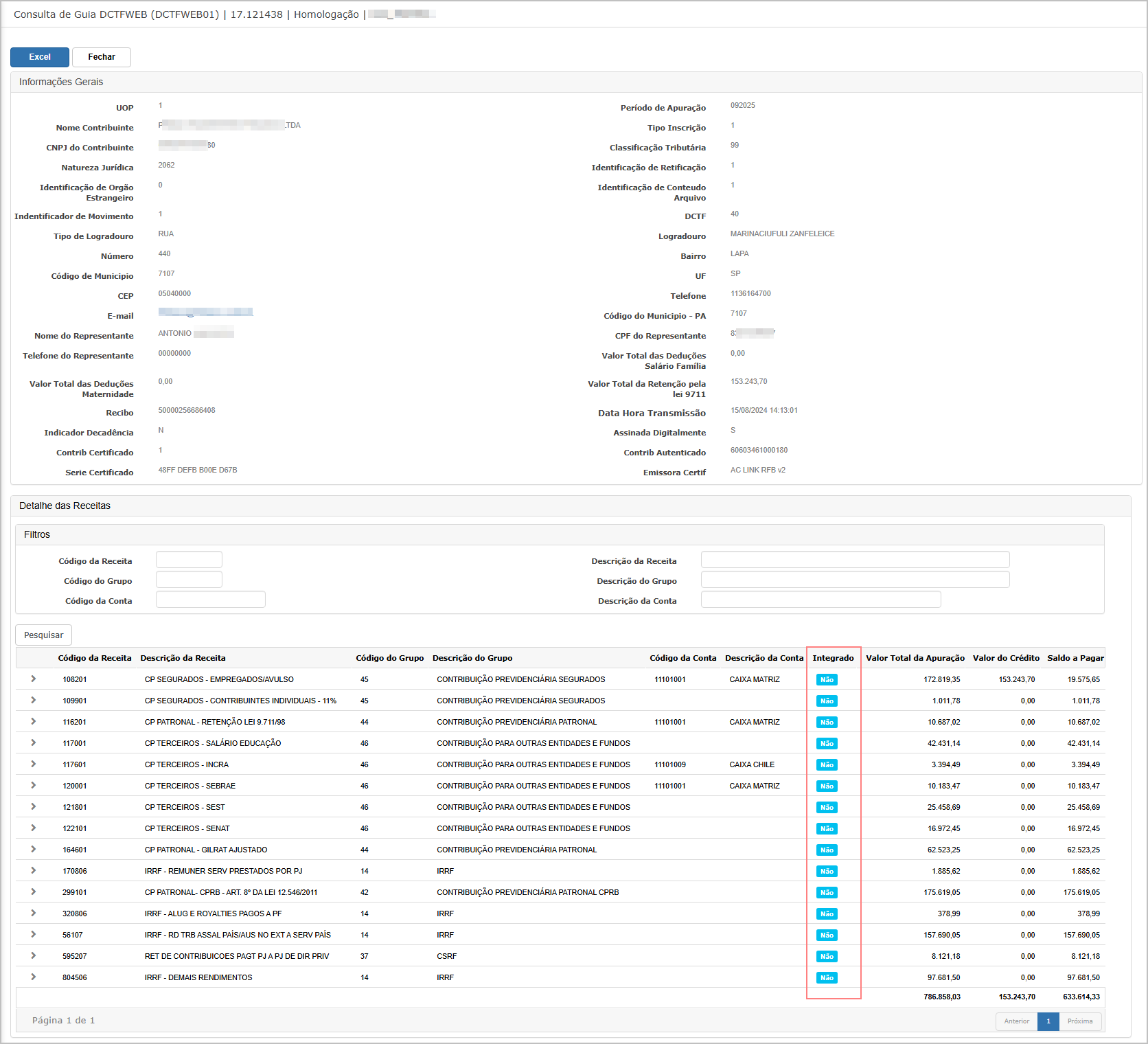](https://wiki.sendsolutions.com.br/uploads/images/gallery/2025-10/LgQMS9vIsiF1iRqe-image.png)
#### 
**ATENÇÃO: As informações neste documento são meramente ilustrativas e utilizadas apenas para fins de teste.**